Простое Руководство По Снятию Защиты Ячеек В Excel
Защита ячеек в Excel не относится к параметрам безопасности. В действительности, она предназначена не для ограничения доступа посторонних лиц к данным защищенного листа. Значит ли тот факт, что Microsoft Excel использует очень простой алгоритм шифрования для защиты листов, что защита Excel бесполезна? Вовсе нет! Данная мера предназначена для блокировки листов с целью защиты от внесения случайных изменений в их содержимое. В данной статье мы подробно расскажем Вам, как снять защиту с листа Excel.
Почему Пользователи Хотят Удалить Защиту Ячеек В Excel?
Защита ячеек в Excel позволяет легко исключить шансы внесения любых изменений данных или потери важного содержимого, однако удаление защиты ячейки в Microsoft Excel происходит даже еще легче. Ответ на вопрос, почему пользователи хотят снять защиту ячеек Excel прост: чтобы посмотреть документ, чтобы внести в него изменения или исправить обнаруженную ошибку. Ячейки в Excel заблокированы по умолчанию, чтобы защитить лист от изменения или редактирования третьими лицами. Однако если Вы хотите удалить защиту ячейки Excel, это не потребует большого труда. Существует несколько способов снятия защиты ячеек Excel, в зависимости от того, защищен Ваш лист паролем или нет.
Как Снять Защиту С Листа Excel?
Способ 1: Как снять защиту ячеек в Excel с помощью известного пароля
В Microsoft Excel Вы можете установить пароль, чтобы предотвратить открытие и изменение Ваших документов, книг и презентаций третьими лицами. Однако при желании Вы можете легко снять защиту ячеек в Excel. После установки пароля на файл, любой, кто захочет его открыть, должен будет ввести данный пароль.
Ниже представлена простая инструкция, как снять защиту с листа Excel:
1. Выделите ячейку, которую Вы хотите изменить. При выборе дополнительных ячеек зажмите клавишу «Ctrl».
2. Перейдите на вкладку «Главная».
3. В разделе «Ячейки» выберите «Формат» > «Формат ячеек».
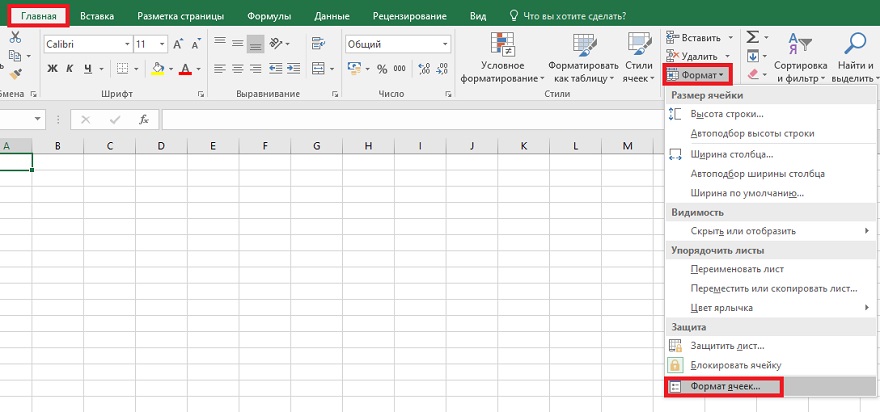
4. Выберите вкладку «Защита», а затем уберите отметку в пункте «Защищаемая ячейка».
5. Согласно информации в диалоговом окне, блокировка ячеек или скрытие формул не имеет никакого эффекта, пока Вы не защитите лист. Вы можете сделать это во вкладке «Рецензирование», выбрав опцию «Защитить лист». Нажмите «ОК».
6. Весь лист теперь будет защищен, за исключением разблокированных Вами ячеек.
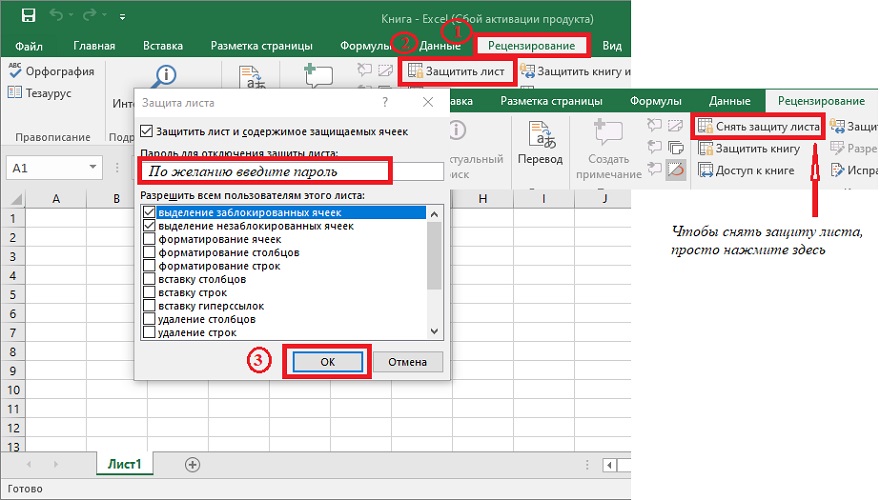
Если Вы хотите редактировать защищенный паролем лист, но не помните пароль, попробуйте снять защиту с листа с помощью следующих способов.
Способ 2: Как снять защиту ячеек в Excel с помощью программы Zip
Данный способ работает только для файлов Excel в формате .xlsx. Поэтому, если Ваша книга Excel сохранена в формате .xls, просто откройте ее и сохраните как .xlsx.
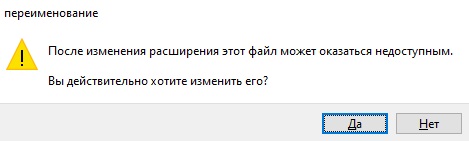
1. Измените расширение файла Excel с .xlsx на .zip. Затем нажмите «Да» в появившемся запросе.
2. Откройте архив ZIP с помощью программы 7-ZIP. Откройте папку xl->worksheets, и Вы увидите файлы sheet1.xml, sheet2.xml, sheet3.xml. Если Вы хотите снять защиту sheet1, выберите файл sheet1.xml. Нажмите на него правой кнопкой мыши, выберите опцию «Редактировать» и откройте с помощью Блокнота.
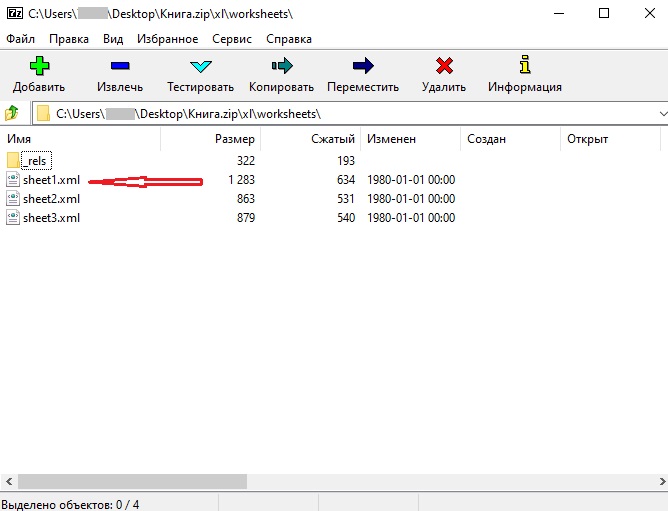
3. Удалите тэг, начиная со слова «Protection». Затем сохраните и закройте файл sheet1.xml.
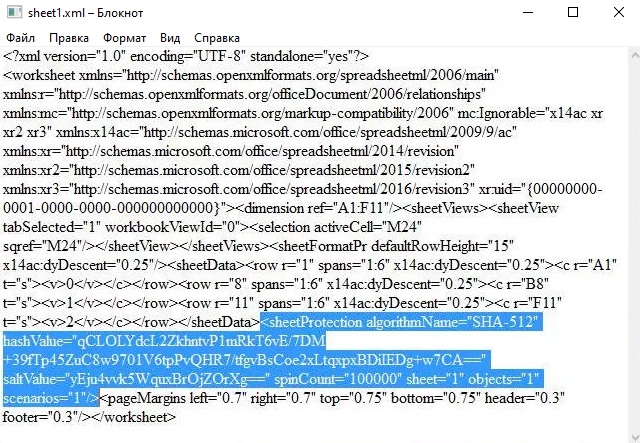
4. Обновите измененный файл sheet1.xml в архиве ZIP в появившемся запросе. Затем закройте архив ZIP.
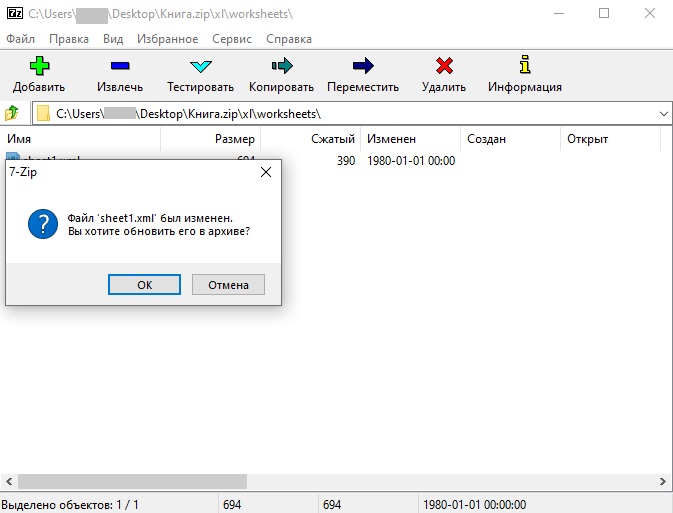
5. Измените расширение файла ZIP обратно на .xlsx. Теперь на листе Excel не установлена защита. Откройте его, и Вы сможете редактировать лист без необходимости ввода пароля.
Способ 3: Как снять защиту ячеек в Excel с помощью программы VBA (для версии 2010 и ниже)
1. Откройте Ваш документ Excel и перейдите на защищенный паролем лист.
2. Нажмите сочетание клавиш Alt + F11, чтобы открыть Visual Basic Editor.
3. Правой кнопкой мыши нажмите на имя книги на левой панели (Панель проекта VBA) и выберите «Insert» («Вставить») > «Module» («Модуль»).
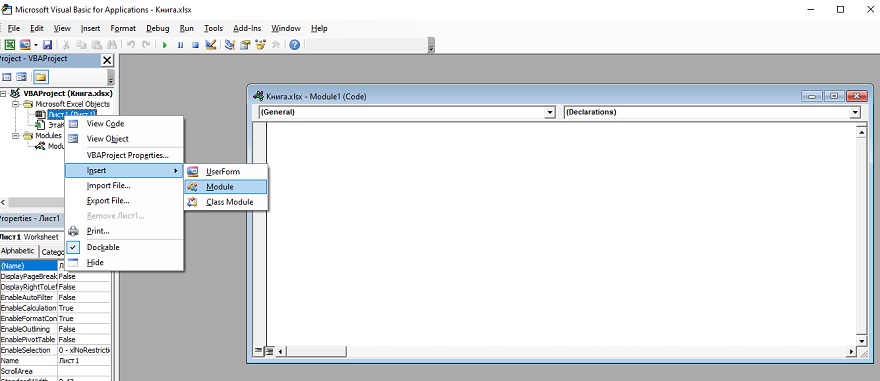
4. В новом окне вставьте следующий код.
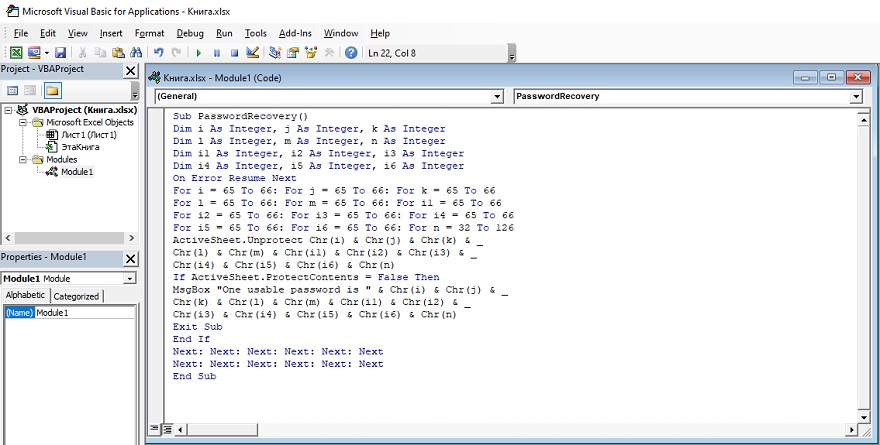
5. Нажмите клавишу F5 или выберите опцию «Run» («Запустить») на панели инструментов, а затем подождите несколько минут.
6. Макрос предоставит взломанный пароль, который не является оригинальной комбинацией (обычно комбинации букв A и B), но, тем не менее, работает. Просто нажмите «ОК», и защита листа будет снята.
Однако помните, что если Ваш файл содержит более одного защищенного листа, Вам придется запускать макрос отдельно для каждого листа.
Чтобы снять защиту ячеек в Excel без пароля в современных версиях Excel 2013 и Excel 2016, Вы можете сначала сохранить документ как книгу Excel 97-2003 (*.xls), запустить макрос, чтобы удалить защиту, а затем снова сохранить книгу как файл .xlsx. Либо Вы можете использовать один из остальных трех способов, например, программу для восстановления паролей к файлам Excel.
Способ 4: Как снять защиту ячеек в Excel с помощью программы от PassFab
Самый оперативный и эффективный способ — это использование программы PassFab для Excel. Если Вы не можете получить доступ к файлу Excel и хотите открыть его без пароля, можете больше не волноваться, ведь у Вас есть утилита от PassFab. Данная программа для восстановления паролей может легко определить Вашу потерянную комбинацию благодаря мощным режимам атаки на пароль.
Шаг 1. Загрузите данную программу для восстановления паролей к файлам Excel xls/xlsx на Ваш компьютер.
Как снять защиту с ячейки в excel
Убрать в свойствах нужной ячейки галочку с «защищаемая ячейка».
если это объект и он связан с ячейкой то и со связанной ячейки тоже снять защиту.
а лучше чтоб не гадать файл покажите.
Пользователь
Сообщений: 23 Регистрация: 01.01.1970
20.12.2011 10:53:04
Прикрепленные файлы
- post_290060.xlsx (8.06 КБ)
Пользователь
Сообщений: 23 Регистрация: 01.01.1970
20.12.2011 10:54:10
я не могу снять защиту с этих ячеек, нужно просто разрешить нажимать на «+» и «-»
Пользователь
Сообщений: 11 Регистрация: 20.12.2011
20.12.2011 11:07:34
Я толкнулась с такой же проблемой. Решить не смогла. Просто делаю все расчёты на другом листе, который защищаю и скрываю. А книга — только для чтения.
Может Вам тоже так поступить?
Хотя. если найдётся тот, кто подскажет другой выход, то и я воспользуюсь-;)))
Пользователь
Сообщений: 23 Регистрация: 01.01.1970
20.12.2011 11:13:55
Может Вам тоже так поступить?
Хотя. если найдётся тот, кто подскажет другой выход, то и я воспользуюсь-;)))
да не может быть, чтобы это было невозможно.
Пользователь
Сообщений: 11 Регистрация: 20.12.2011
20.12.2011 11:18:12
Так подскажите. ))))
если мы не правы.
А я думаю, что не правы, просто чего-то не знаем (
Пользователь
Сообщений: 23 Регистрация: 01.01.1970
20.12.2011 11:35:10
надеюсь скоро умные добрые люди помогут.
Пользователь
Сообщений: 11 Регистрация: 20.12.2011
20.12.2011 13:03:18
У меня все получилось!
Сходите по ссылке
http://www.programmersforum.ru/showthread.php?t=13703
20.12.2011 14:03:51
Красота! Благодарю за ссылку.
Страницы: 1
Читают тему
© Николай Павлов, Planetaexcel, 2006-2023
info@planetaexcel.ru
Использование любых материалов сайта допускается строго с указанием прямой ссылки на источник, упоминанием названия сайта, имени автора и неизменности исходного текста и иллюстраций.
| ООО «Планета Эксел» ИНН 7735603520 ОГРН 1147746834949 |
ИП Павлов Николай Владимирович ИНН 633015842586 ОГРНИП 310633031600071 |
Как защитить лист / снять защиту листа в Excel 2007, 2010, 2013
Чтобы защитить лист Excel необходимо сделать защищаемый лист активным, затем на вкладке «Рецензирование» нажать на кнопку «Защитить лист» (альтернативный путь: щелкнуть правой кнопкой мыши по закладке с наименованием листа, в открывшемся контекстном меню выбрать пункт «Защитить лист»).

В открывшейся форме необходимо ввести пароль, с помощью которого можно будет отключить защиту листа, а также, при необходимости, настроить разрешения, пометив галочками те опции, которые пользователю разрешаются. После нажатия кнопки «ОК» нужно будет еще раз ввести пароль для подтверждения.

Важно: данный способ защиты позволяет избежать несанкционированного изменения параметров, данных или форматов, но не обеспечивает сохранения конфиденциальности информации.
Как снять защиту с листа Excel
Чтобы снять защиту листа необходимо на вкладке «Рецензирование» нажать на кнопку «Снять защиту листа» (альтернативный путь: щелкнуть правой кнопкой мыши по закладке с наименованием листа, в открывшемся контекстном меню выбрать пункт «Снять защиту листа»). Программа запросит у вас пароль, который был введен при установлении защиты листа.
Защитить и снять защиту с рабочего листа
Чтобы предотвратить случайное или преднамеренное изменение, перемещение или удаление данных на листе другими пользователями, вы можете заблокировать ячейки на листе Excel, а затем защитить лист паролем.
Защита и снятие защиты рабочего листа в MS Excel

- НажмитеОбзор > Защитить лист.
- Введите пароль вполе пароля.
- Выбиратьпозволять параметры.
- ВыбиратьХОРОШО , повторно введите пароль для подтверждения, а затем выберитеХОРОШО еще раз.
Защитите лист с помощью Aspose.Cell для .Net
Нужны только следующие простые строки кода для реализации защиты структуры книги файлов Excel.
Снять защиту листа с помощью Aspose.Cell для .Net
Снять защиту рабочего листа легко с помощью Aspose.Cells API. Если рабочий лист защищен паролем, требуется правильный пароль.
Предварительные темы
- Дополнительные параметры защиты начиная с Excel XP
- Определить, защищен ли рабочий лист паролем
- Защита рабочих листов
- Снять защиту листа
- Подтвердите пароль, используемый для защиты рабочего листа