Как снять защиту в документе word
Часто документы, созданные в программе Microsoft Word, защищают от изменения с помощью пароля. Тогда вы не сможете редактировать документ, не зная кодовой комбинации. Что делать в таких ситуациях?

Статьи по теме:
- Как снять защиту в документе word
- Как снять защиту с файла
- Как обойти систему защиты в 2017 году
Вам понадобится
- — компьютер с установленной программой.
Инструкция
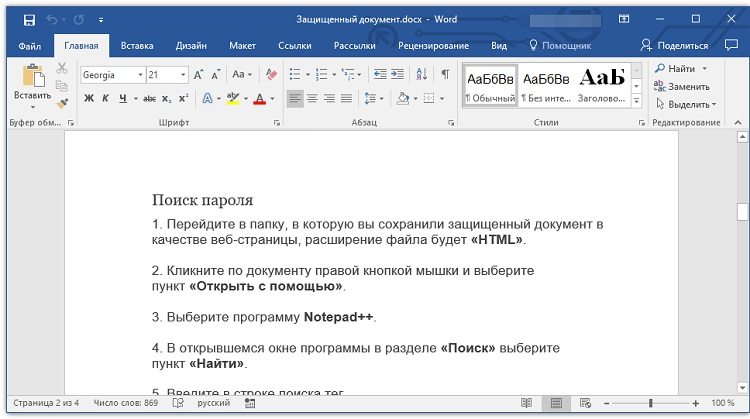
Запустите программу Microsoft Word, выполните команду «Файл» – «Открыть» либо нажмите кнопку «Открыть» на стандартной панели инструментов. Выберите документ, который необходимо разблокировать. Чтобы убрать защиту документа Word, выполните команду «Файл» – «Сохранить как». Выберите место сохранения, тип файла установите «Веб-страница» и нажмите «Ок». После этого можно выполнить снятие защиты документа Word.
Откройте папку, в которую вы сохранили документ как веб-страницу. Этот файл будет иметь расширение HTML. Щелкните правой кнопкой мыши на этом документе, выберите команду «Открыть с помощью», чтобы убрать защиту документа, выберите программу Notepad. Найдите с помощью команды «Поиск по» в коде документа следующий тэг:
Также можно открыть документ в шестнадцатеричном редакторе, найти значение пароля, перезаписать его четырьмя 0x00. Далее откройте документ в Word, и используйте пустой пароль, чтобы убрать защиту документа.
Сохраните документ в формате .docx. Измените расширение файла на .zip (вызовите контекстное меню на файле, нажмите «Переименовать», удалите .docx, вместо этого впишите .zip). Откройте полученный архив, выделите файл settings.xml, нажмите кнопку «Извлечь». Откройте данный файл с помощью текстового редактора, найдите следующий тег
- как сфотографировать документ
Совет полезен?
Статьи по теме:
- Как разрешить редактирование
- Как снять защиту с листа
- Как защитить документ паролем
Комментарии 3
написал(а) 30 августа 2014
у меня получился вариант, в котором убирается пароль через подмену документа в архиве. спасибо.
написалa 29 января 2015
Супер! Спасибо ОГРОМНОЕ. )))
написал 28 декабря 2016
Спасибо огромное, помогло! Через веб не помогло (был написано пароль 00000000, который не подошел). Через архив получилось
Добавить комментарий к статье
Похожие советы
- Как отключить режим ограниченной функциональности
- Как защитить документ в Word
- Как снять пароль с файла
- Как раскодировать документ
- Как защитить паролем файл
- Как узнать пароль pdf
- Как защитить документ Word от копирования
- Как убрать пароль с файла pdf
- Как удалить пароль из Excel
- Как отключить рецензирование в Word
- Как отменить форматирование
- Как снять режим ограниченной функциональности
- Как разблокировать pdf документ
Как снять защиту с word документа не зная пароля



Практический опыт, описанный в книге, предназначен для освоения во время экономического кризиса, когда цены на новое оборудование – в силу разных причин – завышены, а требования и предпочтения пользователя к функционалу оборудования невысоки и ограничиваются «домашними» задачами. Сегодня почти у каждого активного пользователя скопились запчасти или старые компьютеры, компоненты и детали которых исправны. В то же время покупка нового ПК даже без установленного программного обеспечения (ПО) существенно облегчает кошелек. По сути, вся книга пронизана идеей экономии. При покупке блоков и компонентов ПК в магазинах, вы не только переплачиваете «за бренд» и «в карман посредника», но рискуете впустую потратить время из-за того, что новые компоненты (устройства, платы расширения, приводы, HDD, линейки ОЗУ и др.) не стыкуются со старыми материнскими платами и разъемами, то есть не работают. Чтобы правильно подобрать или заменить отдельные – вышедшие из строя компоненты ПК, или провести частичный апгрейд, необходимо обладать знаниями, которые вполне и всесторонне описаны в данном издании. С другой стороны – разница между новым ПК с тем же функционалом и собранным из деталей двух-трехлетней давности существенна и составляет до 500 %. Таким образом, домашний компьютер для работы становится «золотым». Но не для широкого круга читателей книги, у которых сэкономленные деньги – это заработанные деньги.
То, что сегодня «это наша жизнь» и «рабочие моменты» для специалистов-ремонтников, одновременно является откровением и «секретами» для неподготовленного пользователя персонального компьютера. В книге доступным языком – для непосвященных – описаны приемы восстановления работоспособности ПК, улучшения производительности, рассмотрены часто встречающиеся неисправности ПК и последующие ошибки апргерйда, даются ценные рекомендации практика, которые вы не найдете в Интернете.
Книги автора: Сам себе сисадмин. Победа над «домашним» компьютером
Книга: Сам себе сисадмин. Победа над «домашним» компьютером
2.12. Как снять защиту в текстовом редакторе Word
Скрыть рекламу в статье
2.12. Как снять защиту в текстовом редакторе Word
Часто документы, созданные в программе (популярного текстового редактора) Microsoft Word, защищают от изменения с помощью пароля. Не зная кодовой комбинации, вы не сможете редактировать документ. Что делать в таких ситуациях?
Запустите программу Microsoft Word, выполните команду «Файл» – «Открыть» либо нажмите кнопку «Открыть» на стандартной панели инструментов. Выберите документ, который необходимо разблокировать.
Чтобы убрать защиту документа Word, выполните команду «Файл» – «Сохранить как». Выберите место сохранения, тип файла, установите, «Веб-страница» и нажмите «Ок». После этого можно выполнить снятие защиты документа Word. Откройте папку, в которую вы сохранили документ как веб-страницу. Этот файл будет иметь расширение HTML. Щелкните правой кнопкой мыши на этом документе, выберите команду «Открыть с помощью», чтобы убрать защиту документа, выберите программу Notepad.
Найдите с помощью команды «Поиск по» в коде документа следующий тэг: , в этом тэге, в свою очередь, найдите строку, она будет выглядеть приблизительно таким образом: w: nprotectPassword>ABCDEF01. Между тэгами и будет пароль для изменения документа.
Чтобы убрать пароль из документа, скопируйте его в буфер обмена, далее откройте документ в программе Word и разблокируйте, используя найденный пароль.
Также можно открыть документ в шестнадцатеричном редакторе, найти значение пароля, перезаписать его четырьмя 0x00. Далее откройте документ в Word и используйте пустой пароль, чтобы убрать защиту документа. Сохраните документ в формате. docx. Измените расширение файла на. zip (вызовите контекстное меню на файле, нажмите «Переименовать», удалите. docx, вместо этого впишите. zip). Откройте полученный архив, выделите файл settings.xml, нажмите кнопку «Извлечь». Откройте данный файл с помощью текстового редактора, найдите следующий тег , удалите его. Далее добавьте файл settings.xml в архив, подтвердите замену файла. Переименуйте архив в файл с расширением. docx. В заключении откройте документ в программе Word – защита снята.
Внимание, важно!
В данный раздел, описание метода или задачи включены сведения об изменении параметров реестра. Однако их неправильное изменение может привести к возникновению серьезных проблем, поэтому при выполнении этих действий строго соблюдайте инструкции. Чтобы обеспечить дополнительную защиту, создайте резервную копию реестра.
В этом случае при возникновении неполадок реестр можно будет восстановить.
Забыли Пароль К Документу Word? Вот Бесплатные Способы Восстановить Пароль Word
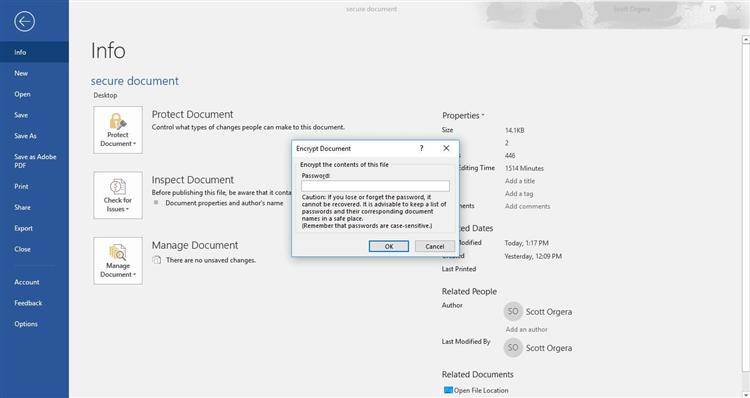
Вы только что закончили свой роман. Вы пока не хотите, чтобы кто-либо читал его, включая членов вашей семьи, поэтому вы добавляете надежный пароль для защиты документа. Через несколько недель вы возвращаетесь к этому документу, но каждый пароль, который вы пытаетесь ввести, кажется, не работает. Эти пароли используются регулярно, и единственное объяснение состоит в том, что вы забыли пароль документа Word или добавили еще один символ и изменили последовательность пароля.
Вы начинаете паниковать, в книге почти 100000 слов, и вы не можете представить, что вам придется сесть и написать ее снова. Прежде чем беспокоиться, что ваши месяцы написания могут стать полной потерей, читайте дальше. В этой статье мы расскажем вам о нескольких способах восстановления забытого пароля Word.
- Часть 1. Можете Ли Вы Восстановить Забытый Пароль Документа Word?
- Часть 2. Четыре Способа Восстановить Забытый Пароль Word
- Способ 1.Разблокируйте Документ Word Через GuaWord
- Способ 2.Восстановить Забытый Пароль Word Онлайн
- Способ 3.Восстановить Пароль с PassFab для Word
- Способ 4.Восстановить Забытый Пароль Документа Word Через VBA
Часть 1. Можете Ли Вы Восстановить Забытый Пароль Документа Word?
Легко скептически относиться к тому, сможете ли вы восстановить забытый пароль для документа Word. Даже Microsoft говорит, что вы не можете, хотя в качестве предостережения Microsoft действительно говорит, что есть несколько программ и онлайн-инструментов, которые вы можете использовать для восстановления пароля, но они просто не рекомендуют их. В этой статье мы просим вас принять во внимание возможность восстановления забытого пароля. Некоторые или все методы, обсуждаемые здесь, сработали для других и вполне могут сработать для вас.
Часть 2. Четыре Способа Восстановить Забытый Пароль Word
Ниже приведены некоторые из способов восстановить забытый пароль Microsoft Word, если у вас ограниченный бюджет:
Способ 1.Разблокируйте Документ Word Через GuaWord
Если вы используете старую версию MS Word, вы можете попробовать использовать программу под названием GuaWord. Этот бесплатный метод использует командную строку, поэтому пользовательского интерфейса нет, но он может пройти любой пароль.
После того, как вы установили программу на свой компьютер, вы должны увидеть инструкции по запуску командной строки в файле с именем «readme.txt».
Ограничения этого метода: Чтобы разблокировать документ Word, может потребоваться до 10 дней, но даже в этом случае расшифровка не гарантируется.Это работает только для более старых версий документа Word.
Способ 2.Восстановить Забытый Пароль Word Онлайн
Существует широкий спектр онлайн-инструментов, которые предлагают вам услугу по восстановлению забытого пароля Word. Хотя эти онлайн-инструменты могут работать, многие из них ненадежны, так как весь процесс может занять некоторое время, а многие из них платные. Вам нужно будет заплатить за услугу, прежде чем вы даже сможете убедиться, что пароль был удален.
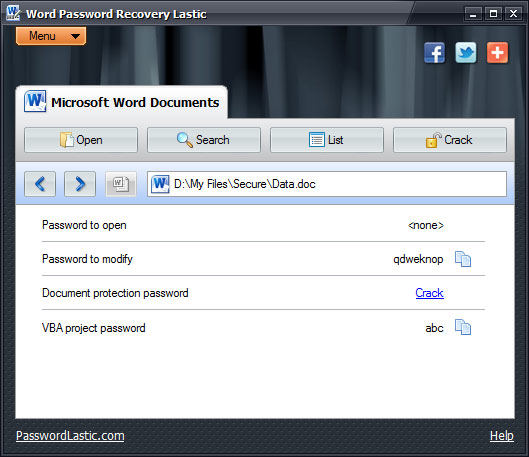
Есть также много проблем с выбором использования онлайн-инструмента для восстановления пароля. Одно из них — безопасность вашего документа. У вас нет контроля над серверами, на которые вы загружаете документ, и они могут выбрать, если захотят, поделиться этим документом с другими онлайн-пользователями. Если документ носит конфиденциальный характер, это может быть не идеальным решением.
Другой недостаток использования онлайн-инструментов заключается в том, что получение пароля может занять до нескольких недель. В это время вы не знаете, кто будет видеть ваш документ или сколько раз документ будет предоставлен в Интернете для сайтов, которые фактически будут платить деньги за просмотр содержимого вашего документа.
Способ 3.Восстановить Пароль с PassFab для Word
Профессиональный инструмент для быстрого и простого восстановления защищенного паролем документа Word
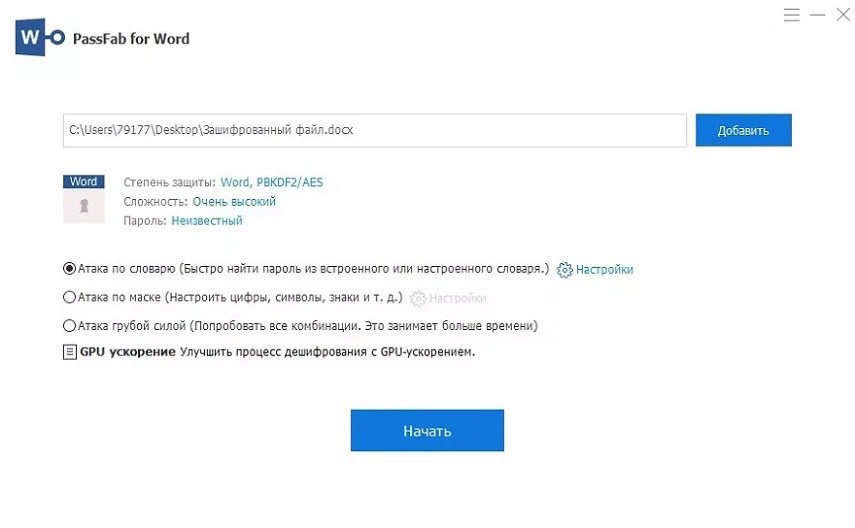
Если Вы забыли или потеряли пароль для открытия документа Word 2016, то PassFab для Word станет отличным решением. Это эффективное средство восстановления пароля Word, которое разработанно специально для разблокировки паролей в Microsoft Word и которое поддерживает все версии Word. Программа предлагает три режима атаки на пароль, а именно: перебор по словарю, полный перебор и перебор с позиционной маской.
Скачать бесплатно Для Win 10/8.1/8/7/XP
Безопасная загрузка
КУПИТЬ СЕЙЧАС- Инструмент для восстановления пароля к документам MS Word.
- Эффективная программа для восстановления пароля к защищенному документу MS Word, работающая на большинстве компьютерных систем и поддерживающая основные типы файлов. Имеет 3 простых и эффективных режима атаки.
- Данная программа для разблокировки пароля к документам Word предлагает три специализированных типа атаки с целью восстановления пароля к Вашим файлам Microsoft Word без потери и повреждения данных. Поддерживает невероятной скорости восстановления.
Примечание: Данная программа для восстановления пароля к документам Word обеспечивает максимальную скорость восстановления пароля на любом компьютере благодаря использованию уникально оптимизированного кода.
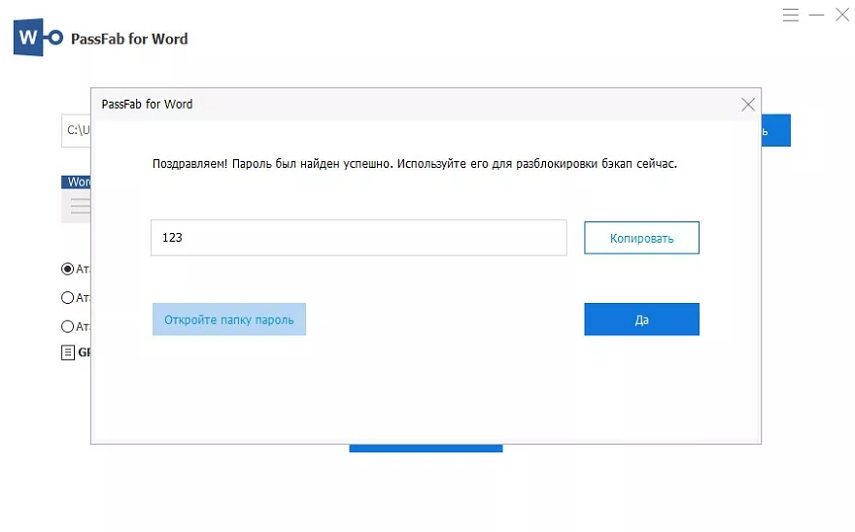
Все, что Вам нужно будет сделать, — это импортировать Ваш документ Word, выбрать необходимый режим атаки, а затем нажать на кнопку «Начать». Через некоторое время во всплывающем окне будет отображен Ваш пароль.
Способ 4.Восстановить Забытый Пароль Документа Word Через VBA
Если онлайн-решение не кажется вам жизнеспособным, вы можете использовать собственные коды Microsoft VBA для доступа и взлома пароля. Коды VBA обычно находятся в редакторе Microsoft Visual Basic в документах Excel и Word и предназначены для автоматизации различных задач в документе. Чтобы использовать код VBA для восстановления пароля документа Word, выполните следующие очень простые шаги:
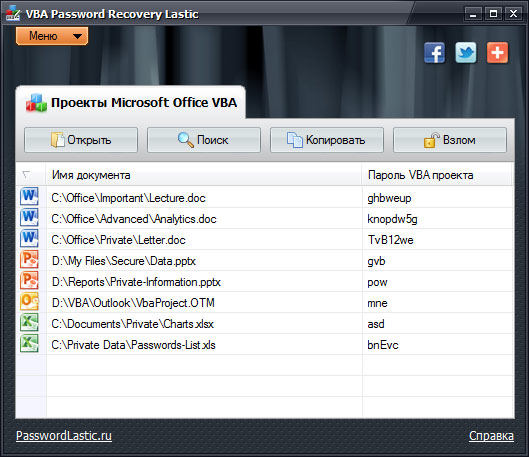
- 01 Откройте пустой документ Word на своем компьютере и нажмите «Alt + F11», чтобы получить доступ к функции MS Visual Basic для приложений.
- 02 Щелкните вкладку «Вставить» и в появившемся раскрывающемся меню выберите «Модуль».
- 03 На следующей странице введите код VBA, а затем нажмите «F5» на клавиатуре, чтобы немедленно запустить код.
- 04 Теперь откройте заблокированный файл Word и загрузите его на экран программы. Процесс восстановления пароля начнется в фоновом режиме с использованием кода VBA. После завершения процесса используйте восстановленный пароль, чтобы открыть документ Word.
Ограничения этого метода: Для большинства пользователей это очень сложно по сравнению с другими тремя методами.Он не поддерживает новые версии документов Word.Этот метод не будет работать, если ваш пароль превышает 3 символа.
Заключение
Из всех методов, которые мы описали выше, Passfab for Word представляет собой единственный жизнеспособный и наиболее эффективный способ восстановить забытый пароль. Вам никогда не придется беспокоиться о безопасности документа, поскольку он останется на вашем компьютере, и вы можете использовать программу для восстановления любого пароля позже, если вам это понадобится.
- Восстановить пароль Microsoft Word
- Поддержать .doc и .docx
- Поддержать Microsoft Word 2019, 2016, 2013, 2010, 2007 и др.
Разблокировать Word
Ищите приложение для удаления пароля в Word? Приложение поможет снять защиту паролем из Word документа. Попробуйте это приложение сейчас бесплатно!
Powered by aspose.com and aspose.cloud
Developer APIВаш файл был успешно разблокирован
Отправить результат в:
Image viewer
Отправить результат в:
1000 символов максимум
Обратная связь
Или оставьте, пожалуйста, отзыв в наших социальных сетях ��
Попробуйте другие приложения для разблокировки:
Developer API
API Documentation
Desktop app
Other apps
See other appsРазблокировать документ
«Разблокировать Word» – это полезное простое приложение, которое позволит вам убрать пароль из зашифрованного Word документа. Предположим, у вас есть Word документ, защещенный паролем, который какое-то время был важен, а поэтому был защищен паролем, но на сегодня документ утратил свою важность и пароль на открытие или редактирование документа уже не нужен. Наша утилита позволит снять пароль с Word документа. Просто загрузите свой документ, введите пароль и нажмите кнопку «Разблокировать». Документ будет отправлен на наш сервер, мы расшифруем ваш документ с помощью указанного пароля и предоставим вам документ без защиты пароля. Также эта утилита для удаления пароля из Word документа сможет убрать пароль без указания пароля, для этого вам нужно установить галочку «Я забыл пароль» но учтите эта функция работает только для не зашифрованных документов.
Удалить пароль можно с документов всех популярных форматов, включая PDF, Word, Excel, PowerPoint, и работает на любой операционной системе (Windows, MacOs, Linux или Android). Ваши файлы хранятся на наших серверах ограниченное время и никто не имеет доступа к ним без специальной зашифрованной ссылки. Так же вы можете использовать функцию «Немедленно удалить» и ваши файлы будут удалены мгновенно.
Еще одна полезная функция наших приложений – отправка результата на почту. После разблокировки документа вы можете указать e-mail, и зашифрованная ссылка на скачивание будет отправлена на указанную вами почту.Возможности приложения:
- разблокировка в Word;
- удаление паролей из защищенных Word документов;
- мгновенная загрузка или отправка Word-файла, полученного в результате, в виде вложения в e-mail.
Как разблокировать Word файлы
Загрузить Word файлы, или перетащите их, воспользовавший функцией drag&drop.
Ваш Word файл будет автоматически обработан для разблокировки.
Ссылка для скачивания файла, полученного в результате, будет доступна сразу после разблокировки.
Вы также можете отправить ссылку на скачивание полученных файлов на свой e-mail.