Сохранение паролей в браузере
Чтобы каждый раз при посещении сайта не вводить регистрационные данные, мы всего один раз вводим свои логин и пароль и сохраняем их в браузере, а потом (при последующих посещениях сайта) браузер сам подставляет сохраненные данные, избавляя нас от их запоминания и ручного ввода.
Как запомнить пароль в браузере Google Chrome
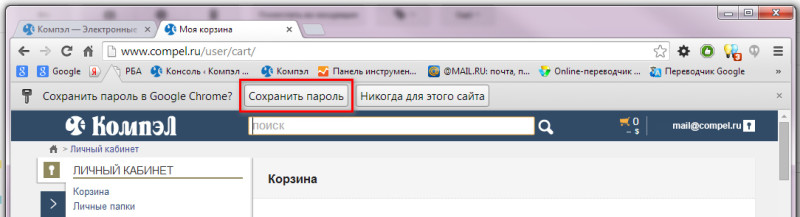
После ввода логина и пароля браузер Google Chrome во всплывающем меню предлагает сохранить пароль для данного сайта. Выглядит это так:
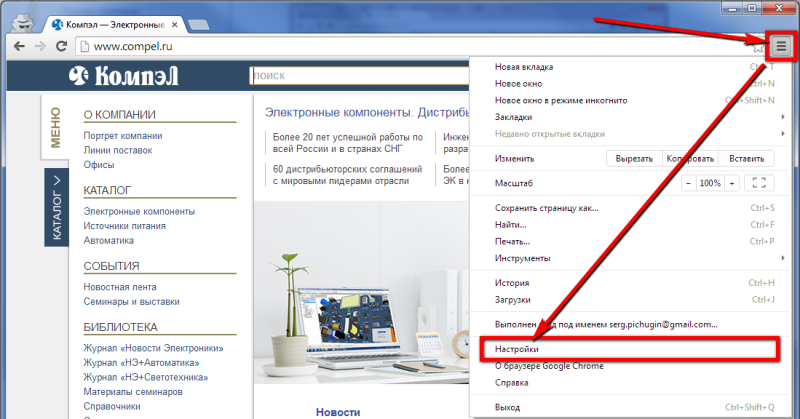
Если всплывающее меню отсутствует, необходимо включить функцию сохранения паролей. Для этого переходим в настройки браузера (иконка в правом верхнем углу), в выпадающем меню выбираем пункт «настройки».
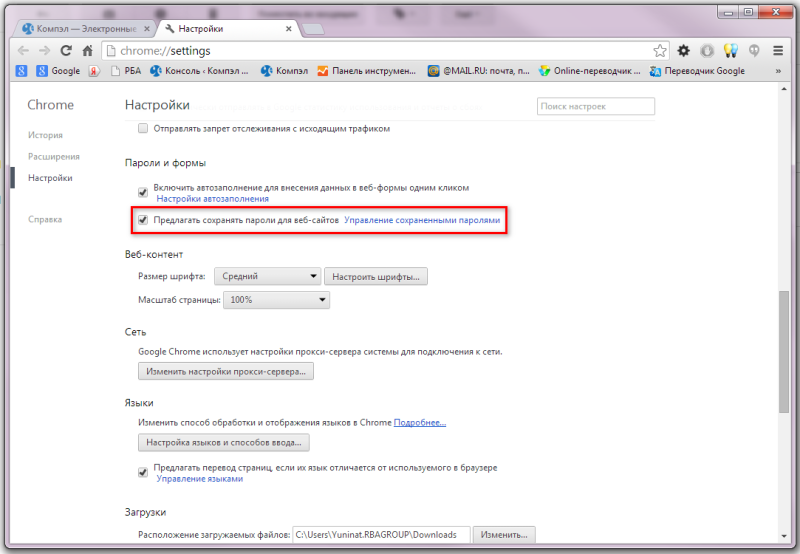
На открывшейся странице с настройками браузера нажимаем ссылку «показать дополнительные настройки» (в конце страницы), далее нам нужен раздел «Пароли и формы», где ставим соответствующую галочку.
В следующий раз вам уже будет предложено сохранить пароль в соответствующем всплывающем меню. Если вы просто закроете это меню, не выбрав ничего, то в следующий раз после ввода логина и пароля браузер снова предложит вам сохранить пароль для этого сайта.
Если когда-то вы выбрали «Никогда для этого сайта», а теперь хотите чтобы браузер все-таки сохранил пароль, то необходимо в настройках «Пароли и формы» выбрать «Управление сохраненными паролями» и удалить нужный вам сайт из поля «Сайты, пароли для которых не сохраняются».
Как запомнить пароль в браузере Mozilla Firefox
Всплывающее окно в браузере Mozilla Firefox выглядит так:
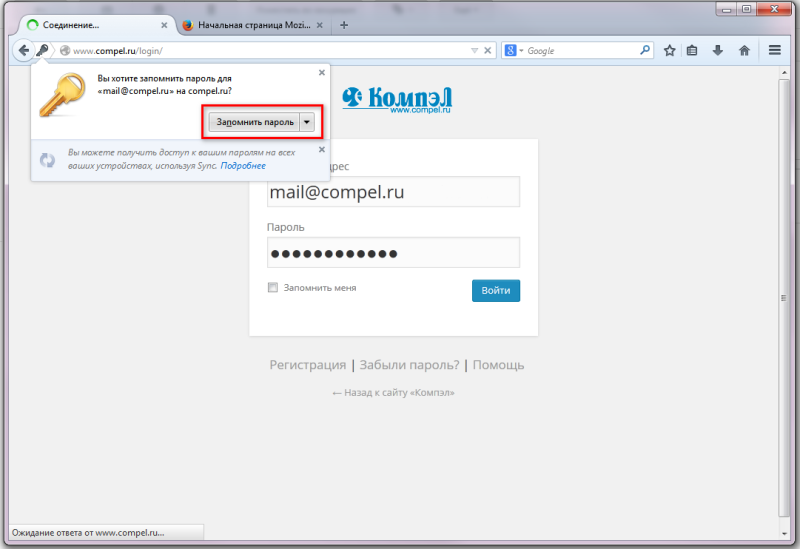
Чтобы включить функцию сохранения паролей выбираем Настройки — Защита и ставим соответствующую галочку.
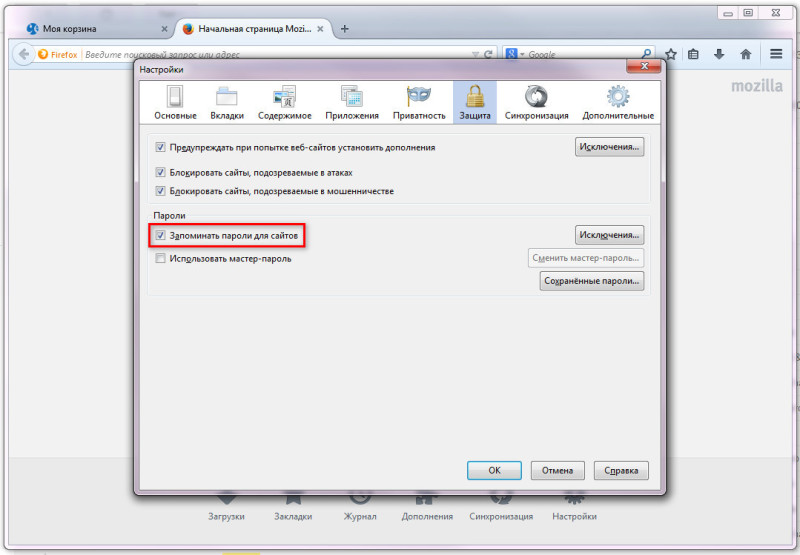
Также если когда-то вы выбрали «Никогда для этого сайта», а теперь хотите чтобы браузер все-таки сохранил пароль, то необходимо в настройках «Защита» выбрать «Исключения» и удалить нужный вам сайт из поля.
Как запомнить пароль в браузере Opera
Всплывающее окно в браузере Opera выглядит так:
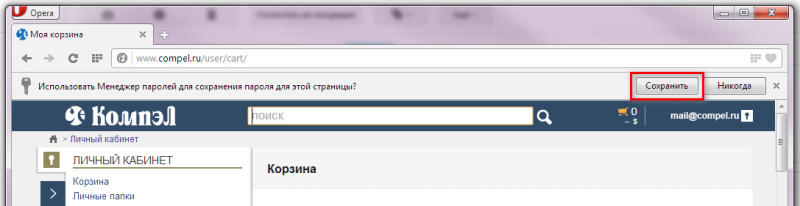
Чтобы включить функцию сохранения паролей выбираем Настройки — Безопасность и ставим соответствующую галочку.
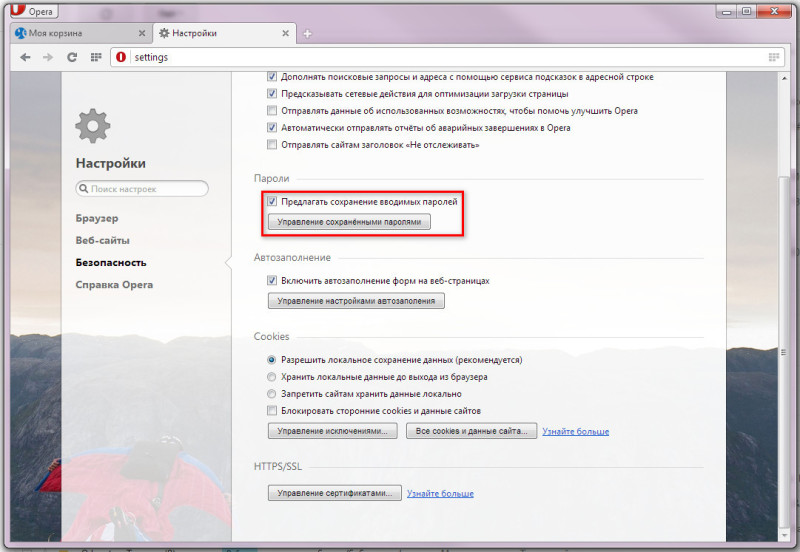
В браузере Opera также есть функция Управления сохраненными паролями, где можно удалить сайт из поля «Не сохранять для», чтобы в следующий раз при авторизации сохранить пароль от этого сайта в браузере.
Как запомнить пароль в браузере Internet Explorer
Всплывающее окно в браузере Internet Explorer выглядит так:
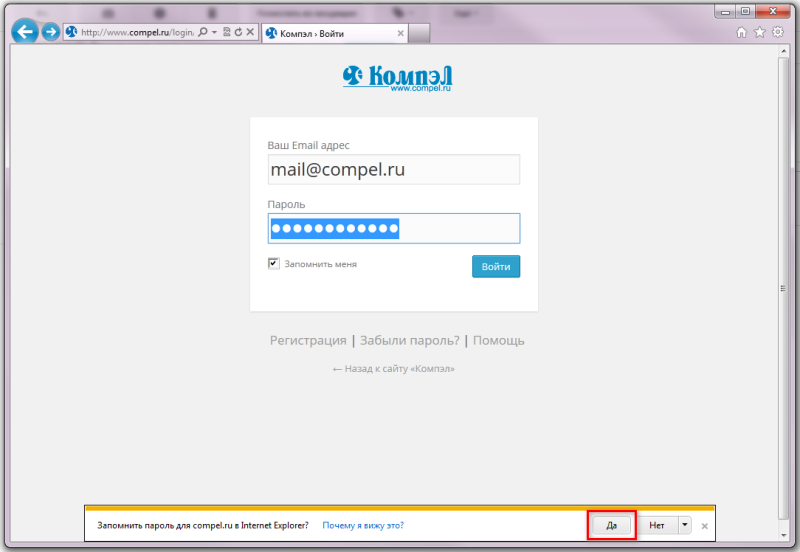
Чтобы включить функцию сохранения паролей выбираем Сервис — Свойства обозревателя — Содержание — Автозаполнение и ставим соответствующую галочку.
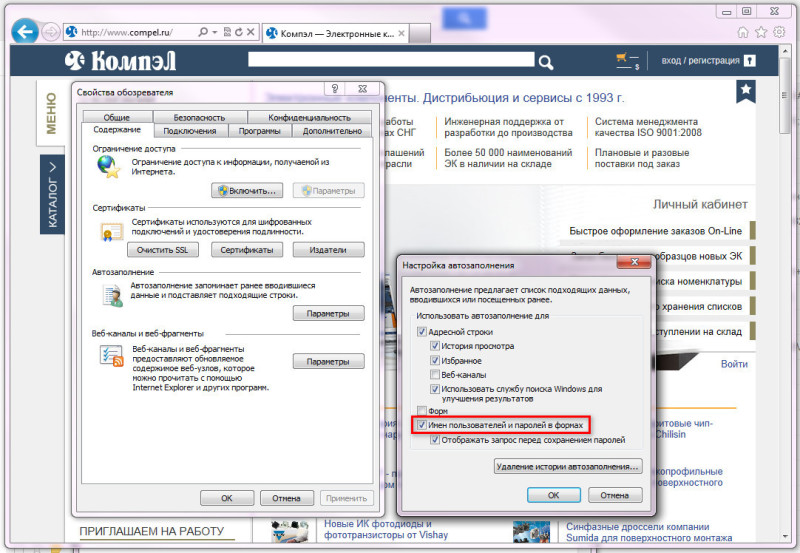
Кроме локального сохранения паролей современные браузеры позволяют синхронизировать их между компьютерами и другими персональными устройствами, где существует ваш личный аккаунт. Т.е. все логины и пароли, которые Вы разрешили сохранить могут быть доступны на всех ваших устройствах.
Как сохранить пароли в Internet Explorer
Соавтором этой статьи является наша обученная команда редакторов и исследователей, которые проверили ее точность и полноту. Команда управления контентом wikiHow внимательно следит за работой редакции, чтобы гарантировать, что каждая статья подкреплена достоверными исследованиями и соответствует нашим высоким стандартам качества.
Техническая команда wikiHow также выполнила инструкции статьи и подтвердила, что они работают.
Эту статью просмотрели 84 262 раза (а).
Из этой статьи вы узнаете, как обеспечить сохранение в Internet Explorer паролей для сайтов, на которые вы входите. Это значительно ускорит повторный вход на эти сайты и любые подключаемые службы, поскольку вам не придется вводить пароль.

Откройте Internet Explorer. Щелкните или дважды щелкните значок приложения Internet Explorer, который имеет вид голубой буквы «e» с желтой полосой вокруг него.

Нажмите «Настройки»

икона. Он находится в правом верхнем углу окна. Появится раскрывающееся меню.

Щелкните Свойства обозревателя . Эта опция находится внизу раскрывающегося меню. При нажатии на нее открывается всплывающее окно «Свойства обозревателя».

Щелкните вкладку Content . Он находится в верхней части окна «Свойства обозревателя».

- Не нажимайте кнопку « Настройки » под заголовком «Каналы и веб-фрагменты» — кнопка там открывает другое меню настроек.

Установите флажок «Имена пользователей и пароли в формах». Эта опция находится посередине окна автозаполнения.

Установите флажок «Спрашивать перед сохранением паролей». Он находится в нижней части окна автозаполнения.

Щелкните ОК . Вы найдете это в нижней части окна автозаполнения.

Щелкните ОК . Он находится внизу окна «Свойства обозревателя». Ваши изменения будут сохранены и применены.

Войдите на сайт. Перейдите на сайт, для которого вам нужно войти в систему (например, Facebook), затем введите данные для входа и нажмите ↵ Enter .

- Internet Explorer не сохраняет пароли для каждого посещаемого вами сайта. Если вы не видите всплывающее окно с вопросом, хотите ли вы, чтобы Internet Explorer сохранил ваш пароль, сайт не позволит Internet Explorer сохранить ваш пароль.
Your access to this site has been limited by the site owner
If you think you have been blocked in error, contact the owner of this site for assistance.
If you are a WordPress user with administrative privileges on this site, please enter your email address in the box below and click «Send». You will then receive an email that helps you regain access.
Block Technical Data
| Block Reason: | Access from your area has been temporarily limited for security reasons. |
|---|---|
| Time: | Sun, 19 Nov 2023 23:06:14 GMT |
About Wordfence
Wordfence is a security plugin installed on over 4 million WordPress sites. The owner of this site is using Wordfence to manage access to their site.
You can also read the documentation to learn about Wordfence’s blocking tools, or visit wordfence.com to learn more about Wordfence.
Click here to learn more: Documentation
Generated by Wordfence at Sun, 19 Nov 2023 23:06:14 GMT.
Your computer’s time: .
Как заставить Internet Explorer сохранять пароли снова!

Видео: Как заставить Internet Explorer сохранять пароли снова!

2023 Автор: Geoffrey Carr | [email protected] . Последнее изменение: 2023-11-10 03:11
Internet Explorer может не предлагать запомнить ваш пароль, если вы ранее отказались хранить пароль, нажав кнопку » нет«В подсказке, когда включена функция автозаполнения. Это связано с тем, что вы выбрали No, это ключевое слово «Нет» сохраняется как запись в списке паролей. Слово «Нет» или данные хранятся в виде списка, потому что у вас может быть несколько пар имя-пароль / пароль для данной страницы.
Заставить Internet Explorer сохранять пароли
Запустите Regedit и перейдите к следующему ключу:
См. Левую панель> выберите Складские помещения2 key> Нажмите «Файл»> «Экспорт»> «Сохранить ключ» в безопасном месте, как SavedPassword.reg. Это понадобится вам позже.
Теперь на правой панели выберите все значения и нажмите «Удалить».
Теперь в IE зайдите на сайт, пароль которого вы хотите сохранить. Заполните свои данные, а затем нажмите, чтобы отправить данные. Теперь, когда IE спрашивает, должен ли он запомнить ваш пароль, нажмите «Да».
Вернитесь в редактор реестра. Нажмите «Файл»> «Импорт»> «Выбрать файл, сохраненный как SavedPassword.reg». Нажмите «Открыть», чтобы объединить сохраненные данные в реестр.
Таким образом, вы также сохраните сохраненные ранее пароли, а также тот, который вы только что создали.
Internet Explorer 10 и позже Windows 8 немного меняет вещи. В Windows 8 с IE10 и более поздними версиями IE больше не хранит зашифрованные пароли в реестре; они хранятся в Диспетчере учетных данных, которые вы можете найти, набрав «Управление учетными данными» в окне поиска «Начальный экран»; он будет в разделе «Настройки». Однако на этом дисплее не отображается ни одна из записей «Без пароля сохранена и не запрашивается».
Вы можете узнать больше об управлении паролями в Internet Explorer с помощью Credential Manager.
Сообщение обновлено и перенесено с WinVistaClub.
Похожие сообщения:
- Как заставить браузер отображать сохраненный пароль в тексте вместо точек
- Лучшие бесплатные Менеджеры паролей для Windows 10/8/7
- Атаки грубой силы — определение и предупреждение
- Восстановление потерянных или забытых паролей Internet Explorer с помощью IE PassView
- Управление паролями в Internet Explorer с помощью Credential Manager
Рекомендуемые:
Браузер медленно? Как снова заставить Google Chrome

Веб-браузеры являются нашими постоянными компаньонами, поэтому наличие браузера, который чувствует себя медленнее, чем нужно, или даже падает на вас, — совсем не забавно. Вот несколько способов, с помощью которых Chrome может работать как новый.
Как заставить веб-браузер перестать просить вас сохранять пароли

Браузеры хотят быть полезными, поэтому они всегда предлагают сохранить ваши пароли при входе на веб-сайты. Если вы используете отдельный менеджер паролей, например LastPass или 1Password, или если вы просто хотите хранить свои пароли в своем собственном мозге, вы можете заставить своего браузера перестать просить вас сохранять пароли.
Браузер медленно? Как снова сделать Internet Explorer 9

Вы заметили, что ваш обычно быстрый браузер IE9 замедляется или даже падает на вас? Ненужные плагины, расширения и даже данные для просмотра могут замедлить работу вашего браузера до обхода или привести к сбою. Вот как это исправить.
Как заставить браузер просматривать пароли

Если вы используете менеджер паролей, встроенный в ваш браузер, для запоминания всех ваших веб-логинов или рассматриваете его в свете последних событий с LastPass, вы (или будете) неизбежно сталкиваетесь с определенными сайтами, которые просто не позволят вам сохранить ваши пароль. Однако простым щелчком мыши или двумя мышью вы можете обойти это ограничение и заставить ваш браузер помнить пароль на этих сайтах, не поддерживающих сотрудничество.
Как изолировать и сохранять вокал из музыкальных треков, используя смелость

Вы видели, как удалить вокал для создания караоке-треков, но что, если вы не хотите музыку? Используя подобный процесс и хороший исходный звук, вы можете вырезать инструменты и поддерживать вокал для эффекта капеллы.