Создание Шаблона файла в Microsoft Word

Для того, чтобы создать шаблон файла, выполните следующие действия:
1. Откройте Документ Word.
2. На вкладке Разработчик в блоке Элементы управления выберите Элемент управления, соответствующий необходимому формату данных.

Если отсутствует вкладка Разработчик, в меню документа Word выберете: Файл – Параметры – Настройка ленты и добавьте вкладку Разработчик на ленту.
3. Выберете добавленный Элемент управления. На ленте в блоке Элементы управления станет активна кнопка Свойства.

4. Нажмите кнопку Свойства .

5. В открывшемся окне заполните свойства добавленного элемента.

Рекомендуется в разделе Блокировка включить запрет удаления и редактирования.
После добавления всех нужных элементов сохраните документ Word.
Как создать бланк в программе Word

Создание бланка в программе Word может быть полезным во многих ситуациях: от оформления документов в офисе до создания анкет или опросных листов. Для многих пользователей процесс создания бланка может показаться сложным, однако с помощью данной пошаговой инструкции вы сможете легко освоить все необходимые навыки и создать свой собственный бланк в программе Word.
Шаг 1: Откройте программу Word и создайте новый документ
Первым шагом для создания бланка в программе Word является открытие программы и создание нового документа. Для этого вы можете выбрать опцию «Создать новый документ» на главном экране программы или воспользоваться комбинацией клавиш Ctrl+N.
Шаг 2: Оформите заголовок и логотип бланка
Следующим шагом является оформление заголовка и логотипа вашего бланка. Для этого вы можете использовать различные инструменты форматирования, такие как жирный, курсив и цветной шрифт, чтобы сделать ваш бланк более привлекательным и информативным.
Шаг 3: Разместите поля для заполнения
Третий шаг состоит в размещении полей, которые нужно заполнить. Вы можете использовать инструменты таблиц, разделителей или текстовых полей, чтобы создать удобный и легко заполняемый бланк. Разместите поля таким образом, чтобы они были легко обозреваемы и удобны для использования.
Шаг 4: Добавьте инструкции и подписи
Четвертый шаг заключается в добавлении инструкций и подписей на вашем бланке. Вы можете использовать теги абзаца , и , чтобы выделить важную информацию и сделать ваш бланк более понятным для пользователей. Также вы можете использовать тег , чтобы выделить цитаты и дополнительную информацию на вашем бланке.
Следуя этим простым шагам, вы сможете создать свой собственный бланк в программе Word. Не забудьте сохранить ваш документ для дальнейшего использования и печати. Теперь вы готовы использовать ваш бланк для различных целей!
Выбор шаблона
При создании бланка в программе Word вы можете воспользоваться готовыми шаблонами, которые могут значительно упростить процесс. Шаблоны представляют собой предварительно созданные документы с определенным дизайном и структурой.
Чтобы выбрать нужный шаблон, откройте программу Word и нажмите на вкладку «Файл». В открывшемся меню выберите пункт «Новый».
Далее вам будет предложено выбрать один из предложенных шаблонов или выполнить поиск среди онлайн-шаблонов. Для простого бланка вам понадобится простой шаблон, который содержит минимальное количество элементов.
Выбрав нужный шаблон, нажмите на кнопку «Создать». Вам будет предложено сохранить новый документ, чтобы вы могли открыть его позже. Укажите нужное вам имя и местоположение файла и нажмите кнопку «Сохранить».
Теперь вы можете начать редактирование бланка, добавлять необходимые поля, шрифты, цвета и другие детали. Вы можете изменять размеры и расположение элементов, вставлять изображения или логотипы, добавлять таблицы и т.д.
Для сохранения прогресса работы регулярно сохраняйте документ, чтобы избежать потери данных, если что-то пойдет не так.
Создаем «умные» бланки документов в MS Word (часть 1)

Читайте все накопления сайта по своему профилю, начиная с 2010 г.
Для этого оформите комплексную подписку на выбранный журнал на полугодие или год, тогда:
- его свежий номер будет ежемесячно приходить к вам по почте в печатном виде;
- все публикации на сайте этого направления начиная с 2010 г. будут доступны в течение действия комплексной подписки.
А удобный поиск и другая навигация на сайте помогут вам быстро находить ответы на свои рабочие вопросы. Повышайте свой профессионализм, статус и зарплату с нашей помощью!
Рекомендовано для вас
Как не сделать из рекламы оферту

Какой эффект оказывают на адресата такие фразы в электронной переписке, как «Заранее благодарю» или «Заранее спасибо»: рассказываем о мнениях экспертов на этот счет и результатах исследования разработчика приложений для электронной почты; о западной, восточной и отечественной специфике. Профессионала от дилетанта отличает понимание нюансов, о которых мы и говорим в этой статье.

Елена Игнатьева
разработчик профессионального стандарта, лауреат Национальной премии в области протокола и этикета «За вклад в развитие делового этикета в России», член НАСП, бизнес-консультант по этикету и протоколу, деловым коммуникациям и административному управлению, преподаватель МВА
Продающее коммерческое предложение

Какие бывают бланки документов по назначению: общий, письма, конкретного вида документа – они отличаются по составу реквизитов. Какие поля надо заложить и в каких зонах разместить каждый реквизит. Чем отличается оформление продольных и угловых бланков с центрованным и флаговым размещением реквизитов. Все перечисленные варианты мы систематизировали и проиллюстрировали примерами. Привели требования ГОСТ Р 7.0.97-2016 и пояснили, как поступать в тех вопросах, о которых он умалчивает.

Валентина Янковая
канд. ист. наук, доцент Российского государственного гуманитарного университета
Показать больше
Письмо: все тонкости оформления реквизитов
Статья содержит 44 примера оформления всех реквизитов служебного письма, показывая возможные варианты их «изготовления» для различных ситуаций, а также образцы целых писем. Показаны бланки писем с угловым и продольным расположением реквизитов; бланки организации, структурного подразделения и должностного лица. Больше всего внимания уделено вариантам оформления адресата и приложений (они зависят от того, кому, как и что направляется). Все это сделано с учетом последней практики работы и тех изменений, которые ввел недавно ГОСТ Р 7.0.97-2016. Данной статьей удобно пользоваться как справочником самому и вооружить им коллег (если вы устали многократно повторять исполнителям азбучные истины о подготовке проектов служебных писем).
Валентина Янковая
канд. ист. наук, доцент Российского государственного гуманитарного университета
В каком порядке указывать должность, ученую степень и звание, ФИО?
В какой последовательности необходимо указывать в организационно-правовых документах должность, ученую степень, ученое звание, фамилию и инициалы? Есть ли правила?

Вера Иритикова
профессиональный управляющий документами, документовед, приглашенный лектор Российской академии народного хозяйства и государственной службы при Президенте РФ
Как сделать шаблон фирменного бланка организации?
Фирменный бланк организации позволяет оформить исходящую переписку в деловом стиле и одновременно с этим является своего рода визитной карточкой, в которой указаны реквизиты и контактные данные отправителя.
Деловое письмо на фирменном бланке придает сообщению официальный статус, облегчает последующую обработку и хранение документации. Дизайн бланка имеет особо важное значение для всех компаний, которые занимаются продвижением своего бренда и налаживанием контактов с новыми партнерами.
➥ Требования к оформлению бланка организации
Для создания фирменного бланка используется формат А4. Обязательным условием является соблюдение полей: 20 мм — левое, 10 мм — правое, 20 мм — верхнее, 20 мм — нижнее.

✓ Согласно действующим стандартам по оформлению деловой документации бланк компании может содержать такие данные:
- наименование структуры;
- эмблему или товарный знак;
- код организации;
- физический адрес;
- адрес электронной почты;
- регистрационный номер исходящего документа;
- прочую информация.
➥ Как сделать бланк организации в Microsoft Word?
✓ Чтобы создать фирменный бланк в Microsoft Word, необходимо придерживаться следующего алгоритма:
- Зайти в раздел «Вставка» и активировать функцию «Колонтитул», после чего выбрать шаблон колонтитула из числа предлагаемых вариантов или изменить его отдельные параметры, воспользовавшись функцией «Настройки».
- Заполнить верхнее поле колонтитула — указать название организации, контактные данные, почтовые реквизиты, адрес электронной почты.
- Добавить в поле колонтитула фирменную символику. В этом поможет функция «Вставка».
- Сделать нижний колонтитул, поместив в нем уточняющую информацию либо девиз фирмы.
Строгих требований к оформлению бланка не существует. Рекомендуется следить за тем, чтобы он не был перегружен деталями, но при этом содержал все необходимые данные о компании. Также важно заказать качественную печать документа .
✦ Дополнительные рекомендации:
- стиль и размер шрифта нижнего колонтитула должен быть таким же, как в верхнем поле;
- для подчеркивания главной информации экспериментируйте со шрифтами и их видоизменением;
- при оформлении одного колонтитула вводите не более двух цветов;
- посредством виртуального принтера распечатайте разработанный бланк, чтобы заранее увидеть конечный результат и принять решение о корректировках.
➥ Как сделать фирменный бланк онлайн бесплатно?
Графический сервис Canva предлагает уникальную возможность спроектировать фирменный бланк организации за несколько минут задействуя готовые шаблоны. Работать с редактором может любой желающий, независимо от наличия практических навыков в области графического дизайна.
✓ Для создания фирменного бланка в Canva необходимо выполнить ряд действий:
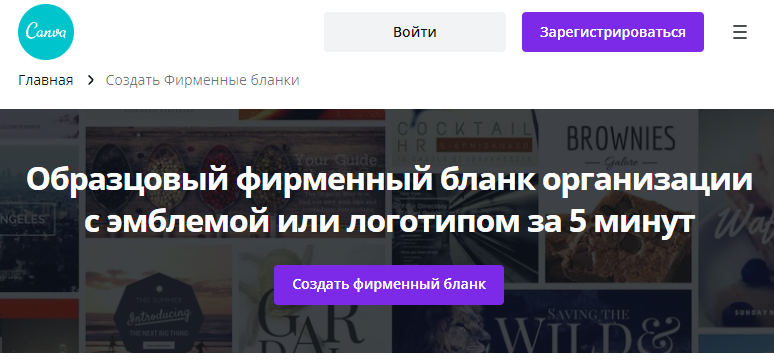
- войти в программу или зарегистрироваться в ней;
- найти раздел «Фирменные бланки»;
- выбрать подходящий макет для бланка своей компании с помощью библиотеки готовых шаблонов;
- доработать макет на свой вкус, изменив шрифты, цветовое исполнение, добавив фирменную символику;
- усовершенствовать дизайн бланка, используя специальные инструменты, значки и символы, собранные в базе данных Canva;
- заказать печать высокого качества в Canva Print с бесплатной доставкой либо сохранить готовый бланк в формате PDF, JPG, PNG для последующей печати.
Canva предоставляет возможность привлечь команду к работе над дизайном бланка организации. Чтобы пригласить коллег к творческому процессу, потребуется нажать кнопку «Поделиться» и отправить ссылку с макетом по электронной почте. После этого каждый пользователь получит доступ ко всем инструментам программы и сможет внести изменения в предлагаемый проект на свое усмотрение.
Дополнительным преимуществом платформы Canva является наличие бесплатного мобильного приложения для iOS и Android, благодаря которому создавать бланки можно в любое время в любом месте.