Как создать «Свою игру» в Powerpoint
Создание простой игры в PowerPoint может быть увлекательным и творческим процессом. Вот как вы можете создать «Свою игру» в PowerPoint:
1. Создайте новую презентацию:
Откройте PowerPoint и создайте новую презентацию.
2. Задайте задний фон:
Выберите дизайн слайда, который будет соответствовать теме вашей игры. Это может быть фон с игровыми элементами, изображениями или цветами, которые вызывают ассоциации с игрой.
3. Создайте игровые слайды:
Создайте отдельные слайды, которые будут представлять различные части вашей игры. Например:
- Стартовый слайд: Введение в игру, правила, название игры.
- Вопросы или задания: Создайте слайды с вопросами, головоломками или заданиями. Для этого вы можете использовать текст, изображения или даже анимации.
- Результаты: Слайды, которые будут показывать результаты игроков, набранные очки и т.д.
- Завершение: Слайд, завершающий игру, может поздравлять победителя и предложить перейти к другой активности.
4. Используйте гиперссылки:
Используйте гиперссылки, чтобы связать слайды вместе в логическую последовательность. Например, на стартовом слайде вы можете добавить кнопку «Начать игру», которая перейдет к первому вопросу.
5. Добавьте анимацию:
Вы можете добавить анимации для вопросов, ответов или других элементов игры. Это может сделать игру более интересной и визуально привлекательной.
6. Создайте интерактивные элементы:
В зависимости от сложности игры, вы можете создать интерактивные элементы, такие как выпадающие списки с вариантами ответов или вращающиеся рулетки для выбора случайного действия.
7. Тестирование:
После создания игры, протестируйте ее, чтобы убедиться, что все работает как задумано. Проверьте, что гиперссылки переходят на нужные слайды, анимации работают и визуальное оформление выглядит хорошо.
8. Сохранение и игра:
Сохраните презентацию и готово! Теперь вы можете запустить «Свою игру» в PowerPoint, следуя логике и интерактивным элементам, которые вы создали.
Обратите внимание, что PowerPoint не предназначен для создания сложных игр, но вы можете использовать его для создания простых и интересных игровых опытов.
Как создать собственную игру-бродилку онлайн

Бродилка — жанр приключенческих компьютерных игр, герой которых перемещается по неизвестной местности для нахождения какого-либо объекта. Пожалуй, бродилки — это вечнозеленый жанр со времен Acornsoft Labyrinth (и тому подобного). На любом игровом портале или том же Google Play сотни такого рода игр. Учитывая популярность и востребованность жанра, у многих возникает вопрос — как создать свою игру.
Существуют десятки движков разного уровня сложности (Unity, Unreal Engine и так далее). В этой статье продемонстрирую функционал игрового движка Gamefroot с базовым набором возможностей . Его п люсом является возможность «клепать» игры прямо в браузере без установки софта на диск. Результат можно проверить там же, запустив предпросмотр.
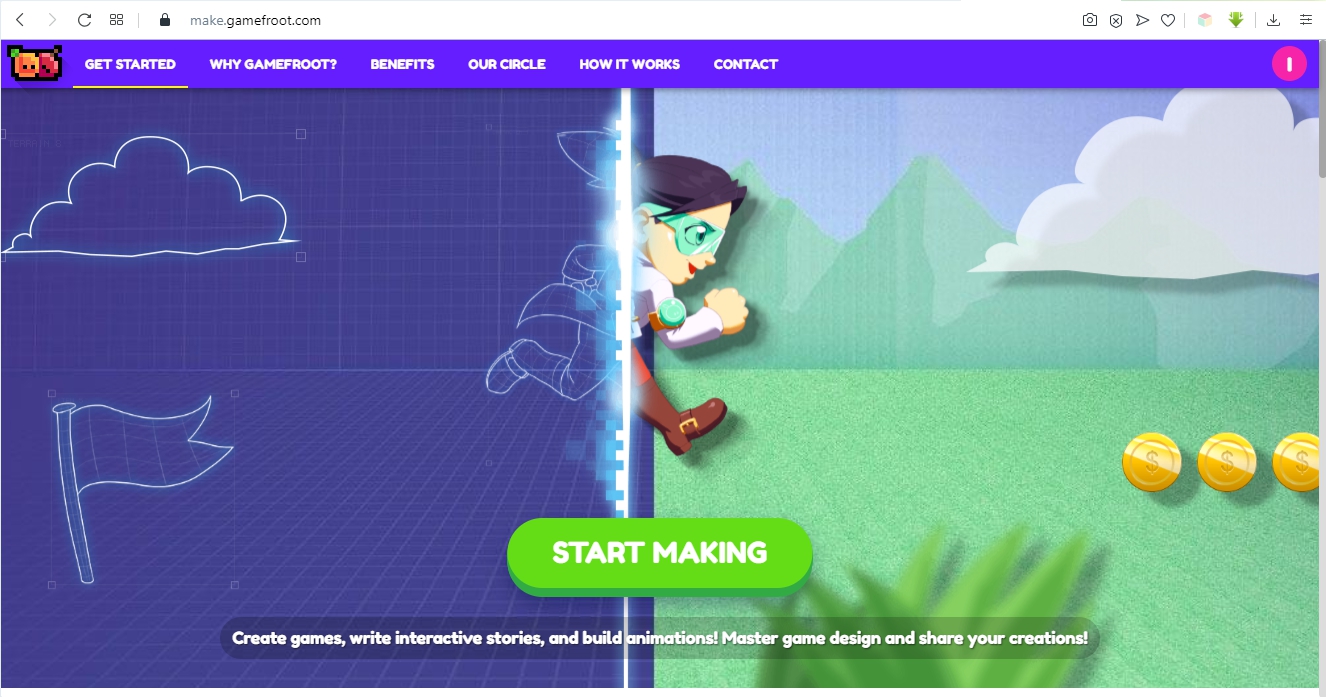
Основные инструменты Gamefroot
После создания аккаунта вам доступна контрольная панель (Dashboard), где вы можете создать игру с чистого листа или оценить возможности платформы, выбрав Game Kits — готовые игровые наборы, либо Tutorial Games — учебные игры.
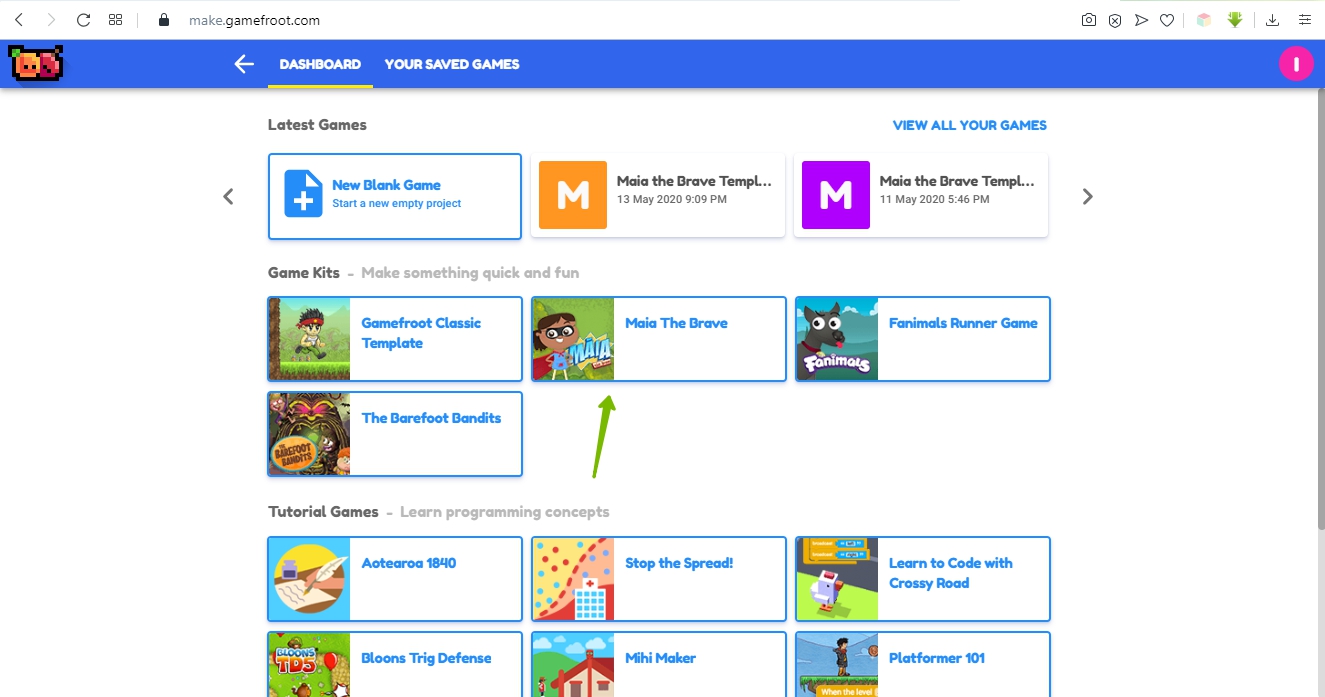
Например, выбираем Maia the Brave и попадаем в заготовку лесной бродилки с персонажем-девушкой. Выглядит неплохо, правда?
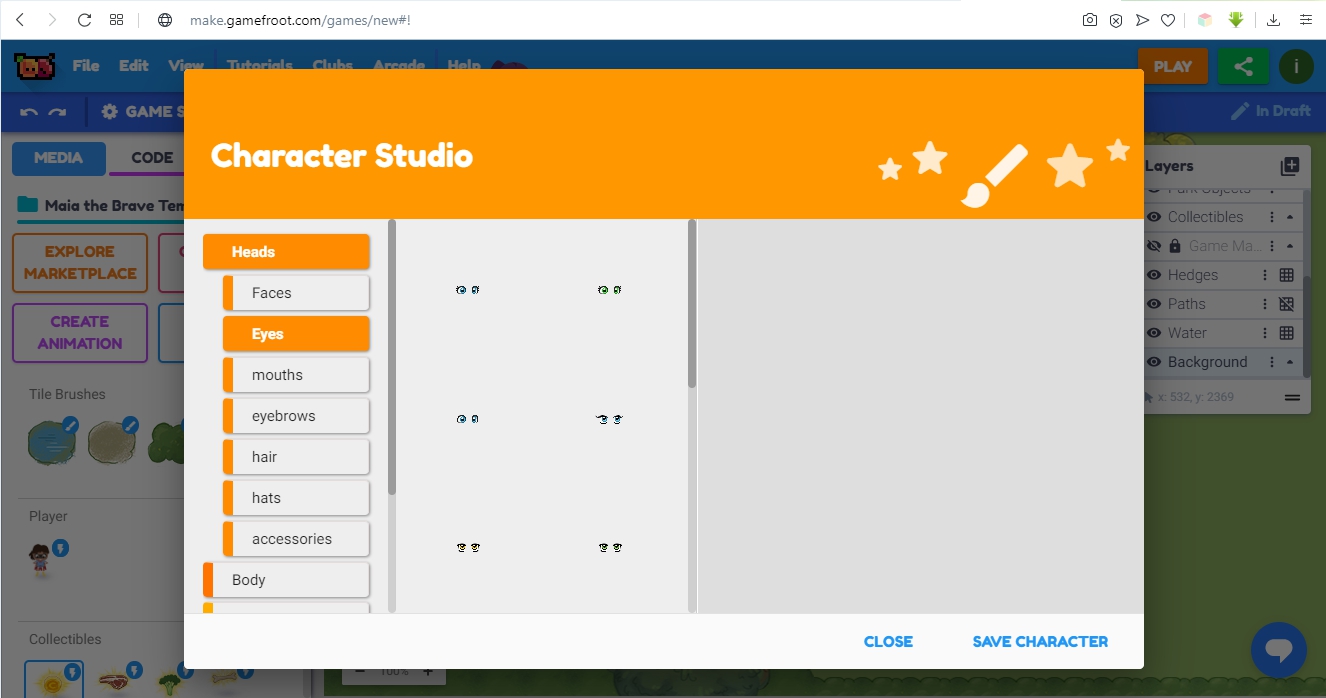
Возможностей графики хватает для создания приличных бродилок. В левой части экрана имеются различные объекты, которые можем добавлять в игру простым перетаскиванием. Имеются три раздела Media, Code и Levels — отвечающие за объекты, код игры и ее уровни — естественно, можно делать многоуровневую бродилку со сложной логикой и скриптами. Кроме того, имеется маркетплейс — страница, где можно приобретать (Premium) или скачивать бесплатно (Free) разнообразные наборы предметов для игры и тому подобное. Это очень облегчает создание игры. Собственных персонажей можно создавать при помощи кнопки Character Creator, постепенно «собирая» их.
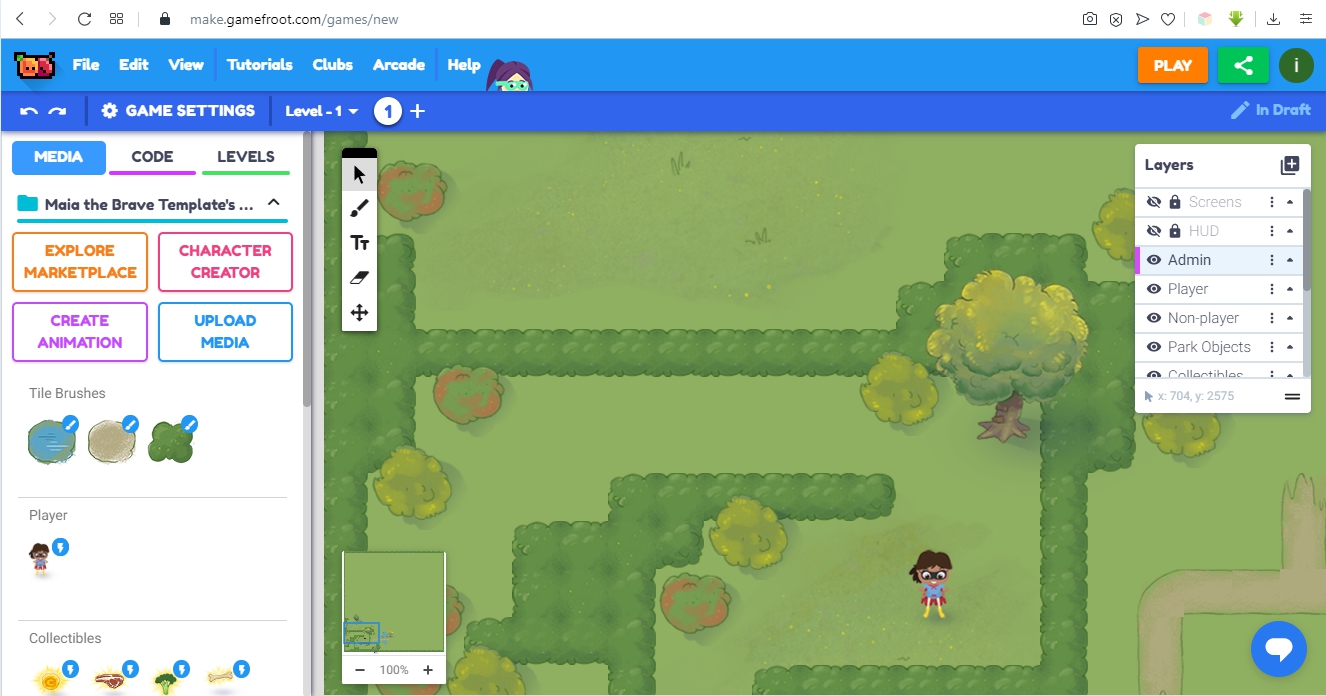
В середине находится игровой экран, а также карта всего «царства» (уровня), масштаб которого можно менять кнопками — и +.
Справа расположено окно, в котором платформа предоставляет возможность работать со слоями (Layers), создавать достаточно сложную логику поведения объектов — это реализовано при нажатии на них правой кнопкой. Для удобства окно Layers можно перетащить в любое место экрана, если оно закрывает какую-то нужную в данный момент часть.
Посмотрим, как работает слой с главным персонажем. Для этого выберем строку «Player», и вокруг девушки возникнет синий прямоугольник. С помощью него ее можно менять в размерах, вращать, перемещать.
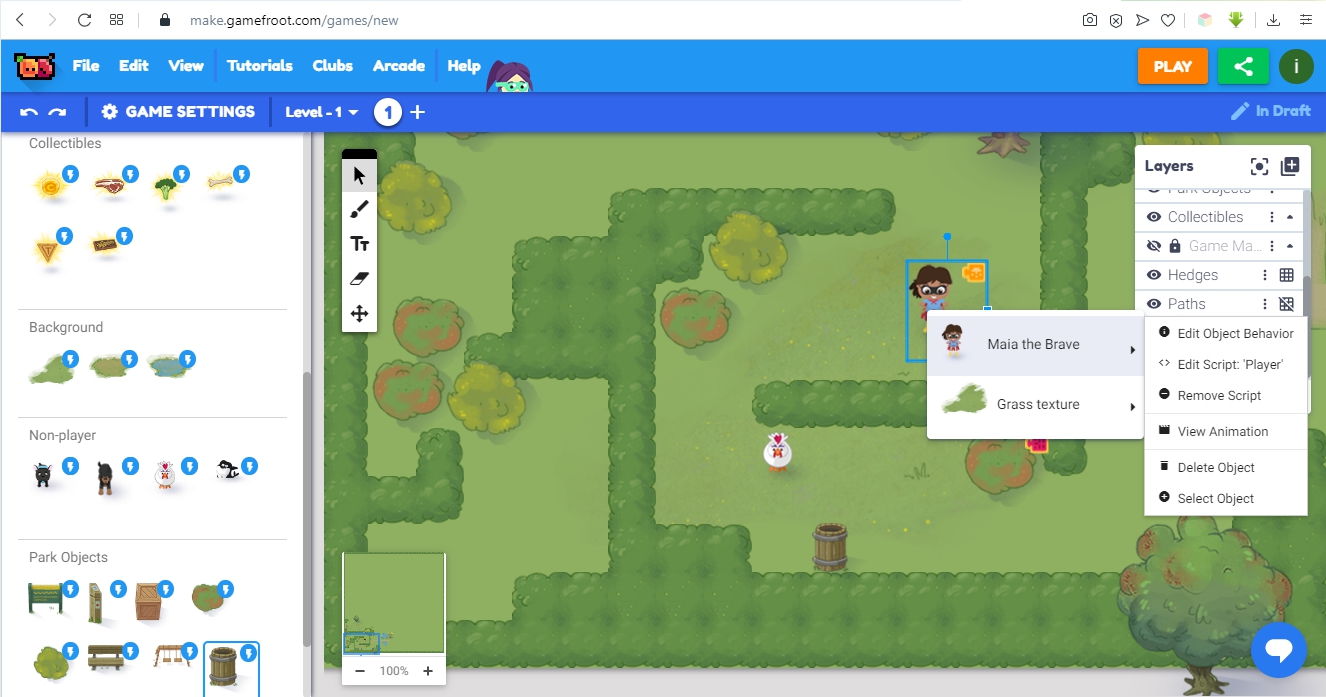
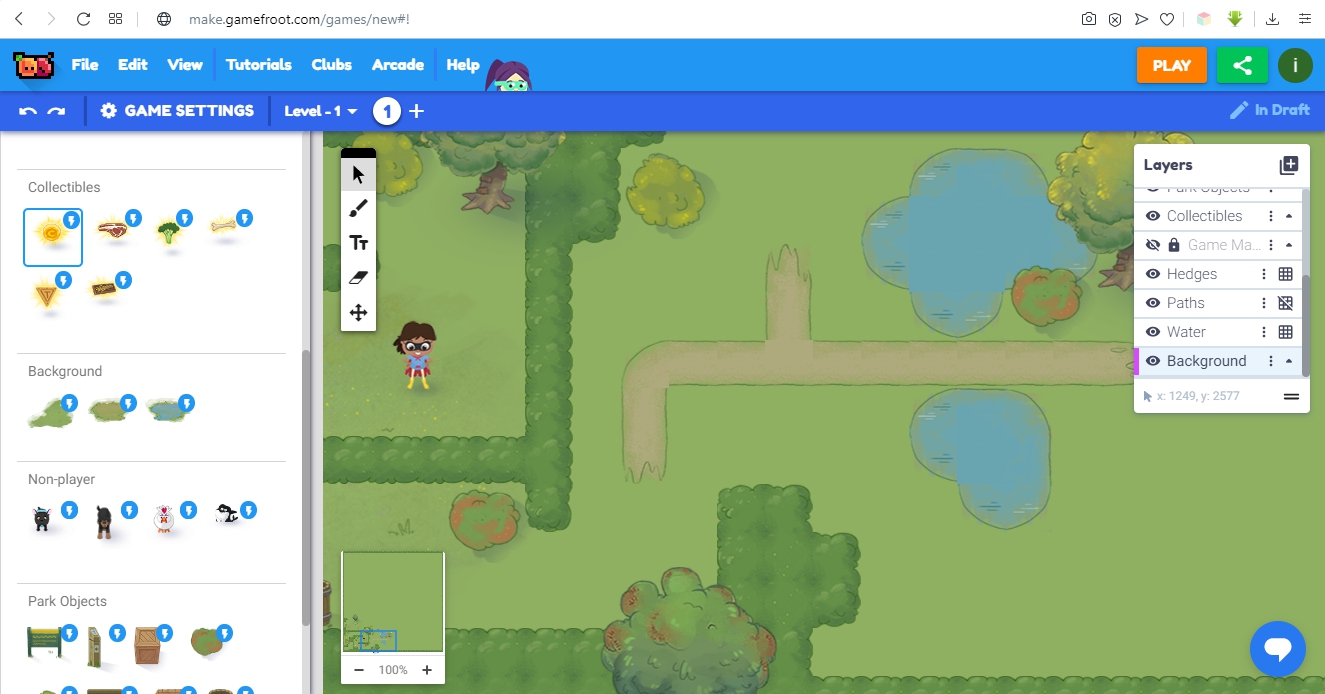
Далее мы видим слой Park objects, к которому относятся объекты парка — в данном случае это деревья. Их также можно двигать и модифицировать. Ниже находится слой Collectibles, самый вожделенный для любителей игр. В него можно добавлять те самые предметы, которые требуется собирать: монеты, шоколадки, одним словом, клад (gem). В левой части экрана есть выбор из 6 таких предметов. Они имеют статус pre-scripted asset — то есть предмет, имеющий заданное скриптом заранее поведение.
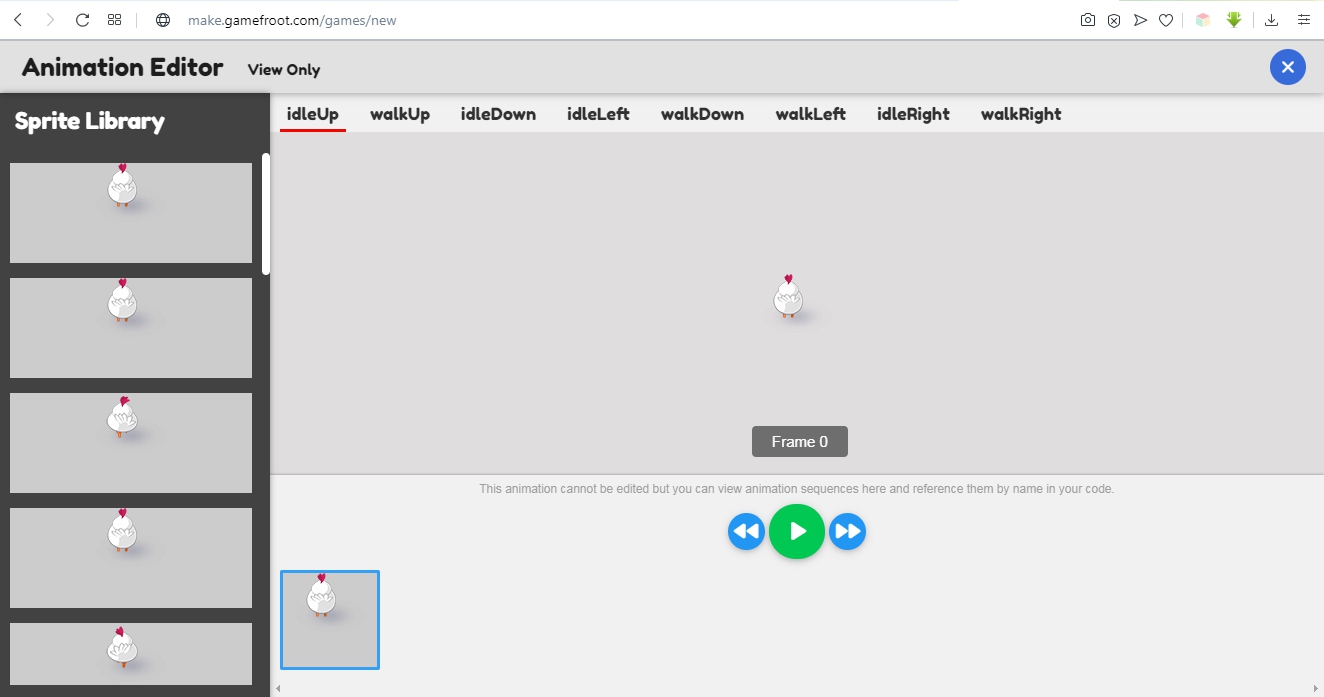
Следующий слой Non-Player — это другие персонажи, не относящиеся к главному. Здесь это некоторые животные. Их тоже можно перетащить на основной экран и добавить в игру. Например, это Dr. Peck — птичка в стиле Angry Birds, расхаживающая туда-сюда. Выглядит это просто потрясающе, в лучших традициях бродилок. Что особенно приятно, процесс расхаживания птички можно редактировать в редакторе анимации Animation Editor, управляя ей покадрово. Для этого надо нажать на птичку правой кнопкой и выбрать Dr. Peck -> View Animation. А при контакте девушки с птичкой появляется сообщение, либо можно запрограммировать другую логику на ваш вкус. Также есть слои с водоемами (Water), дорожками (Paths) и насаждениями (Hedges). Их можно включать или отключать, по аналогии с Adobe Photoshop.
Слой Background отвечает за фон игры. Также важным моментом является добавление нового слоя. Это можно сделать, нажав плюсик справа от надписи Layers. На выбор будет два варианта: New Layer (добавление нового слоя) и New Tile Map (добавление сетки для выравнивания элементов). Последнее требуется для того, чтобы расположить элементы ровно по сетке.
Проверить, как работает игра в режиме предпросмотра можно, нажав кнопку Play. Разрешение игры меняется в разделе Game Settings. По умолчанию это 960×540. А общий размер игрового мира находится в разделе Levels, по умолчанию это 2800×2880, довольно масштабная бродилочка.
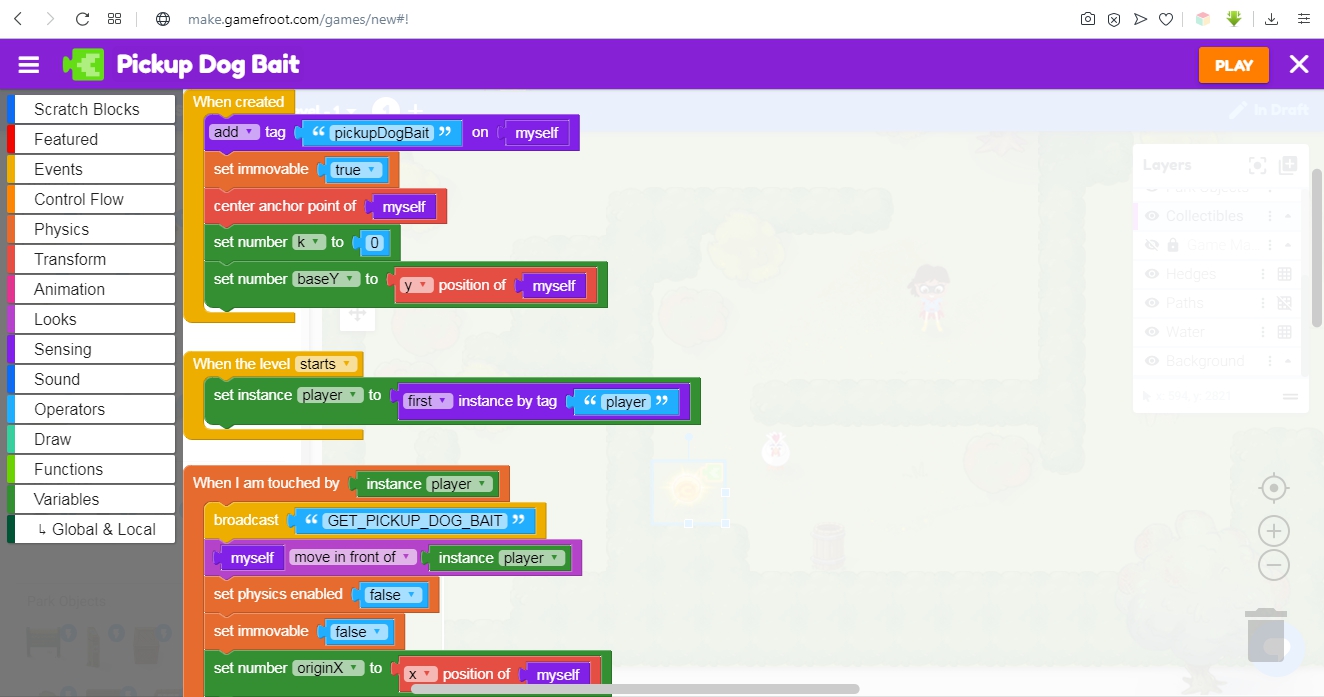
В разделе Scripts можно создавать обработчики событий по нажатию на клавишу и все в таком роде — полное управление событиями в игре. Слева цветами выделены разные категории — можно управлять звуком, физикой, анимацией, событиями, переменными и так далее. То есть назначать те или иные действия при запуске игры, достижении уровня и так далее. Например, задавать кнопки управления, скорость бега. Возможностей очень много, можно импортировать и экспортировать скрипты. Этот раздел наиболее сложный для освоения, но с помощью обучающих примеров можно разобраться. Для начала можно попрактиковаться на готовых примерах, в которых уже встроены скрипты.
Платформа имеет свое сообщество и учебные руководства. Правда, интерфейс пока на английском языке и русскоязычный не предусмотрен. Gamefroot позволяет сохранять и публиковать проекты онлайн, в PRO-версии возможно скачать все файлы игры.
С помощью Gamefroot можно встроить игру на собственный сайт, предоставляется embed-код. Получится вот такая игра (на третьем слайде нажмите Play):
Создаем html5 мини-бродилку на CraftyJS
Хочу раcсказать, как без особых сложностей сделать свою первую мини игру на html5 (если точнее: js, html5, css).
Суть игры будет в следующем: человечек ходит по полю, между камнями и собирает цветочки, у каждого цветочка есть 1 охранник. Количество цветов с каждым уровнем увеличивается, карты создаются в случайном порядке.
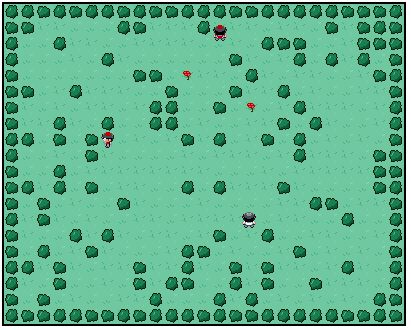
Выглядит это все будет так:
Подготовка каркаса
Итак, для нашей задачи я буду использовать js библиотеку craftyjs. Так как для того, что бы нарисовать самостоятельно sprites, у меня руки не оттуда растут, я позаимствую sprites из примера на сайте, все остальное будем делать с нуля, да и взятый sprite мы дополним врагами в красных шапочках и футболках:

Теперь пора сделать каркас приложения, у меня он выглядит вот так:

Так же, давайте сразу создадим:
* This source code was highlighted with Source Code Highlighter .
body, html < margin:0; padding: 0; overflow:hidden; font-family:Arial; font-size:20px >
#cr-stage
* This source code was highlighted with Source Code Highlighter .
var Settings = width: 400, // ширина игрового поля
height: 320, // высота
poligon: 16, // размер полигона 16×16
level: 1, // текущий уровень
flower_count: 0 // цветков на уровне
>;
window.onload = function() Crafty.init(Settings.width, Settings.height); // создаем игровое поле
// подгружаем sprite
Crafty.sprite(Settings.poligon, «images/sprite.png», grass1: [0,0],
grass2: [1,0],
grass3: [2,0],
grass4: [3,0],
flower: [0,1],
bush1: [0,2],
bush2: [1,2],
player: [0,3],
monster: [0,4]
>);
// запускаем первую сцену
Crafty.scene(«loading»);
>;
* This source code was highlighted with Source Code Highlighter .
В последнем файле мы создаем канву с заданной шириной и высотой, создаем sprites из нашего файла и запускаем первую сцену «loading»
Создание сцен
Давайте сделаем нашу сцену «loading»:
Crafty.scene(«loading», function() Crafty.load([«images/sprite.png»], function() // выполним это действие, после того как images/sprite.png будет загружен
setTimeout(function() Crafty.scene(«main»);
>, 100);
>);
// меняем цвет фона
Crafty.background(«#000»);
// выводим по центру текст
Crafty.e(«2D, DOM, Text»).attr()
.text(«Loading. < br />Level: » + Settings.level)
.css();
>);
* This source code was highlighted with Source Code Highlighter .
Здесь мы просто подгружаем sprite, делаем черный фон и выводим на фоне текст. К тому как мы вывели текст мы еще вернемся, а пока давайте сразу сделаем еще 2 аналогичные сцены, для выигрыша и проигрыша.
setTimeout(function() Crafty.scene(«main»);
>, 1000);
>);
* This source code was highlighted with Source Code Highlighter .
setTimeout(function() Crafty.scene(«main»);
>, 1000);
>);
* This source code was highlighted with Source Code Highlighter .
Главную сцену пока оставим на сладкое и перейдем к объектам
Создание компонентов
В craftyjs есть 2 основных типа, компоненты Crafty.c и сущности Crafty.e. Сущности аккумулируют в себе свойства компонентов. В нашей игре будет 6 сущностей: цветок, камень, трава (фон), unit (базовый класс человечка), игрок и монстр. Для каждой сущности мы создадим свой компонент.
Начнем с самого простого, трава:
Crafty.c(‘Grass’, init: function() this.requires(«2D»);
this.requires(«Canvas»);
this.requires(«grass»+Crafty.randRange(1,2));
* This source code was highlighted with Source Code Highlighter .
Заметьте, что здесь мы подключили компонент Canvas, а в сценах, к тексту мы подключали компонент DOM, это дает нам разное поведение объектов, например в тексте сцен у нас появилась возможность использовать метод css. Так же тут мы подключили наш sprite, выбирая в случайном порядке какой из 2 рисунков травы нам использовать. Теперь, так же сделаем компонент для камня:
Crafty.c(‘Bush’, init: function() this.requires(«2D»);
this.requires(«Canvas»);
this.requires(«bush»+Crafty.randRange(1,2));
this.requires(«hard_bush»);
* This source code was highlighted with Source Code Highlighter .
Здесь все тоже самое, обратите только внимание на hard_bush, оно нам скоро пригодится. Перейдем к цветам, они у нас будут развиваться на ветру:
Crafty.c(‘Flower’, init: function() this.requires(«2D»);
this.requires(«Canvas»);
this.requires(«flower»);
this.requires(«SpriteAnimation»);
this.attr();
this.animate(«wind», 0, 1, 3);
this.bind(«EnterFrame», function() if(!this.isPlaying())
this.animate(«wind», 80);
>);
>,
clear: function() this.removeComponent(‘flower’);
this._visible = false;
>
>);
* This source code was highlighted with Source Code Highlighter .
Для создания анимации мы подключаем компонент SpriteAnimation, который дает нам методы:
public this .animate(String id, Number fromX, Number y, Number toX) — анимация по sprite
public Boolean .isPlaying([String reel]) — проверка, играет ли анимация
Далее по событию EnterFrame мы создаем ветер. Так же в этом компоненте есть модуль clear, который убирает цветок если мы его собрали.
Пора перейти к созданию unit, я опишу все в комментариях:
Crafty.c(‘Unit’, init: function() this.requires(«2D»);
this.requires(«Canvas»);
this.requires(«SpriteAnimation»);
this.requires(«Collision»); // компонент столкновения
this.collision(); // подключаем компонент столкновения
// отрабатываем событие столкновения с камнем
// анимация движения, сами указатели на sprite
// находятся в дочерних компонентах
this.bind(«Moved», function(e) if(this.x < e.x) if(!this.isPlaying("walk_left"))
this.stop().animate(«walk_left», 10);
>
if(this.x > e.x) if(!this.isPlaying(«walk_right»))
this.stop().animate(«walk_right», 10);
>
if(this.y < e.y) if(!this.isPlaying("walk_up"))
this.stop().animate(«walk_up», 10);
>
if(this.y > e.y) if(!this.isPlaying(«walk_down»))
this.stop().animate(«walk_down», 10);
>
>);
>
>);
* This source code was highlighted with Source Code Highlighter .
Тут вся магия заключается в компоненте Collision, который позволяет нам задать границы столкновений, и отрабатывать различные события, так же в этом компоненте обрабатывается событие Moved, данное событие мы будем генерировать в наших компонентах игрока и монстра, параметром данного события будет x и y предидущей позиции.
Crafty.c(‘Player’, init: function() this.requires(«Unit»); // подключаем компонент unit
this.requires(«player»); // подключаем sprite игрока
this.requires(«Fourway»); // подключаем компонент движения
this.animate(«walk_left», 6, 3, 8);
this.animate(«walk_right», 9, 3, 11);
this.animate(«walk_up», 3, 3, 5);
this.animate(«walk_down», 0, 3, 2);
this.onHit(«flower», function(e) var object = e[0].obj;
object.clear();
if ((Settings.flower_count -= 1) == 0) Crafty.scene(«win»);
>);
this.onHit(«monster», function(e) var object = e[0].obj;
object.clear();
Crafty.scene(«lose»);
>);
>
>);
* This source code was highlighted with Source Code Highlighter .
Подключаем созданный ранее компонент Unit, sprite player и компонент движения Fourway. Fourway — это компонент который изменяет положение нашего sprite в зависимости от нажатой стрелки на клавиатуре, при создание принимает параметр скорости перемещения. Далее с помощью того же компонента столкновения мы отлавливаем 2 события, столкновение с цветком (тогда мы его собираем) и столкновение с монстром (тогда мы умираем).
Пора создать монстра:
Crafty.c(‘Monster’, init: function() this.requires(«Unit»);
this.requires(«monster»);
this.requires(«FourwayAI»);
this.animate(«walk_left», 6, 4, 8);
this.animate(«walk_right», 9, 4, 11);
this.animate(«walk_up», 3, 4, 5);
this.animate(«walk_down», 0, 4, 2);
clear: function() clearInterval(this.removeComponent(‘monster’)._interval);
>
>);
* This source code was highlighted with Source Code Highlighter .
Обратите внимание на компонент FourwayAI, такого компонента нет, нам нужно будет создать его. Данный компонент будет отвечать за самостоятельное передвижение монстра:
init: function() this._movement= < x: 0, y: 0>;
this.bind(«EnterFrame»,function() if (this.disableControls) return;
fourway_ai: function(speed) this._speed = speed;
var kclass = this;
this._interval = setInterval(function() kclass.make_step();
>, 1000 * this._speed);
>,
make_step: function() step = Crafty.randRange(-1,1);
if (Crafty.randRange(1,2) == 1) this._movement.x = step;
this._movement.y = 0;
> else this._movement.x = 0;
this._movement.y = step;
>
* This source code was highlighted with Source Code Highlighter .
this.trigger — как не сложно догадаться, создает событие, которое мы потом и отлавливаем для анимации.
Теперь нам осталось создать последнюю главную сцену, которая будет генерировать всю нашу карту и расставлять на ней игрока, монстров, камни и цветки.
Сново создание сцен
Crafty.scene(«main», function() var flower_count = Settings.level + 1;
Settings.flower_count = 0;
//generate the grass along the x-axis
for(var i = 0; i < 25; i++) //generate the grass along the y-axis
for(var j = 0; j < 20; j++) Crafty.e("Grass").attr();
if (i * Settings.poligon == 160 && j * Settings.poligon == 144) continue;
//create the bushes along the x-axis which will form the boundaries
for(var i = 0; i < 25; i++) Crafty.e("Bush").attr();
Crafty.e(«Bush»).attr();
>
//create the bushes along the y-axis
//we need to start one more and one less to not overlap the previous bushes
for(var i = 1; i < 19; i++) Crafty.e("Bush").attr();
Crafty.e(«Bush»).attr();
>
* This source code was highlighted with Source Code Highlighter .
Тут мы наконец создаем сущности для наших компонентов, рисуем стенку из камней по периметру, заполняем фон травой, а внутри для каждого квадрата 16×16 создаем пустоту, камень или цветок + врага. В конце мы размещаем нашего игрока.
Вот и все, мы сделали простую, бесконечную, игру — бродилку на html5. Исходный код доступен на github. Проверял только в chrome и firefox под mac os.
Если кто нибудь подскажет устойчивый сервис где можно выложить демку, буду благодарен.
UPD: По совету RiderSx выложил демо тут, надеюсь выдержит.
8 программ и онлайн-сервисов для создания игр без программирования
Во времена, когда трава была зеленее, а вода мокрее, родился интернет-мем «Можно грабить корованы». Его принято использовать для обозначения бесполезности ПО или скучного геймплея. Появился он после публикации письма, направленного в компанию «Мистленд», которая занималась разработкой компьютерных игр. В нем школьник просил студию сделать игру его мечты.
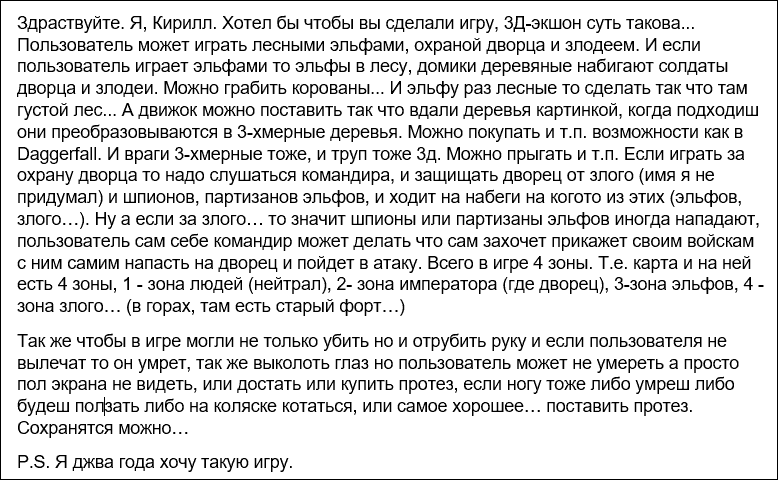
Когда Кирилл писал письмо, создать собственную игру было действительно сложно. В первую очередь по причине отсутствия средств разработки, которые не требуют навыков программирования. Но сегодня каждый может сделать игру своей мечты и не ждать ее «джва года». Потому что появилось множество программ для создания игр, процесс работы с которыми не требует специальных знаний и навыков. Если вы, как и автор упомянутого письма, устали ожидать выхода идеальной игры и решили сделать ее самостоятельно, эта статья будет вам полезна.
Программы для создания игр
Что такое игровой движок
Программное обеспечение, с помощью которого гейм-студии создают свои продукты, принято называть «игровым движком». Самые известные из них — это Unreal Engine, Unity и CryEngine. В них заложены базовые механики, физика и поддержка графики, реализованные посредством одного или нескольких языков программирования. Чем сложнее движок, тем разнообразнее и интереснее можно построить геймплей на его базе.
В теории сделать игру на основе приведенных в пример игровых движков можно в одиночку, но для этого потребуются знания нескольких языков программирования и навыки графического дизайна. Гораздо рациональнее использовать готовые решения, речь о которых пойдет дальше.
Kodu Game Lab
Kodu Game Lab – бесплатная программа для создания 3D-игр. Изначально она была выпущена на платформе Xbox 360 для обучения детей основам геймдизайна. Закономерно, что процесс работы в ней максимально упрощен.
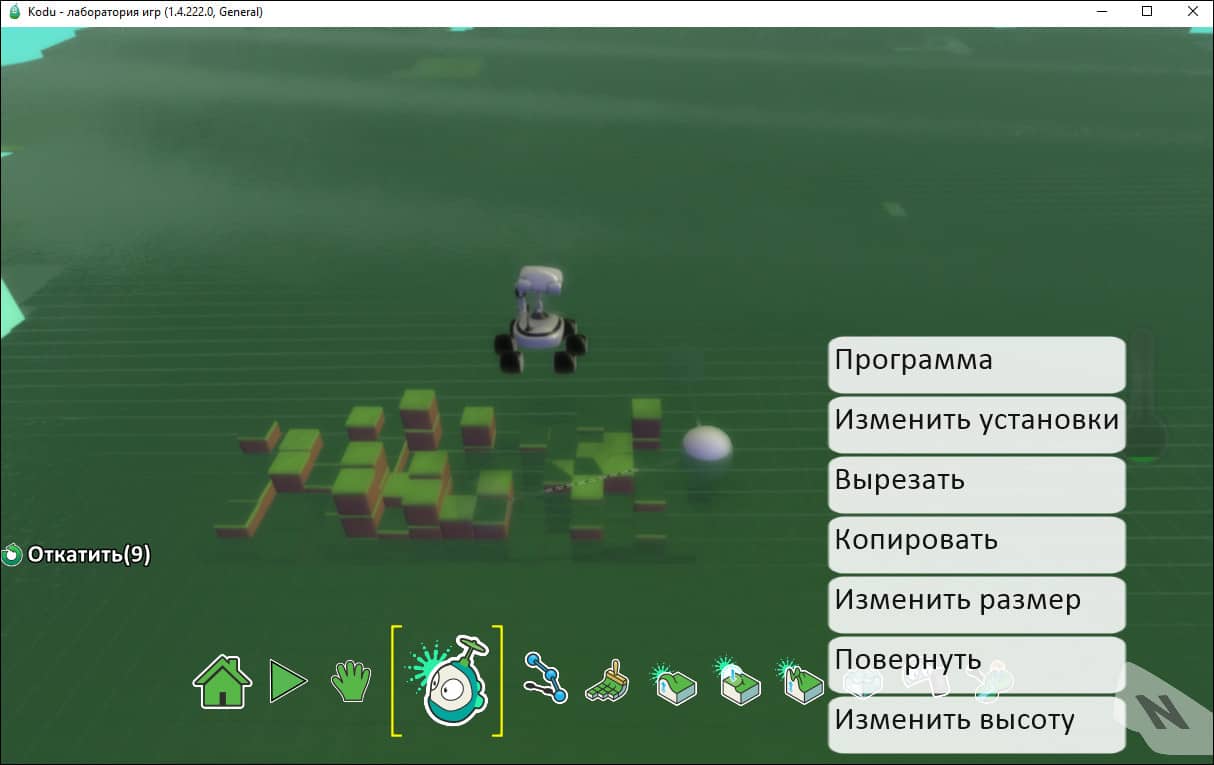
Программа представляет собой редактор карт с набором готовых трехмерных моделей, все действия задаются через интерфейс. Она не поддерживает пользовательские скрипты и загрузку дополнительных моделей, поэтому больше подойдет для создания несложной бродилки в открытом мире или интерактивного игро-фильма на карте.
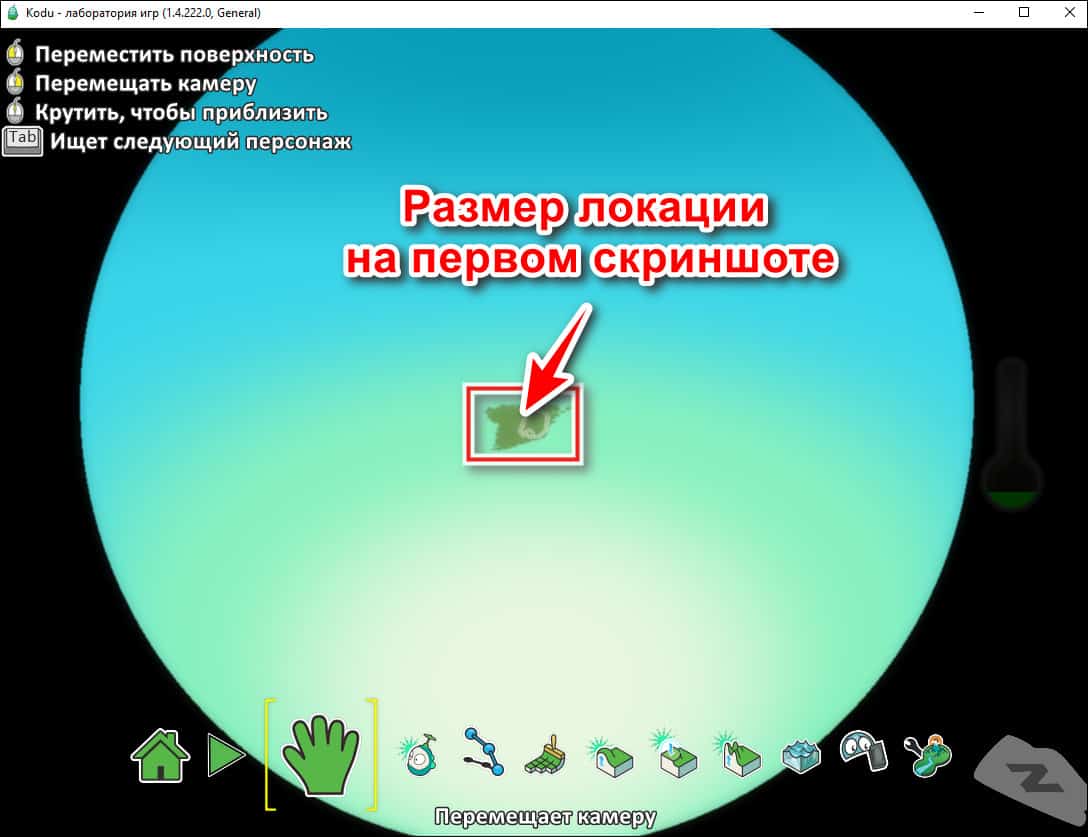
Интерфейс Kodu Game Lab русифицирован, но качество перевода некоторых элементов управления оставляет желать лучшего. Поэтому придется потратить пару часов, чтобы разобраться в возможностях программы.
Construct 2
Construct 2 – приложение для создания двухмерных игр на базе HTML5 с возможностью задавать команды через интерфейс без программирования. Управление здесь осуществляется простым перетаскиванием элементов и отметкой триггерных зон (мест срабатывания скриптов).
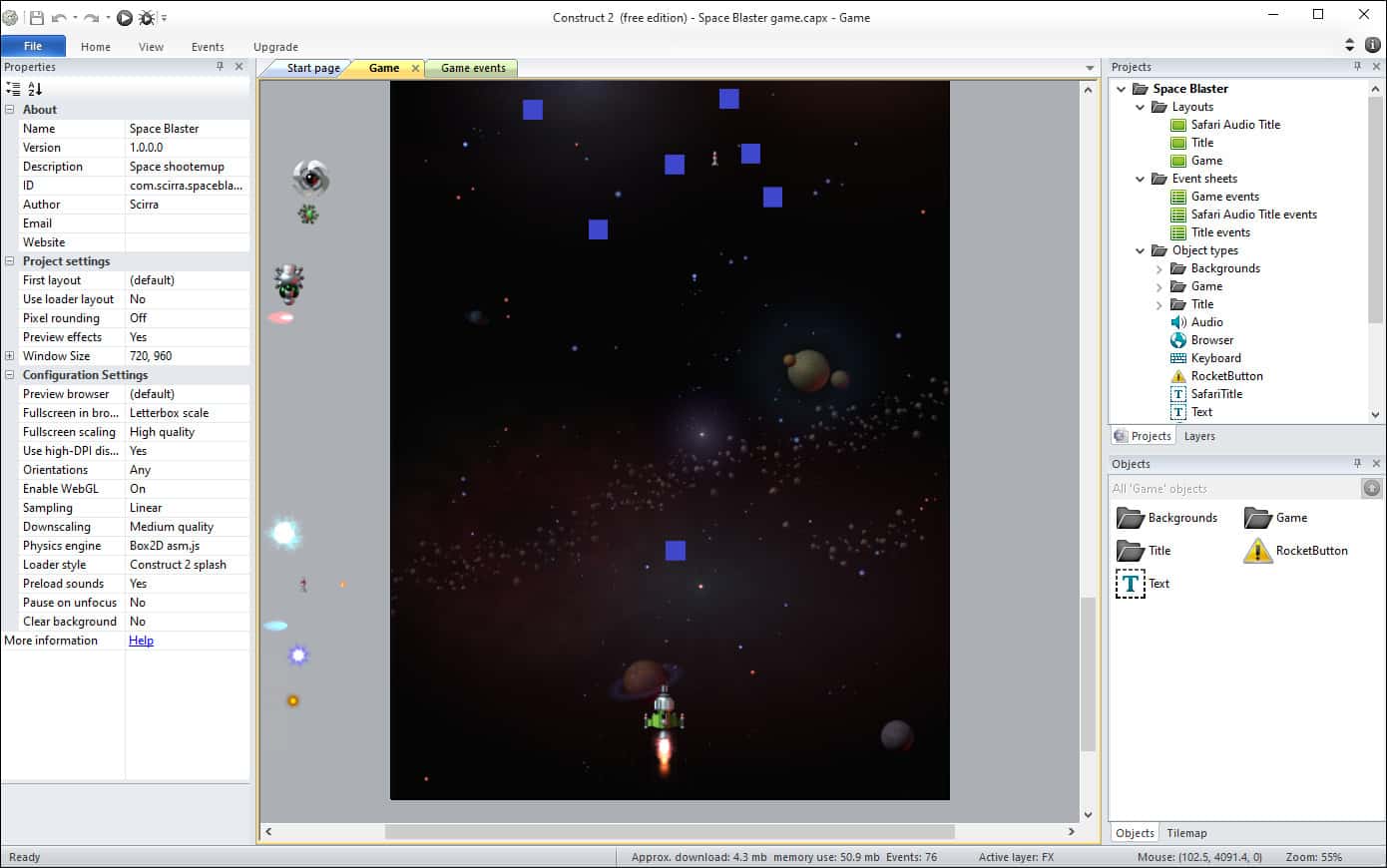
Программа содержит внушительную коллекцию графических элементов, а также поддерживает загрузку сторонних изображений и моделей. Во время создания игры формируется скрипт в текстовом виде, который при необходимости можно отредактировать и расширить вручную. Для начинающих есть примеры готовых игр.

Construct подойдет для создания 2D игры любого жанра, кроме стратегий, поскольку не поддерживает курсор. В его бесплатной версии можно экспортировать игры только для браузера. Платная версия позволяет создавать мультиплатформенные приложения для ПК, iOS и Android. Лицензия стоит 50$ (примерно 3600 рублей).
Интерфейс программы переведен на русский, но элементы управления, которые задают скрипты, остаются на английском.
Torque 3D
Torque 3D – игровой движок, с помощью которого можно создавать полноценные 3D видеоигры. Для работы с ним также необязательно знать языки программирования, весь процесс разработки ведется посредством интерфейса. Он заметно уступает по функционалу Unreal Engine и CryEngine, но создать свой «3D экшон» с «набигающими эльфами» уровня начала двухтысячных реально.
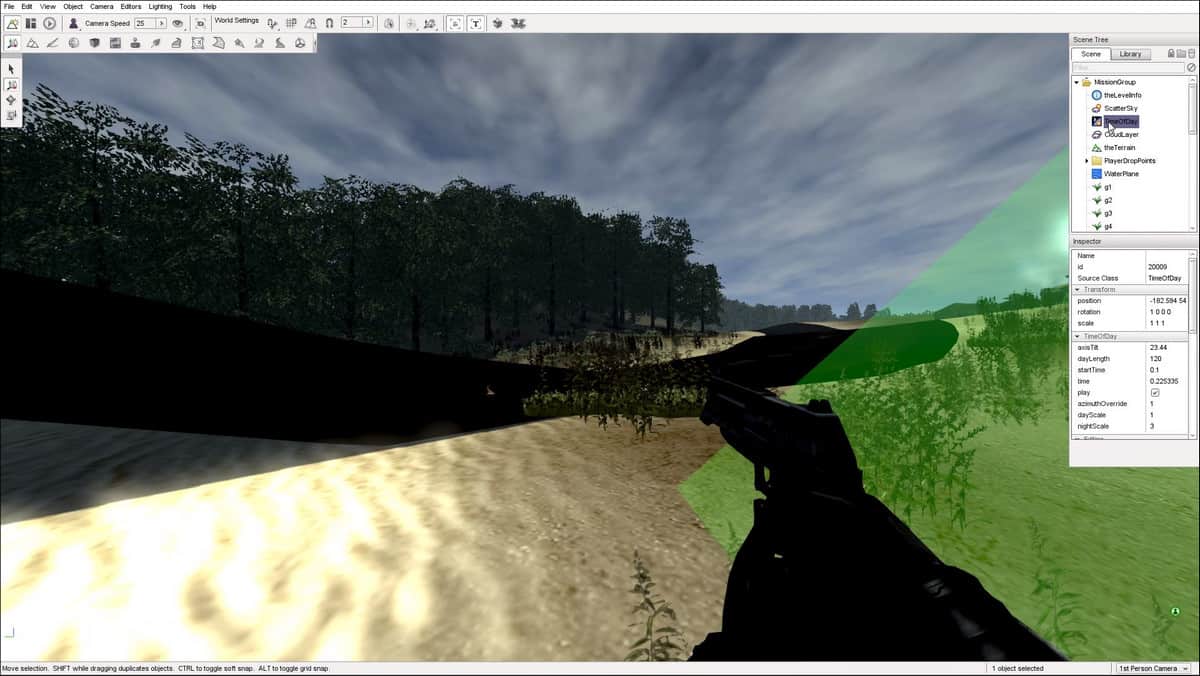
Базовый набор инструментов Torque 3D рассчитан на создание шутеров от первого лица, тактических стратегий или гонок. Чтобы разрабатывать игры других жанров, нужны хотя бы минимальные знания языка программирования С++.
Программа полностью бесплатна и имеет поддержку русского языка.
RPGMaker
Название этого приложения говорит само за себя. RPGMaker VX Ace – средство разработки классических 2D ролевых игр. Создавать на ее основе продукты других жанров не получится. Для работы с этой платформой также не требуется специальных знаний, все управление ведется через интерфейс.
Несмотря на кажущуюся простоту, с помощью RPGMaker можно создавать большие игровые миры, наполненные персонажами и событиями.
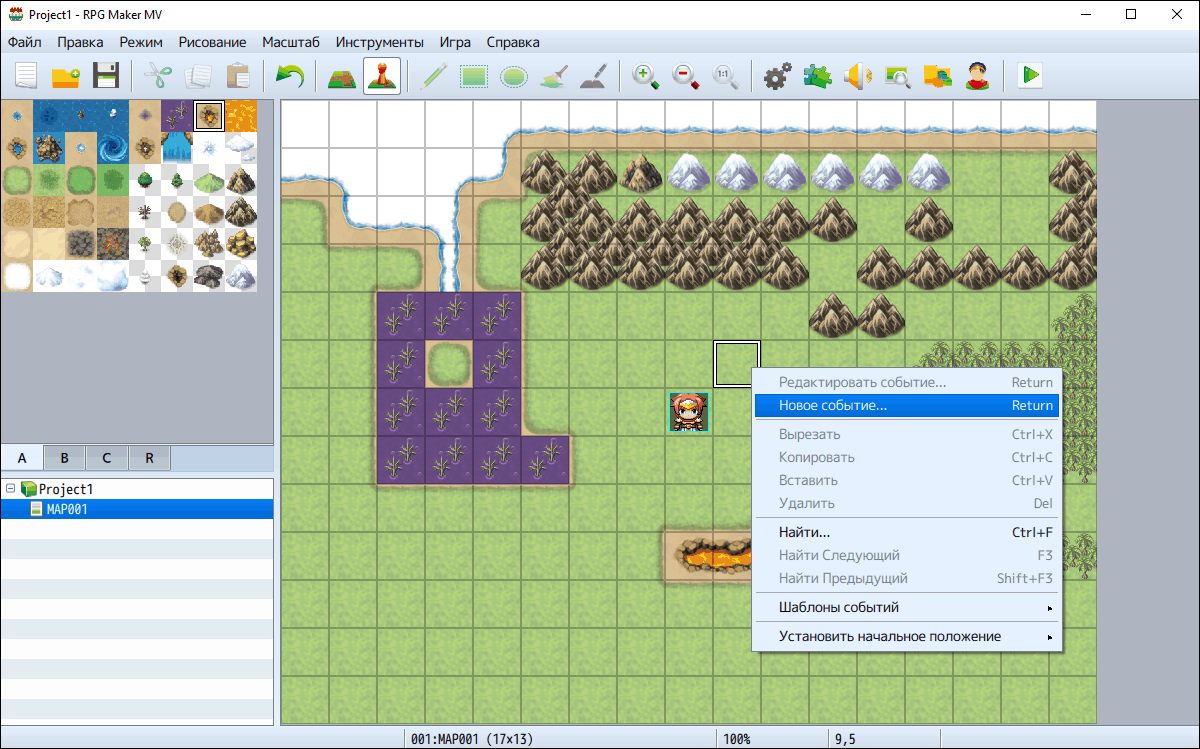
К базовой версии приложения можно загрузить дополнительный модуль Game Character Hub: Portfolio Edition, который дает возможность разрабатывать новые персонажи и наборы сценариев.
Движок поддерживает воспроизведение трехмерной анимации небольшого размера. При необходимости скрипт игры можно изменить в любом текстовом редакторе.
Сейчас RPGMaker VX Ace можно купить в Steam со скидкой 85% за 179 рублей. Русского языка в стоковой версии нет, но при желании можно установить русификатор.
Ren’Py
Ren’Py – программа для создания визуальных новелл с использованием 2Д и 3Д моделей. Ее движок базируется на собственном языке программирования, который достаточно просто освоить. Вся необходимая документация представлена на сайте разработчика. Кроме того, Ren’Py содержит интерактивный обучающий модуль для начинающих. Чтобы его открыть, зайдите в раздел «Обучение» и нажмите «Запустить проект».
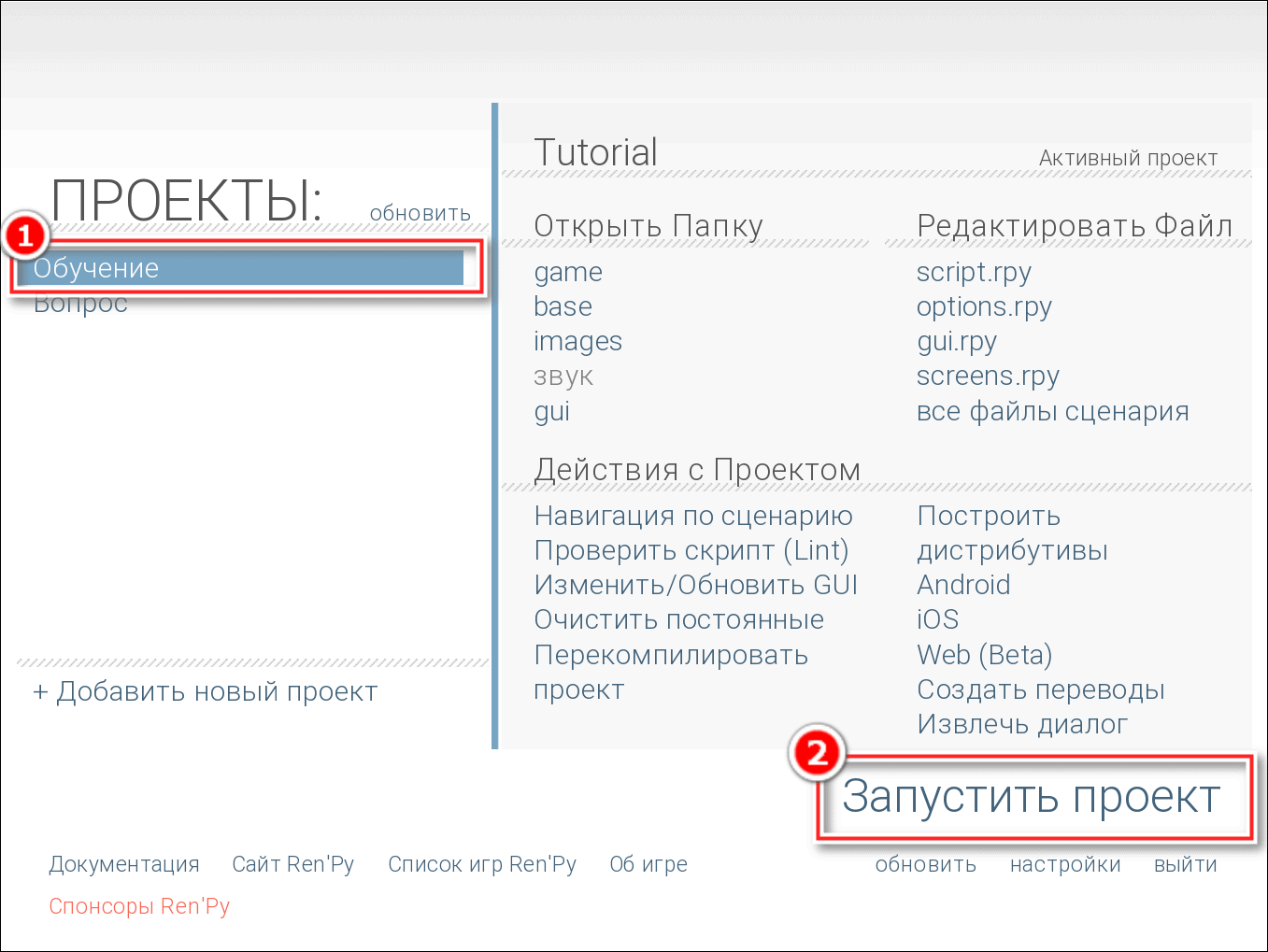
После недолгой загрузки появится окно игры, проходя которую вы освоите функционал.
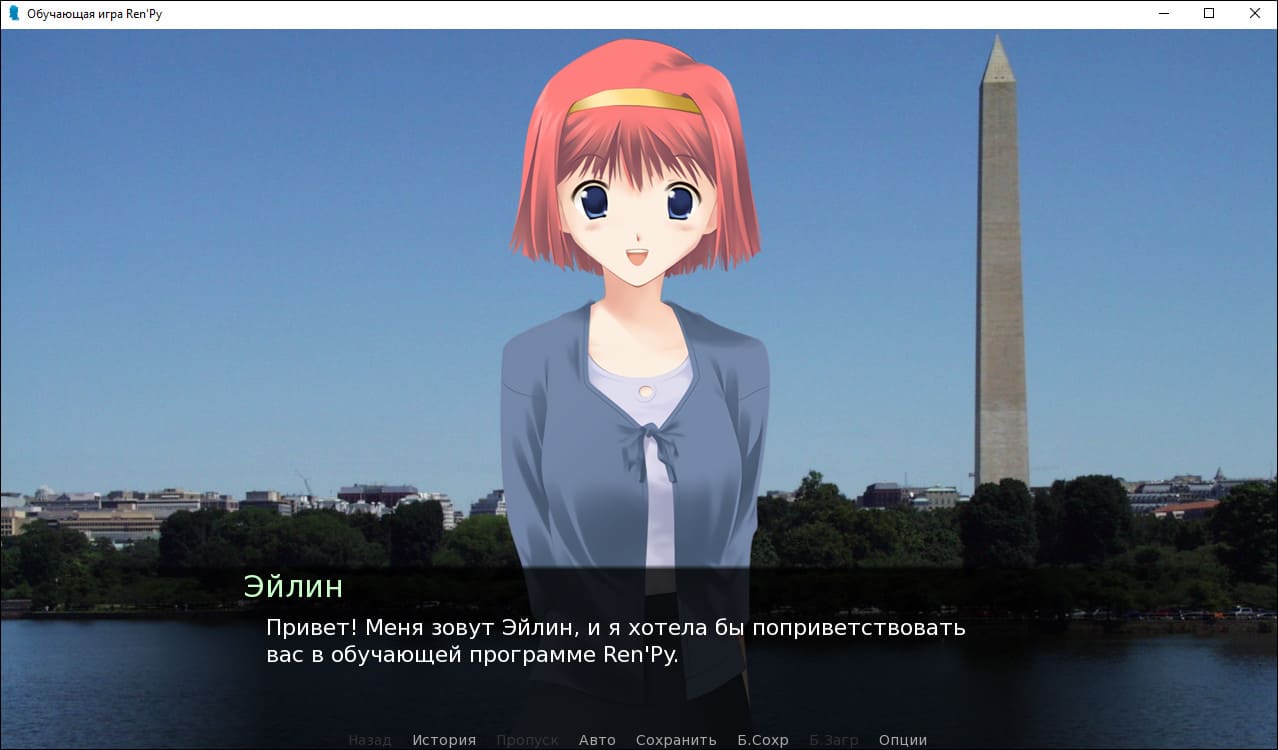
С помощью Ren’Py можно создавать дистрибутивы игр для запуска не только на компьютере с Windows, но и на других платформах:
- iOS;
- Android;
- Web (запуск в браузере).
Также здесь есть возможность быстро извлечь текстовое содержимое сценария для перевода.
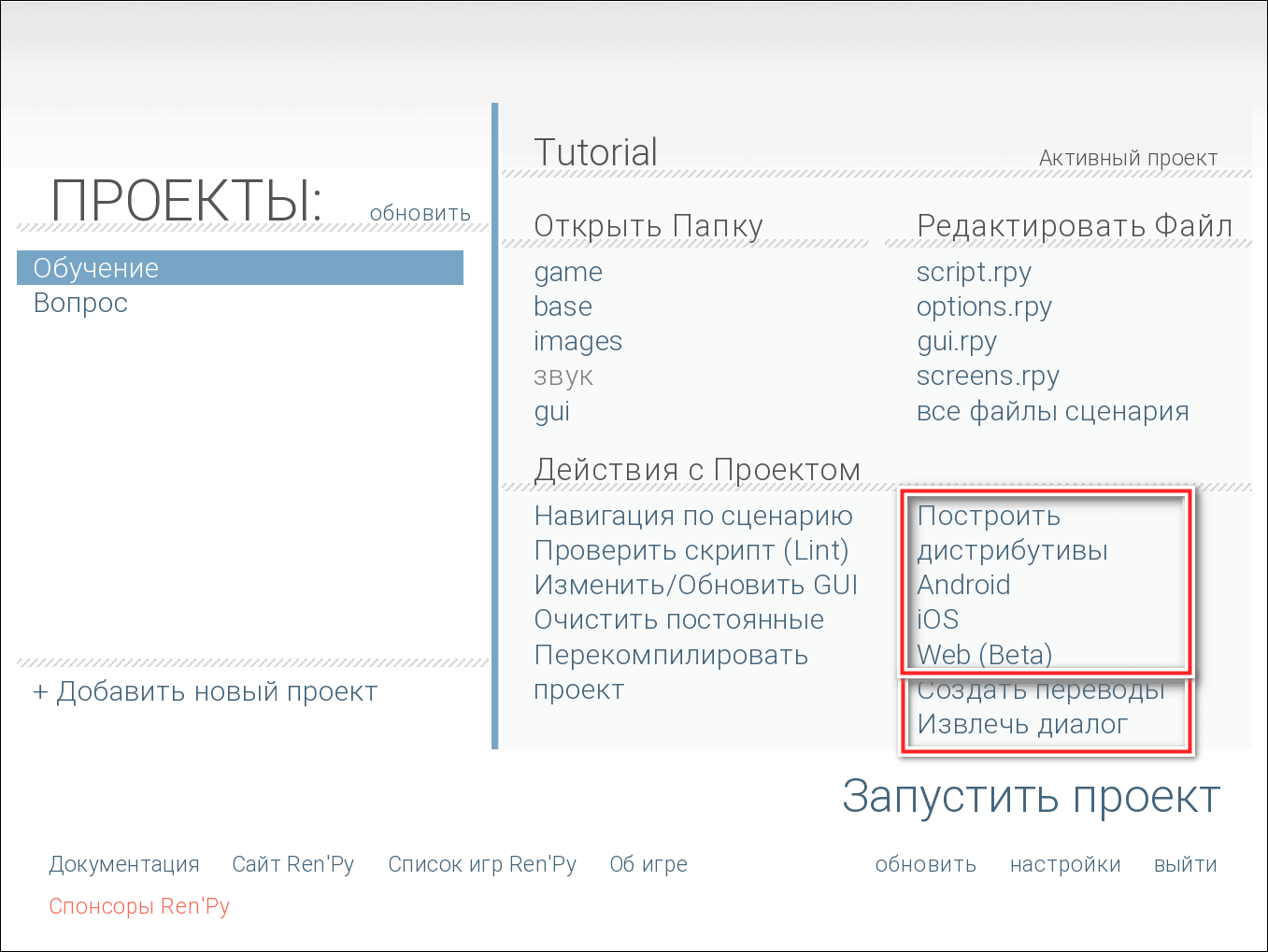
Приложение не содержит инструментов для разработки моделей. Фон, предметы, персонажи и анимацию нужно загружать со сторонних ресурсов или рисовать самостоятельно. Распространяется оно бесплатно, при желании можно поддержать разработчика донатом.
Онлайн сервисы для создания игр
Factile
Factile – сервис для разработки многопользовательских игр типа «Своя игра», «Слабое звено» или «Кто хочет стать миллионером». Оно представляет собой конструктор из готовых шаблонов, вам остается только придумать вопросы и назначить награду. После генерации викторины становится доступна ссылка, по которой будут подключаться участники.
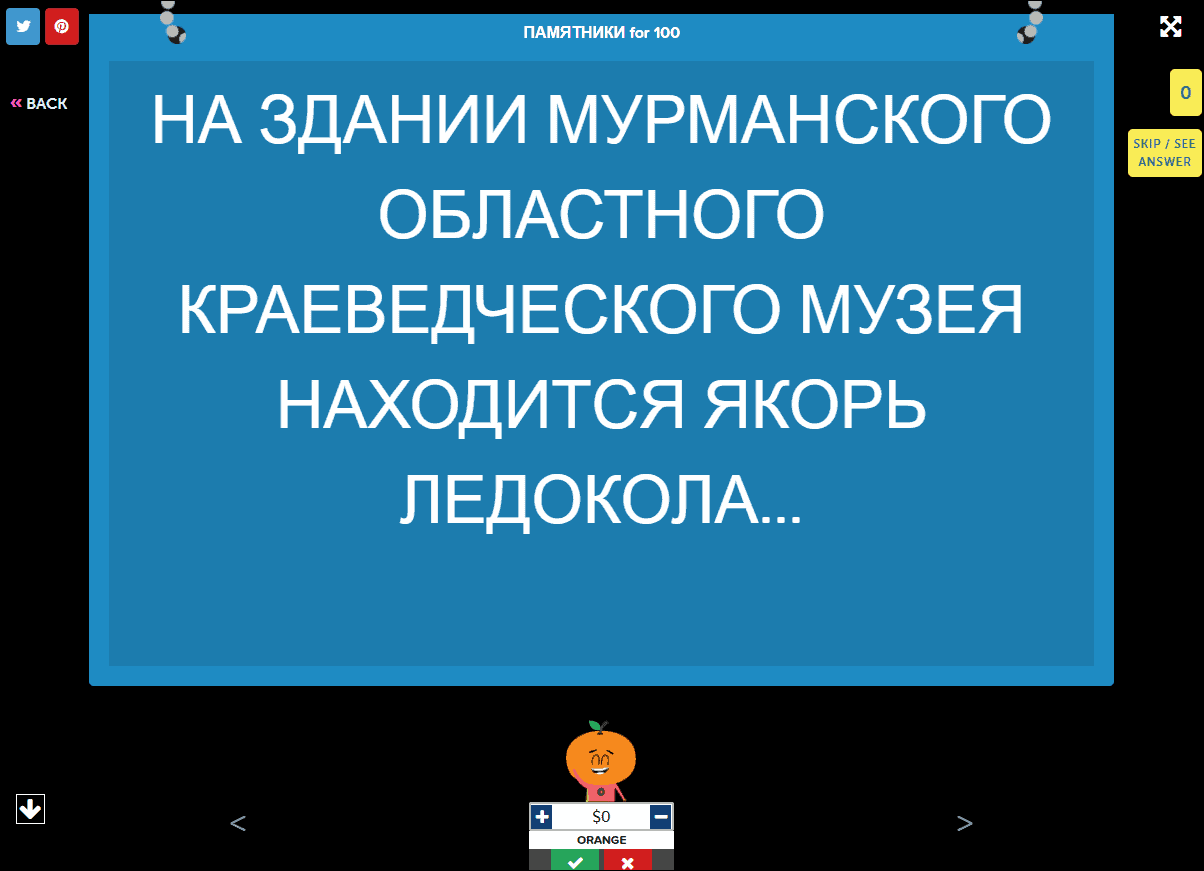
Чтобы создать игру в Factile, потребуется регистрация без необходимости подтверждения email. Просто введите любой адрес электронной почты и придумайте пароль.

После регистрации сервис перекинет вас к выбору тарифа. Если не планируете покупать подписку, используйте бесплатный доступ.

Когда вы выберите тариф, система перенесет вас в окно создания викторины.
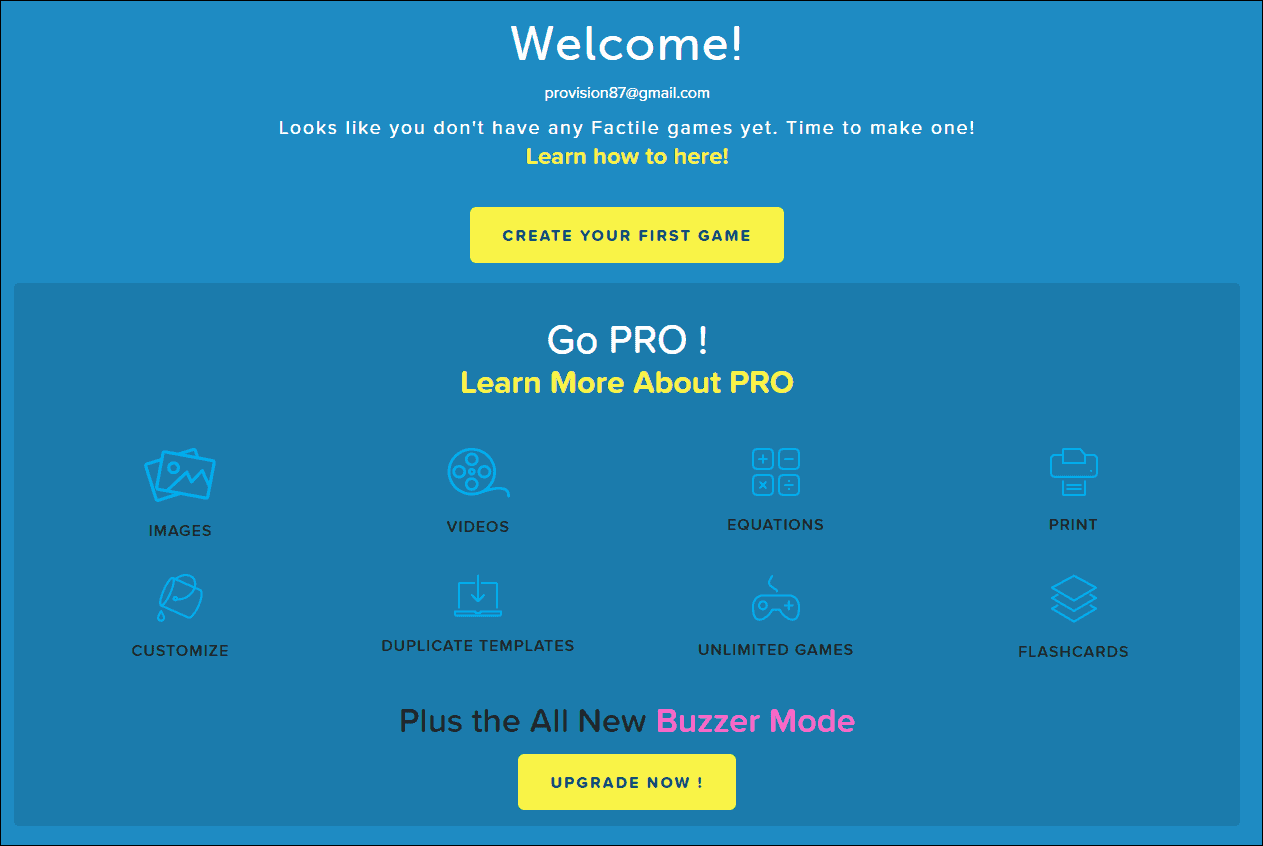
Подключаться к сервису можно с любых устройств, поддерживающих работу с браузером.
Для доступа к полному функционалу здесь есть несколько платных тарифов от 350 рублей в месяц.

Русского перевода нет, но браузер Хром переводит большинство элементов управления.
ProProfs
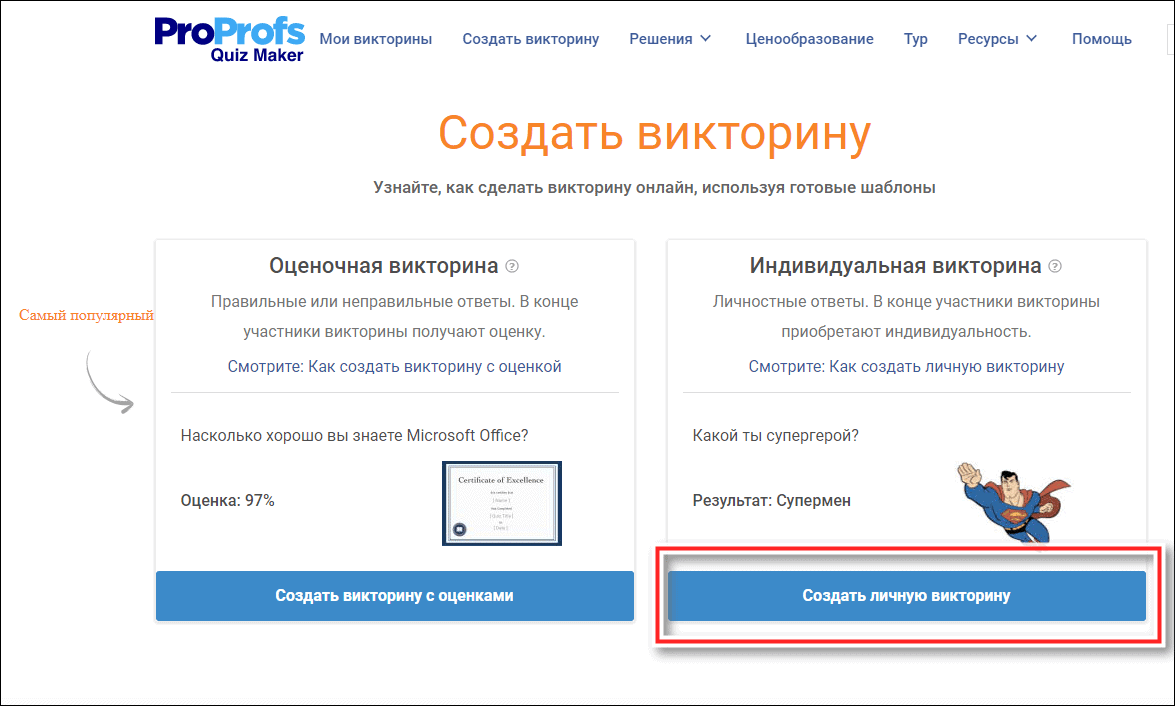
ProProfs предназначен для создания развивающих игр по готовым шаблонам. Для работы с ним потребуется регистрация с подтверждением номера телефона. Сервис полностью платный, но в нем есть бесплатный пробный период.
Сайт ProProfs также не имеет русского языка, но это легко исправить с помощью машинного перевода. Однако не все игровые модули поддерживают кириллицу.
Как пользоваться сервисом:

-
Чтобы начать проект, пройдите регистрацию на сайте. После чего нажмите на главном экране кнопку «Создать свою первую викторину»;
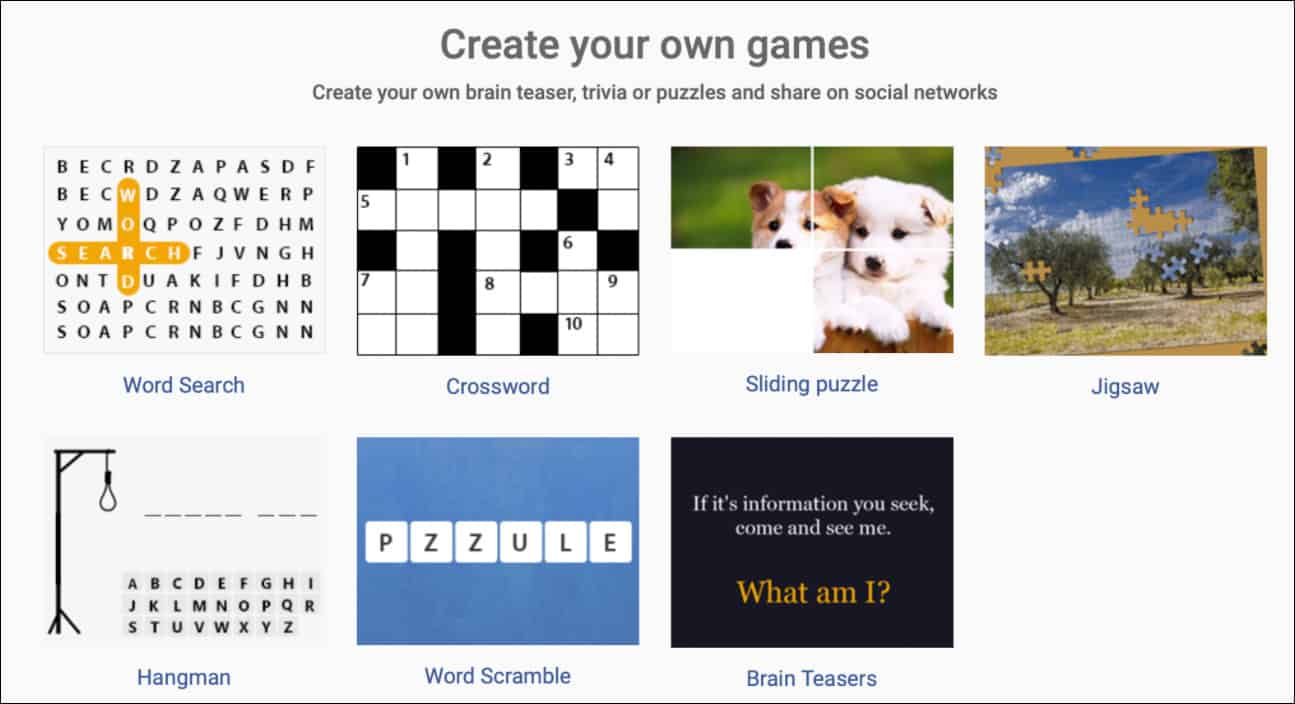
В программе доступны следующие модули:
- паззл;
- кроссворд;
- угадывание слов;
- ответы на вопросы;
- тесты.
Из представленных модулей и игр есть многопользовательские и рассчитанные на одного участника. Для участия потребуется регистрация.
Подписка на самый дешевый тарифный план ProProfs стоит 25$ в месяц (примерно 1700 рублей).
Gamefroot
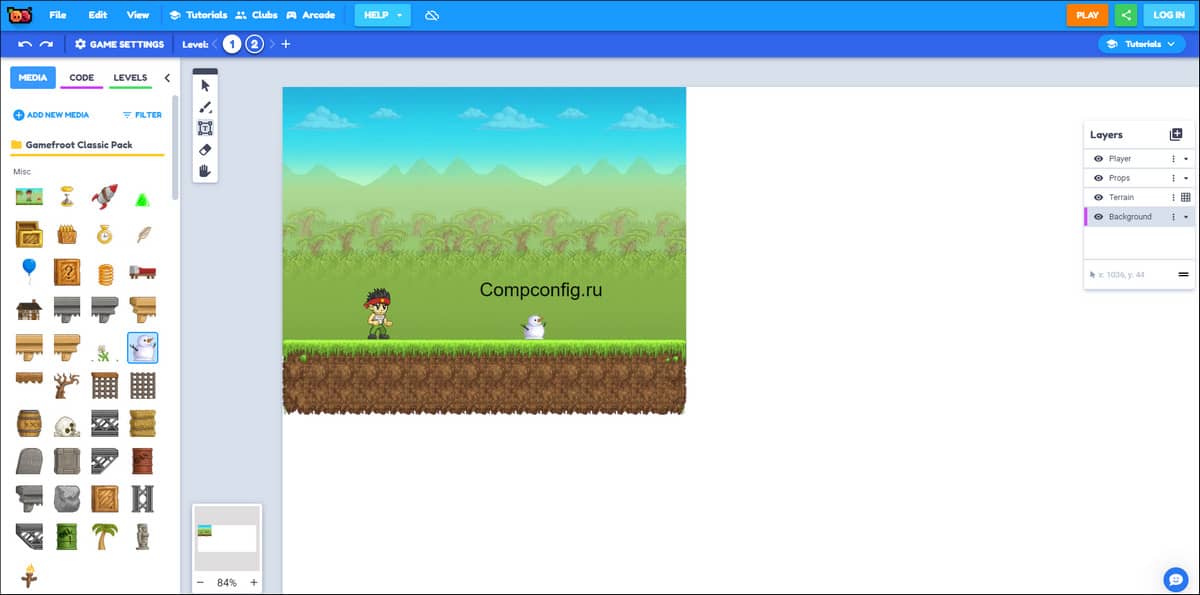
Gamefroot – онлайн сервис для создания 2D мини-игр. В его основе – полноценный игровой движок на базе HTML5.
Этот ресурс предназначен для детей и начинающих создателей игр, поэтому у него простой интерфейс и интуитивно понятное управление. Каждый элемент сопровождается всплывающим окном подсказки.
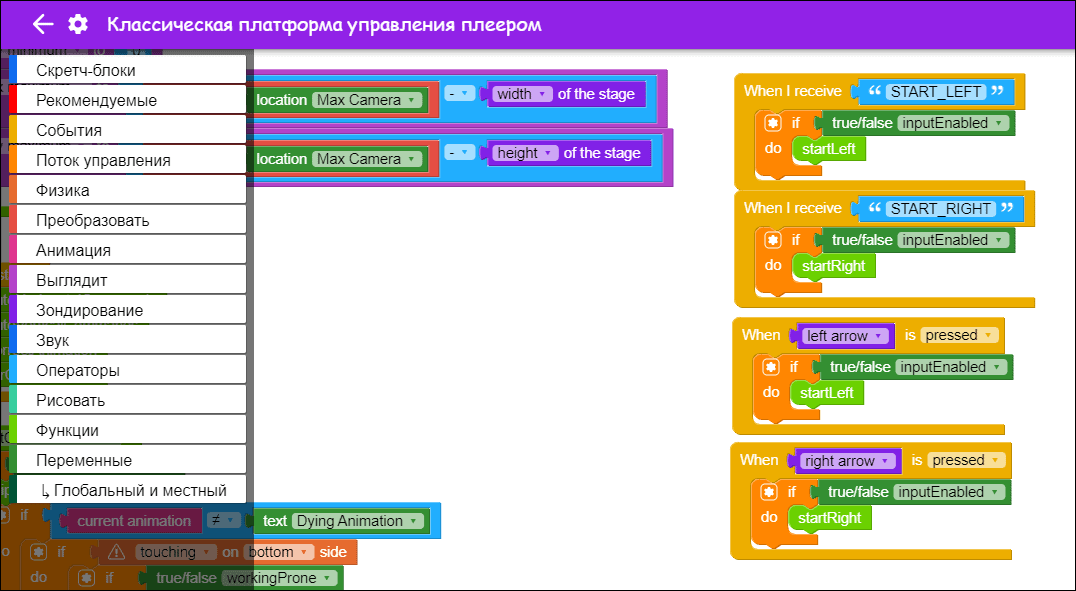
Есть в Gamefroot и специальный модуль для написания скрипта с пояснением алгоритмов и логики.
Игры здесь можно делать как с нуля, так и по готовому шаблону. Функционала движка хватает, чтобы сделать многоуровневый платформер или бродилку.

Для работы с сервисом регистрация необязательна. Однако авторизованным пользователям открываются дополнительные шаблоны и элементы.
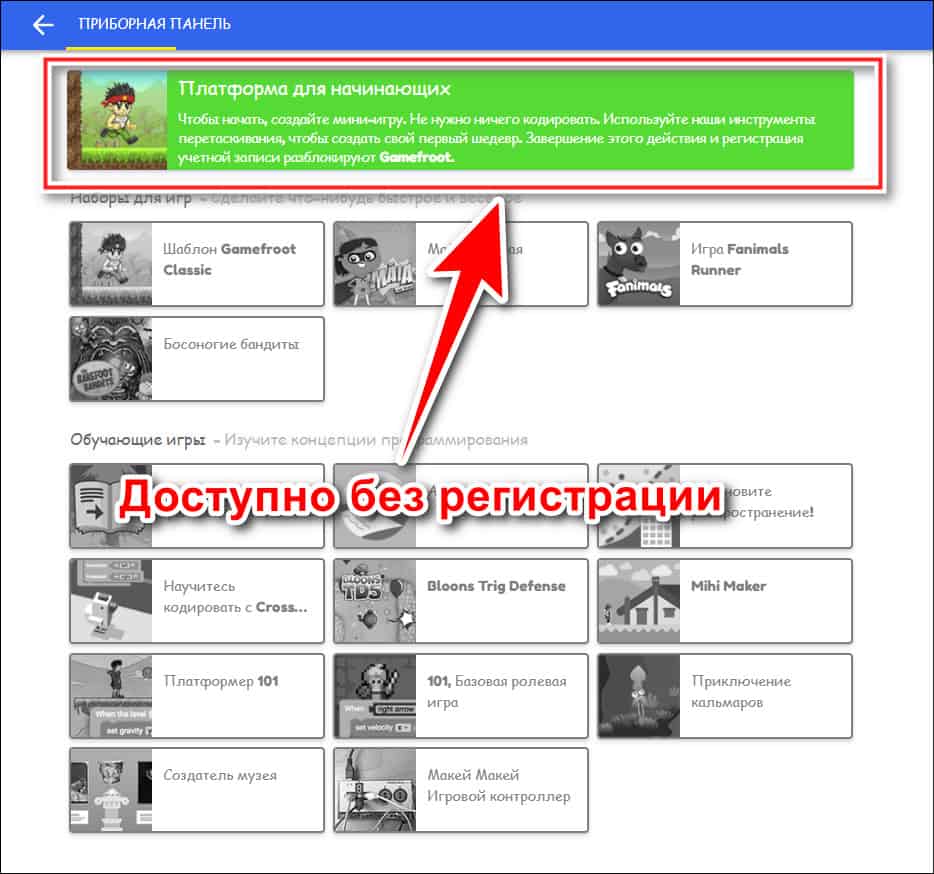
Если вы хотите протестировать возможности Gamefroot, достаточно обычного входа на сайт. А для постоянного использования с доступом ко всем возможностям имеет смысл зарегистрироваться.
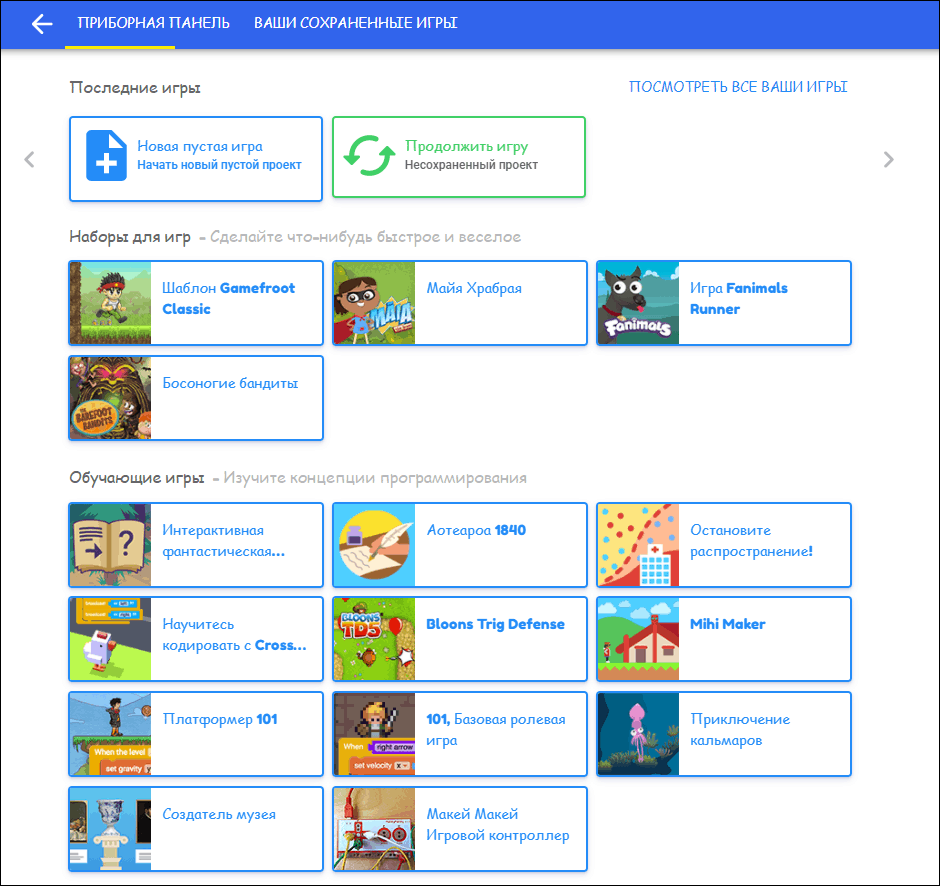
На главной странице сайта указано, что пользователям доступна платная подписка, которая открывает еще больше возможностей. Но я не нашел ни одной функции, за которую бы просили денег. Также я не увидел кнопки для оформления подписки. После регистрации функционал Gamefroot доступен в полном объеме.
Русского языка здесь нет, но чтобы начать делать игру с нуля , достаточно автоперевода браузера.