Интернет-магазин
Создайте интернет-магазин без программирования за 2 минуты, разместите ссылку на него в соцсетях и начинайте продавать. Все заказы попадут в CRM.
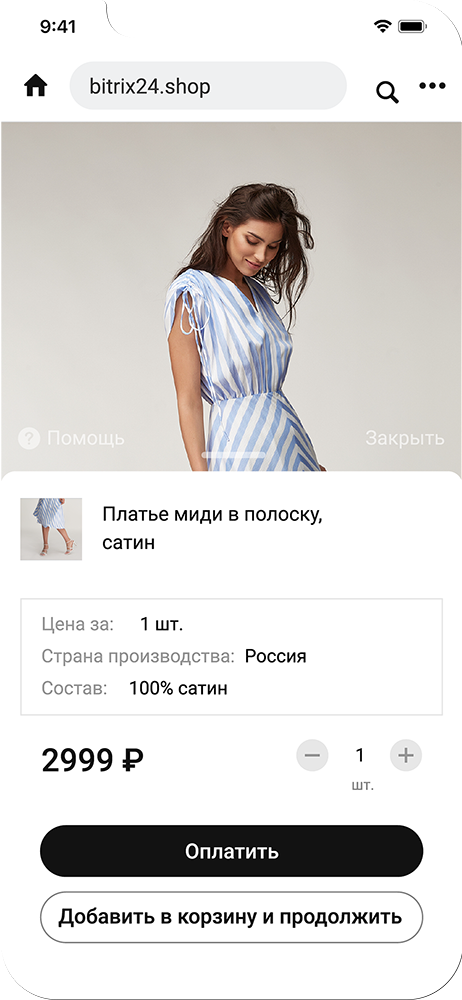
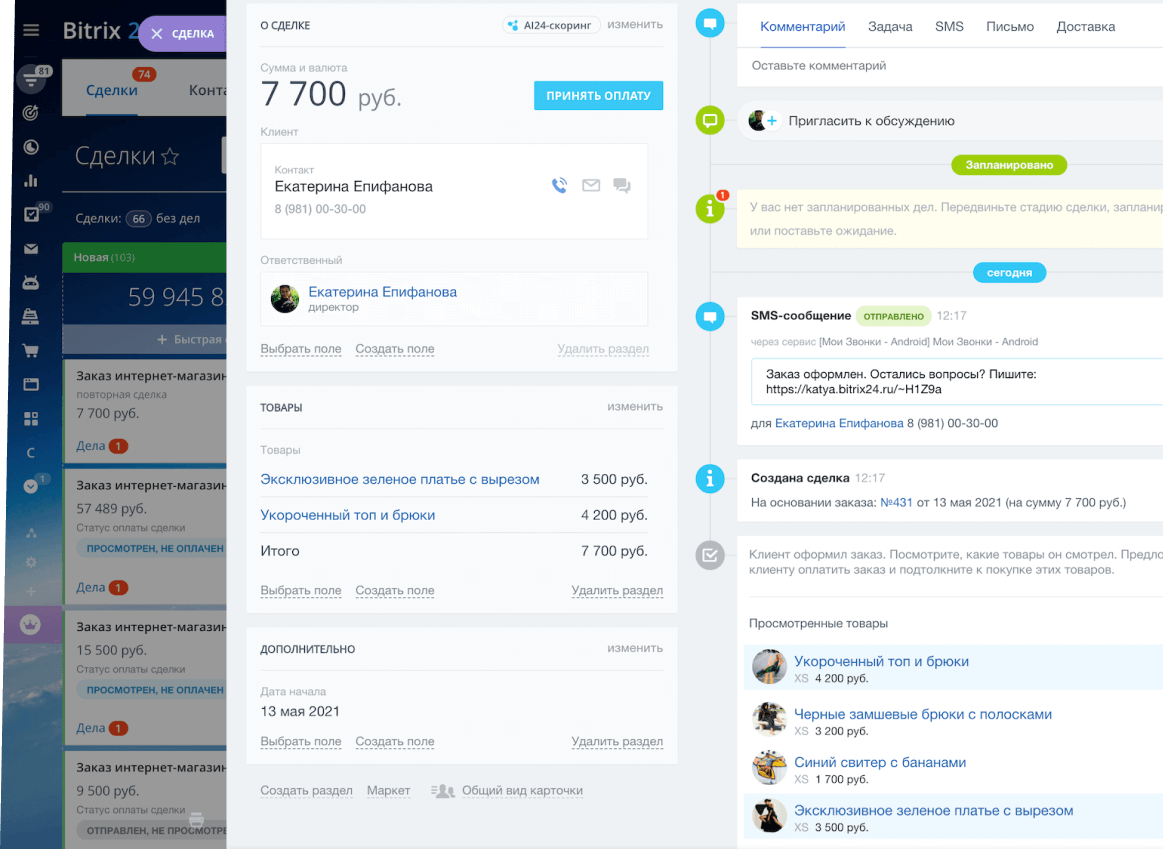
Битрикс24 Магазин помогает продавать
новинка —>
Получайте заказы из соцсетей, общайтесь с клиентами, организуйте оплату и доставку с помощью CRM.
Создайте адаптивный магазин за 2 минуты с витриной товаров из вашей CRM
Размещайте ссылку на магазин в Telegram, WhatsApp и других мессенджерах
Накапливайте клиентскую базу и обрабатывайте заказы
Завершайте максимум сделок и добивайтесь повторных продаж
120 секунд – и ваш магазин готов
Удобный мастер поможет создать интернет-магазин бесплатно в считанные минуты! Нажмите кнопку «Создать», добавьте товары в каталог, разместите ссылку на магазин в соцсетях и принимайте заказы.
Не нужно разбираться, искать специалистов или составлять ТЗ – справится любой сотрудник!
Привычный клиентам интерфейс
Магазин с привлекательной витриной уже адаптирован для мобильных устройств.
Страница магазина выглядит как бесконечная лента соцсети – клиенту будет привычно и удобно выбирать товар.
Продавайте больше
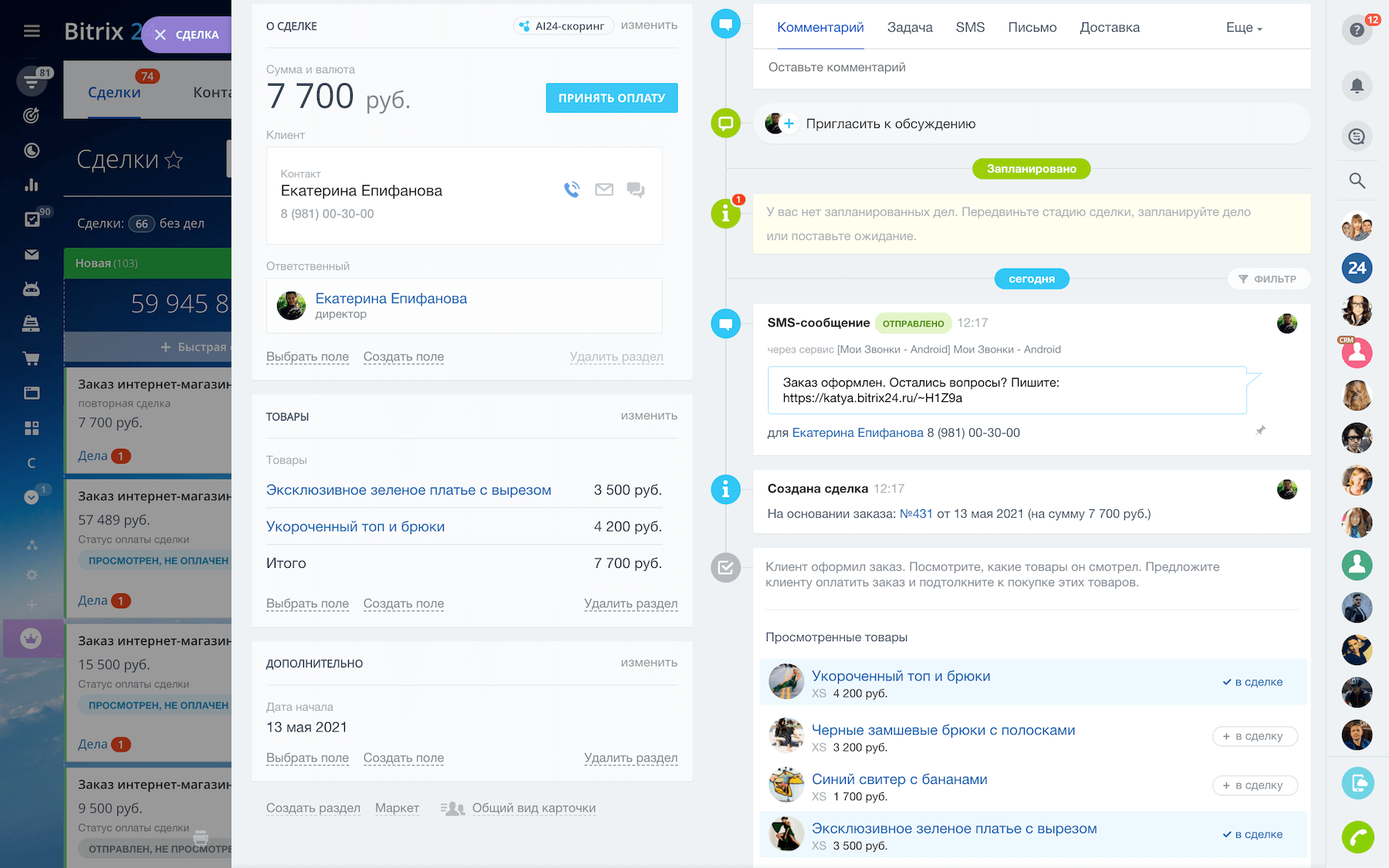
Наведите порядок в продажах, чтобы увеличить выручку. Менеджеру не нужно запоминать ход работы с каждым клиентом – все диалоги, предпочтения, просмотренные товары сохраняются в CRM.
С клиентской базой вы сможете работать и в дальнейшем: отправлять персональные предложения, настраивать рекламу, увеличивать повторные продажи.
Удобный каталог товаров
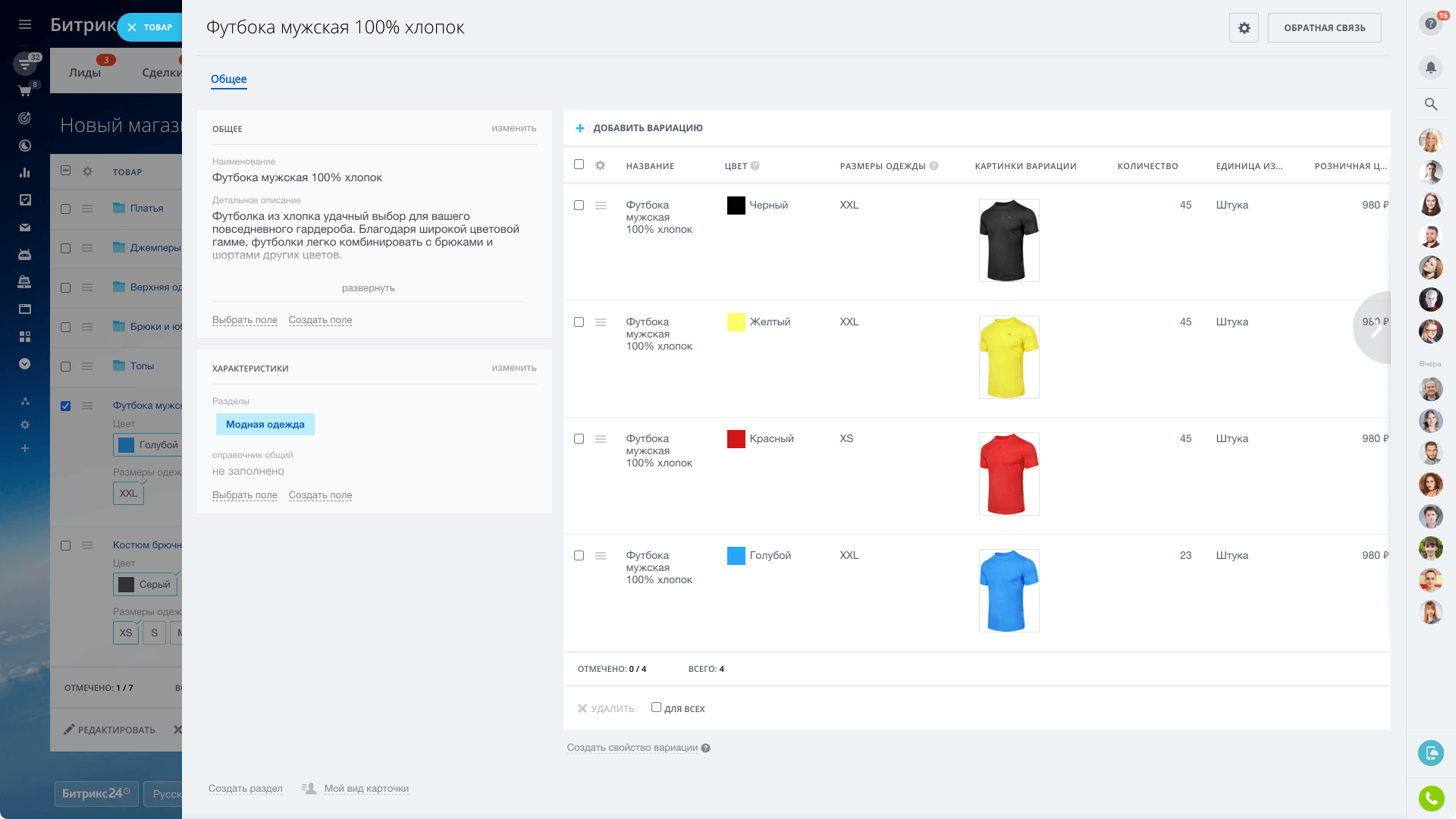
Добавить товар в каталог так же просто, как опубликовать пост в соцсети. Введите описание и цену, загрузите фото – готово! Если в CRM уже есть товары, они автоматически появятся в каталоге магазина. Менять описание товара или добавить новый можно прямо в карточке сделки или счета.
Каталог поддерживает SKU (вариации товара).
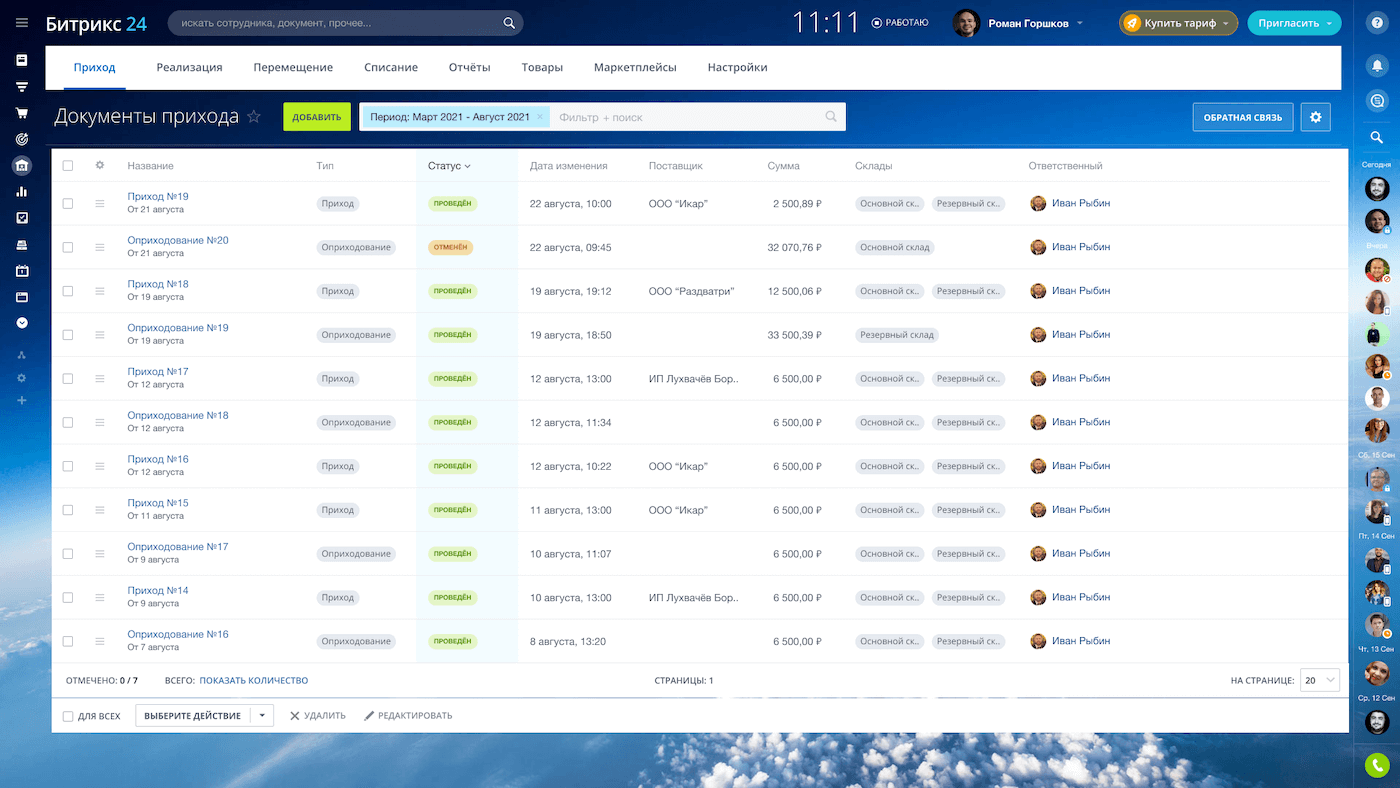
Ведите складской учет со всеми операциями: приход, оприходование, реализация, списание, перемещение. Печатайте документы, создавайте шаблоны.
Резервируйте товары прямо из CRM, а после закрытия сделки автоматически создастся документ реализации.
Учитывайте товары на маркетплейсах. Внутри Битрикс24 уже созданы склады для Ozon, Wildberries, СберМаркет, AliExpress.
Получайте заказы из всех каналов
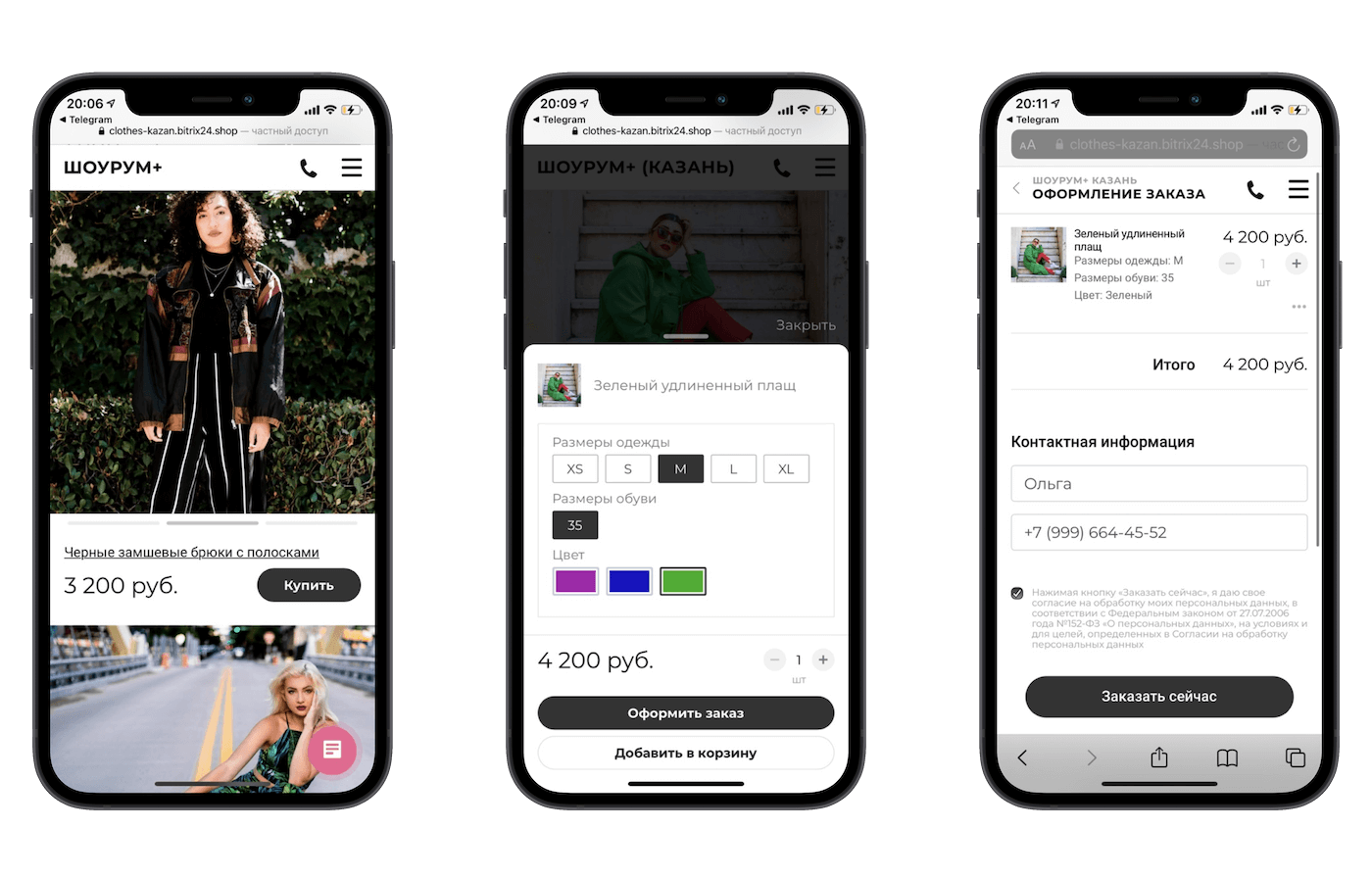
Добавьте ссылку на интернет-магазин в описание профиля в соцсетях, отправьте ссылку клиенту в WhatsApp или SMS!
Клиенты оценят быстрое оформление заказа – нужно всего лишь оставить имя и номер телефона.
Интернет-магазин внутри Telegram
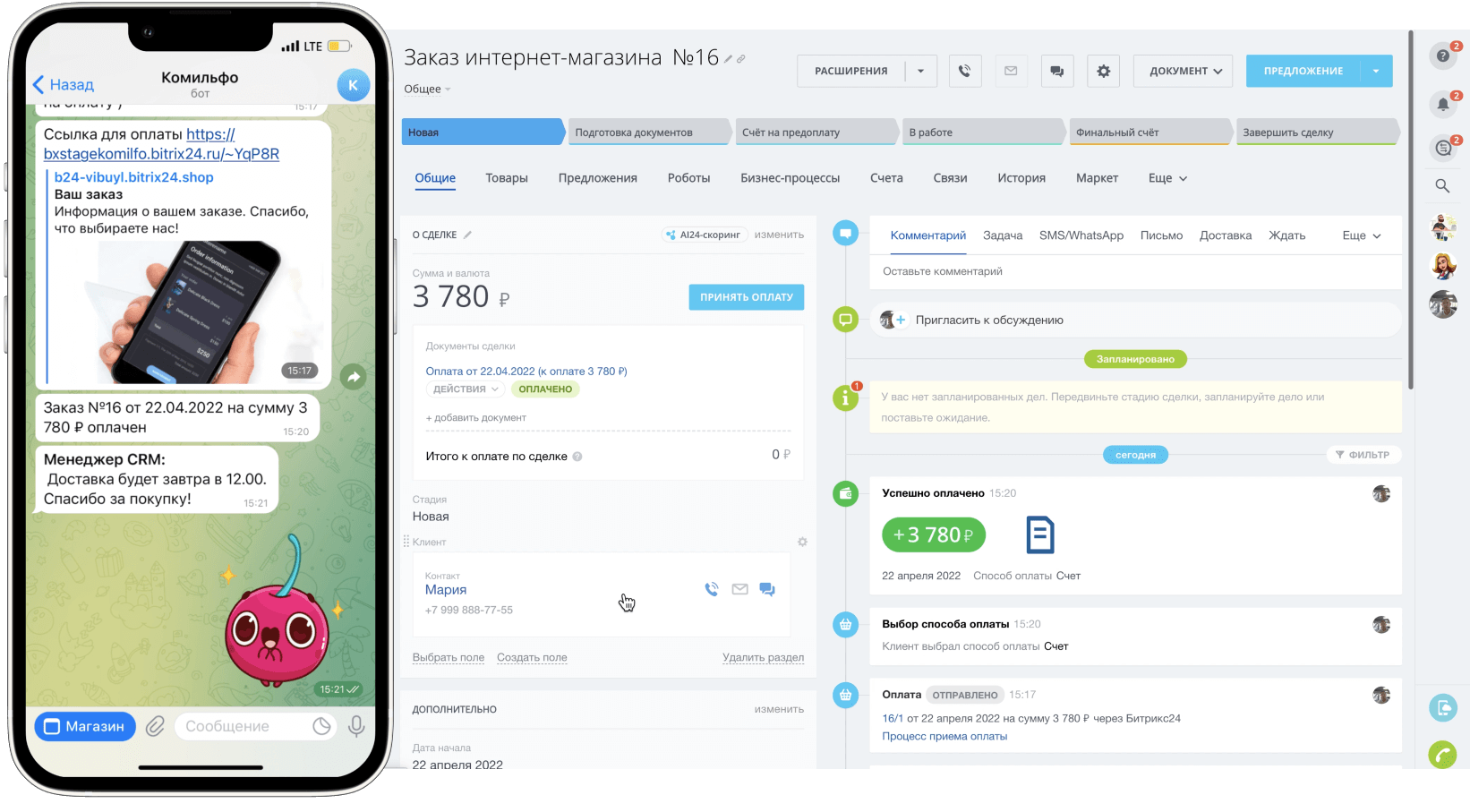
Теперь менеджеру не нужно переходить из Битрикс24 в Telegram и отправлять ссылки. А покупатель может пройти весь путь покупки, не выходя из мессенджера.
Показывайте товары в удобном каталоге, быстро оформляйте заказы и принимайте оплату прямо в чате.
Уведомления через WhatsApp или SMS
Ваши покупатели получат автоматические уведомления о создании заказа, ссылку на оплату, информацию о доставке.
Если у клиента есть WhatsApp, менеджер тут же увидит это и продолжит общение прямо в WhatsApp – проконсультирует, предложит дополнительные товары. Вы не пропустите ни одного вопроса и закроете еще больше сделок!
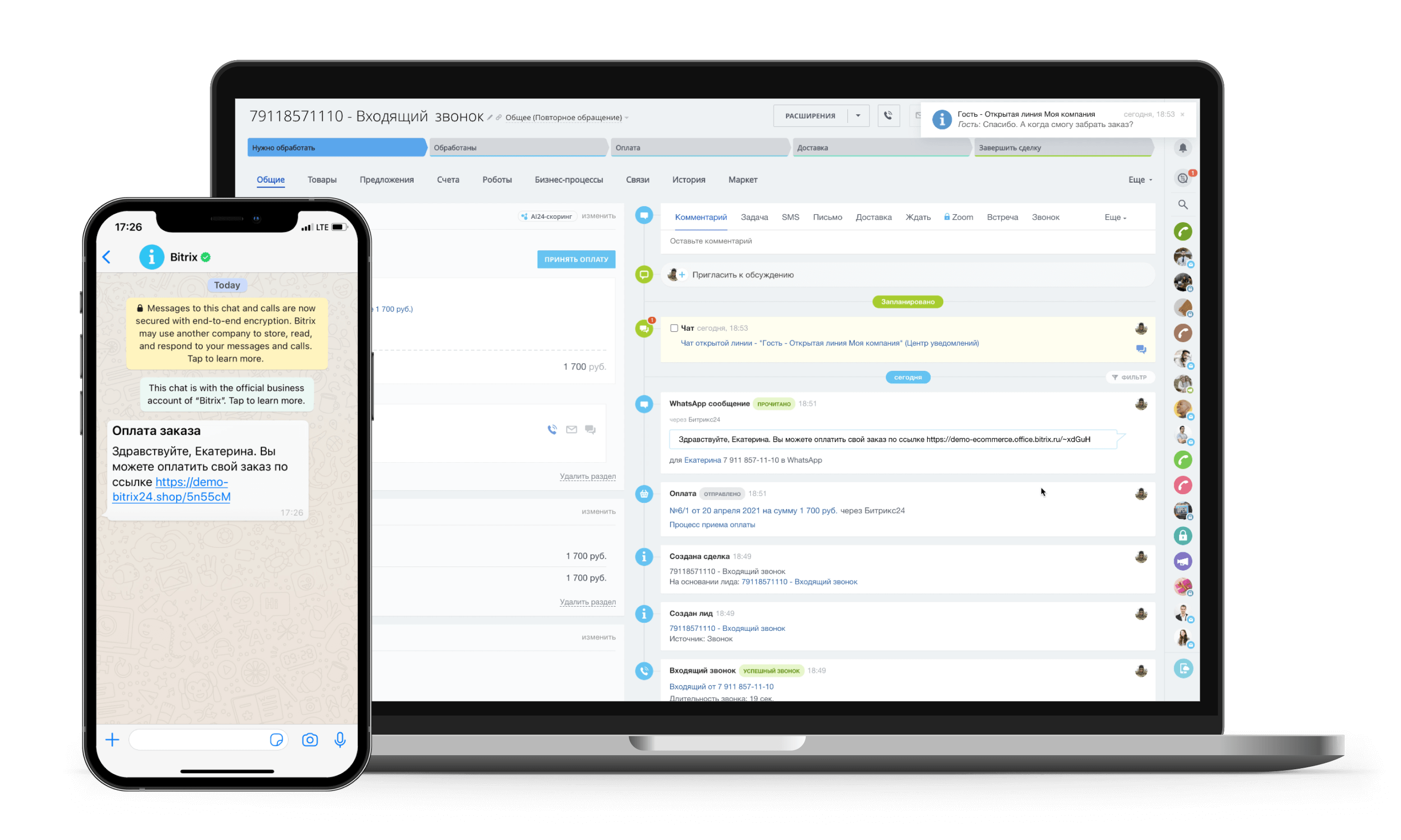
Виртуальный WhatsApp
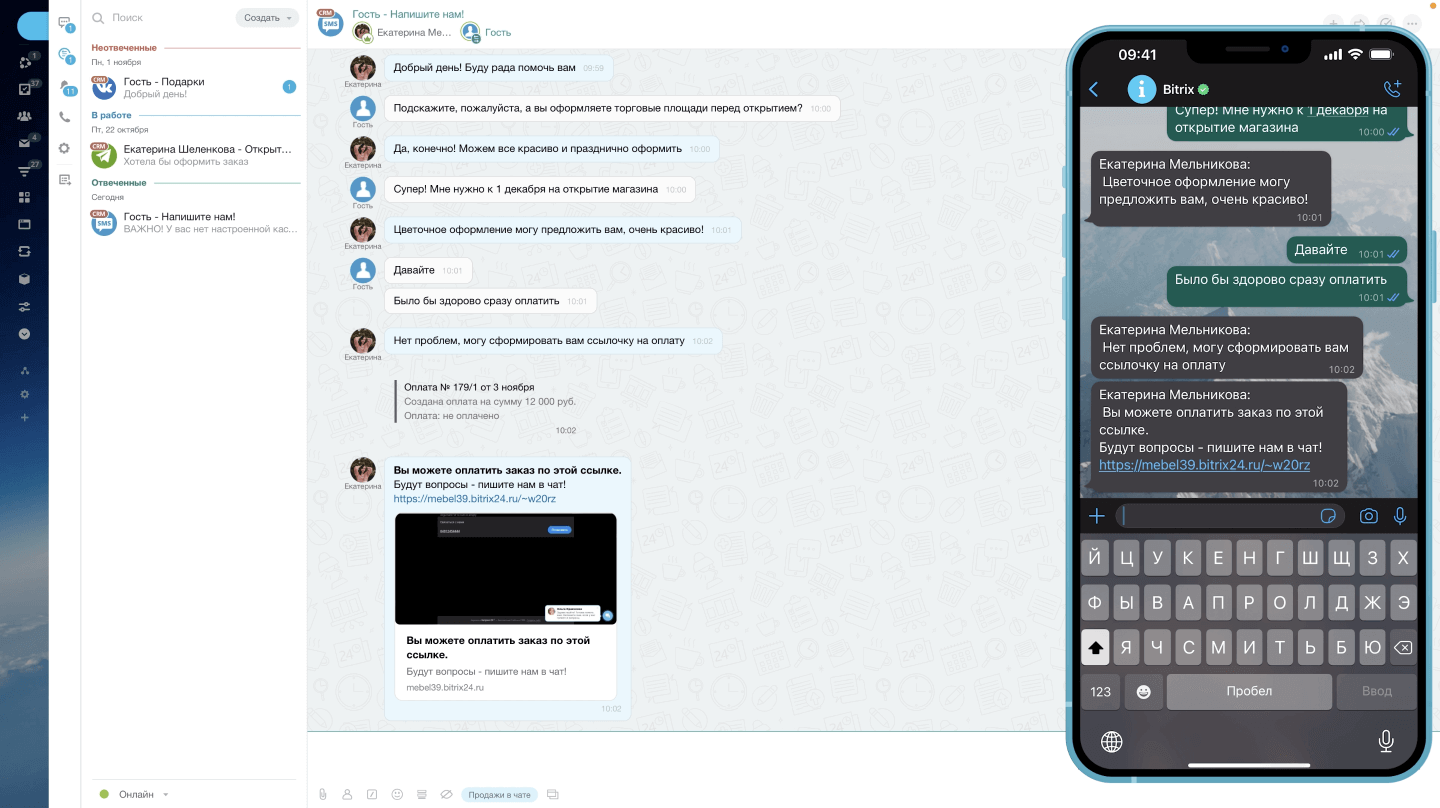
Используйте WhatsApp для общения с клиентами. Мессенджер автоматически подключается к виджету на сайте и сразу готов к работе – вам не нужно ничего настраивать.
Число диалогов неограниченно, всё сохраняется в CRM. Входит в стоимость всех платных тарифов Битрикс24.
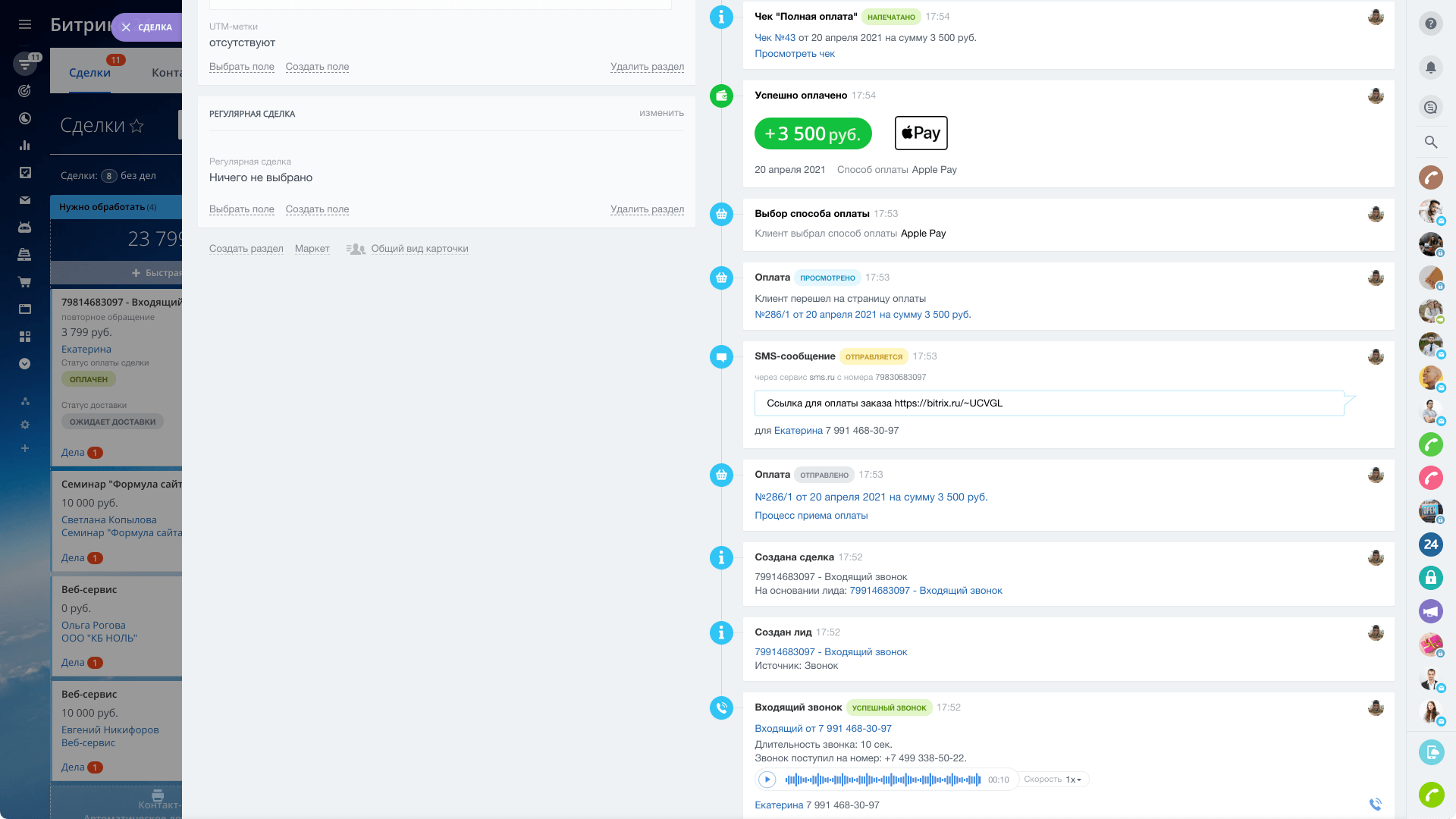
Оплата заказов по ссылке
Чем удобнее клиентам платить, тем выше вероятность покупки!
Если к CRM подключены платежные системы и онлайн-кассы, вы можете отправить клиенту ссылку на оплату заказа. Клиент перейдет по ссылке и выберет подходящий способ оплаты – картой, Apple Pay, Google Pay, Сбербанк Онлайн, наличными курьеру.
Подробнее об онлайн-оплате
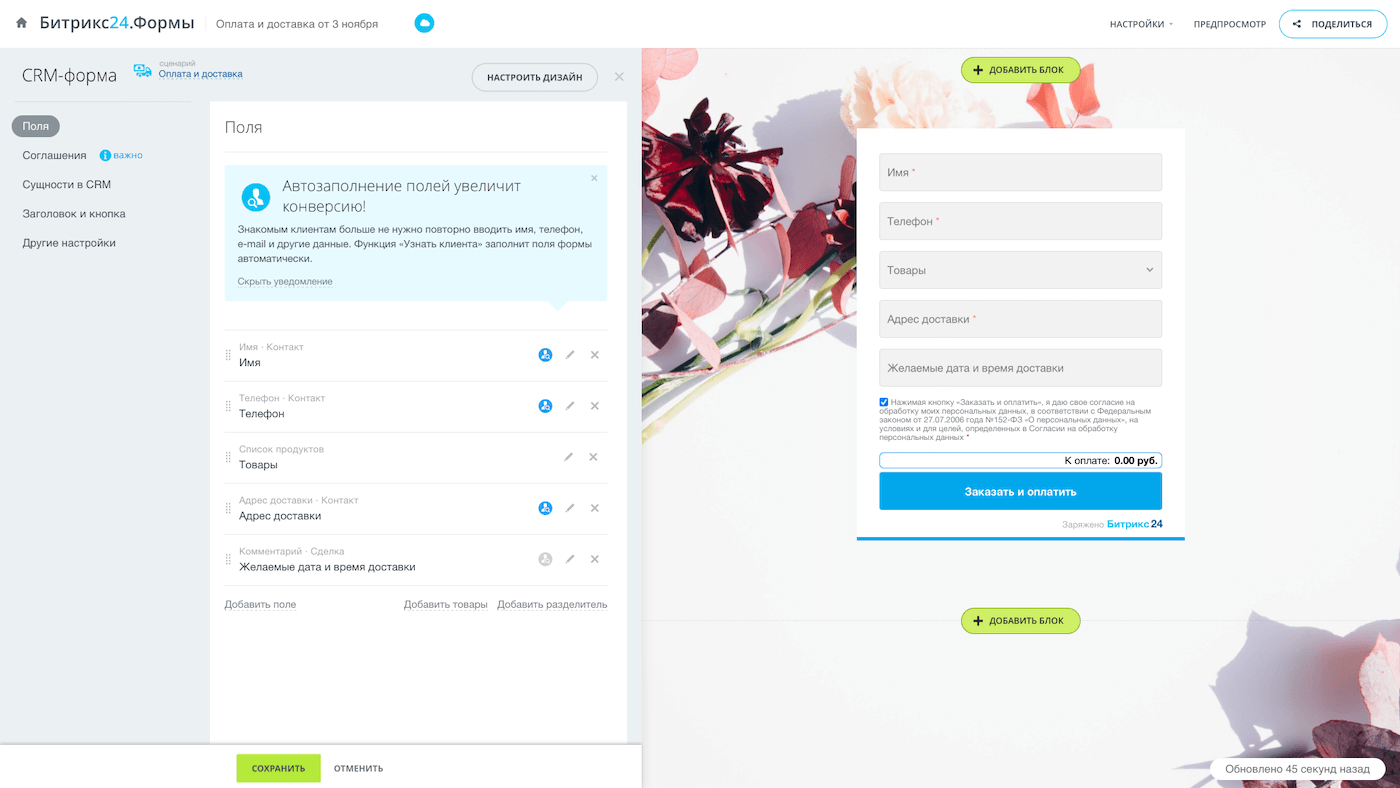
Увеличивайте количество заказов с помощью CRM-форм!
- Ставятся на любые сайты
- Автозаполнение полей
- Все контакты клиентов сохраняются в CRM
- Интегрировано с VK
- Интегрировано со Сквозной аналитикой, Google Analytics, Яндекс.Метрикой
- Соответствуют ФЗ-152
- Персональные формы
- Формы с оплатой товаров, доставкой и еще 20+ готовых сценариев
Автоматизация продаж
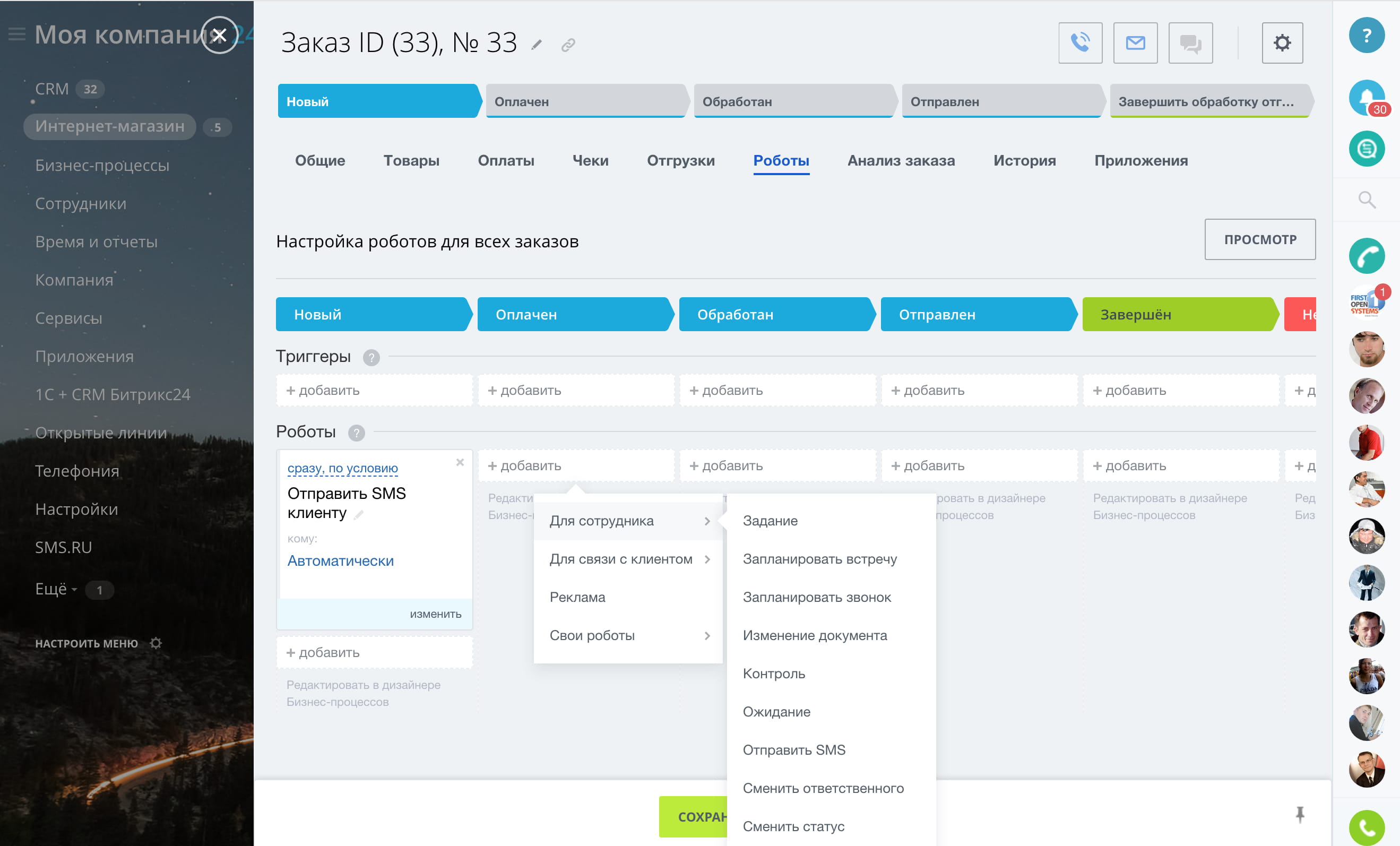
Доверьте рутинную работу роботам. Они вовремя отправят письмо или сообщение клиенту без вашей помощи.
Покупатель получит актуальную информацию на каждом этапе: пополнение корзины, оплата товара, стадии формирования и доставки заказа.
Интеграции
Более 3000 готовых приложений в каталоге и открытый API дают возможность быстро связать ваш Битрикс24 с внутренними и внешними сервисами, а также настроить любые процессы с учетом бизнес-потребностей компании.
Как создать магазин в Битрикс24
В данной статье мы расскажем, как создать интернет-магазин под ваш бизнес. Используйте готовые шаблоны, изменяйте их содержимое, добавляйте каталог товаров и начинайте продавать уже сейчас. Кстати, ваш интернет-магазин автоматически подключён к CRM, не нужно ничего настраивать дополнительно.
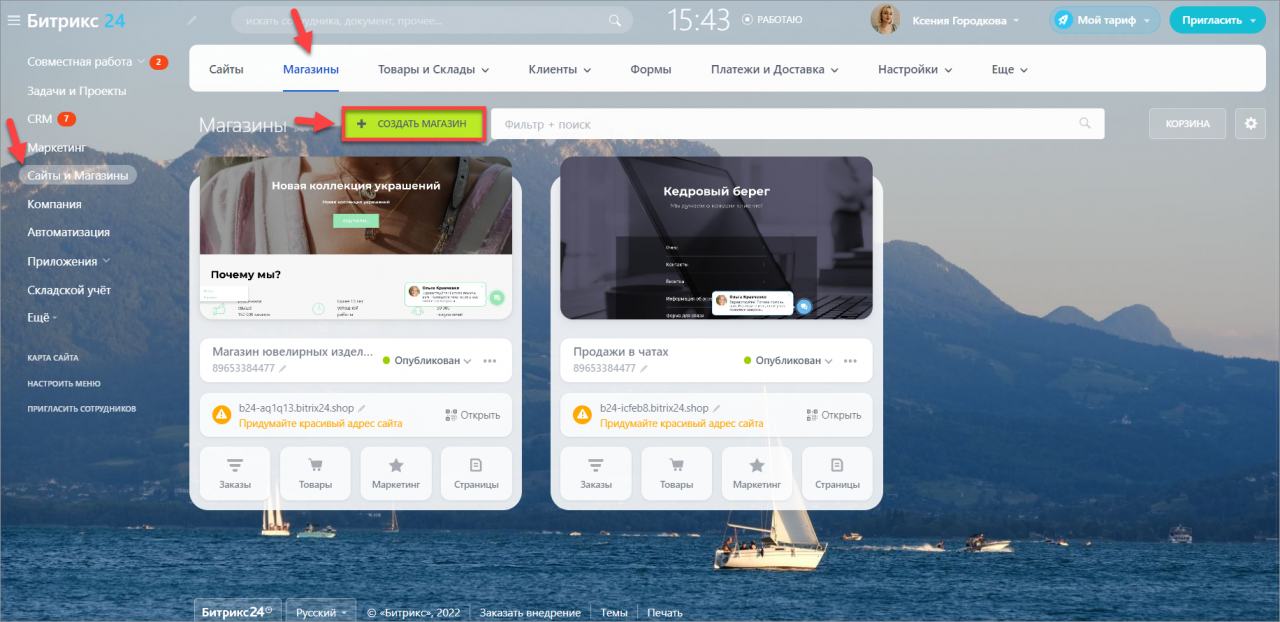
Перейдите в раздел Сайты и магазины > Магазины нажмите Создать магазин.
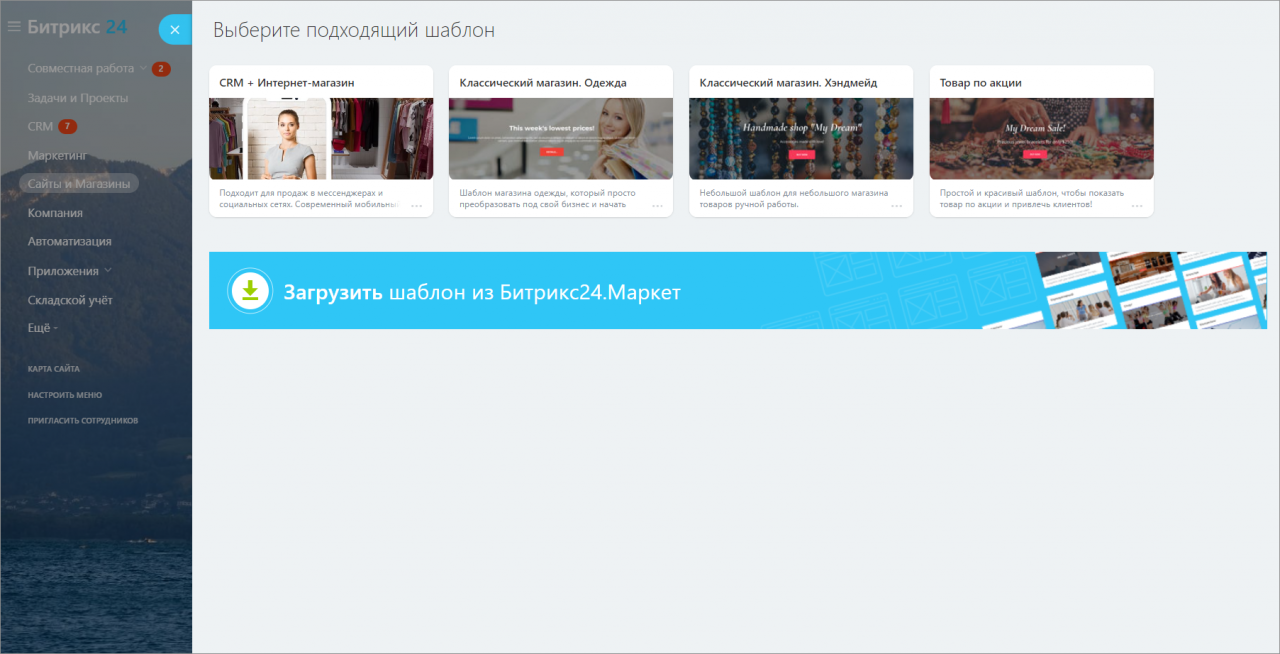
Выберите один из стандартных шаблонов или загрузите его из Битрикс24.Маркета.
Некоторые шаблоны доступны только по подписке. Подробнее читайте в статье Подписка Битрикс24.Маркет Плюс.
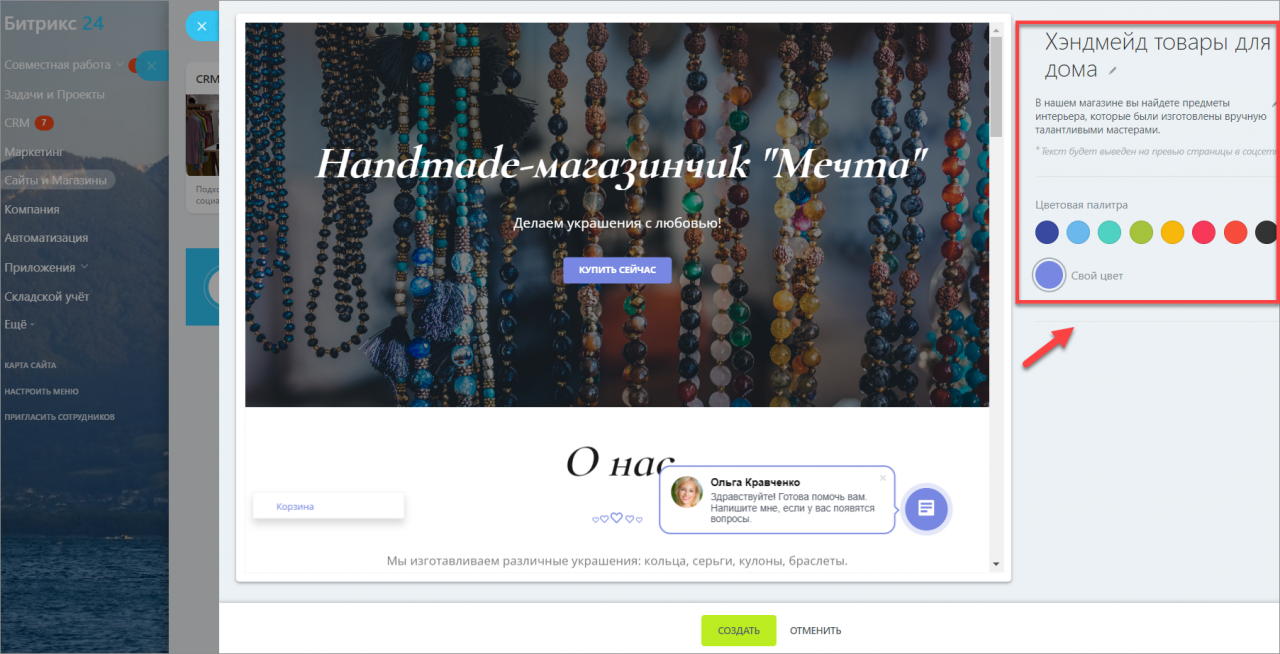
Для примера выберем шаблон Классический шаблон. Хэндмейд. Измените название и описание для магазина, а также выберите цветовую палитру.
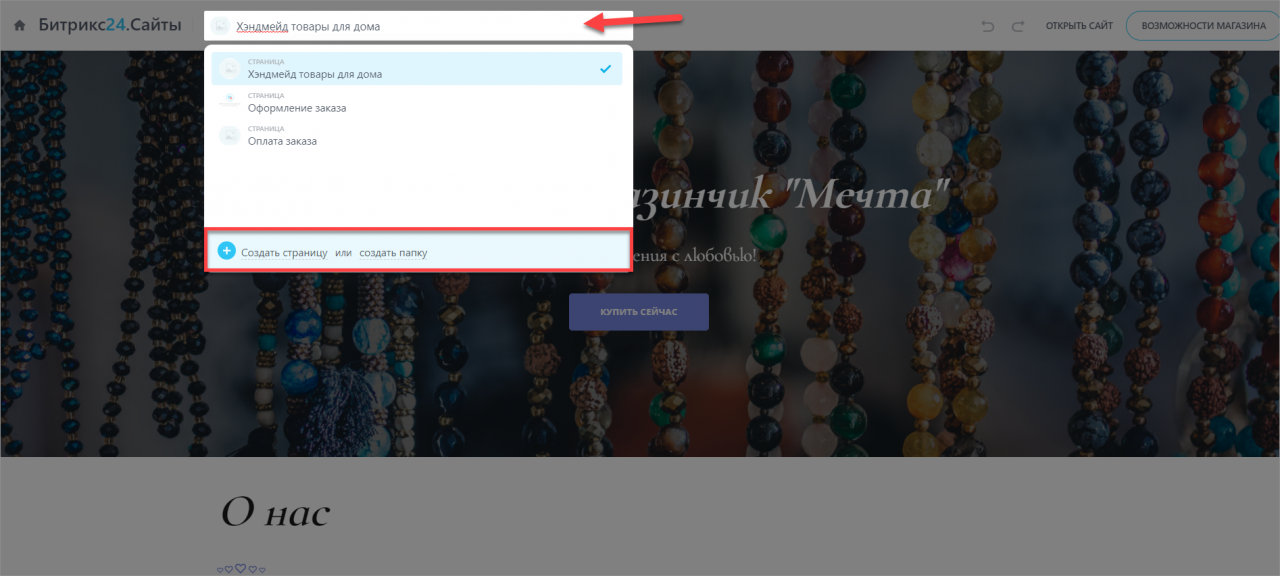
Готово. Интернет-магазин создан. Если вы хотите посмотреть список страниц или создать новую, нажмите на окно в верхнем левом углу.
Как работать с блоками
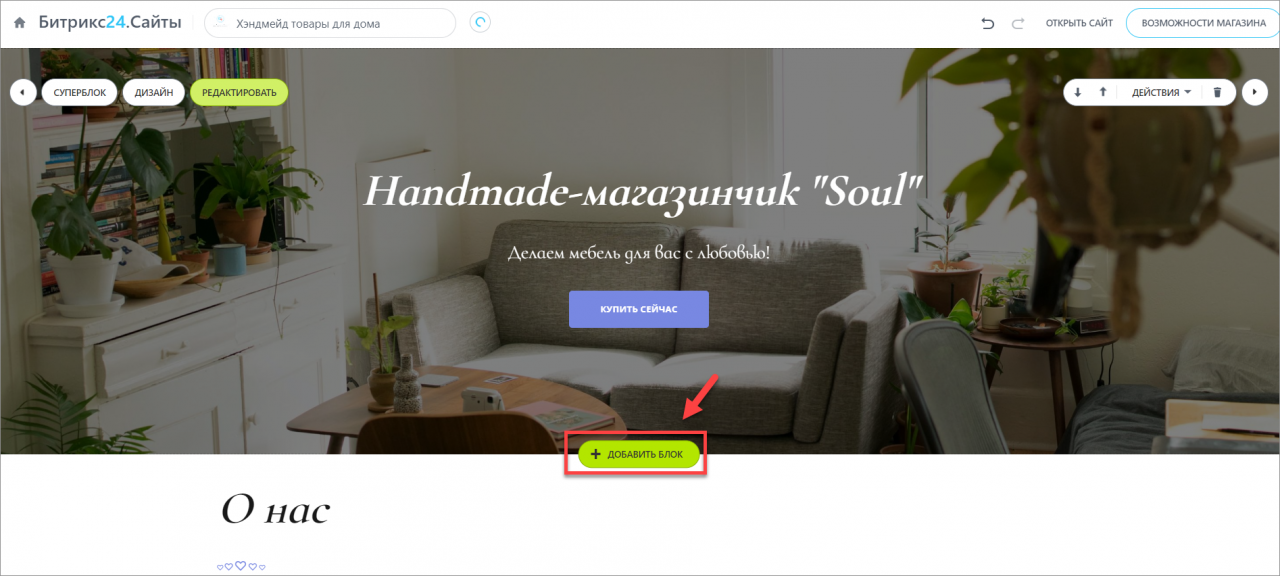
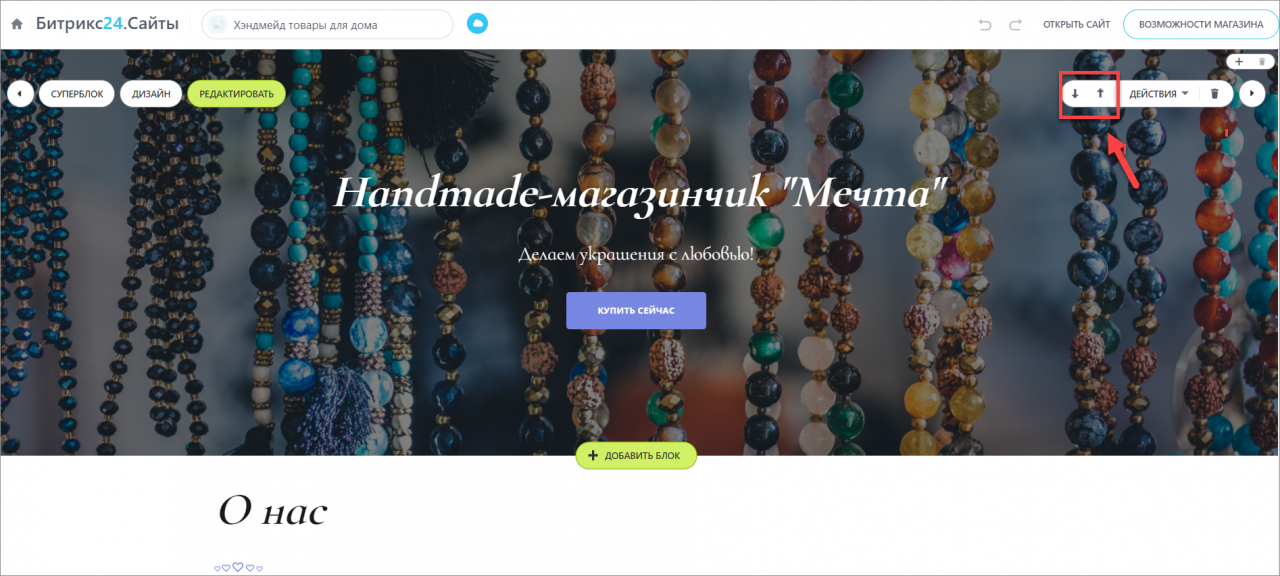
Чтобы разместить новый блок, кликните по кнопке Добавить блок в нужном месте страницы.
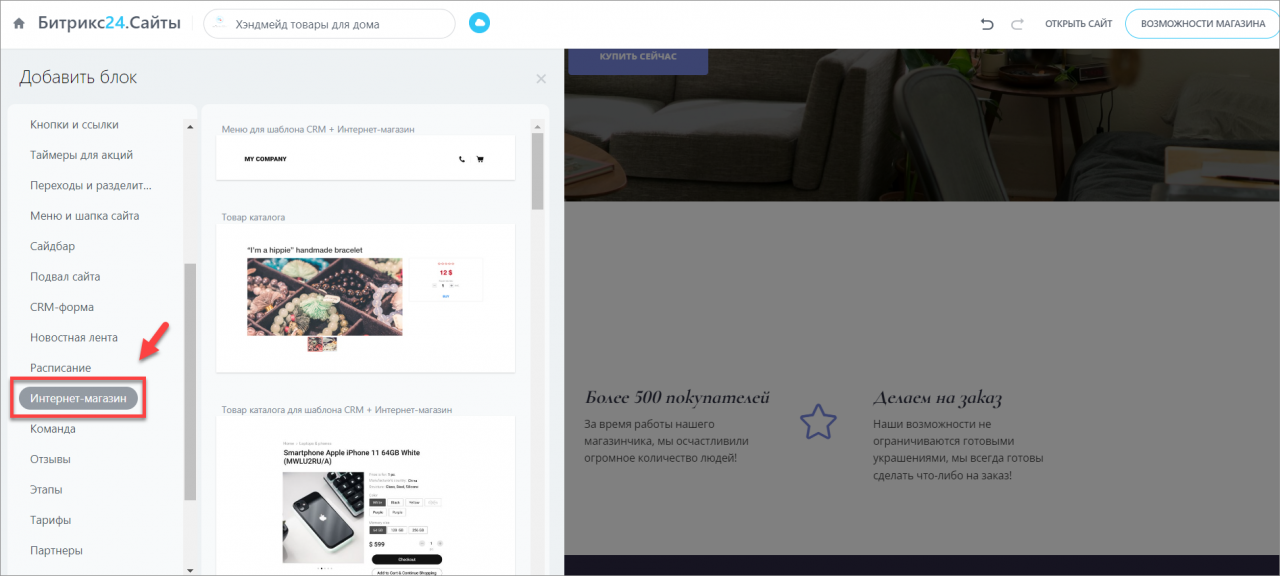
Для интернет-магазина есть специальный раздел с блоками под товары.
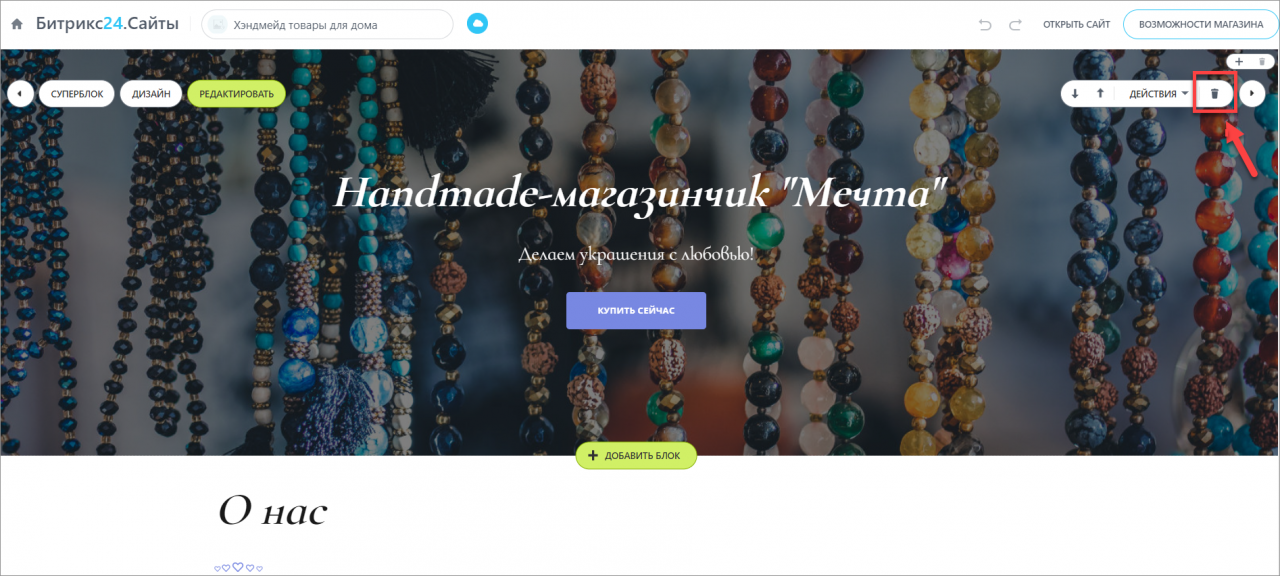
Чтобы удалить блоки, которые вам не нужны, нажмите на иконку корзины.
Также вы можете менять блоки местами с помощью стрелок вверх-вниз.
В кнопке Действия находятся следующие команды:
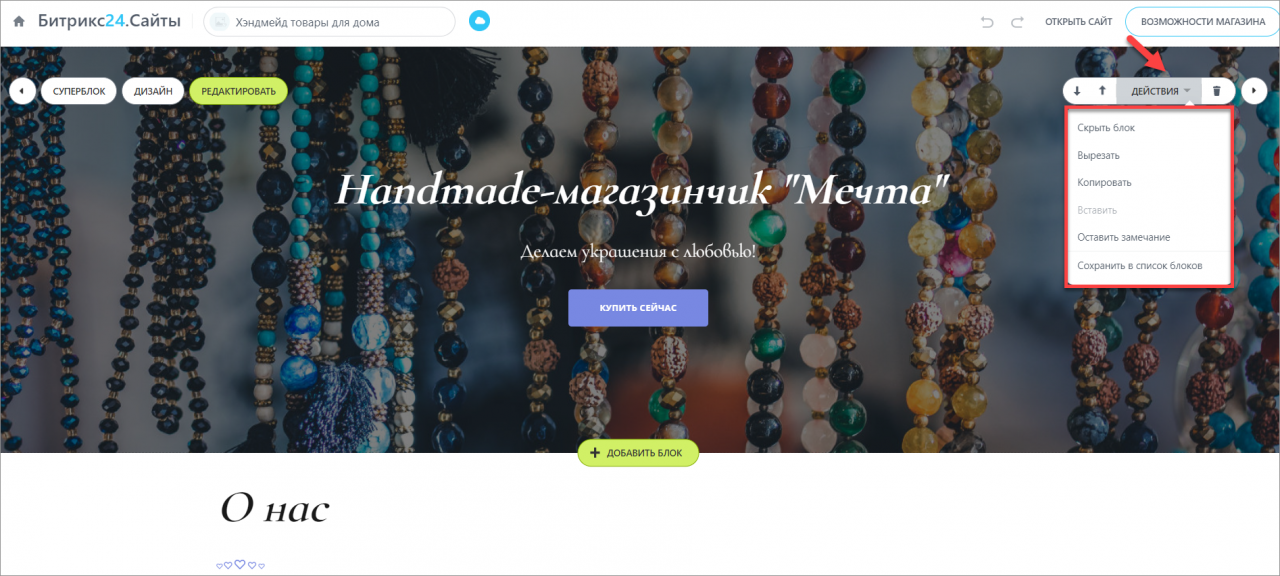
- Скрыть блок — посетители сайта не увидят блок, но он будет доступен вам в режиме редактирования.
- Вырезать — блок можно вырезать и через кнопку Действия >Вставить вставить в нужное место и на любую страницу магазина.
- Копировать — блок можно дублировать и вставить через кнопку Действия >Вставить.
- Вставить — кнопка активна, если ранее вы скопировали или вырезали блок.
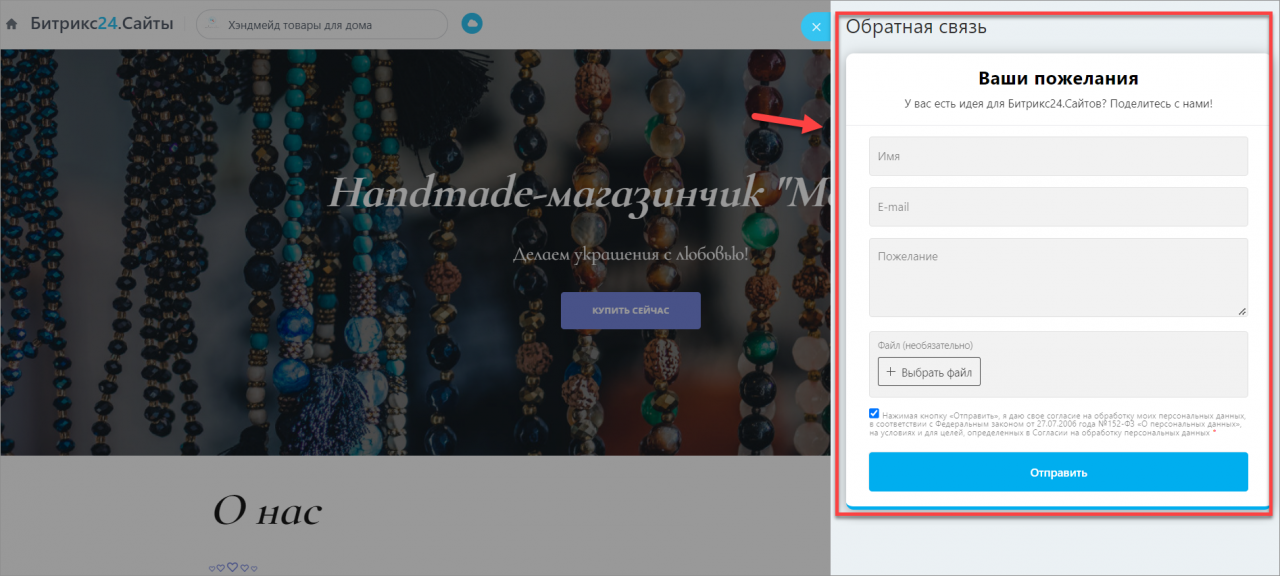
В левой панели вам доступны такие опции, как:
- Редактировать — измените настройки блока и его содержание.
Подробнее читайте в статье Новый интерфейс работы с цветами и фоном на сайте.
Подробнее читайте в статье Суперблок на сайтах Битрикс24.
Как выбрать каталог товаров
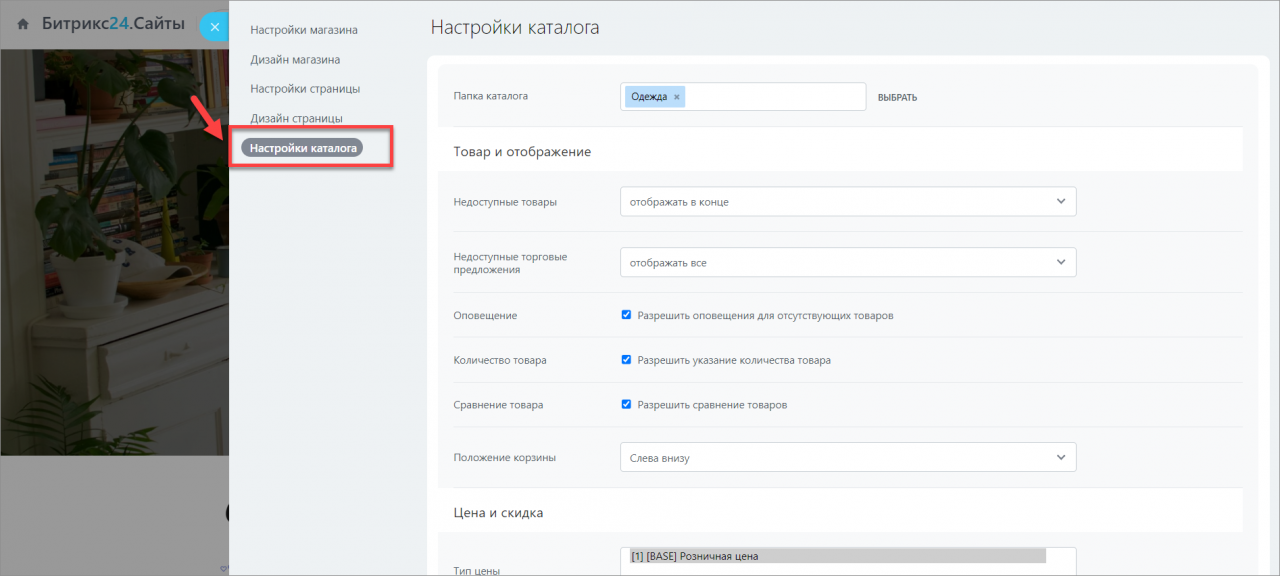
Выбрать и настроить каталог товаров можно в настройках магазина. Нажмите на шестерёнку во вкладке Возможности магазина.
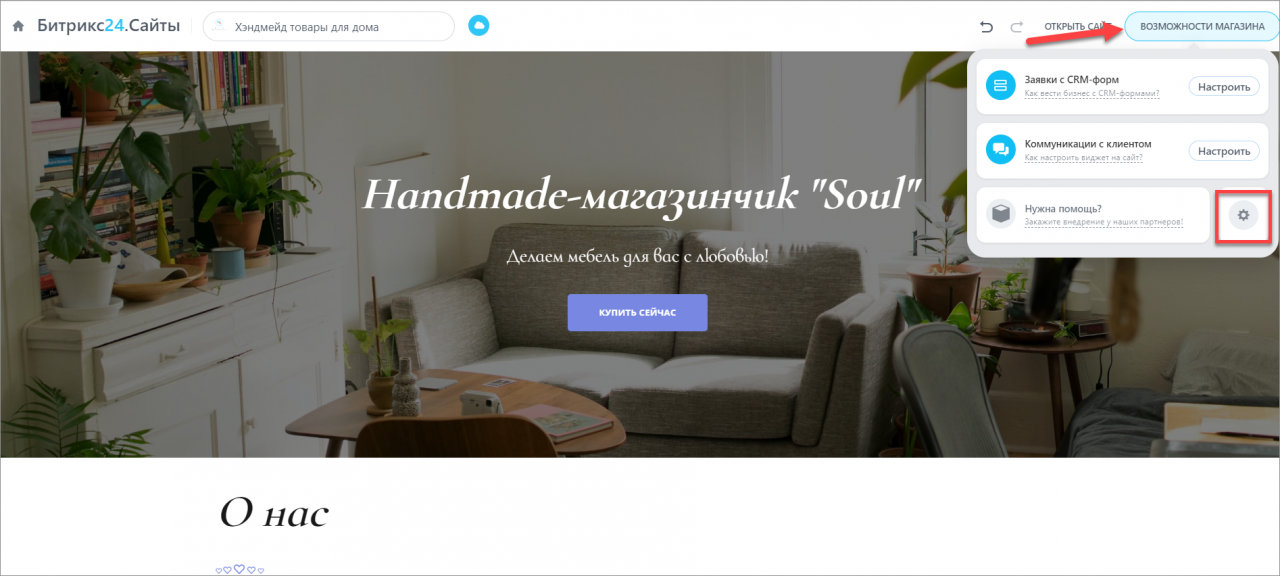
Перейдите во вкладку Настройки каталога.
Подробнее читайте в статье Настройки каталога.
Как опубликовать магазин
По умолчанию, для сайтов и магазинов включён режим Автопубликации. Как только вы внесли первую правку, магазин публикуется автоматически. Также все правки сразу отобразятся в магазине. Вы не потеряете изменения, если забыли их сохранить или закрыли вкладку браузера.
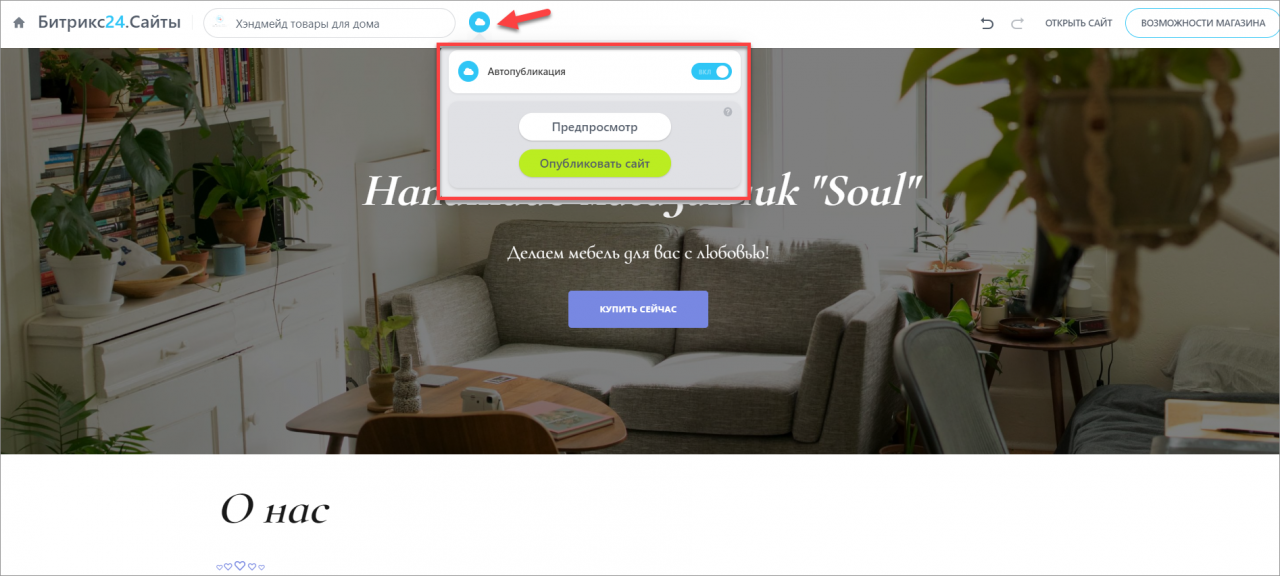
Если Автопубликация отключена, а вы хотите увидеть правки, то нажмите Предпросмотр. Как только вы закончили редактирование, кликните Опубликовать, и ваш сайт сразу станет доступен в сети.
Подробнее читайте в статье Автопубликация, предпросмотр и навигация на сайтах.
Рекомендуем также прочитать:
- Настройки сайтов и страниц
- Свой домен у Сайта или Магазина Битрикс24
- Размещение каталога товаров в магазине
- Создание и настройка списка товаров
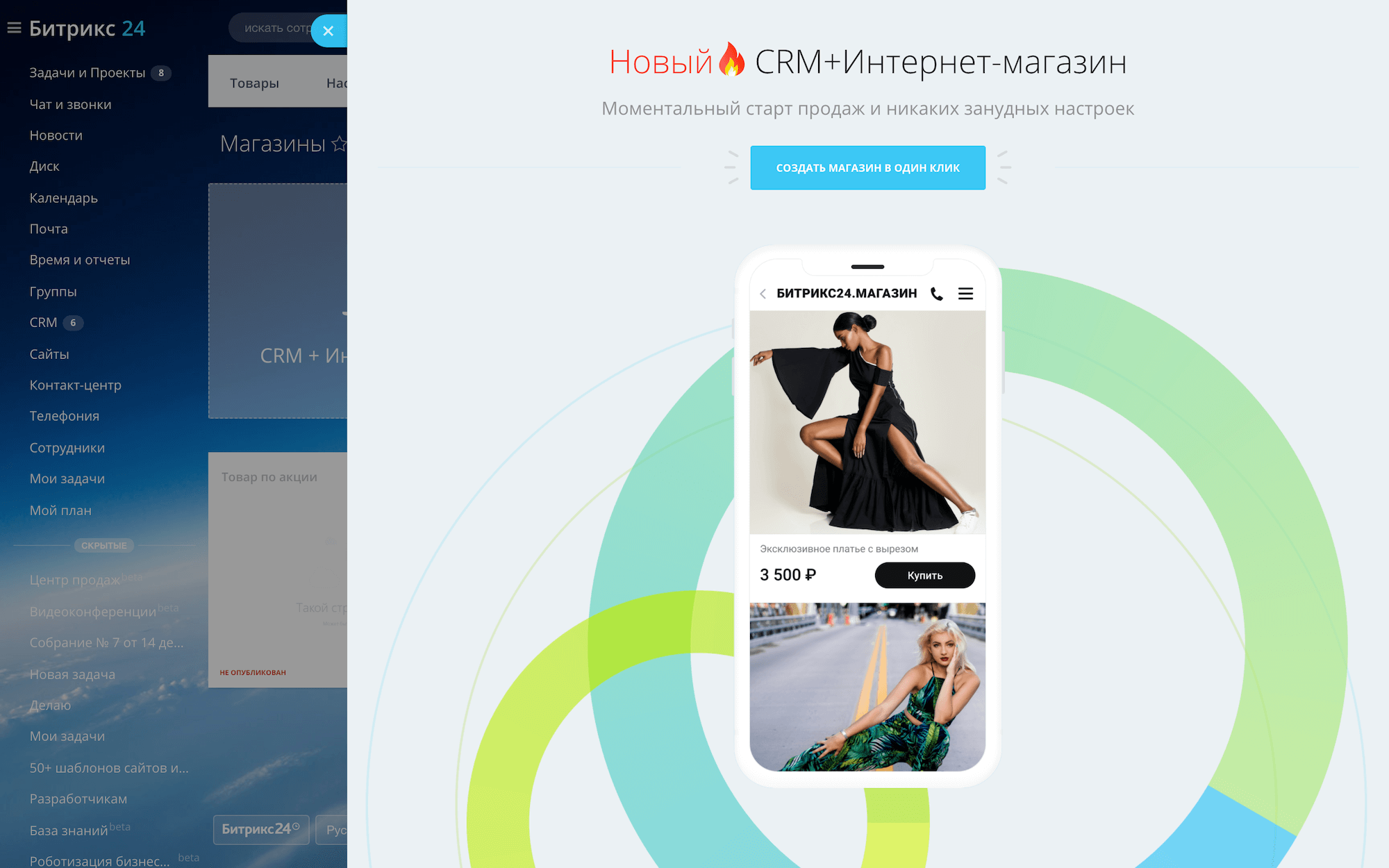
Как создать CRM + Интернет-магазин
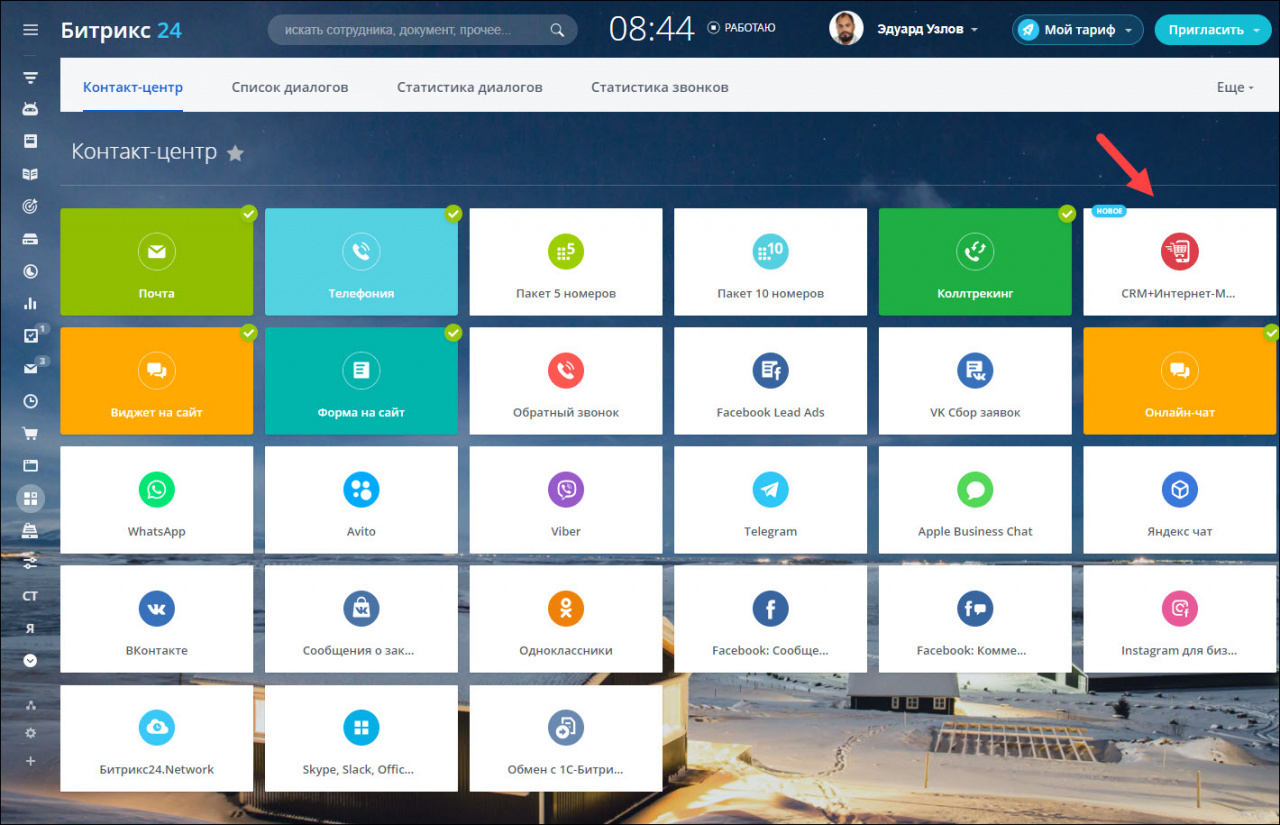
Перейдите в раздел Контакт-центр и кликните на иконку CRM + Интернет-магазин.
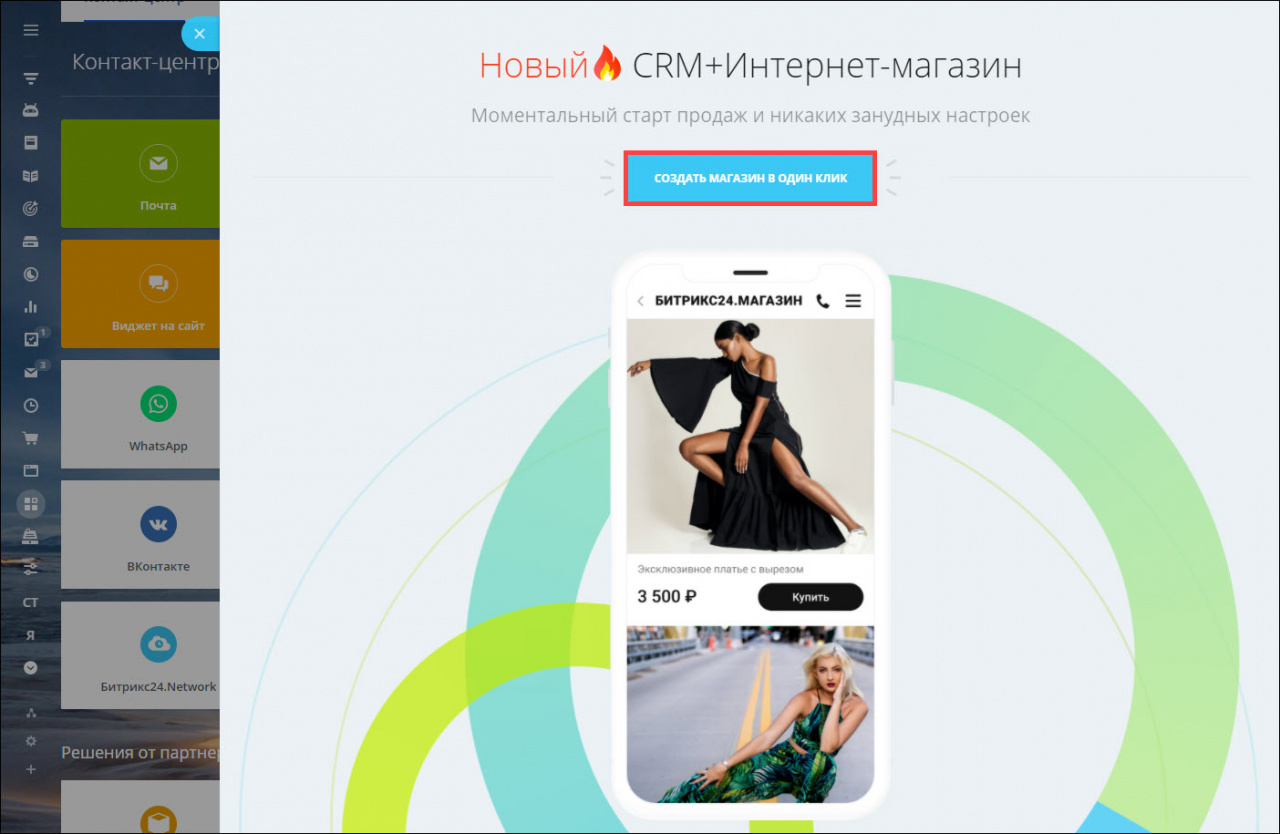
В слайдере нажмите Создать магазин в один клик.
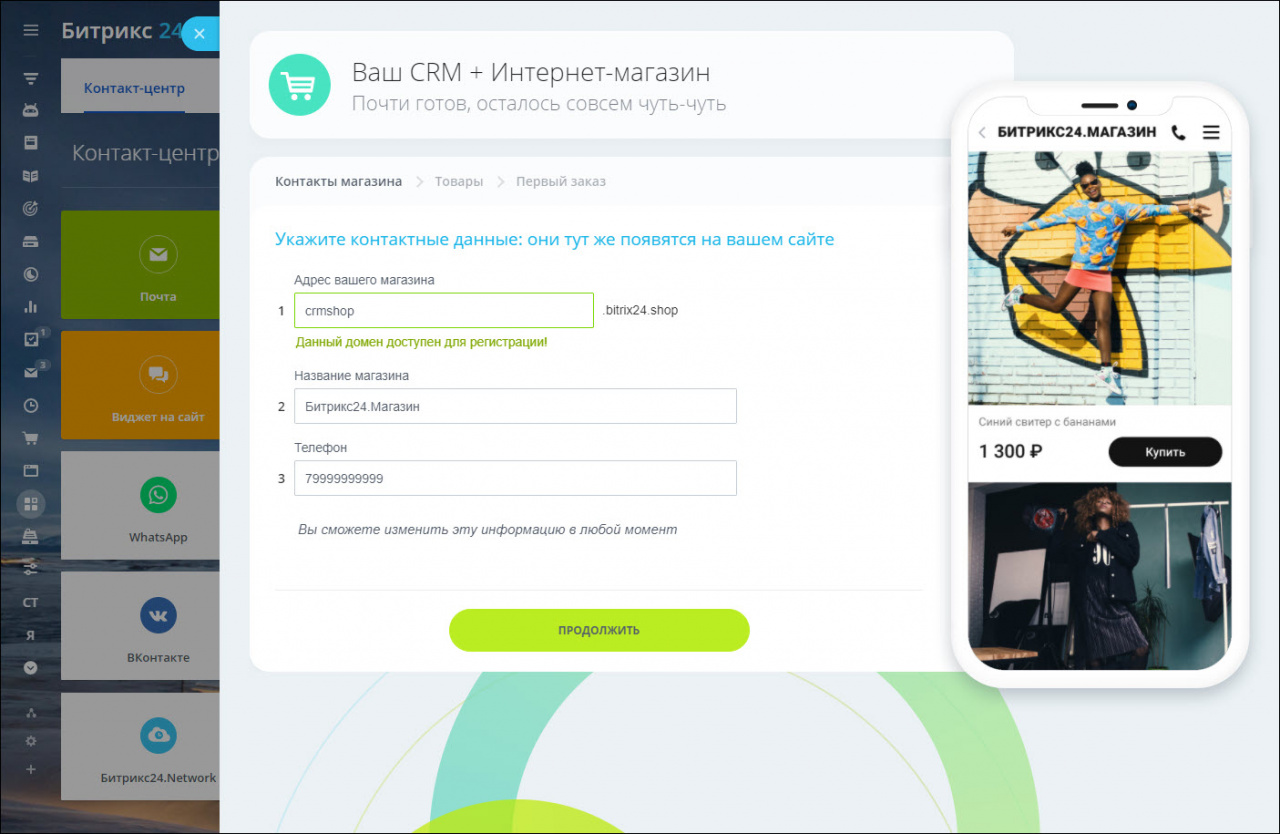
Укажите адрес, название магазина и номер телефона, по которому клиенты смогут связаться с вами.
Эти данные можно изменить в любой момент после создания магазина. Подробности в статье Как указать контакты на сайте.
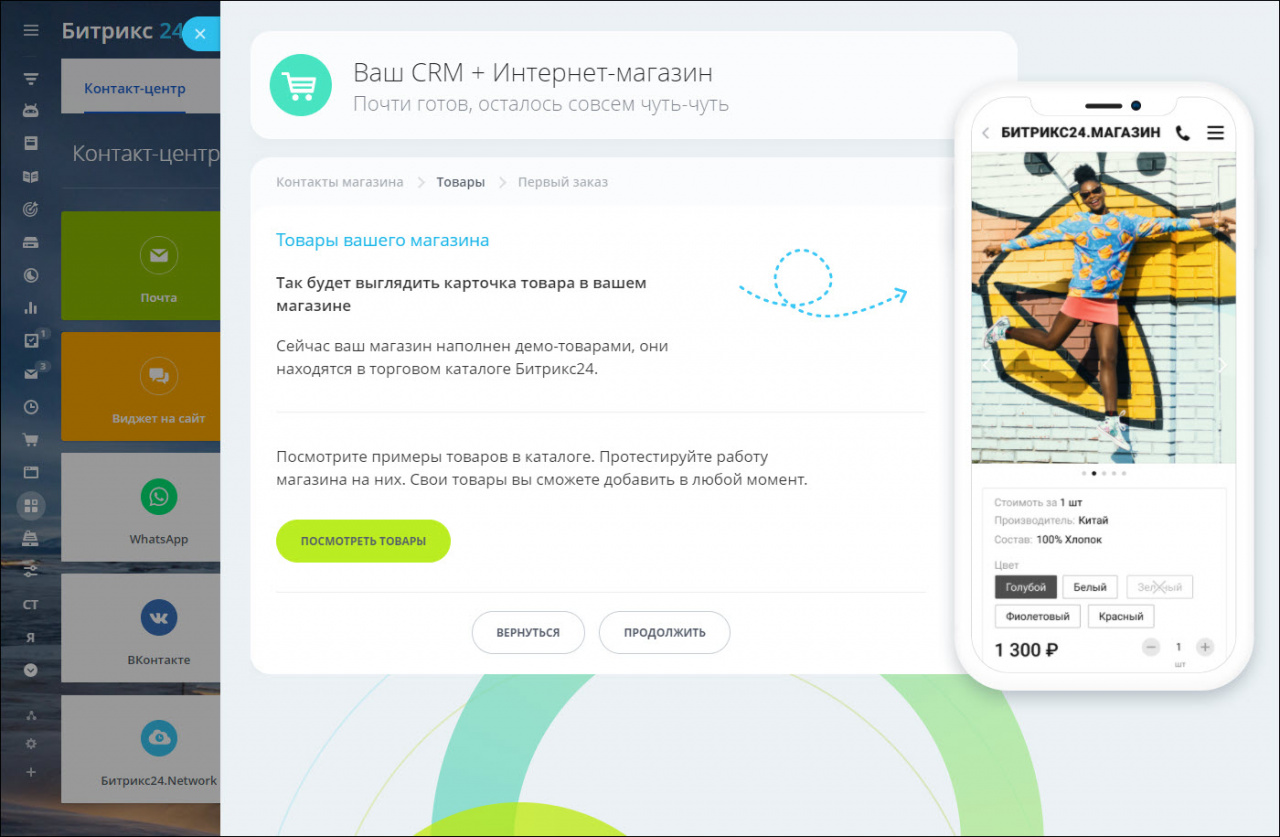
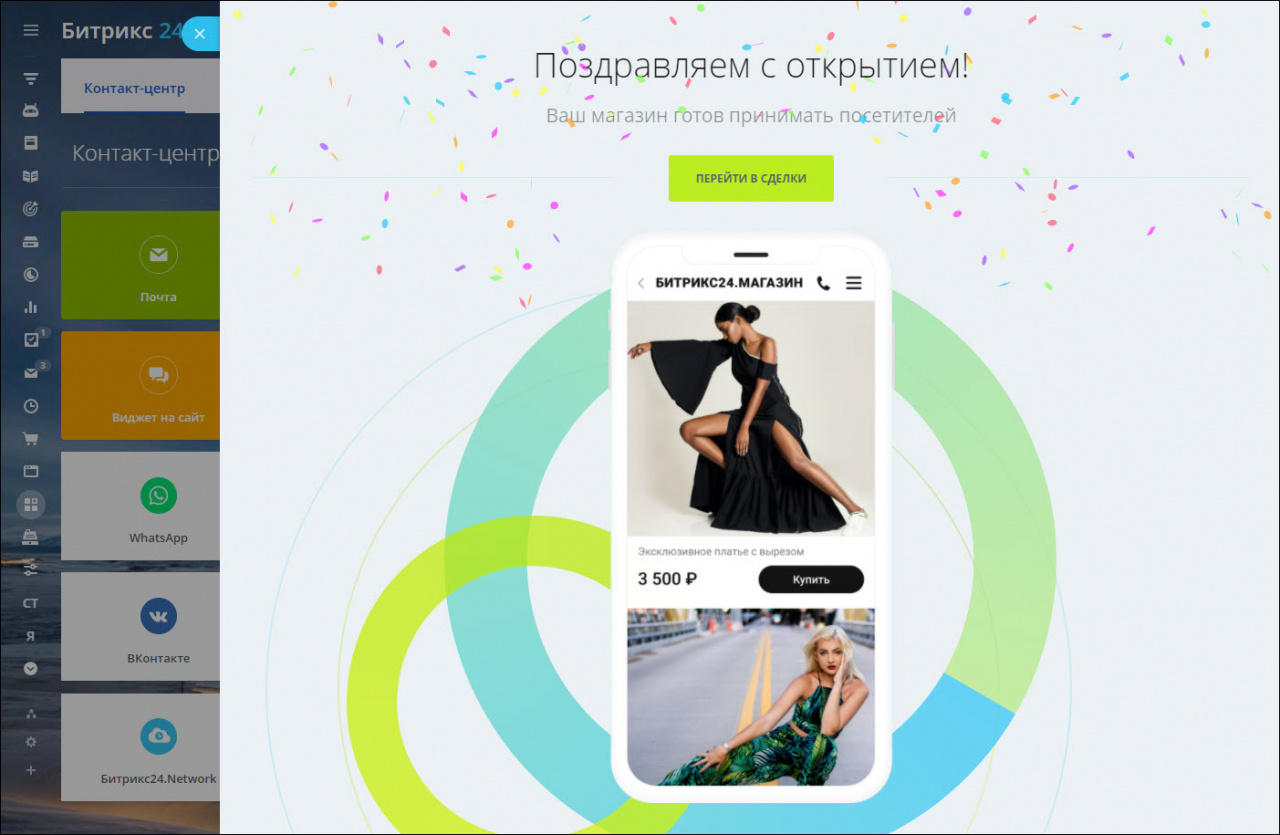
Магазин будет создан с демо-товарами. В дальнейшем вы сможете их удалить и загрузить свои. Чтобы посмотреть, как выглядят товары в каталоге, нажмите Посмотреть товары.
Осталось проверить, как работает ваш магазин.
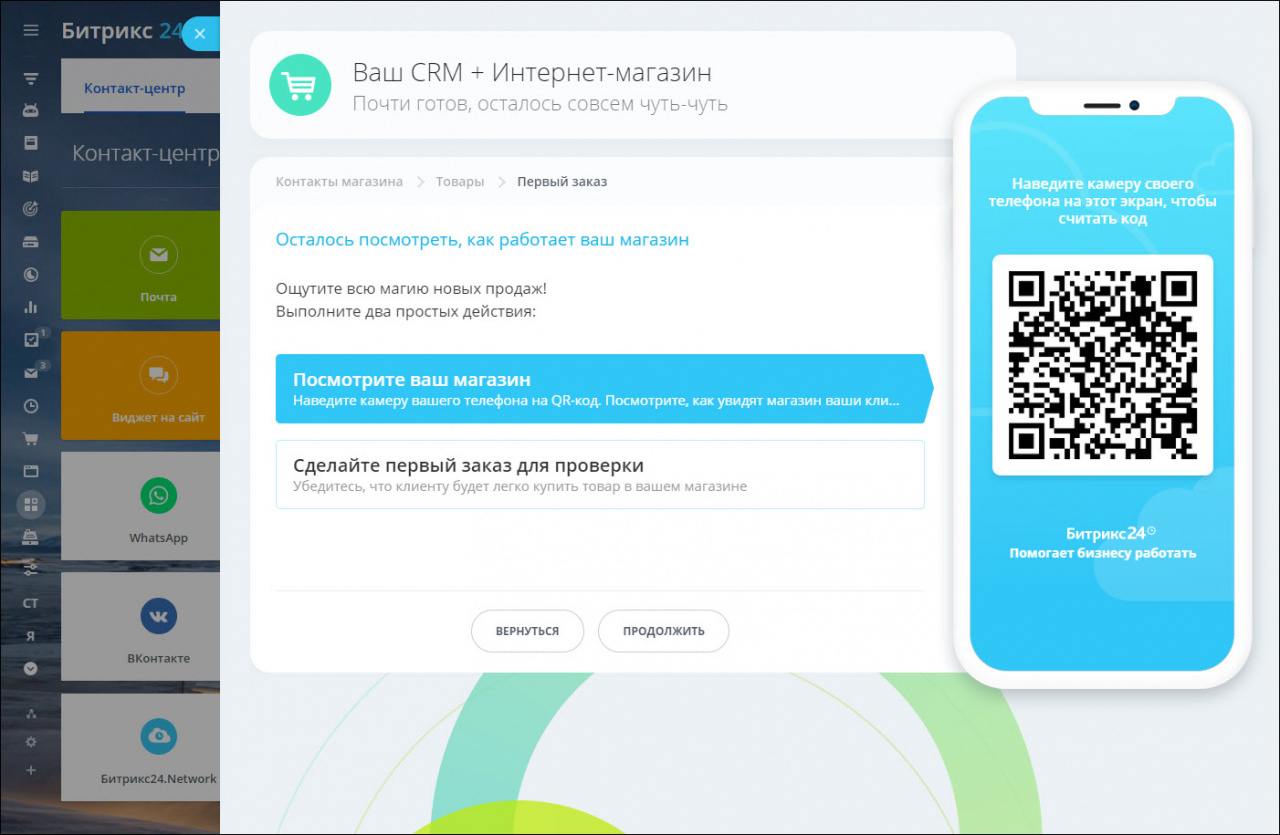
Наведите камеру телефона на QR-код и перейдите на сайт магазина.
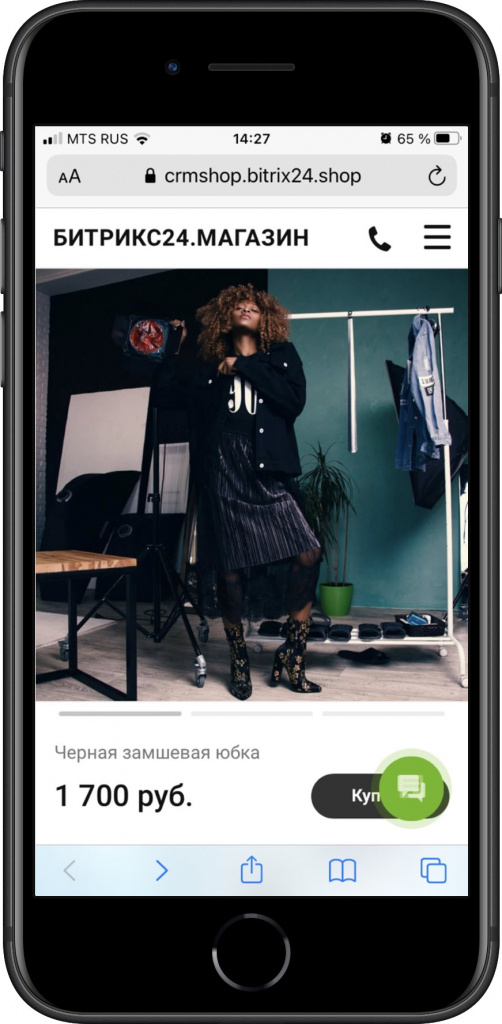
Сделайте тестовый заказ в магазине. Для этого выберите товар, добавите его в корзину и нажмите Оформить заказ.
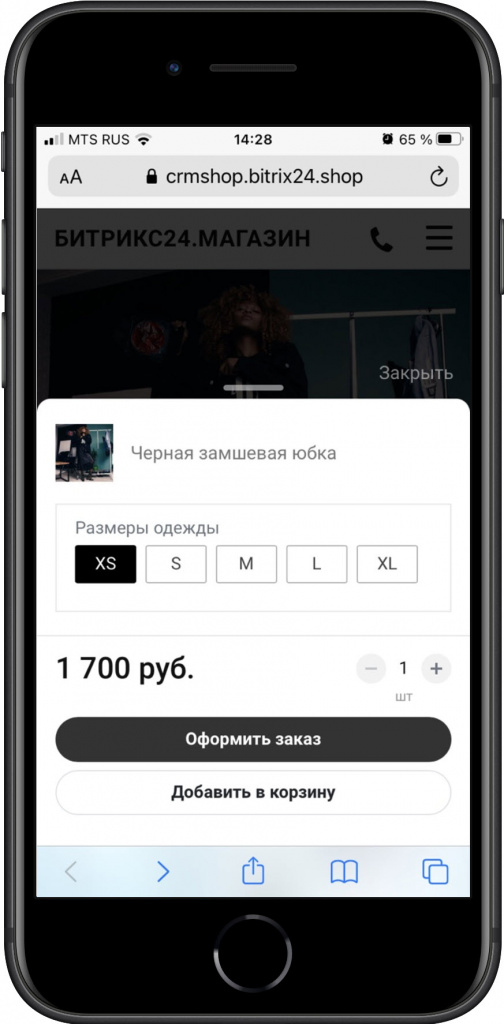
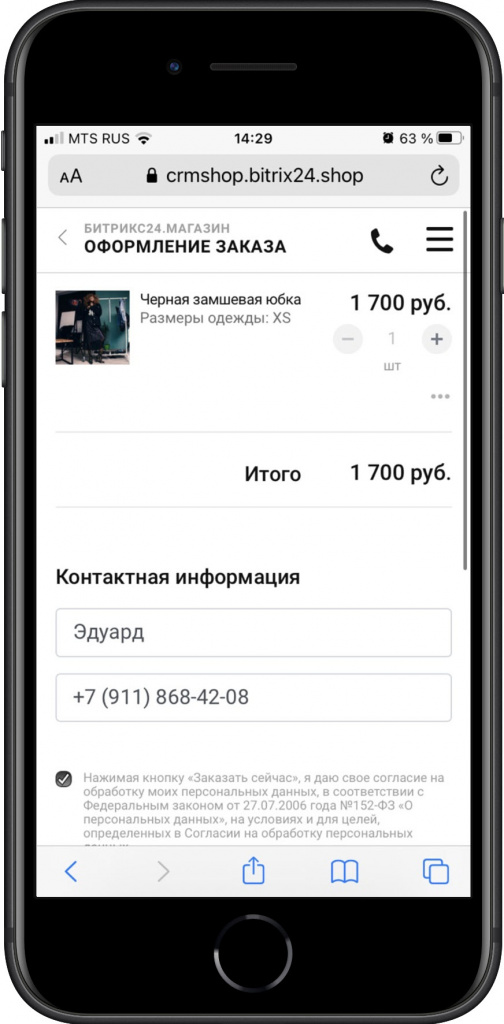
Заполните контактные данные и нажмите Заказать сейчас.
Отлично, заказ оформлен. Это был последний шаг в процессе создания магазина.
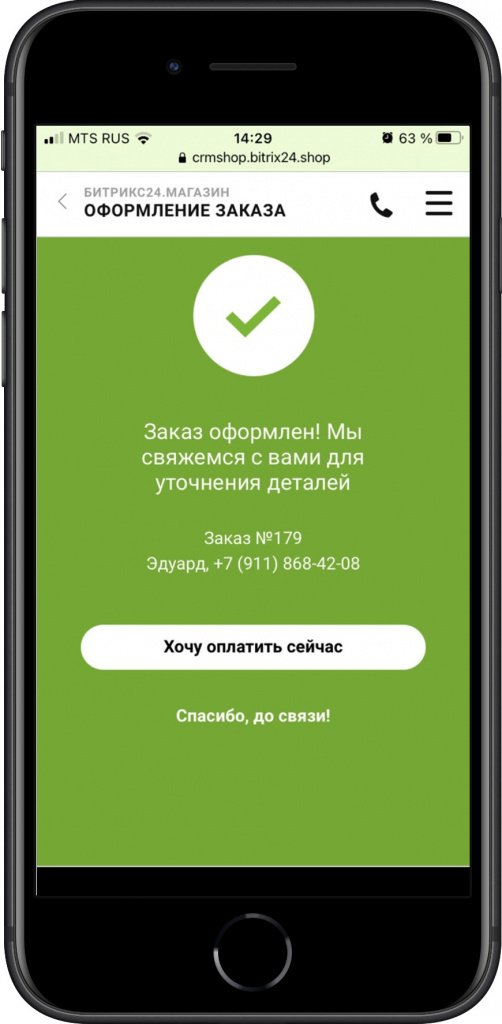
Обратите внимание: в CRM будет создана сделка, а не заказ. Подробнее про создание сделок из магазина читайте в статье Режим работы без заказов в магазине.
- Как указать контакты на сайте.
- Как отобразить товары на сайте.
Готовые решения для создания сайта на «1С-Битрикс»: преимущества и недостатки

Создать сайт или интернет-магазин сегодня кажется простой задачей. Рынок перенасыщен предложениями, но когда дело доходит до разработки, начинаются трудности. Рассмотрим готовые решения для сайтов и интернет-магазинов на «1С-Битрикс: Управление сайтом».
Преимущества использования готовых решений на «1С-Битрикс: Управление сайтом»
Невысокая стоимость и быстрая скорость – сильные стороны решения. Обычно экономия на разработке оборачивается проблемами: многое приходится дорабатывать, запуск сайта затягивается. «1С-Битрикс» позволяет запустить сайт сразу после покупки решения.
Такой подход напоминает покупку квартиры с готовым ремонтом. Такая квартира полностью готова к вашему заселению сразу, вам не нужно беспокоиться от растущей стоимости строительных материалов и искать рабочих.
Но если нужно что-то уникальное? Разве можно изменить уже готовое решение? Если мы говорим об «1С-Битрикс» – можно.

Обратите внимание:

На «1С-Битрикс: Маркетплейс» существует множество бесплатных готовых решений, ими можно дополнить готовый сайт или интернет-магазин.
Как выбрать оптимальное решение для себя из готовых шаблонов
Сразу стоит отметить: то, что решение является готовым, не значит, что оно одно и только одно. Разработчики сайтов на «1С-Битрикс» всегда имеют набор шаблонов с множеством различных вариантов, блоков и страниц. Вы сможете выбрать то, что подходит вам.
Все зависит от желания разработчика. Некоторые ограничиваются изменением внешнего вида страниц, например, цветовые палитры и размеры кнопок и шрифтов. Другие же используют возможности «1С-Битрикс» максимально. Разработчики имеют набор макетов, созданных под различные задачи, с учетом особенностей различных сфер, в которых сайты могут быть полезными.
Когда вы уже определились и приобрели готовый сайт, в него можно внести изменения. Владельцу сайта на «1С-Битрикс» доступна панель управления, с помощью нее можно вносить базовые корректировки. Такая опция отличает «1С-Битрикс» от бесплатных конструкторов.
Есть ли слабые стороны у готового решения по созданию сайта?
Некоторые пользователи отмечают в качестве минуса типичный дизайн. Каждый хочет для своего сайта или интернет-магазина нечто уникальное, но использование шаблонов снижает уровень уникальности.
Возможно для кого-то это действительно минус, однако есть и обратное мнение. Типичный дизайн и интерфейс является более удобным для пользователя, так как ему проще ориентироваться.
Также отмечают сложность изменений. Сайт, написанный с нуля легче поддается переписке. Это конечно так, но вспомним пример с квартирой, вы можете доделывать и менять что-то, полноценно пользуясь этой квартирой, тоже самое с готовыми решениями для сайтов. Плюс, самостоятельно что-то изменить не всем под силу, однако обратившись к специалистам, вы однозначно сможете внести большинство необходимых изменений.
SEO-оптимизация страниц, созданных с помощью «1С-Битрикс»
Оптимизация сайта в поиске – один из важнейших показателей при выборе платформы. SEO помогает продвигать сайты, и особенно это важно для интернет-магазинов.
Оптимизация в «1С-Битрикс» реализована в удобном формате. Вы можете добавлять необходимые мета-теги, заголовки и ключевые слова прямо в кабинете администратора.

Стоит ли покупать готовое решение?
Использовать то, что точно будет работать предсказуемо и сразу – идеальный вариант для новых предприятий, у которых не было сайта ранее. Также, если вы не готовы содержать штат веб-дизайнеров и системных администраторов, готовое решение подойдет для вас.
Еще одним существенным плюсом является экономия средств. При покупке готового решения вы сэкономите, при этом ваш сайт начнет работать сразу после покупки, это поможет привлечь больше новых клиентов и принесет прибыль.
Хотите создать сайт или интернет-магазин и начать зарабатывать?
Готовые решения на «1С-Битрикс: Управление сайтом» помогут сэкономить средства и запустить сайт с первого дня покупки. Узнайте подробности на консультации.