Создание нового блока с помощью HTML
Текущую редакцию Вашего 1С-Битрикс можно просмотреть на странице Обновление платформы ( Marketplace > Обновление платформы ).
Ограничений нет
Чтобы добавить новый блок необходимо перейти во вкладку HTML-блок:
Настройте сортировку этого блока и внесите необходимый вам HTML-код.
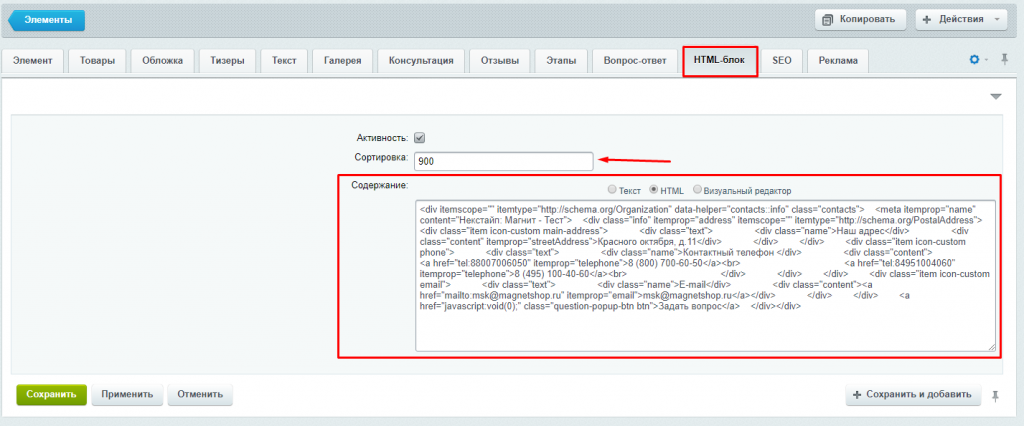

После внесения изменений сохраните настройки.
Пользовательские комментарии
Мы будем рады, если разработчики добавят свои комментарии по практическому использованию методов системы.
Для этого нужно всего лишь авторизоваться на сайте
Но помните, что Пользовательские комментарии, несмотря на модерацию, не являются официальной документацией. Ответственность за их использование несет сам пользователь.
Также Пользовательские комментарии не являются местом для обсуждения функционала.
ООО «Некстайп» 2022 © Все права защищены
Как создать блоки на странице
В этой статье разберём, как сделать страницу из отдельных блоков для сообщений, анонсов, картинок, а затем посмотрим, как такую разбивку сделать в WordPress.
Что-то типа такого:

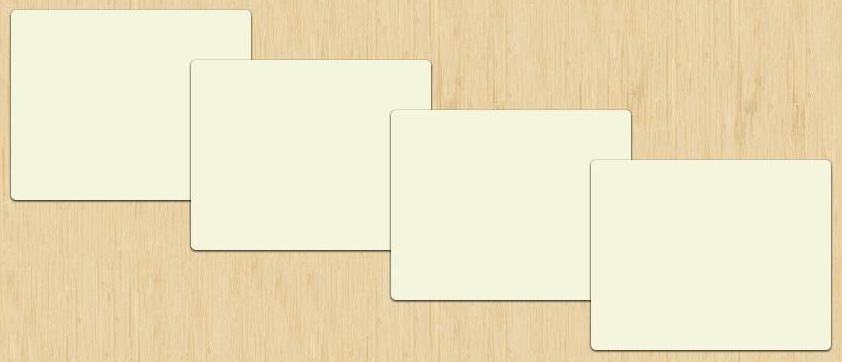
Рис. 1 Четыре блока с закруглёнными углами и тенью.
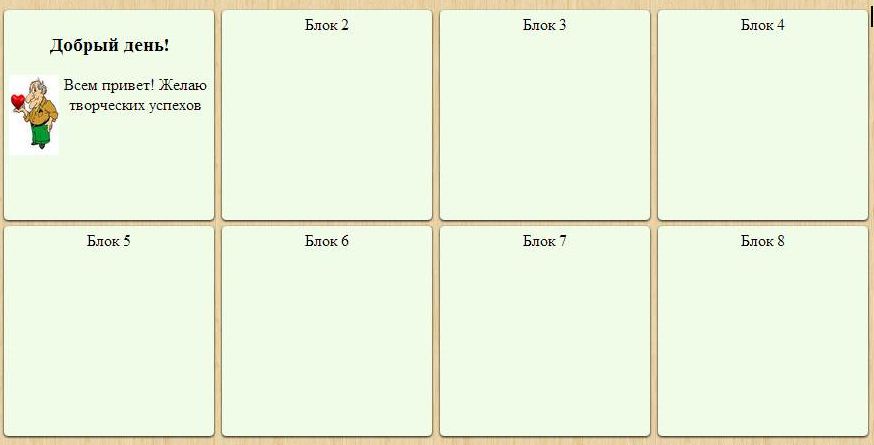
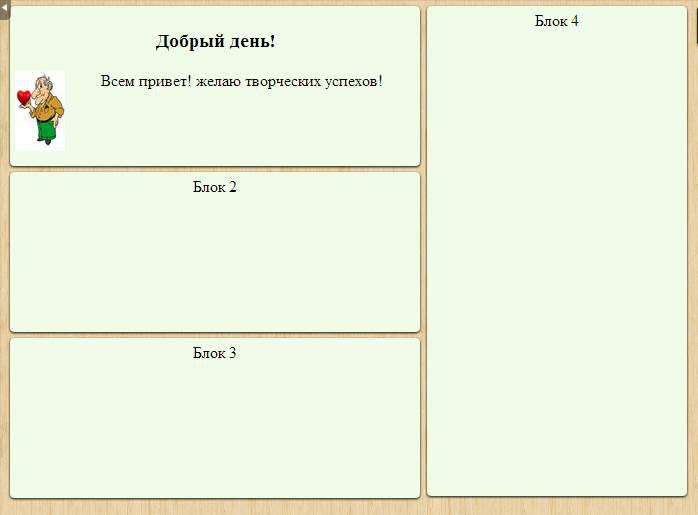
В общем-то, вариантов разбивки очень много. Думаю, что разобрав эти 4, Вы уже сами дальше сможете комбинировать блоки.
Итак смотрим код варианта показанного на Рис. 1.
< html lang color: #008080;">ru «>
< head >
< meta charset color: #008080;">utf-8 » />
< title >Документ без названия< /title >
< style >
#glaw margin : auto ;
width : 880px ;
>
.blok1, .blok2, .blok3, .blok4 float : left ;
margin : 3px 3px 3px 5px ;
width : 200px ;
height : 200px ;
padding : 5px ;
text-align : center ;
border-radius : 4px ;
box-shadow : rgba(0,0,0,1.2) 0px 1px 3px ;
>
< /style >
< /head >
< body >
< h2 >Как разбить страницу на отдельные блоки< /h2 >
< div id color: #008080;">glaw «>
< div class color: #008080;">blok1 «>
< h3 >Добрый день!< /h3 >
< img class color: #008080;">alignright size-full wp-image-533 »
src color: #008080;»>ttp://starper55plys.ru/wp-content/uploads/2013/03/i-5.jpg »
align color: #008080;»>left » width color: #008080;»>50 » height color: #008080;»>80 » />
< p >Всем привет! Желаю творческих успехов< /p >
< /div >
< div class color: #008080;">blok2 » >Блок 2< /div >
< div class color: #008080;">blok3 «>Блок 3< /div >
< div class color: #008080;">blok4 «>Блок 4< /div >
< /body >
< /html >
Что здесь можно подкорректировать?
Во первых — это конечно width и height (ширина и высота) блоков.
Во вторых, можно изменить цвет блоков background , изменить радиус углов border-radius , и можно придать блокам тень box-shadow .
Подробно показано, как это делается в статье Как сделать тень для текста, картинки, блока.
Как вставить в блок картинку и текст, я показал на примере только первого блока. Точно так же можно заполнять и остальные блоки.
Чтобы сделать вариант Рис. 2, нужно просто весь селектор блоков повторить ещё раз, и добавить дивы в тело тега body.
< html lang color: #008080;">ru «>
< head >
< meta charset color: #008080;">utf-8 » />
< title >Документ без названия< /title >
< style >
#glaw display : inline ;
width : 880px ;
>
.bl ok1, .blok2, .blok3, .blok4 float : left ;
margin : 3px 3px 3px 5px ;
background : #F0FCE8 ;
width : 200px ;
height : 200px ;
padding : 5px ;
text-align : center ;
border-radius : 4px ;
box-shadow : rgba(0,0,0,1.2) 0px 1px 3px ;
>
.blok5, .blok6, .blok7, .blok8 float : left ;
margin : 3px 3px 3px 3px ;
background : #F0FCE8 ;
width : 200px ;
height : 200px ;
padding : 5px ;
text-align : center ;
border-radius : 4px;
box-shadow : rgba(0,0,0,1.2) 0px 1px 3px ;
>
< /style >
< /head >
< body >
< h2 >Как разбить страницу на отдельные блоки< /h2 >
< div id ="glaw">
< div class ="blok1">
< h3 >Добрый день!< /h3 >
< img class color: #008080;">alignright size-full wp-image-533 »
src color: #008080;»>https://starper55plys.ru/wp-content/uploads/2013/03/i-5.jpg »
align color: #008080;»>left » width color: #008080;»>50 » height color: #008080;»>80 » />
< p >Всем привет! Желаю творческих успехов!< /p >
< div class color: #008080;">blok2 «>Блок 2< /div >
< div class color: #008080;">blok3 «>Блок 3< /div >
< div class color: #008080;">blok4 «>Блок 4< /div >
< div class color: #008080;">blok5 «>Блок 5< /div >
< div class color: #008080;">blok6 «>Блок 6< /div >
< div class color: #008080;">blok7 «>Блок 7< /div >
< div class color: #008080;">blok8 «>Блок 8< /div >
< /div >
< /body >
Точно таким образом можно нашлёпать таких блоков хоть сотню. Менять можно число блоков в строке и их размер.
Вариант Рис. 3 делается немного по другому. Блоки не собираются в один селектор, а прописываются друг за другом.
< html lang color: #008080;">ru «>
< head >
< meta charset color: #008080;">utf-8 » />
< title >Документ без названия< /title >
< style >
#glaw display : inline ;
width : 880px ;
>
. blok1, .blok2, .blok3, .blok4 border-radius : 4px;
box-shadow : rgba(0,0,0,1.2) 0px 1px 3px ;
>
.blok1 margin :6 px 3px 3px 3px ;
background : #F0FCE8 ;
width : 400px ;
height : 150px ;
padding : 5px ;
text-align : center ;
>
.blok2 margin : 6px 3px 3px 3px ;
background : #F0FCE8 ;
width : 400px ;
height : 150px ;
padding : 5px ;
text-align : center ;
>
.blok3 margin : 6px 3px 3px 3px ;
background : #F0FCE8 ;
width : 400px ;
height : 150px ;
padding : 5px ;
text-align : center ;
>
.blok4 float : left ;
margin-top : -495px ;
margin-left : 420px ;
background : #F0FCE8 ;
width : 250px ;
height : 480px ;
padding : 5px ;
text-align : center ;
>
< /style >
< /head >
< body >
< div id color: #008080;">glaw «>
< div class color: #008080;">blok1 «>
< h3 >Добрый день!< /h3 >
< img class color: #008080;">alignright size-full wp-image-533 »
src color: #008080;»>https://starper55plys.ru/wp-content/uploads/2013/03/i-5.jpg »
align color: #008080;»>left » width color: #008080;»>50 » height color: #008080;»>80 » />
< p >Всем привет! желаю творческих успехов!
< /div >
< div class color: #008080;">blok2 «>Блок 2
< div class color: #008080;">blok3 «>Блок 3< /div >
< div class color: #008080;">blok4 «>Блок 4< /div >
< /div >
< /body >
< /html >
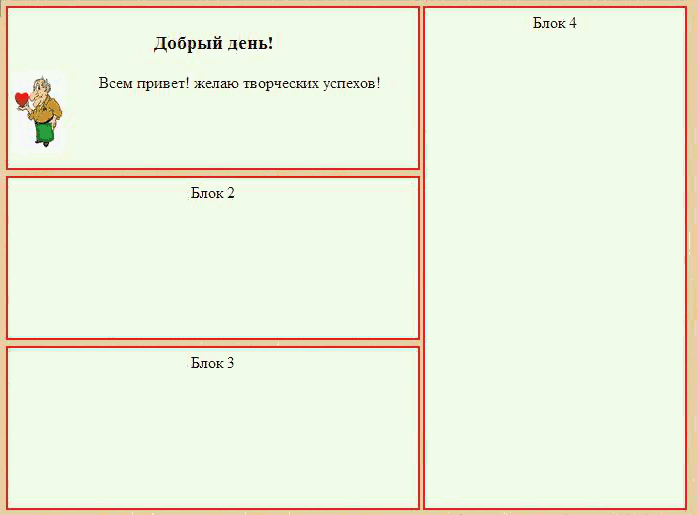
Этот вариант хорош тем, что тут можно изменять параметры каждого блока в отдельности, то есть можно сделать их разноцветными и разно-размерными.
Можно убрать из группового селектора все свойства border-radius и box-shadow, а вместо них прописать рамку:
border : 2px solid #E0251B ;
Тогда страница приобретёт такой вид:
< html lang color: #008080;">ru «>
< head >
< meta charset color: #008080;">utf-8 » />
< title >Документ без названия< /title >
< style >
#wrapper background :# cd7f32 ;
width : 900px ;
height : 600px ;
margin : auto ;
position : relative ;
>
div background : # f5f5dc ;
width : 200px ;
height : 150px ;
padding : 20px ;
>
.one, .two, .three, .four position : absolute ;
border-radius : 5px ;
box-shadow : rgba(0,0,0,1.2) 0px 1px 3px ;
>
.one top : 50px ;
left : 60px ;
z-index : 10 ;
>
.two top : 50px ;
left : 180px ;
z-index : 100 ;
>
.three top : 1 00px ;
left : 380px ;
z-index : 150 ;
>
.four top : 150px ;
left : 580px ;
z-index : 300 ;
>
< /style >
< /head >
Как видите, размещать блоки можно и по оси Z. И такой метод предоставляет большие возможности для дизайна.
Представьте, что вместо блоков У Вас изображения. Убрав у них тень, можно одно изображение накладывать на другое (блоки у меня ведь накладываются друг на друга), и таким образом создать оригинальную картинку.
Дальше экспериментируйте, если хотите, сами, а сейчас посмотрим, как разбить страницу на блоки с закруглёнными углами и тенью, в WordPress.
Так как шаблонов у этой CMS очень много, то я покажу общий принцип создания блоков, а уж подгонять их расположение при помощи margin, Вам придётся исходя из настроек темы.
На этом блоге установлена стандартная, идущая в WordPress по умолчанию, тема — TwentyTen.
А сделаем мы примерно вот так: (Это не картинка. Это html + css)
Количество блоков в строке, а так-же их размер — на Ваше усмотрение.
Сначала, прямо в редакторе, в том месте где Вы хотите сделать блоки, пишем нижеприведённый код, подгоняем в нём размеры и количество блоков, короче доводим так, как хочется. В редакторе это делать удобно.
< div style color: #008080;">display: inline; width: 600px; «>
< p style color: #008080;">float: left; font-family: Verdana; padding: 10px; font-size: 14px; margin: 3px 3px 3px 5px; width: 170px; height: 200px; border-radius: 5px; box-shadow: rgba(0,0,0,5.2) 0px 1px 3px; «>Блок 1< /p >
< p style color: #008080;">float: left; font-family: Verdana; padding: 10px; font-size: 14px; margin: 3px 3px 3px 5px; width: 170px; height: 200px; border-radius: 5px; box-shadow: rgba(0,0,0,5.2) 0px 1px 3px; «>Блок 2< /p >
< p style color: #008080;">float: left; font-family: Verdana; padding: 10px; font-size: 14px; margin: 3px 3px 3px 5px; width: 170px; height: 200px; border-radius: 5px; box-shadow: rgba(0,0,0,5.2) 0px 1px 3px; «>Блок 3< /p >
< /div >
< div style color: #008080;">display: inline; width: 600px; «>
< p style color: #008080;">float: left; font-family: Verdana; padding: 10px; font-size: 14px; margin: 3px 3px 3px 5px; width: 170px; height: 200px; border-radius: 5px; box-shadow: rgba(0,0,0,5.2) 0px 1px 3px; «>Блок 4< /p >
< p style color: #008080;">float: left; font-family: Verdana; padding: 10px; font-size: 14px; margin: 3px 3px 3px 5px; width: 170px; height: 200px; border-radius: 5px; box-shadow: rgba(0,0,0,5.2) 0px 1px 3px; «>Блок 5< /p >
< p style color: #008080;">float: left; font-family: Verdana; padding: 10px; font-size: 14px; margin: 3px 3px 3px 5px; width: 170px; height: 200px; border-radius: 5px; box-shadow: rgba(0,0,0,5.2) 0px 1px 3px; «>Блок 6< /p >
< /div >
После того как все размеры, отступы, и оформление подогнаны, нужно перенести все стили в файл style.css шаблона.
Для этого в имеющихся блочных элементах (в нашем случае это div и p , вместо атрибута style , с значениями, прописываем class , с произвольным названием.
class color: #008080;»>okno »
Потом идём в файл style.css шаблона, и вписываем этот класс.
Затем копируем все значения атрибута style , и вставляем их в созданный класс в файле. Сам атрибут и его значения, из блочного элемента удаляются, остаётся только класс
В тексте остаётся только такой html код:
А в файле style.css — такой:
.okno display: inline;
width: 600px;
>
.okno1 float: left;
font-family: Verdana;
padding: 10px;
font-size: 14px;
margin: 3px 3px 3px 5px;
width: 170px;
height: 200px;
border-radius: 5px;
box-shadow: rgba(0,0,0,5.2) 0px 1px 3px;
>
Затем обновляется страница, и проверяется, корректно ли отображаются созданные Вами блоки. Бывали случаи, когда приходилось повторно обновлять страницу, чтоб всё встало на свои места.
Но это уже зависит от особенностей темы.
Желаю творческих успехов.
Неужели не осталось вопросов? Спросить
Перемена
Классный руководитель:
— Ну, как вы трудились дома?
— Дома я трудился над тарелкой с пирожками, а потом над компотом.
CSS — Урок 10. Позиционирование блоков
В HTML для позиционирования элементов на странице мы использовали таблицы. У таблиц есть как преимущества (легкость использования, одинаковое отображение браузерами), так и недостатки (объемный, нечитабельный код, нелогичность верстки и т.д.).
В CSS для позиционирования элементов используются блоки (div-ы). Код при этом становится компактным, логичным и легко изменяемым. К недостаткам блочной верстки можно отнести неодинаковую поддержку браузерами, поэтому приходится писать кроссбраузерный код (т.е. код, который отображается разными браузерами почти одинаково).
Итак, приступим. Предположим, у нас есть вот такая стандартная html-страница:
| шапка сайта | |
| меню | контент |
| низ сайта | |
Эту страницу мы с вами делали в серии уроков, посвященных HTML, а точнее в уроке 10 этой серии, где мы и верстали ее с помощью таблицы. Эта страница имела следующий код:
CSS позиционирование
| шапка сайта | |
| меню | контент |
| низ сайта | |
Блоки в CSS
Блоки позволяют создавать веб-страницы без использования таблиц. Ключевые свойства блока ー высота и длина (задаются в процентах и пикселях). Одним из самых популярных блочных элементов считается . Он нужен для выделения той или иной части документа для изменения содержимого.
Говоря о блоках, не стоит забывать и о позиционировании, которое разделяют на три вида:
- Абсолютное позиционирование.
- Перемещаемый объект.
- Абсолютное позиционирование.
Для веб-страниц как нельзя лучше подходит именно абсолютное позиционирование, за которое отвечает свойство position с заданным свойством absolute, а смещение блоков делается при помощи свойств top, left, right и bottom. Например:
width: 200px;
background: #fe4164;
padding: 5px;
padding-right: 20px;
float: left;
width: 200px;
background: #cd5c5c;
padding: 5px;
float: left;
position: relative;
top: 30px;
left: -60px;
В таблице стилей вы прописываете нужные параметры (высота, длина, фон и пр), а затем прописываем идентификатор:
. В браузере блоки выглядя так:

Разберемся, как сделать четыре блока на веб-странице. Например, мы хотим, чтобы на нашей станице появились блоки для логотипа, левого меню, ленты новостей и центральной части. Пропишем стили для каждого из них и зададим ID:
width: 618px;
height: 800px;
position: absolute;
top:0px;
left:0px;
border: 1px solid blue;
width: 90px;
height: 200px;
position: absolute;
top:50px;
left:0px;
border: 1px solid blue;
width: 90px;
height: 200px;
position: absolute;
top:50px;
left:528px;
border: 1px solid blue;
width: 396px;
height: 200px;
position: absolute;
top: 50px;
left:110px;
border: 1px solid blue;