Работа с закладками в Mozilla Firefox
Закладки (англ. bookmarks) — это очень удобный инструмент, дающий пользователю возможность оперативно сохранять ссылки на наиболее востребованные Интернет-ресурсы и предоставляющий быстрый доступ к этим ссылкам в последующем.
Рассмотрим, как данный инструмент и работа с ним реализованы в браузере Mozilla Firefox.
Способы визуализации сохранённых закладок
Панель закладок
Если количество сайтов, с которыми пользователь работает постоянно, не превышает двух-трёх десятков, то лучшим местом для хранения ссылок на эти сайты является Панель закладок (англ. bookmarks bar).
По умолчанию данная панель не отображается в окне браузера. Чтобы вывести её на экран, необходимо щёлкнуть правой кнопкой мыши по пустому месту на основной панели инструментов или по заголовку окна браузера и в появившемся контекстном меню последовательно выбрать пункты « Панель закладок -> Всегда отображать ».
Примечание: Если у Вас небольшой размер экрана, постоянно присутствующая в окне Панель закладок вероятно будет мешать просмотру контента. Поэтому в таком случае лучше выбрать режим « Отображать только на новой вкладке » (см. рис. выше). В этом режиме Панель будет отображаться только при открытии новой (пустой) вкладки.
Меню «Закладки»
В браузере Mozilla Firefox для работы с закладками предусмотрено два варианта меню. Например, для пользователей старшего поколения более привычной будет работа с классическим меню в верхней части окна.
По умолчанию данное меню не отображается в окне браузера. Чтобы вывести его на экран, необходимо щёлкнуть правой кнопкой мыши по пустому месту на основной панели инструментов или по заголовку окна браузера и в появившемся контекстном меню выбрать пункт « Панель меню ».
Ещё одним вариантом меню для работы с закладками, является меню, вызываемое на экран с помощью кнопки «Показать закладки» (кнопка с изображением звёздочки).
По умолчанию кнопка для вызова данного меню не отображается на основной панели инструментов. Чтобы вывести её на панель, необходимо щёлкнуть правой кнопкой мыши по пустому месту на основной панели или по заголовку окна браузера и в появившемся контекстном меню выбрать пункт « Настройка панели инструментов… » (см. рис. ниже).
На открывшейся при этом вкладке «Настройка Firefox» в списке дополнительных инструментов отыскиваем значок «Меню закладок» и мышью перетаскиваем его на основную панель браузера (то есть наводим указатель мыши на значок, нажимаем левую клавишу мыши и, не отпуская клавиши, «тащим» значок на панель).
Боковая панель «Закладки»
Ещё одним средством визуализации закладок является боковая панель «Закладки» (англ. sidebar bookmarks).
На экран боковая панель вызывается кнопкой «Показать боковые панели» (см. рис. ниже). По умолчанию данная кнопка не отображается на основной панели инструментов браузера, но её можно «вытащить» на панель так же, как и кнопку «Показать закладки» (см. описание выше).

По умолчанию боковая панель прижата к левой стороне окна браузера, но при желании её можно переместить к правой стороне окна, выбрав соответствующую команду в меню самой панели (см. рис. ниже).
Как добавить новый адрес в закладки
Быстро добавить адрес страницы в закладки позволяет кнопка с изображением звёздочки в правой части адресной строки (см. рис. ниже). Также можно воспользоваться стандартной комбинацией клавиш Ctrl+D .

При этом на экран будет выведено диалоговое окно «Добавить закладку» (см. рис. ниже). Здесь в поле «Имя» Вы можете подредактировать название закладки (например, для Панели закладок длина названия должна быть как можно короче), а в поле «Метки» можно задать ключевое слово, позволяющее облегчить поиск и выбор закладки в процессе дальнейшей работы.
Примечание: Необходимость в использовании меток (ключевых слов) обычно возникает только в том случае, если Вы работаете с очень большим количеством закладок, которые изначально были произвольно сгруппированы или не сгруппированы вообще. В таком случае метки дают возможность выполнить соответствующую сортировку закладок в Библиотеке. Задание меток при небольших количествах закладок не имеет смысла.
Указать место для сохранения ссылки можно в поле «Расположение» (см. рис. выше). Местом сохранения может быть: Панель закладок, Меню закладок либо конкретная папка на панели или в меню.

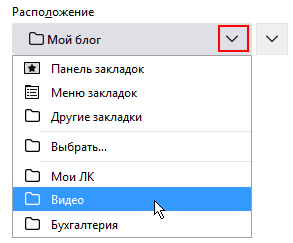
Быстро выбрать место для сохранения ссылки позволяет левая кнопка со стрелкой () поля «Расположение». В выпадающем при её нажатии списке (см. рис. ниже) содержатся имена папок панели и меню, которые использовались для сохранения ссылок в последнее время.
Выбрать же какое-то другое место позволяет правая кнопка со стрелкой () поля «Расположение». В выпадающем при её нажатии списке (см. рис. ниже) содержатся имена всех имеющихся папок на Панели закладок и в меню. Кроме того, при её нажатии в диалоговом окне появляется кнопка «Создать папку», позволяющая создать новую папку для группировки ссылок по новой теме.
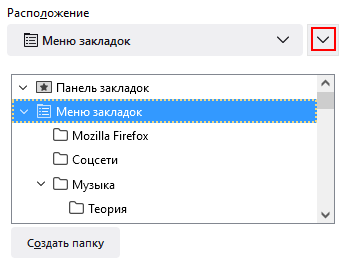
Примечание: Прежде чем нажать кнопку «Создать папку», необходимо указать место, где эта папка должна быть создана. То есть в выпадающем списке необходимо предварительно выделить соответствующий элемент: Панель закладок, Меню закладок или конкретную папку, для которой будет создана вложенная папка.
Диалоговое окно «Добавить закладку» имеет свойство закрываться при отсутствии каких-либо действий со стороны пользователя (то есть если в течение какого-то промежутка времени Вы не начали редактировать содержимое его полей, браузер окно закрывает). При этом новая закладка будет создана с параметрами, предложенными браузером по умолчанию. И здесь важно учитывать один момент — в качестве места размещения закладки браузер по умолчанию использует то место, которое было указано Вами ранее при сохранении предыдущей закладки. То есть, если предыдущую закладку Вы поместили, например, в папку «Для учёбы», то и текущая (новая) закладка по умолчанию будет помещена туда же.
Впрочем, ничего страшного в этом нет. Диалоговое окно редактирования закладки можно вызвать на экран повторно и продолжить редактирование. Для этого следует ещё раз воспользоваться кнопкой с изображением звёздочки в правой части адресной строки (см. рис. ниже) либо комбинацией клавиш Ctrl+D .
О работе с Панелью закладок
Размер кнопок-закладок на панели определяется длиной их названия. Поэтому чем короче будут их названия, тем больше кнопок уберётся на панели.
При необходимости название любой закладки в любой момент можно изменить. Для этого следует щёлкнуть правой кнопкой мыши по кнопке-закладке и в появившемся контекстном меню выбрать команду « Изменить закладку… » (см. рис. ниже).

Когда панель полностью заполнится закладками, в её правой части появится кнопка с двумя стрелками (), позволяющая выводить на экран неубравшиеся закладки в виде выпадающего списка (см. рис. ниже). Список этот по мере добавления новых закладок, естественно, будет расти, и однажды работать с ним станет не удобно.
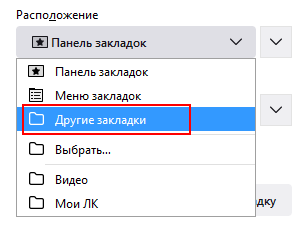
Для удобства работы с большим количеством закладок схожие по тематике закладки следует группировать с помощью папок. Например, для малоиспользуемых и временных ссылок можно использовать уже имеющуюся в системе папку «Другие закладки».
Чтобы вывести папку «Другие закладки» на Панель закладок, необходимо щёлкнуть правой кнопкой мыши по Панели закладок и появившемся контекстном меню выбрать пункт « Показать другие закладки » (см. рис. ниже).
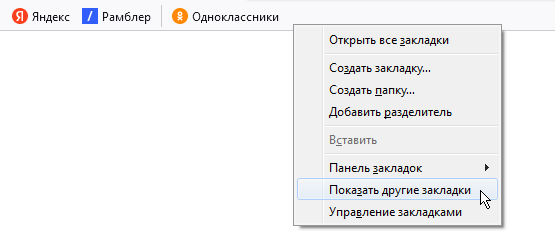
Папка «Другие закладки» появится в правой части панели. При нажатии на значок папки будет выведен список сохранённых в неё закладок.
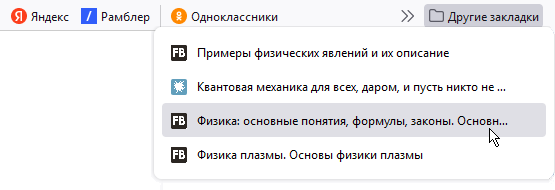
Примечание: Папку «Другие закладки» можно вывести на панель только тогда, когда в папке что-то есть (то есть в папку надо сначала что-то сохранить). Если папка пуста, в контекстном меню пункт « Показать другие закладки » будет отсутствовать. При удалении из папки всего содержимого значок папки пропадает с панели и лишь при появлении нового содержимого папка вновь возвращается на панель.
При необходимости на Панели закладок можно разместить и другие (собственные) папки с произвольными названиями (названия, как я уже говорил, должны быть короткими). Например, для группировки ссылок на образовательные сайты можно создать папку «Учёба». Для этого щёлкаем правой кнопкой по Панели закладок и в появившемся контекстном меню выбираем команду « Создать папку… ».
В появившемся при этом диалоговом окне необходимо указать название папки и нажать кнопку «Сохранить».
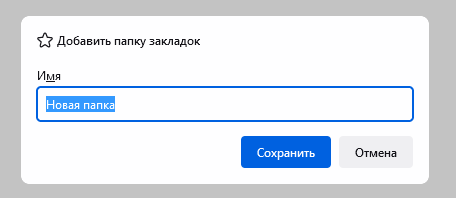
Кстати, внутри любой папки можно создать любое количество вложенных папок. Для этого необходимо раскрыть список содержимого имеющейся папки (см. рис. ниже), а затем щёлкнуть правой кнопкой мыши по списку и в появившемся контекстном меню выбрать всё ту же команду « Создать папку… ».
Таким образом на Панели закладок с помощью папок можно создавать целые каскады выпадающих меню (см. рис. ниже). Правильно сгруппированные закладки позволяют быстро найти ссылку на нужный сайт по нужной тематике.
При необходимости любой элемент Панели закладок можно переместить на другое место или в другую папку. Для этого надо просто навести указатель мыши на элемент (закладку или папку), нажать левую кнопку мыши и, не отпуская её, «перетащить» элемент на новое место. Если же элемент навести на значок папки и отпустить левую кнопку мыши, элемент будет перемещён в эту папку. Таким образом элементы можно перемещать и между папками.

Для перемещения элементов из папки в папку можно также использовать команды контекстного меню « Вырезать » и « Вставить ».
О работе с меню «Закладки» и боковой панелью
Работа с меню «Закладки» и боковой панелью ничем не отличается от работы с Панелью закладок. Элементы меню и боковой панели также можно переименовывать, вырезать, вставлять, перетаскивать с места на место или из папки в папку, как это было описано выше для Панели закладок.
Если щёлкнуть по меню «Закладки» или по боковой панели правой кнопкой мыши, то на экран будет выведено контекстное меню, содержащее полный набор команд, которые можно применить к элементам меню или боковой панели (см. рис. ниже).
Работа с библиотекой
Заниматься редактированием меню и панелей закладок можно также через окно библиотеки (см. рис. ниже). Библиотекой удобно пользоваться, например, когда необходимо перенести закладки из Панели закладок в меню или наоборот.
Для того, чтобы вызвать на экран окно библиотеки, необходимо в меню «Закладки» или в контекстном меню, появляющемся при щелчке правой кнопкой мыши по Панели закладок, выбрать пункт « Управление закладками » (см. рис. ниже).
Кроме основных операций с закладками, таких как переименование, создание, перемещение и удаление, в окне «Библиотека» можно выполнить также операцию сохранения закладок в резервную копию или восстановление из резервной копии. Соответствующие команды можно найти в меню, появляющемся при нажатии кнопки «Импорт и резервные копии» (см. рис. ниже).
При большом количестве имеющихся закладок иметь их резервную копию просто необходимо. Она может потребоваться, при переустановке браузера (например, в случае его заражения вирусом) или при полной переустановке операционной системы. Естественно, хранить эту копию следует не на диске C:, поскольку при переустановке операционной системы этот диск нередко приходится форматировать.
Резервная копия закладок может потребоваться также в случае их переноса в браузер Mozilla Firefox, стоящий на другом компьютере. Для переноса же закладок в браузер от другого производителя следует воспользоваться командой « Экспорт закладок в HTML-файл… » из того же меню (см. рис. выше), поскольку в большинстве браузеров поддерживается именно HTML-формат архивов.
Для переноса же закладок и всех настроек сайтов в браузер Mozilla Firefox из другого браузера, установленного на этом же компьютере, служит команда « Импорт данных из другого браузера… ». В появляющемся при её использовании диалоговом окне необходимо будет выбрать браузер, из которого следует перенести информацию, и вид переносимой информации.
Использование домашней страницы браузера
Для запоминания небольшого количества ссылок на постоянно требующиеся сайты можно приспособить и так называемую домашнюю страницу браузера (см. рис. ниже), то есть страницу, которая обычно выводится при открытии новой вкладки или при запуске браузера.
Режим вывода домашней страницы браузера можно установить или изменить, выбрав в главном меню программы пункт « Настройки » (см. рис. ниже).
Чтобы вывод домашней страницы браузера происходил при его запуске, в разделе «Основные» окна «Настройки» (см. рис. ниже) необходимо убрать «галочку» напротив опции «Открыть предыдущие окна и вкладки». Потому что, если эта «галочка» установлена, браузер при запуске открывает вкладки, оставшиеся незакрытыми в предыдущем сеансе работы с браузером.
Во-вторых, чтобы в качестве стартовой страницы при запуске браузера использовалась его домашняя страница, необходимо в разделе «Начало» окна «Настройки» (см. рис. ниже) в опции «Домашняя страница и новые окна» выбрать из выпадающего списка пункт « Домашняя страница Firefox ».
Вывод же домашней страницы Firefox при открытии новой вкладки устанавливается опцией «Новые вкладки» (см. рис. ниже). Для этой опции также должен быть выбран из выпадающего списка пункт « Домашняя страница Firefox ».
Здесь же в разделе «Начало» можно установить, какие из элементов и в каком количестве должны присутствовать на домашней странице.
Работа с ярлыками на домашней странице
Изначально (то есть при первом запуске браузера) на домашней странице Firefox выводятся ярлыки сайтов, рекомендованные производителем браузера. Обычно это сайты: Wikipedia, YouTube, Avito, Aliexpress и др. Позднее они вытесняются ярлыками других сайтов, посещённых пользователем. Причём браузер автоматически сортирует эти ярлыки в зависимости от того как часто человек посещает тот или иной сайт — чем чаще пользователь бывает на каком-то сайте, тем левее в строке размещается ярлык этого сайта.
Многие пользователи привыкают к использованию этих ярлыков и постоянно пользуются ими, но однажды, почистив историю браузера, вдруг обнаруживают, что на домашней странице ярлыки всех нужных сайтов пропали. А всё дело в том, что содержимое домашней страницы Firefox автоматически формируется на основании данных журнала истории посещений, и при очистке этого журнала браузер автоматически очищает содержимое домашней страницы.
Чтобы ярлыки нужных сайтов не пропадали при очистке истории, их нужно просто зафиксировать. Для фиксации ярлыка сайта на домашней странице необходимо навести указатель мыши на ярлык, щёлкнуть по появившейся кнопке с тремя точками (см. рис. ниже) и выбрать в появившемся контекстном меню команду « Прикрепить ». Кстати, имеющаяся в то же меню команда « Изменить » позволяет при необходимости изменить название ярлыка, ссылку и даже саму иконку.
После фиксации ярлыка рядом с его названием появляется значок в виде канцелярской кнопки (см. рис. ниже).
При необходимости зафиксированный ярлык с помощью мыши можно перемещать в строке с ярлыками левее или правее, либо перетаскивать из одной строки в другую.

Когда все имеющиеся на странице строки с ярлыками будут полностью заняты ярлыками зафиксированными, количество строк можно увеличить. Причём для этого не обязательно заходить в общие настройки браузера, как это было описано выше, а достаточно просто щёлкнуть по кнопке с изображением шестерёнки (), расположенной в правом верхнем углу домашней страницы. При этом на экран будет выведена соответствующая боковая панель (см. рис. ниже), где можно изменить допустимое количество строк (максимально их может быть четыре).
Другие статьи по схожей тематике
- Работа с закладками в Google Chrome
- Работа с закладками в Opera
- Работа с закладками в Яндекс Браузере
- Работа с вкладками в браузерах
- Как очистить историю и кэш браузера
- Как установить КриптоПро ЭЦП Browser plug-in
Как добавить закладку в Mozilla Firefox
Закладки – это основной инструмент Mozilla Firefox, который позволяет сохранять важные веб-страницы для того, чтобы в любой момент вы могли иметь к ним доступ. О том, как создавать закладки в Фаерфокс, и пойдет речь в статье.
Добавление закладок в Фаерфокс
Сегодня мы рассмотрим процедуру создания новых закладок в браузере Mozilla Firefox. Если вас интересует вопрос, каким образом можно перенести список закладок, хранящихся в HTML-файле, то на данный вопрос вам ответит наша другая статья.
Итак, для того чтобы сделать закладку в браузере, выполните следующие шаги:
- Перейдите на сайт, который будет добавлен в закладки. В адресной строке нажмите на иконку со звездочкой.
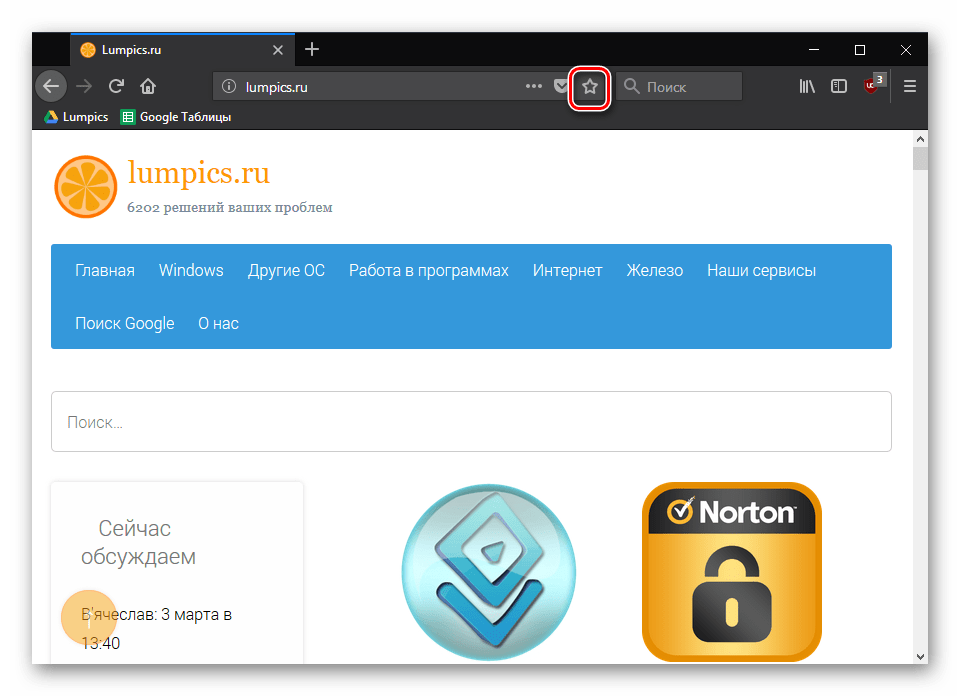
- Закладка будет создана автоматически и по умолчанию добавлена в папку «Другие закладки».
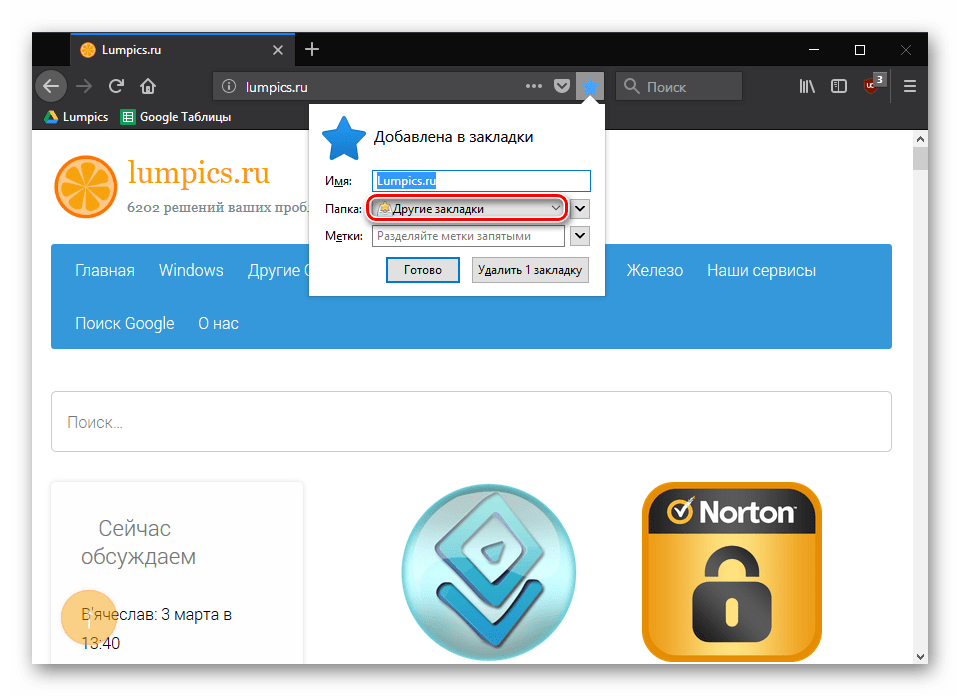
- Для вашего удобства расположение закладки можно сменить, например, поместив ее на «Панель закладок».
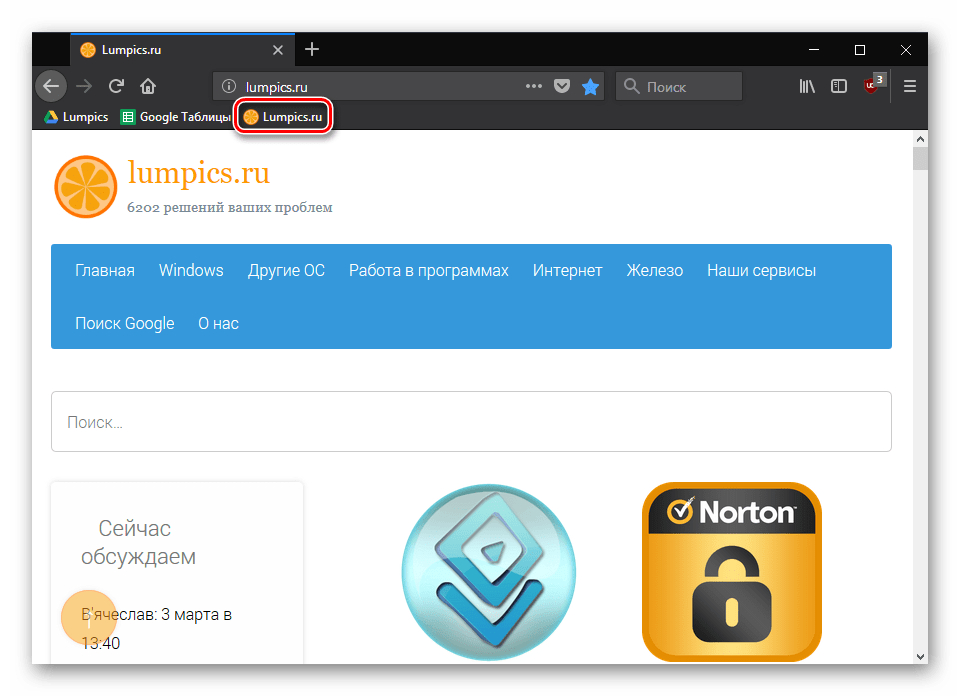 Если вы хотите создать тематическую папку, то из списка предложенных результатов воспользуйтесь пунктом «Выбрать».
 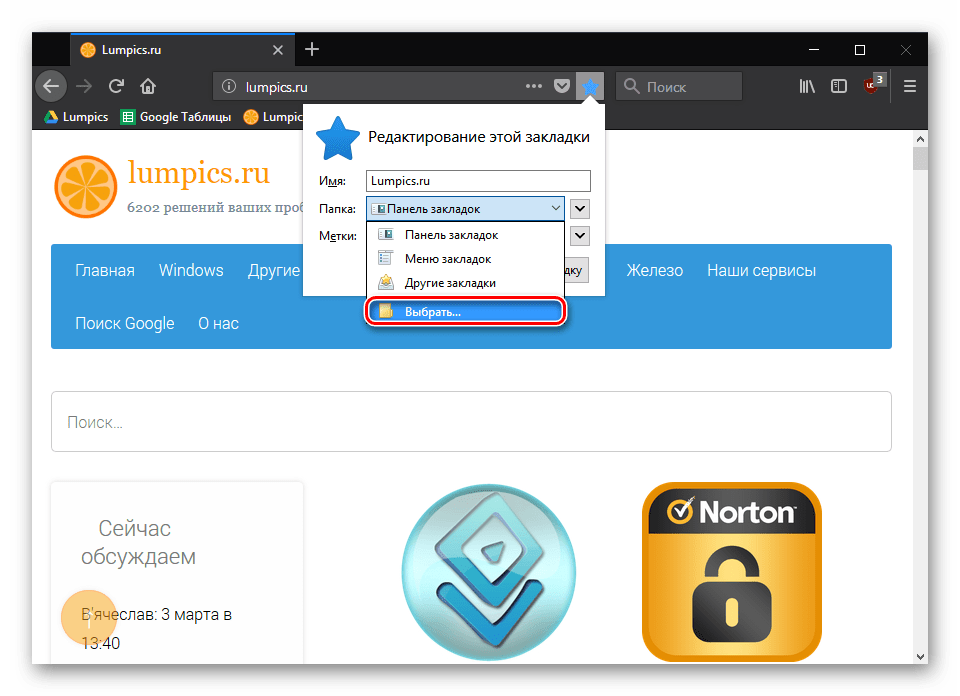 Нажмите «Создать папку» и переименуйте ее на свое усмотрение.
 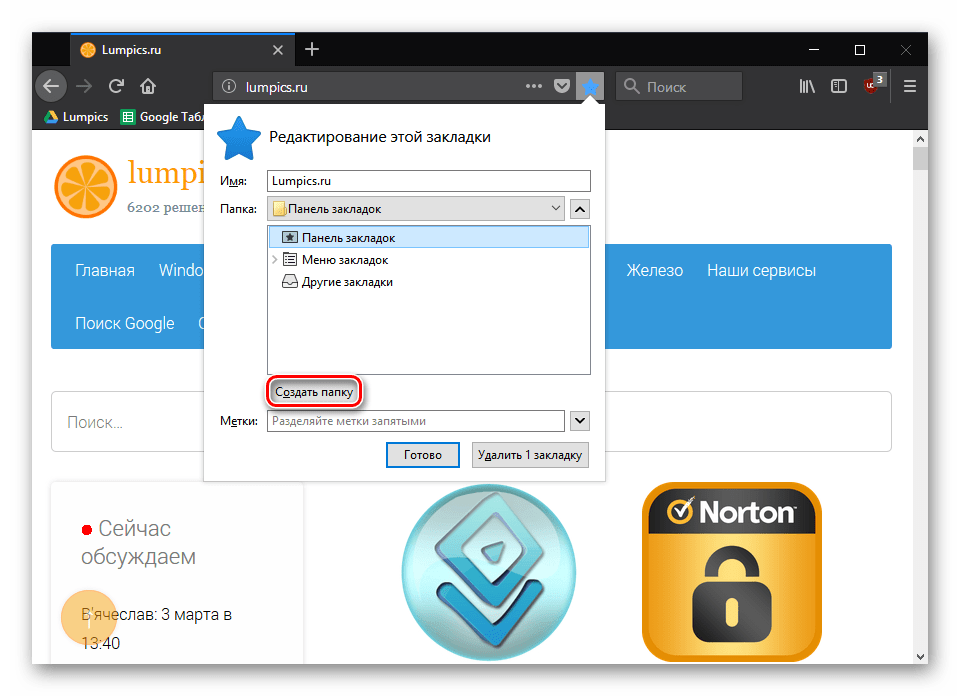 Остается нажать «Готово» — закладка будет сохранена в созданной папке.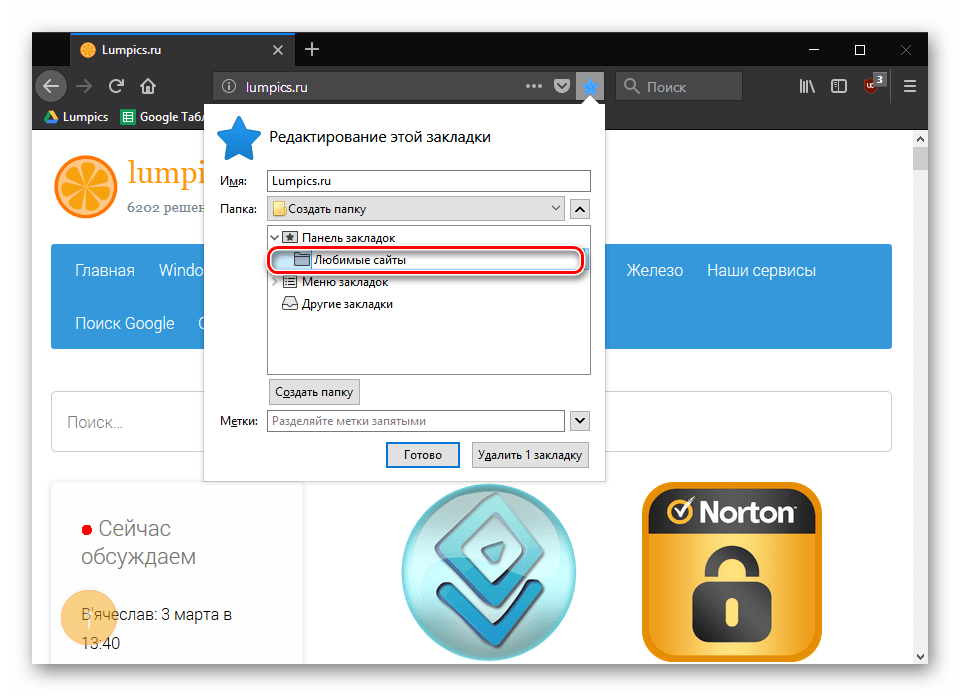
- Каждой закладке можно назначить метку в момент ее создания или редактирования. Это может быть полезно для упрощения поиска конкретных закладок, если вы планируете сохранять большое их количество.
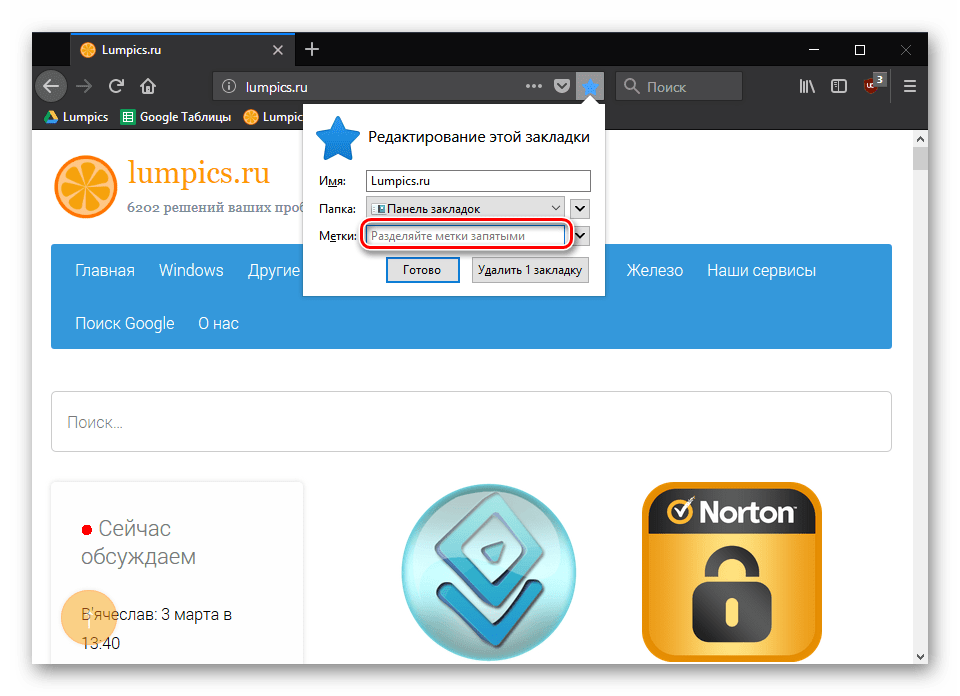 Зачем нужны метки? Например, вы домашний кулинар и сохраняете в закладки наиболее интересные рецепты. К примеру, к рецепту плова можно присвоить следующие метки: рис, ужин, мясо, узбекская кухня, т.е. обобщающие слова. Присвоив специальные метки в одну строку через запятую, вам гораздо проще будет искать нужную закладку или целую группу закладок.
При правильном добавлении и организации закладок в Mozilla Firefox работа с веб-обозревателем будет протекать значительно быстрее и комфортнее.
Как создать папку в закладках mozilla firefox
Закладки Firefox – это мощный инструмент для организации рабочего пространства и управления наиболее часто посещаемыми сайтами. Однако работать с этим инструментом еще нужно уметь. И мы расскажем о том, как нужно пользоваться закладками и менеджером.
На самом деле, менеджер закладок Firefox – это довольно мощный инструмент. С его помощью можно добавить любимый сайт и закрепить его на панели. Можно удалять закладки, импортировать их в файл HTML и выполнять множество других действий. Также можно создавать целые каталоги с закладками и управлять ими так, как нужно именно вам. Стоит отметить, что менеджер здесь функциональнее, чем в Google Chrome, Opera или Яндекс Браузере. Потому многие и считают Firefox лучшим из браузеров.
В данном материале мы рассмотрим особенности работы с менеджером закладок и поговорим о том, как выполнять с его помощью некоторые действия. Начнем с самого простого и потом перейдем к более сложным процедурам.
Добавление и удаление закладок
Некоторые пользователи не знают, как добавить закладки в браузер Мозила Фирефокс. Однако это самая простая процедура из всех возможных. Для этого даже не нужно копаться в настройках веб-обозревателя.
Все, что нам нужно располагается прямо в адресной строке. Поэтому процесс довольно простой. Но на всякий случай мы предоставим подробную инструкцию, рассказывающую о том, что и как нужно делать. Так будет понятнее.
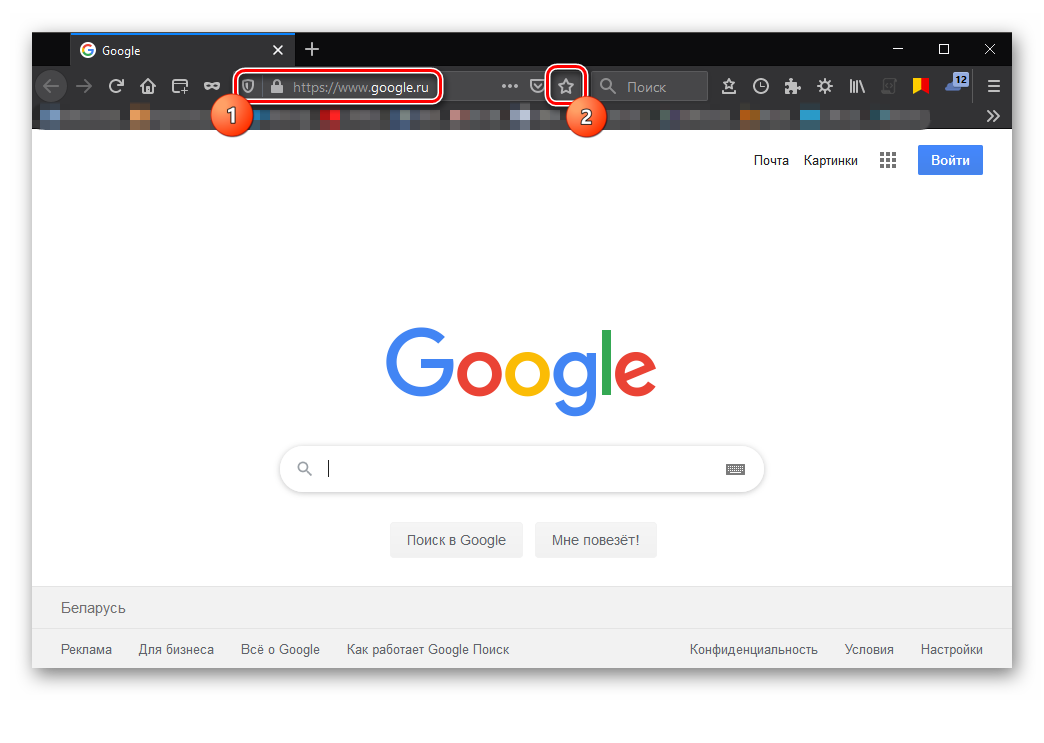
- Переходим интересующий сайт.
- После того, как страница загрузится ищем в той же адресной строке иконку с изображением звездочки и нажимаем на нее.
- Вписываем имя закладки (если нужно) и нажимаем «Готово».
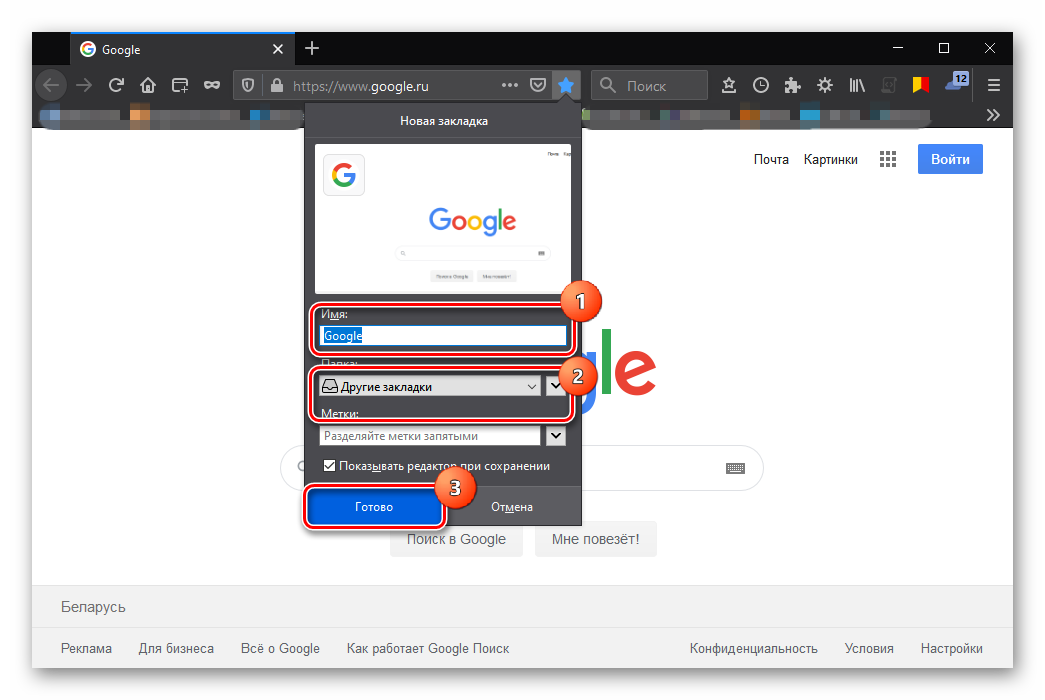
Теперь нужная страница сохранена в библиотеку. Именно там ее и можно найти. Как видите, процесс по добавлению страницы в избранное довольно простой. Однако теперь давайте поговорим о том, как удалить закладку в Мозиле. Для этого нужно сделать следующее.
- В открытом браузере ищем на панели инструментов иконку библиотеки (три наклонные линии) и кликаем по ней.
- Далее появится меню, в котором нужно выбрать «Закладки».
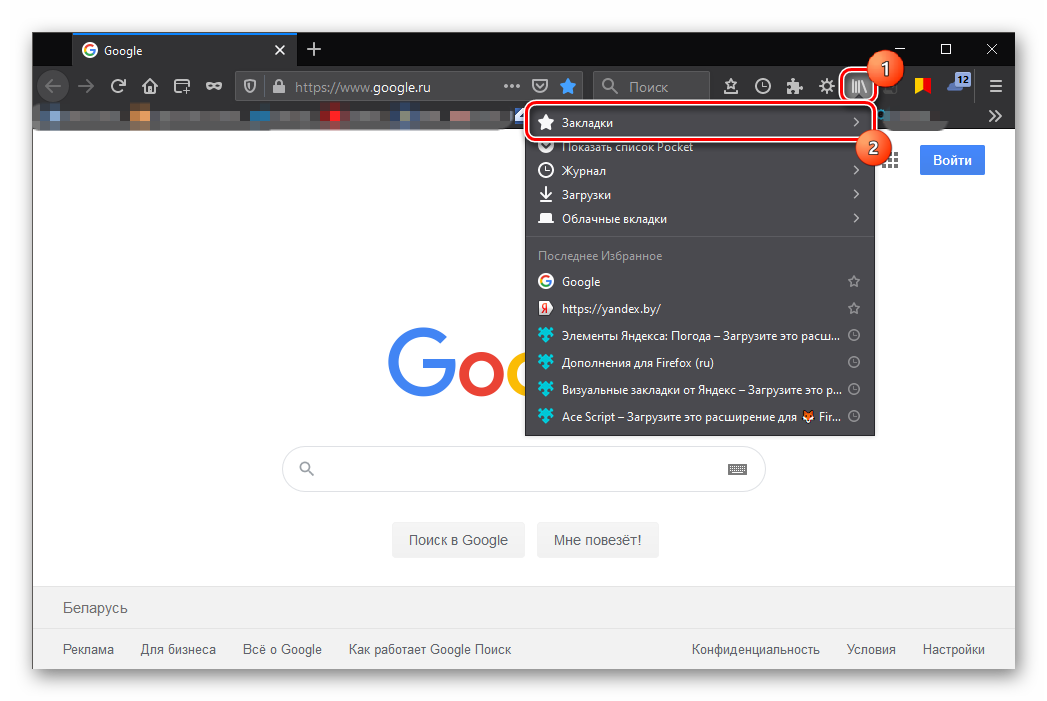
- Появится список. Выбираем нужное название и кликаем по нему правой кнопкой мыши.
- Теперь просто щелкаем «Удалить».
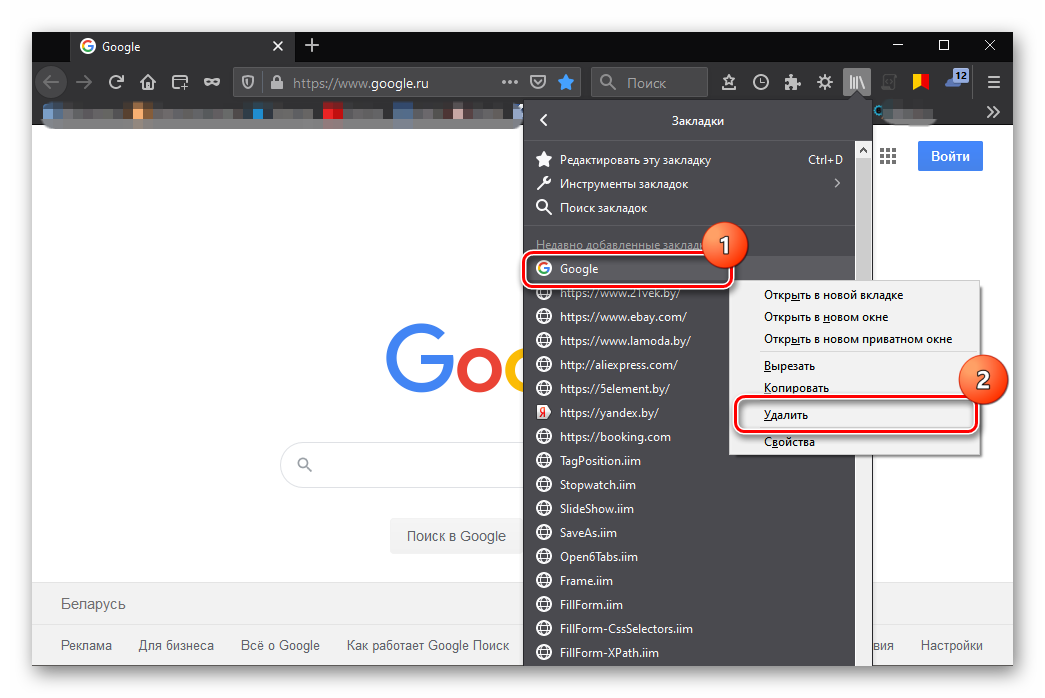
После этого запись будет навсегда удалена из веб-обозревателя. Это были самые простые действия, которые только можно выполнить при помощи менеджера Firefox. Теперь стоит рассмотреть более сложные варианты.
Изменение закладок
Теперь поговорим о том, как редактировать закладки в Firefox. Этот процесс тоже нельзя назвать особенно сложным. Обычно при редактировании пользователь вписывает имя и описание сохраненного сайта.
Для осуществления данной процедуры не понадобится никаких дополнительных знаний и умений. Нам понадобится все та же «Библиотека», которую можно найти на панели инструментов. Вот алгоритм действий.
- Ищем кнопку с изображением трех наклонных полос и кликаем по ней.
- В появившемся меню выбираем «Закладки».
- Щелкаем правой кнопкой мыши по нужной записи и выбираем «Свойства».
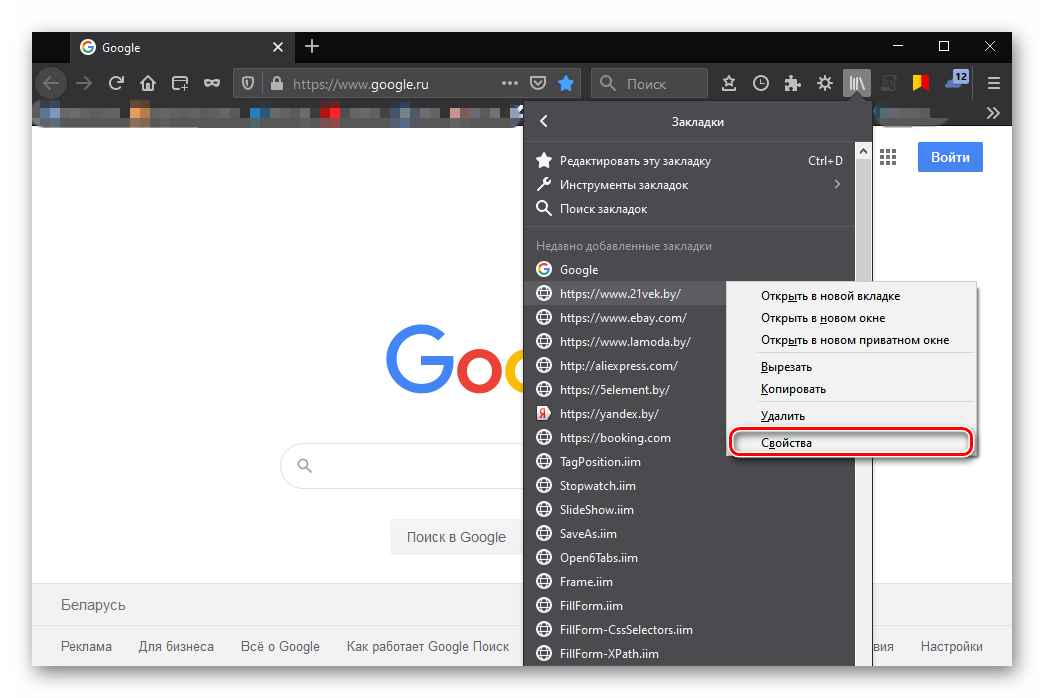
- В соответствующих графах вписываем название сайта, его описание, соответствующие метки и краткое имя.
- Жмем на кнопку «Сохранить».
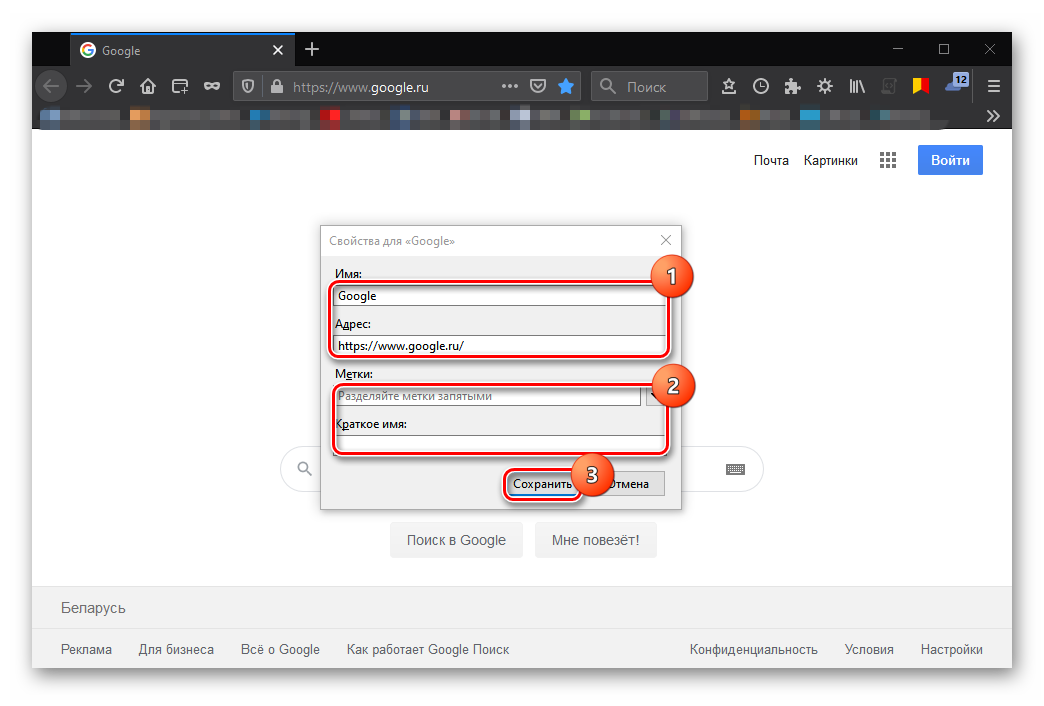
Теперь остается только повторить процедуру для остальных записей в библиотеке. Конечно, хватит заполнить первые две графы. Остальные вовсе не обязательно. Зато после этого вы точно легко поймете, какая запись чему соответствует.
Создание папок
А теперь стоит поговорить о том, как создать папку в закладках Mozilla Firefox. Такие каталоги позволяют более качественно управлять своими данными и систематизировать их. Особенно, если записей слишком много.
Создание папок – не такая уж трудная задача. Для этого в менеджере закладок есть все необходимое. Нужно только немного разъяснить пользователям алгоритм действий. И для этого мы предоставим подробную инструкцию.
- Кликаем по кнопке «Библиотека» (три наклонных линии).
- В меню выбираем «Закладки» и затем кликаем по пункту «Показать все закладки».
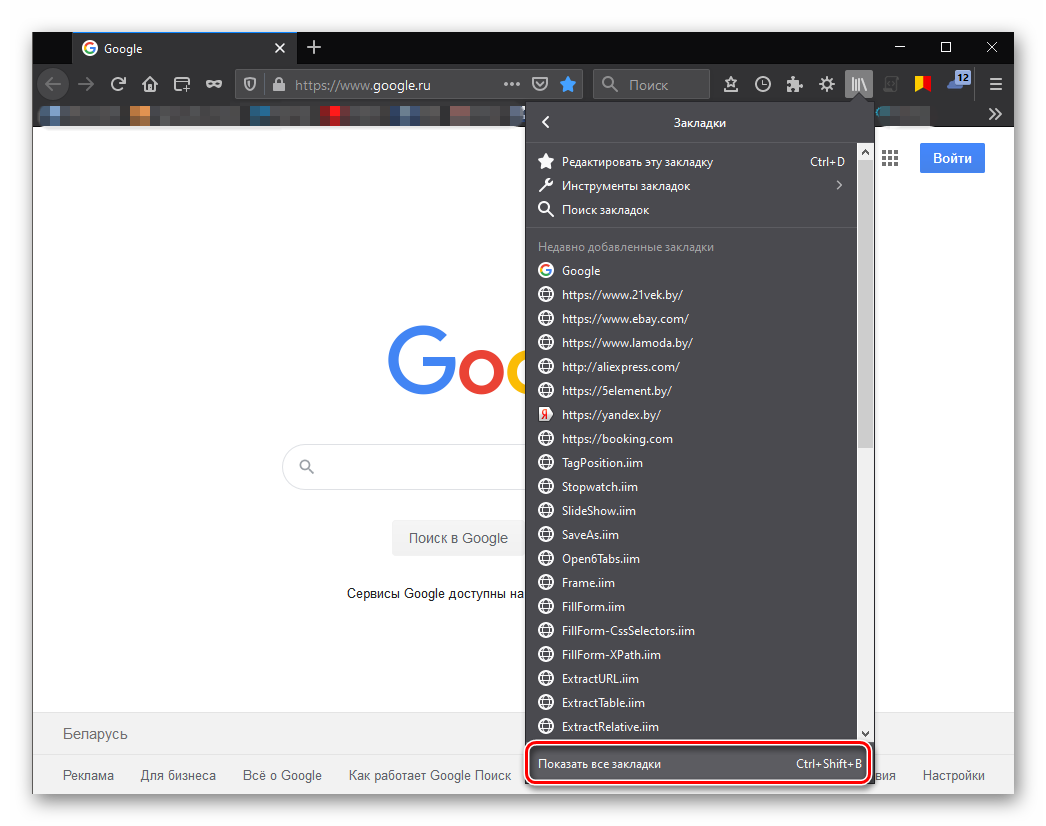
- Откроется менеджер. Щелкаем правой кнопкой мыши по пустому месту в левом столбце и в появившемся меню «Новая папка».
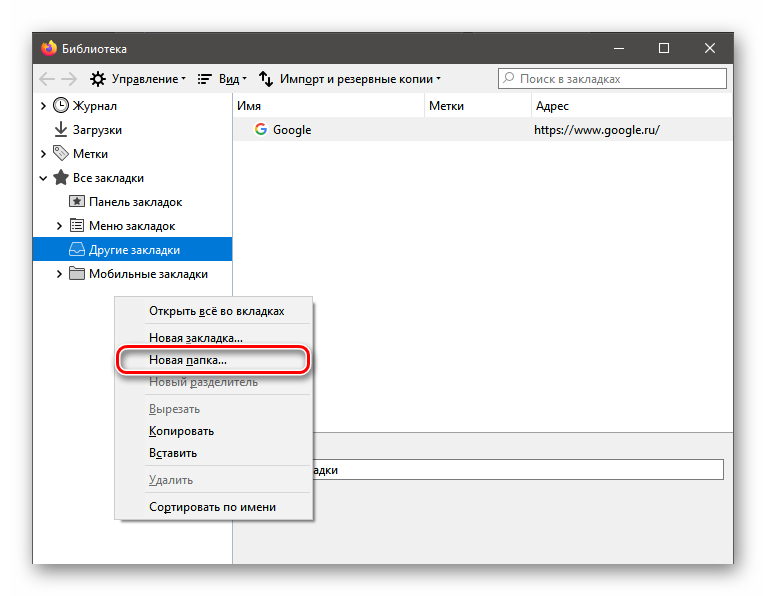
- Вписываем в соответствующую графу имя каталога и жмем кнопку «Добавить».
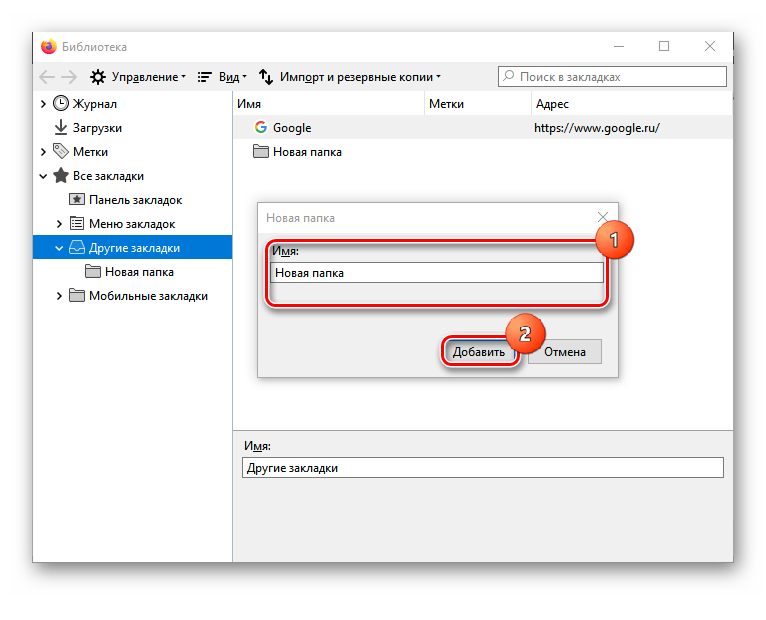
Все. Процедура закончена. Теперь можно перемещать в созданный каталог необходимые записи. Это позволит упорядочить все элементы избранного и сделает так, чтобы список выглядел более приемлемо для пользователя.
Включение панели закладок
В составе веб-обозревателя есть такая полезная штука, как панель закладок Firefox. Это небольшая полоса под панелью инструментов, на которую можно добавить любимые и часто посещаемые сайты. Так удобнее, чем постоянно копаться в меню.
По умолчанию эта панель в браузере выключена. Но любой пользователь может ее активировать. Сделать это очень просто. Нам потребуется только браузер и некоторое количество времени. Вот инструкция.
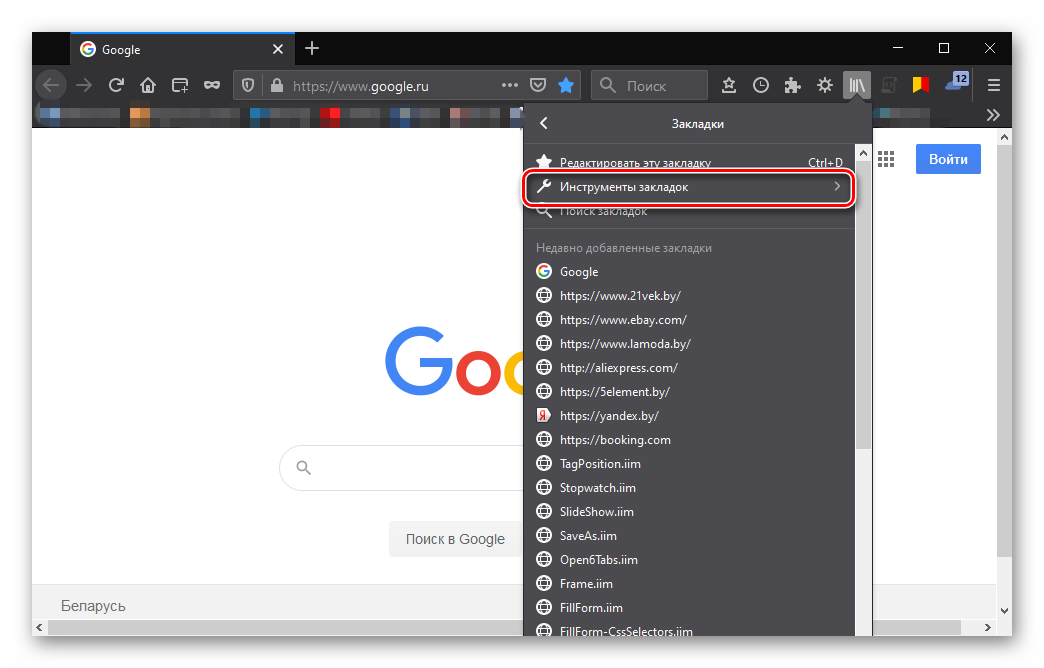
- В главном окне нажимаем кнопку «Библиотека».
- В меню выбираем «Закладки» и далее кликаем по пункту «Инструменты закладок».
- Появится еще один список, в котором нужно щелкнуть по кнопке «Показать (или скрыть) панель закладок».
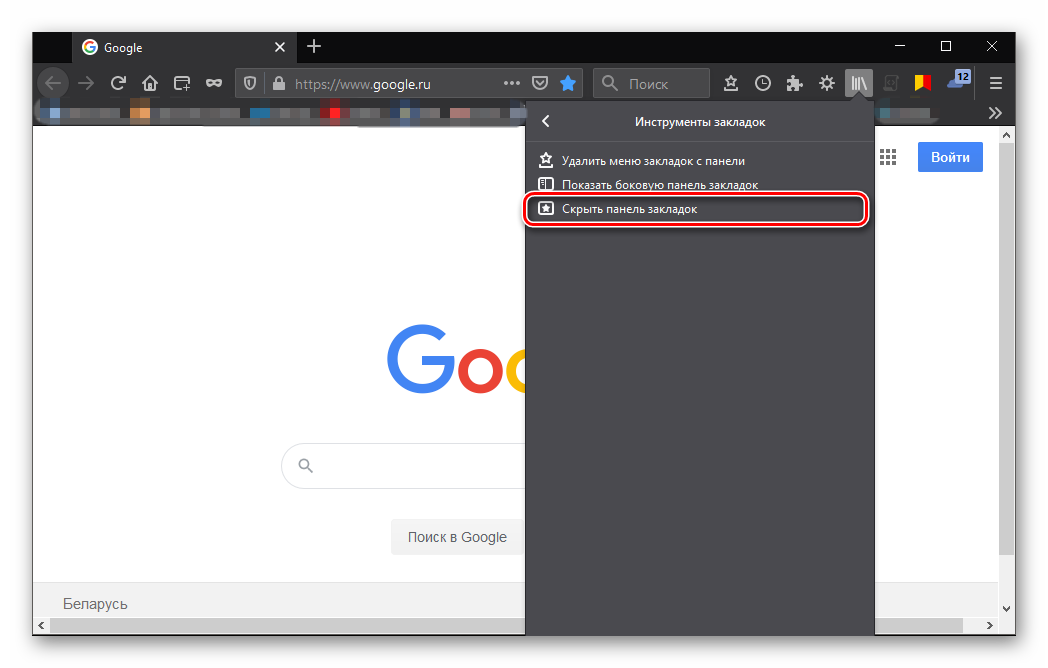
Вот и все. Панель активирована. Теперь только нужно переместить на нее необходимые записи из библиотеки. Это действие выполняется при помощи простого перетаскивания. Теперь пора поговорить о более сложных вещах.
Создание резервной копии
Всем известно, что любые приложения подвержены сбоям. И браузеры не являются исключением. Поэтому в Firefox «Управление закладками» оснастили способностью создавать резервную копию записей пользователя.
Сделано это для того, чтобы было проще восстановить данные после сбоя. Копию можно сохранить в нескольких форматах. Но лучше использовать HTML, как самый универсальный. Вот что нужно сделать для создания резервной копии.
- В «Библиотека» выбираем пункт «Закладки».
- После этого кликаем по пункту «Показать все закладки».
- Запустится менеджер. Нужно нажать на кнопку «Импорт и резервные копии».
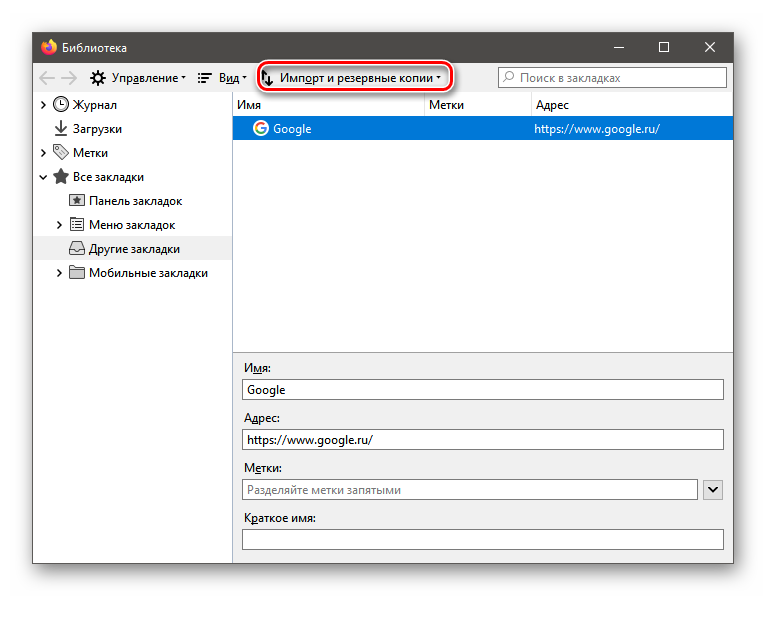
- Теперь кликаем по пункту «Экспорт закладок в HTML файл».
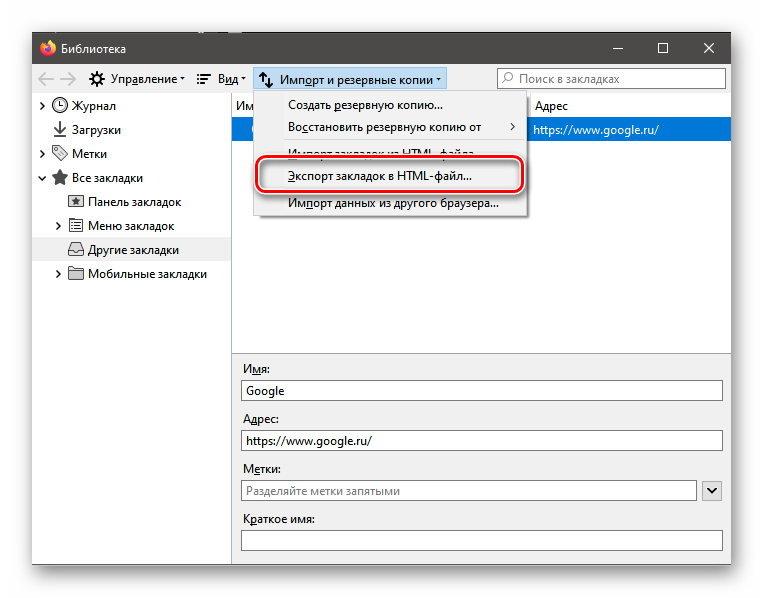
- Остается только выбрать каталог и нажать на кнопку «Сохранить».
Вот так производится резервное копирование. Теперь можно будет восстановить избранное при сбое или перенести все данные в какой-нибудь другой веб-обозреватель. Ничего сложного в этом процессе нет и быть не может.
Заключение
Пришло время подвести итоги и сделать выводы. В данном материале мы поговорили о том, как нужно управлять закладками Mozilla Firefox при помощи встроенного менеджера. Теперь вы знаете практически все об этом полезном инструменте.
На начальных этапах вам нужно четко следовать предложенным инструкциям. Со временем вы привыкнете и начнете выполнять все действия в автоматическом режиме. Но пока выполняйте все рекомендации, которые даны в этой статье.
Диспетчер закладок firefox
Закладки Firefox – это веб-ссылка на любимую / часто посещаемую интернет – страницу. При помощи закладок вы в один клик можете перемещаться между избранными вами веб – сайтами. Если вы не успели дочитать новости на каком-нибудь интернет – ресурсе, то добавив его в закладки, вы с легкость можете к нему вернуться в любой момент. Закладки удобны тем, что вам не нужно вспоминать точное название сайта, каждый раз набирать его в строке поиска и искать в огромном списке похожих на него. Запустив интернет – обозреватель Mozilla Firefox, вы моментально можете попасть на необходимую страницу, при условии, что она уже предварительно добавлена в раздел полезных заметок.
Как сохранить закладки в Мозиле
Сам процесс сохранения сносок на необходимые интернет порталы осуществляется одним нажатием на иконку в форме пятиконечной звезды в менюшке быстрого доступа или комбинацией кнопок на клавиатуре «Ctrl+D». По-умолчанию она без заливки, но если страница оказывается в сохранённых закладках, то она меняет свой цвет на голубой.
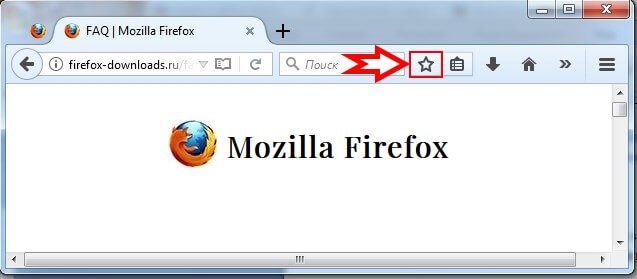
Нажав иконку для сохранения, пользователь может изменить имя своей заметки, а также изменить директорию сохранения. Есть в этом меню и обратное действие – удаление ненужной заметки.
Просмотреть сохранённые закладки можно нажатием на следующую иконку или «Ctrl+Shift+B».
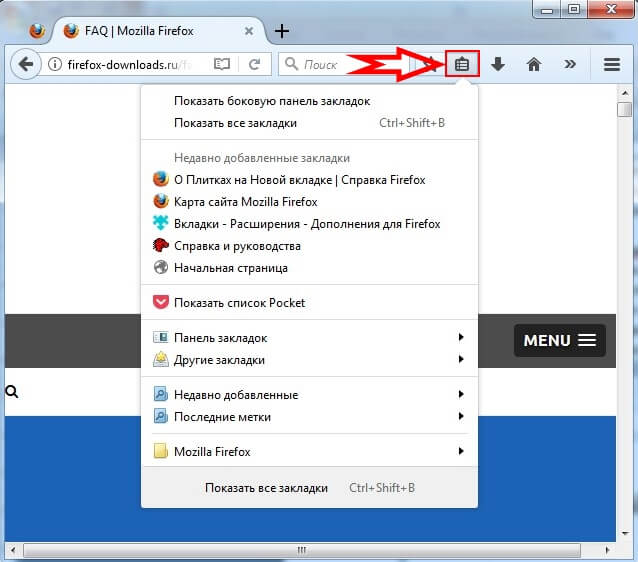
Для того чтобы сохранить интернет-закладки из веб-поисковика Mozilla на персональном компьютере, вам необходимо произвести операцию экспорта. О том, как ее выполнить вы можете узнать, прочитав статью «Экспорт и импорт закладок в firefox». В этой статье так же описано, как восстановить закладки в Мозиле.
Где хранятся закладки в Mozilla Firefox
Все действия, касающиеся изменений веб-браузера Firefox, такие, как: установка плагинов, сохранение пользовательский персональных данных и добавления закладок, сохраняются в служебной папке, под названием «Профиль». Эта папка сохранена отдельно от основных документов поисковика, сделано это для надёжности, чтобы пользователь не теряли свои данные при удалении или переустановке браузера.
Для нахождения своего профиля необходимо следующее:
- Запустить интернет-обозреватель Мозила Фаерфокс;
- Открыть инженерное меню браузера;
- Нажать по иконке, находящейся в самом низу окна меню с изображением вопросительного знака.
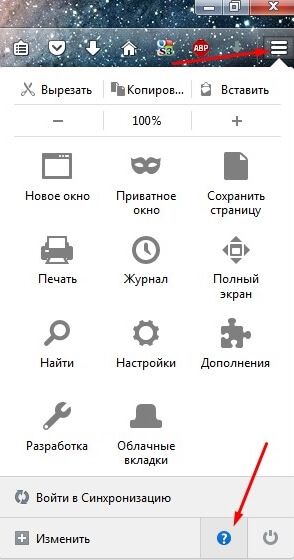
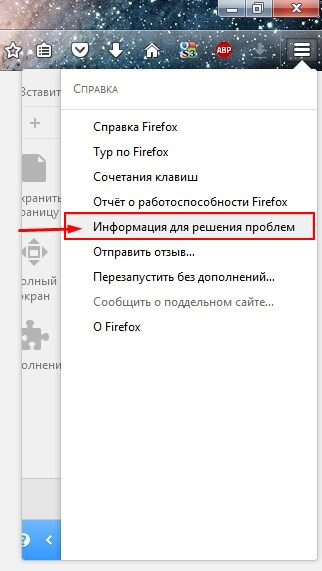
Открылось справочное меню. Здесь выбираем опцию «Информация для решения проблем».
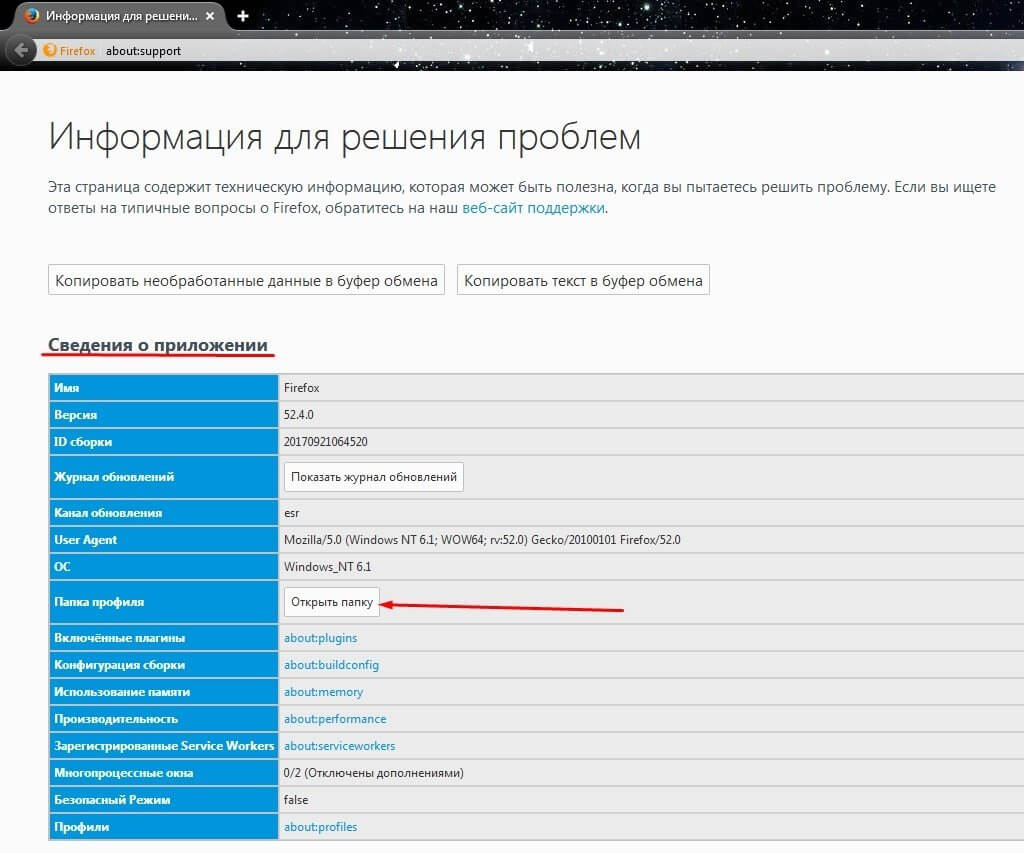
Затем у вас открывается новая страница под названием «Информация для решения проблем». Здесь в данных о приложении нужно найти пункт «Папка профиля», напротив этого пункта выбрать кнопочку для открытия папки.
В открывшейся папке, содержащей в себе актуальные изменения, произведенные пользователем в поисковике Мозила.
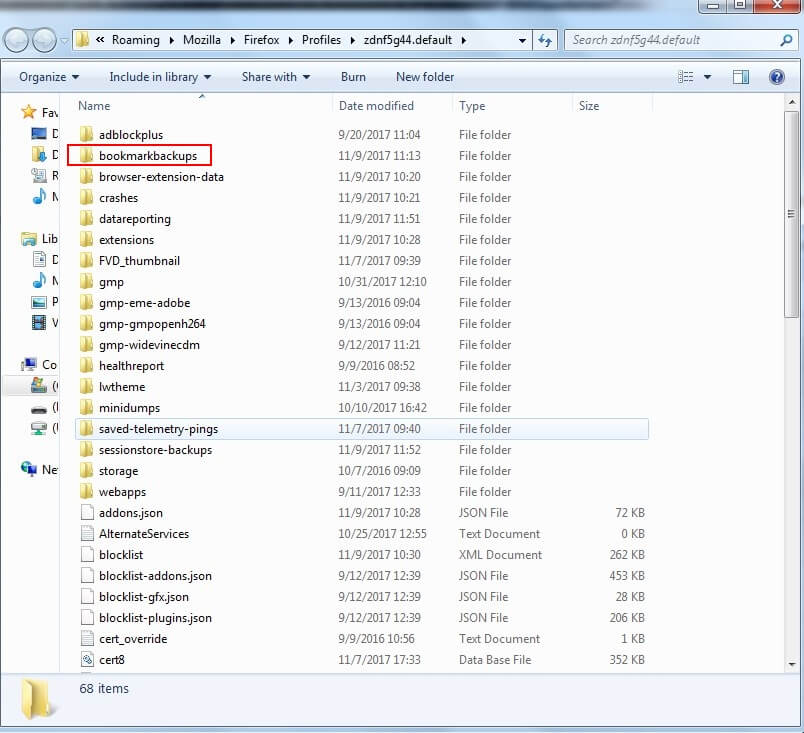
Другой способ попадания в эту папку, не запуская веб-браузер следующий.
Для этого в меню Windows необходимо нажать кнопку «Пуск» и в окне поиска ввести путь к папке « %APPDATA%MozillaFirefoxProfiles » Далее выбирать самую первую папку с английским словом «default».
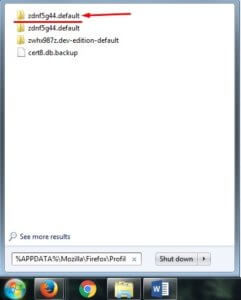
У вас откроется та же самая папка, которую вы открывали через браузер.
Будьте предельно осторожны, манипулируя информацией в данной папке. Так как, неосторожно удалив некоторые объекты можно испортить производительность поисковой системы Фаерфокс и безвозвратно лишиться некоторых важных данных.
Управление закладками в Firefox

Как и в любом другом браузере, в Мозиле можно сохранять страницы, то есть создавать закладки. Панель закладок Firefox по умолчанию отключена, поэтому, если хотите всегда перед глазами иметь список сайтов, на которые часто заходите, включите сначала панель. Где, кстати, Firefox хранит данные о сохраненных сайтах? Это вопрос также рассмотрим.
Где хранится информация о сохраненных сайтах?
Где хранятся закладки в Mozilla Firefox? Такие данные лежат в папке профиля. Открыть ее можно в Проводнике Windows в системном диске.
Отображение панели
Панель с сохраненными сайтами спрятана по умолчанию в этом браузере. Чтобы она появилась у вас на экране, нужно сделать следующее:
1.Зайдите в меню обозревателя через «полосатую» иконку. В нижней части небольшого окна будет кнопка «Изменить». Нажимаем на нее.
2.В меню опять же снизу будет кнопка «Показать/скрыть панели». Выбираем элемент «Панель закладок».
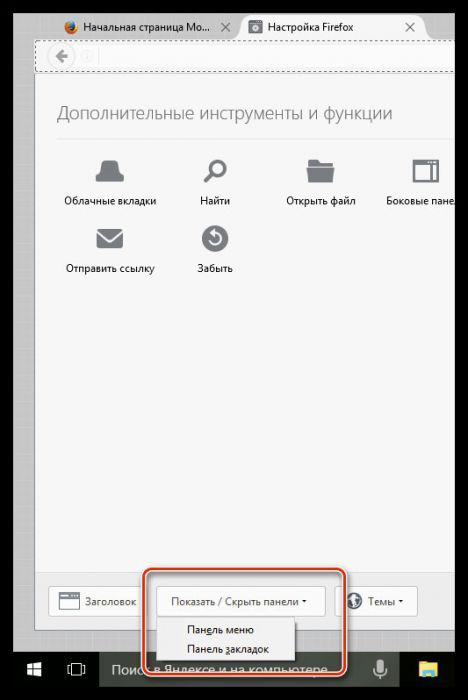
3.Закройте вкладку с настройками. Как убрать панель? Все очень просто – снимаете галочку с пункта, и она исчезает.
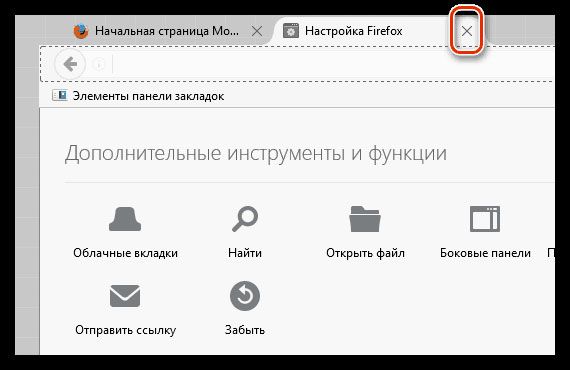
Закладки в Firefox находятся под навигационной строкой браузера. Она, естественно, не сможет вместить абсолютно все сохраненные страницы. Чтобы открыть полный список, нужно кликнуть по иконке закладок в верхней правой области браузера и перейдите к разделу «Показать все закладки».
Также сохраненные сайты могут лежать в ячейках на экспресс-панели для Firefox, то есть те, которые показываются на начальной странице обозревателя.
Если сайтов слишком много, рекомендуется сортировать их по папкам для более быстрого и удобного поиска страниц. Их можно переносить потом из одной папки в другую посредством обычного копирования.
Как сохранить сайт?
Что делать в том случае, если вы захотели сохранить страницу?
1.Нажмите на звезду на панели. Появится окошко, в котором нужно выбрать «Панель закладок».
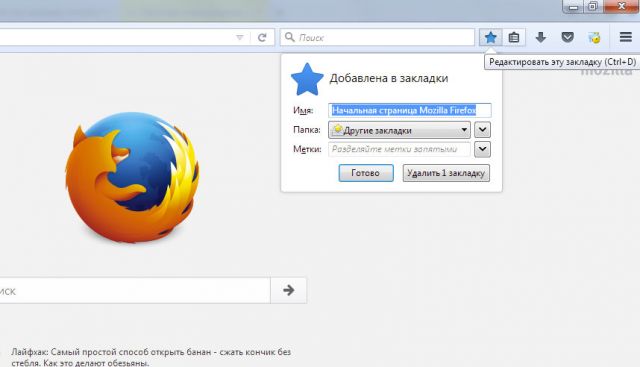
2.Кликните по кнопке «Готово».
Перенос
Как перенести закладки из Firefox? Например, в другой браузер? Данная функция называется экспортом по отношению к Фаерфокс. Рассмотрим, как экспортировать сохраненные сайты в другой обозреватель.
1.В меню открываем раздел «Показать все закладки».
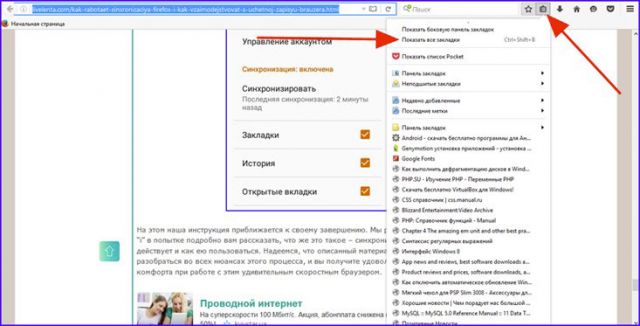
2.Переходим в блок «Импорт и резервные копии» и кликаем по пункту «Экспорт закладок в HTML-файл».
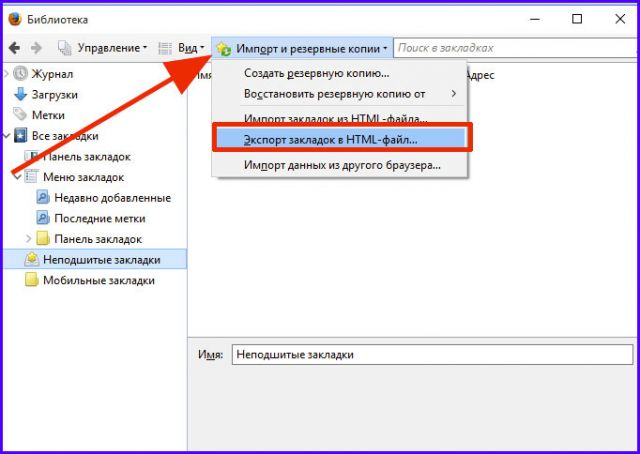
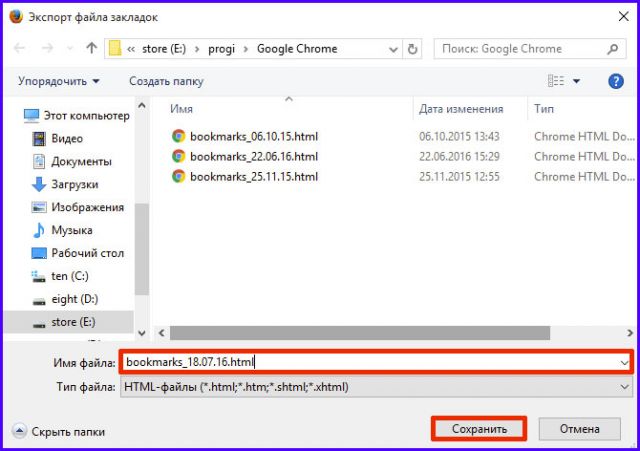
3.Пишем имя для будущего документа. Выбираем его месторасположение. Кликаем по кнопке «Сохранить».
Подробная инструкция, как перенести закладки из Оперы в Файрфокс, есть в этой статье. Если вы хотите пользоваться Firefox на другом устройстве и желаете, чтобы все ваши списки с сайтами были перемещены в него, воспользуйтесь синхронизацией закладок. Это гораздо удобнее, чем делать резервные копии.
Удаление
Как можно удалить закладки? Все зависит от того, хотите ли вы убрать какой-то определенный сайт из списка или сразу несколько.
Способ № 1
- Чтобы убрать один сайт, перейдите на него сначала.
- Кликните по звездочке на панели. Откроется маленькое окошко для редактирования.
- Кликните по кнопке «Удалить».
Способ № 2
- Зайдите в окно «Библиотека».
- Найдите необходимую вам папку. Откройте ее, чтобы просмотреть содержимое. Оно будет в правой части окна.
- Выберите ненужные сайты. Нажмите на Delete на клавиатуре. Удалятся только те, которые вы выберете.
Восстановление
Как сделать так, чтобы страница, которую вы только что случайно удалили, была восстановлена? Следующий метод поможет вам, если вы после этого случайного удаления не закрывали браузер.
- В меню нажмите на опцию «Показать все закладки».
- В открывшемся окне в верхней панели нажимаем на раздел «Управление». Кликаем по «Отменить» или зажимаем комбинацию Ctrl + Z.
Восстановить закладки в Mozilla можно из резервных копий, которые обозреватель сам время от времени создает.
- Открываем снова окно «Библиотека». Кликаем по разделу «Импорт и резервные копии».
- Нажимаем на пункт «Восстановить резервную копию от» и выбираем необходимый вариант копии. Каждая копия подписана числом, когда она была сделана. Нажмите на ОК.
Если после перезапуска не сохраняются закладки
Изменения, которые вы вносите в закладки, могут теряться после повторного запуска браузера. Как решить эту проблему? Для начала отключите дополнения, которые имеют доступ к закладкам.
На файле может стоять защита от записи.
- Откройте папку вашего профиля. Зайдите в Справку (знак вопроса в меню) и выберите раздел «Информация для решения проблем». Кликните по «Открыть папку».
- Закройте браузер через кнопку «Выход» в меню.
- Нажмите правой кнопкой мыши по файлу places.sqlite. Зайдите по окно «Свойства».
- В блоке «Общие» не должно стоять отметки рядом с «Только чтение»
Сайты все также не добавляются и не сохраняются после повторного включения обозревателя? В таком случае нужно найти снова файл places.sqlite, который должен находиться в папке профиля, удалить его и создать новый.
- Находим папку профиля таким же способом, описанным выше. Выйдите также из браузера.
- Файлы places.sqlite и places.sqlite-journal удаляем или переименовываем.
- Далее, программа Firefox создаст сама новый файл places.sqlite. Закладки Firefox будут сохранены, но история браузера исчезнет.
Расширение для управления
Если у вас список закладок длинный, вам на помощь придет расширение BookMark manager. Его можно скачать в официальном магазине дополнений Firefox по ссылке: https://addons.mozilla.org/RU/firefox/addon/online-bookmark-manager-starta/?src=search. Загрузка и установка не займет много времени. После этого нужно будет перезапустить браузер.
Этот менеджер закладок позволяет навести порядок в том беспорядочном списке сайтов, которые вы сохраняли на протяжении долгого периода времени. Если их действительно большое количество, копирование и удаление ненужных может сильно надоесть. Расширение решит проблему управления закладками.
С закладками в Firefox можно выполнить много действий. Вы можете сохранять списки в отдельные файлы, переносить их в другие браузеры, распределять по папкам и многое другое. Вы вправе устроить индивидуальный порядок. В этом вам может помочь также менеджер закладок.
Работа с закладками в Firefox
Закладки Firefox – это мощный инструмент для организации рабочего пространства и управления наиболее часто посещаемыми сайтами. Однако работать с этим инструментом еще нужно уметь. И мы расскажем о том, как нужно пользоваться закладками и менеджером.
На самом деле, менеджер закладок Firefox – это довольно мощный инструмент. С его помощью можно добавить любимый сайт и закрепить его на панели. Можно удалять закладки, импортировать их в файл HTML и выполнять множество других действий. Также можно создавать целые каталоги с закладками и управлять ими так, как нужно именно вам. Стоит отметить, что менеджер здесь функциональнее, чем в Google Chrome, Opera или Яндекс Браузере. Потому многие и считают Firefox лучшим из браузеров.
В данном материале мы рассмотрим особенности работы с менеджером закладок и поговорим о том, как выполнять с его помощью некоторые действия. Начнем с самого простого и потом перейдем к более сложным процедурам.
Добавление и удаление закладок
Некоторые пользователи не знают, как добавить закладки в браузер Мозила Фирефокс. Однако это самая простая процедура из всех возможных. Для этого даже не нужно копаться в настройках веб-обозревателя.
Все, что нам нужно располагается прямо в адресной строке. Поэтому процесс довольно простой. Но на всякий случай мы предоставим подробную инструкцию, рассказывающую о том, что и как нужно делать. Так будет понятнее.
- Переходим интересующий сайт.
- После того, как страница загрузится ищем в той же адресной строке иконку с изображением звездочки и нажимаем на нее.
- Вписываем имя закладки (если нужно) и нажимаем «Готово».
Теперь нужная страница сохранена в библиотеку. Именно там ее и можно найти. Как видите, процесс по добавлению страницы в избранное довольно простой. Однако теперь давайте поговорим о том, как удалить закладку в Мозиле. Для этого нужно сделать следующее.
- В открытом браузере ищем на панели инструментов иконку библиотеки (три наклонные линии) и кликаем по ней.
- Далее появится меню, в котором нужно выбрать «Закладки».
- Появится список. Выбираем нужное название и кликаем по нему правой кнопкой мыши.
- Теперь просто щелкаем «Удалить».
После этого запись будет навсегда удалена из веб-обозревателя. Это были самые простые действия, которые только можно выполнить при помощи менеджера Firefox. Теперь стоит рассмотреть более сложные варианты.
Изменение закладок
Теперь поговорим о том, как редактировать закладки в Firefox. Этот процесс тоже нельзя назвать особенно сложным. Обычно при редактировании пользователь вписывает имя и описание сохраненного сайта.
Для осуществления данной процедуры не понадобится никаких дополнительных знаний и умений. Нам понадобится все та же «Библиотека», которую можно найти на панели инструментов. Вот алгоритм действий.
- Ищем кнопку с изображением трех наклонных полос и кликаем по ней.
- В появившемся меню выбираем «Закладки».
- Щелкаем правой кнопкой мыши по нужной записи и выбираем «Свойства».
- В соответствующих графах вписываем название сайта, его описание, соответствующие метки и краткое имя.
- Жмем на кнопку «Сохранить».
Теперь остается только повторить процедуру для остальных записей в библиотеке. Конечно, хватит заполнить первые две графы. Остальные вовсе не обязательно. Зато после этого вы точно легко поймете, какая запись чему соответствует.
Создание папок
А теперь стоит поговорить о том, как создать папку в закладках Mozilla Firefox. Такие каталоги позволяют более качественно управлять своими данными и систематизировать их. Особенно, если записей слишком много.
Создание папок – не такая уж трудная задача. Для этого в менеджере закладок есть все необходимое. Нужно только немного разъяснить пользователям алгоритм действий. И для этого мы предоставим подробную инструкцию.
- Кликаем по кнопке «Библиотека» (три наклонных линии).
- В меню выбираем «Закладки» и затем кликаем по пункту «Показать все закладки».
- Откроется менеджер. Щелкаем правой кнопкой мыши по пустому месту в левом столбце и в появившемся меню «Новая папка».
- Вписываем в соответствующую графу имя каталога и жмем кнопку «Добавить».
Все. Процедура закончена. Теперь можно перемещать в созданный каталог необходимые записи. Это позволит упорядочить все элементы избранного и сделает так, чтобы список выглядел более приемлемо для пользователя.
Включение панели закладок
В составе веб-обозревателя есть такая полезная штука, как панель закладок Firefox. Это небольшая полоса под панелью инструментов, на которую можно добавить любимые и часто посещаемые сайты. Так удобнее, чем постоянно копаться в меню.
По умолчанию эта панель в браузере выключена. Но любой пользователь может ее активировать. Сделать это очень просто. Нам потребуется только браузер и некоторое количество времени. Вот инструкция.
- В главном окне нажимаем кнопку «Библиотека».
- В меню выбираем «Закладки» и далее кликаем по пункту «Инструменты закладок».
- Появится еще один список, в котором нужно щелкнуть по кнопке «Показать (или скрыть) панель закладок».
Вот и все. Панель активирована. Теперь только нужно переместить на нее необходимые записи из библиотеки. Это действие выполняется при помощи простого перетаскивания. Теперь пора поговорить о более сложных вещах.
Создание резервной копии
Всем известно, что любые приложения подвержены сбоям. И браузеры не являются исключением. Поэтому в Firefox «Управление закладками» оснастили способностью создавать резервную копию записей пользователя.
Сделано это для того, чтобы было проще восстановить данные после сбоя. Копию можно сохранить в нескольких форматах. Но лучше использовать HTML, как самый универсальный. Вот что нужно сделать для создания резервной копии.
- В «Библиотека» выбираем пункт «Закладки».
- После этого кликаем по пункту «Показать все закладки».
- Запустится менеджер. Нужно нажать на кнопку «Импорт и резервные копии».
- Теперь кликаем по пункту «Экспорт закладок в HTML файл».
- Остается только выбрать каталог и нажать на кнопку «Сохранить».
Вот так производится резервное копирование. Теперь можно будет восстановить избранное при сбое или перенести все данные в какой-нибудь другой веб-обозреватель. Ничего сложного в этом процессе нет и быть не может.
Заключение
Пришло время подвести итоги и сделать выводы. В данном материале мы поговорили о том, как нужно управлять закладками Mozilla Firefox при помощи встроенного менеджера. Теперь вы знаете практически все об этом полезном инструменте.
На начальных этапах вам нужно четко следовать предложенным инструкциям. Со временем вы привыкнете и начнете выполнять все действия в автоматическом режиме. Но пока выполняйте все рекомендации, которые даны в этой статье.
Действия над закладками в Firefox
Сохранение закладок очень удобная функция. Вся нужна информация всегда у вас под рукой, а если появится что-то новое, вы всегда можете его сохранить и разместить.
Все современные браузеры имеют продвинутую систему управления закладками в виде целых служб отвечающих за это (“Библиотека”, “Диспетчер закладок”). Mozilla Firefox – это web-обозреватель, который позволяет вам в полной мере использовать все эти удобства. Теперь разберемся, какие способы управления ими вы имеете (о том как изменять закладки можно прочесть здесь, а как их импортировать прочесть можно тут).
“Библиотека” и ее возможности
Зайдите в нее через пункт меню “Закладки”. Выберите “Показать все закладки” (или “Ctrl+Shift+B”). Здесь вы можете:
- увидеть “Меню закладок”, которое содержит все папки, созданные вами и bookmarks (закладки) в них;

- всячески управлять вашими букмарками (закладками): создавать новые папки и подпапки, категории, выполнять операции над самими букмарками (вырезать, вставлять, копировать и т.п.);
- нажав правой кнопкой мыши на любую из папок, вы можете создать там новую, переименовать старую или удалить ее;
- управлять самими ими возможно при помощи выпадающего списка “Управление” в левом верхнем углу окна “Библиотека”. Нужно выделить bookmark(клацнув по ней левой кнопкой), а потом открыть список;
- присутствуют программные методы сортировки, такие как хранилище адресов, которые вы часто посещаете – “Часто посещаемые”, только добавили – “Недавно добавленные”, не отсортированные – “Неподшитые закладки”. Они тоже помогают хорошо ориентироваться в нужных вам ресурсах;

Совет! Когда вы добавляете в закладки адрес сайта, то местом, куда они помечаются, является папка “Неподшитые закладки”. Лучше сразу определите, куда вы хотите поместить новую закладку, это значительно сэкономит ваше время.
Как сортировать закладки непосредственно при добавлении
Вы можете прямо во время добавление определить, куда поместится bookmark.
- Для этого во второй раз нажмите на синюю звездочку – откроется небольшое меню.

- Здесь вы видите, что папка, в которую происходит автоматическое помещение – “Неподшитые закладки”. Изменяем, нажав на пункт “Выбрать”.


- Выбираем или создаем новую папку и нажимаем “Готово”. Теперь вы можете увидеть или отформатировать (имя, место хранения) эту закладку в директории “Библиотека”.
Подводя итоги, можно отметить, что умение работать с закладками помогает организовать плодотворную работу, экономит ваше время, бережет нервы или просто – помогает без затруднений найти то, что вам нужно. Поэтому надеюсь, эта статья будет полезной для вас и чему-то научит. Всем удачи!
10 советов по управлению закладками в Firefox
Сделав закладку на веб-страницу, вы можете быстро получить к ней доступ без повторного поиска. Хотя функция закладок в Mozilla Firefox удобна, она может быстро стать неэффективной, если у вас слишком много закладок.
Чтобы помочь вам упорядочивать закладки в Firefox и управлять ими, мы составили этот список советов. Используйте один или все из них, чтобы лучше использовать закладки в вашем любимом веб-браузере.

1. Добавляйте закладки простым способом
Вы можете добавить страницу в закладки в Firefox несколькими способами. Используйте любой из следующих вариантов, наиболее удобный для вас.
Программы для Windows, мобильные приложения, игры — ВСЁ БЕСПЛАТНО, в нашем закрытом телеграмм канале — Подписывайтесь:)
- Выберите значок звездочки в адресной строке.
- Выберите «Закладки» в меню и выберите «Добавить в закладки текущую вкладку» или «Добавить в закладки все вкладки».
- Используйте сочетание клавиш Ctrl + Shift + D в Windows или Command + Shift + D в Mac.
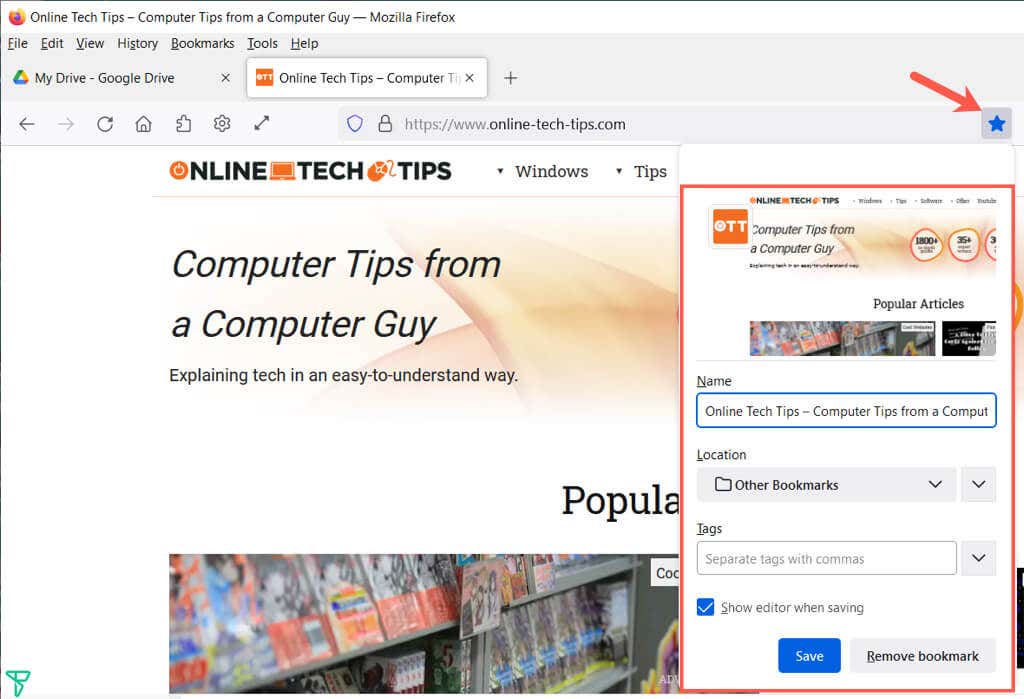
После использования одного из этих методов вы можете настроить имя, выбрать местоположение и, при желании, добавить тег. Выберите Сохранить, когда закончите.
2. Просмотреть все свои закладки
Многое можно сделать в библиотеке, содержащей ваши закладки. Вы можете не только видеть все свои закладки в одном месте, но и сортировать, редактировать, искать, помечать, перенести свои закладкии более.
Выберите «Закладки» в меню и выберите «Управление закладками». Библиотека откроется во всплывающем окне.
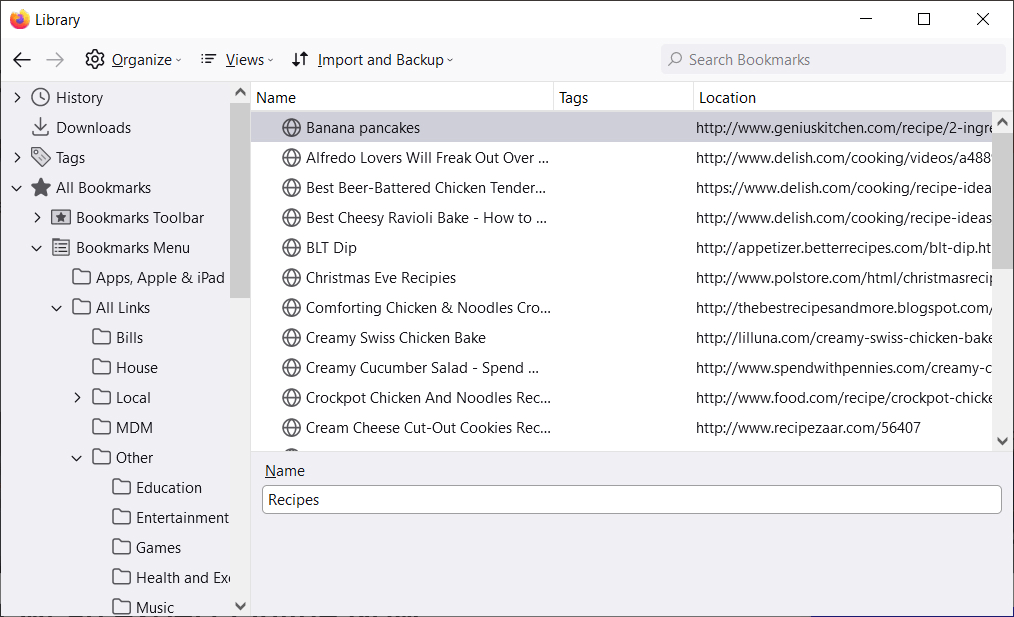
Слева вы увидите все закладки, которые вы можете развернуть, чтобы увидеть панель инструментов закладок, меню закладок и любые папки, которые вы создаете.
Выберите элемент на левой боковой панели, и вы увидите его список закладок справа.
3. Сортировка или поиск в библиотеке закладок
Чтобы упростить поиск закладок в категориях, вы можете сортировать или выполнять поиск в библиотеке.
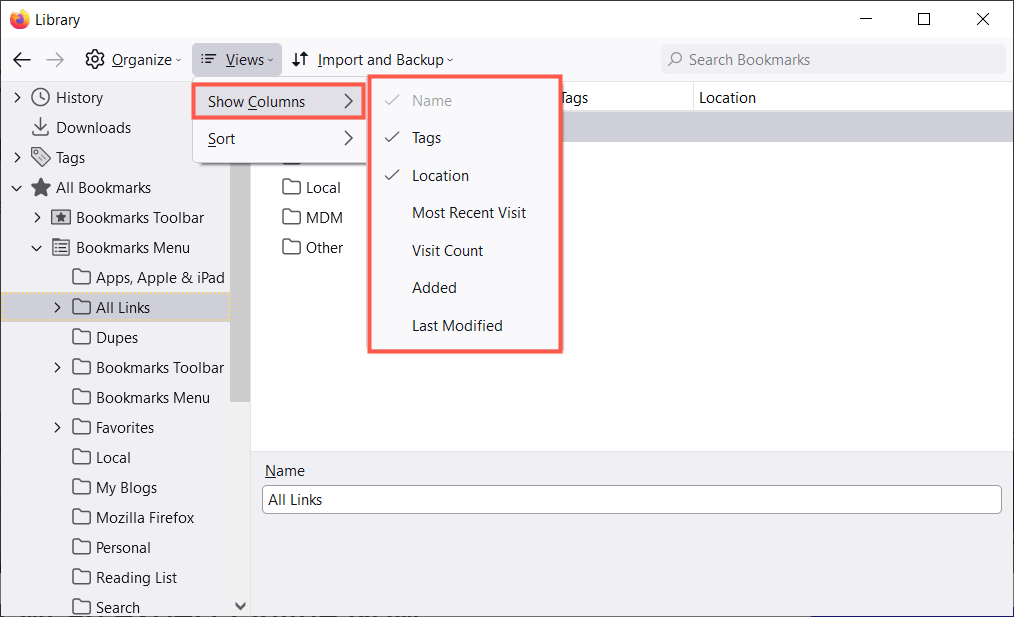
Выберите «Представления» (три строки на Mac) и используйте параметры «Показать столбцы», чтобы выбрать столбцы, которые вы хотите видеть в библиотеке.
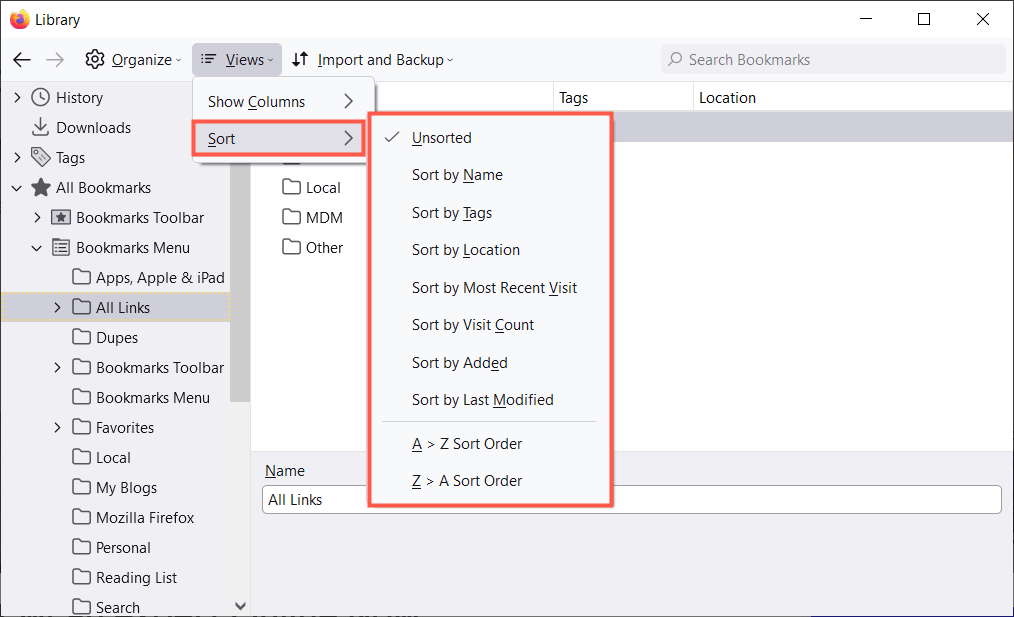
Затем вы можете отсортировать закладки, используя ту же кнопку Views на панели инструментов. Выберите вариант сортировки во всплывающем меню. Кроме того, вы можете выбрать заголовок столбца для сортировки по этому конкретному столбцу.
Если вы хотите найти определенную закладку, введите ключевое слово в поле «Поиск закладок» в верхней части библиотеки.
4. Организуйте закладки Firefox с помощью папок
Вы можете добавлять папки и подпапки, чтобы хранить связанные закладки вместе для быстрого доступа. Например, у вас могут быть папки для новостей, таймеров, игр или рецептов.
- Выберите место слева, куда вы хотите добавить новую папку.
- Выберите Организовать (значок шестеренки на Mac) и выберите Добавить папку.
- Дайте вашей папке имя и выберите Сохранить.
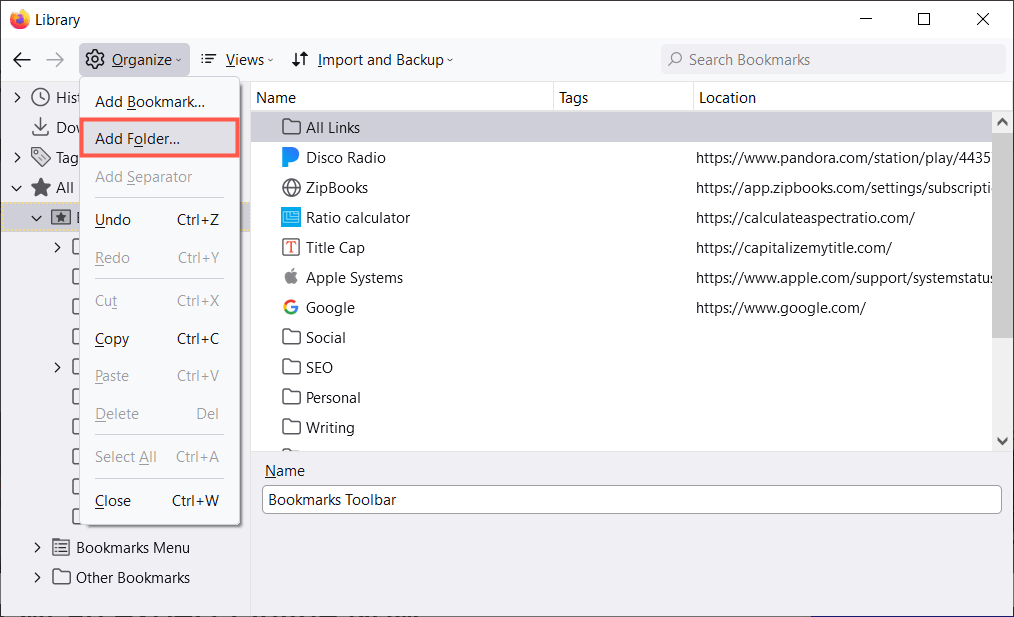
Затем вы можете выбрать папку в качестве местоположения при добавлении новой закладки или перетаскивании существующего сайта в папку закладок в библиотеке.
5. Расставьте закладки в правильном порядке
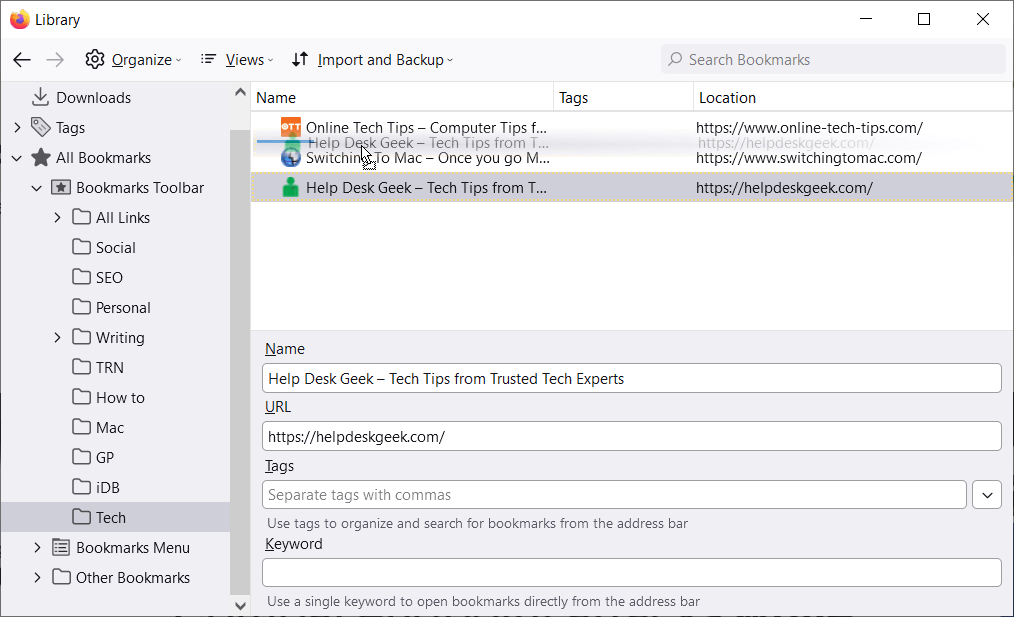
Открыв окно библиотеки, вы можете упорядочить закладки, изменяя их порядок. Это поможет вам найти те, которые вы используете чаще всего, поместив их вверху списка, а те, которые вы редко используете, внизу.
Чтобы изменить порядок закладок, выберите и перетащите одну из них вверх или вниз на новое место. Таким же образом можно изменить порядок папок на левой боковой панели или в списке справа.
6. Закладки разделов с помощью разделителей
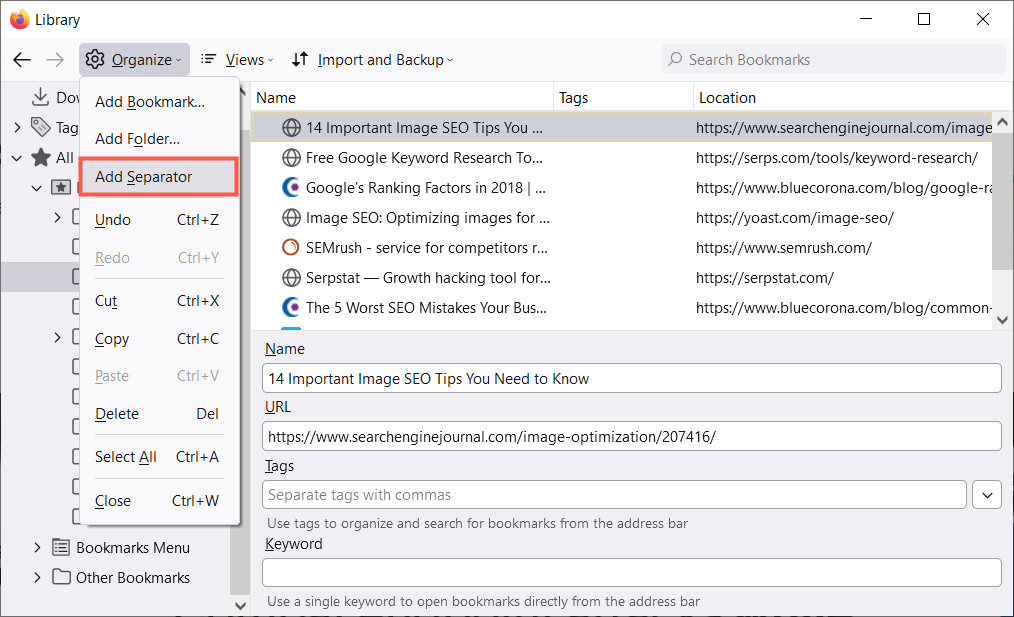
Разделители — это горизонтальные линии, разделяющие закладки при их отображении. Они могут быть удобны для группировки закладок по разделам.
- Выберите место или папку, в которую вы хотите добавить разделитель.
- Выберите Организовать (значок шестеренки на Mac) и выберите Добавить разделитель.
- Переместите разделитель в нужное место, перетащив его вверх или вниз.
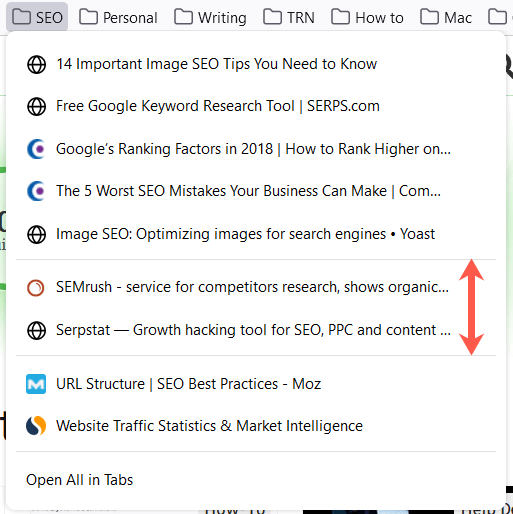
Чтобы удалить разделитель позже, откройте окно «Библиотека», щелкните разделитель правой кнопкой мыши и выберите «Удалить».
7. Дайте своим закладкам осмысленные имена
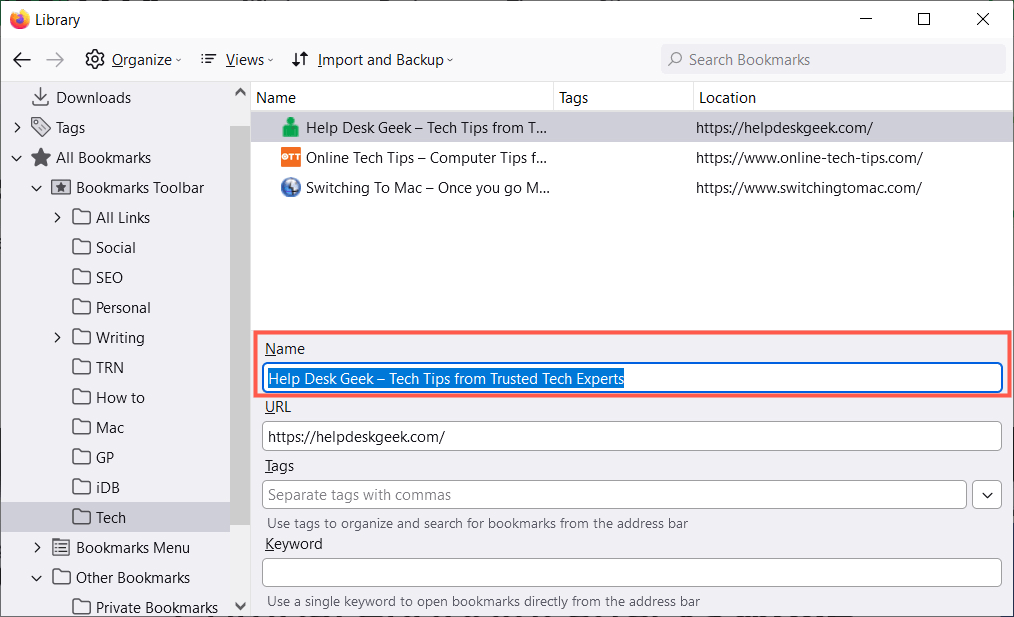
Когда вы добавляете веб-страницу в закладки, вы не можете изменить отображаемое по умолчанию имя. В некоторых случаях имя может быть длинным или просто неузнаваемым. К счастью, вы можете переименовать закладку во что-то более значимое для вас.
Выберите место на боковой панели библиотеки, а затем выберите закладку справа. Вы увидите поле Имя. Замените существующий текст именем, которое вы предпочитаете.
8. Используйте теги для классификации закладок
Что-то вроде пометки или маркировка электронных писем, вы можете пометить закладки, чтобы классифицировать их. Это удобно, если вы не хотите создавать папку для связанных закладок или хотите применить один и тот же тег к закладкам, которые находятся в разных папках.
В качестве примера предположим, что у вас есть папки для Google Apps и Microsoft Apps. Вы можете применить тег электронных таблиц к Google Sheets в первой папке и Excel во второй. Затем вы можете просмотреть обе закладки в своем списке, используя тег.
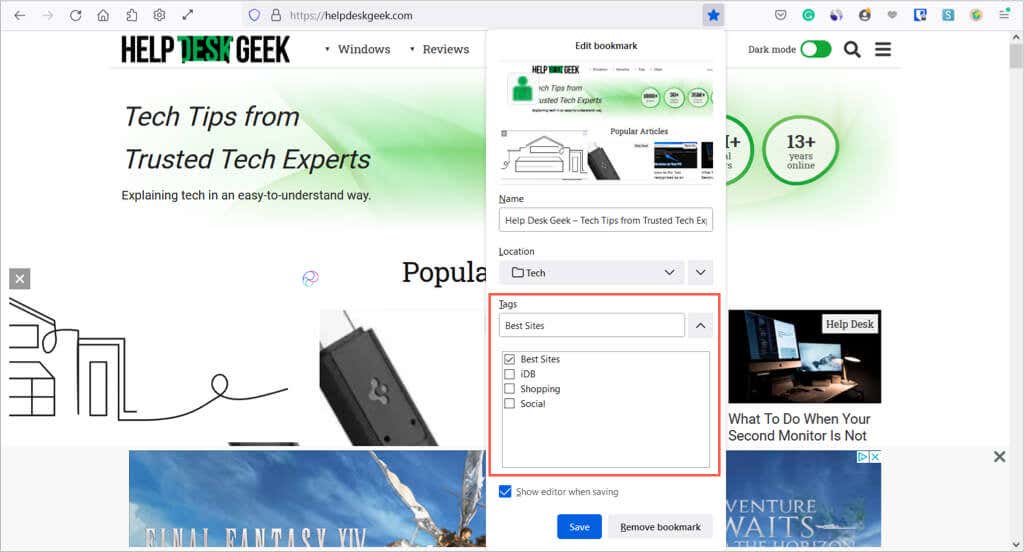
Примените тег при первой закладке страницы, введя его в поле Теги или выбрав существующий тег из раскрывающегося списка.
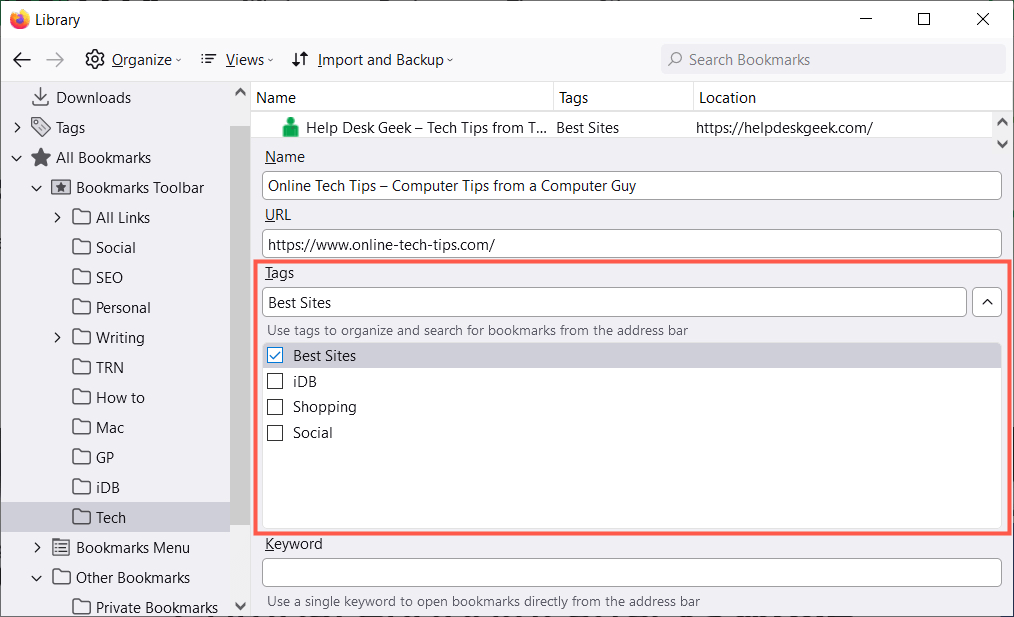
Кроме того, вы можете применить тег к закладке в библиотеке. Выберите закладку справа, а затем введите тег в поле «Теги» или выберите его в раскрывающемся меню.
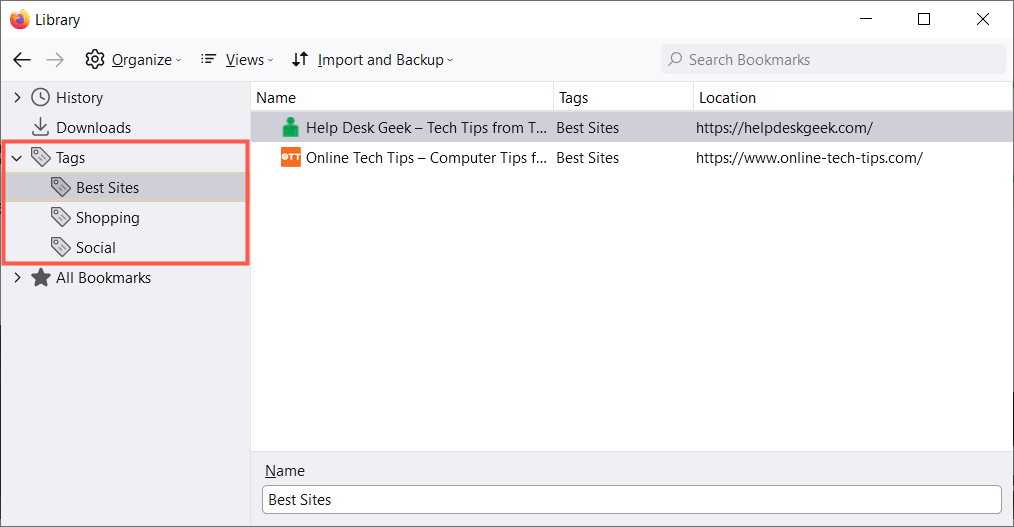
Чтобы использовать тег, введите его в адресную строку и просмотрите результаты ниже или выберите категорию «Теги» на левой боковой панели в библиотеке.
Чтобы удалить тег в библиотеке, щелкните его правой кнопкой мыши и выберите «Удалить».
9. Включите ключевые слова для быстрого доступа
Альтернативой использованию тегов в Firefox является использование ключевых слов. Вы можете ввести их, как теги, при добавлении закладки или в библиотеке. Просто введите ключевое слово или фразу в поле Ключевые слова.
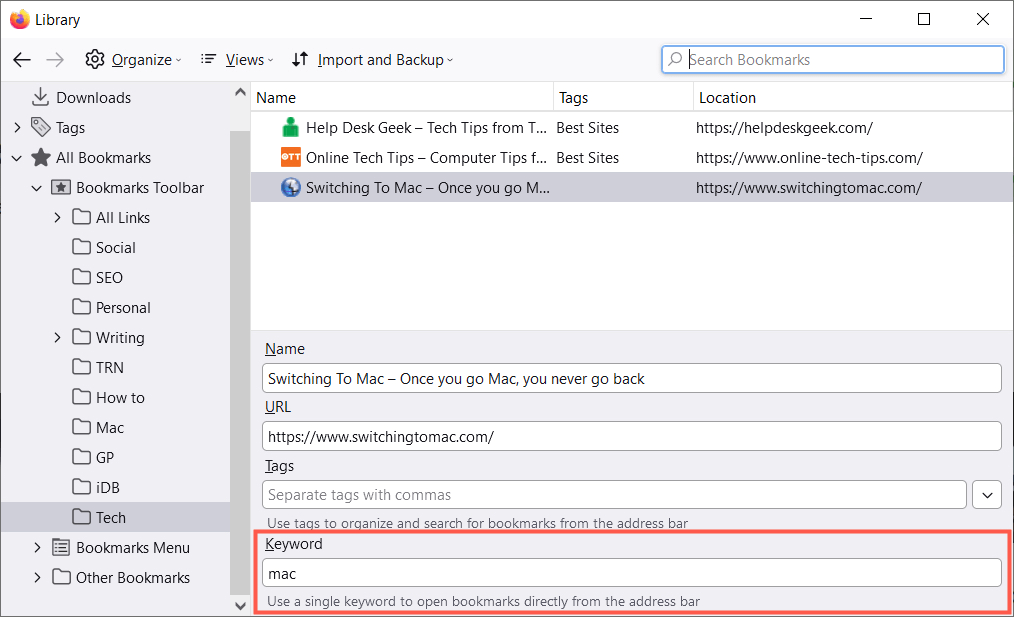
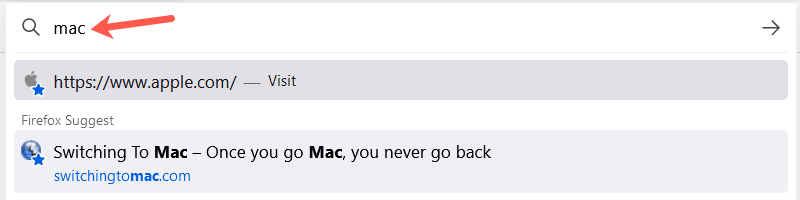
Чтобы использовать ключевое слово, введите его в адресную строку. Затем вы должны увидеть результаты для закладок, которые у вас есть, используя это ключевое слово.
10. Удалите неиспользуемые закладки
Сколько закладок вы добавили, которые вы использовали только один или два раза или даже в течение короткого периода времени? Вскоре у вас будет больше закладок, чем вы используете, что сделает эту функцию непродуктивной.
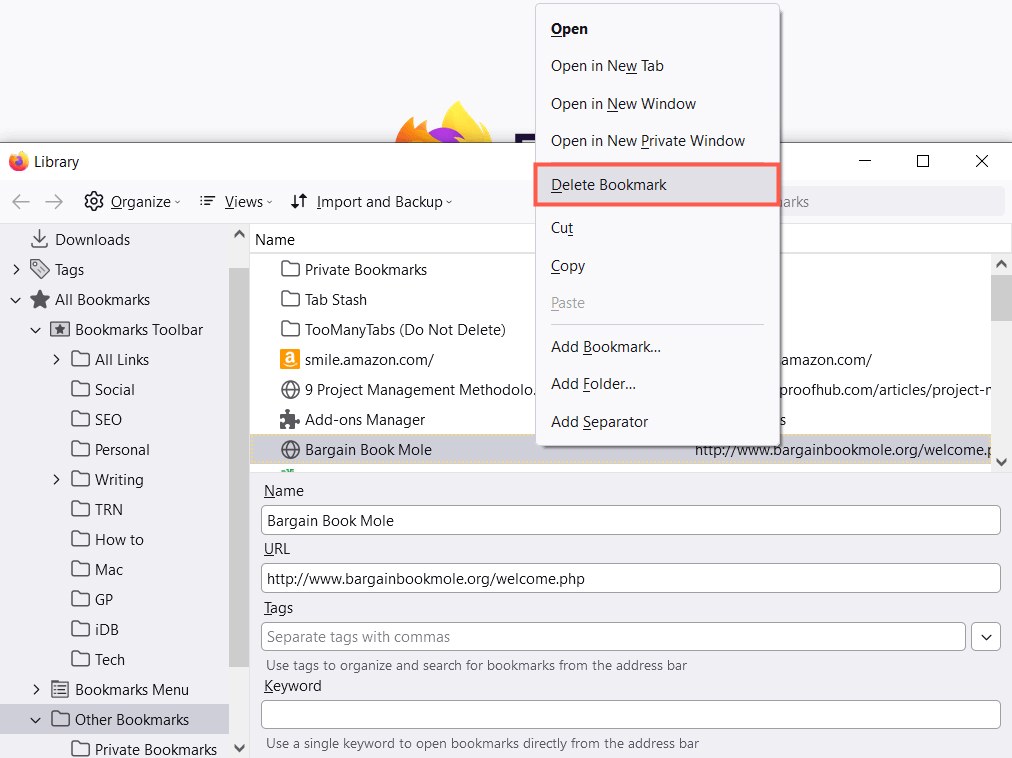
Вы можете легко удалить закладки, которые вам больше не нужны. Выберите место слева, чтобы отобразить закладки справа. Щелкните правой кнопкой мыши закладку и выберите «Удалить закладку».
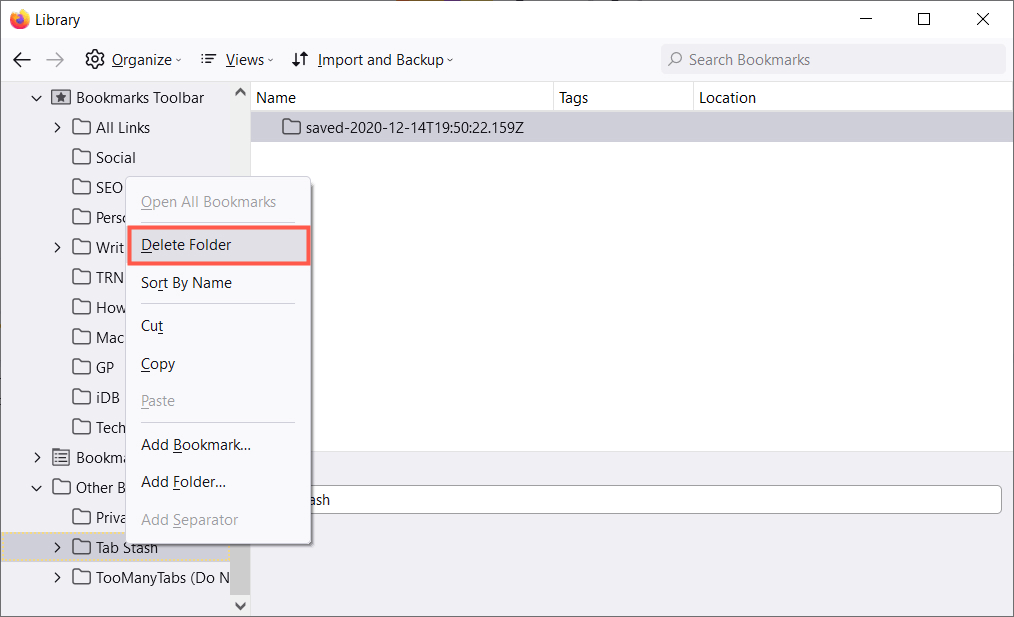
Если вы хотите удалить всю папку и ее содержимое, вы можете щелкнуть правой кнопкой мыши и выбрать «Удалить папку» на левой боковой панели или в списке справа.
Надеюсь, эти советы помогут вам управлять закладками в Firefox. Чтобы узнать больше, посмотрите, как синхронизировать закладки в Firefox а также Опера.
Программы для Windows, мобильные приложения, игры — ВСЁ БЕСПЛАТНО, в нашем закрытом телеграмм канале — Подписывайтесь:)
Настройка панели закладок в браузере Mozilla Firefox
Как и в любом другом браузере, в Мозиле можно сохранять страницы, то есть создавать закладки. Панель закладок Firefox по умолчанию отключена, поэтому, если хотите всегда перед глазами иметь список сайтов, на которые часто заходите, включите сначала панель. Где, кстати, Firefox хранит данные о сохраненных сайтах? Это вопрос также рассмотрим.
Где хранится информация о сохраненных сайтах?
Где хранятся закладки в Mozilla Firefox? Такие данные лежат в папке профиля. Открыть ее можно в Проводнике Windows в системном диске.
Отображение панели
Панель с сохраненными сайтами спрятана по умолчанию в этом браузере. Чтобы она появилась у вас на экране, нужно сделать следующее:
1.Зайдите в меню обозревателя через «полосатую» иконку. В нижней части небольшого окна будет кнопка «Изменить». Нажимаем на нее.
2.В меню опять же снизу будет кнопка «Показать/скрыть панели». Выбираем элемент «Панель закладок».
3.Закройте вкладку с настройками. Как убрать панель? Все очень просто – снимаете галочку с пункта, и она исчезает.
Закладки в Firefox находятся под навигационной строкой браузера. Она, естественно, не сможет вместить абсолютно все сохраненные страницы. Чтобы открыть полный список, нужно кликнуть по иконке закладок в верхней правой области браузера и перейдите к разделу «Показать все закладки».
Также сохраненные сайты могут лежать в ячейках на экспресс-панели для Firefox, то есть те, которые показываются на начальной странице обозревателя.
Если сайтов слишком много, рекомендуется сортировать их по папкам для более быстрого и удобного поиска страниц. Их можно переносить потом из одной папки в другую посредством обычного копирования.
Как сохранить сайт?
Что делать в том случае, если вы захотели сохранить страницу?
1.Нажмите на звезду на панели. Появится окошко, в котором нужно выбрать «Панель закладок».
2.Кликните по кнопке «Готово».
Перенос
Как перенести закладки из Firefox? Например, в другой браузер? Данная функция называется экспортом по отношению к Фаерфокс. Рассмотрим, как экспортировать сохраненные сайты в другой обозреватель.
1.В меню открываем раздел «Показать все закладки».
2.Переходим в блок «Импорт и резервные копии» и кликаем по пункту «Экспорт закладок в HTML-файл».
3.Пишем имя для будущего документа. Выбираем его месторасположение. Кликаем по кнопке «Сохранить».
Подробная инструкция, как перенести закладки из Оперы в Файрфокс, есть в этой статье. Если вы хотите пользоваться Firefox на другом устройстве и желаете, чтобы все ваши списки с сайтами были перемещены в него, воспользуйтесь синхронизацией закладок. Это гораздо удобнее, чем делать резервные копии.
Удаление
Как можно удалить закладки? Все зависит от того, хотите ли вы убрать какой-то определенный сайт из списка или сразу несколько.
Способ № 1
- Чтобы убрать один сайт, перейдите на него сначала.
- Кликните по звездочке на панели. Откроется маленькое окошко для редактирования.
- Кликните по кнопке «Удалить».
Способ № 2
- Зайдите в окно «Библиотека».
- Найдите необходимую вам папку. Откройте ее, чтобы просмотреть содержимое. Оно будет в правой части окна.
- Выберите ненужные сайты. Нажмите на Delete на клавиатуре. Удалятся только те, которые вы выберете.
Восстановление
Как сделать так, чтобы страница, которую вы только что случайно удалили, была восстановлена? Следующий метод поможет вам, если вы после этого случайного удаления не закрывали браузер.
- В меню нажмите на опцию «Показать все закладки».
- В открывшемся окне в верхней панели нажимаем на раздел «Управление». Кликаем по «Отменить» или зажимаем комбинацию Ctrl + Z.
Восстановить закладки в Mozilla можно из резервных копий, которые обозреватель сам время от времени создает.
- Открываем снова окно «Библиотека». Кликаем по разделу «Импорт и резервные копии».
- Нажимаем на пункт «Восстановить резервную копию от» и выбираем необходимый вариант копии. Каждая копия подписана числом, когда она была сделана. Нажмите на ОК.
Если после перезапуска не сохраняются закладки
Изменения, которые вы вносите в закладки, могут теряться после повторного запуска браузера. Как решить эту проблему? Для начала отключите дополнения, которые имеют доступ к закладкам.
На файле может стоять защита от записи.
- Откройте папку вашего профиля. Зайдите в Справку (знак вопроса в меню) и выберите раздел «Информация для решения проблем». Кликните по «Открыть папку».
- Закройте браузер через кнопку «Выход» в меню.
- Нажмите правой кнопкой мыши по файлу places.sqlite. Зайдите по окно «Свойства».
- В блоке «Общие» не должно стоять отметки рядом с «Только чтение»
Сайты все также не добавляются и не сохраняются после повторного включения обозревателя? В таком случае нужно найти снова файл places.sqlite, который должен находиться в папке профиля, удалить его и создать новый.
- Находим папку профиля таким же способом, описанным выше. Выйдите также из браузера.
- Файлы places.sqlite и places.sqlite-journal удаляем или переименовываем.
- Далее, программа Firefox создаст сама новый файл places.sqlite. Закладки Firefox будут сохранены, но история браузера исчезнет.
Расширение для управления
Если у вас список закладок длинный, вам на помощь придет расширение BookMark manager. Его можно скачать в официальном магазине дополнений Firefox по ссылке: https://addons.mozilla.org/RU/firefox/addon/online-bookmark-manager-starta/?src=search. Загрузка и установка не займет много времени. После этого нужно будет перезапустить браузер.
Этот менеджер закладок позволяет навести порядок в том беспорядочном списке сайтов, которые вы сохраняли на протяжении долгого периода времени. Если их действительно большое количество, копирование и удаление ненужных может сильно надоесть. Расширение решит проблему управления закладками.
С закладками в Firefox можно выполнить много действий. Вы можете сохранять списки в отдельные файлы, переносить их в другие браузеры, распределять по папкам и многое другое. Вы вправе устроить индивидуальный порядок. В этом вам может помочь также менеджер закладок.
Работа с закладками в Firefox
Закладки Firefox – это мощный инструмент для организации рабочего пространства и управления наиболее часто посещаемыми сайтами. Однако работать с этим инструментом еще нужно уметь. И мы расскажем о том, как нужно пользоваться закладками и менеджером.
На самом деле, менеджер закладок Firefox – это довольно мощный инструмент. С его помощью можно добавить любимый сайт и закрепить его на панели. Можно удалять закладки, импортировать их в файл HTML и выполнять множество других действий. Также можно создавать целые каталоги с закладками и управлять ими так, как нужно именно вам. Стоит отметить, что менеджер здесь функциональнее, чем в Google Chrome, Opera или Яндекс Браузере. Потому многие и считают Firefox лучшим из браузеров.
В данном материале мы рассмотрим особенности работы с менеджером закладок и поговорим о том, как выполнять с его помощью некоторые действия. Начнем с самого простого и потом перейдем к более сложным процедурам.
Добавление и удаление закладок
Некоторые пользователи не знают, как добавить закладки в браузер Мозила Фирефокс. Однако это самая простая процедура из всех возможных. Для этого даже не нужно копаться в настройках веб-обозревателя.
Все, что нам нужно располагается прямо в адресной строке. Поэтому процесс довольно простой. Но на всякий случай мы предоставим подробную инструкцию, рассказывающую о том, что и как нужно делать. Так будет понятнее.
- Переходим интересующий сайт.
- После того, как страница загрузится ищем в той же адресной строке иконку с изображением звездочки и нажимаем на нее.
- Вписываем имя закладки (если нужно) и нажимаем «Готово».
Теперь нужная страница сохранена в библиотеку. Именно там ее и можно найти. Как видите, процесс по добавлению страницы в избранное довольно простой. Однако теперь давайте поговорим о том, как удалить закладку в Мозиле. Для этого нужно сделать следующее.
- В открытом браузере ищем на панели инструментов иконку библиотеки (три наклонные линии) и кликаем по ней.
- Далее появится меню, в котором нужно выбрать «Закладки».
- Появится список. Выбираем нужное название и кликаем по нему правой кнопкой мыши.
- Теперь просто щелкаем «Удалить».
После этого запись будет навсегда удалена из веб-обозревателя. Это были самые простые действия, которые только можно выполнить при помощи менеджера Firefox. Теперь стоит рассмотреть более сложные варианты.
Изменение закладок
Теперь поговорим о том, как редактировать закладки в Firefox. Этот процесс тоже нельзя назвать особенно сложным. Обычно при редактировании пользователь вписывает имя и описание сохраненного сайта.
Для осуществления данной процедуры не понадобится никаких дополнительных знаний и умений. Нам понадобится все та же «Библиотека», которую можно найти на панели инструментов. Вот алгоритм действий.
- Ищем кнопку с изображением трех наклонных полос и кликаем по ней.
- В появившемся меню выбираем «Закладки».
- Щелкаем правой кнопкой мыши по нужной записи и выбираем «Свойства».
- В соответствующих графах вписываем название сайта, его описание, соответствующие метки и краткое имя.
- Жмем на кнопку «Сохранить».
Теперь остается только повторить процедуру для остальных записей в библиотеке. Конечно, хватит заполнить первые две графы. Остальные вовсе не обязательно. Зато после этого вы точно легко поймете, какая запись чему соответствует.
Создание папок
А теперь стоит поговорить о том, как создать папку в закладках Mozilla Firefox. Такие каталоги позволяют более качественно управлять своими данными и систематизировать их. Особенно, если записей слишком много.
Создание папок – не такая уж трудная задача. Для этого в менеджере закладок есть все необходимое. Нужно только немного разъяснить пользователям алгоритм действий. И для этого мы предоставим подробную инструкцию.
- Кликаем по кнопке «Библиотека» (три наклонных линии).
- В меню выбираем «Закладки» и затем кликаем по пункту «Показать все закладки».
- Откроется менеджер. Щелкаем правой кнопкой мыши по пустому месту в левом столбце и в появившемся меню «Новая папка».
- Вписываем в соответствующую графу имя каталога и жмем кнопку «Добавить».
Все. Процедура закончена. Теперь можно перемещать в созданный каталог необходимые записи. Это позволит упорядочить все элементы избранного и сделает так, чтобы список выглядел более приемлемо для пользователя.
Включение панели закладок
В составе веб-обозревателя есть такая полезная штука, как панель закладок Firefox. Это небольшая полоса под панелью инструментов, на которую можно добавить любимые и часто посещаемые сайты. Так удобнее, чем постоянно копаться в меню.
По умолчанию эта панель в браузере выключена. Но любой пользователь может ее активировать. Сделать это очень просто. Нам потребуется только браузер и некоторое количество времени. Вот инструкция.
- В главном окне нажимаем кнопку «Библиотека».
- В меню выбираем «Закладки» и далее кликаем по пункту «Инструменты закладок».
- Появится еще один список, в котором нужно щелкнуть по кнопке «Показать (или скрыть) панель закладок».
Вот и все. Панель активирована. Теперь только нужно переместить на нее необходимые записи из библиотеки. Это действие выполняется при помощи простого перетаскивания. Теперь пора поговорить о более сложных вещах.
Создание резервной копии
Всем известно, что любые приложения подвержены сбоям. И браузеры не являются исключением. Поэтому в Firefox «Управление закладками» оснастили способностью создавать резервную копию записей пользователя.
Сделано это для того, чтобы было проще восстановить данные после сбоя. Копию можно сохранить в нескольких форматах. Но лучше использовать HTML, как самый универсальный. Вот что нужно сделать для создания резервной копии.
- В «Библиотека» выбираем пункт «Закладки».
- После этого кликаем по пункту «Показать все закладки».
- Запустится менеджер. Нужно нажать на кнопку «Импорт и резервные копии».
- Теперь кликаем по пункту «Экспорт закладок в HTML файл».
- Остается только выбрать каталог и нажать на кнопку «Сохранить».
Вот так производится резервное копирование. Теперь можно будет восстановить избранное при сбое или перенести все данные в какой-нибудь другой веб-обозреватель. Ничего сложного в этом процессе нет и быть не может.
Заключение
Пришло время подвести итоги и сделать выводы. В данном материале мы поговорили о том, как нужно управлять закладками Mozilla Firefox при помощи встроенного менеджера. Теперь вы знаете практически все об этом полезном инструменте.
На начальных этапах вам нужно четко следовать предложенным инструкциям. Со временем вы привыкнете и начнете выполнять все действия в автоматическом режиме. Но пока выполняйте все рекомендации, которые даны в этой статье.
Настройка панели закладок в браузере Mozilla Firefox

Немногие пользователи знают, но в Mozilla Firefox, так же как и в Google Chrome, имеется удобная панель закладок, которая позволит быстро найти и перейти к нужной вам странице. О том, как настроить панель закладок, в данной статье и пойдет речь.
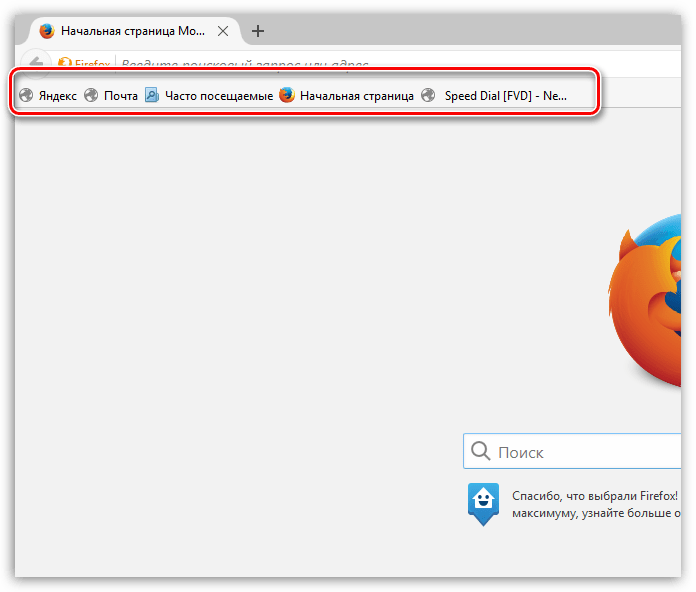
Панель закладок – специальная горизонтальная панель браузера Mozilla Firefox, которая расположилась в шапке браузера. На этой панели будут размещаться ваши закладки, что позволит всегда иметь важные страницы «под рукой» и буквально в один клик переходить к ним.
Как настроить панель закладок?
По умолчанию панель закладок не отображается в Mozilla Firefox. Для того, чтобы ее включить, щелкните по кнопке меню браузера и в нижней области отобразившегося окна кликните по кнопке «Изменить».
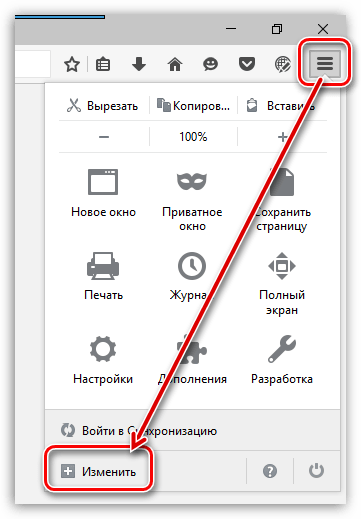
Щелкните по кнопке «Показать/скрыть панели» и поставьте галочку около пункта «Панель закладок».
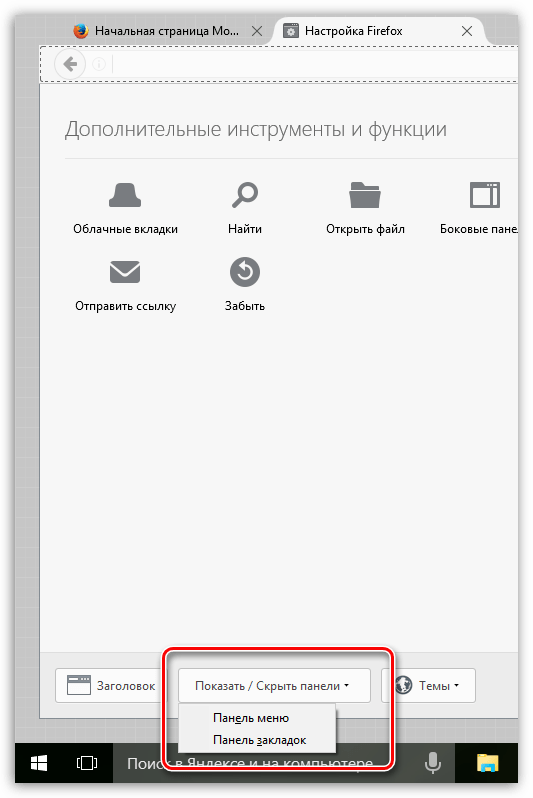
Закройте окно настроек, щелкнув на вкладке по иконке с крестиком.
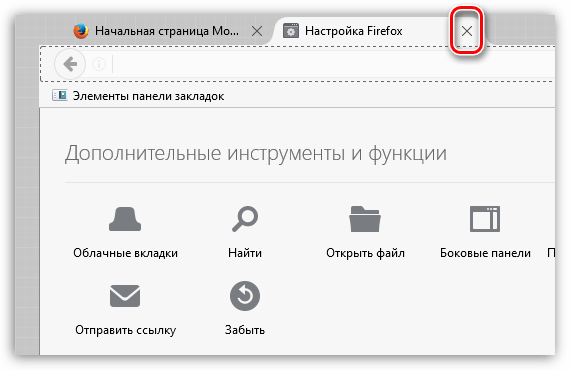
Сразу под адресной строкой браузера появится дополнительная панель, которая и является панелью закладок.
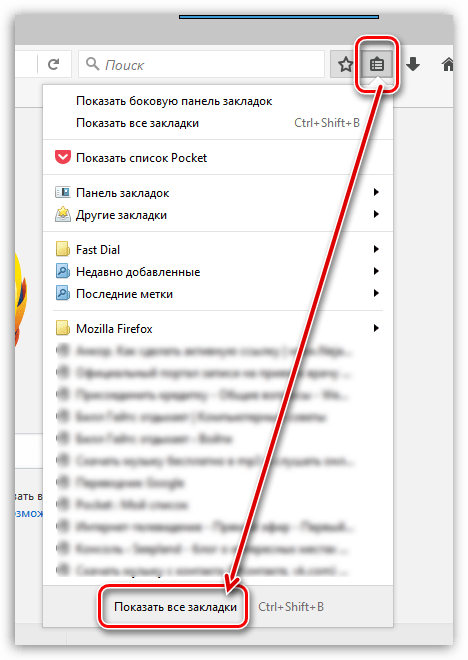
Для того, чтобы настроить закладки, отображаемые на данной панели, щелкните по иконке закладок в верхней правой области браузера и перейдите к разделу «Показать все закладки».
В левой области окна отобразятся все существующие папки с закладками. Для того, чтобы перенести закладку из одной папки в папку «Панель закладок», просто скопируйте ее (Ctrl+C), а затем откройте папку «Панель закладок» и вставьте закладку (Ctrl+V).
Также закладки можно сразу создавать в данной папке. Для этого откройте папку «Панель закладок» и щелкните в любой свободной области от закладок правой кнопкой мыши. В отобразившемся контекстном меню выберите пункт «Новая закладка».
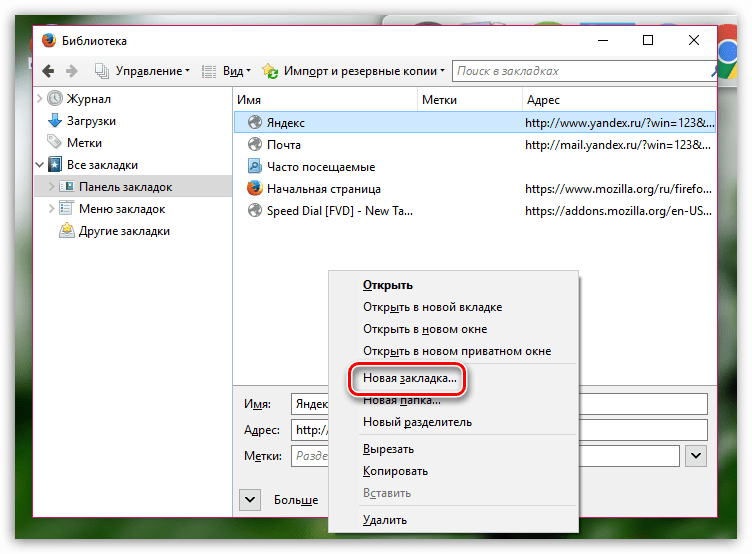
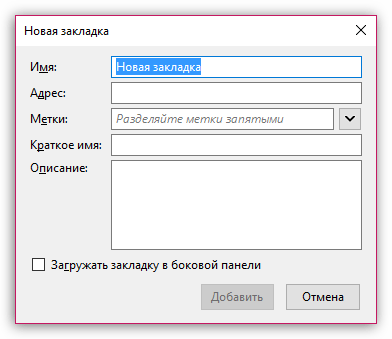
На экране отобразится стандартное окно создания закладки, в котором вам потребуется ввести наименование сайта, его адрес, при необходимости, добавить метки и описание.
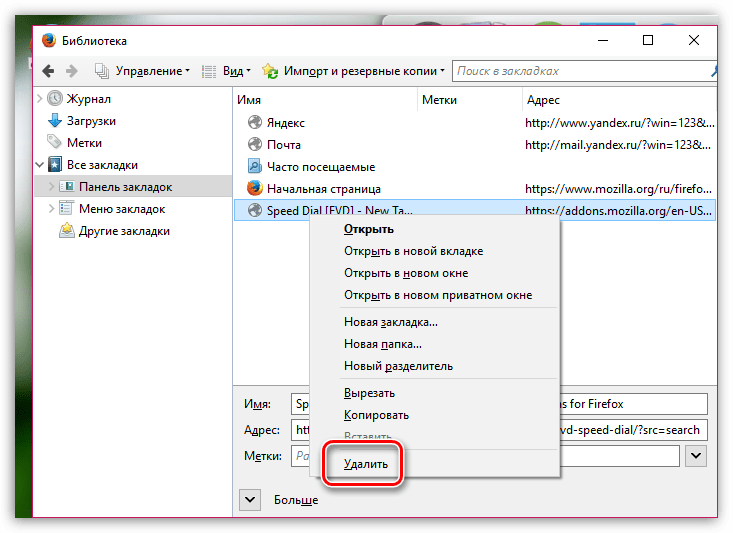
Лишние закладки можно удалять. Просто щелкните по закладке правой кнопкой мыши и выберите пункт «Удалить».
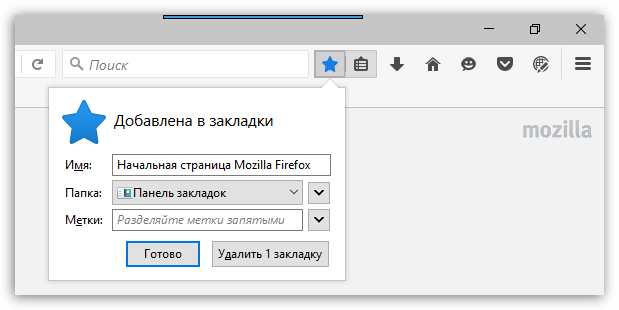
Чтобы добавить закладку на панель закладок в процессе веб-серфинга, перейдя на нужный веб-ресурс, щелкните в правом вернем углу по иконке со звездочкой. На экране отобразится окошко, в котором вам обязательно в графе «Папка» необходимо проставить «Панель закладок».
Закладки, расположившиеся на панели, можно сортировать в необходимом для вас порядке. Просто зажмите кнопкой мыши закладку и перетащите ее в нужную область. Как только вы отпустите кнопку мыши, закладка закрепится на своем новом месте.
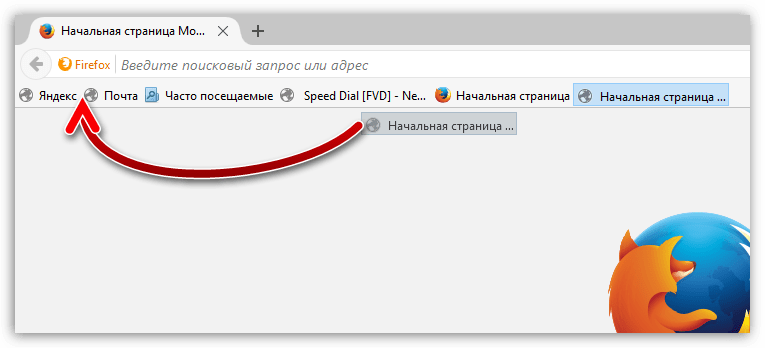
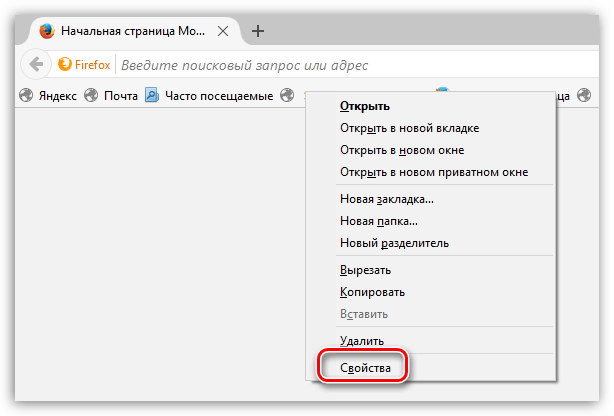
Чтобы на панели закладок вмещалось большее количество закладок, им рекомендуется задать более короткие названия. Для этого щелкните по закладке правой кнопкой мыши и в открывшемся меню выберите пункт «Свойства».
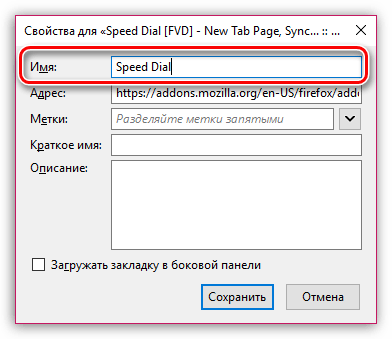
В открывшемся окне в графе «Имя» введите новое, более короткое, название для закладки.
Mozilla Firefox имеет большое количество интересных инструментов, которые позволят сделать процесс веб-серфинга значительно комфортнее продуктивнее. И панель закладок – это далеко не предел.
Отблагодарите автора, поделитесь статьей в социальных сетях.
Как добавить закладки в Mozilla Firefox
Mozilla обладает инструментом «Библиотека» – средством управления избранными ресурсами, наиболее посещаемыми вами или, к которым вы не хотели бы потерять доступ. Добавлять можно в неограниченных количествах, распределяя их по папкам. В статье будет подробно описано, как добавить закладки Firefox, а также другие действия в избранном.
Добавление в избранное Mozilla Firefox
Существует несколько решений, как добавить закладки в браузер Мозила Фирефох: через специальное меню, непосредственно с открытого сайта, а также с помощью комбинации клавиш на клавиатуре. Возможен вариант восстановления из сохраненной копии, синхронизации, из другого веб-обозревателя
Находясь на странице
Самый простой вариант, как добавить закладки Firefox, – находясь непосредственно на ресурсе. Существует несколько способов:
- сочетание Ctrl+D. Появится окно, предлагающее ввести название, папку сохранения и поставить для нее метку. После этого нажмите «Готово»;
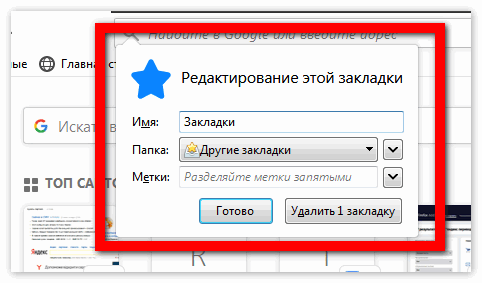
- кнопка, выполненная в виде звездочки, с правой стороны адресной строки. По нажатию на нее появится окно, аналогичное всплывающему при использовании вышеописанного сочетания;
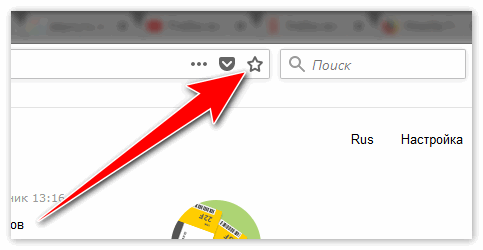
- правый клик по странице, там справа вверху также будет звездочка. Нажав на нее, вы увидите аналогичное окно. Введите необходимые данные.
С помощью менеджера закладок
Перейдите в него:
- Откройте меню «Фаерфокс».
- «Библиотека».
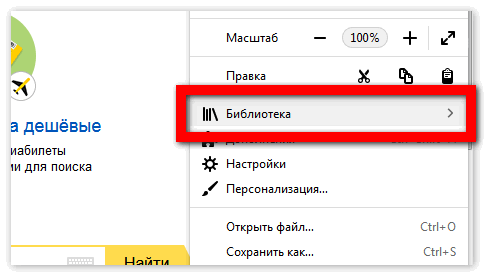
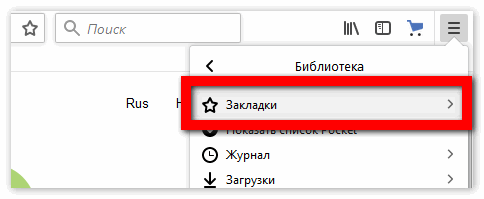
- Перейдите во вкладку «Закладки».
- Нажмите «Показать все» в самом низу списка.
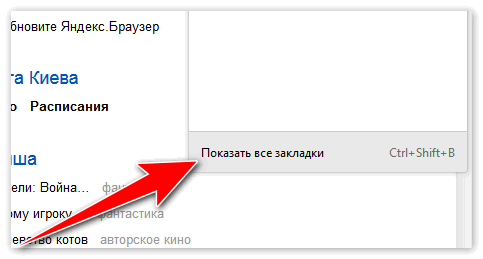
Или воспользуйтесь комбинацией Ctrl+Shift+B (латинское)
Далее, действуем по схеме:
- Правая кнопка мыши (ПКМ), выбираем необходимый пункт, добавляющий сайт.
- Вводим данные: адрес, название, описание, метку.
Синхронизация
При использовании «Фаерфокс» на разных устройствах можно сделать вход в свой Firefox-аккаунт. Далее, в выпадающем списке нажмите на значок синхронизации, и все сохраненные страницы будут доступны на мобильном устройстве.
Резервная копия
Во избежание потери быстрого доступа к сайтам в случае удаления программы, замены или переустановки браузера, необходимо проводить резервное копирование.
Чтобы сделать его:
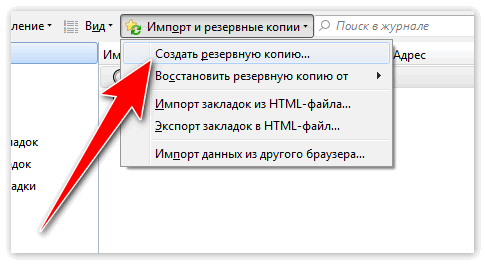
- воспользуйтесь указанным выше сочетанием клавиш для вызова менеджера закладок;
- кликните на главный элемент дерева сайтов;
- в самом верху разверните «Импорт и восстановление», затем пункт «Создать».
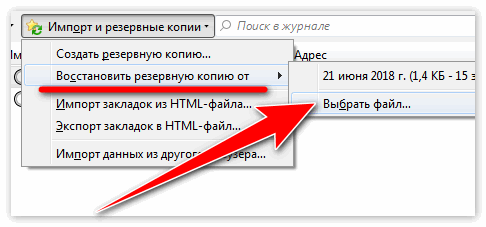
Чтобы вернуть потерянные веб-ресурсы Mozilla Фаерфокс, в том же подменю нажмите: «Восстановить резервную копию от», а затем «Выбрать файл»
Из другого браузера
Перейдите в «Библиотеку» и в меню импорта выберете соответствующий пункт. Будет предложено выбрать, из какого приложения перенести данные, после чего процесс произойдет в автоматическом режиме. Сделать ресурс избранным в Mozilla Firefox просто. Каждое решение подходит для определенной ситуации, какое из них применить, – решаете вы. Для быстрого добавления подойдет использование сочетания клавиш. Менеджер удобен при массовом редактировании сохраненных страниц. При миграции с одного обозревателя на другой правильнее и эффективнее использовать функции переноса личной информации. Для защиты ваших закладок от потери делайте резервные копии.
Похожие публикации:
- Скачать кассу на компьютер как в магазине
- Счет начинается на 302 что за счет
- Как открыть аналитический код к 71 лицевому счету
- Как сделать sql запрос в excel
Как создать папку на панели закладок
Браузеры предоставляют множество настроек, позволяющих создавать папки для удобной организации закладок на панели. В этой статье мы рассмотрим несколько способов создания папок для панели закладок в различных браузерах.
- Как создать папку на панели закладок в Google Chrome
- Как создать папку на панели закладок в Mozilla Firefox
- Как создать папку на панели закладок в Safari
- Как создать папку вкладок в Google Chrome
- Как создать папку в закладках Google Chrome на Android
- Как настроить панель закладок в Firefox
- Полезные советы и выводы
Как создать папку на панели закладок в Google Chrome
Google Chrome — один из наиболее популярных браузеров в мире. Следуя простым инструкциям, вы сможете создавать папки для закладок на панели закладок этого браузера:
- Нажмите на три точки вверху справа в окне браузера.
- Выберите «Новая папка».
- Введите имя для папки.
- Нажмите кнопку «Создать».
- Перетащите закладки в свою папку на панели закладок.
Как создать папку на панели закладок в Mozilla Firefox
Mozilla Firefox — это еще один популярный браузер, который предоставляет широкие возможности для организации закладок на панели закладок. Чтобы создать папку на панели закладок в Firefox, выполните следующие действия:
- Нажмите на кнопку «Управление» вверху экрана.
- Выберите «Создать папку».
- Введите название для папки.
- Нажмите кнопку «Создать».
- Перетащите закладки в свою новую папку на панели закладок.
Как создать папку на панели закладок в Safari
Safari — это браузер от Apple, который поставляется с устройствами, работающими под управлением операционной системы macOS и iOS. Если вы используете браузер Safari, чтобы создать папку на панели закладок, выполните следующие действия:
- Нажмите на кнопку «Боковое меню» в правом верхнем углу экрана.
- Выберите «Закладки».
- Снова нажмите на кнопку «Боковое меню», удерживая нажатой клавишу Control.
- Выберите «Новая папка».
- Введите название для папки.
- Перетащите закладки в свою новую папку на панели закладок.
Как создать папку вкладок в Google Chrome
Чтобы создать группу вкладок в Google Chrome, следуйте следующим шагам:
- Нажмите правой кнопкой мыши на нужной вкладке.
- Выберите «Добавить вкладку в новую группу».
- Введите имя группы.
- Перетащите другие вкладки в новую группу.
Как создать папку в закладках Google Chrome на Android
На устройстве Android вы можете создавать папки в закладках Google Chrome следующим образом:
- Откройте приложение Chrome.
- Нажмите на значок «Ещё» в правом верхнем углу экрана.
- Выберите закладку, которую хотите переместить в новую папку.
- Нажмите на кнопку «Переместить».
- Выберите «Создать папку».
- Введите название для папки.
- Нажмите кнопку «Создать».
Как настроить панель закладок в Firefox
Чтобы настроить панель закладок в Firefox, выполняйте следующие действия:
- Щелкните на «Вид» в меню сверху.
- Выберите «Панель закладок» в меню «Панели инструментов».
- Выберите один из вариантов отображения: «Всегда отображать» или «При необходимости».
Полезные советы и выводы
- Папки для закладок позволят вам легко организовать свои закладки и быстро находить нужные веб-сайты.
- Большинство браузеров позволяют создавать папки для закладок на панели закладок.
- Используйте конкретные имена для своих папок, чтобы понимать, что внутри.
- Используйте отображение папок на панели закладок в соответствии с вашими потребностями.
- Регулярно чистите и обновляйте свои папки для закладок, чтобы избежать переполнения.
Как создать папку на Яндекс диске с общим доступом
Для того чтобы создать папку на Яндекс диске с общим доступом, нужно выбрать нужную папку и нажать на верхней панели или в контекстном меню кнопку «Настроить доступ». Далее необходимо выбрать пункт «Настроить общий доступ» в меню Яндекс Диск, чтобы открыть доступ к этой папке на компьютере с установленной программой Яндекс Диск. Таким образом, если вы хотите поделиться файлами с другими людьми, создайте общую папку на Яндекс диске и настройте общий доступ. Вы можете предоставить доступ как всем пользователям интернета, так и только избранным. Редактировать настройки доступа к папке можно в любой момент, изменив параметры доступа или удалив общий доступ к ней.
Как создать папку в Яндексе
Для создания новой папки в Яндексе необходимо выполнить несколько простых действий. Сначала нужно найти список существующих папок и нажать на кнопку ‘Создать’. Далее появится окно, в котором нужно ввести название новой папки. Оно должно быть коротким и понятным, чтобы пользователь мог без труда ориентироваться в своих документах. После ввода названия следует нажать кнопку ‘Создать папку’ для завершения процесса. Важно заблаговременно продумать структуру папок и документов, чтобы облегчить свою работу с Яндексом и быстро находить нужные файлы. Создание папок является удобной функцией, которая поможет организовать хранение информации, а также обеспечит более комфортную работу с файлами и документами в облачном хранилище Яндекса.
Если вы частый пользователь интернет-браузера, то наверняка заметили, что панель закладок может стать довольно заполненной, и найти нужную вкладку становится все труднее. В таком случае стоит не забывать об использовании папок, чтобы удобно группировать по темам свои закладки.
Чтобы создать новую папку на панели закладок, необходимо нажать правой кнопкой мыши на свободное место этой панели. В открывшемся контекстном меню выбрать пункт «Добавить папку». После этого появится новая папка на панели, которую можно назвать и поместить в нужное место.
Теперь вы можете перетаскивать в эту папку нужные закладки и легко их находить в будущем. Таким образом, создавая папки на панели закладок, вы сможете значительно упростить работу с браузером и экономить свое время.