Создание шаблона в приложении Сбербанк ОнЛайн для iPhone
Вы так же можете создать шаблон на оплату или перевод денежных средств с помощью Мобильного Приложения системы Сбербанк ОнЛайн.
Для создания шаблона после выполнения операции используйте кнопку Создать шаблон на форме успешного статуса.
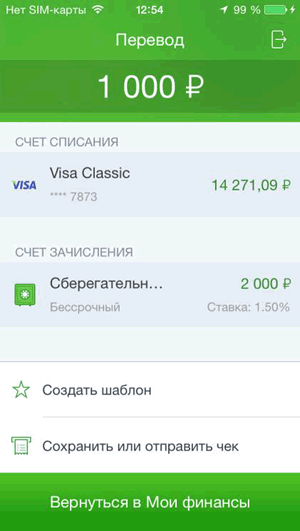
Для создания шаблона из истории операций, перейдите в необходимую операцию из раздела «История» и нажмите на кнопку Создать шаблон .
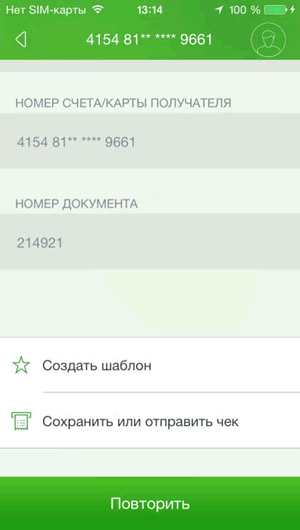
После нажатия на кнопку Создать шаблон отобразится форма ввода названия шаблона. Все параметры, для создания шаблона, будут взяты из данных по выполненной операции.
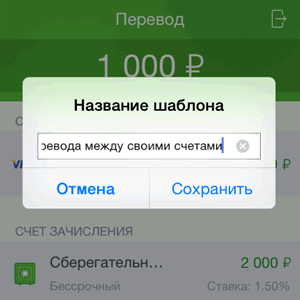
Введите название или используйте стандартное название для шаблона, подставленное автоматически, и нажмите на кнопку Сохранить .
После нажатия на кнопку отобразится информационное сообщение о создании шаблона.
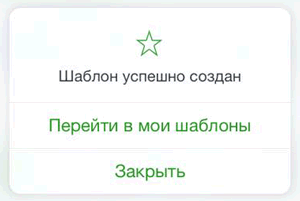
Для просмотра или выполнения операции по созданному шаблону нажмите на кнопку Перейти в мои шаблоны .
Как создать шаблон в сбербанк онлайн на мобильном телефоне iphone
Шаблоны платежей в Сбербанк Онлайн предназначены для быстрого и удобного совершения платежей. Оплата по шаблону дает ряд преимуществ:
- не нужно каждый раз вводить реквизиты платежа;
- при оплате по шаблону не требуется подтверждать операцию одноразовым паролем, если не менялись реквизиты платежа.
Также в Сбербанк Онлайн при создании и редактировании шаблона Вы можете настроить напоминание о повторном платеже на любую дату и выбрать кратность и периодичность напоминаний. В результате самые важные платежи и переводы не будут забыты или просрочены.
Примечание. В Сбербанк Онлайн Вы можете переходить на нужную страницу не только с помощью пунктов верхнего меню, разделов бокового меню, но и с помощью ссылок, расположенных под главным меню. Данные ссылки показывают путь от главной страницы до той, с которой Вы перешли на текущую страницу. Вы можете использовать эти ссылки для перехода на интересующую страницу.
Создание шаблона
Вы можете создать шаблон платежа тремя способами:
- В личном меню в блоке Мои шаблоны щелкните название блока, затем перейдите по ссылке Управление шаблонами и на открывшейся странице нажмите кнопку Создать шаблон. В результате откроется страница, на которой щелкните название перевода, для которого хотите создать шаблон, или выберите категорию, к которой относится интересующая Вас операция, а затем нужную операцию, щелкнув ее наименование. Далее Вы перейдете на страницу заполнения реквизитов операции, на которой введите всю необходимую информацию. Создание напоминания о повторной оплате. Для того чтобы создать напоминание о повторном платеже или переводе, на форме создания шаблона щелкните ссылку Добавить напоминание. Откроется блок, где в поле «Название напоминания» введите название, под которым будет отображаться напоминание. Затем укажите периодичность и дату напоминания. Для этого щелкните ссылку Однократно. В открывшейся форме из списка выберите, как часто напоминание будет отображаться: «Однократно», «Ежемесячно» или «Ежеквартально», а также щелкните значок календаря и выберите дату, в которую шаблон с напоминанием будет появляться в списке счетов к оплате. После того как параметры заданы, выполните одно из следующих действий:
- Если Вы хотите сохранить шаблон частично заполненным, чтобы вернуться к заполнению реквизитов позже, то щелкните ссылку Сохранить черновик. После этого Вы сможете в любое время найти этот шаблон на странице Мои шаблоны.
- Для того чтобы перейти к следующему шагу заполнения реквизитов, нажмите кнопку Сохранить шаблон. В результате после заполнения всех необходимых реквизитов Вы перейдете на страницу подтверждения шаблона.
- Если Вы передумали создавать шаблон, нажмите кнопку Отменить.
- Для того чтобы вернуться к выбору операции, щелкните ссылку Назад к выбору услуг.
Внимание! Вы можете создать шаблон только для операции в статусе «Исполнен».
Если Вы передумали создавать шаблон, то щелкните ссылку Отменить. В результате Вы вернетесь на страницу Переводы и платежи.
Примечание. В верхней части страницы для Вашего удобства отображается индикатор выполнения шагов по созданию шаблона. Например, если Вы находитесь на странице подтверждения, то будет выделен шаг «Подтверждение».
Подтвердить шаблон
Далее Вам необходимо подтвердить шаблон. После нажатия кнопки Сохранить шаблон в открывшейся заполненной форме шаблона проверьте правильность указанных сведений, после чего выполните одно из следующих действий:
-
Подтвердить шаблон. Убедитесь, что вся информация указана верно. Затем для подтверждения операции нажмите кнопку Подтвердить. Если Вы создаете шаблон в адрес сторонних получателей, то необходимо подтвердить операцию одноразовым паролем. Для этого нажмите кнопку Подтвердить по SMS. Далее в открывшемся окне введите одноразовый пароль и нажмите кнопку Подтвердить. После успешного подтверждения шаблону будет присвоен статус «Активный». В итоге данный шаблон будет отображаться в «личном меню» на каждой странице системы в блоке Мои шаблоны.
Примечание. Для выполнения операций по созданному шаблону сверх установленного банком лимита без дополнительного подтверждения через Контактный центр подтвердите шаблон через Контактный центр, позвонив по телефонам 900 (для абонентов сотовых операторов), +7 (495) 500‑55‑50.
Если Вы не подтвердили шаблон платежа, то он будет отображаться в Вашем личном меню в разделе Мои черновики.
Просмотреть шаблон
Для того чтобы просмотреть реквизиты шаблона, в личном меню щелкните ссылку Мои шаблоны — Управление шаблонами. Откроется список Ваших шаблонов, в котором щелкните название интересующего Вас шаблона. В результате откроется страница просмотра реквизитов шаблона, на которой Вы сможете выполнить следующие действия:
- Оплатить по шаблону. Для того чтобы выполнить платеж по шаблону, нажмите кнопку Оплатить. В результате Вы перейдете на страницу создания перевода или платежа. (Подробнее смотрите раздел контекстной справки Оплата по шаблону.)
- Переименовать шаблон. Если Вы хотите изменить название шаблона, то рядом с полем «Название шаблона» щелкните ссылку Переименовать. Откроется всплывающее окно, в котором в поле «Новое название» введите название шаблона и нажмите кнопку Сохранить.
- Изменить шаблон. Если Вы хотите изменить параметры шаблона, щелкните ссылку Редактировать, и Вы перейдете к форме заполнения реквизитов операции (подробнее смотрите раздел контекстной справки Редактирование шаблона).
- Создать напоминание о повторной оплате. Если Вы хотите создать напоминание о повторном совершении оплаты для данного шаблона, то щелкните ссылку Добавить напоминание, затем в открывшейся форме задайте необходимые настройки напоминания и нажмите кнопку Сохранить. Возможно, потребуется подтверждение изменений с помощью одноразового пароля, отправленного на Ваш мобильный телефон. В результате шаблон, для которого настроено напоминание, будет отображаться в разделе Мои шаблоны со значком . Помимо этого, данный платеж или перевод будет показан на странице Переводы и платежи в блоке Счета к оплате в тот день, на который назначено напоминание.
- Удалить шаблон. Для того чтобы удалить шаблон, щелкните ссылку Удалить, затем подтвердите операцию. В результате после подтверждения операции шаблон будет удален из системы.
- Отменить операцию. Если Вы хотите вернуться к списку шаблонов, щелкните ссылку Отменить.
Оплата по шаблону
Если Вы хотите выполнить платеж на основе данного шаблона платежа, то нажмите кнопку Оплатить. В результате Вы перейдете на страницу заполнения платежа, причем заполненные поля в шаблоне автоматически будут подставлены в платеж. После того как все поля заполнены, нажмите кнопку Продолжить. Затем нажмите кнопку Подтвердить по SMS. В открывшемся окне введите одноразовый пароль и нажмите кнопку Подтвердить. В результате на экран будет выведена страница просмотра платежа.
Примечание. Если Вы совершаете платеж или перевод по подтвержденному ранее шаблону, то вводить одноразовый пароль не нужно.
При переводе средств между своими счетами, обмене валюты, погашении кредита (заемщик, созаемщик) по шаблону подтверждать операцию одноразовым паролем не нужно.
Примечание. Для выполнения операций по созданному шаблону сверх установленного банком лимита без дополнительного подтверждения через Контактный центр подтвердите шаблон через Контактный центр, позвонив по телефонам 900 (для абонентов сотовых операторов), +7 (495) 500‑55‑50. Все дальнейшие платежи по этому шаблону выполняются без подтверждения операции одноразовым паролем и без подтверждения через Контактный центр.
Если Вы не подтвердили шаблон платежа, то он не будет отображаться в Вашем личном меню. Данный шаблон можно будет просмотреть, щелкнув в личном меню ссылку Управление шаблонами. Неподтвержденный шаблон будет сохранен в блоке Мои черновики.
Редактирование шаблона
Для того чтобы отредактировать шаблон, на странице просмотра шаблона щелкните ссылку Редактировать, внесите изменения в шаблон, при необходимости настройте напоминание о повторной оплате и нажмите кнопку Сохранить шаблон.
Затем, если Вы редактируете шаблон в адрес сторонних получателей, откроется страница подтверждения новых настроек. Для подтверждения нажмите кнопку Подтвердить по SMS. Далее в открывшемся окне введите одноразовый пароль и нажмите кнопку Подтвердить.
Если Вы редактируете шаблон по переводу средств между своими счетами, обмену валюты, погашению кредита (заемщик, созаемщик), то подтверждать шаблон одноразовым паролем не нужно.
В результате Вы перейдете на страницу просмотра шаблона платежа. Если Вы создали шаблон в адрес стороннего получателя и не подтвердили его, то этому шаблону будет присвоен статус «Черновик». В итоге данный шаблон будет сохранен в Вашем личном меню и будет отображаться на каждой странице системы в боковом меню в блоке Мои шаблоны.
Примечание. Для выполнения операций по созданному шаблону сверх установленного банком лимита без дополнительного подтверждения через Контактный центр подтвердите шаблон через Контактный центр, позвонив по телефонам 900 (для абонентов сотовых операторов), +7 (495) 500‑55‑50.
Если Вы хотите переименовать шаблон, то на странице просмотра шаблона щелкните ссылку Переименовать. Откроется всплывающее окно, в котором введите новое название шаблона и нажмите кнопку Сохранить.
Удаление шаблона
Для того чтобы удалить шаблон, щелкните ссылку Удалить. Затем подтвердите удаление, нажав кнопку Удалить. В результате шаблон будет удален из списка Ваших шаблонов платежей.
Удалить любой шаблон можно также на странице Шаблоны. Для перехода на данную страницу в личном меню щелкните ссылку Мои шаблоны — Управление шаблонами. Далее в открывшемся списке шаблонов напротив нужной записи нажмите кнопку Операции, а затем щелкните ссылку Удалить. Если к шаблону были прикреплены напоминания, то для удаления шаблона необходимо подтвердить и удаление напоминаний.
Статусы шаблона
В системе для шаблонов предусмотрены следующие статусы:
- «Черновик» — Вы заполнили не все обязательные поля шаблона либо не подтвердили его одноразовым паролем. По такому шаблону невозможно совершить операцию и настроить видимость в различных каналах обслуживания.
- «Активный» — шаблон создан и подтвержден одноразовым паролем. Вы можете совершать по нему операции в пределах установленного суточного лимита.
- «Сверхлимитный» — шаблон подтвержден в Контактном центре и по нему можно совершать операции.
Если Вы хотите получить подробную информацию по выполнению операций на любой странице системы, то щелкните ссылку Помощь в боковом меню или внизу страницы щелкните ссылку Помощь онлайн.
Кроме того, в Сбербанк Онлайн на каждой странице можно обратиться к помощи персонального консультанта, который ответит на все Ваши вопросы. Для того чтобы запустить помощника, щелкните ссылку Часто задаваемые вопросы в боковом меню. В результате откроется окно, в котором содержатся ответы на часто задаваемые вопросы по работе с сервисом Сбербанк Онлайн.
О финансах за минуту: настройка шаблонов в Сбербанк Онлайн
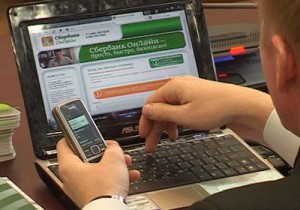
Если вы регулярно переводите платежи за услуги ЖКХ, интернет-провайдеров, мобильную связь или за другие услуги через систему Сбербанк Онлайн, целесообразно завести в системе шаблоны, чтобы каждый раз не вводить реквизиты платежей. Готовый шаблон поможет вам в два клика оплачивать услуги ЖКХ, интернет-провайдеров, перевести средства на счет мобильного телефона, электронного кошелька, карту третьего лица и пр.
Создание шаблонов:
Шаг второй
В открывшемся окне найдите кнопку «МОИ ШАБЛОНЫ». Она находится в правой части страницы. Кликните по ней.Шаг третий
Для того чтобы создать шаблон платежа, необходимо сверить реквизиты. Проверьте предложенные системой реквизиты карты и телефона. После чего нажмите на кнопку «Добавить получателя».Шаг четвертый
Вы перешли на страницу создания шаблонов. Чтобы создать и добавить шаблон, выберите категорию товаров и услуг из предложенного списка. Для разных регионов списки могут быть разными.Шаг пятый
Откроется окно выбранной категории и доступные для связи провайдеры услуг. Найдите логотип вашего провайдера и кликните по нему.Шаг шестой
Вам осталось заполнить реквизиты платежа и нажать на кнопку «Создать шаблон».Шаблон создан. Теперь вы можете пользоваться им.
Шаблон можно создать так же после оплаты услуги. После подтверждения исполнения платежа на интернет-странице в нижней строке появится строчка сохранить как шаблон. После клика на нее Ваш платеж сохранится в готовых шаблонах.
Пользование шаблонами:
Шаг первый
Чтобы воспользоваться готовым шаблоном, необходимо войти в систему Сбербанк Онлайн.Шаг второй
В открывшемся окне найдите кнопку «Мои шаблоны». Она находится в правой части страницы. Кликните по ней.Шаг третий
Вам откроется страница с сохраненными шаблонами. Выберите тот, который необходим вам сейчас, и кликните по нему. В открывшемся окне введите сумму платежа и отправьте его. Реквизиты вводить не понадобится – они уже сохранены в шаблоне.На правах рекламы
Мобильное приложение Сбербанк Онлайн — отзыв

Как создать шаблон для перевода или настроить автоплатеж в приложении Сбербанк? Экономить деньги у меня никак не получается, но сэкономить время вполне реально! Максимально понятное и простое приложение-банк для IOS! Скрины
Мобильное приложение Сбербанк я успешно использовала на Андроиде, а теперь перенесла его и на IOS.До того, как узнала о приложении, использовала Сбербанк-онлайн через сайт, но сейчас все стало намного удобнее.
Для доступа к приложению нужно ввести 5-значный код, который устанавливается владельцем. При входе программа приветствует Вас в соответствии с временем суток. Без входа в программу можно найти ближайшие отделения банка на карте и увидеть список партнеров. Ну и выйти, конечно.

Далее отображается список карт — как активных, так и заблокированных. Ниже располагаются три вкладки — Вклады и счета, Цели и Металлические счета. Я знаю, что в каких-то приложениях можно открыть их, но мне при попытке это сделать выдает вот такое окошко.

В первую очередь, это переводы физическим лицам.
Во-вторых — оплата коммунальных услуг и мобильного телефона.
В третьих — проверка бонусов «Спасибо» и расходов за месяц.


Сверху отображается количество бонусов
В приложении можно сэкономить время на переводах и оплате счетов — для этого предусмотрен Автоплатеж и Шаблоны.
Автоплатеж можно настроить для оплаты электроэнергии, домашнего и мобильного телефона, интернета или других услуг.
Шаблон можно создать для аналогичных целей, а еще для переводов физическим лицам. В этом случае Вы сами сможете определять, когда оплачивать те или иные счета, просто открыв шаблон и нажав на «оплатить».

Также после любой операции можно сохранить и отправить кому-либо чек. Эта возможность остается даже спустя продолжительное время после перечисления средств. Это очень удобно — документ никогда не потеряется и в случае чего всегда можно предъявить чек.