Как конвертировать PowerPoint (PPT) презентацию в видео
This sponsored post features a product relevant to our readers while meeting our editorial guidelines for being objective and educational.
PowerPoint на сегодняшний день является самым популярным приложением для презентаций и легко понять, почему. В PowerPoint есть много тем, макетов и инструментов, которые помогают вам быстро создавать профессиональные презентации.
Не у каждого установлен PowerPoint. Если вы хотите поделиться файлом PowerPoint на YouTube или с коллегой, у которого нет PowerPoint, когда хорошо бы комментировать презентацию PowerPoint в видео файл.

PowerPoint может экспортировать видео файл, который может быть воспроизведен в обычных приложениях, наподобие QuickTime, Windows Media Player и VLC. Самое хорошее в этом всём — экспортированные видео имеют ту же анимацию и переходы.
Вы можете экспортировать файл PowerPoint прямо из Powerpoint — без дополнительных инструментов или приложений. Давайте узнаем так.
Зачем превращать PowerPoint в видео?
PowerPoint не поставляется как видео инструмент. Есть множество продвинутых видео инструментов, наподобие Adobe Premiere или Final Cut Pro X. При наличии всех этих вариантов, вам может стать интересно, почему мы будем использовать PowerPoint для того, чтобы создать видео файл.
Вот четыре отличных причины, чтобы использовать PowerPoint для создания видео презентаций:
- Устройство, на котором вы хотите показать ваш файл PowerPoint, не поддерживает файлы PowerPoint (например, Smart TV’s или игровая консоль).
- Вы уже сделали презентацию в PowerPoint и у вас нет времени, чтобы создавать её заново в видео редакторе.
- На устройстве получателя не установлен PowerPoint, видео он сможет открыть в обычном видеопроигрывателе.
- У вас нет времени на изучение программы редактирования видео, для создания видео презентации.
Как быстро конвертировать PowerPoint в Video (смотри и учись)
Давайте рассмотрим, как конвертировать файл PowerPoint (PPT) в видео. Вкратце, вы можете посмотреть на этот процесс в двухминутном видео ниже:
Прокрутите дальше, чтобы увидеть больше советов по созданию видеороликов с помощью PowerPoint, включая советы по сжатию, которые не были упомянуты в видео.
Как экспортировать из PowerPoint в видео
Начните с открытия презентации PowerPoint. Экспорт презентации PowerPoint в видеофайл должен быть последним шагом вашего процесса. Это связано с тем, что каждый раз, когда вы вносите изменения, вам нужно конвертировать презентацию PowerPoint в видео.
Как я уже упоминал ранее, PowerPoint будет экспортировать анимацию и переходы при экспорте файла в виде видео.
Чтобы начать экспорт, перейдите в меню Файл > Экспорт > Создать видео.

В этом меню, перед экспортом готового видео, вы можете выбрать несколько основных параметров. Выпадающие меню с правой стороны контролируют качество и время вашей презентации.
Вот основные пункты, с которыми вам нужно определиться, прежде чем конвертировать PowerPoint в видео:
1. Настройте качество видео PowerPoint
Выберите параметр качества из раскрывающегося списка, чтобы найти компромис между размером файла и качеством видео.
Чем лучше качество вы выбираете, тем больше будет готовый файл. Если вы собираетесь загружать видео на интернет-сервисы, такие как YouTube, то нормально экспортировать в самом высоком качестве и позволить им позаботиться о сжатии.

Если вы делитесь этим видео с коллегой по электронной почте или публикуете его на своем собственном сервере, правильным выбором может стать меньший размер файла. Вот мои рекомендации по использованию каждого из параметров:
- Качество презентации. Когда размер файла невелик и он не содержит объектов, используйте Качество презентации. Это обработает видео так, что оно будет выглядеть будет очень близко к вашей оригинальной презентации как большой файл.
- Качество для Интернета. Это идеально, если вы хотите быстро загрузить в соцсеть, такую как Facebook или Twitter. Использовать качества Интернета это хорошая промежуточная точка между размером файла и чёткостью.
- Низкое качество. Это правильный выбор, если вы пытаетесь сэкономить место, например, когда вы присоедините видео к электронному письму.
Выберите параметр качества из раскрывающегося списка, чтобы сделать свой выбор.
2. Контроль времени слайдов PowerPoint
Теперь вам нужно установить время выполнения для каждого слайда в вашем видео. В раскрывающемся меню есть два варианта настройки времени:

- Не использовать записанные речевое сопровождение и время показа слайдов. Просто установите длительность показа для каждого слайда в видео, например, по 5 секунд.
- Использовать записанные речевое сопровождение и время показа слайдов. Настройте определённые промежутки времени для каждого слайда для показа и, возможно, записать озвучку для видео версии.
В принципе, два этих варианта позволяют выбирать между установкой определённого времени показа или использованием одного и того же времени выполнения для каждого слайда.
Для этого примера, давайте оставим параметр Не использовать записанные речевое сопровождение и время показа слайдов.

Если вы выбираете этот вариант, вам нужно как установить опцию Время показа каждого слайда. Это то, как долго каждый слайд будет показан в видео. Значение по умолчанию — 5 секунд, как вы можете видеть на снимке с экрана выше.
3. Создаём видео PowerPoint
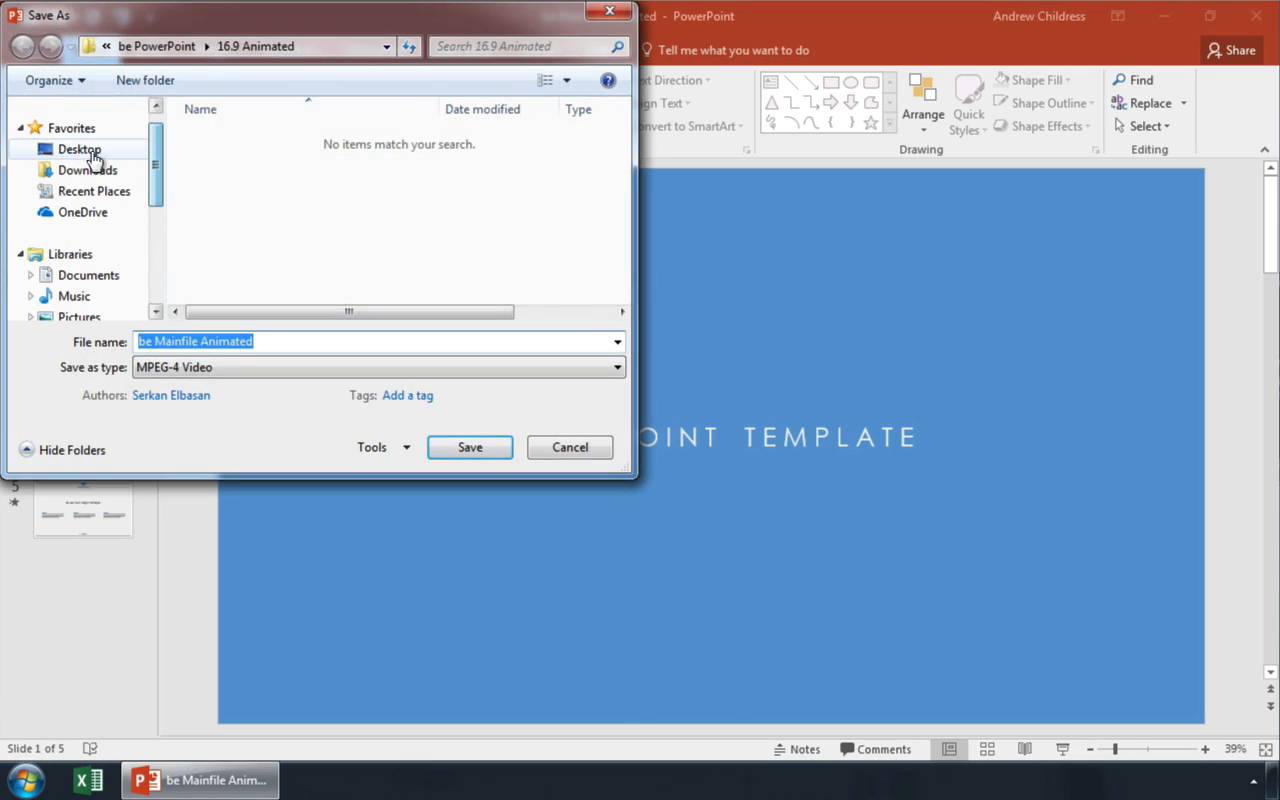
Наконец, нажмите Создать видео. PowerPoint откроет окно Сохранить как и вам нужно будет выбрать папку и имя файла для готового видео.

Для экспорта вы можете выбирать между файлом MPEG-4 (файл .MP4) или файлом Windows Media Video (.WMV), поэтому выберите соответствующий формат, если ваше устройство имеет какие-либо ограничения. Обычно я оставляют здесь MP4.
Как записывать время показа в PowerPoint
В приведенном выше примере мы использовали одно количество времени, затрачиваемое на каждый слайд (ровно 5 секунд в показанном примере). Однако вы можете указать время показа и повествования для слайда, чтобы самому настроить, как долго должен показывать каждый слайд.
Для установки времени слайда и озвучки, из выпадающего списка выберите Использовать записанные речевое сопровождение и время показа слайдов.

Затем появится раскрывающееся меню. Здесь есть две опции:
- Время показа слайдов и анимации. Оставьте этот флажок, чтобы записать количество времени.
- Речевое сопровождение и лазерная указка. Установите этот флажок, если вы хотите записать звук с микрофона на вашем компьютере.
Озвучка очень полезна, если вы хотите отправить стопку слайдов коллеге и поделиться вашими комментариями, во то время, как они смотрят видео.

Как только вы нажмёте Начать запись, PowerPoint перейдёт в полноэкранный режим вашей презентации. Оставьте каждый слайд на экране в течение того времени, которое он должен показываться в видео.
По существу, PowerPoint записывает живую версию вашей презентации. Если вы оставите слайд на экране в течение 10 секунд, он появится в видео в течение 10 секунд.

Вы можете использовать клавиши со стрелками для прокрутки и изменения слайдов. Когда вы дойдете до конца презентации, PowerPoint выйдет в меню.

Теперь вы можете сохранить готовую видео-презентацию с помощью вашего времени показа и повествований. Готовое видео будет использовать то же время показа, которые вы использовали во время исполнения.
Повторяйте и продолжайте изучать PowerPoint
Возможно, вы конвертируете презентацию PowerPoint, чтобы выйти в интернет или, может быть, вы пытаетесь упростить работу коллеги, у которого нет PowerPoint. В любом случае, есть много причин для преобразования файла PowerPoint в видео для удобства просмотра.
Не останавливайтесь на этом. В PowerPoint есть ещë много чего для изучения. Ознакомьтесь с этими уроками:
Бесплатный Онлайн Создание видео
Раскройте свой творческий потенциал с помощью невероятного видео-конструктора от Renderforest! Погрузитесь в обширную коллекцию студийных видео-шаблонов, созданных вручную профессионалами, и воплотите свое видение в жизнь. Приготовьтесь произвести фурор в мире видео производства!

Персонализируйте каждую деталь до совершенства менее чем 5 минут
Свет, камера, действие! Пришло время создать привлекающее внимание видео, которое заставит вашу аудиторию сходить с ума. Позвольте видео-конструктору от Renderforest показать свое волшебство для широкоформатной, портретной или квадратной версии.
Интро видео
Поднимите свой контент на YouTube с помощью сногсшибательного интро видео, которое заставит ваших зрителей хотеть большего!

Промо видео
Приготовьтесь удивить потенциальных клиентов и оставить их в полном восторге от наших умопомрачительных рекламных видеороликов!

Анимации
Используйте видео-конструктор, чтобы погрузиться в волшебный мир историй с помощью инструмента анимации от Renderforest!
Видео-эксплейнеры
Распространяйте свою мудрость повсюду с помощью первоклассных обучающих видеороликов, и демонстрируйте свой опыт!

Презентации
Путь ваш торжественный выход продемонстрирует ваши достижения и представит новаторские бизнес-идеи с помощью нашего конструктора видеопрезентаций.
Редактирование видео
Технические навыки не требуются! Превратите необработанные кадры в шедевр с помощью нашего онлайн видео-конструктора!
Один видео-редактор избавит от всех хлопот!
Богатый видеоматериал и изысканные фильтры
Дайте волю своему творчеству с помощью нашего онлайн видео-конструктора! Загрузите свои визуальные эффекты или погрузитесь в нашу обширную библиотеку, чтобы найти клад красивых изображений и клипов. Настройте их по своему вкусу, применив фильтры, которые идеально соответствуют вашему видению.

Лицензированные аудиотреки
Вдохните жизнь в свою историю, загрузив собственную музыкальную дорожку, или изучите нашу обширную коллекцию предварительно лицензированных аудиотреков. Позвольте ритму направлять и поднимать вашу историю на новый уровень. Задайте идеальный тон для своего видео с помощью онлайн видео-конструктора от Renderforest!

Профессиональные цветовые пресеты и пользовательская комбинация цветов
Погрузите свою аудиторию в мир эмоций с нашей коллекцией цветовых пресетов, тщательно разработанных, чтобы вызвать определенные чувства и повысить визуальную привлекательность любого видеоконтента. Выберите из нашего тщательно подобранного ассортимента и добавьте немного волшебства к своим визуальным эффектам, создав незабываемые сенсорные навыки.

Продвинутые инструменты для создания закадрового голоса и текста в речь
Загрузите закадровый голос, запишите свой собственный голос в приложении или позвольте Renderforest прочитать ваш текст. Выберите язык озвучки, пол, акцент, скорость, и волшебство произойдет на ваших глазах.
Шрифты, переходы, стиль текста, вид
Сделайте свое видео по-настоящему уникальным и получите полный контроль над эстетикой вашего видео, изучив обширную библиотеку шрифтов или легко загрузив свои собственные шрифты. От элегантных рукописных шрифтов до смелых и современных шрифтов — выбор за вами. Использование видеоредактора от Renderforest поможет вам настроить каждую деталь, пока она не станет идеальной.

Функция обрезать, подогнать, повернуть
Откройте искусство идеальной композиции, легко помещая изображения в наш конструктор. Вращайте, заменяйте и исследуйте множество вариантов редактирования, чтобы вдохнуть жизнь в свое видение. С Renderforest у вас есть инструменты для перевоплощения ваших идей в потрясающие визуальные шедевры.

Тысячи готовых шаблонов
Отправьтесь в захватывающее путешествие по нашей обширной медиатеке, переполненной множеством возможностей. Откройте для себя тысячи бесплатных заставок, объяснений, анимаций, шаблонов рекламных видео и музыкальных визуализаций, которые вдохнут жизнь в ваши проекты. Творчество не знает границ с Renderforest и его видео-конструктором!

Свободный доступ со всех устройств
Ловите момент и исследуйте видео производство на ходу с помощью приложения Renderforest, доступного для устройств iOS и Android! Загрузите приложение и откройте возможности для создания потрясающих видеороликов в любое время и в любом месте. Даже если вы едете на работу, путешествуете или просто находитесь в пути, вы можете воплотить свои идеи в жизнь и запечатлеть волшебство момента.

Редактируемые шаблоны видео

Набор для анимации на белой доске
Анимация лого: Чистый металл
Набор для создания объясняющих видео
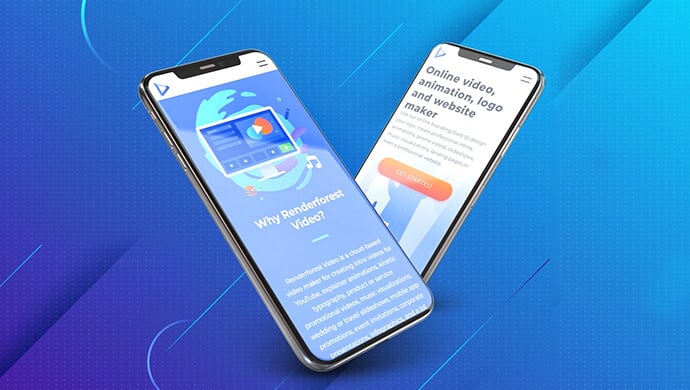
Современное промо мобильного приложения
Слайд-шоу на День Рождения

Набор для создания сторис в Instagram
Набор для создания и монтажа видео
Набор 3D-анимаций для объясняющих роликов
Как Создать YouTube-видео
Выберите подходящий шаблон видео
Погрузитесь в мир бесконечных возможностей с помощью онлайн видео-конструктора. Начните свой проект, выбрав профессиональный шаблон, который соответствует вашему стилю и посылу.

Настройте свой дизайн с помощью бесплатного функционала
Раскройте свой творческий потенциал с помощью множества опций. Выберите из библиотеки уникальных шрифтов, переходов и цветовых схем или включите свой уникальный дизайн для полной настройки.

Придайте живость с помощью музыки
Добавьте к своему интро видео захватывающий саундтрек. Загрузите свои треки или выберите из обширной предварительно загруженной коллекции, которая идеально дополнит любое видео.

Исследуйте закадровый голос или преобразование текста в речь
Добавьте индивидуальный подход, записав свой голос за кадром, или используйте бесплатную функцию преобразования текста в речь, чтобы ваш текст был элегантно произнесен мужским или женским голосом и на любом желаемом языке .

Включите убедительный призыв к действию
Создайте убедительные заголовки и привлекающие внимание нижние титры, которые не только улучшат визуальную привлекательность вашего видео, но и подчеркнут его основную идею.

Экспортируйте и делитесь видео
За считанные секунды легко загрузите ваше видео и мгновенно поделитесь им с аудиторией. Распространяйте по различным каналам, чтобы ваше сообщение достигло всеобщего охвата.

FAQ


Могу ли я добавить сразу несколько сцен?
Абсолютно! Вы можете легко добавить несколько сцен одновременно. Просто выберите все сцены, которые вы хотите, и вуаля! Они появятся на панели инструментов вашего видео-констуктора, готовые к тому, чтобы вы могли дать волю магии настройки. Вперед, выберите свои сцены и дайте волю творчеству, воплощая их в жизнь в уникальном стиле.
Могу ли я выбрать тип голоса, который хочу включить в свое видео?
Вы можете выбрать язык (доступно 10 языков), пол диктора и скорость озвучки.
На каких устройствах доступен видео-конструктор?
Renderforest доступен в веб-браузерах, таких как Chrome, Firefox, Safari и многих других. Кроме того, он предлагает специальные мобильные приложения для устройств iOS и Android, позволяющие создавать и редактировать видео прямо на ходу.
Есть ли на видео Renderforest водяные знаки?
Да, видео на Renderforest выпускаются с водяными знаками. Чтобы наслаждаться видео без водяных знаков, мы рекомендуем выбрать премиум-версию с полным набором функций, раскрывающих весь ее потенциал. Это позволяет создавать видео профессионального качества без какого-либо брендинга или отвлекающих факторов.
Какой самый простой онлайн видео-конструктор?
Renderforest выделяется как лучший выбор благодаря интуитивно понятному интерфейсу и функциям, удобным для начинающих. Платформа позволяет пользователям создавать потрясающие видеоролики всего за несколько кликов. Все, что вам нужно сделать, это просмотреть обширную коллекцию шаблонов, выбрать тот, который соответствует вашим ожиданиям, и дать волю своему воображению с помощью удобного набора инструментов для редактирования.
Каким образом я могу редактировать видео как профессионал?
Выберите программное решение с простыми в использовании дизайном и инструментами, которые помогут превратить ваши необработанные кадры в шедевры. Легко обрезайте, объединяйте и упорядочивайте клипы, добавляйте переходы и эффекты и настраивайте каждую деталь. Улучшите свое видео текстом, музыкой и потрясающими визуальными эффектами из нашей обширной медиатеки. Независимо от того, являетесь ли вы новичком или опытным редактором, Renderforest предлагает функции профессионального уровня и удобный интерфейс, чтобы вывести ваши видео на новый уровень.
Бесплатный ли онлайн видео-конструктор?
Да, начать работу с Renderforest можно совершенно бесплатно. Изучите широкий спектр наших шаблонов, настройте их по своему вкусу и создавайте потрясающие видеоролики бесплатно. Однако, Renderforest предлагает премиум-планы с расширенными функциями, экспортом более высокого качества и дополнительными преимущества для тех, кто ищет более профессиональный подход к созданию и редактированию видео. Эти планы предоставляют еще больше возможностей для поднятия ваших видео на новый уровень.
Как добавить видео в PowerPoint за 6 шагов в 2023 году
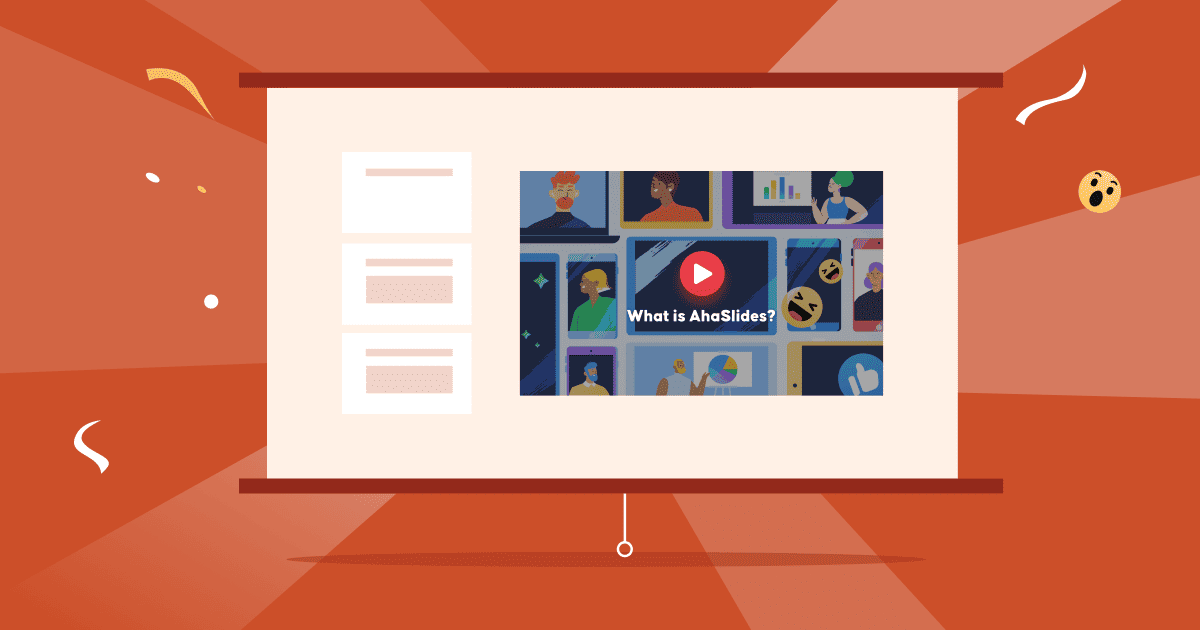
Как добавить видео в PowerPoint? Включение коротких видеороликов может быть очень эффективным способом избежать превращения презентации PowerPoint в скучный монолог, который вызывает у вашей аудитории пустые взгляды или зевоту.
Поделившись захватывающей и увлекательной историей, вы можете поднять настроение своей аудитории и сделать даже самые сложные концепции более легкими для восприятия и понимания. Это не только поможет вам установить контакт со слушателями, но и позволит вам произвести неизгладимое впечатление своей презентацией.
Чтобы добиться этого, вы можете выполнить следующие простые шаги, чтобы добавить видео в PowerPoint, сохраняя при этом простоту и воображение.
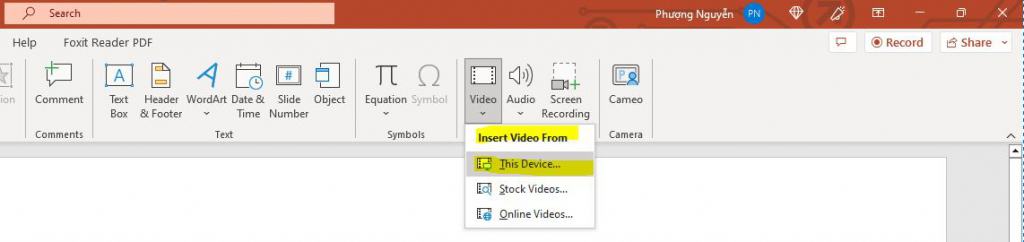
- Шаг 2: Выберите Вставить видео из… > Нажмите Это устройство.
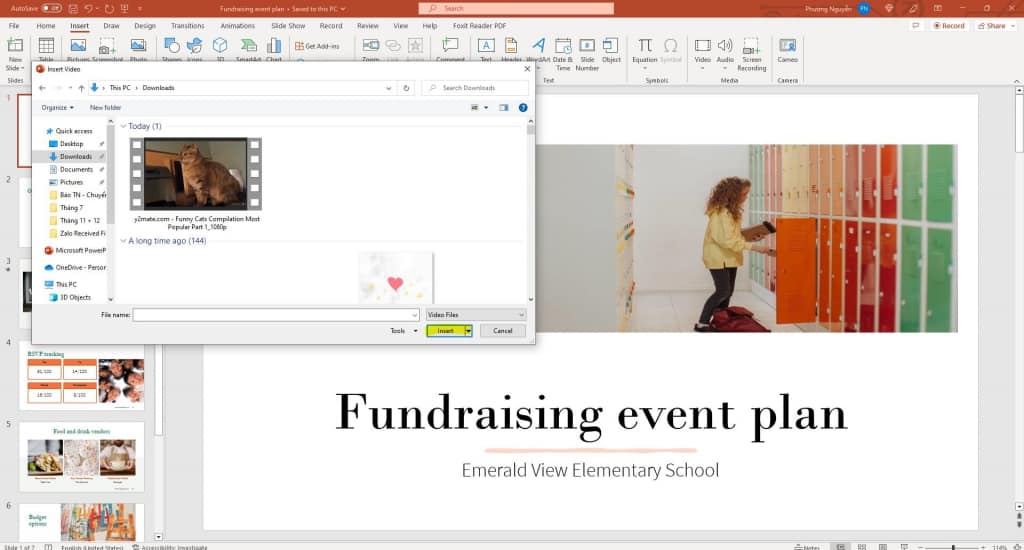
- Шаг 3: Папки на компьютере будет отображаться> Перейдите в папку, содержащую видео, которое нужно вставить, выберите видео и нажмите Вставить.
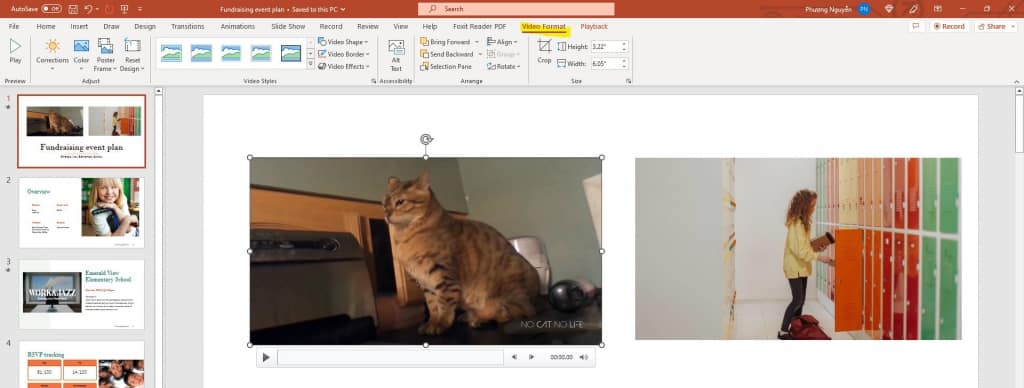
- Шаг 4: После добавления видео вы можете выбрать Вкладка «Формат видео» настроить яркость, рамки для видео или размер, эффекты и т. д.
- Шаг 5. Перейдите на вкладку «Воспроизведение», чтобы получить доступ к настройкам воспроизведения видео. рядом с вкладкой Формат видео.
- Шаг 6: Нажмите F5, чтобы просмотреть слайд-шоу.
2/ Добавление онлайн-видео – Как добавить видео в PowerPoint
Прежде чем начать, убедитесь, что у вас есть подключение к Интернету во время презентации, чтобы видео могло загружаться и воспроизводиться плавно. Вот шаги, которые необходимо выполнить:
- Шаг 1: Найдите видео на YouTube*, которое вы хотите добавить в свою презентацию.
- Шаг 2: Откройте презентацию PowerPoint. Выберите слайд, в который вы хотите вставить видеофайлы, и выберите область, которую вы хотите вставить> Щелкните Вставить на вкладке панели > Выберите Значок видео.
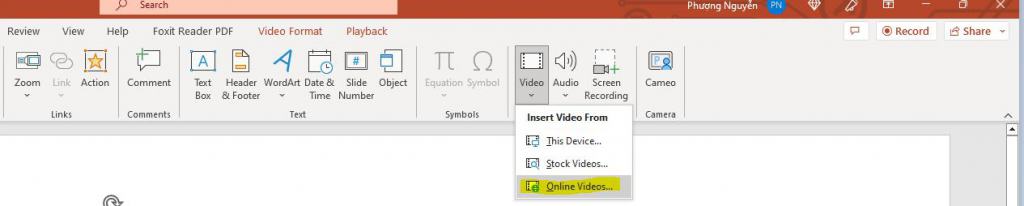
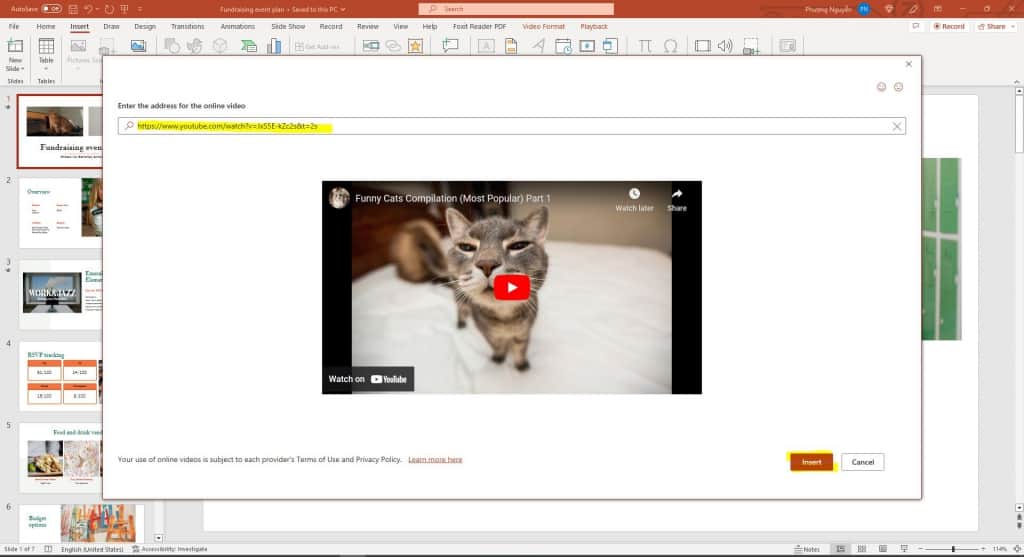
- Шаг 4: Скопируйте и вставьте адрес вашего видео > Нажмите на Вставить кнопку, чтобы добавить видео в презентацию.
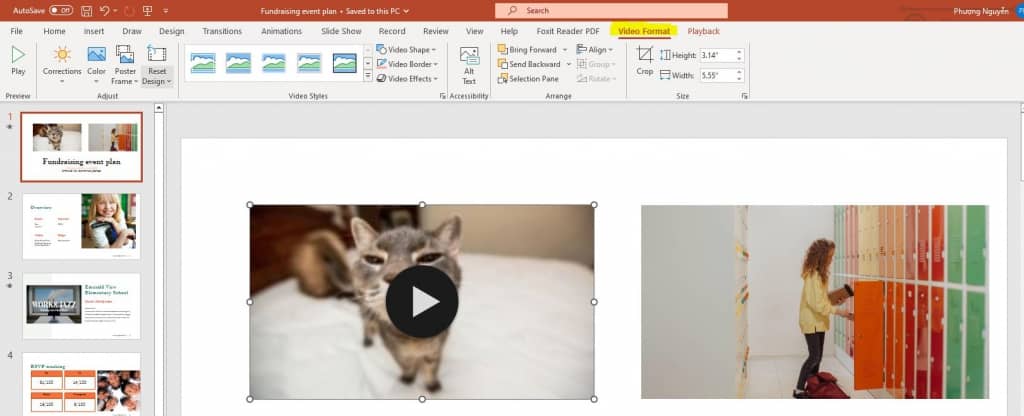
- Шаг 4: После добавления видео вы можете выбрать Формат видео вкладка для настройки яркости, кадров для видео или размера, эффектов и т. д.
- Шаг 5. Перейдите на вкладку «Воспроизведение», чтобы получить доступ к настройкам воспроизведения видео рядом с вкладкой «Формат видео».. Но с онлайн-видео вы можете только выбрать, когда начать видео.
- Шаг 6: Нажмите F5, чтобы просмотреть слайд-шоу.
*В настоящее время PowerPoint поддерживает видео только с Youtube, Slideshare, Vimeo, Flip и Stream.
Поддерживаемые форматы видео в PowerPoint
PowerPoint поддерживает различные форматы видео, которые можно вставлять или связывать в презентации. Поддерживаемые форматы видео могут различаться в зависимости от используемой версии PowerPoint и используемой операционной системы, но ниже приведены некоторые из наиболее часто используемых форматов:
- MP4 (видеофайл MPEG-4)
- WMV (видеофайл Windows Media)
- MPG/MPEG (видеофайл MPEG-1 или MPEG-2)
- MOV (файл фильма Apple QuickTime): этот формат поддерживается PowerPoint в Mac OS X.
Если вы не уверены, работает ли тот или иной формат видео, вы можете проверить Поддержка Microsoft Office веб-сайт для получения дополнительной информации или обратитесь к меню справки PowerPoint.
Альтернативный способ добавления видео в PowerPoint
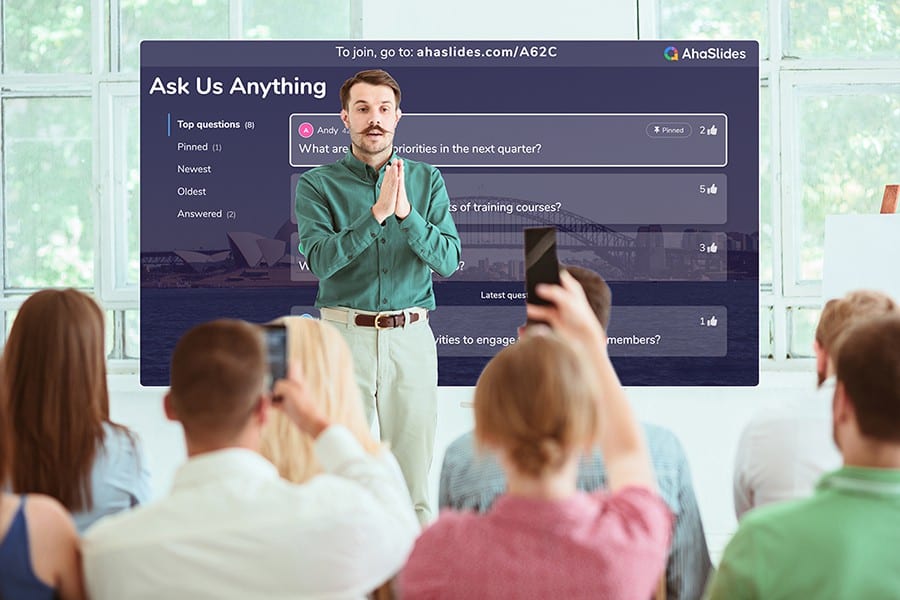
Существуют также альтернативные способы добавления видео в презентации. Одной из альтернатив является AhaSlides, которая предоставляет различные функции, помогающие создавать привлекательные и Интерактивная PowerPoint.
Вы можете встроить презентацию PowerPoint в слайд на AhaSlides. Это может быть особенно полезно, если в презентации PowerPoint есть анимация, переходы или другие визуальные эффекты, которые вы хотите сохранить.
Встраивая свою презентацию PowerPoint, вы можете сохранить весь свой исходный контент, при этом пользуясь интерактивными функциями AhaSlides, такими как встраивание видео с Youtube или живые опросы, викторины, вращающееся колесо и Q & A сессии.
Как быстро сделать видеоролик или создать медиафайл из презентации?
У вас есть набор фотографий, и вы хотите из них сделать видео? Тогда вам нужны программы для монтажа. Качать или покупать их необязательно. В операционной системе Windows есть встроенный редактор мультимедиа. Также функция преобразования презентации в формат .wmv (Windows Media Video) есть в утилите PowerPoint. Узнайте, как создать видеоролик из фотографий и музыки, а также нарезать из медиафайлы, добавить к ним эффекты, титры или надписи.
Microsoft PowerPoint
Этот продукт входит в пакет программ Microsoft Office. Обычно используется для оформления слайд-шоу. В приложении есть встроенный инструментарий для работы с диаграммами, графиками, автофигурами, объектами WordArt (надписи с оригинальным дизайном) и SmartArt (красивые схемы). Также можно вставить фото, различные графические элементы, титры, сформировать альбом.
Интерфейс в определённом смысле похож на Word. Для добавления в PowerPoint фотографий, надо сделать следующее:
- Запустите утилиту.
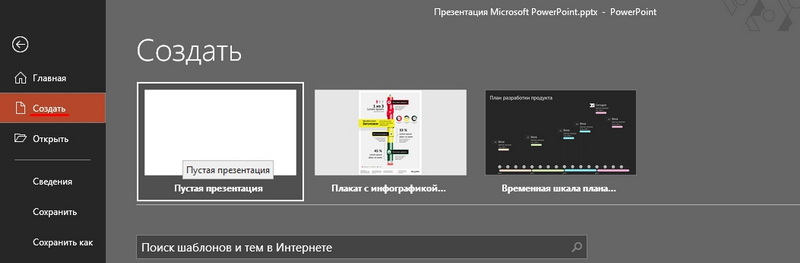
- Во вкладке «Меню» перейдите в Файл — Создать.
- Выберите шаблон для новой презентации. Можно задать пустой документ.
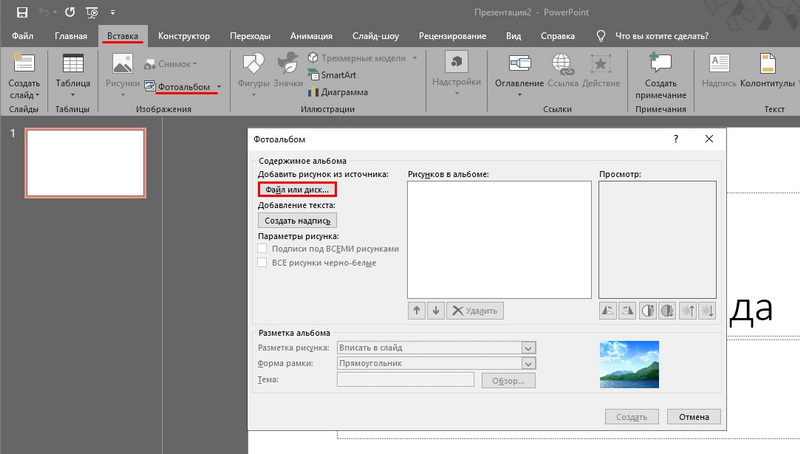
- Откройте Вставка — Фотоальбом.
- В области «Добавить рисунок из источника» выберите «Файл или диск».
- Укажите путь к нужной картинке. Для выбора нескольких фотографий выделите их мышью или кликайте по ним с зажатой клавишей Ctrl. Лучше заранее поместить их в одну папку.
- Нажмите на кнопку «Вставить». Потом подтвердите действие, щёлкнув на «Создать». Все изображения окажутся в презентации. Слева будут отображаться страницы, справа — выбранный в данный момент фрагмент. На первом слайде поместится титульный лист с названием альбома и именем пользователя (их надо вписать самостоятельно)
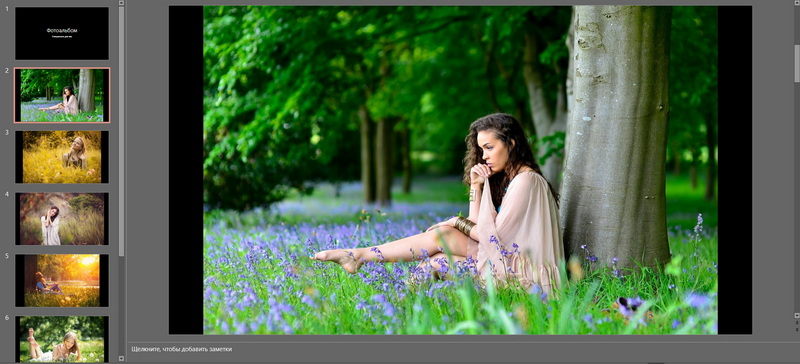
- Чтобы поменять местами фото, просто перетащите их мышкой в левом блоке.
- Чтобы удалить рисунок, в этом же блоке выделите его и нажмите клавишу «Delete».
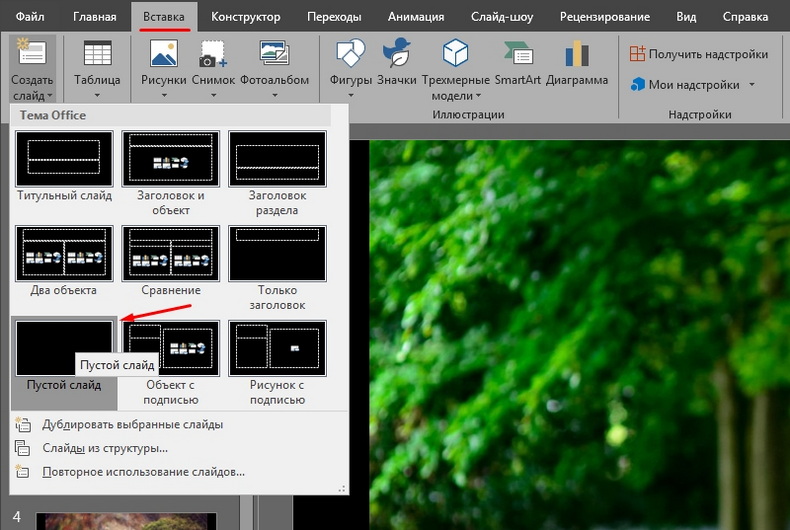
- Чтобы добавить новый слайд, перейдите в меню «Вставка». Там есть соответствующий пункт и несколько шаблонов на выбор. Чистый лист обозначен, как «Blank».
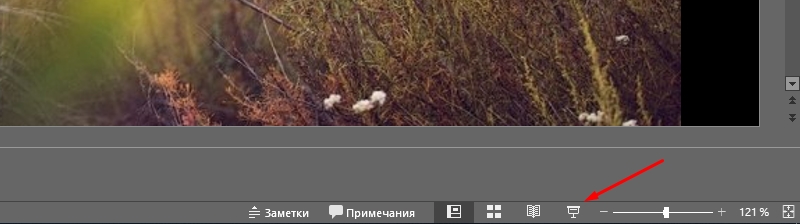
- Для оценки того, как будет выглядеть ролик, нажмите на маленькую кнопку «Показ слайдов» справа внизу. Она находится рядом с масштабом. Там можно включить разные режимы просмотра.
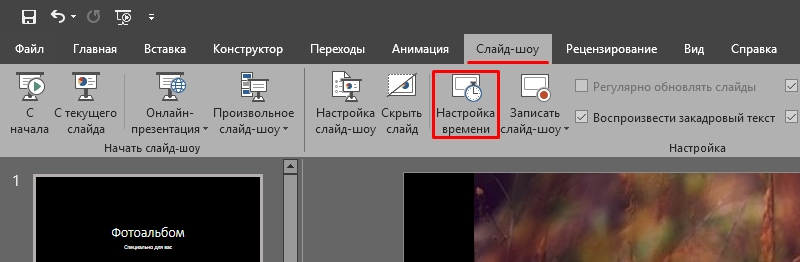
- Чтобы изменить интервал между сменой кадров в презентации, откройте меню Показ слайдов — Настройка времени. Появятся картинки и таймер. Просто нажимайте на нём «Далее», когда нужно будет переходить к следующему фото. После окончания смените режим просмотра на тот, который удобен вам.
- Чтобы сделать подпись, используйте таблицы. Достаточно вставить одну строчку или колонку и задать ей эффект прозрачности.
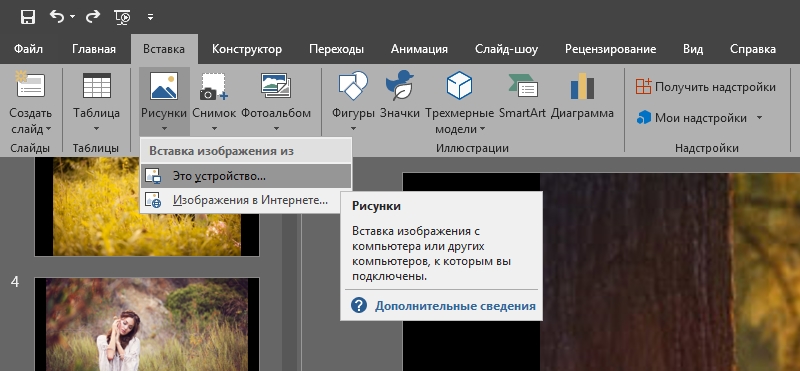
- В презентации можно добавлять объекты и вручную по одному. Для этого перейдите в «Вставка — Иллюстрации — Картинка» и выберите файл.
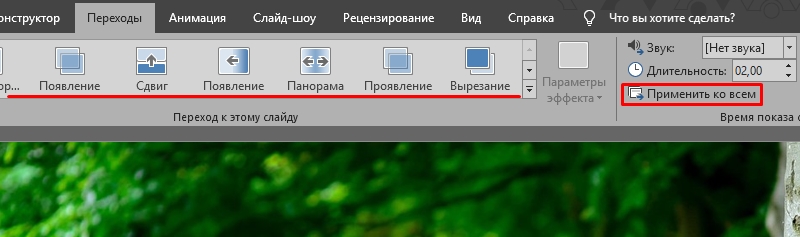
- В меню Переходы — Схема перехода задайте анимацию для смены фотографий (например, растворение, плавный сдвиг, разворот, шашки). Иначе они будут просто идти друг за другом. Нажмите «Применить ко всем», если нужен одинаковый эффект для всех слайдов.
- Чтобы задать музыкальное сопровождение, откройте Вставка — Звук. Аудиодорожка будет привязана к выделенной странице.
После окончания работы сохраните документ. По умолчанию он будет иметь формат PowerPoint. Поэтому надо изменить некоторые параметры. Вот как из презентации сделать видеоролик:
- Во вкладке «Меню» перейдите в «Файл» и наведите курсор на «Сохранить как».
- Кликните на «Файл другого типа».
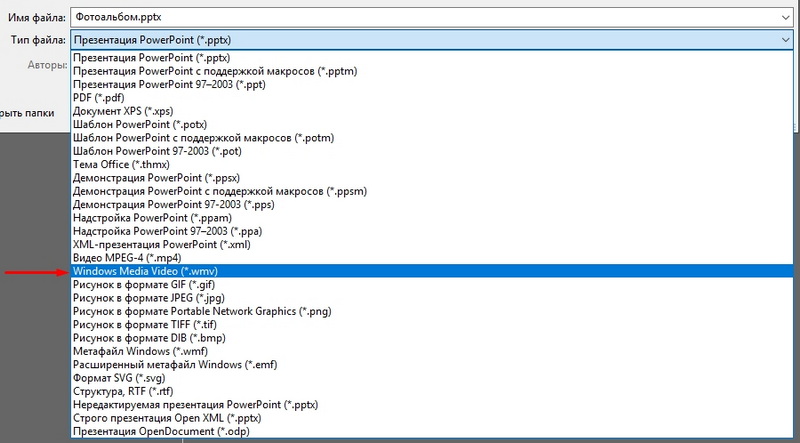
- В выпадающем списке «Тип файла» выберите Windows Media Video. Это популярный формат для медиа. Воспроизводится многими популярными плеерами. Такой ролик можно загрузить на YouTube, скинуть на телефон, перевести на экран телевизора или просто пополнить семейный архив.
Windows Movie Maker
В ОС Windows есть встроенный видеоредактор — Movie Maker (WMM). Он ещё называется «Киностудия». Если в вашей системе он не установлен, его можно скачать с официального сайта Microsoft (студия входит набор «Основные компоненты Windows»).
В отличие от PowerPoint, в котором доступны лишь презентации из фотографий, WMM — это приложение для монтажа. У него достаточно обширный функционал, позволяющий работать не только с изображениями, но и с аудио и видео. Для запуска некоторых форматов может потребоваться дополнительный пакет кодеков. К примеру, K-Lite Codec Pack — эту программу лучше поставить перед тем, как сделать видеоролик. Без неё не получится открыть многие форматы файлов.
В WMM имеется внутренняя библиотека тем и шаблонов. Выберите одну из них, и все переходы, эффекты установятся автоматически. Вам достаточно будет добавить фото и немного музыки. И не понадобится ничего настраивать. Доступна быстрая публикация фильмов в следующие социальные сети и хранилища: YouTube, Facebook, Vimeo, Flickr, OneDrive.
Вот как сделать видеоролик в WMM:
- Для вставки в проект файлов просто перетащите их в рабочую область программы. Или на панели инструментов нажмите соответствующую кнопку для добавления медиа и фотографий.
- Изображения наглядно отобразятся в утилите. Можете менять их местами, удалять, переворачивать.
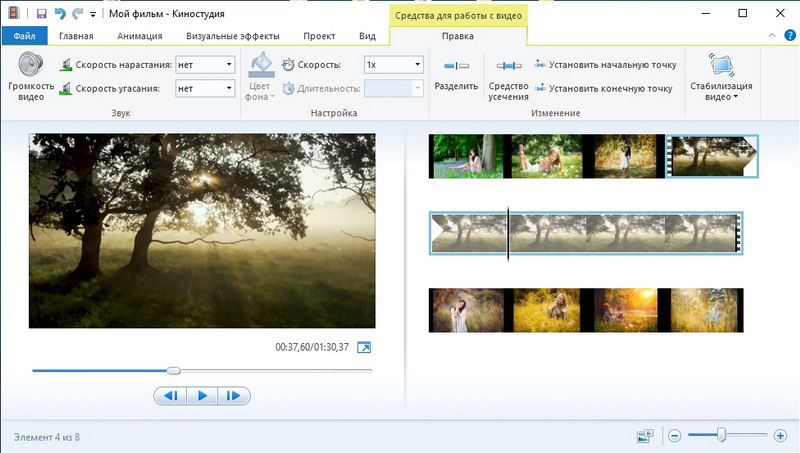
- Чтобы отредактировать отдельный фрагмент, кликните на него. В строке меню появится раздел «Правка». Там задайте длительность, скорость, громкость (если это видео со своей звуковой дорожкой).
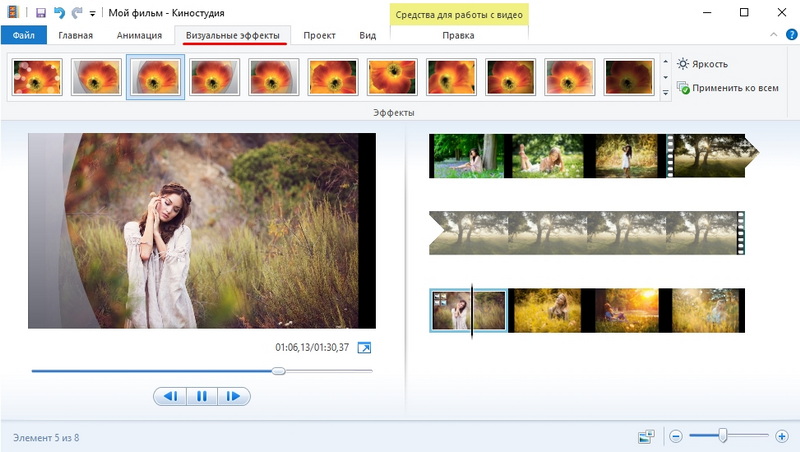
- Во вкладке «Анимация» доступны переходы. В меню «Визуальные эффекты» — эффекты (размытие, контуры, фильтры, отражения, чёрно-белые тона и тому подобное). Это хороший инструмент для коллажей из фото.
- В разделе «Главная» есть кнопка для добавления музыки. Дорожка также отобразится в рабочей области. В звуке можно настроить громкость, нарастание и угасание, синхронизировать его с видео.
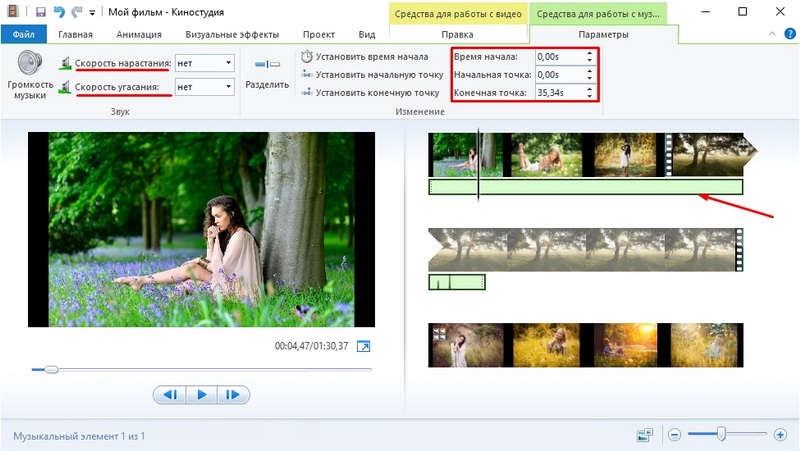
- Чтобы добавить текст, используйте кнопки «Название» (помещается в начале проекта), «Титры» (в конце) и «Заголовок» (для надписей на самих фото).
Возможностей WMM достаточно, чтобы создать простенький фильм. Но вот для серьёзной работы с медиа нужны профессиональные программы.
Другие программы для монтажа
Если вы заинтересовались тем, как делать видеоролики, и решили заняться этим вплотную, встроенных средств ОС будет недостаточно. Попробуйте специализированные утилиты для монтажа.
VirtualDub
Предназначена для редактирования и нарезки файлов AVI и MPEG-1. Есть набор фильтров, функция масштабирования и смены частоты кадров. Программу не нужно устанавливать. Она не требует много ресурсов — будет работать даже на «слабом» компьютере. На ней не получится собрать коллажи из фотографий. Но для поверхностного монтажа она подходит.
Pinnacle Studio
Приложение, в котором можно сделать полноценный фильм. Есть собственная библиотека эффектов, титров, переходов. Доступно создание DVD-меню. Можно загрузить и добавить к утилите дополнительный контент, который расширит её функционал и добавит новые возможности. Она подходит для работы с видео и фото.
Sony Vegas
Популярная программа для монтажа. Её используют как профессионалы, так и любители. В ней можно добавить одновременно несколько видео- и звуковых дорожек. Есть огромный инструментарий для редактирования и обширная библиотека эффектов. Однако многие функции приложения неочевидны. Для его использования надо изучать инструкцию.
Перед тем как сделать видеоролик из фото, аудио, медиа или презентации, решите, какой результат вам в итоге нужен. Если простое слайд-шоу «для своих», без сложных эффектов, дизайнерских титров или меню, вам подойдут встроенные средства Windows. Если вы хотите получить полноценный фильм, лучше воспользоваться профессиональными программами для монтажа.