Создаем инфографику в иллюстраторе

Share this.


Сегодня мы вместе с вами будем создавать инфографику в иллюстраторе. Процесс создания несложный.
Создадим темный фон на котором разместим нашу инфографику. Для этого рисуем прямоугольник и заливаем его темным цветом. Блокируем прямоугольник на панели слоев.

Рисуем круг без заливки с обводкой белого цвета, и толщиной в 10px. Размещаем ее посередине монтажной области.

Копируем наш круг и вставляем его на то же место. Размеры указываем как на фото.

Повторяем процедуру копирования и изменения размера нашего круга. По итогу у вас должно получится 4 круга.

Выбрав инструмент «Ножницы» разрезаем наши круги на разные части, и удаляем лишние.

После завершения копируем наши круги и меняем толщину обводки до 20 px.

Выбираем инструмент «Перо -» и удаляем опорные точки на наших новых кругах.

Разбираем наши объекты.

Заливаем линейным градиентом.
Создадим тень на нашей инфорграфике. Для этого копируем часть круга и вставляем ее на то же место. Меняем цвет заливки на светло-серый. Снова копируем, но сдвигаем эту часть в сторону, и цвет устанавливаем — белый.

Выбрав оба объекта применяем переход,и уменьшаем непрозрачность.Перемещаем нашу тень под белый круг.

Добавим немного текста на нашу графику. Сперва проставим цифры возле начала наших кругов.

Далее берем инструмент перо и рисуем отрезки возле концов кругов. Устанавливаем следующие настройки в панели обводки. Все то же самое выполняем для каждого круга.

Наполняем так же инфографику текстом и прочим. По итогу получаем неплохой шаблон который можно будет отредактировать под конкретные задачи указав реальные цифры и текст.

Share this.
Рисуем яркую инфографику в Adobe Illustrator
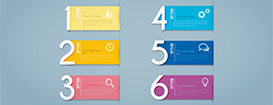
Иногда нам нужно донести довольно скучную или сложную информацию, но если преподать ее в виде инфографики, восприятие информации может значительно измениться в лучшую сторону. Сегодня мы будем рисовать инфографику в Adobe Illustrator. Вы научитесь создавать подобные работы и сможете использовать их, меняя и редактируя по своему вкусу.
1. Готовим документ
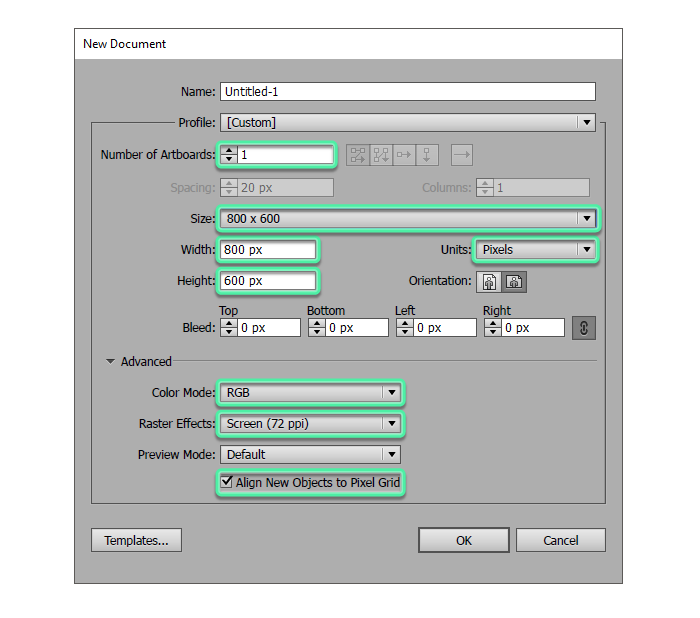
Первым делом создайте новый документ (File>New/Файл>Создать) cо следующими параметрами:
Активируйте опцию “Align new objects to Pixel Grid/Выравнивать новые объекты по пиксельной сетке”
2. Создаем фон
Шаг 1
Создайте прямоугольник при помощи одноименного инструмента. Растяните фигуру по размеру рабочей области. В палитре Align/Выравнивание проконтролируйте, чтобы прямоугольник был выровнен по центру холста.

Шаг 2
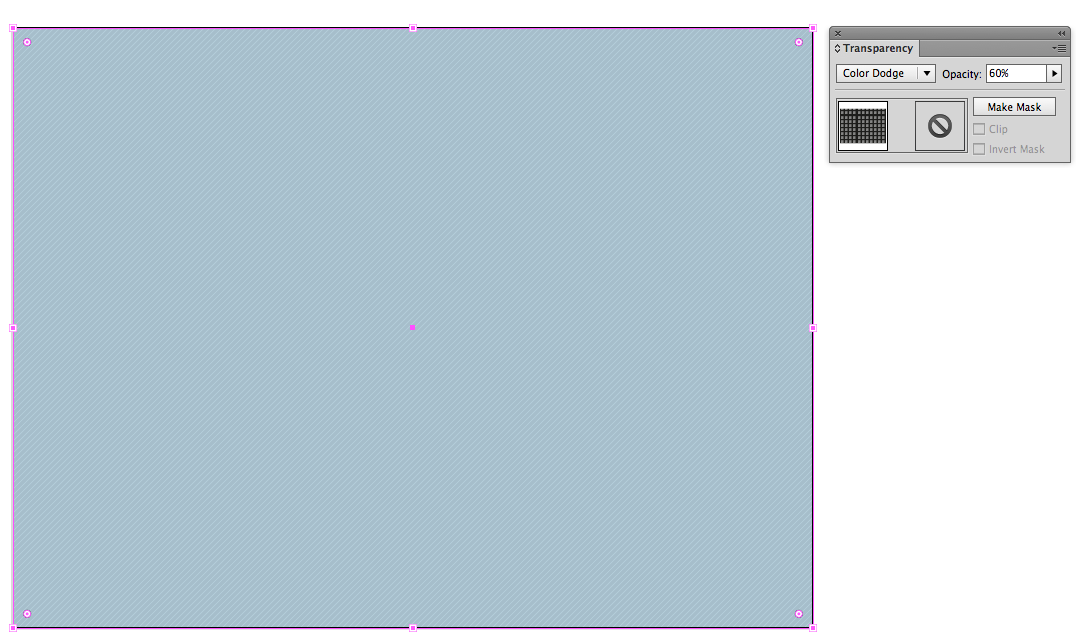
Дублируйте фоновый прямоугольник (Ctrl C+ Ctrl F) и укажите верхней копии полосатый узор. Вы найдете его в Swatches>Patterns>Basic graphics>Dots/Lines/Образцы>Узоры>Базовая графика>Точки/Линии. В палитре Transparency/Прозрачность укажите режим наложения Color Dodge/Осветление основы и снизьте до 60% opacity/непрозрачность.
3. Рисуем баннеры
Шаг 1
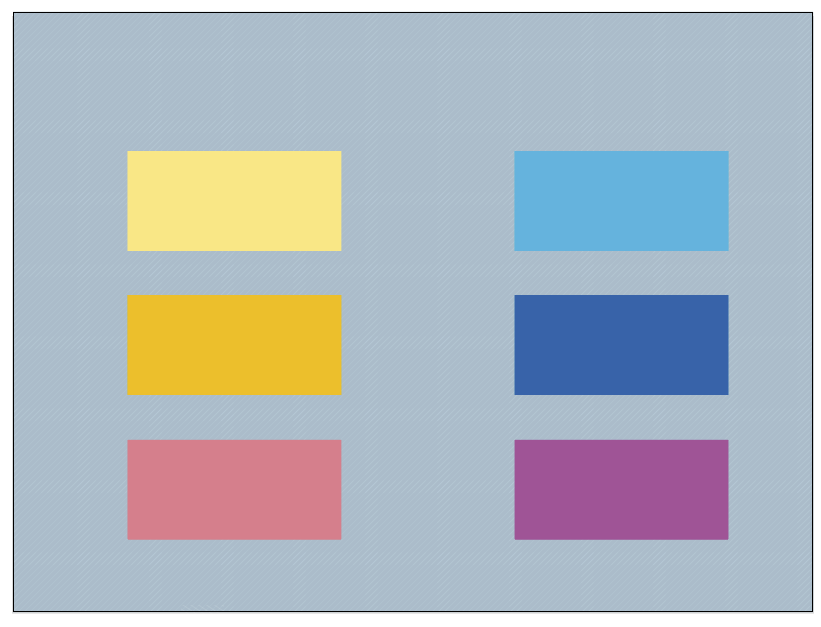
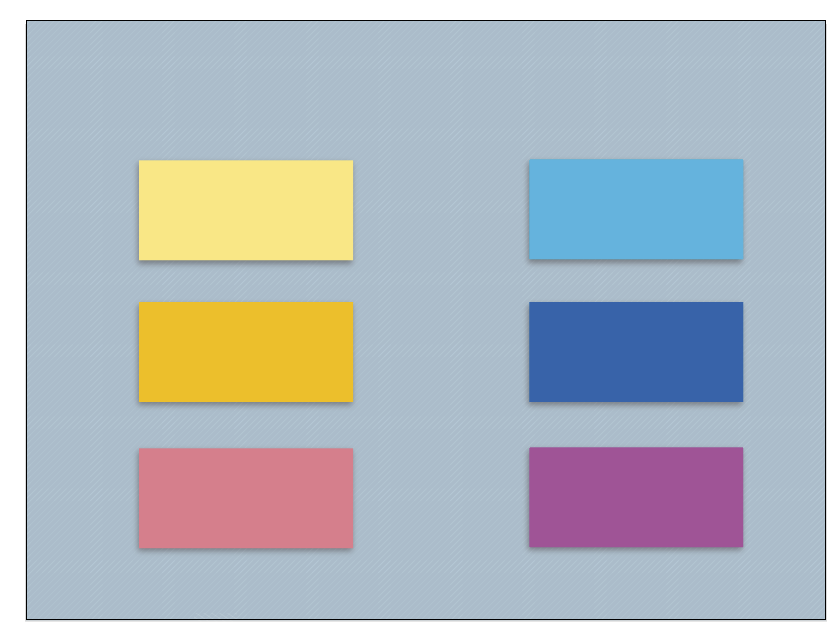
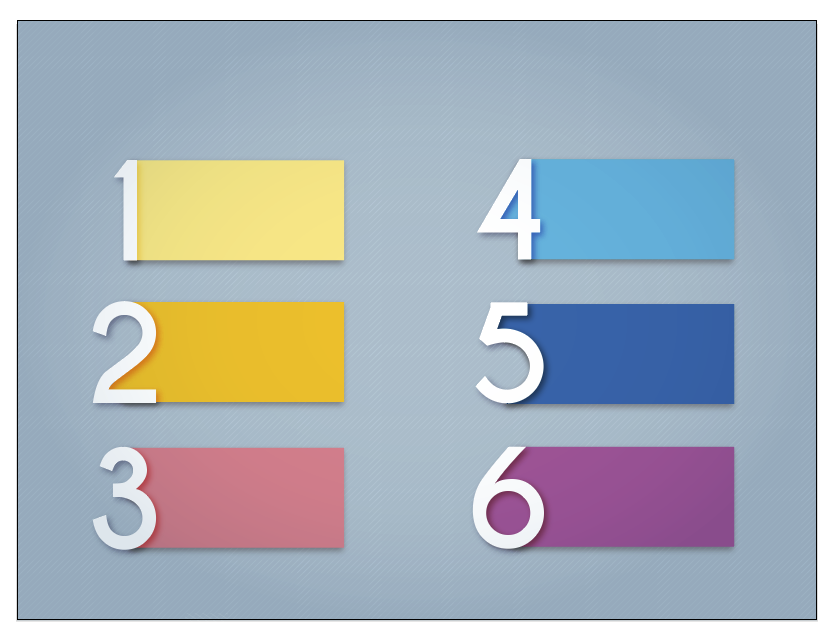
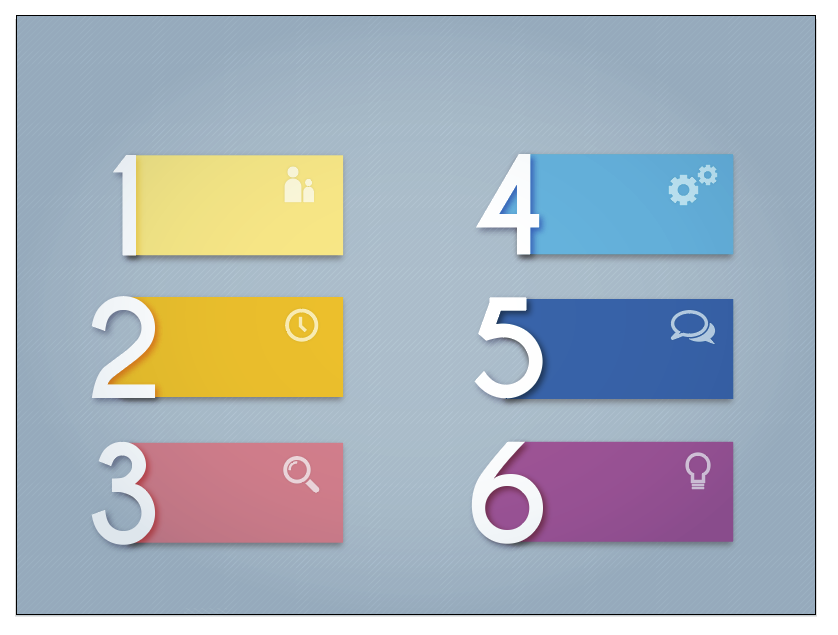
Мы нарисуем шесть прямоугольников и укажем им заливку выбранных нами цветов, а также отсутствие обводки.
Шаг 2
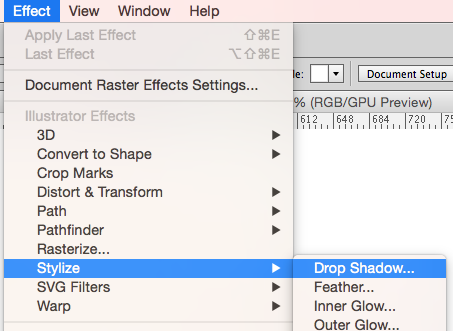
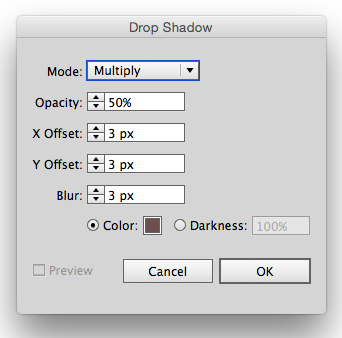
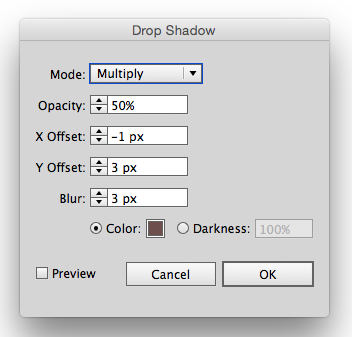
Укажите прямоугольникам эффект тени. Для этого в меню выберите Effect>Stylize>Drop Shadow/Эффект>Стилизация>Тень и укажите параметры как показано ниже.
Шаг 3
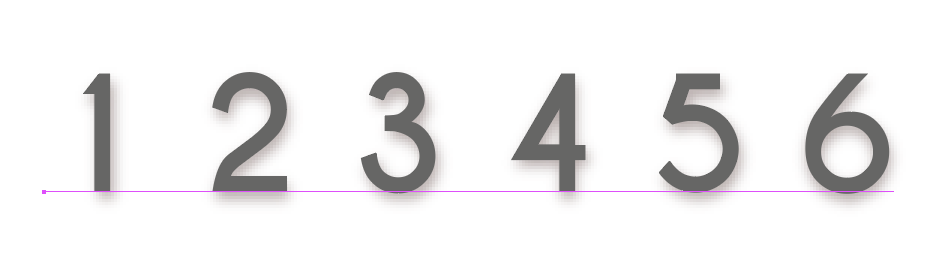
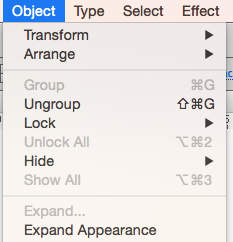
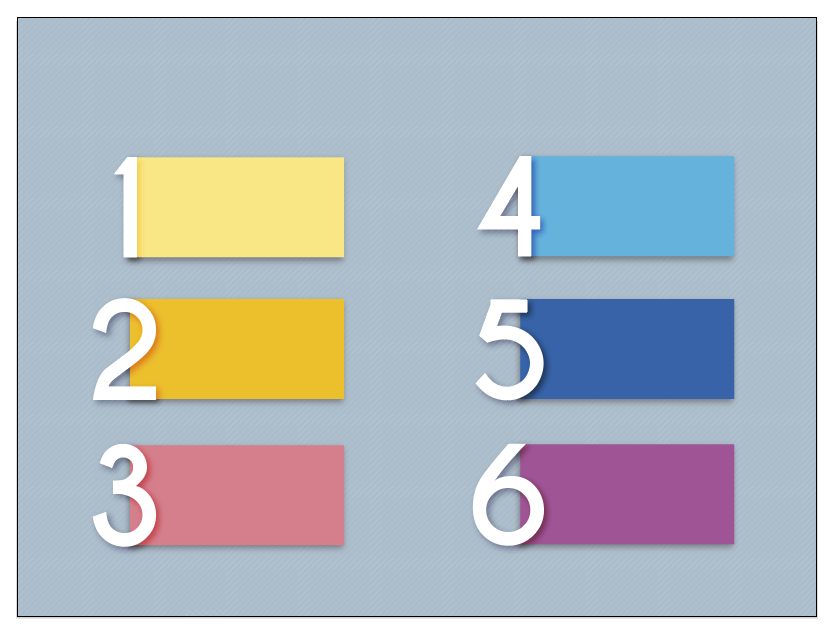
Добавим цифры. В примере использован шрифт Caviar Dreams, но вы можете выбрать любой другой. После того как вы напишете цифры, выделите их и в меню выберите Object>Expand/Объект>Разобрать, затем Object>ungroup/Объект>Разгруппировать. После этого также укажите цифрам эффект Drop Shadow/Тень.
Шаг 4
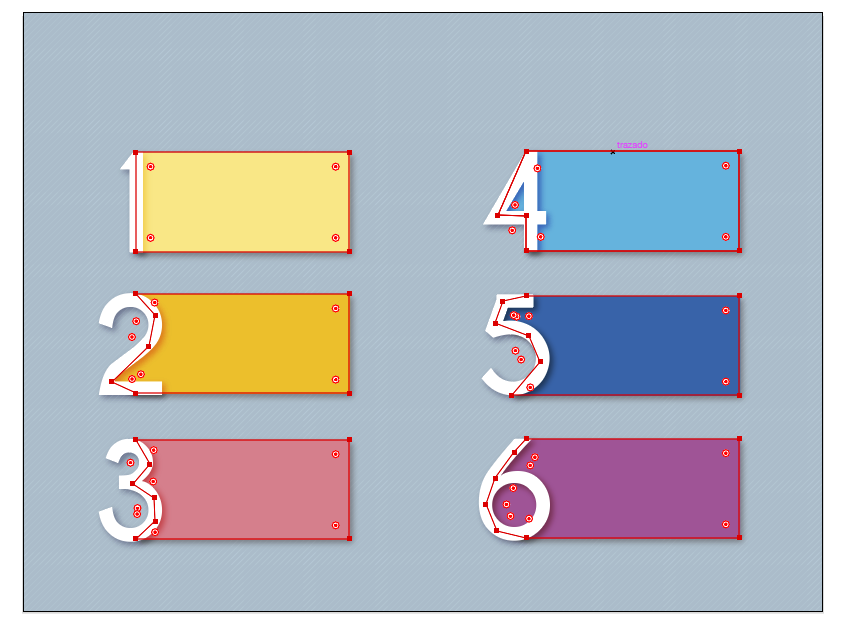
Подгоните цифры к баннерам. Теперь мы хотим, чтобы баннера заполняли цифры справа, но не выступали за них слева. Вам придется создать несколько дополнительных точек инструментом Add anchor point/Добавить опорную точку, затем инструментом Direct Selection/Прямое выделение подвиньте точки так, чтобы у нас получилось то, что мы хотим.
4. Рисуем иконки
Нам понадобится шесть иконок — по одной для каждого баннера. Они будут соответствовать типу информации в баннере. При желании вы можете найти практически любые иконки в Интернете. Но мы все же создадим свои.
Шаг 1
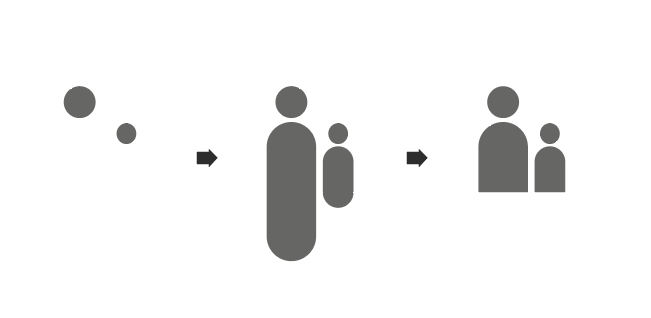
Иконка 1- Эту иконку мы создадим из базовых фигур — круга и прямоугольника со скругленными углами.
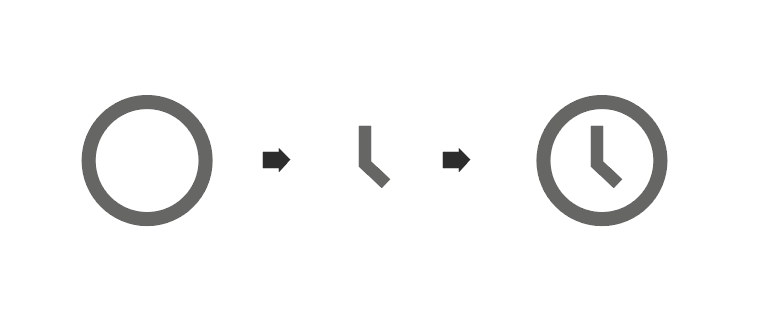
Иконка 2- Рисуем часы. Опять же обычный круг и стрелки, созданные инструментом Pen/Перо.
Иконка 3- Увеличительное стекло опять же из базовых фигур.

Иконка 4- Круг, четыре прямоугольника и палитра Pathfinder/Обработка контура, функция Combine/Объединить
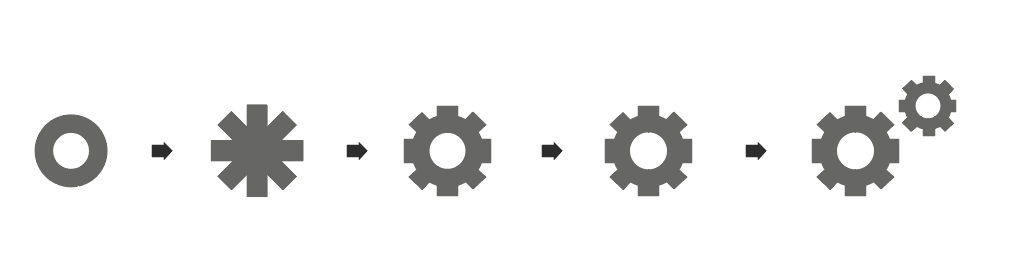
Иконка 5- Снова эллипс, рисуем пером уголок и объединяем все в палитре Pathfinder/Обработка контура.

Иконка 6 — Тут все просто — круг, прямоугольник, объединяем фигуры и дорисовываем пером две линии.
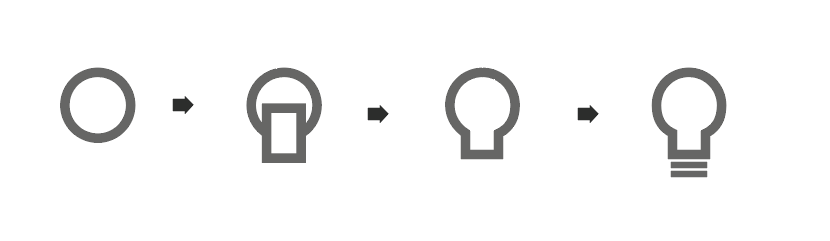
**Группируйте иконки и Expand/Разбирайте их.
Шаг 2
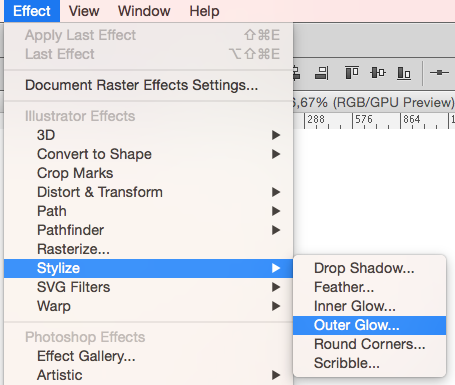
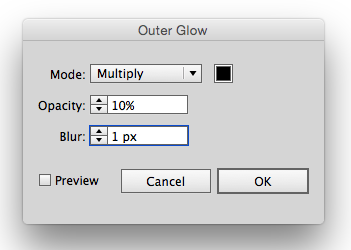
Поместим иконки на их места на баннерах, и укажем им Effect>Outer glow/Эффект>Внешнее свечение.
5. Добавляем текст
Шаг 1
Создайте контейнеры с текстом (в уроке использован шрифт PT Serif). Нам нужен обычный текст и заголовок, а также вертикальный текст (шрифт Bebas).
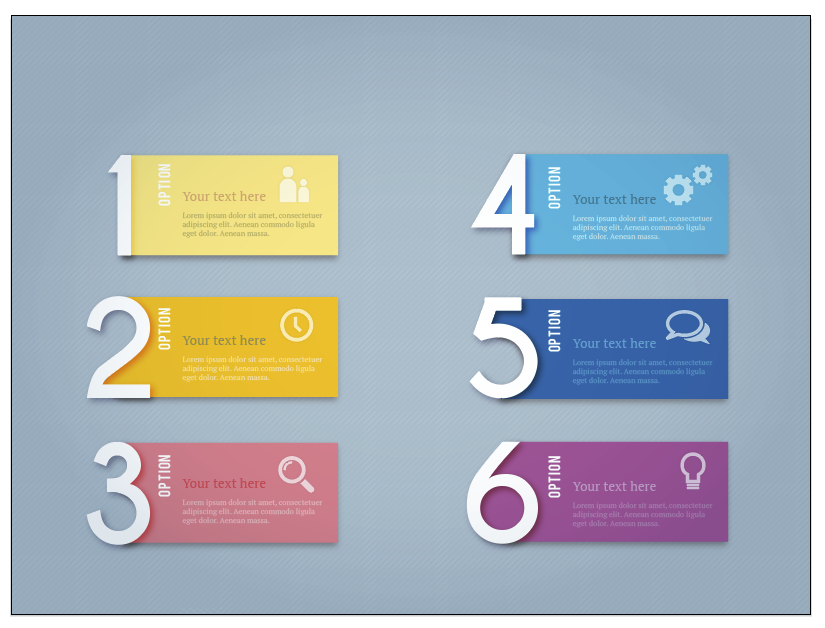
Шаг 2
Нарисуйте разделители инструментом Pen/Перо и подберите наилучшую толщину обводки. Expand/Разберите линии.
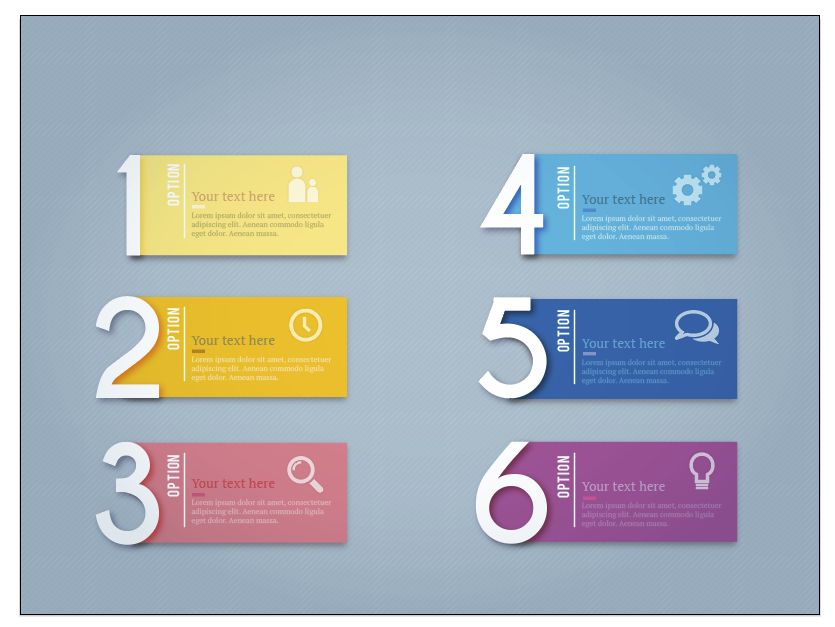
6. Эффекты
Теперь мы сделаем так, чтобы казалось что баннеры выступают из фона.
Шаг 1
Нарисуйте длинный овал. В меню выберите Blur>Radial Blur/Размытие>Радиальное размытие. Затем при помощи инструмента Eraser/Ластик, удерживая клавишу Alt, сотрите половину овала.
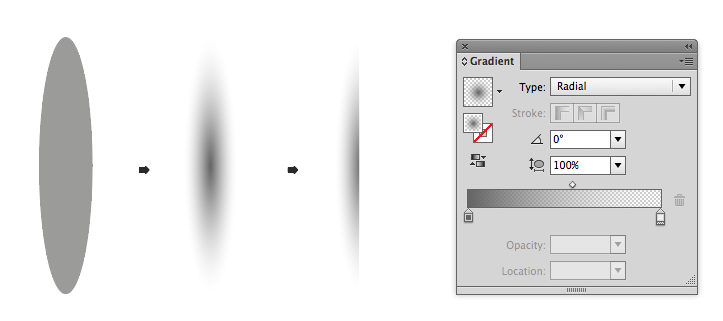
Шаг 2
Теперь поместите эти половинки овала под баннеры в правой их части.
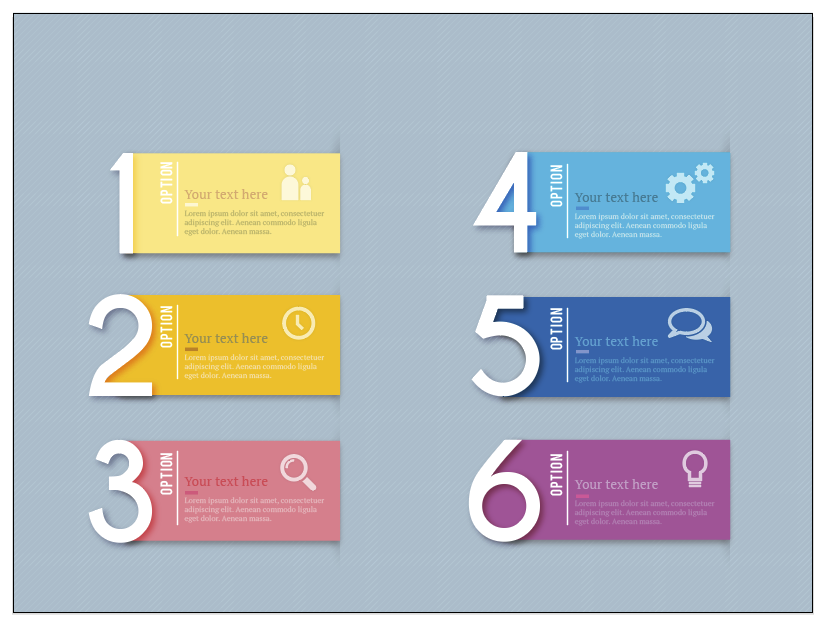
Шаг 3
Теперь дублируйте половинки овала и поместите копии над баннерами, но в режиме наложения Multiply/Умножение.
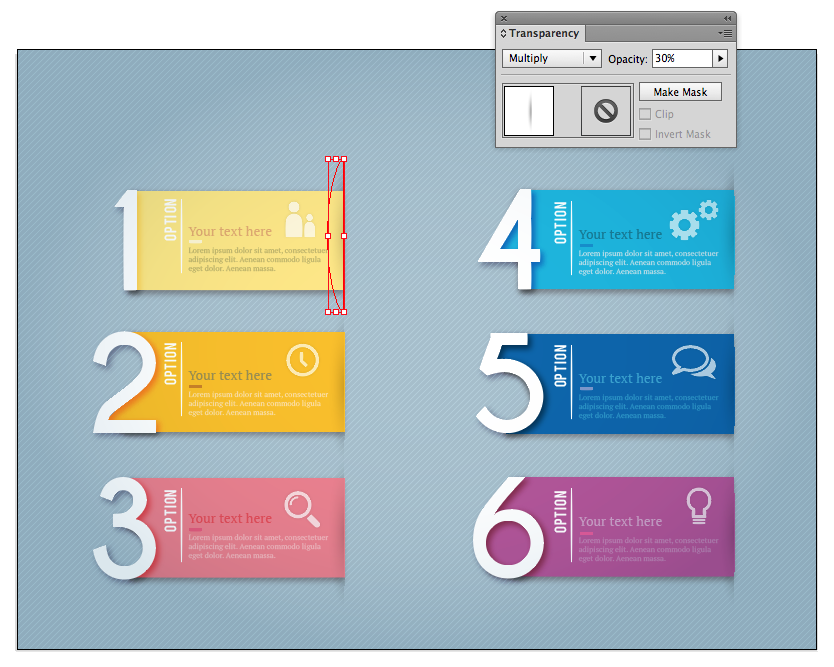
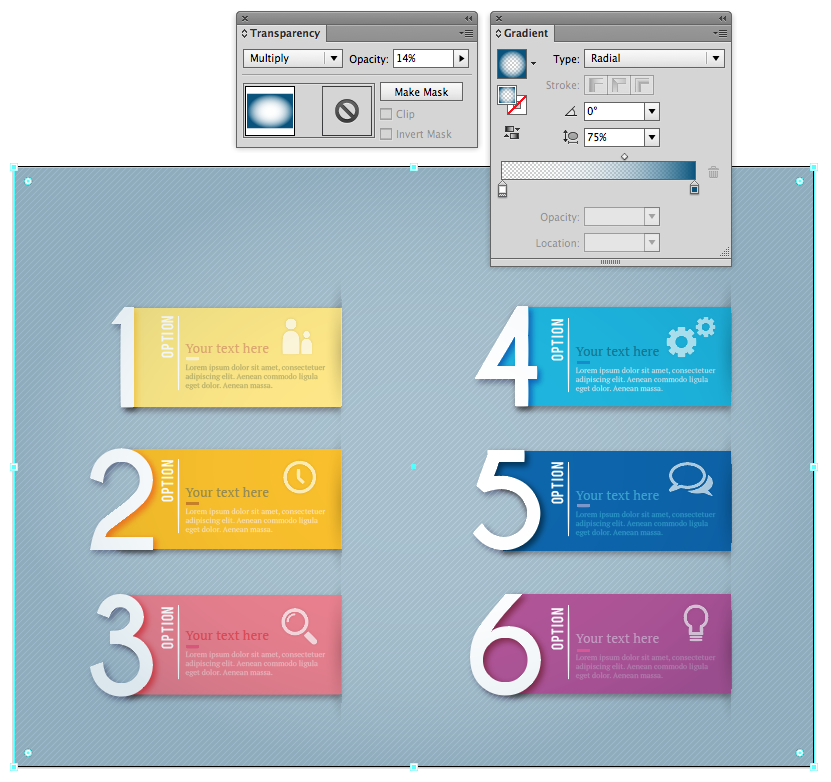
7. Эффект для фона
Создайте прямоугольник по размеру рабочей области, залейте его радиальным градиентом, как показано ниже. Смените режим наложения на Multiply/Умножение и примените Blur>Radial/Размытие>Радиальное размытие.
Автор урока María Vázquez
- Офисные иконки в Adobe Illustrator
- Арабский узор в Adobe Illustrator
- Лого в виде печатной машинки в Adobe Illustrator
Как создать векторную карту инфографики в Adobe Illustrator
В следующих шагах вы узнаете как создать простую карту в Adobe Illustrator.
Для новичков, вы узнаете, как создать основные формы карты, используя бесплатный файл SVG и основные техники построения фигур. Затем, используя Инструмент Перо, хитрости обводки и графических стилей, вы создадите набор контуров.
Двигаясь дальше, вы создадите три иконки, используя простые формы и контуры наряду с эффектами Деформация и Смещение. Наконец, вы узнаете несколько ловких трюков о том, как сделать вашу работу проще, используя инструмент Текст, панель Оформления, и немного эффектов.
Если вы хотите пропустить процесс создания или ищете разные типы дизайна, вы можете найти множество дизайнов карт и инфографики на Envato Market.
1. Как создать новый документ и настроить сетку
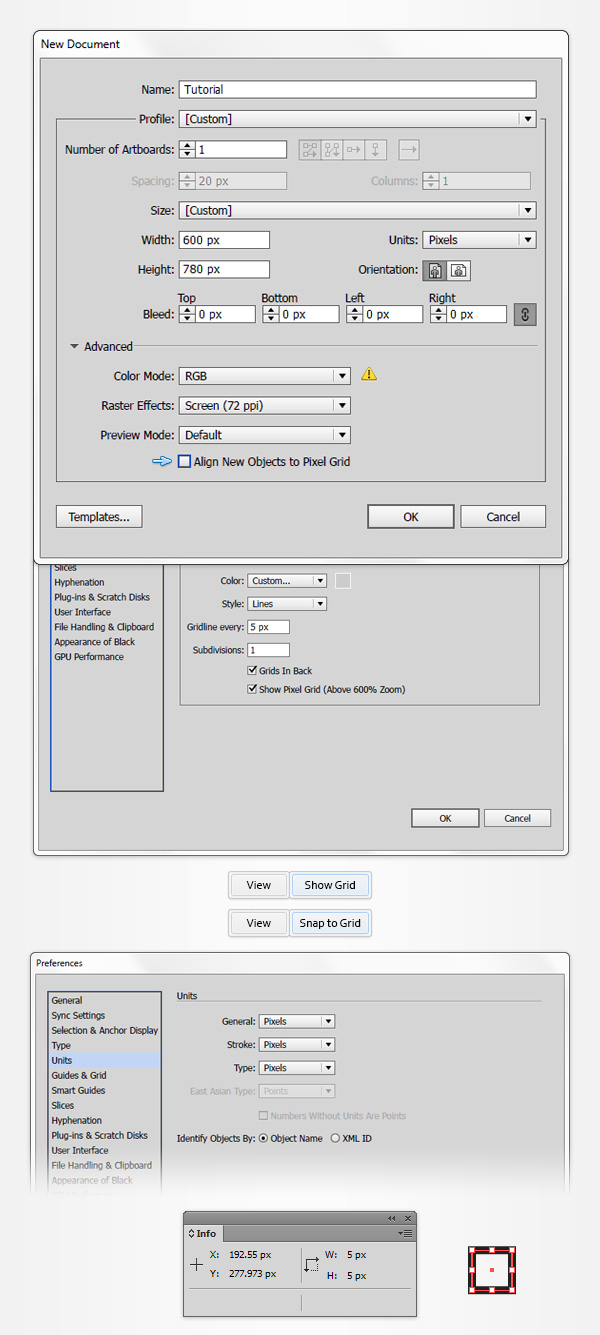
Нажмите Control-N для создания нового документа. Выберите Пиксели во вкладке Единицы, введите значение 600 для ширины и 780 для высоты, и затем нажмите кнопку Дополнительно. Выберите RGB, Экран (72ppi), поставьте галочку в окошке Привязывать объекты к пиксельной сетке и затем нажмите Ок.
Включите направляющие (Просмотр > Показать направляющие) и привязку к направляющим (Просмотр > Привязка к направляющим). Для начинающих,вам нужна сетка направляющих каждые 5 пикселей, так что просто пройдите в меню Редактирование > Предпочтения > Направляющие > Сетка, введите 5 в поле Направляющие каждые и 1 в поле Подразделения. Не будьте обескуражены этой сеткой —она ускорит вашу работу, и помните о том, что вы всегда можете легко включить и выключить ее, используя горячие клавиши Control-«.
Вы можете узнать больше о системе направляющих в Иллюстраторе в коротком уроке Андрея Стефана: Понимание Системы Направляющих в Adobe Illustrator.
Вам также стоит открыть панель Информация (Окно > Информация) для предпросмотра размера и позиции ваших фигур в режиме реального времени. Не забудьте выставить единицы измерения пиксели в Редактирование > Предпочтения > Единицы> Основные. Все эти опции значительно ускорят ваш рабочий процесс.
2. Добавьте карту и создайте фигуру для каждого континента
Шаг 1
Для этих первых шагов вы можете отключить сетку и привязку к направляющим, и не забудьте, что вы можете легко сделать это, используя горячие клавиши Control-« и Shift-Control-«. Для начала нам нужен бесплатный SVG файл. Скачайте его и откройте в Illustrator. Выберите всю черную карту и нажмите Control-C чтобы ее скопировать.
Вернитесь в свой документ, нажмите Control-V для вставки карты и затем просто нажмите Shift-Control-G чтобы разгруппировать эти фигуры. Теперь выделите фигуры карты и разместите их примерно в центре рабочей области, как показано на второй картинке.

Шаг 2
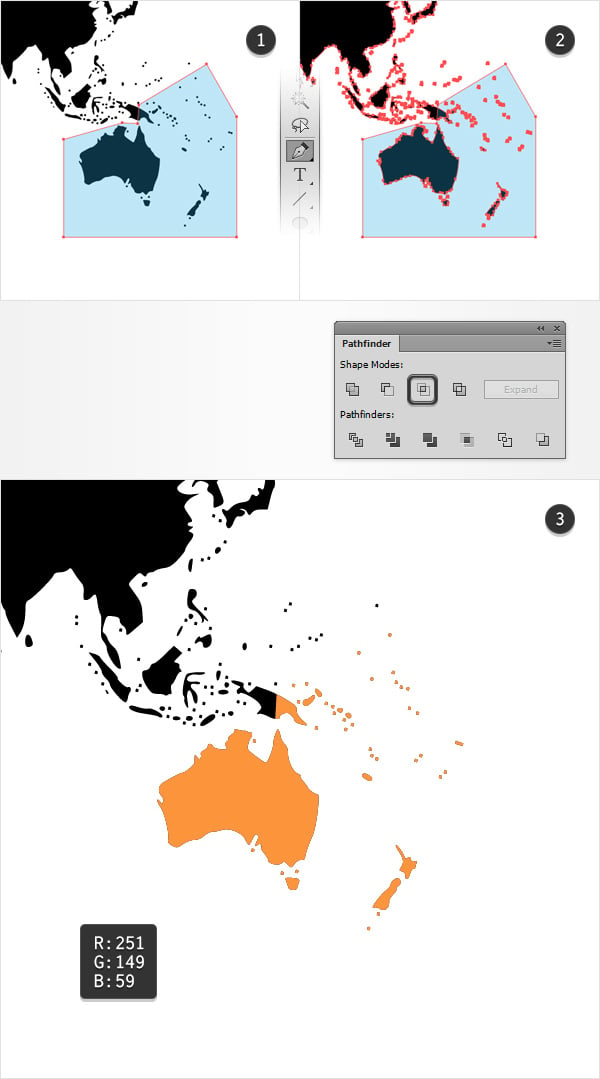
Выделенную карту скопируйте на передний план, используя горячие клавиши Control-C > Control-F. Инструментом Перо (P) создайте простой контур вокруг области, которая создает континент Австралия.
Когда закончите, выделите эту новую фигуру и копию, что мы сделали минуту назад, пройдите в Панель Обработка Контуров (Окно > Обработка контуров) и нажмите кнопку Пересечение. Выделите новые фигуры и превратите их в составные пути, используя горячие клавиши Control-8 или пройдя в Объект > Составной путь > Создать.
Выделив составной путь, перейдите к панели Инструментов и дважды щелкните по существующему цвету заливки и замените его на R=251 G=149 B=59.
Шаг 3
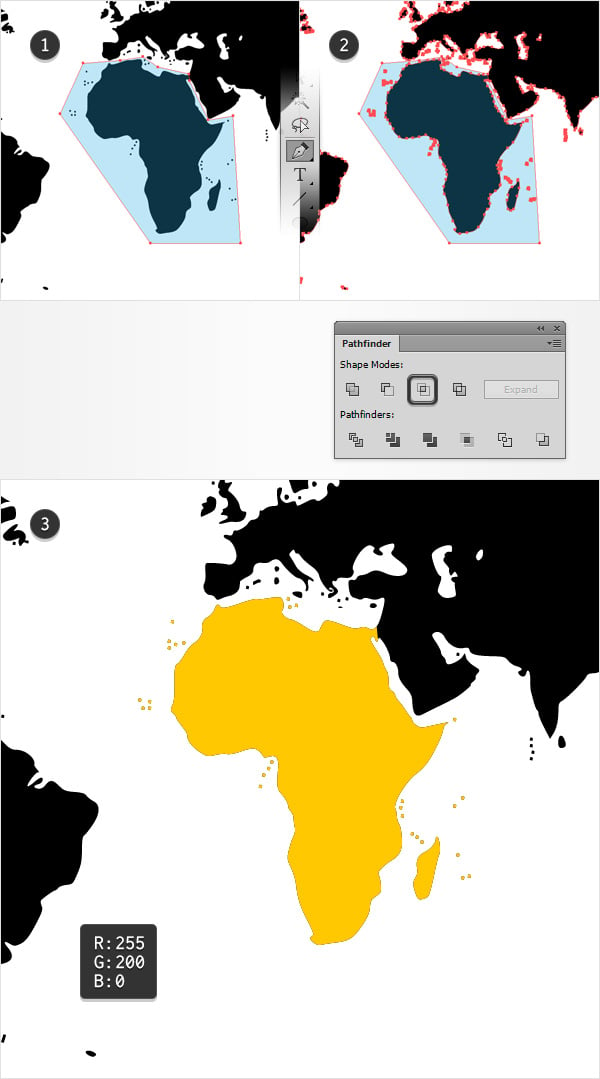
Выделите всю карту и скопируйте ее на передний план (Control-C > Control-F). Перейдите к части карты, образующей Африканский континент, и создайте простую фигуру вокруг него с помощью того же Пера (Р).
Выделите новую фигуру вместе с только что созданной копией и нажмите Пересечение в Панели Обработка Контуров. Превратите получившуюся группу в составной путь (Control-8), и,пока он выделен, поменяйте существующий цвет заливки на R=255 G=200 B=0.
Шаг 4
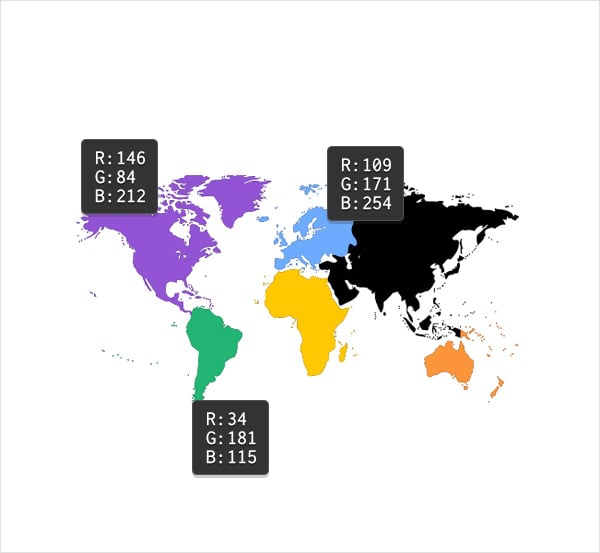
Повторите техники, использованные при создании Африки и Австралии, для создания Европейского и Американского континентов, и затем примените к ним заливку как показано на нижеследующих рисунках.
Шаг 5
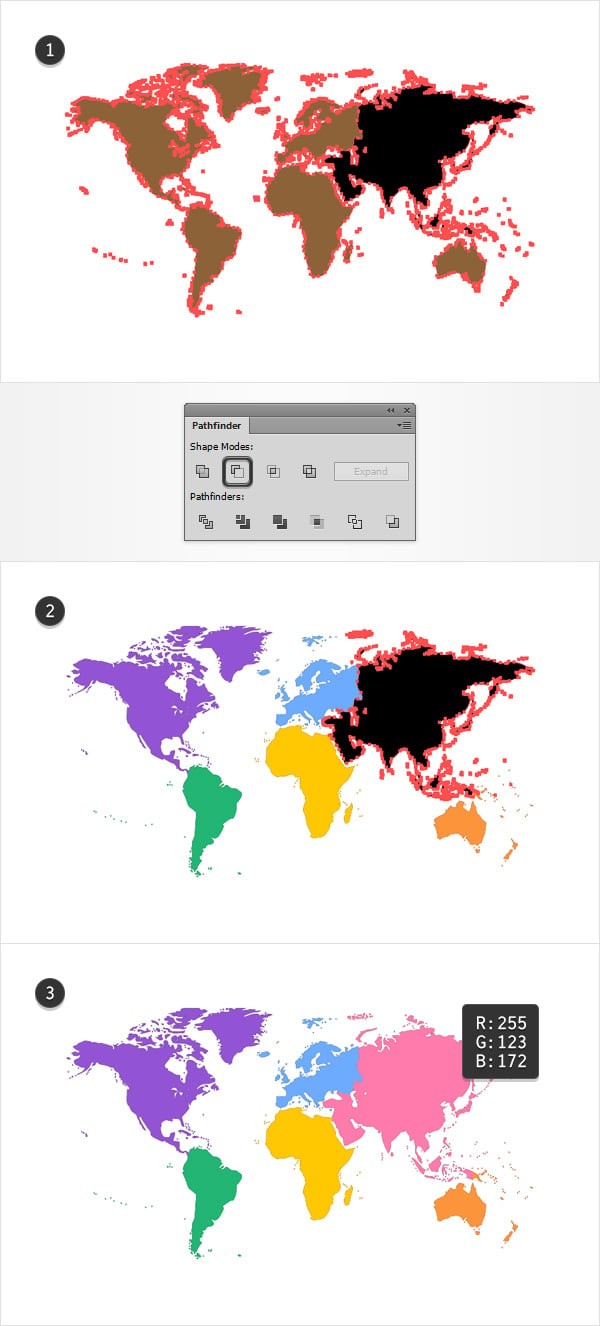
Выделите пять окрашенных составных путей, что мы уже сделали, и продублируйте их (Control-C > Control-F). Выделите все эти копии, нажмите кнопку Объединение в Панели Обработка Контуров и превратите получившуюся группу в один составной путь (Control-8). Залейте новую фигуру цветом R=140 G=98 B=57.

Шаг 6
Выделите черный составной путь и скопируйте на передний план (Control-C > Control-F). Выделите эту копию вместе с коричневой и нажмите кнопку Минус Передний на Панели Обработка Контуров. Превратите получившуюся группу фигур в один составной путь (Control-8) и задайте цвет R=255 G=123 B=172.
Шаг 7
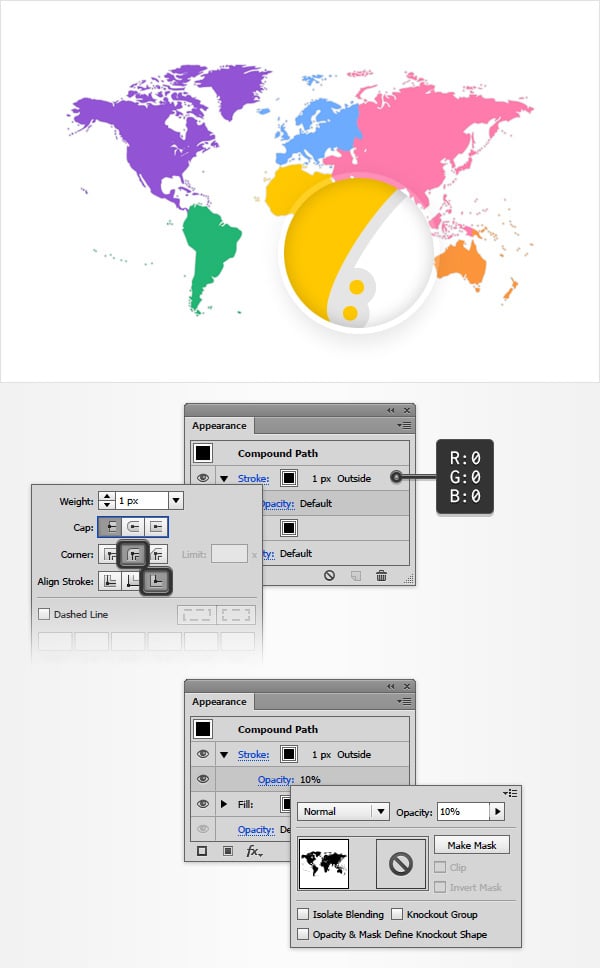
Перейдите к панели Слои и откройте существующий слой. Выделите черный составной путь и пройдите к панели Оформление (Окно > Оформление).
Выберите обводку, задайте черный цвет и нажмите Обводка, чтобы открыть выпадающую панель Обводки. Ширину выставьте в 1 пиксель и нажмите кнопки Скругленные стыки и Обводка снаружи линии.
На панели Оформление нажмите маленькую иконку стрелочки, что стоит рядом с обводкой, чтобы раскрыть ее, и затем нажмите на Прозрачность и откройте Панель Прозрачности. Просто понизьте Прозрачность до 10%.
3. Создайте первый указатель и текстовые поля
Шаг 1
Включите сетку (Control-«) и Привязку к направляющим (Shift-Control-«).
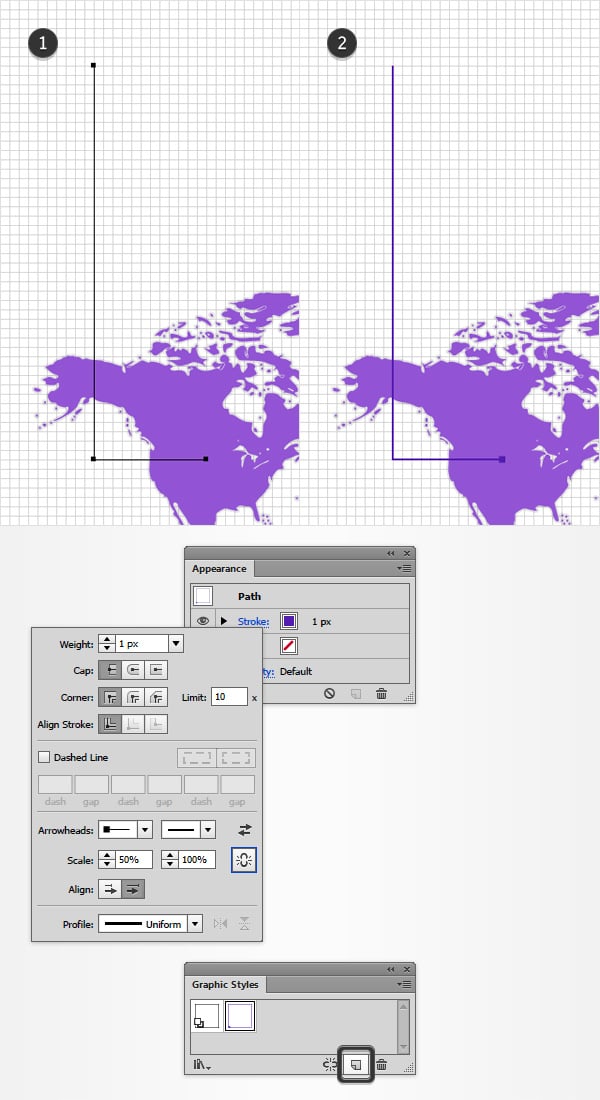
Используя Перо (Р), создайте простой контур примерно как показано на первой картинке. Оставьте его выделенным и переключитесь на панель Оформление.
Удалите цвет заливки, и выберите цвет обводки. Задайте ей цвет R=84 G=28 B=176 и откройте выпадающую панель Обводка. Толщину выставьте в 1 пиксель и затем перейдите к нижней части панели. Откройте левую стрелку-указатель и в выпадающем меню и выберите «Стрелка 22» из списка, и затем перейдите к окошку Масштаб и уменьшите значение до 50%. Если этот небольшой квадратик расположен на неверном конце пути, вы можете легко переместить его в нужное место с помощью кнопки поменять начальный и конечный указатели стрелки, которая находится рядом с меню Стрелки-указателя.
В конце ваш фиолетовый контур должен выглядеть как показано на второй картинке. Выделив этот контур, откройте панель Стили Графики (Окно > Стили Графики) и просто нажмите кнопку Новый стиль графики.
Шаг 2
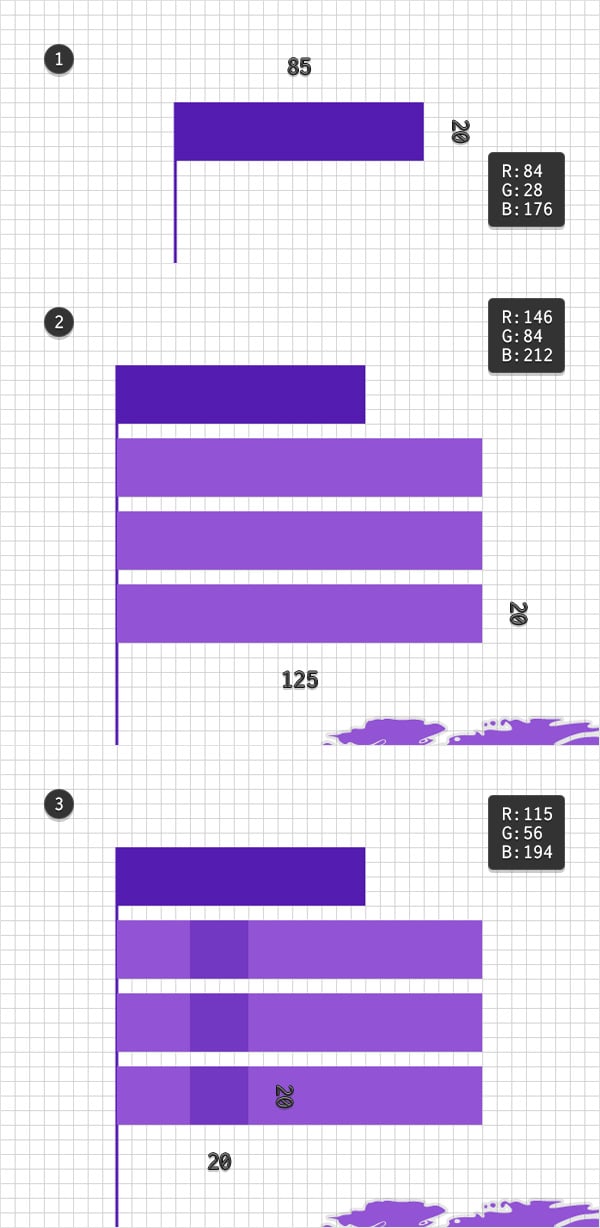
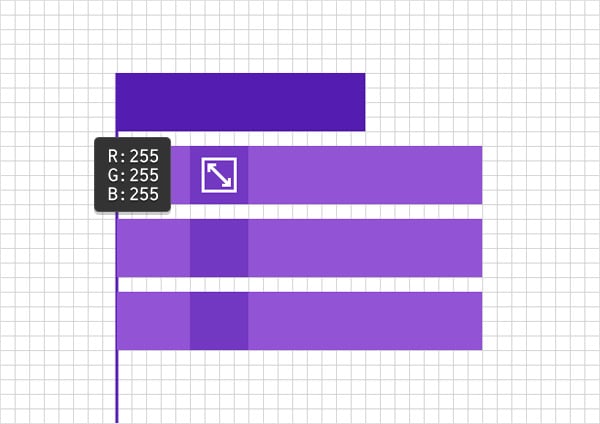
Перейдите к верхнему краю фиолетового пути и возьмите инструмент Прямоугольник(M). Создайте фигуру 85 x 20 пикселей, залейте цветом R=84 G=28 B=176, и расположите как показано на первом рисунке.
Тем же инструментом создайте три фигуры размером 125 x 20 пикселей, залейте их цветом R=146 G=84 B=212, и расположите как показано на втором рисунке.
Тем же инструментом создайте три квадрата по 20 пикселей. Задайте им цвет R=115 G=56 B=194 и расположите как показано на третьем рисунке.
4. Создание иконки Площадь
Шаг 1
Для этого шага вам нужна сетка каждый 1 пиксель, так что пройдите в меню Редактирование > Предпочтения > Направляющие > Направляющие и Сетка, и введите 1 в поле Направляющие каждые.
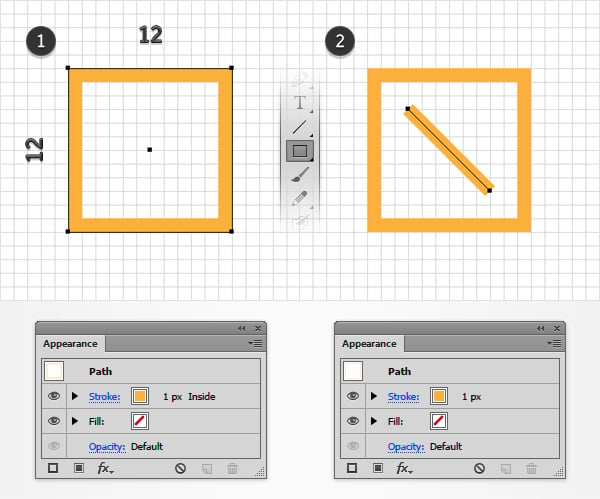
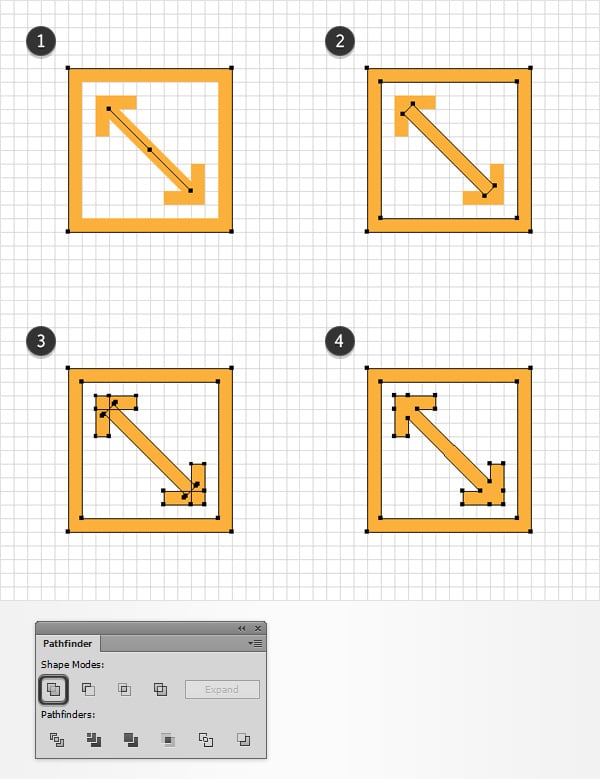
Инструментом прямоугольник(М) нарисуйте квадрат со стороной 12 пикселей, выделите его и перейдите в панель Оформление. Удалите цвет заливки, и перейдите к обводке. Возьмите любой оранжевый цвет, толщину выставьте в 1 пиксель и поставьте галочку в окошке Обводка внутри линии в выпадающем меню обводки.
Переключитесь на Перо(Р) и нарисуйте наклонный путь в точности как показано на рисунке—сетка и привязка к направляющим сделают это проще. Добавьте обводку в 1 пиксель к этому контуру, и не бойтесь задать такой же цвет, какой был использован для квадратов.
Шаг 2
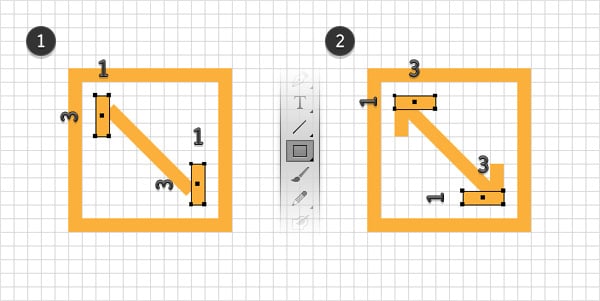
Инструментом Прямоугольник(М) добавьте парные фигуры 1 х 3 пикселей и 3 х 1 пикселей, как показано на следующих картинках. И снова, цвет этих фигур не важен.
Шаг 3
Выделите этот маленький квадрат вместе с наклонным путем и пройдите в Объект > Контур > Преобразовать Обводку в Кривые. Выберите получившиеся фигуры вместе с четырьмя прямоугольниками, которые составляют эту иконку и нажмите кнопку Объединить в панели Обработка Контуров.
Полученные фигуры выделены, превратите их в составной контур (Control-8). Это будет ваша иконка Площади.
Шаг 4
Убедитесь, что ваша иконка Площади по-прежнему выделена, поместите ее как показано на следующем рисунке, и замените существующий цвет заливки белым.
5 . Создайте иконку Население
Шаг 1
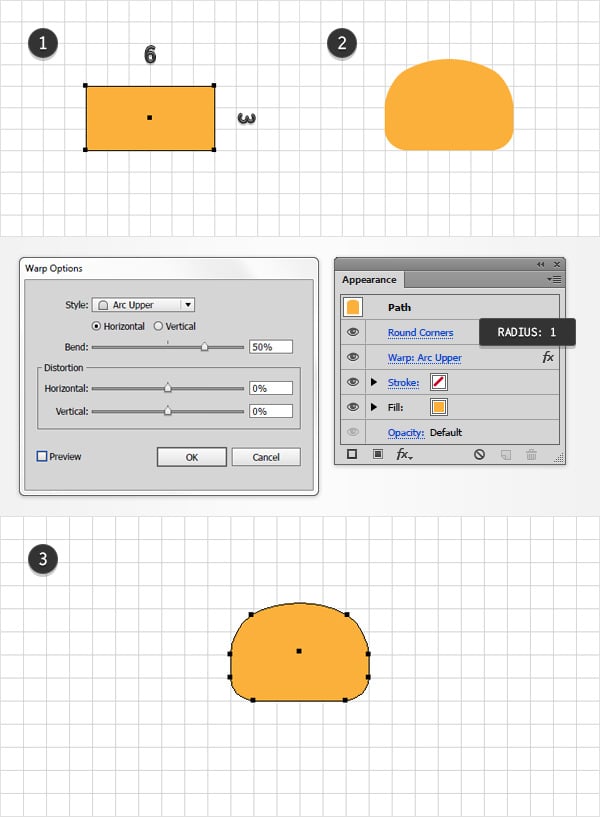
Инструментом Прямоугольник (М) создайте фигуру 6 х 3 пикселя и залейте ее любым оранжевым цветом.
Выделите новый прямоугольник и пройдите в Эффект > Исказить и Трансформировать > Дуга вверх. Введите атрибуты показано на следующем рисунке, нажмите кнопку OK и перейдите к Эффект > Стилизация > Скругленные углы. Введите значение Радиус 1 пиксель, нажмите ОК и пройдите в Объект > Разобрать Оформление.
Шаг 2
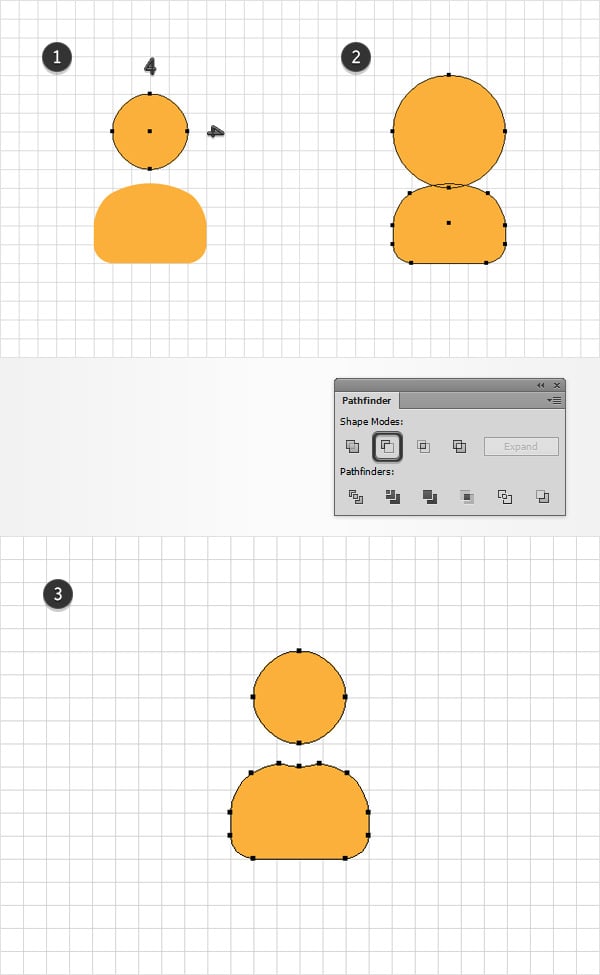
Инструментом Эллипс(L) нарисуйте круг в 4 пикселя, и разместите как показано на первом изображении. Выделенный контур обработайте командой Объект > Контур > Создать параллельный контур. Введите отступ 1 пиксель и нажмите ОК.
Получившуюся фигуру выделите вместе с другой оранжевой фигурой и нажмите Минус Передний в Панели Обработка Контуров. Когда вы закончите, выделите оставшиеся оранжевые фигуры и превратите их в один составной путь (Control-8).
Шаг 3
Выделите оранжевый составной контур и скопируйте его на передний план (Control-C > Control-F) и затем сместите его на 1 пиксель вниз и на 3 вправо.
Выделив эту копию, пройдите в Объект > Контур > Создать параллельный контур. Введите отступ 1 пиксель и нажмите ОК. Выберите получившуюся фигуру вместе с оранжевым составным контуром слева, и нажмите кнопку Минус Верхний в панели Обработка Контуров. Выделите оставшиеся оранжевые фигуры и превратите их в составной путь (Control-8). Это будет ваша иконка Население.
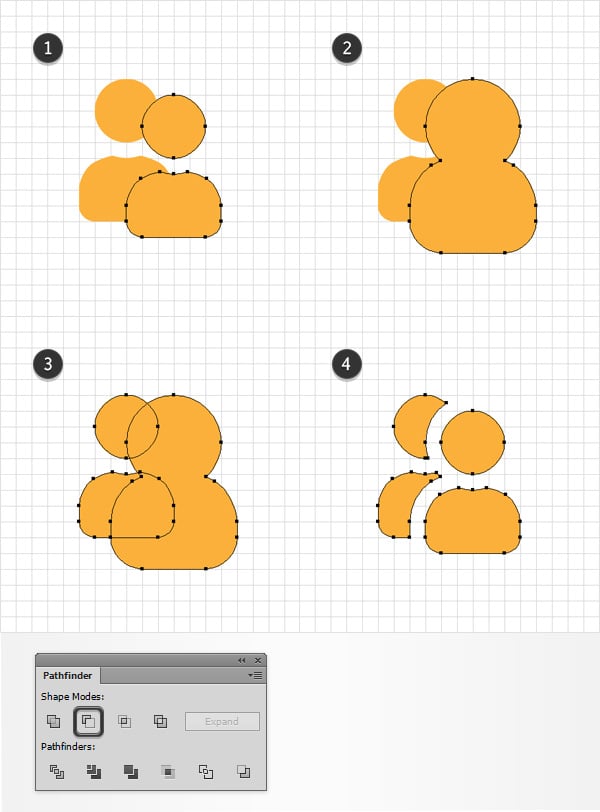
Шаг 4
Убедитесь, что ваша иконка населения по-прежнему выбрана, разместите ее как показано на рисунке ниже, и не забудьте заменить существующий цвет заливки на белый.
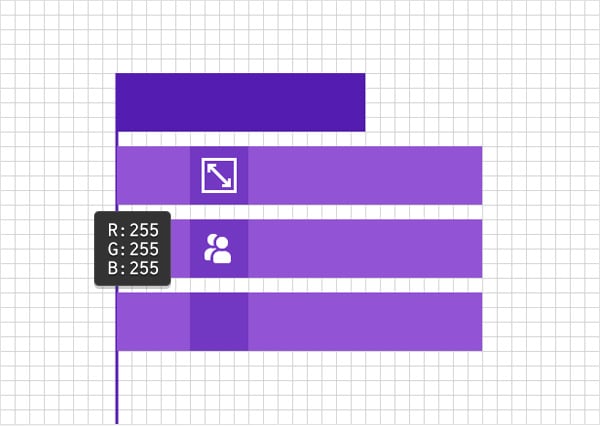
6. Создайте иконку ВВП и добавьте текст
Шаг 1
Откройте панель символов (Окно > Текст > Символы), выберите инструмент Текст (Т) и просто кликните по рабочей области.
Впишите значок доллара, сделайте его белым и используйте шрифт Cooper Black с размером в 12 пикселей. Это будет вашей иконкой ВВП.
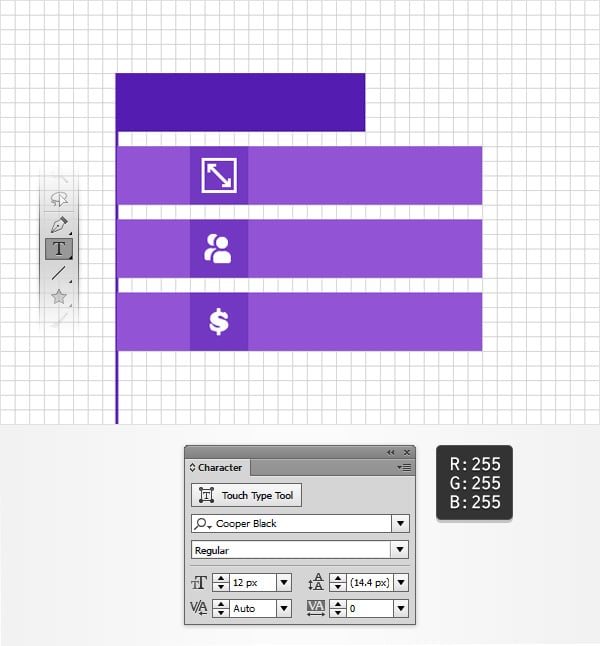
Шаг 2
Давайте добавим немного текста. С открытой панелью символов и используя тот же инструмент Текст(Т), добавьте текст «NORTH AMERICA» как показано на следующем изображении.
Сделайте его белым, и используйте на этот раз шрифт SamsungImaginationBold с размером в 10 пикселей. Выделенный текст обработайте с помощью Эффект > Стилизация > Падающая тень. Введите атрибуты как показано ниже и затем нажмите ОК.
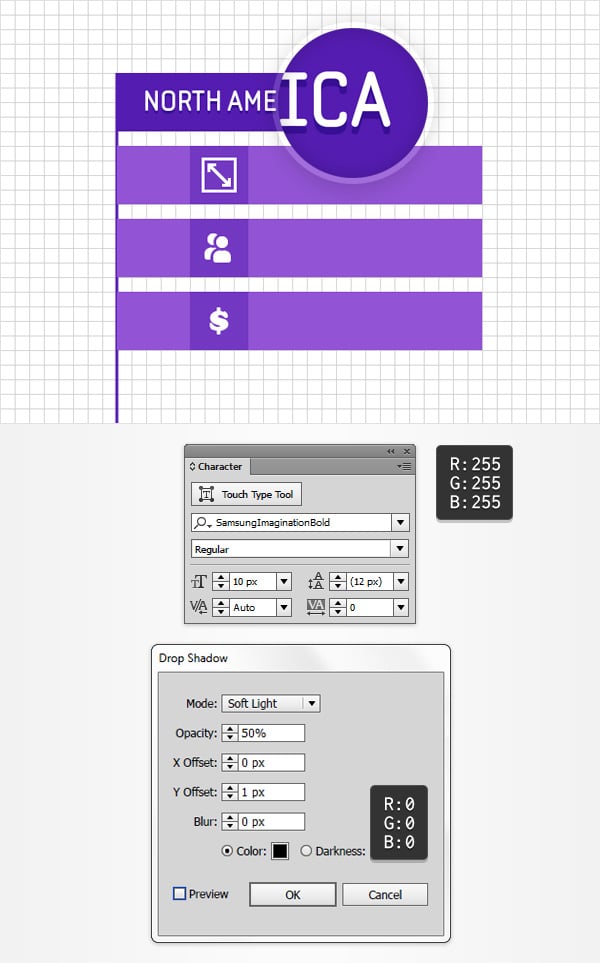
Шаг 3
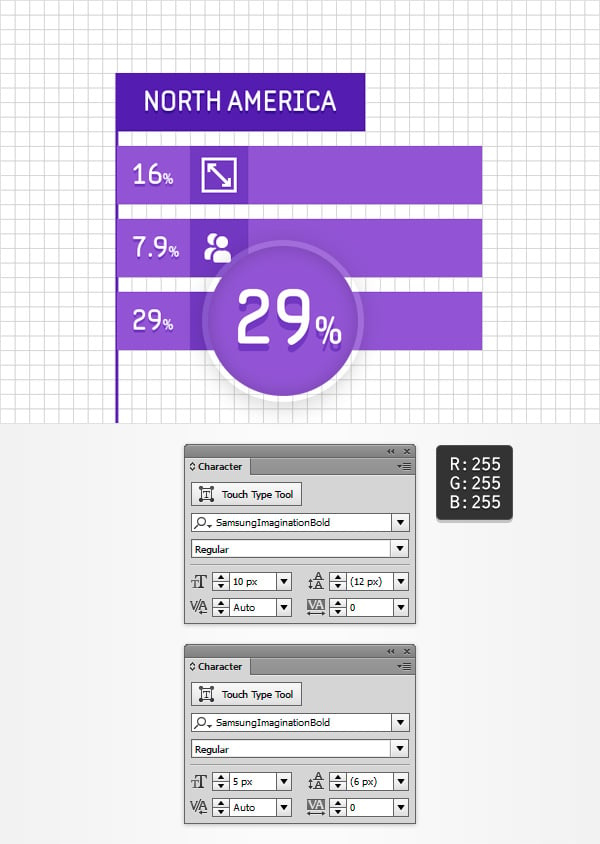
Используя те же инструменты и атрибуты, добавьте цифры как показано на следующем рисунке. Для значка процентов уменьшите размер до 5 пикселей.
Убедитесь, что этот новый текст выделен и просто нажмите Shift-Control-E (или перейдите в Эффект > применить последний эффект), чтобы быстро добавить тот же эффект падающей тени, использованный для другого фрагмента текста.
Шаг 4
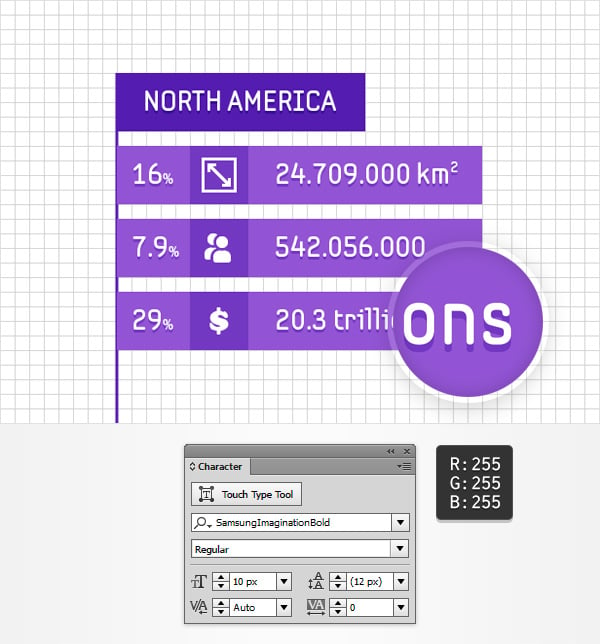
И снова,используя те же инструменты и атрибуты, добавьте текст как показано на следующем рисунке. Закончив с этим, не забудьте добавить эффект Падающей Тени (Shift-Control-E).
Шаг 5
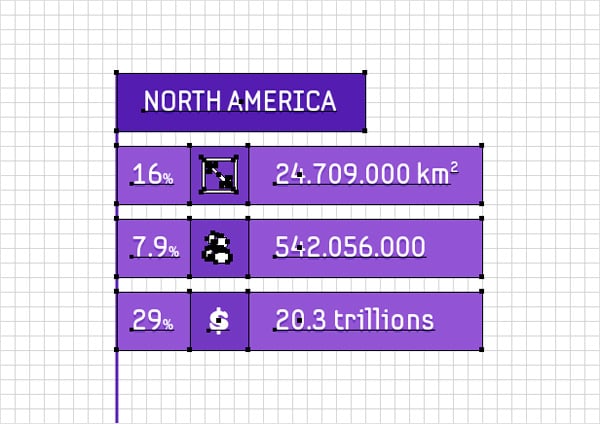
Выделите прямоугольники, три иконки и фрагменты текста, подсвеченные на следующем рисунке и затем Сгруппируйте их, используя горячие клавиши Control-G.
На панели Слои дважды кликните по новой группе и переименуйте ее в «Данные«.
7. Создайте остальные пять указателей и добавьте данные
Шаг 1
Вернитесь к Направляющим Каждые 5 пикселей, просто пройдите в Предпочтения > Направляющие и Сетка и введите 5 в окошке Направляющие каждые.
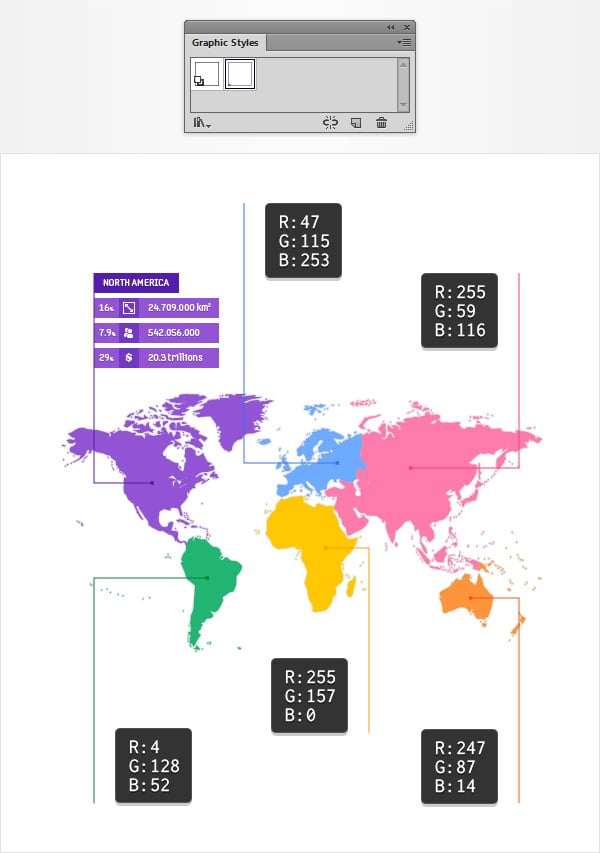
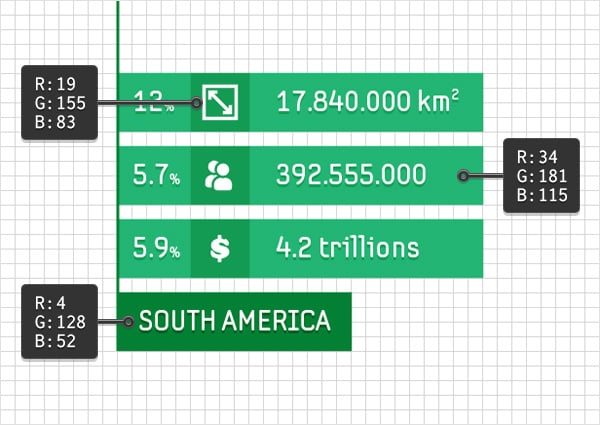
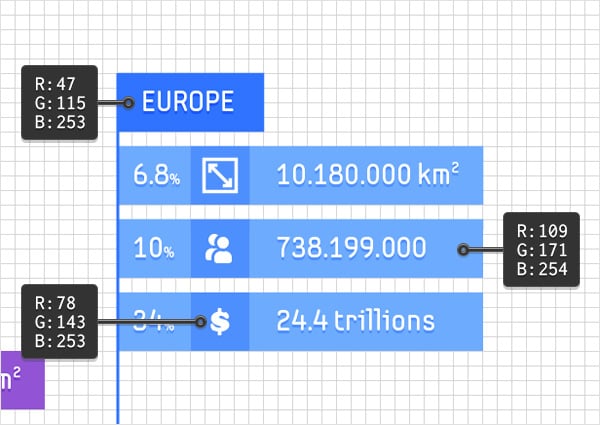
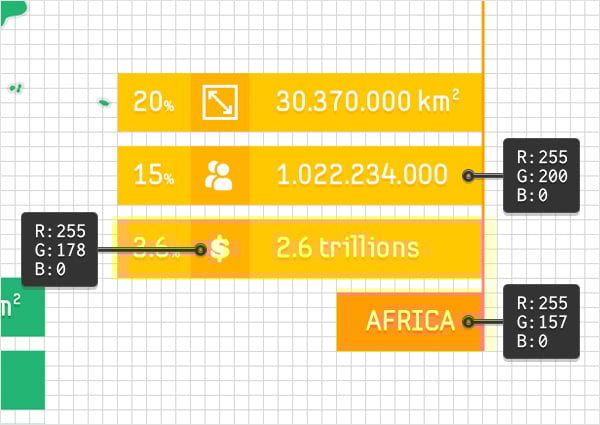
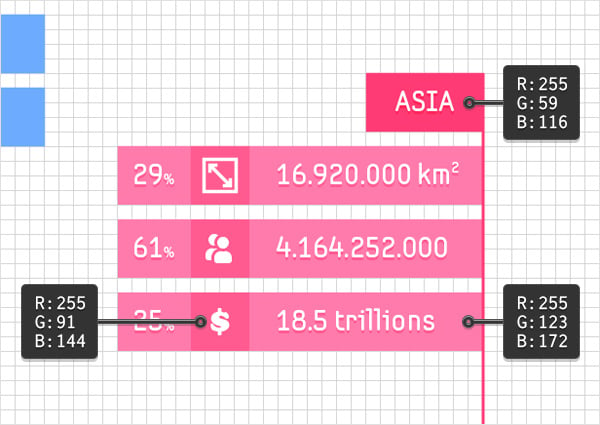
Инструментом Перо (Р) добавьте еще пять путей, примерно как показано на следующем рисунке, и используйте свой графический стиль, чтобы быстро добавить этот квадратик на конце вашего пути. Выберите эти пути по одному и замените существующий цвет обводки на цвета, показанные на следующем рисунке.
Шаг 2
Теперь вам нужно размножить вашу группу «данные» и разместить копии на концах новых путей. Замените цвета, используемые для этих прямоугольников ,на показанные на следующих рисунках, редактируйте текст (по желанию), и в некоторых случаях измените размер или положение темного прямоугольника, который подложен под именем континента.

8. Создайте круглые индикаторы
Шаг 1
Инструментом Эллипс(L) создайте круг в 10 пикселей и разместите примерно как показано на следующей картинке. Убедитесь, что эта новая форма остается выделенной и сосредоточьтесь на панели Оформление.
Задайте цвет заливки R=4 G=128 B=52 и пройдите в Объект > Контур > Создать параллельный контур. Внесите отступ -3 пикселей, нажмите ОК и вернитесь в панель оформление. Выделите обводку, задайте такой же цвет как у заливки, ширину в 1 пиксель и галочку в окошко Обводка внутри линии в выпадающей панели обводки.

Шаг 2
Сделайте пять копий круга из предыдущего шага и расположите примерно как показано на следующем рисунке. Выделите эти новые фигуры одну за другой и замените цвет заливки и обводки цветами, использованными для путей, соединяющих фигуры континентов с группами «Данные«.
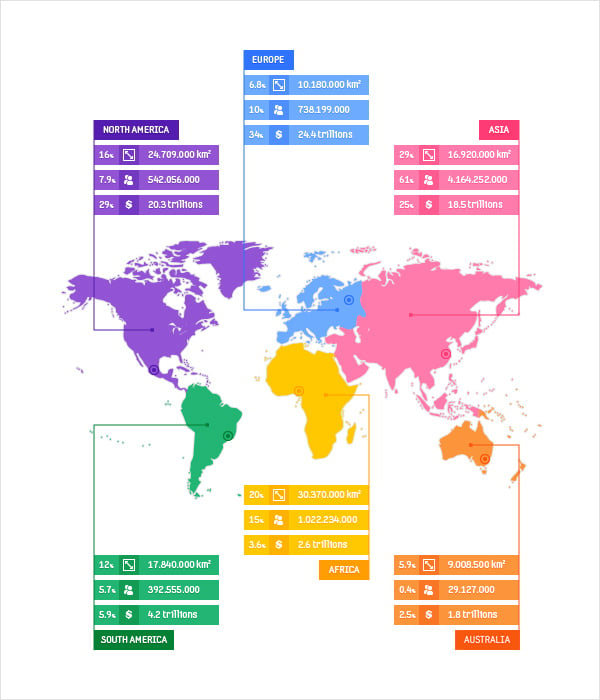
9. Создайте Индикаторы Текста
Шаг 1
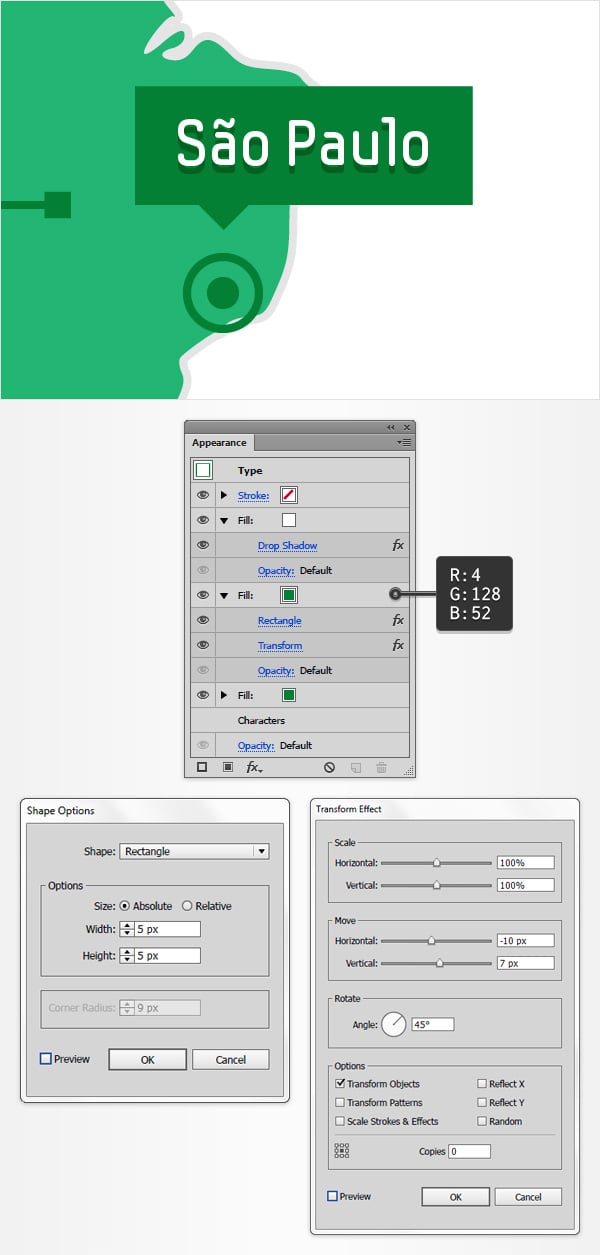
Перейдите к зеленому кружочку и нажмите инструмент Текст(Т). Добавьте текст «Sao Paulo«, выберите любой цвет и используйте шрифт SamsungImaginationBold размером в 8 пикселей.
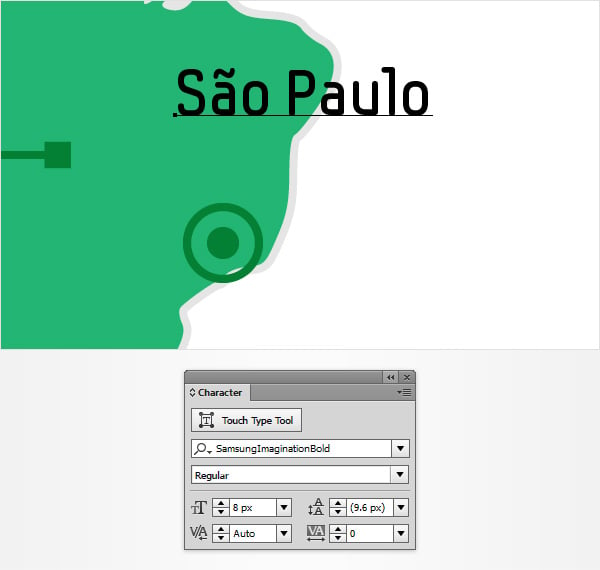
Шаг 2
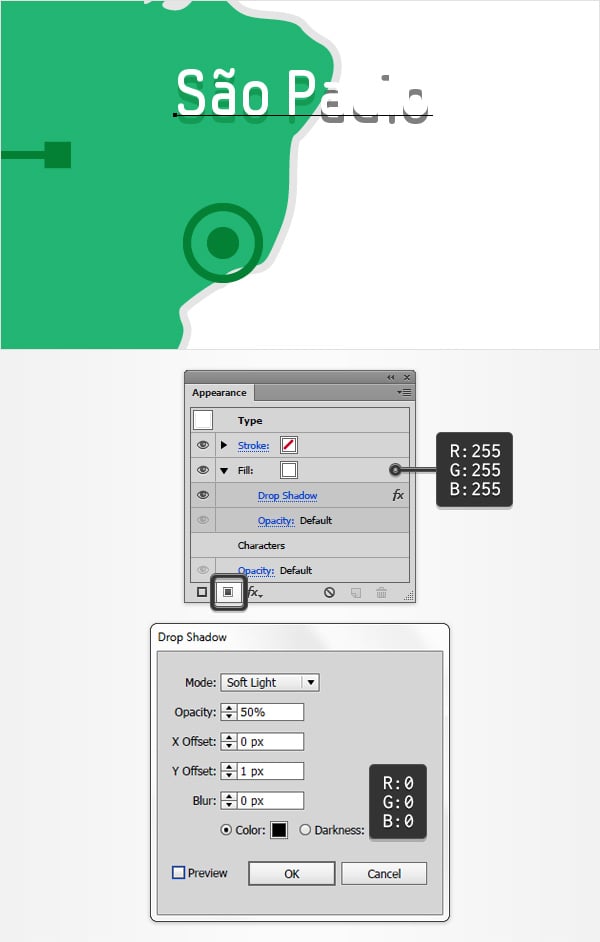
Убедитесь, что ваш самый последний фрагмент текста выделен, избавьтесь от существующего цвета, а затем сосредоточьтесь на панели Оформление.
Добавьте новую заливку, используя кнопку Добавить Новую Заливку, выберите ее, задайте белый цвет и пройдите в Эффект > Стилизация > Падающая тень. Введите атрибуты как на следующем рисунке, нажмите ОК.
Шаг 3
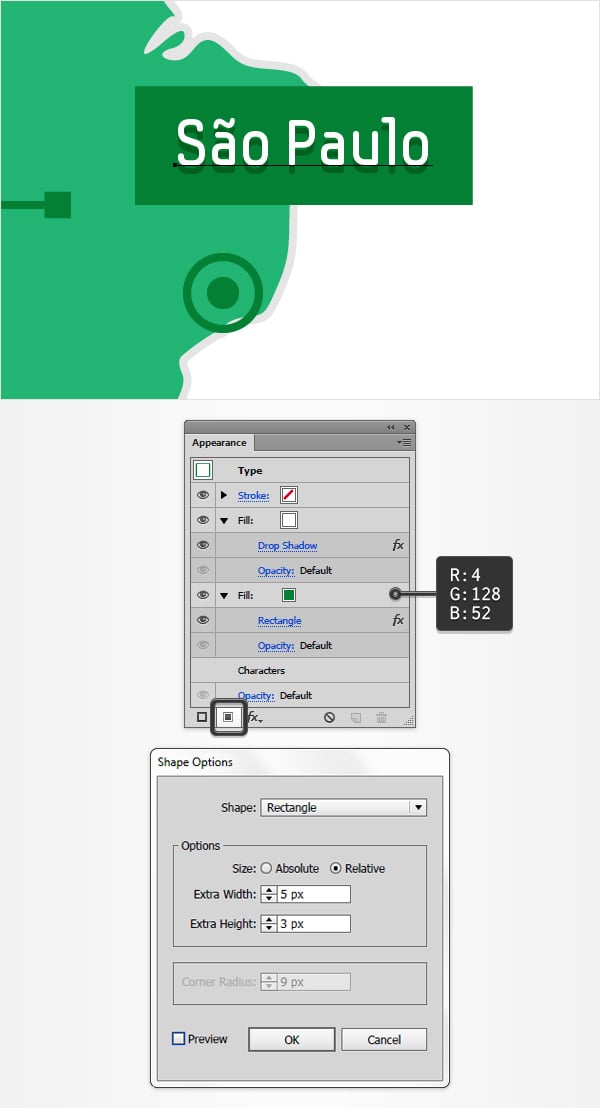
Выделив новый текст, пройдите в панель Оформление и добавьте вторую заливку, используя ту же кнопочку Добавить Новую Заливку.
Перетащите эту новую заливку под существующую, введите цвет R=4 G=128 B=52, и пройдите в Эффект > Преобразовать в фигуру > Прямоугольник. Поставьте галочку в окошко Относительная, введите значение 5 пикселей в поле Добавочная ширина и 3 в поле Добавочная высота и нажмите ОК.
Шаг 4
Выделив этот текст, пройдите в панель Оформление и добавьте третью заливку, и расположите ее под белой заливкой.
Выделите эту новую заливку, задайте ей цвет R=4 G=128 B=52 и пройдите в Эффект > Преобразовать в фигуру > Прямоугольник. Поставьте галочку в Абсолютная, введите 5 пикселей в оба поля Высоты и Ширины, нажмите ОК и пройдите в Эффект > Исказить и Трансформировать > Трансформировать. Слайдер сдвиг по горизонтали выставьте на -10 пикселей и сдвиг по вертикали на 7, угол на 45 градусов и нажмите ОК.
Шаг 5
Продублируйте текст «Sao Paulo» и выделите копию. Просто замените существующий текст текстом «Mexico City» и перейдите к панели Оформление. Выберите зеленый цвет заливки и замените существующий цвет на цвет, используемый для этого маленького кружочка.

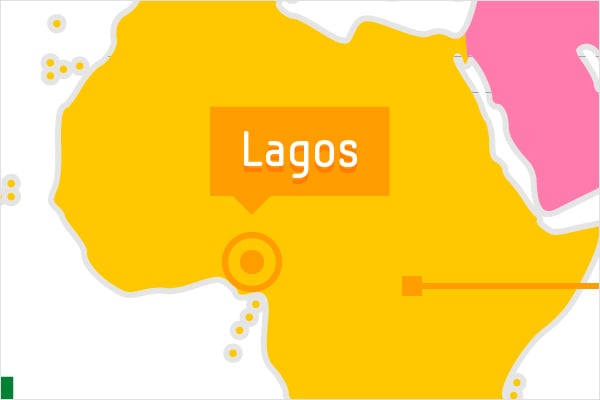
Используйте те же инструменты и методы, чтобы добавить четыре фрагмента текста, как показано на следующих рисунках.



10. Добавьте темный фон
Наконец, давайте добавим простой фон.
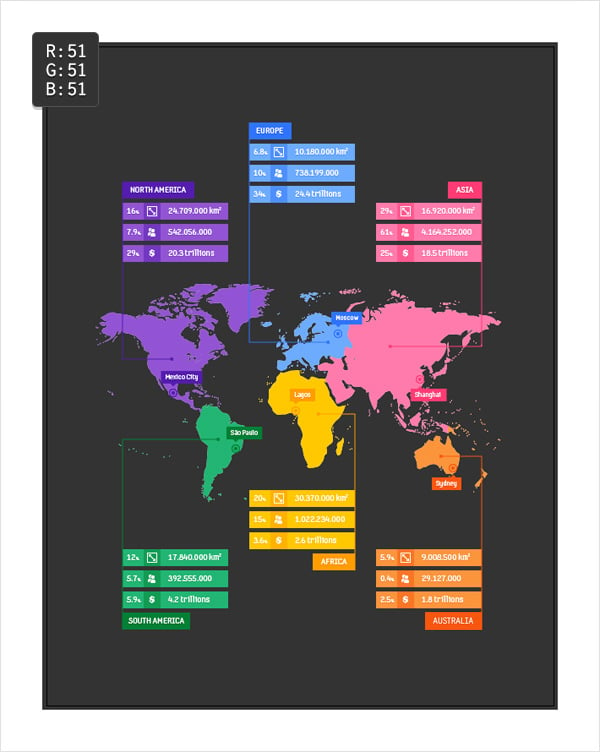
Инструментом Прямоугольник (М) создадим фигуру размером рабочую область, зальем цветом R=51 G=51 B=51 и поместим на задний план горячими клавишами Shift-Control-[.
Поздравляю! Вы закончили!
Вот как это должно выглядеть Надеюсь вам понравился этот урок и вы сможете применять эти техники в ваших будущих проектах.
Можете спокойно подгонять конечный дизайн чтобы сделать его своим собственным. Вы можете найти прекрасный источник вдохновения на Envato Market, и интересные решения для улучшения вашего дизайна.
Инфографика в Illustrator
Инфографика помогает превращать сложные данные в наглядные схемы, в которых легко разобраться. На интенсиве рассказываем, как создавать и использовать архитектурную инфографику в Illustrator: учим визуализировать объекты и идеи, создавать столбчатые и линейные диаграммы, а ещё — подавать сложные аксонометрии и схемы в масштабе города.
Даты и время:
4.12–8.12 ↓ ↑
понедельник, среда, пятница с 19:00 до 21:30 (МСК)
Длительность:
Частями от 842 ₽/мес
понедельник, среда, пятница с 19:00 до 21:30 (МСК)
/О чем этот курс
ИНФОГРАФИКА В ILLUSTRATOR — СПОСОБ ПОНЯТНО И КРАСИВО ОБЪЯСНИТЬ ПРИНЦИП РАБОТЫ ПРОЕКТА
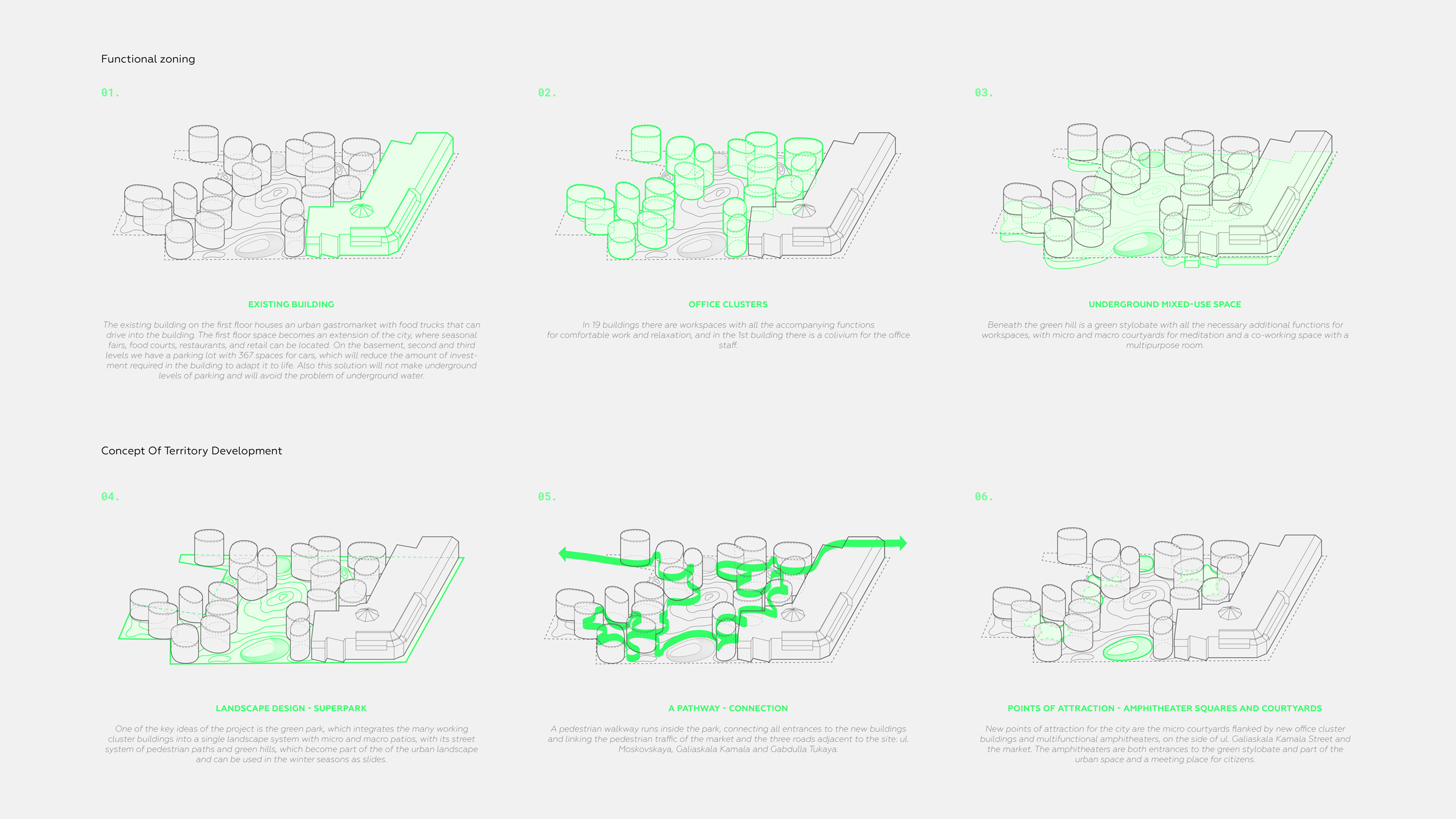
Чтобы создать проект, архитектору нужно много данных, а ещё ему необходимо связать разные элементы проекта. Чтобы не запутать себя и заказчика, лучше использовать схемы в Illustrator — это удобный векторный инструмент, чтобы визуализировать любую информацию.
Принцип формообразования
Дарья Гридина
Чтобы создать проект, архитектору нужно много данных, а ещё ему необходимо связать разные элементы проекта. Чтобы не запутать себя и заказчика, лучше использовать схемы в Illustrator — это удобный векторный инструмент, чтобы визуализировать любую информацию.
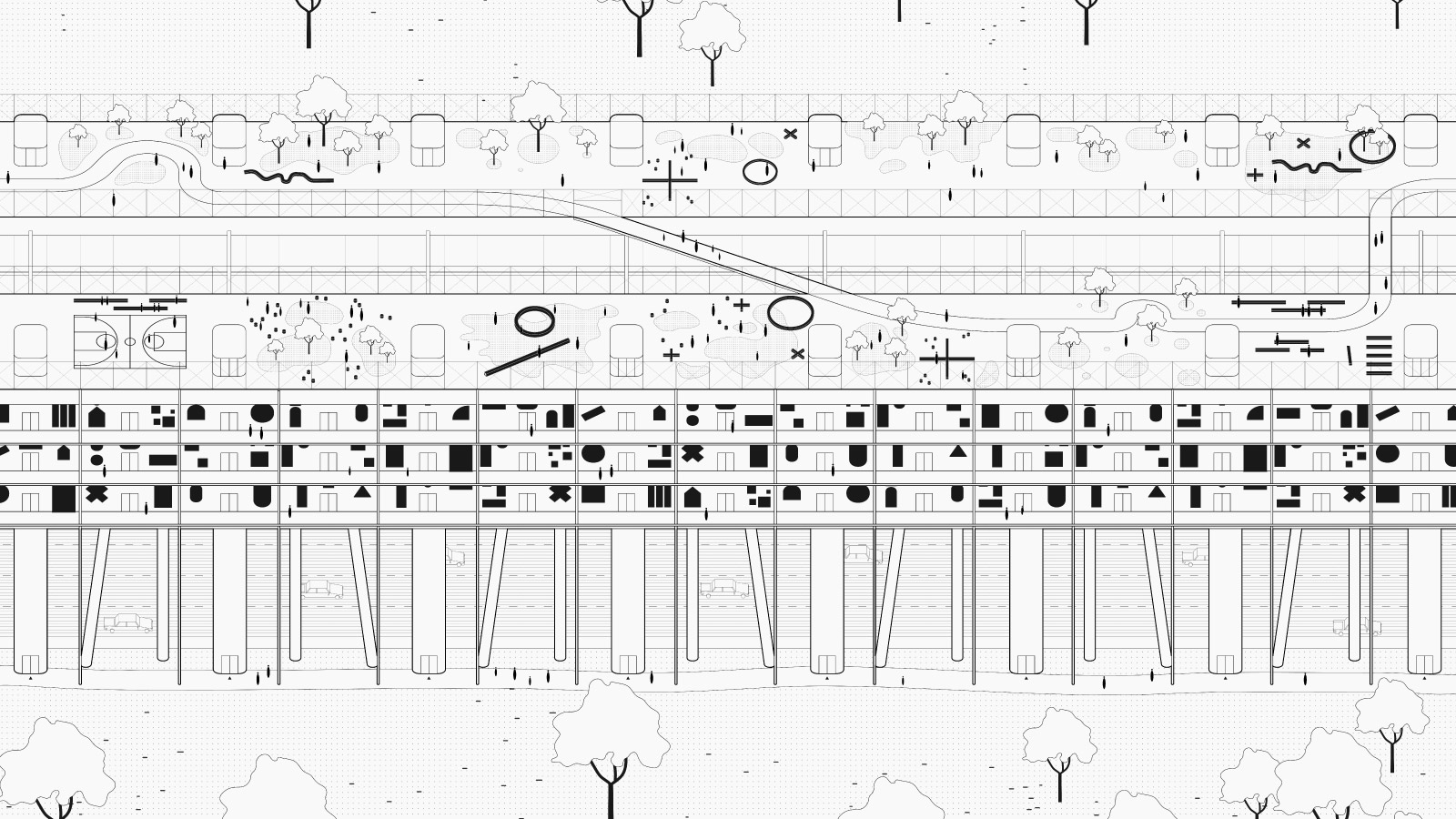
Аксонометрия
Конкурс Bee Breeders’ Affordable Housing
Дарья Гридина
Чтобы создать проект, архитектору нужно много данных, а ещё ему необходимо связать разные элементы проекта. Чтобы не запутать себя и заказчика, лучше использовать схемы в Illustrator — это удобный векторный инструмент, чтобы визуализировать любую информацию.
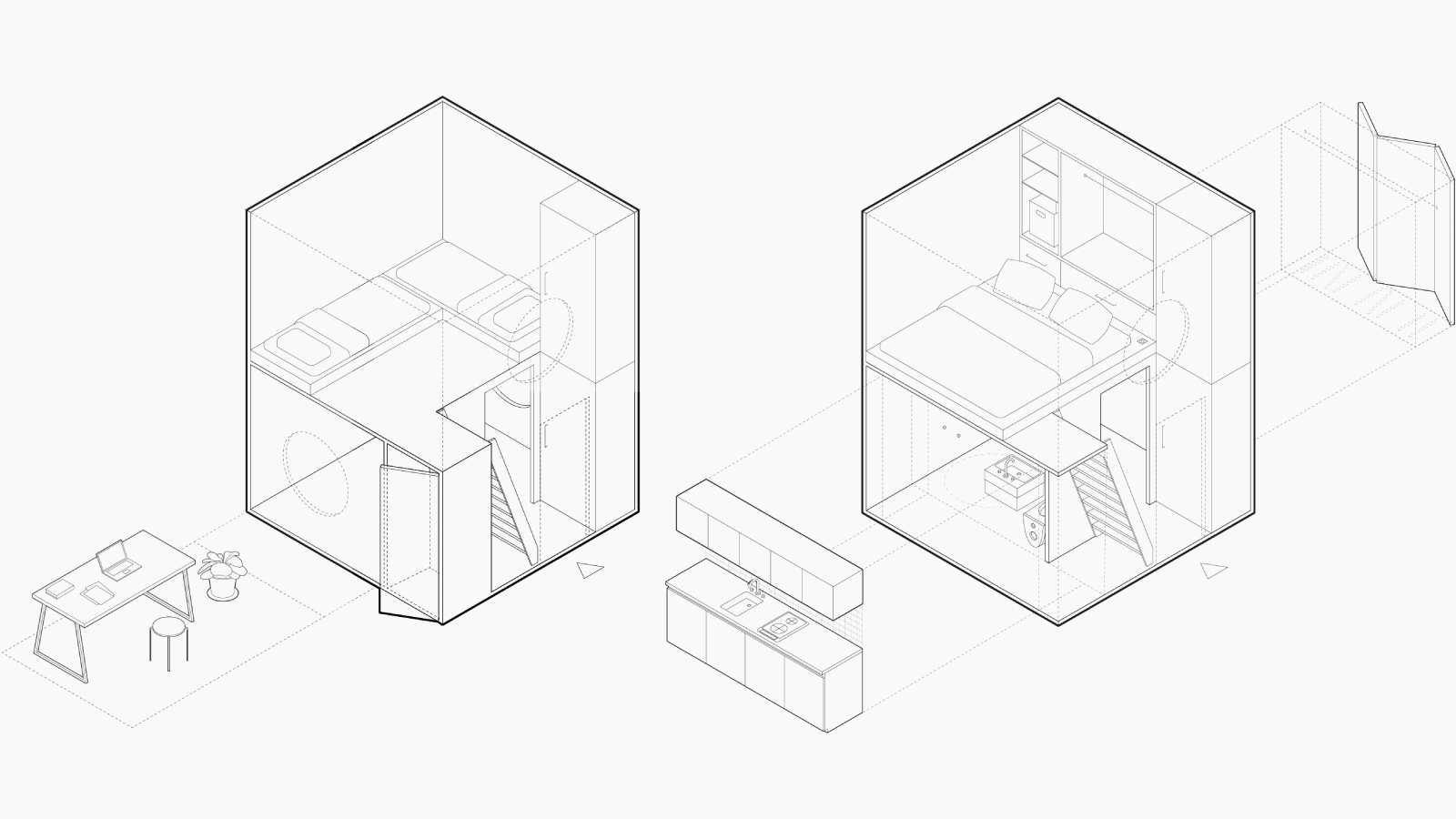
Объемное решение жилой единицы
Конкурс Bee Breeders’ Affordable Housing
Дарья Гридина
+ интро для начинающих
Перед запуском этого курса отправим серию коротких видео о базовых инструментах Illustrator
/Зачем изучать Illustrator
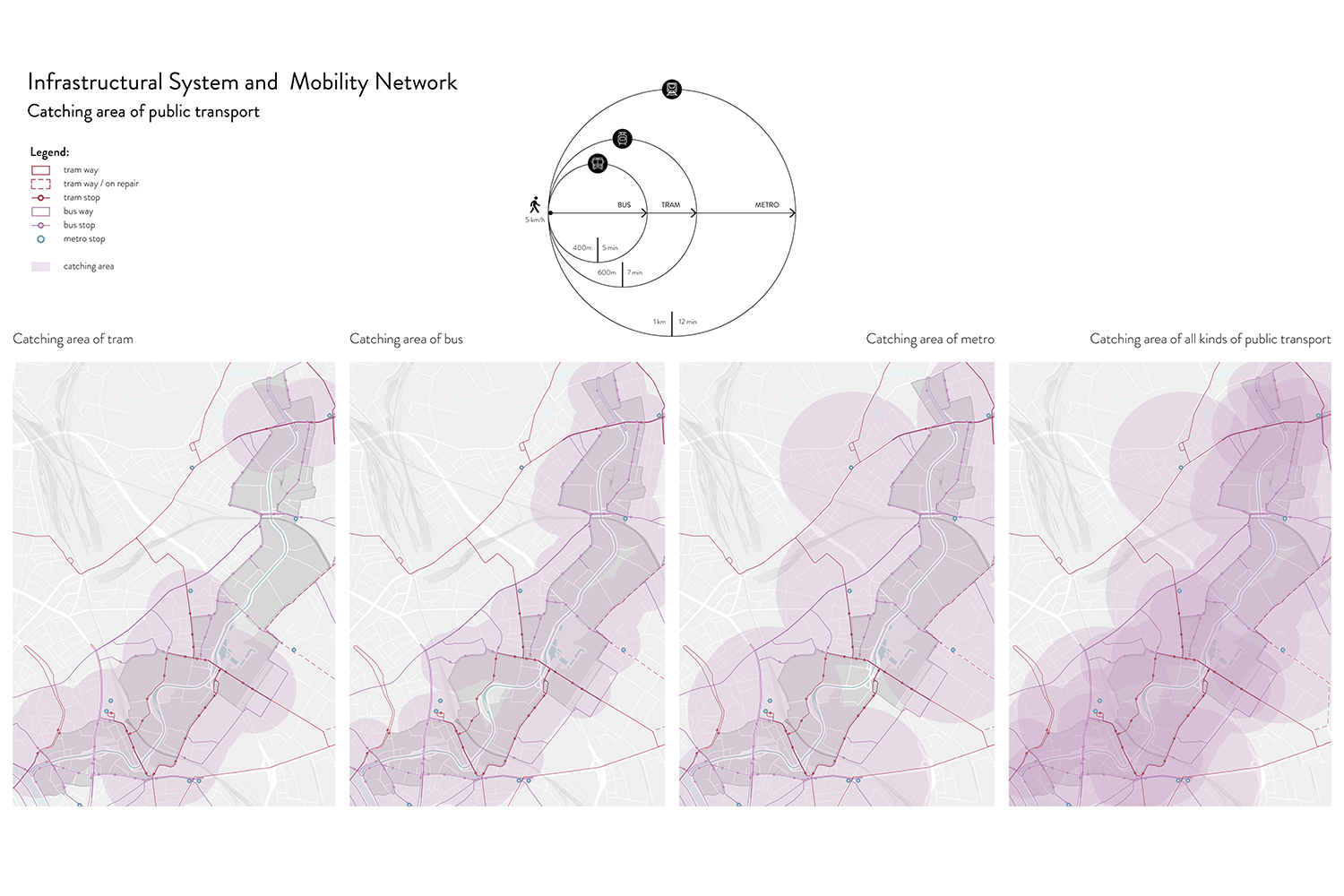
В нём можно нарисовать понятную схему объекта, автоматически построить круговую или столбчатую диаграмму, настроить подачу линейной подосновы из 2D- и 3D-программ или GIS-софта, добавить текст, символы и дополнительную графику.

В нём можно нарисовать понятную схему объекта, автоматически построить круговую или столбчатую диаграмму, настроить подачу линейной подосновы из 2D- и 3D-программ или GIS-софта, добавить текст, символы и дополнительную графику.
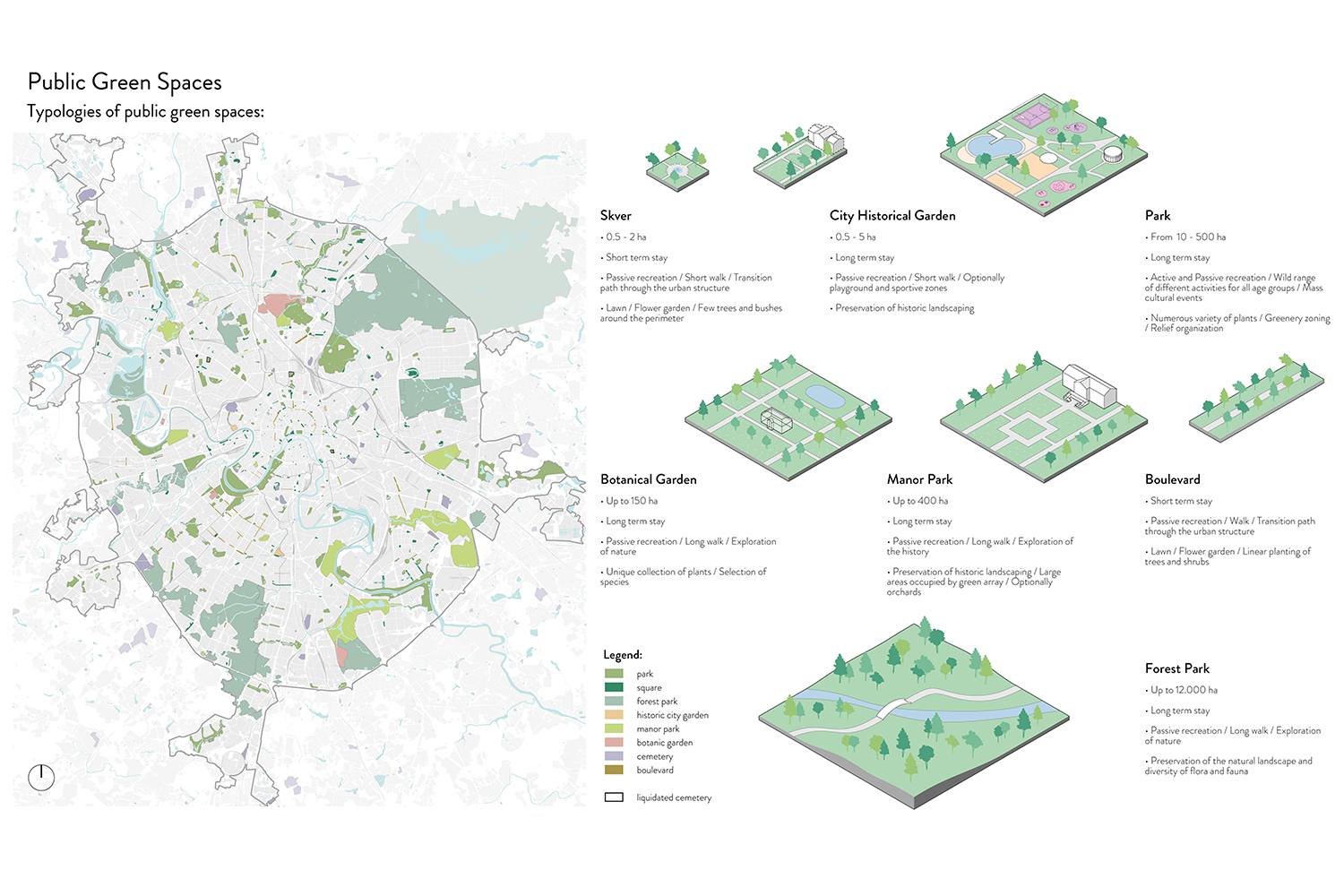
В нём можно нарисовать понятную схему объекта, автоматически построить круговую или столбчатую диаграмму, настроить подачу линейной подосновы из 2D- и 3D-программ или GIS-софта, добавить текст, символы и дополнительную графику.

В нём можно нарисовать понятную схему объекта, автоматически построить круговую или столбчатую диаграмму, настроить подачу линейной подосновы из 2D- и 3D-программ или GIS-софта, добавить текст, символы и дополнительную графику.
/Для кого этот курс
Для студентов начальных курсов
Интенсив поможет базово разобраться в Illustrator, который точно будет полезен для многих задач в будущем. А навык создания инфографики пригодится для студенческих и конкурсных проектов.
Для студентов старших курсов
Инфографика классно выделит дипломный проект или магистерское исследование и поможет презентовать информацию — например, о взаимодействии сложных архитектурных объектов с окружением. А со скиллом использования связки QGIS+Illustrator можно подавать градостроительные схемы с большим количеством данных.
Для практикующих архитекторов
Интенсив поможет разобраться, как используют Illustrator для работы над инфографикой в архитектурных бюро в разных странах мира, а ещё — научиться применять инфографику на этапах анализа и подачи в собственных проектах.
/Материалы занятий
Вот какие иллюстрации
вы сделаете на курсе:
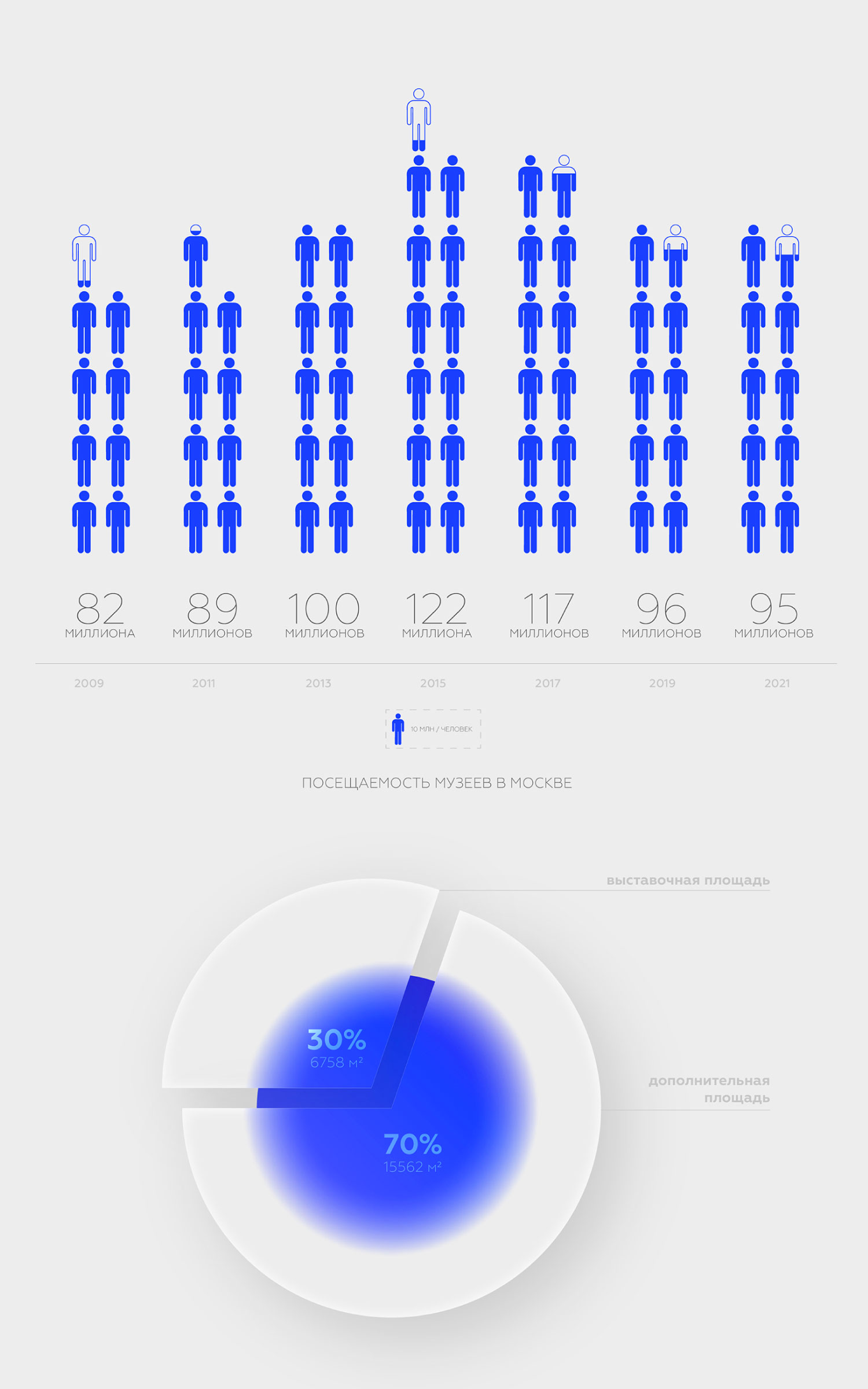
- Столбчатая и круговая диаграммы
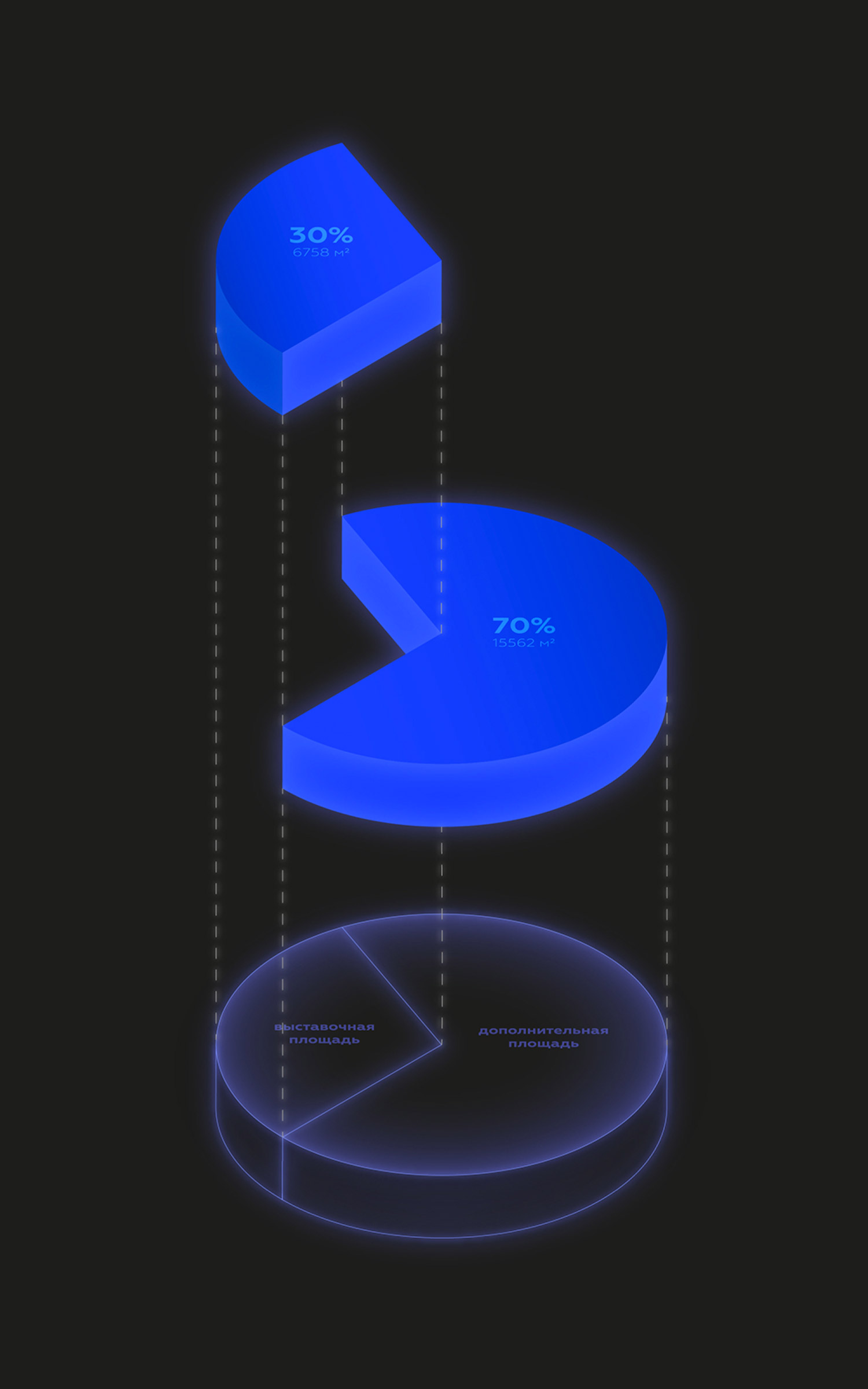
- Круговая диаграмма
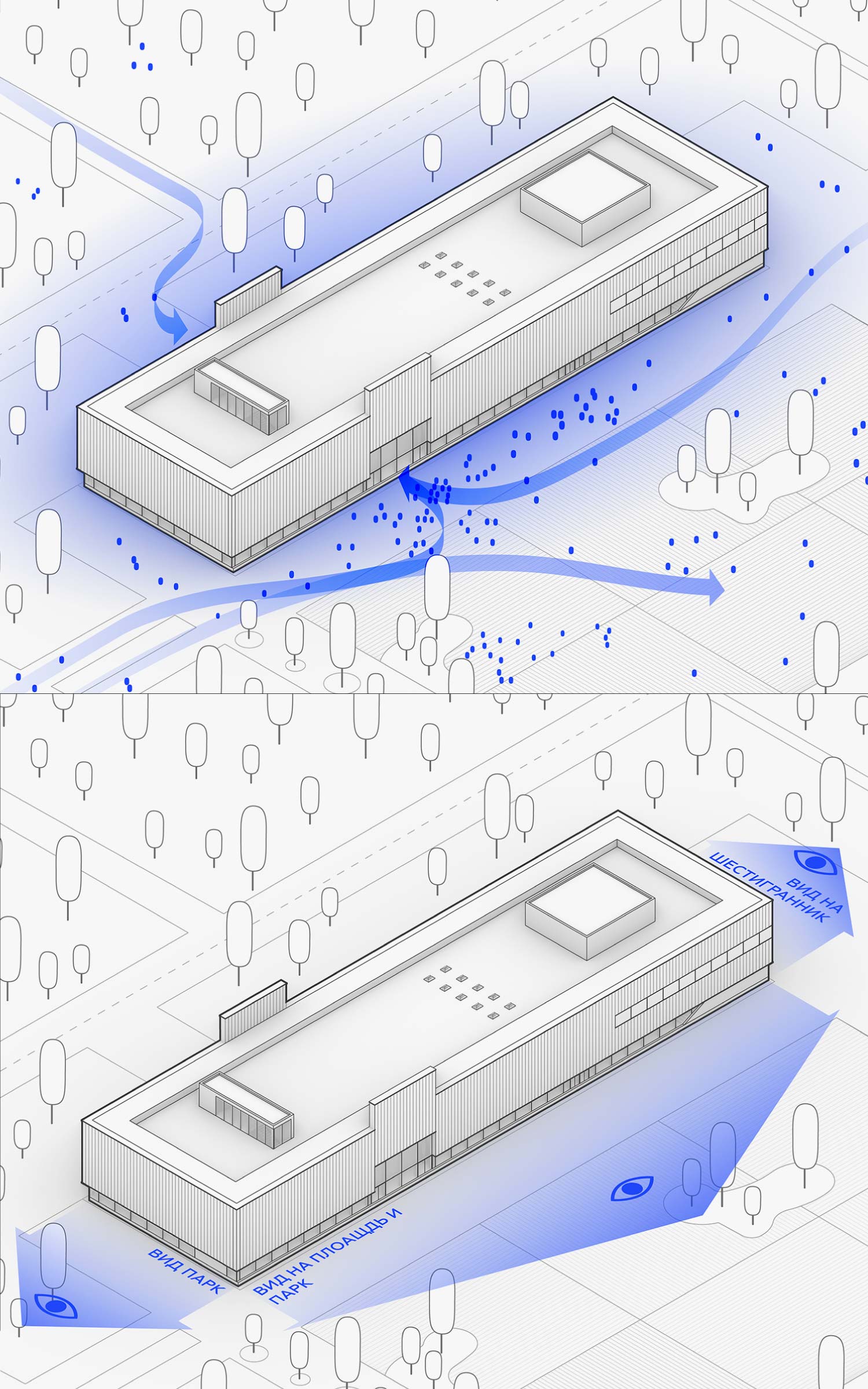
- Связь здания с окружением
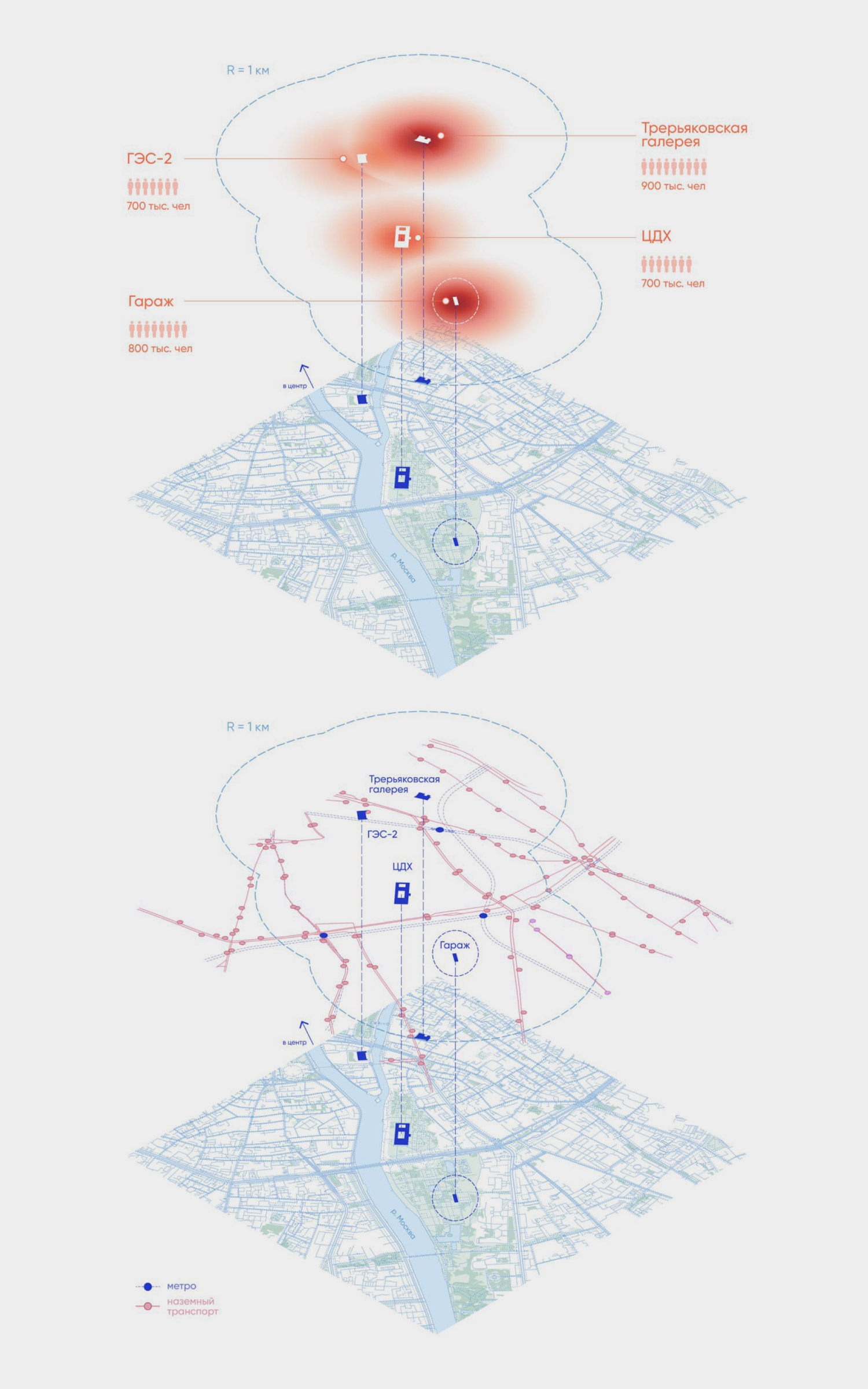
- Транспортная доступность и количество посетителей
/Чему вы научитесь
Узнаете, где использовать инфографику
Поймёте, зачем нужна инфографика и в каких проектах без неё не обойтись.
Изучите, как и какие данные визуализировать
Узнаете, какую информацию точно нужно превращать в схемы. Разберётесь в разных типах подачи информации, чтобы быстро выбирать лучшие способы для вашего проекта.
Освоите принципы понятной подачи сложных диаграмм
Научитесь создавать максимально наглядные и вовлекающие диаграммы, даже если они включают большое количество данных. А ещё попрактикуетесь трансформировать числовые данные в ясную инфографику.
Научитесь работать в разных масштабах
Поработаете с масштабом здания и с градостроительным масштабом.
СМОТРЕТЬ ВСЕ ПЕРСПЕКТИВЫ ↓
/Содержание программы
- значки-символы
- статистические данные
- цвет
- масштаб
Знакомство с инфографикой
- Где используют инфографику.
- Как и какие данные визуализировать.
- Цвет и масштаб.
- Символы для детализированных схем.
- Работы с числовыми данными в Illustrator.
- Связка Excel и Illustrator.
- Визуализация нетиповых данных.
- Создание 3D-схемы из плоской диаграммы.
- масштаб здания
- импорт
- 3D-диаграмма
- окружение
Масштаб здания и ближайшего окружения
- Использование инфографики в архитектурных бюро разных стран.
- Импорт проекций из SketchUp и Rhinoceros.
- Создание сложной 3D-диаграммы об устройстве здания и его связи с окружением.
- слои информации
- градостроительный масштаб
- импорт
- GIS-инструменты
Градостроительный масштаб
- Инфографика в масштабе территории и города.
- GIS-инструменты для создания схем.
- Импорт проекций из QGIS в Illustrator.
- Работа над градостроительными схемами.
СМОТРЕТЬ ВСЮ ПРОГРАММУ ↓
- 3-дневный интенсив
- архитектура
- в Zoom
Даты и время:
4.12–8.12 ↓ ↑
понедельник, среда, пятница с 19:00 до 21:30 (МСК)
Длительность:
Даты и время:
4.12–8.12 ↓ ↑
понедельник, среда, пятница с 19:00 до 21:30 (МСК)
Длительность:
без переплаты на 6 месяцев
понедельник, среда, пятница с 19:00 до 21:30 (МСК)
Технические требования
- Операционная система: Windows, macOS.
- Процессор: Intel i3/i5/i7.
- Оперативная память: от 8 ГБ.
- Софт: Illustrator CC 2018 и выше (английский интерфейс).
Выгодные условия
- Дешевле всего — сразу оплатить полную стоимость курса. Также вы можете оплатить его с помощью сервиса Долями или в рассрочку — в Тинькофф Банке или картой «Халва».
- Второй и третий курсы можно купить дешевле: второй на 10%, третий — на 15%. А на все следующие курсы будет скидка 20%. Напишите нам, и мы пришлём персональный промокод.
/Как проходит обучение
Курсы Софт Культуры — это не только про софт. В каждом курсе мы рассказываем о культуре работы, профессиональном контексте и ресурсах для расширения кругозора.

По видеосвязи в Zoom
Все занятия курса проходят в виде конференций в Zoom: 2–3 раза в неделю студенты подключаются к общей онлайн-встрече с преподавателем.
Преподаватель читает лекции и проводит мастер-классы, демонстрируя свой экран, а студенты повторяют за ним, выполняют задания, задают вопросы и обсуждают трудности в прямом эфире.
В небольшой группе
Вы будете учиться в небольшой группе до 20 человек. Внимания преподавателя точно хватит на всех. А на некоторые курсы мы подключаем дополнительных ассистентов.
Ваши одногруппники — архитекторы из разных стран и городов России: студенты архитектурных вузов и школ — молодые и уже опытные специалисты. У всех разный бэкграунд, но общие интересы. Уверены, вместе вам будет интересно.
С домашками и дополнительными материалами
На курсе предусмотрено несколько домашних заданий — они помогут лучше закрепить материал и послужат хорошим примером для обсуждения на уроках. А ещё мы любим делиться дополнительным материалами по теме курса: даём ссылки на статьи и полезные ресурсы или открываем доступ к вспомогательным урокам на онлайн-платформе Софт Культуры.
С поддержкой вне занятий
Если между занятиями возникнут вопросы или какие-либо трудности, пишите в чат вашей учебной группы — вам ответят преподаватель и куратор курса. А ещё чатик — это пространство для нетворкинга и неформального общения студентов и преподавателей, которое продолжит жить и после окончания курса.
С бессрочным доступом к видеоурокам
Каждое занятие курса записывается на видео — это скринкаст происходящего в Zoom. Студенты получают запись занятия на следующий день — все эти видео будут доступны бессрочно по специальной ссылке. Кроме того, в чате учебной группы преподаватели обычно делятся полезными материалами, ресурсами и презентациями — их всегда можно найти и скачать в истории переписки, ведь чат не прекращает существовать и после окончания курса.
СМОТРЕТЬ ВСЕ ВОЗМОЖНОСТИ ↓
/Наши преподаватели и кураторы
Дарья Пилипак

Архитектор, урбанист. Окончила МАрхИ, училась в магистратуре Politecnico di Milano. Сотрудничала с бюро «Дружба». Развивается в сфере градостроительного проектирования и любит экспериментировать с векторной графикой.
Дарья Гридина

Архитектор, окончила МАрхИ. Училась по обмену в Аугсбургском университете (Германия). Работала в КБ «Стрелка», Nowadays и .ket bureau. Сейчас — младший архитектор в датском офисе бюро BIG.
Василий Кулешов

Куратор и соавтор курса. Архитектор, окончил МИИГАиК и МАрхИ. Работал в бюро Nowadays и СХЕМА. Стажировался в гонконгском офисе ОМА, сейчас работает в московском бюро ABD architects и преподаёт в МИИГАиК.
/Отвечаем на ваши вопросы
Вы можете задать нам вопрос — просто напишите:
Все занятия будут записаны, однако советуем не пропускать их, так как это не только возможность задать преподавателю вопрос в режиме реального времени, но и своего рода якоря, которые будут держать вас в тонусе и не дадут отстать от группы.
Что делать, если я пропущу занятие?
Обучение проходит в течение 3-х вечеров: студенты встречаются с группой и преподавателями на конференции в Zoom. Преподаватели проводят мастер-классы, а студенты выполняют задания, задают вопросы и тут же обсуждают возникающие трудности. Конференции проходят с 19:00 до 22:00 по московскому времени, дни занятий указаны в описании курса.
Как проходит обучение?
Каждое занятие записывается на видео — это скринкаст происходящего в Zoom. Студенты получают записи на следующий день и могут их пересмотреть, если пропустили какое-то занятие или хотят повторить материал. Все записи хранятся в видеоархиве Софт Культуры и доступны бессрочно. Также в чатах преподаватели делятся полезными материалами, ресурсами и презентациями — их всегда можно сохранить или найти при необходимости.
Как долго будут доступны материалы интенсива?
Место на интенсиве резервируется за студентом только после полной оплаты. Интенсив можно оплатить и в день старта, если на нём ещё остались места, но лучше не рисковать: после заполнения группы возможность оплаты автоматически закрывается до начала набора следующего курса.
Когда нужно будет оплатить участие в интенсива?
Для каждого интенсива существует студенческая цена, которая позволяет экономить до 1 000₽. Также у каждого интенсива есть Early Bird цена, доступная при покупке за неделю до старта. Всем выпускникам мы дарим скидку на следующие курсы и интенсивы: 10% на второй, 15% на третий и 20% на все последующие. А ещё у нас бывают скидки для обладателей промокода на курс — об акциях мы сообщаем в соцсетях проекта: следите за обновлениями. Скидки распространяются как на обычную, так и на Early Bird цену, но не суммируются друг с другом.
Есть ли скидки?
Если вы предупредите нас ещё до старта, что не сможете пройти оплаченный интенсив, мы сможем вернуть вам деньги или оставить их на вашем депозите и зарезервировать за вами место на следующем запуске по той же цене. Возврат осуществляется в течение трёх недель на карту, с которой была произведена оплата. Если курс был оплачен наличными, мы вернём вам деньги в офисе по предварительной договоренности.
Как вернуть деньги?
Если такое случится, сообщите нам об этом как можно скорее, и мы придумаем, как вам помочь.