Как связать Excel и календарь Google
Драйвер Google Календарей ODBC – это мощный инструмент, который позволяет подключаться к оперативным данным из Календарей Google напрямую из любых приложений, поддерживающих подключение ODBC.
Доступ к данным Календаря Google, как и к базе данных, включая календари, события, участников и т. д., через стандартный интерфейс драйвера ODBC.
В этой статье используется драйвер CData ODBC для Календаря Google для импорта данных в Excel с помощью Microsoft Query. В этой статье также показано, как использовать параметры с Microsoft Query.
Драйвер CData ODBC для Календаря Google использует стандартный интерфейс ODBC для связывания данных Календаря Google с такими приложениями, как Microsoft Access и Excel. Выполните следующие действия, чтобы использовать Microsoft Query для импорта данных Календаря Google в электронную таблицу и предоставления значений для параметризованного запроса из ячеек в электронной таблице.
Если вы еще этого не сделали, сначала укажите свойства соединения в DSN ODBC (имя источника данных). Это последний шаг установки драйвера. Вы можете использовать Microsoft ODBC Data Source Administrator для создания и настройки ODBC DSN.
Вы можете подключаться к API Google от имени отдельных пользователей или от имени домена. Google использует стандарт аутентификации OAuth. Руководство см. в разделе «Начало работы» справочной документации.
После этого вы сможете работать с оперативными данными Календаря Google в Excel.

- В Excel откройте вкладку «Данные» и выберите «Из других источников» -> «Из Microsoft Query».
- Выберите DSN GoogleCalendar. Выберите параметр, чтобы использовать мастер запросов для создания/редактирования запросов.
- В мастере запросов разверните узел таблицы, которую вы хотите импортировать в электронную таблицу. Выберите столбцы, которые вы хотите импортировать, и щелкните стрелку, чтобы добавить их в запрос. Либо выберите имя таблицы, чтобы добавить все столбцы для этой таблицы.
- На странице «Данные фильтра» можно указать критерии. Например, вы можете ограничить результаты, установив диапазон дат.
- Если вы хотите использовать параметры в своем запросе, выберите вариант редактирования запроса в Microsoft Query. Чтобы установить параметр в запросе, вам потребуется напрямую изменить оператор SQL. Для этого нажмите кнопку SQL в редакторе запросов. Если вы установили критерии фильтрации ранее, предложение WHERE уже должно быть в запросе. Чтобы использовать параметр, используйте «?» в качестве подстановочного знака для значения поля в предложении WHERE. Например, если вы импортируете VacationCalendar, вы можете установить «SearchTerms=?». CData Software — ведущий поставщик решений для доступа к данным и подключения. Наши коннекторы на основе стандартов упрощают доступ к данным и избавляют клиентов от сложностей интеграции с локальными или облачными базами данных, SaaS, API, NoSQL и большими данными. Zapier позволяет автоматически отправлять информацию между Microsoft Excel и Google Calendar — код не требуется.
Бета-версия Zapier
Беспрепятственная отправка всех ваших данных напрямую из одного приложения в другое в рамках одноразового события
Популярные рабочие процессы Microsoft Excel + Календарь Google
Создавайте подробные события в Календаре Google из новых строк Excel
Когда это происходит Шаг 1. Новая строка Шаг 2. Создайте подробное событие
Создавайте подробные события в Календаре Google из новых строк Excel
Добавить новые события Календаря Google в виде строки в таблицу Excel
Когда это происходит Шаг 1: Новое событие Шаг 2. Добавьте строку
Добавить новые события Календаря Google в виде строки в таблицу Excel
Добавить новые строки в электронную таблицу Excel для приближающихся событий Календаря Google
Когда это происходит Шаг 1: Начало мероприятия Шаг 2. Добавьте строку
Добавить новые строки в электронную таблицу Excel для приближающихся событий Календаря Google
Простая автоматизация для занятых людей. Zapier автоматически перемещает информацию между вашими веб-приложениями, чтобы вы могли сосредоточиться на самой важной работе. Зарегистрируйтесь в Google Зарегистрируйтесь через Facebook Зарегистрируйтесь в Microsoft
Поддерживаемые триггеры и действия
Находит строку по столбцу и значению. Возвращает всю строку, если она найдена. Находит или создает определенную строку поиска. Срабатывает при создании календаря. Срабатывает, когда событие отменяется или удаляется. Срабатывает, когда событие заканчивается. Запускается за указанное время до начала события. Срабатывает при создании или обновлении события (кроме случаев его отмены). Срабатывает при создании события. Инициируется, когда создается событие, соответствующее поисковому запросу. Приглашает одного или нескольких человек на существующее мероприятие. Создает новый календарь. Удаляет мероприятие. Создайте событие, определив каждое поле. Создайте событие из фрагмента текста. Google анализирует текст на наличие даты, времени и описания. Обновляет событие. Обновляются только заполненные поля. Находит мероприятие в вашем календаре. Находит или создает определенное событие.
Как работает интеграция Microsoft Excel + Календарь Google
Учебники Microsoft Excel

Как использовать функцию ВПР в Excel Online

ВПР – одна из самых мощных функций Excel, но на первый взгляд она может показаться пугающей. Так что же делает ВПР? Как следует из названия, он позволяет вам быстро найти любое значение, которое находится где-то еще в вашей электронной таблице. Здесь мы проведем вас через.
Как использовать условное форматирование в Excel Online

Когда вы пишете сообщение в блоге, электронное письмо или сообщение в Slack, вы используете форматирование, чтобы сделать его более читабельным. Простые вещи, такие как выделение текста жирным шрифтом и разделение абзацев, имеют большое значение. Но как насчет того, когда вы работаете в электронной таблице? Как выделить важные или полезные разделы.
Как создать сводную таблицу в Excel Online
Таблицы отлично подходят для каталогизации больших массивов данных, но для того, чтобы делать выводы на основе данных, требуются такие функции, как сводные таблицы. Excel Online позволяет легко создавать сводные таблицы, которые помогут вам обобщить ваши данные и дадут вам больше информации о ваших исходных числах.
Руководство по Google Календарю

Как запланировать вызовы Google Meet с помощью Google Forms

Вы когда-нибудь хотели, чтобы коллеги и клиенты могли планировать звонки Google Meet вместе с вами, заполнив форму? Вот как настроить Google Forms именно для этого. Google Meet – это служба видеоконференций, которая входит в состав G Suite. Настроить вызовы Meet в Google очень просто.
Создайте повестку дня в Документах Google при планировании собрания в Календаре Google

Встречи лучше проводить с повесткой дня, но только в том случае, если вы не забудете ее составить. Почему бы не автоматизировать процесс? Вот как автоматически создавать повестку дня в Документах Google каждый раз, когда вы планируете собрание в Календаре Google. Мы будем использовать Zapier для настройки этой автоматизации, так что вперед.
Как создавать подробные события Календаря Google с помощью Zapier
Встречи Календаря Google должны иметь название события, время и дату, но вы можете добавить гораздо больше деталей. Там есть местоположение, описания, ссылка на конференцию Google Meet, настраиваемые напоминания и многое другое. Если вы добавляете встречи в Календарь Google с помощью Zapier, вам необходимо знать о функции «Создать».
О Microsoft Excel
Microsoft Excel – это приложение для работы с электронными таблицами, которым пользуются миллионы пользователей по всему миру. Он является частью экосистемы Office и считается отраслевым стандартом для электронных таблиц. В настоящее время Zapier поддерживает только файлы в OneDrive для бизнеса (доступно с сервером Office 365 и Sharepoint).
Связанные категории
Похожие приложения
OneDrive
Смарт-таблица
О Календаре Google
Календарь Google позволяет организовать расписание и делиться мероприятиями с коллегами и друзьями. С помощью бесплатного онлайн-календаря Google легко следить за своим расписанием на день. Создавайте новые строки, ищите и обновляйте их в Microsoft Excel. Обновляйте все свои встречи и события в Календаре Google и автоматически синхронизируйте их с другими приложениями. Сделайте гораздо больше, соединив Календарь Google и Microsoft Excel. Быстро приступайте к работе с самым популярным рабочим процессом — синхронизируйте события Календаря Google в виде строк на листе Excel или изучите другие готовые шаблоны ботов. Автоматизируйте Календарь Google и Microsoft Excel менее чем за 3 минуты и экономьте часы каждую неделю.
Популярные интеграции
Синхронизировать события Календаря Google как строки на листе Excel
Проводить несколько совещаний в календаре и постоянно быть в курсе расписания — это само по себе непростая задача. С другой стороны, автоматическое заполнение расписания мероприятий и базы данных на листе Excel — это разумный способ работы. Этот шаблон интеграции Календаря Google и Microsoft Excel поможет вам добавлять новую строку в Excel каждый раз, когда создается новое мероприятие Календаря Google. Вы можете сопоставить все сведения о мероприятии, такие как участники, время начала, время окончания и т. д., в виде конкретных столбцов на этом листе. Подключите свои учетные записи Google Calendar и Microsoft Excel в Automate.io, активируйте этого бота, и все готово.
Как это работает?
Этот бот запускается всякий раз, когда в ваш Календарь Google добавляется новое мероприятие. Он добавляет новую строку на лист Microsoft Excel с соответствующими данными о событиях.
Автоматическое создание событий Календаря Google из строк Excel
Устали вручную создавать события календаря по одному из книги Excel? С помощью этого шаблона интеграции Календаря Google и Microsoft Excel вы можете автоматизировать процесс создания новых событий календаря на основе данных, добавленных в строки в вашей книге Excel. Вы можете расслабиться и позволить автоматизации добавить все ваши данные, связанные с событием, такие как адреса электронной почты, время начала события, время окончания события и т. д. Вы даже можете настроить этот шаблон, сопоставив дополнительные данные строки Excel, такие как описание событий. , что даст вам больше информации о созданном событии. Подключите свои учетные записи Google Calendar и Microsoft Excel в Automate.io, активируйте этого бота, и все готово.
Как это работает?
Этот бот запускается всякий раз, когда в Microsoft Excel добавляется новая строка. Он создает новое событие в вашем Календаре Google и синхронизирует данные строк из Excel.
Добавить строку в Microsoft Excel о начале мероприятия в Календаре Google
Добавить строку в Microsoft Excel в новый фильтр сопоставления событий в Календаре Google
Обновление строки в Microsoft Excel для события, добавленного в Календарь Google
Обновление события в Календаре Google в новой строке Microsoft Excel
Добавить событие из текста в Календаре Google в новую строку в Microsoft Excel
Добавить строку в Microsoft Excel для события, измененного в Календаре Google
«Настройка очень проста, особенно с вспомогательным контентом. Я использовал видео, чтобы настроить бота примерно за 5 минут, что сэкономит мне много времени. Я ненавижу дублировать записи для 1 задачи — документа WIP, инструмента управления временем, календаря команды. Итак, я создал бота, который автоматически добавляет новую запись WIP в Google Sheets в мой календарь. Попытайся! Понадобится совсем немного времени, чтобы увидеть, работает ли это для вашей организации». Ищете что-то еще?
Создайте собственную интеграцию
Подключайте Календарь Google и Microsoft Excel так, как вам удобно. Начните с выбора событий триггера и действия, перечисленных здесь. Надстройка Excel для Google Календарей — это мощный инструмент, который позволяет подключаться к текущим данным из Календарей Google непосредственно из Microsoft Excel. Используйте Excel для доступа к данным календаря, таким как календари, события, участники и т. д. Идеально подходит для массового импорта/экспорта/обновления и анализа данных на основе Excel! В этой статье объясняется, как перенести данные из Excel в Календарь Google с помощью надстройки Excel для Календаря Google. С помощью надстройки CData Excel для Календаря Google можно редактировать и сохранять данные Календаря Google непосредственно из Excel. В этой статье объясняется, как перенести данные из Excel в Календарь Google. Этот метод полезен, если вы хотите работать с данными Календаря Google в Excel и обновлять изменения, или если у вас есть целая электронная таблица, которую вы хотите импортировать в Календарь Google. В этом примере вы будете использовать таблицу VacationCalendar; однако тот же процесс будет работать для любой таблицы, которую можно получить с помощью надстройки CData Excel.
Установить соединение
Если вы еще этого не сделали, создайте новое подключение к Календарю Google, нажав Из Календаря Google на ленте. Вы можете подключаться к API Google от имени отдельных пользователей или от имени домена. Google использует стандарт аутентификации OAuth. Руководство см. в разделе «Начало работы» справочной документации.
Получить данные из Календаря Google
- Нажмите кнопку «Из календаря Google» на ленте CData. Отобразится мастер выбора данных.
- В меню «Таблица» или «Вид» выберите таблицу VacationCalendar.
- В меню «Максимальное количество строк» выберите количество строк, которые вы хотите получить.Если вы хотите вставить строки, вам нужно получить только одну строку. В поле «Запрос» отобразится SQL-запрос, соответствующий вашему запросу.
- В поле «Имя листа» введите имя заполняемого листа. По умолчанию надстройка создаст новый лист с именем таблицы.
Вставить строки в Календарь Google
- В ячейку после последней строки введите формулу, ссылающуюся на соответствующую ячейку из другой электронной таблицы; например, =MyVacationCalendarSheetInExcel!A1.
- После использования формулы для ссылки на ячейки, которые вы хотите добавить в Календарь Google, выберите ячейки, в которые вы вставляете данные, и перетащите формулу вниз, насколько это необходимо. Ссылочные значения, которые вы хотите добавить, будут отображаться на листе VacationCalendar.
- Выделите строки, которые нужно вставить, и нажмите кнопку «Вставить строки».
После вставки каждой строки значение идентификатора будет отображаться в столбце идентификаторов, а текст строки станет черным, указывая на то, что запись была вставлена.

CData Software — ведущий поставщик решений для доступа к данным и подключения. Наши коннекторы на основе стандартов упрощают доступ к данным и избавляют клиентов от сложностей интеграции с локальными или облачными базами данных, SaaS, API, NoSQL и большими данными.
Читайте также:
- Samsung отмечает, что это за программа и нужна ли она на телефоне
- Самые красивые презентации в PowerPoint примеры
- Как удалить файл на macbook
- Программа для создания принципиальных схем для iphone
- Как удалить приложение YouTube с компьютера
Как связать excel и google календарь
откройте календарь, в списке календарей нажмите на 3 точки справа от нужного календаря, выберите Настройки и общий доступ, затем Интеграция календаря.
Как создать календарь в гугл таблице?
Как создать календарь
- Откройте Google Календарь на компьютере.
- На панели слева в разделе «Другие календари» нажмите на значок «Добавить другие календари» …
- Введите название и описание календаря.
- Нажмите кнопку Создать календарь.
Как протянуть дату в гугл таблице?
Введите цифры, даты, буквы или слова как минимум в две соседние ячейки одной строки или столбца. Выберите одну ячейку и нажмите на маленький синий квадрат в ее правом нижнем углу. Перетащите его так, чтобы выделить заполненные ячейки вместе с теми, куда нужно подставить данные.
Как синхронизировать Гугл таблицы?
G Suite Pro – как синхронизировать Google таблицы
- Шаг 1. Определите таблицы, которые вы хотите объединить.
- Шаг 2. Скопируйте информацию из оригинального листа.
- Шаг 3. Используйте функцию Google Таблицы для переноса данных.
- Шаг 4. Импортируйте данные.
Как настроить выпадающий список в гугл таблице?
Как создать раскрывающийся список
- Откройте файл в Google Таблицах.
- Выделите нужные ячейки.
- Нажмите Данные Проверка данных.
- Выберите вариант в пункте «Критерии»: Значения из диапазона. …
- В ячейках появится значок . …
- Если в ячейку с раскрывающимся списком ввести значение, которого нет в списке, появится предупреждение. …
- Нажмите Сохранить.
Как в Excel в ячейку вставить календарь?
Как из календаря вставить текущую дату в ячейку
- Выберите ячейку, в которую нужно вставить текущую дату.
- В группе Дата/Время нажмите на кнопку Вставить дату Календарь появится рядом с ячейкой. Или: по правому клику мыши выберите пункт Вставить дату. …
- Нажмите по надписи Сегодня в нижней части календаря Готово.
Как в гугл таблице сделать галочку?
Как вставить флажки
- Откройте файл в Google Таблицах на компьютере.
- Выберите ячейки, в которые нужно добавить флажки.
- В меню сверху нажмите Вставка Флажок.
- Чтобы удалить флажки, выберите их и нажмите Удалить.
Как сделать автозаполнение в гугл таблице?
Как автоматически заполнить ячейки
- Откройте файл в приложении Google Таблицы.
- Введите цифры, даты, буквы или слова как минимум в две соседние ячейки строки или столбца.
- Нажмите на угол одной ячейки и перетащите его так, чтобы выделить заполненные ячейки вместе с теми, куда нужно подставить данные.
Как в Excel сделать дату по порядку?
Использование окна заполнения
- Выделите ячейку, содержащую первую дату. Перетащите маркер заполнения по смежным ячейкам, которые нужно заполнить последовательными датами.
- Щелкните в нижнем правом углу ячейки маркер заполнения и, удерживая, перетащите его, чтобы заполнить остальные ячейки в ряду.
Как увеличить количество столбцов в гугл таблице?
- Откройте файл в Google Таблицах на компьютере.
- Выберите строку или столбец. Чтобы выделить несколько, сделайте следующее: …
- Нажмите правой кнопкой мыши на номер строки или букву столбца.
- Выберите Изменить размер строки или Изменить размер столбца и выполните одно из следующих действий: …
- Нажмите ОК.
Как перенести данные из одной Гугл таблицы в другую?
Перенести данные из одной «Google Таблицы» в другую можно простой операцией «Ctrl+с — Ctrl+v». Однако когда нужно, чтобы при изменении данных в исходной таблице, цифры в новой тоже менялись автоматически, этот вариант не подойдет.
Как экспортировать Календарь Google в Excel?
Gcal2Export является бесплатным онлайновым приложением, которое помогает экспортировать Календарь Google в файл Excel. Приложение позволяет экспортировать списки событий и встреч, дней рождений, праздников на ПК для просмотра в режиме оффлайн. Список можно экспортировать в виде CSV-файла, XLS, XLSX. Помимо этой основной задачи можно экспортировать дополнительные поля, такие как место встречи, участники, общее количество участников, которые должны прийти на совещание.
Gcal2Export также позволяет сохранить список в аккаунт Google Drive. Более того, вы можете просмотреть конечный список, чтобы проверить, все ли учтено в списке. Экспортировать можно всего в несколько простых шагов.

Как экспортировать Календарь Google в Excel?
Gcal2Excel работает онлайн. Вам нужно выполнить несколько простых шагов, чтобы экспортировать свой календарь Google:
Шаг 1: Перейдите на главную страницу приложения и нажмите на Start exporting now.
Шаг 2: Войдите в свой аккаунт Google. Разрешите Gcal2Excel доступ к вашей учетной записи Google .

Шаг 3: После авторизации откроется страница Calendar List c вашим именем. Поставьте все галочки.

На этой же странице вы можете заполнить дополнительные детали, такие как формат длительности событий и часовой пояс.
Можно добавить часовой пояс, атрибуты события (имя человека, который создал эту конкретную событие), участников, место проведения мероприятия и количество участников.

Шаг 4: Это последний этап, на котором вы должны выбрать выходной формат: XLS, XLSX или CSV.

Перед созданием конечного файла, можно просмотреть выходной результат. У вас есть возможность скачать выходной файл на ПК или на Google Drive.
Как перевести гугл календарь в Excel?
Шаг 1. Перейдите в свой Календарь Google по адресу https://calendar.google.com. Шаг 2: Нажмите кнопку меню справа от календаря, который вы хотите просмотреть в Excel, затем выберите «Настройки и обмен» вариант. Шаг 3: Нажмите «Экспорт календаря» опция, которая сохранит ZIP-файл календаря на ваш компьютер.
Как выгрузить гугл календарь в таблицу?
Как можно экспортировать календари
- Откройте Google Календарь на компьютере. В мобильном приложении эта функция недоступна.
- В правом верхнем углу нажмите на значок «Настройки» Настройки.
- Чтобы скачать мероприятия, нажмите Импорт и экспорт.
- Нажмите Экспорт в соответствующем разделе. На ваш компьютер будет скачан ZIP-файл.
Как скопировать данные гугл календаря?
Вот как это сделать через веб-сайт Календаря Google:
- В разделе Мои календари в левой части страницы выберите три вертикальные точки рядом с календарем, который хотите скопировать, и выберите Настройки и общий доступ .
- Выберите Экспорт календаря , чтобы загрузить ZIP-файл календаря.
Как сделать календарь в гугл таблице?
- Нажмите Пустой файл. Эта опция находится слева в разделе «Создать документ», который расположен вверху страницы. …
- Введите название месяца, а затем нажмите ↵ Enter . …
- Откройте меню Вставка. …
- Выберите Таблица. …
- Создайте таблицу размером 7х6. …
- Введите названия дней недели. …
- Введите даты. …
- Измените размер ячеек календаря.
Как сделать календарь в Google Excel?
Выбрать Google Sheets и парить над > символ. Во всплывающем меню выберите Из шаблона. Выберите один из шаблонов календаря – будет создан новый лист, содержащий выбранный вами дизайн календаря.
Как синхронизировать гугл таблицу с календарем?
откройте календарь, в списке календарей нажмите на 3 точки справа от нужного календаря, выберите Настройки и общий доступ, затем Интеграция календаря.
Как сохранить гугл календарь в пдф?
Откройте Google Календарь на компьютере.
…
Примечание.
- Откройте страницу предварительного просмотра печати, следуя приведенным выше инструкциям.
- В окне с параметрами печати нажмите Изменить в пункте «Принтер».
- Выберите Сохранить как PDF.
- Нажмите Сохранить.
Как перенести данные календаря?
Для того чтобы произвести перенос данных с одного смартфона на другой требуется выполнить пошаговую инструкцию:
- Скачать и установить приложение Cloneit из GooglePlay на каждый смартфон.
- Запустить приложение на смартфоне с которого переносим данные и выбрать опцию Отправитель.
- Запустить программу на новом устройстве.
Как импортировать мероприятия Apple календаря в календарь Google?
Как импортировать мероприятия Google Календаря в календари Apple
- Откройте Календарь Apple .
- В левом верхнем углу нажмите Календарь …
- Откройте вкладку Учетные записи.
- В левой части вкладки «Учетные записи» нажмите «Добавить» .
- Выберите Google. …
- Следуйте появляющимся инструкциям по добавлению аккаунта Google.
Как объединить календари в Google?
Используйте приложение Google Calendar или приложение календаря, установленное на вашем телефоне.
- Откройте приложение «Настройки»
- Прокрутить до учетные записи
- Нажмите Добавить аккаунт
- Если вы уже подключили свою учетную запись Google, выберите ее из списка учетных записей.
- Выберите ваше имя пользователя Google.
Как сделать ячейку с галочкой в гугл таблице?
Как вставить флажки
- Откройте файл в Google Таблицах на компьютере.
- Выберите ячейки, в которые нужно добавить флажки.
- В меню сверху нажмите Вставка Флажок.
- Чтобы удалить флажки, выберите их и нажмите Удалить.
Как сделать выбором даты в ячейку гугл таблице?
Щелкните кнопка для выбора списка ячеек, куда вы хотите вставить указатель даты; (2.) Затем выберите Время из Критерии раскрывающийся список, а затем продолжайте выбирать действительная дата в раскрывающемся списке рядом с Время вариант.
Как в Excel в ячейку сделать календарь?
Как вставить или изменить дату в ячейке с помощью «Всплывающего календаря»
Как экспортировать данные с гугл календаря?
Импорт файлов в форматах ICS и CSV выполняется на компьютере.
- Откройте Google Календарь.
- В правом верхнем углу нажмите на значок «Настройки» …
- Слева выберите Импорт и экспорт.
- Нажмите Выберите файл на компьютере и укажите ранее экспортированный файл(с расширением . …
- Укажите, в какой календарь нужно импортировать данные.
Как перевести гугл календарь в Excel?
Шаг 1. Перейдите в свой Календарь Google по адресу https://calendar.google.com. Шаг 2: Нажмите кнопку меню справа от календаря, который вы хотите просмотреть в Excel, затем выберите «Настройки и обмен» вариант. Шаг 3: Нажмите «Экспорт календаря» опция, которая сохранит ZIP-файл календаря на ваш компьютер.
Как перенести календарь с Gmail в icloud?
Google Календарь можно синхронизировать с приложением «Календарь» на iPhone или iPad.
- Откройте настройки своего устройства iPhone или iPad.
- Нажмите Пароли и учетные записи.
- Нажмите Новая учетная запись …
- Введите адрес электронной почты …
- Введите пароль. …
- Нажмите Далее.
Как синхронизировать календарь телефона с Google?
Скачайте приложение «Google Календарь»
- Скачайте приложение для Android из Google Play.
- Когда вы запустите приложение, все мероприятия в мобильной и веб-версии Календаря синхронизируются.
Как связать Гугл таблицы и календарь?
Решение: 1) Создаем таблицу дней рождения в Гугл Таблицах; 2) Пишем скрипт на языке Google Apps Script, который считывает таблицу и ретранслирует ее строки в Гугл Календарь в виде напоминаний; 3) Рисуем кнопку в интерфейсе Таблиц и задаем ей связь со скриптом; 4) Запускаем скрипт этой кнопкой.
Как добавить событие в календарь Google?
- Откройте Google Календарь на компьютере.
- Если вы хотите пригласить гостей на мероприятие, слева нажмите Поиск людей и начните вводить имена.
- В левом верхнем углу нажмите «Создать» .
- Добавьте название мероприятия и прочие сведения.
- В верхней части страницы нажмите Сохранить.
Как в гугл календаре сделать расписание?
Как создать календарь
- Откройте Google Календарь на компьютере.
- На панели слева в разделе «Другие календари» нажмите на значок «Добавить другие календари» …
- Введите название и описание календаря.
- Нажмите кнопку Создать календарь.
Как открыть файл формата ICS на Андроиде?
Откройте Android Market на своем смартфоне и загрузите приложение Iscer на Ваше устройство. Откройте файл ICS с Iscer, выберите календарь из Выбрать Календарной коробки и щелкните кнопкой Add to Calendar для каждого случая в файле ICS, который Вы хотите добавить к Вашему календарю.
Как добавить ICS в календарь iphone?
Откройте «Настройки» > «Календарь» > «Учетные записи» > «Новая учетная запись» > «Другие». Коснитесь «Подписной календарь». Введите URL-адрес файла . ics, на который Вы хотите подписаться, и любую другую необходимую информацию о сервере.
Как сделать календарь на iOS 14?
Инструкция как сменить иконки в iOS 14 на любом iPhone
Тыкаем на плюс, затем на «Добавить действие», а после на иконку «Скрипты». Пролистываем до пункта «Открыть приложение», выбираем и по логике выбираем нужную нам программку. Допустим, это будет «Календарь». Нас выкинет на главный экран, где будет создана команда.
Как удалить календарь Events?
Отмените подписку на календарь, чтобы удалить события.
…
Удаление календарей со спамом и событий на iPhone
Похожие публикации:
- Как найти кпер в excel
- Как написать в excel
- Как объединить несколько файлов excel в один
- Как отключить мгновенное заполнение в excel
Как связать excel и google календарь
Здесь вы узнаете, как облегчить эту работу. Перед тем, как производить импорт событий в календарь, необходимо подготовить исходную таблицу.
1. Заполняем таблицу деталями
В таблицу поместите детали мероприятий (событий, events). Можно создать строки с разными типами событий, а затем их скопировать и отредактировать. Это сильно ускорит процесс.
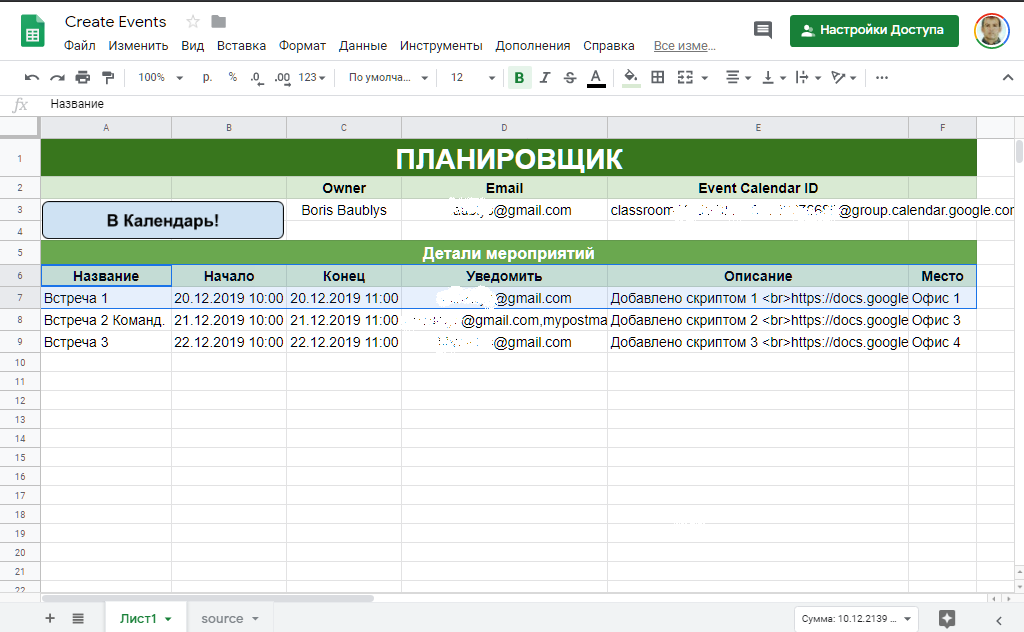
Детали событий введите в ячейки A7:F.
Не оставляйте пустых строк между шапкой и строками с вашими данными!
Обратите внимание на даты: не забудьте указать время начала и окончания события.
2. Идентификатор календаря
Идентификатор календаря поместите в ячейку E3. Найти его просто:
- откройте календарь,
- в списке календарей нажмите на 3 точки справа от нужного календаря,
- выберите Настройки и общий доступ,
- затем Интеграция календаря.
3. Установка дополнения
Установите дополнение Good Events Planner *.
4. Импорт событий в календарь
В меню Дополнения выберите CreateEvents и Send.
* Этот пункт можно пропустить.

Также можно нажать на кнопку В КАЛЕНДАРЬ!
Дайте все необходимые разрешения. Это делается только раз при первом запуске.
В календаре появились запланированные события. При необходимости можно что-то добавить или поправить вручную.

Для любителей смотреть — видео
Я сделал шаблон, который вы можете использовать.
Сделайте копию таблицы (меню Файл > Создать копию), замените данные в шаблоне на свои и вперёд!
Загляните в меню Файл/Настройки таблицы/Часовой пояс. Если ваш часовой пояс отличается от московского, выберите свой.
Как связать excel и google календарь

Google Apps Script: переносим расписание из таблицы в календарь
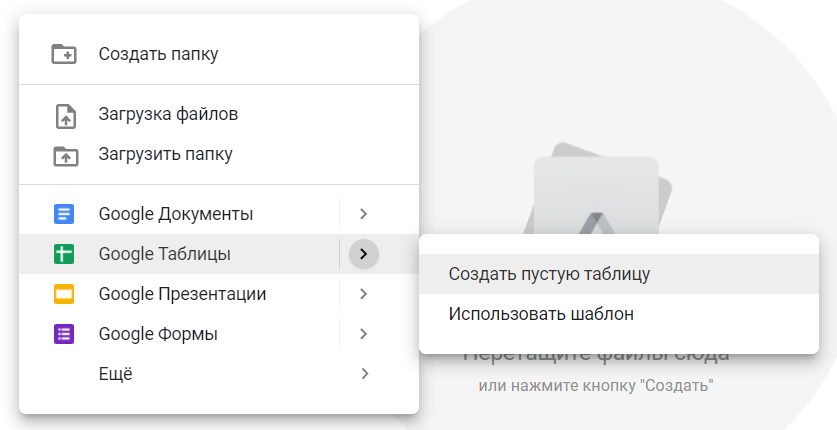
Рис. 1. Правый клик мышью по рабочему пространству открывает контекстное меню, где нужно выбрать «Google Таблицы» — «Создать пустую таблицу»
- Название мероприятия
- Дата мероприятия
- Время начала
- Время конца или длительность (впрочем, это необязательно — в итоге вы сможете установить какое-нибудь общее дефолтное значение длительности мероприятия, например 1 час, или вовсе сделать мероприятие, длящимся целый день)
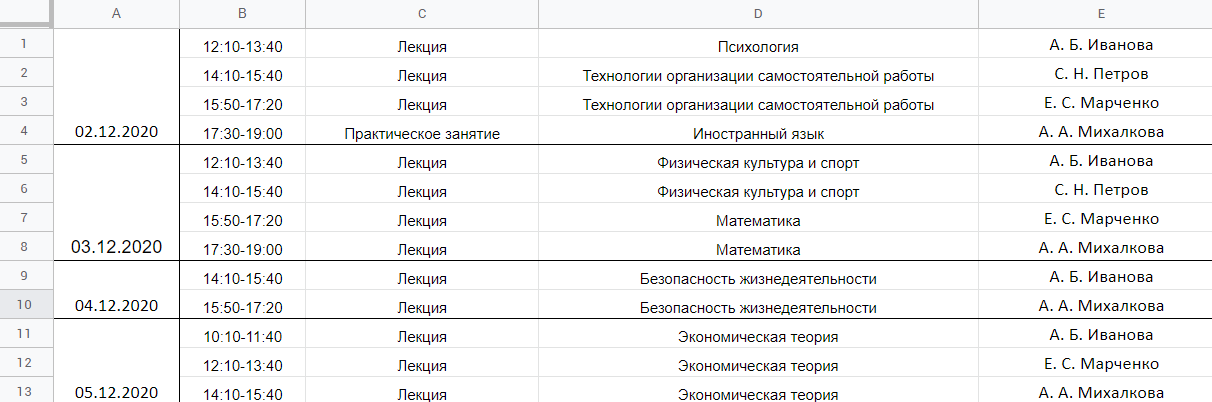
Рис. 2. Таблица с расписанием
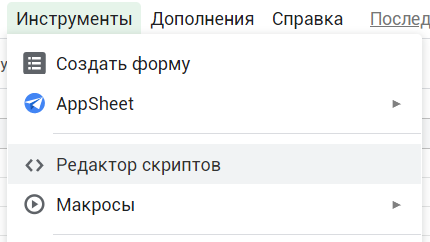
Рис. 3. Скрипт создается, через меню «Инструменты», в котором нужно выбрать пункт «Редактор скриптов»
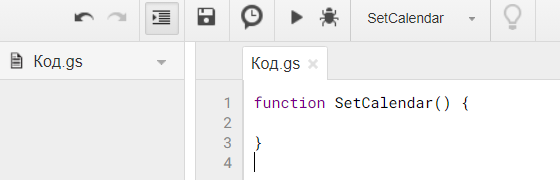
Рис. 4. Созданный скрипт, дадим функции осмысленное имя — SetCalendar
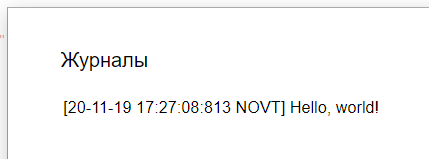
Рис. 5. Модальное окно с логами последнего запуска скрипта
Синхронизация Гугл Таблицы с Гугл Календарем
У офисных работников, работающих с Таблицами и Календарем на платформе Google Disk рано или поздно возникает насущная потребность синхронизировать эти два сервиса. Ниже в виде инструкции (а еще ниже в виде инфографики) дается типичный вариант такого решения.
Задача: Есть Гугл Таблица с днями рождения партнеров. Надо сделать так, чтобы мы могли автоматически в Гугл Календаре иметь напоминания об этих днях рождения с извещением на электронную почту владельца Календаря, т.е. на наш e-mail.
Решение: 1) Создаем таблицу дней рождения в Гугл Таблицах; 2) Пишем скрипт на языке Google Apps Script, который считывает таблицу и ретранслирует ее строки в Гугл Календарь в виде напоминаний; 3) Рисуем кнопку в интерфейсе Таблиц и задаем ей связь со скриптом; 4) Запускаем скрипт этой кнопкой.
СОЗДАЕМ ТАБЛИЦУ
ПИШЕМ СКРИПТ
Сохранить код по кнопке [Save] (изображение дискеты).
Код можно просто методом копирования перенести в редактор.
Некоторые пояснения:
- В первой строке фигурирует имя функции – DR – его можно изменить на другое. Его нужно запомнить, пригодится ниже.
- Создается новый календарь с именем «Личный_календарь».
- Если календарь с таким именем уже был, то он очищается от всех напоминаний с начала 2019 года по 2030 год.
- Согласно расписанию дней рождения в Таблице на дни, даты которых фигурируют в третьем столбце, в «Личный_Календарь» выставляются напоминания с email-уведомлением.
Желтым в коде подсвечены те участки, которые должны будут подвергнуться ревизии при изменении формата таблицы, заложенного в постановке задачи:
i = 1 Единица соответствует второй строке, т.к. в программировании счет начинается с нуля. Т.е., если у вас заголовок будет занимать две строки, то 1 надо будет заменить на 2. data[i][0] Это имя. data[i][1] Это фамилия. data[i][2] Это дата рождения. Т.е., если вы изменяете формат и вводите вторым столбцом отчество, сдвигая фамилию и дату вправо, то в коде на месте data[i][2] должно стоять data[i][3], а отчество в виде data[i][1] вставьте после имени, а именно data[i][0] замените на data[i][0]+” ”+data[i][1]. И прежнюю переменную data[i][1], отвечавшую за фамилию, измените на data[i][2].
Таким образом, актуализировать расписание Календаря можно в любое время нажатием на кнопку [ДР]. Прежнее содержание календаря «Личный_Календарь» будет полностью заменяться на расписание, которое присутствует в Таблице.
РИСУЕМ КНОПКУ ДЛЯ СКРИПТА
Для запуска скрипта из интерфейса Таблицы в ней создадим кнопку:
- В меню выбрать: Insert > Drawing.
- Выбрать инструмент Shape.
- Нарисовать фигуру, которая вам нравится. Можно задать на фигуре текст, например, «ДР».
- Сохранить по кнопке [Save and Close].
- В Таблице на появившейся кнопке нажать на три вертикальные точки – это меню кнопки.
- Выбрать пункт Assign Script.
- Выбрать имя функции «DR» (без кавычек и без скобок)
- Сохранить [Ok].
Теперь связь кнопки и скрипта организована.
Потом, при желании изменить имя функции у кнопки, или отредактировать ее дизайн, или удалить, надо нажать на эту кнопку правой кнопкой мыши, чтобы увидеть заветные три вертикальные точки.
ЗАПУСКАЕМ СКРИПТ
- Нажать на созданную кнопку [ДР].
- Если это первый запуск, то Google запросит разрешение на выполнения скрипта. Дать это согласие.
- После выполнения скрипта зайти в Google Календарь.
- Увидеть слева «Личный_Календарь» в списке календарей. Но назначенных событий пока не видно в ячейках дней.
- Переключить галочку «Личный_Календарь» в списке календарей. События появятся.
ИНФОГРАФИКА
Специально для визуалов ниже изображено то, что написано выше:
ВАРИАНТЫ ВЫЗОВА ФУНКЦИИ
Скрипт состоит из функций, часто независимых друг от друга. Вызвать функцию на исполнение можно из другой функции, а также независимо, и Гугл предоставляет 4 варианта такого независимого вызова:
Google Apps Script: переносим расписание из таблицы в календарь
Это можно сделать, перейдя на страницу своего Google Drive.
Рис. 1. Правый клик мышью по рабочему пространству открывает контекстное меню, где нужно выбрать «Google Таблицы» — «Создать пустую таблицу»
В созданную таблицу нужно скопировать имеющееся у Вас расписание, в моем случае это расписание занятий в университете. Важно, чтобы в таблицы были следующие поля:
- Название мероприятия
- Дата мероприятия
- Время начала
- Время конца или длительность (впрочем, это необязательно — в итоге вы сможете установить какое-нибудь общее дефолтное значение длительности мероприятия, например 1 час, или вовсе сделать мероприятие, длящимся целый день)
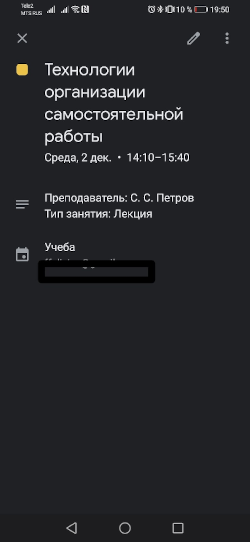
Вся остальная информация, в моем случае — преподаватель, тип занятия (лекция, семинар и т.д.), может быть отправлена в описание мероприятия.
Рис. 2. Таблица с расписанием
2. Создаем скрипт
2.1. Переходим в редактор скриптов
Нужно создать скрипт, который будет связан с только что созданной таблицей, будет иметь доступ к данным в ней и переносить их в календарь.
Рис. 3. Скрипт создается, через меню «Инструменты», в котором нужно выбрать пункт «Редактор скриптов»
Скрипты разрабатываются на языке JavaScript. Только что созданный скрипт содержит одну пустую функцию myFunction. Писать код можно в ней, но я предпочту дать ей более осмысленное имя SetCalendar.
Рис. 4. Созданный скрипт, дадим функции осмысленное имя — SetCalendar
Над редактором кода имеется выпадающий список, который позволяет выбрать основную функцию, которая будет являться точкой входа в запущенный скрипт. В нашем случае следуем выбрать функцию SetCalendar.
2.2. Разбираемся с отладкой
Часто для отладки скриптов на JavaScript мы выводим различные значения в консоль:
В Google Apps Script логировать значения следует немного иначе. Вместо объекта console следует использовать глобальный объект Logger:
После запуска скрипта, все выведенные в лог значения можно посмотреть из меню «Вид», выбрав пункт «Журналы» или же по сочетанию клавиш Ctrl+Enter:
Рис. 5. Модальное окно с логами последнего запуска скрипта
2.3. Извлекаем информацию о мероприятиях из таблицы
Сразу небольшой кусок кода
Рассмотрим строку 11.
Глобальный объект SpreadsheetApp — глобальный объект, содержащий методы, представляющие собой интерфейс для взаимодействия скрипта с приложением Google Sheets.
Первое, что нужно сделать — получить объект, представляющий активную (открытую в данный момент) страницу документа. Для этого необходимо вызвать метод getActiveSheet.
Метод возвращает объект sheet.
Далее, нужно получить объект range — он представляет собой диапазон ячеек таблицы, из которых мы будем извлекать данные. Это делается путем вызова метода getRange. В качестве параметров передаются:
- Индекс первой строки диапазона
- Индекс первого столбца диапазона
- Количество извлекаемых строк
- Количество извлекаемых столбцов
Строка 15: мы получаем из выбранного выше диапазона ячеек непосредственно данные путем вызова метода getDisplayValues.
2.4. Извлекаем данные из ячеек
Прежде, чем работать с ячейками, удобно было бы дать номерам столбцов имена, дабы избежать ошибок при указании номеров столбцов с интересующими нас данными. Создадим для этого несколько констант:
Вы можете посмотреть какие столбцы стоят в таблице под данными номерами на рисунке 2.
Объект data представляет набор ячеек с данными, которые были получены. Теперь нужно получить данные из отдельных ячеек.
Чтобы получить дату-время начала и окончания занятия, нужно вызывать функцию extractPeriod и передать две строки — дата и временной период, в который длится занятие.
2.7. Создание события в Google Calendar
Сразу небольшой листинг, пояснения будут дальше
Строки 1-6: получаем дату-время начала и окончания занятия, а также склеиваем в одну строку всю дополнительную информацию, которая будет записана в описание мероприятия в календаре.
Далее, к интерфейсу сервиса Google Calendar мы обращаемся через методы глобального объекта CalendarApp.
Посредством метода getCalendarsByName мы получаем массив календарей с указанным именем.
Получить объект-календарь можно также посредством метода getDefaultCalendar, тогда событие будет создано в основном календаре. Однако, я советую зайти в веб-версию Google Calendar и создать новый календарь, в который вы будете экспортировать мероприятия. Во-первых, вы получаете возможность скрывать события этого календаря, выделять события отдельным цветом.
Но, что более важно, в случае, если вы при написании скрипта где-то ошиблись, и экспортировали события как-то неправильно, то вместо того, чтобы удалять все многочисленные неправильные события вручную, вы можете просто удалить календарь, после чего создать новый, пустой, и попробовать запустить новый, исправленный скрипт.
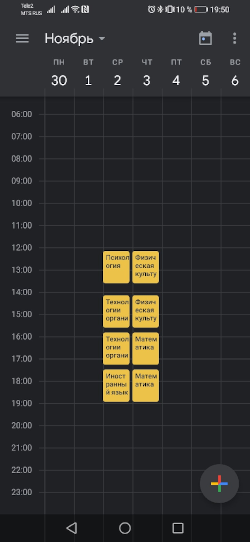
В данном случае я создал календарь «Учеба», и собираюсь создавать события в нем. Поэтому в коде вызывается метод getCalendarsByName и в качестве параметра передается срока «Учеба».
Метод возвращает массив календарей с указанным названием, поэтому нужно взять из этого массива один элемент, в нашем случае нулевой:
У объекта-календаря необходимо вызывать метод createEvent. В качестве параметров нужно передать следующее:
- Название мероприятия (в данном случае название дисциплины)
- Объект Data — дата-время начала мероприятия
- Объект Data — дата-время окончания мероприятия
- Необязательный параметр — объект с дополнительными опциями (в данном случае я заполняю одно поле — description — это описание мероприятия)
Последняя строка в скрипте — задержка на 50 миллисекунд. Во время разработки скрипта и отладки я обнаружил, что иногда при выполнении кода выбрасывается исключение, суть которого в том, что Google Calendar не нравятся частые обращения к сервису, и в описании исключения рекомендуется вставить задержку между вызовами методов API календаря.
3. Итоговый скрипт
Ниже приведен полный скрипт, который получился
4. Немножко скриншотов
Что можно улучшить
- Некоторые значения в коде я просто захардкодил — например, индексы начала таблицы, размеры таблицы, количество строк (количество мероприятий). Теоретически, можно покопаться в API Google Sheets для Google Apps Script и придумать, как выцеплять нужные координаты ячеек автоматически;
- Я никогда плотно не изучал JavaScript, могут быть различные стилистические и прочие недостатки в коде, возможно тот же парсинг даты-времени можно сделать красивее и элегантнее.
Открыт к конструктивной критике, буду рад, если укажете на недостатки, посоветуете что можно улучшить, а что изменить в статье.
Похожие публикации:
- Как пользоваться гугл картами
- Как поменять язык в гугл календаре
- Как посмотреть количество файлов в папке на гугл диске
- Как поставить пароль на google pay
Как подключить и синхронизировать Microsoft To Do с Календарем Google
Если вы хотите подключиться и синхронизироватьMicrosoft, чтобы сделатьпротивGoogle календарь, это руководство поможет вам пройти этот процесс. Хотя официального способа подключить обе службы не существует, вы можете воспользоваться помощью сторонних служб автоматизации, таких как IFTTT или Zapier. Это также возможно с помощью Microsoft Power Automate. Однако IFTTT и Zapier в этом случае являются гораздо лучшими вариантами.
Независимо от того, используете ли вы IFTTT или Zapier, у вас будет два варианта в зависимости от того, что вы выберете в качестве источника или триггера. Например, если вы выберете Microsoft To Do в качестве триггера, что-то произойдет в Календаре Google, и наоборот. Номер и условие задачи изменяются по мере изменения источника. В этом примере мы выбрали Microsoft To Do в качестве источника. Однако вы можете сделать прямо противоположное, следуя тому же руководству.
Подключите и синхронизируйте Microsoft To Do с Календарем Google с помощью IFTTT.
Чтобы подключить и синхронизировать Microsoft To Do с Календарем Google с помощью IFTTT, выполните следующие действия:
- Откройте сайт IFTTT и войдите в свою учетную запись.
- Нажать наСоздаватькнопка.
- Нажать наДобавлятькнопку и выберитеMicrosoft, чтобы сделать.
- Выберите триггер из списка.
- Нажать наДля подключениякнопку и подключите Microsoft To Do.
- Выберите список задач и нажмите кнопкуСоздать триггеркнопка.
- Нажать наДобавлятькнопка.
- ВыбиратьGoogle календарьсписка.
- Выберите действие из списка.
- Настройте текст и нажмите кнопкуСоздать действиекнопка.
- Нажать наПродолжатьйЗаканчиватькнопки.
Чтобы узнать больше об этих шагах, продолжайте читать.
Сначала вам нужно открыть официальный сайт IFTTT,ifttt.comи войдите в свою учетную запись. После этого нажмите наСоздаватьКнопка видна в правом верхнем углу. Затем вам нужно нажать на кнопкуДобавлятькнопку и выберитеMicrosoft, чтобы сделатьсписка.
После этого вам нужно выбрать триггер в соответствии с вашими требованиями и перейти к следующему экрану. Теперь вам нужно нажать на кнопкуДля подключениякнопку и подключите Microsoft To Do IFTTT.
Далее выберите список задач и нажмите кнопкуСоздать триггеркнопка.
Затем нажмите наДобавлятькнопка, поискGoogle календарьи нажмите на него, чтобы выбрать Календарь Google в качестве службы.
После этого вам нужно выбрать действие, которое вы хотите выполнить. В основном есть два варианта: «Добавить быстрое событие» и «Создать подробное событие».
Вы можете выбрать любой из них и перейти на следующий экран. Теперь настройте текст и нажмите на значокСоздать действиекнопка.
Как только это будет сделано, нажмите на кнопкуПродолжатькнопка для запуска апплета.
После этого каждый раз, когда вы выполняете задачу в Microsoft To Do, она будет добавляться в Календарь Google.
Подключите и синхронизируйте Microsoft To Do с Календарем Google с помощью Zapier
Чтобы подключить и синхронизировать Microsoft To Do с Календарем Google с помощью Zapier, выполните следующие действия:
- Посетите сайт Zapier и войдите в свою учетную запись.
- Нажать наПодключите это приложениеполе и выберитеMicrosoft, чтобы сделать.
- Нажать наС этимкоробочку и выбирайGoogle календарь.
- РазвернутьКогда это произойдетсписок и выберите триггер.
- Развернутьтогда сделай этосписок и выберите действие.
- Нажать напопробуйкнопка.
- Нажать наНачинатьи подключите Microsoft To Do и Календарь Google.
- Нажать наСледующийкнопка.
- Настройте текст события и нажмите кнопкуСледующийкнопка.
- Нажать наОтправить подтверждениекнопку для проверки соединения.
- Нажать наСледующийкнопка.
- Нажать наНастройтесь на Запкнопку, чтобы активировать апплет.
Давайте рассмотрим эти шаги подробно.
Для начала вам необходимо открыть официальный сайт Zapier,zapier.comи войдите в свою учетную запись пользователя. После этого вы должны выбрать четыре вещи:
- Microsoft, чтобы сделатьизПодключите это приложениесписок.
- Google календарьизС этимсписок.
- ТриггерКогда это произойдетраскрывающийся список.
- Действиетогда сделай этосписок.
Как только это будет сделано, нажмите на кнопкупопробуйкнопка.
Затем вам нужно нажать на кнопкуНачинатьчтобы начать процесс подключения учетных записей Microsoft To Do и Календаря Google. В ходе процесса вам необходимо выбрать список задач и календарь для соответствующих сервисов.
Как только это будет сделано, вам нужно будет ввести собственный текст, который вы хотите добавить, когда Zapier создаст новое событие Календаря Google на основе задачи Microsoft To Do.
Затем вы можете отправить тест, чтобы проверить, все ли выбрано правильно. Как только это будет сделано, нажмите на кнопкуСледующиййВключи Запкнопки.
После этого ваш апплет будет работать в фоновом режиме, пока вы не остановите его вручную.
Как подключить Календарь Google к Slack, Zoom и Microsoft Teams.
Можете ли вы связать Календарь Google с Microsoft To Do?
Да, вы можете связать и синхронизировать Календарь Google с Microsoft To Do. Хотя официального метода для этой цели не существует, вы можете воспользоваться помощью сторонних сервисов автоматизации, таких как IFTTT, Zapier и т. д.
IFTTT против. Zapier: что лучше всего подходит для подключения Microsoft To Do к Календарю Google?
Оба они работают одинаково, но на данный момент Zapier имеет преимущество перед IFTTT. Это потому, что он предлагает больше возможностей, чем IFTTT. Если вы хотите использовать Microsoft To Do в качестве триггера или действия, в Zapier у вас будет больше возможностей.
Вот и все! Я надеюсь, что это руководство помогло.