Как сжать картинки в Word

В Microsoft Word есть возможность в текст вставлять рисунки.
Однако из-за таких вставок документ очень быстро разбухает. Размер документа вырастает до мегабайт.
А порой — когда вставляют рисунки с фотоаппарата — до катастрофических размеров:
документ медленно открывается.
. внести правки или даже просто пролистать дело неприятное.
Чтобы исправить ситуацию, воспользуйтесь режимом сжатия рисунков.
Хорошая новость: сжатие рисунков есть также и в PowerPoint.
Чтобы уменьшить размер файла Word, откройте его в редакторе и проделайте следующее:
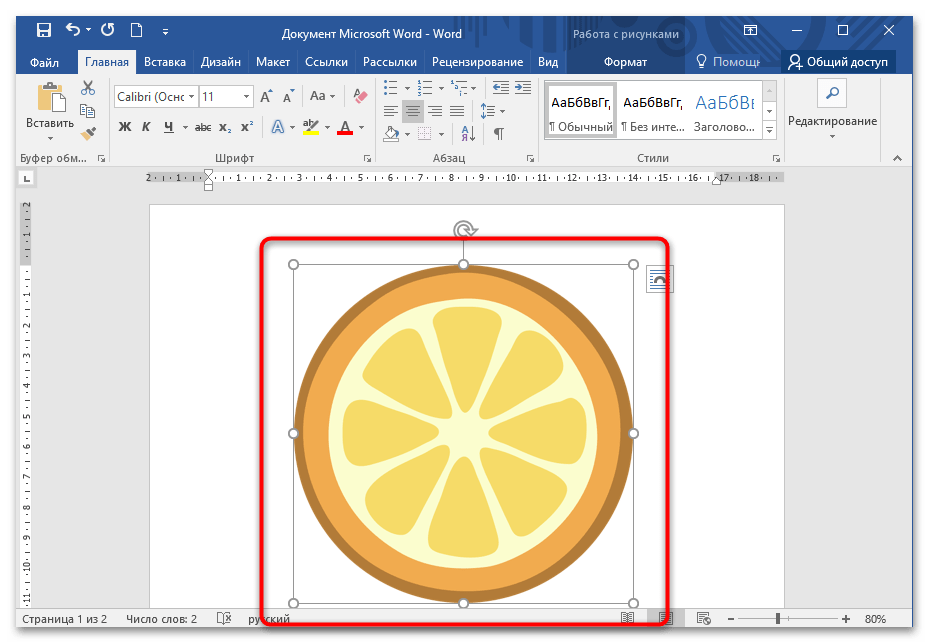
- Кликните мышкой по картинке. Вокруг неё появится рамочка, которая позволяет изменять размеры рисунка.

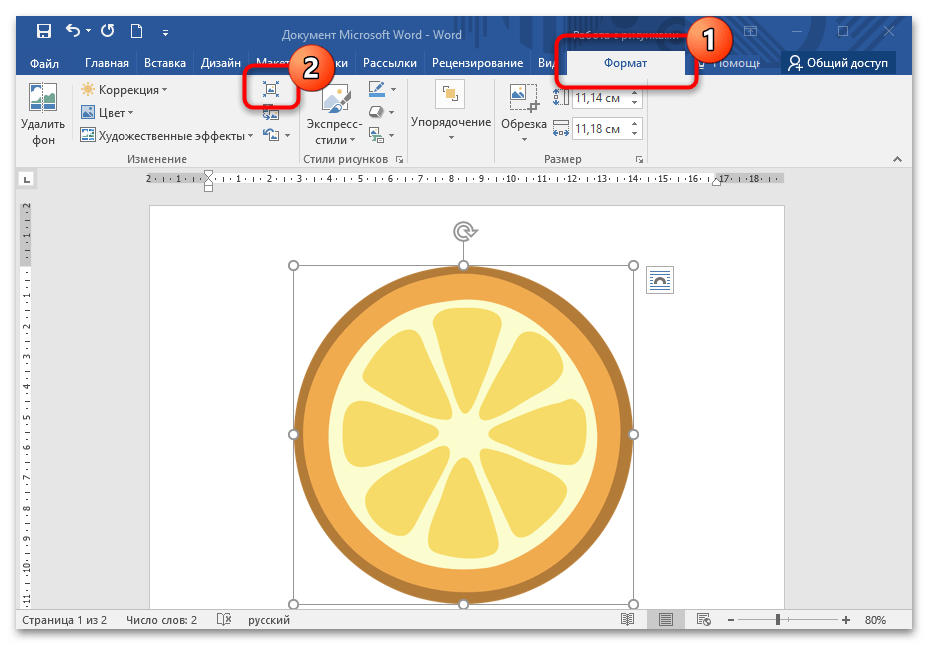
- В главном меню появится пункт «Формат». Кликните по этому пункту.
- На ленте инструментов найдите пиктограмму «Сжать рисунок», щёлкните по ней.
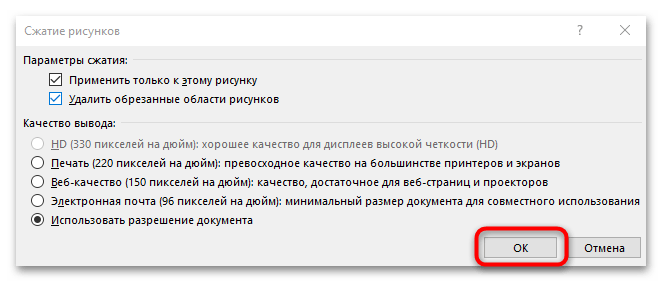
- Откроется диалог «Сжать рисунок». В нём укажите параметры сжатия.

Степень сжатия зависит от того, что вы хотите сделать с документом. Если предполагается, что документ будут изучать только на экране, то выбирайте либо 150 пикслей, либо 96 пикселей на дюйм.
Если предполагаете, что документ нужно будет печатать, то 220 пикселей на дюйм.
На скриншоте два пункта выделены серым цветом. Такое происходит в том случаях когда в системе не установлен ни один принтер.
- Нажимаете «OK»
- Сохраните документ Word.
Рекомендую сохранить копию, чтобы — на всякий случай — осталась копия с оригинальными рисунками.
Вот что получилось:

В моём случае рисунок взят из интернета. То есть он уже был обработан для публикации в сети. И после сжатия до 96 пикселей он ещё сильнее был ужат. Документ Word уменьшился в два раза.
Опубликован: 20 октября 2016, 14:23
Прыг: 01 02
как скачать-перекинуть фотки ( нами же снятые) с Google Phot
Костя!
Очень благодарна вам за вашу помощь в овладении компьютером.
Я не новичок, но не всегда помнится те дорожки, которые упрощают нам жизнь. А Вы наставляете нас на ту ускоренную тропу. Спасибо Вам!
Еще: может подскажете как скачать-перекинуть фотки ( нами же снятые моим мобильным телефоном) с Google Photos — для подальшей обработки. На мобильнике их много, а как перекачать — не получается.
С уажением, Романна
Подробные инструкции зависят от модели телефона. То есть от общих советов толку будет мало, поэтому не подскажу.
- Романна
- 20 октября 2016, 19:38
Степень сжатия
Константин, спасибо за подсказку. Очень кстати. Только маленький вопрос.
Можно на компьютер поставить просто какие-нибудь драйвера для любого принтера, чтоб на скриншоте было доступно другое качество печати (220 и 150 пункта)?
Да. Любой от струйного или лазерного.
- Валерия
- 20 октября 2016, 20:29
Благодарность.
Thank you very much.
Информация, которую Вы направляете, чрезвычайно интересна и познавательна.
С уважением и благодарностью, Евгений
- Eugene
- 21 октября 2016, 02:24
Как сжать изображения в Word
Если вы хотите уменьшить размер файла документа Microsoft Word, чтобы упростить его совместное использование или сэкономить место на диске, сжатие изображений, которые он содержит, поможет вам в этом.
Прежде чем двигаться дальше, обратите внимание, что эта функция доступна только в настольных версиях Office.
Сжатие фотографий в Word в Windows
На компьютере с Windows откройте документ Microsoft Word, содержащий изображения, которые вы хотите сжать, и выберите фотографию.
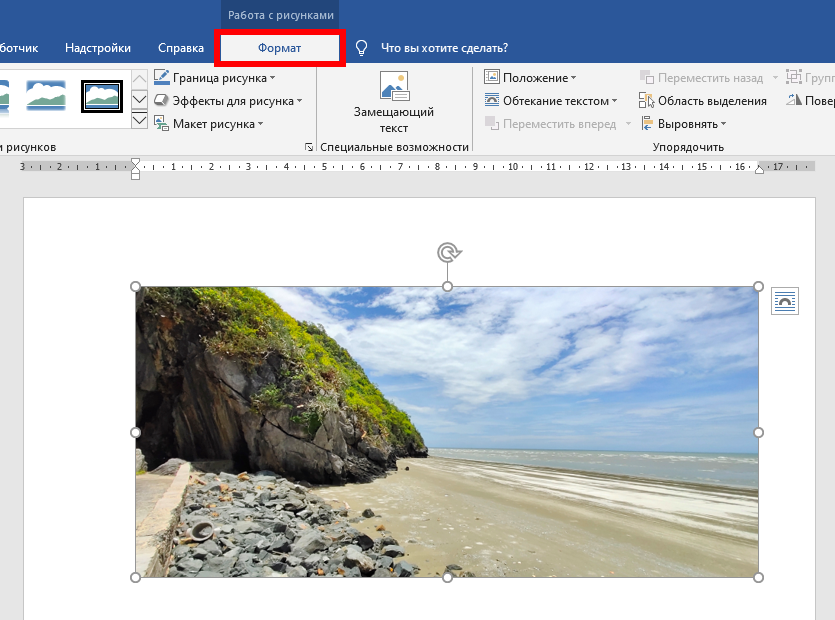
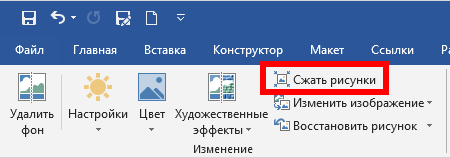
Перейдите на вкладку «Формат». В группе «Настроить» нажмите «Сжать рисунки».
В открывшемся окне вы можете выбрать, хотите ли вы, чтобы сжатие применялось только к изображению, которое вы выбрали или ко всем изображениям в документе.
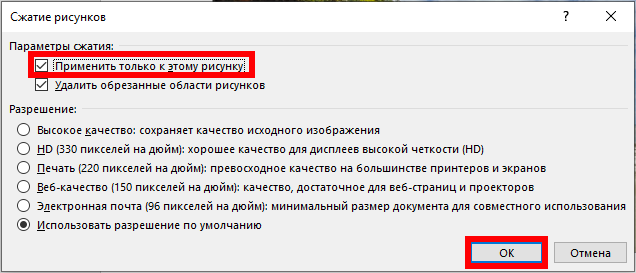
Если вы снимите этот флажок, Word сожмёт все изображения в документе.
В разделе «Разрешение» выберите разрешение, которое вы хотите использовать, и нажмите «ОК».
Вы можете выбрать одно из следующих разрешений:
- Высокое качество: сохраняет качество исходного изображения
- HD (330 пикселей на дюйм): хорошее качество для дисплеев высокой четкости (HD)
- Печать (220 пикселей на дюйм): превосходное качество на большинстве принтеров и экранов
- Веб-качество (150 пикселей на дюйм): качество, достаточное для веб-страниц и проекторов
- Электронная почта (96 пикселей на дюйм): минимальный размер документа для совместного использования
- Использовать разрешение по умолчанию
Если документ предназначен для печати, то выберите не ниже чем «Печать».
Чтобы понять значение опции «Удалить обрезанные области рисунков» вы должны знать, что изображения, которые вы обрезали в документе, на самом деле всё равно хранятся в файле целиком. Но также дополнительно хранится информация, что изображение обрезано, поэтому вы видите его так, как задумали. Вы можете вовсе удалить ненужные вам пиксели, чтобы сделать файл меньше.
Изображения в вашем документе теперь будут сжаты.
Сжатие изображений в Word на Mac
На Mac откройте документ Word, содержащий изображения, которые вы хотите сжать, и выберите фотографию. Нажмите «Сжать изображения» на вкладке «Формат».
В открывшемся диалоговом окне выберите «Качество изображения», которое вы хотите использовать, из раскрывающегося меню. Затем выберите, хотите ли вы применить сжатие ко всем изображениям в документе или только к тому, которое вы выбрали. Вы также можете удалить ранее обрезанные области изображений.
После того, как вы сделаете свой выбор, нажмите «ОК».
Изображения в вашем документе теперь будут сжаты.
Связанные статьи:
- Какой максимальный размер может быть у файла Word (100%)
- Как уменьшить размер документа Word (100%)
- Как удалить фон с картинки в Word (58.1%)
- Как перевернуть картинку в Word (58.1%)
- Как настроить обтекание текстом вокруг картинок и других объектов в Word (51%)
- Как автоматически добавлять сноски и список литературы в Word (RANDOM — 50%)
Сжимаем изображение в документе Ворд
При добавлении графического файла в документ MS Word его размер не изменяется. Сжатие изображения позволяет облегчить итоговый объем документа или упростить совместное его использование. Чтобы уменьшить размер картинки, проделайте следующее:
- Откройте документ, где есть рисунок, затем найдите его и выделите одинарным нажатием левой кнопкой мыши.
- На верхней рабочей панели появится дополнительная вкладка — «Работа с рисунками». Перейдите в «Формат» и в блоке «Изменение» кликните по кнопке «Сжать рисунки». Она представляет собой значок в виде изображения со стрелками, направленными внутрь.
- В дополнительном окне выберите качество изображения, затем нажмите на кнопку «ОК».
- Если нужно, чтобы сжались все изображения, которые есть в документе, снимите отметку у пункта «Применить только к этому рисунку», затем подтвердите действие.
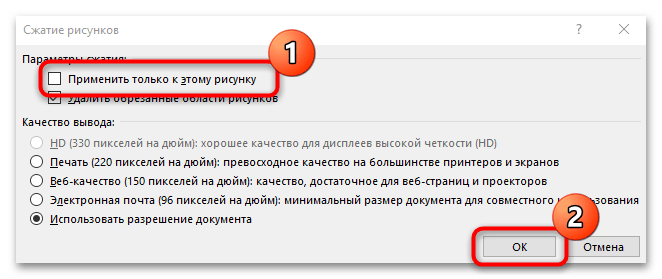
При сжатии доступно несколько вариантов качества файла на выходе: высокое, HD, изображение для печати, веб-качество, для отправки по электронной почте, а также пользовательские настройки графического файла.
Что касается функции удаления обрезанных областей изображения, то после обрезки лишних границ информация продолжает храниться в документе. Это занимает пространство на диске и усложняет обработку и отправку файла Ворд. Кроме того, содержатся и сведения о том, что картинка обрезана. Функция, позволяющая удалить обрезанные области, делает файл меньше, стирая из памяти ненужные данные.
Уменьшение размера файлов в документах Word
Если размер файла Word слишком велик, попробуйте сделать его более управляемым, следуя следующим советам:
Сжатие рисунков
- Выберите рисунок в документе. Обратите внимание, что становится доступна вкладка Формат рисунка.
- На вкладке Формат рисунка в группе Изменить выберите Сжать рисунки.
- В области Параметры сжатиясделайте следующее:
- Убедитесь, что не выбрано применение только к этому рисунку, чтобы внесенные здесь изменения применялись к всем рисункам в документе.
- Выберите Удалить обрезанные области рисунков. Этот параметр удаляет обрезанные данные рисунка, но имейте в виду, что при удалении обрезанных данных рисунка восстановить их будет нельзя.
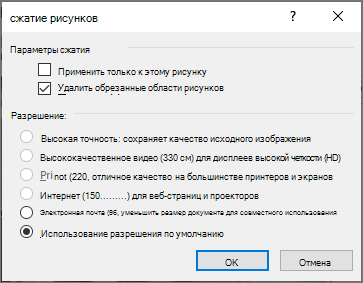
Сжатие рисунков
- Выберите рисунок в документе и перейдите на вкладку Формат.
- Выберите Сжатьрисунки.
- В диалоговом окне Сжатие рисунков сделайте следующее:
- Убедитесь, что не выбрано применение только к этому рисунку, чтобы внесенные здесь изменения применялись к всем рисункам в документе.
- Выберите Удалить обрезанные области рисунков. Этот параметр удаляет обрезанные данные рисунка, но имейте в виду, что при удалении обрезанных данных рисунка восстановить их будет нельзя.
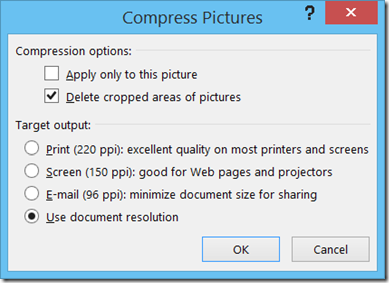
Сохранение изображений с более низким разрешением
- Перейдите в меню >параметры>Дополнительные параметры.
- В области Размер и качество изображениясделайте следующее:
- Выберите отменить редактирование данных. Этот параметр удаляет хранимые данные, которые используются для восстановления исходного состояния изображения после его изменения. Обратите внимание, что если отменить редактирование данных, восстановить изображение после редактирования будет нельзя.
- Убедитесь, что не выбрано сжатие изображений в файле.
- В списке Разрешение по умолчанию выберите разрешение 150ppi или более низкое. В большинстве случаев разрешение не должно быть выше.

Не вставлять шрифты
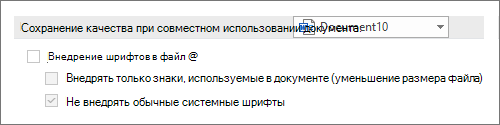
Внедренные шрифты используются для чтения и печати документа с помощью шрифтов, которые вы использовали для его написания, даже если у них нет этих шрифтов в своей системе. Тем не менее, встроенные шрифты увеличивают размер файла документа.
- Перейдите в меню >параметры>сохранить.
- В области Сохранить индивидуальность при сохранении этого документасделайте следующее:
- Убедитесь, что не выбрано встраить шрифты в файл.