Как убрать автообновление opera
Opera
Версия для
Вопросы и ответы по «Opera»
Вопрос и ответы были вам полезны?

Да

Нет
Попробуйте также:

Похожие вопросы :
- Как откатить назад версию Opera? (Ответов: 12)
- Опера 18.0.1284.49 выбивает ошибку при проверке наличия обновлений! (Ответов: 2)
- О проблеме установки Opera (Ответов: 2)
- Странности новой Оперы. В адресной строке yandex перестали стрелками на клаве. (Ответов: 5)
- Обновление до Opera 12.14 (Ответов: 2)
- [FAQ] Часто задаваемые вопросы по программе Opera (Ответов: 0)
- Имеются ли в Opera 17 закладки? (Ответов: 2)
- Неактивна кнопка Импорт закладок в Опера 18 (Ответов: 10)
- Как отключить обновление в Опере? (Ответов: 1)
Как отключить обновления MIUI на Xiaomi

Телефоны производства Сяоми продолжают улучшаться и радовать пользователей новыми функциями и полезными мелочами. Чаще всего смартфон усовершенствуется с помощью обновлений, вот только иногда они замедляют работу девайса и по каким-то причинам не устраивают пользователя. Поэтому многих интересует, как отключить обновления MIUI на Xiaomi, и не навредит ли это устройству?
- Отключение автообновлений MIUI
- Отключение уведомлений об обновлениях MIUI
- Как отключить обновление приложений на Xiaomi
- Полное отключение файла обновления прошивки
- Ответы на популярные вопросы
Отключение автообновлений MIUI

Данный метод подразумевает использование встроенных настроек, в целом прост и не потребует множества времени. Чаще всего телефоны имеют встроенную опцию автообновления, которая активируется сама (обычно ночью).
На самом деле, отключить автоматическое обновление достаточно легко:
- Переходим в «Настройки»;
- Теперь находим «Обновления»;
- Вновь в «Настройки», которые представляют собой мини-меню;
- Убираем галочку возле пункта «Автоматическая загрузка обновлений».
Теперь без вашего ведома никакие процессы происходить не будут, зато могут появляться навязчивые уведомления. Рассмотрим теперь, что делать с ними.
Отключение уведомлений об обновлениях MIUI

Операционная система Android все еще будет требовать новую версию и загружать ее себе, но о постоянных докучающих сообщениях можно забыть. Для этого делаем следующее:
- Открываем «Настройки»;
- Теперь «Все приложения» – «Обновление»;
- Передвигаем несколько ползунков напротив «Уведомлений» в сторону «Выключить»;
- Иногда устройство может потребовать от вас подтверждения, кликаем «ОК». Сделано.
Как отключить обновление приложений на Xiaomi

Это более простая процедура, не затрагивающая никаких системных функций. Причин для отключения может быть несколько: недостаточное количество места на внутренней памяти (как перенести часть приложений на SD-карту), нежелание изменять определенное приложение, неудовлетворение вышедшими новшествами и так далее.
- Переходим в Google Play;
- Выбираем «Меню»;
- Теперь «Мои установленные приложения»;
- Кликаем в правом верхнем углу и попадаем в список автообновленных программ;
- И напоследок выбираем, какой режим нужен: обновление только по Wi-Fi, автоматическое при любых обстоятельствах или полное его отключение.
Это поможет сохранить заряд батареи на более длительное время и у вас появится возможность контролировать остаток свободного места в телефоне.
Полное отключение файла обновления прошивки

Данный вариант в корне замораживает возможные обновления. Таким образом, вы одновременно избавитесь и от надоедающих уведомлений, и о риске автообновления. Пропадает даже возможность зайти в пункт «Обновления», чтобы проверить версию операционной системы.
Для замораживания требуется специальное приложение и обязательное наличие root-прав.
- Скачиваем программу Titanium Backup с Google Play (переходим по ссылке выше), устанавливаем ее, открываем;
- Теперь выбираем процесс «Обновление», он может еще называться «Updater.apk»;
- Теперь просто нажимаем на кнопку «Заморозить». Готово. Как видим, делается все очень быстро и просто.
Ни в коем случае не рекомендуем полностью удалять файл Updater.apk. Он является системным файлом и при его исчезновении возможны сбои в операционной системе.
Ответы на популярные вопросы
Отключил уведомления, но сообщения все равно приходят.
Проверьте, сняли ли вы все галочки с характерных пунктов и повторите попытку.
Как обновить приложение в Google Play?
Зайдите в Google Play и откройте страницу интересующей игры. Рядом с иконкой «Удалить» будет находиться «Обновить». Если возможные обновления отсутствуют – «Открыть».
Отключить нежелательные обновления может практически каждый пользователь. Это позволит оптимизировать работу смартфона, не допустить его загрязнения, чрезмерной нагрузки и зависаний.
Opera One 102.0.4880.16 + Portable [Multi/Ru]
-
Найдите что-то новое
Опция «Рекомендации» находит самые популярные новости и развлечения со всего света. Найдите что-то новое в разнообразных категориях и читайте статьи на родном языке о том, что происходит там, где вы находитесь.
Удобство просмотра
Интерфейс Opera сочетает в себе точность и качество. Opera включает современный стиль и мощные опции, предоставляя вам полную свободу исследования просторов Интернета.
Простота поиска и навигации
Opera обладает одним мощным интуитивным механизмом поиска и навигации в сети. Ищите информацию в разных поисковых системах и просматривайте предлагаемые результаты, пока вы печатаете.
Работайте быстро даже при медленном соединении
Режим сжатия обрабатывает страницы для быстрого просмотра в любых условиях. Он позволяет оставаться в сети даже при потере скорости соединения.
Систематизируйте ваши любимые сайты
Улучшенная экспресс-панель группирует ваши самые посещаемые сайты непосредственно на начальной странице. Усовершенствованные возможности поиска и группировки позволяют быстро получать доступ к избранному содержимому.
Портативная версия предоставлена разработчиком. Позволяет установить программу на флешку и пользоваться полностью автономно, для этого выбираем при установке в выпадающем меню пункт — На переносной USB-накопитель .
Время раздачи: 24/5 (до появления первых 3-5 скачавших)
| [NNMClub.to]_Opera One 102.0.4880.16 + Portable.torrent | ||
| Торрент: | Зарегистрирован | |
Автообновление страницы в браузере
Иногда появляется необходимость делать периодическое обновление страниц в браузере, например, у разработчиков сайтов в этом есть постоянная потребность. Чтобы браузер автоматически обновлял страницу можно написать мини-скрипт на jQuery, что очень долго и не каждому под силу. Можно поступить проще и настроить автообновление в любом современном браузере всего за пару минут. В этой статье мы рассмотрим, как сделать эту функцию в Google Chrome, Yandex Browser, Mozilla Firefox и Opera.
Автообновление в Google Chrome и Яндекс Браузер
Эти два браузера имеют в целом одинаковый функционал и интерфейс. В обоих браузерах пойдут расширения из каталога расширений от Google. Заходим в каталог от Google по этой ссылке https://chrome.google.com/webstore/category/apps. Он выглядит так:
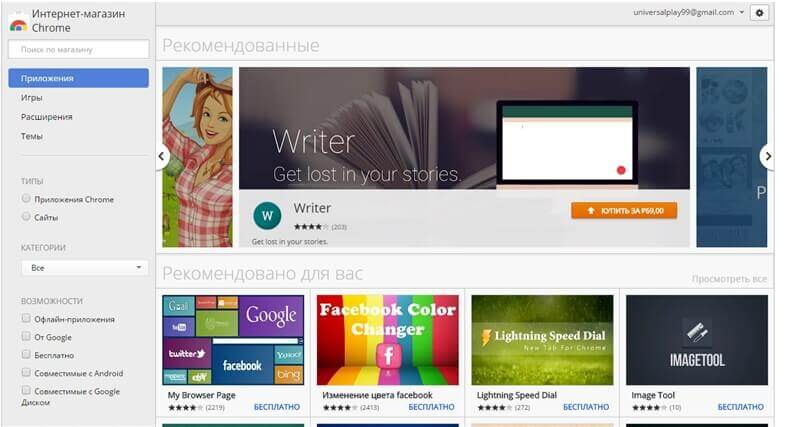
Все приложения, размещённые в этом веб-магазине абсолютно совместимы с браузером Яндекса. Далее скачиваем и устанавливаем в браузере веб-приложение Easy Auto Refresh. Также можно пользоваться ChromeReload – это приложение имеет схожий функционал с Easy Auto Refresh, но оно более совместимо с Google Chrome. Вот как выглядит это расширение в каталоге:
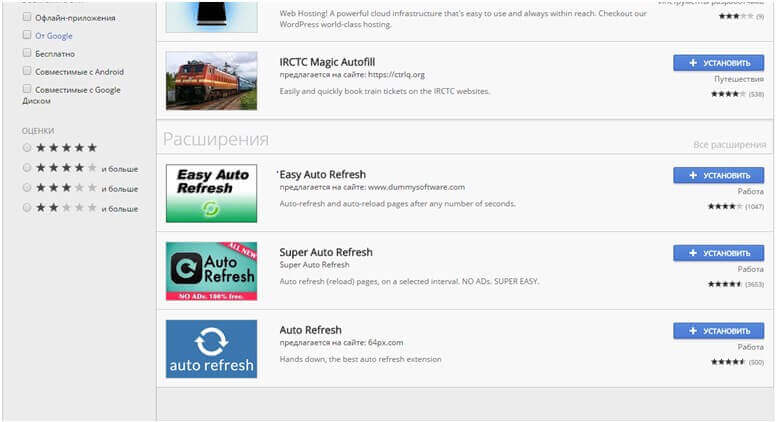
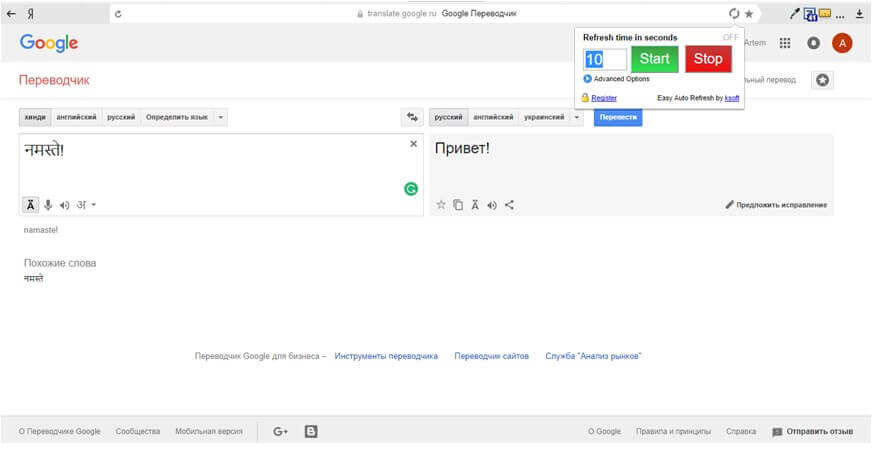
Нажмете кнопку «установить», после чего приложение само установиться на ваш браузер. Затем выбираете с каким интервалом вам необходимо обновлять страницу (в секундах) и нажимаете «старт». Чтобы остановить автообновление нужно нажать «стоп». Автообновление будет производится на той странице, где вы производили настройки расширения в последний раз.
Автообновление в Mozilla Firefox
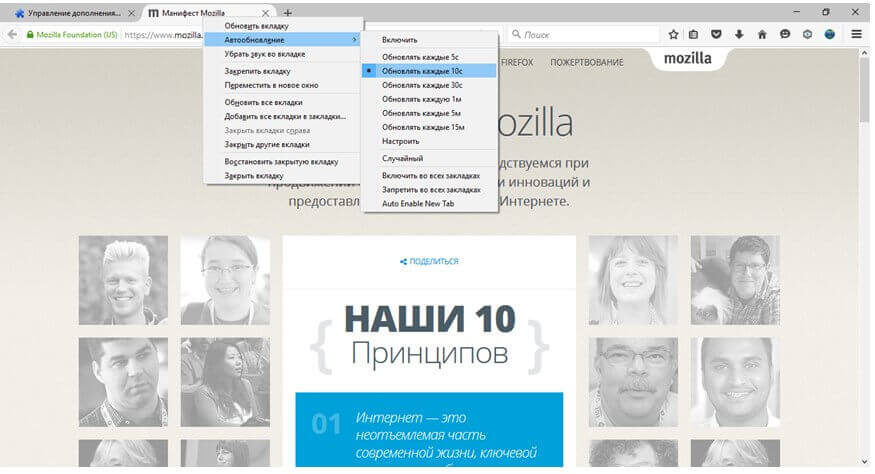
Гибкий и легко настраиваемый браузер. В самом браузере нет встроенной функции автообновления страниц, но её можно сделать при помощи расширений. Переходим в меню браузера, ищем «дополнения», затем в поиске вбиваем ReloadEvery и устанавливаем его. Браузер сам выполнит установку и попросит перезапуститься.
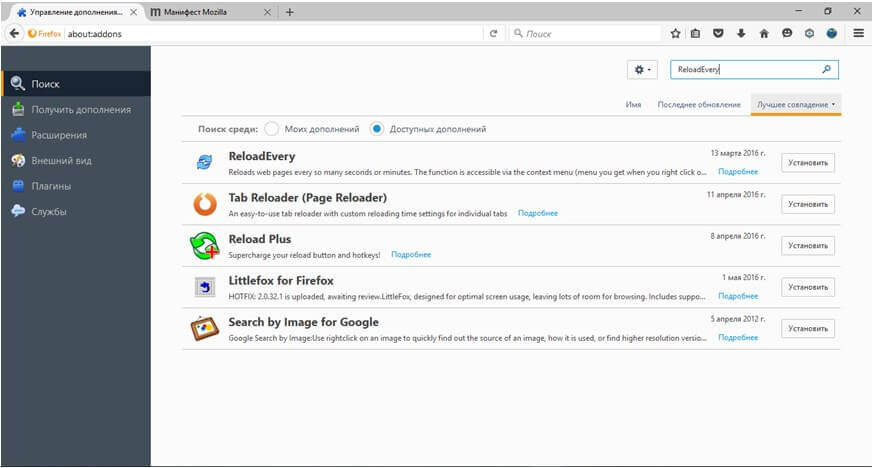
Когда расширение стало полностью функциональным, то можно настраивать автообновление страницы. Для этого щёлкните правой кнопкой мыши на нужной вкладке, в выпавшем меню выберете «автообновление», укажите нужный интервал и нажмите «включить».
Автообновление в Opera
В старых версиях этого браузера имеется встроенная функция автообновления страниц, в новой же версии такая функция не предусмотрена. Если у Вас старая версия браузера, то просто щёлкните правой кнопкой мыши по нужной вкладке в браузере и в появившемся меню выберите пункт «автообновление» или «reload every», затем произведите все необходимые настройки и включить автообновление.
Если у Вас стоит Opera новой версии, то делать откат до старой версии не стоит. Чтобы автообновления страниц стали доступны в вашей версии нужно зайти в официальный каталог расширений браузера (по этой ссылке https://addons.opera.com/ru). Ищем и устанавливаем расширение Super Auto Refresh.
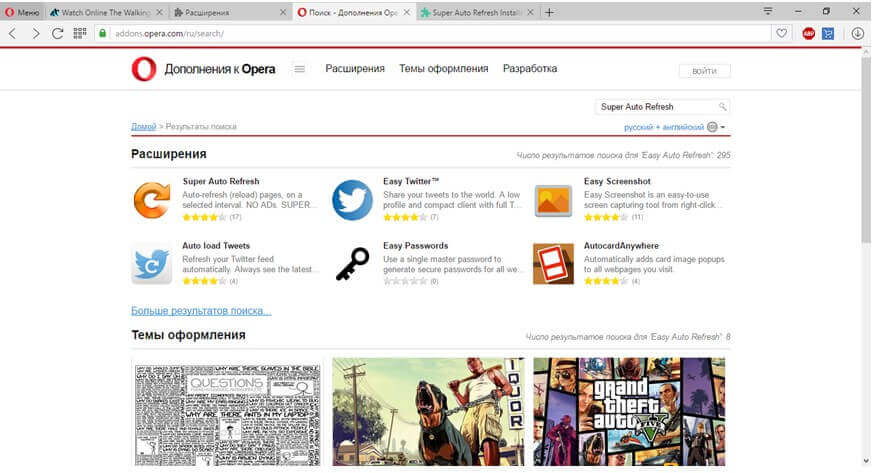
После того как вы добавили расширение, перезапускаем браузер. Далее в адресной строке появляется специальный значок, с помощью которого вы можете настраивать автообновление страниц.