Как убрать (удалить) лейбл «Made on Tilda» внизу (в подвале) сайта?
За свою скромную карьеру программиста мне удалось поработать с разными CMS (системами управления содержимым), в числе которых и многим известный WordPress, и отечественный 1C-Bitrix, MODX Revo и ещё множество других систем. Не обошёл я стороной и Tilda – популярную платформу (конструктор) для создания сайтов.
Несмотря на то, что Tilda в большинстве случаев не требует привлечения программистов, на моей практике было несколько интересных (и, конечно же, сложных) технических решений (а иначе, зачем всё это?) для этой платформы. Обо всех них мы поговорим с вами в следующих постах, а сегодня начнём разговор с несколько простой темы, так скажем, с «базы».
Чтобы вы понимали, о чём пойдет речь в этом посте, поясню: лейбл «Made on Tilda» (он же «White Label» и «Platform Label») – это небольшой блок (копирайт платформы), который отображается в нижней части сайта и выглядит в большинстве случаев (которые я видел) следующим образом:

Хотя на своём сайте этот блок был более масштабным:

Возможно, это связано с новым, только что созданным сайтом.
В конструкторе сайтов Tilda на момент публикации поста воздействовать на надпись «Made on Tilda» можно двумя способами: с помощью изменения и с помощью удаления (скрытия).
Как изменить стиль (вид) надписи «Made on Tilda» внизу страниц сайта?
Изменение лейбла «Made on Tilda» доступно на платных тарифах. После оплаты (минимум) месячного тарифа перейдите в настройки проекта «Мои сайты» – три точки у нужного сайта (если их несколько) – «Ещё» – «Platform label» и из выпадающего списка выберите интересующий вас стиль, после чего сохраните изменение нажатием на соответствующую кнопку в правом верхнем углу.

Чтобы увидеть новый стиль плашки (лейбла) «Made on Tilda» на сайте, переопубликуйте все его страницы.
Как скрыть надпись «Made on Tilda» внизу страниц сайта?
Чтобы совсем скрыть (удалить) блок «Made on Tilda», необходимо оплатить тариф Personal или Business на год. После этого вы проделываете все шаги, как и в предыдущем варианте. Последним пунктом выпадающего списка вам будет доступен пункт «Не выводить».

Выбираете его, сохраняете изменения и так же переопубликовываете все страницы.
К сожалению, бесплатно удалить надпись «Made on Tilda» (на момент написания поста) не представляется возможным. Для скрытия или изменения лейбла воспользуйтесь рекомендациями, описанными выше.
Как убрать лейбл Made on Tilda в подвале страницы?
Возможность убрать лейбл «Made on Tilda» появляется после оплаты одного из тарифов сразу на год (не важно, «Personal» или из линейки «Business»).
После оплаты годового тарифа перейдите в Настройки сайта → Еще → Platform Label → выберите «Не выводить». После этого сохраните изменения и опубликуйте все страницы проекта.

Мы настоятельно не рекомендуем использовать сторонний код, чтобы скрыть лейбл «Made on Tilda». Это прямое нарушение Пользовательского соглашения. В случае обнаружения ваш проект будет заблокирован.
Как скрыть блок в Тильде?
Возможны различные ситуации, когда нам необходимо скрыть определенную секцию, или блок, на сайте:
- блок находится пока в разработке;
- блок должен отображаться только на определенных разрешениях экрана;
- сайт находится в стадии тестирования и пока не ясно, нужен ли на нем определенный блок или его стоит удалить;
- другие ситуации.
Если что-то не получается, напишите мне, я помогу. Ситуации бывают разные, все их описать просто невозможно.
Как скрыть блок на Тильде совсем?
Переходим в режим редактирования страницы Тильды, наводим курсором мыши на нужный блок, появляется меню (выделено красным на рисунке ниже):
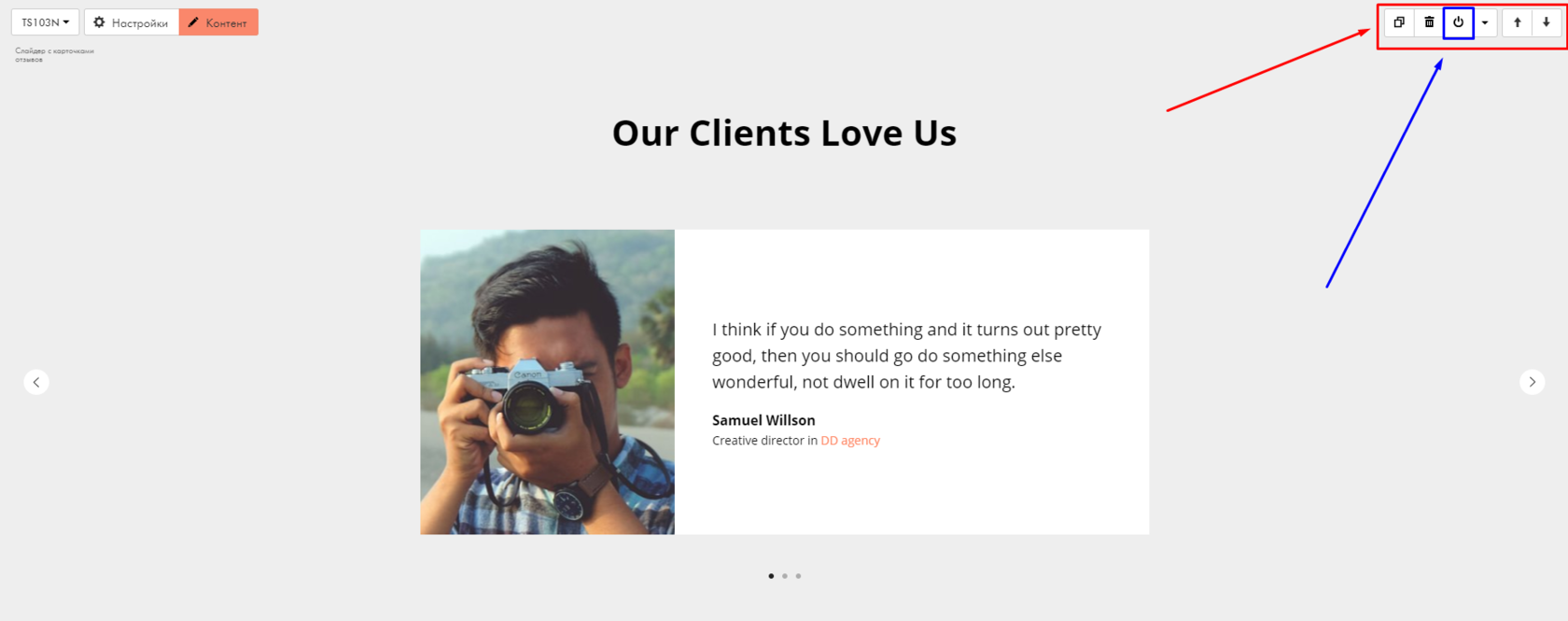
В этом меню есть кнопка ВКЛ/ВЫКЛ (выделено синим на рисунке выше).
С помощью этой кнопки происходит скрытие блока Тильды с экрана на опубликованном сайте.
При этом блок остается на странице, но он скрыт:

В любой момент можно его активировать и продолжить работу над ним. Все, что было сделано в блоке до этого, сохранится.
Достаточно снова навести курсором на блок, воспользоваться верхним правым меню, кнопкой ВКЛ/ВЫКЛ:

Не забываем, чтобы применились те или иные изменения на странице, ее необходимо опубликовывать:
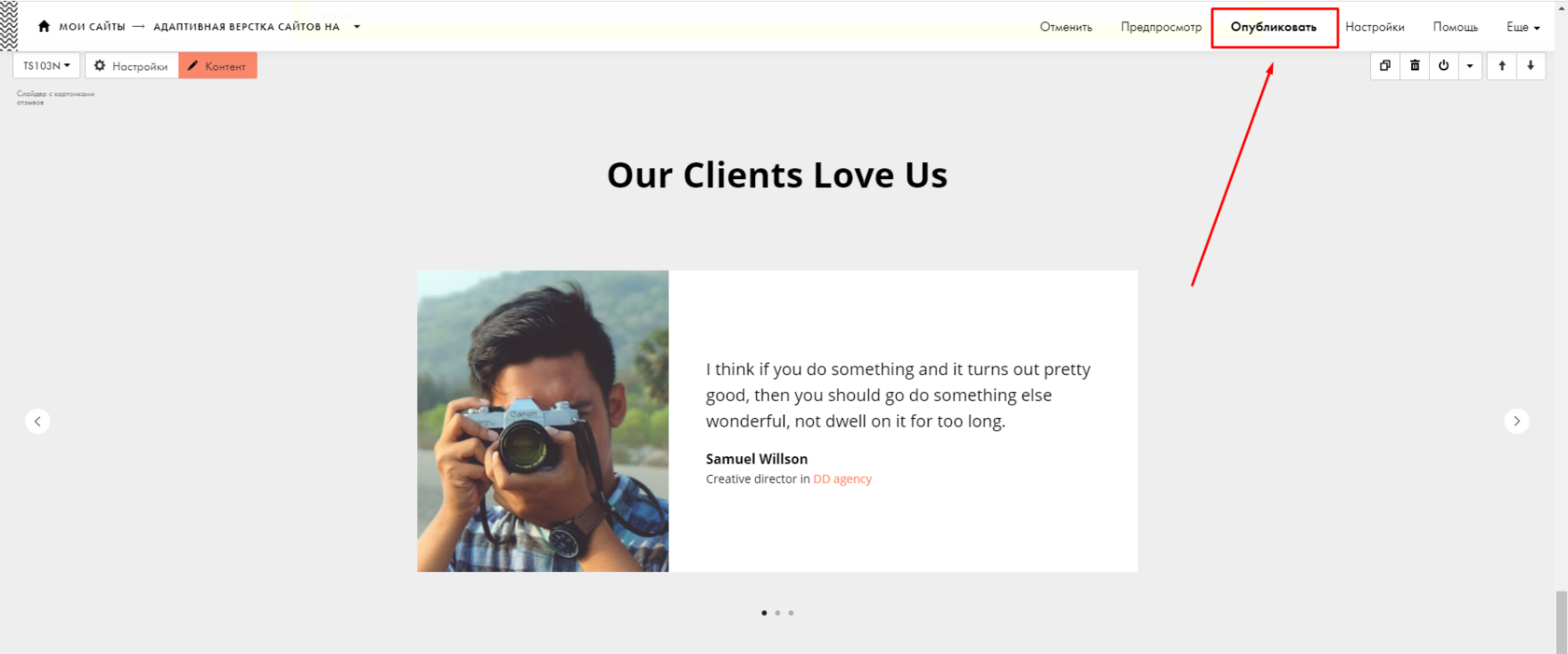
Следующий вариант:
Как скрыть блок Тильды для определенных разрешений экранов, имеющихся в настройках Тильды?
Скрыть блок Тильды для конкретных экранов устройств, например, для мобильных, можно, изменив соответствующий параметр на вкладке НАСТРОЙКИ для конкретного блока:
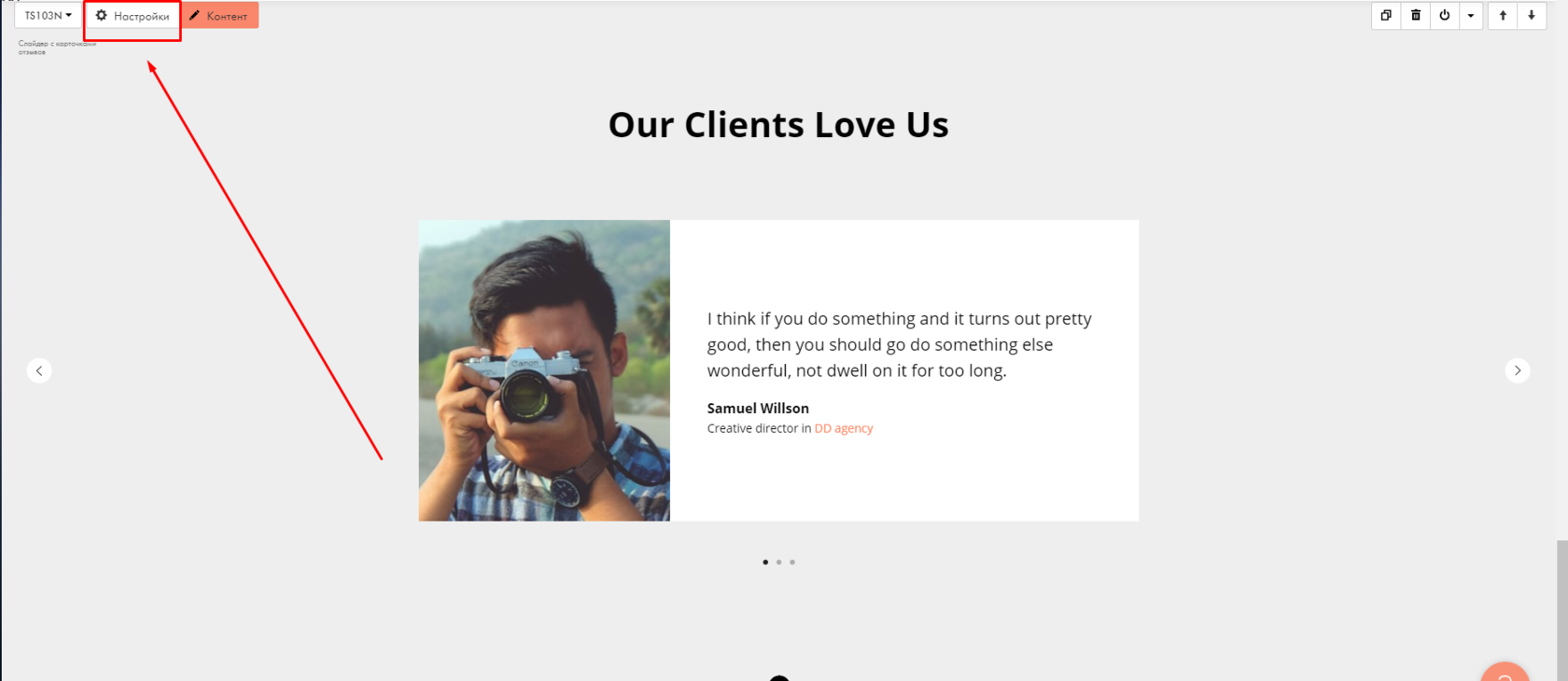
Диапазон видимости на устройствах
Здесь достаточно просто подвигать ползунки в необходимое положение (выделено синим на рисунке выше), определяющее в каком диапазоне ширины экрана блок будет отображаться на сайте.
В примере ниже мы скрыли блок для экранов мобильных устройств шириной от 0 до 320 пикселей:
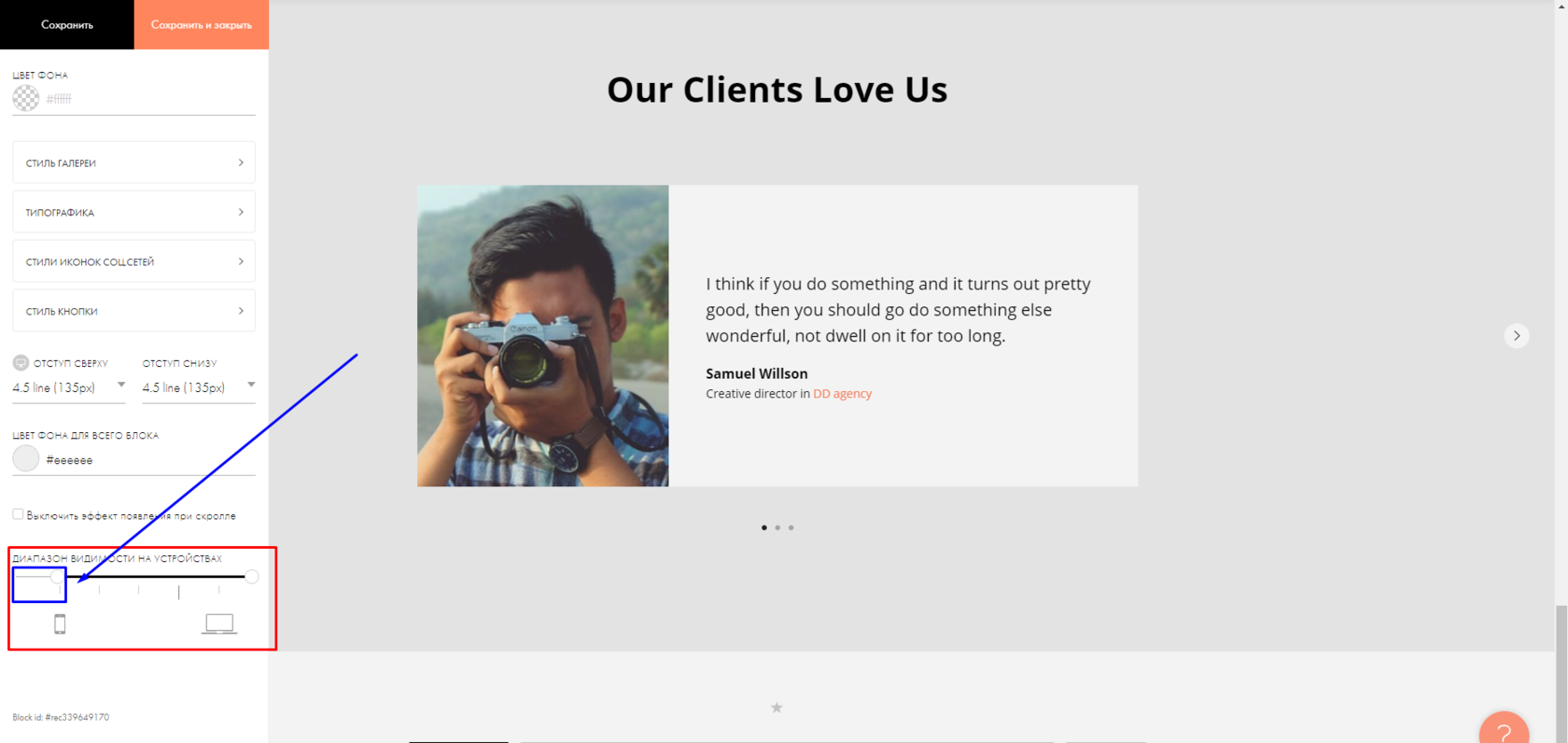
Информация о том, на каких экранах будет отображаться блок, доступна в верхнем левом меню конкретного блока при наведении на него курсора мыши:
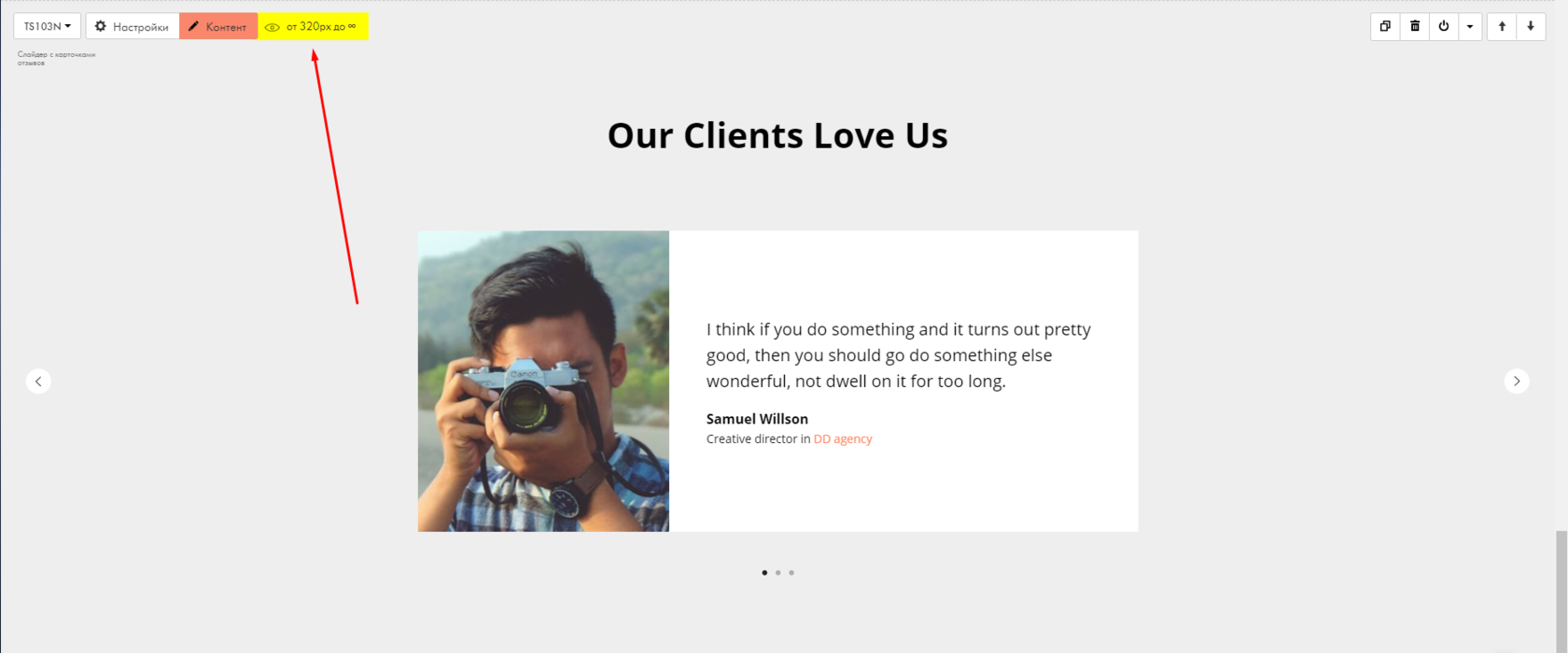
Как видите, все довольно просто.
В том случае, если нам достаточно указать предусмотренные Тильдой брейк-пойнты (точки перехода от одного экрана к другому):
- 320 пикселей,
- 480 пикселей,
- 640 пикселей,
- 980 пикселей,
- 1200 пикселей.
Обратимся в таком случае к пользовательскому коду!
Как скрыть блок Тильды для любых нестандартных разрешений экранов, не предусмотренных настройками Тильды?
Многое, что невозможно сделать с помощью стандартных настроек Тильды, мы сделаем с помощью пользовательского кода, в том числе в данном конкретном случае.
Добавим на страницу блок T123 HTML-код, если еще не добавлен.
Допустим, наш блок необходимо отобразить на экранах разрешения от 600 до 1000 пикселей (пример условный).
- от 0 до 599 пикселей
- от 1001 пикселя и выше
Напишем в блок Т123 код:
@media screen and (min-width: 1001px)#rec339649170 display: none;>
>
@media screen and (max-width: 599px) #rec339649170 display: none;>
>
где #rec339649170 — это id нашего блока, который можно найти на вкладке НАСТРОЙКИ блока, в самом низу.
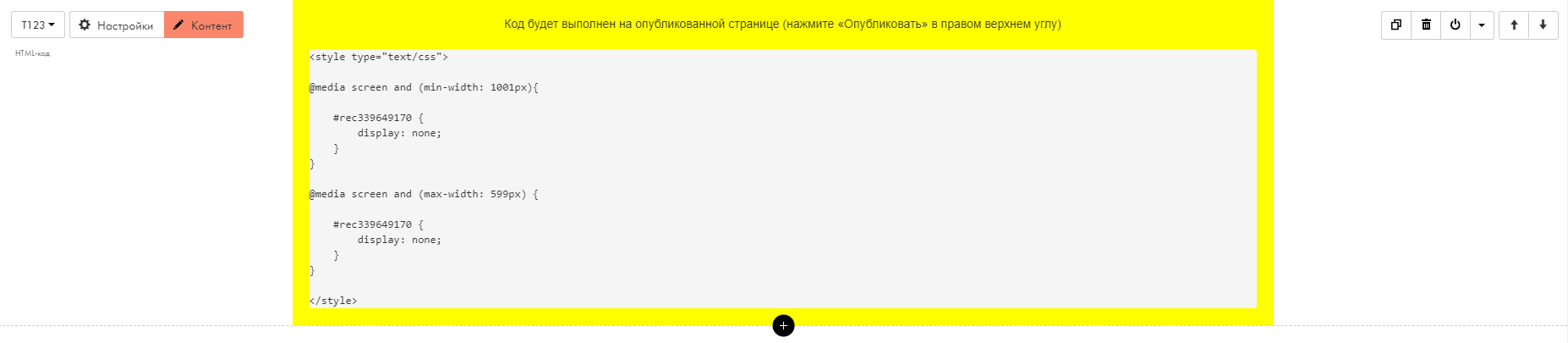
Опубликуем изменения, переходим на страницу и видим, что на мониторе ПК (более 1000 пикселей) наш блок не отображается:
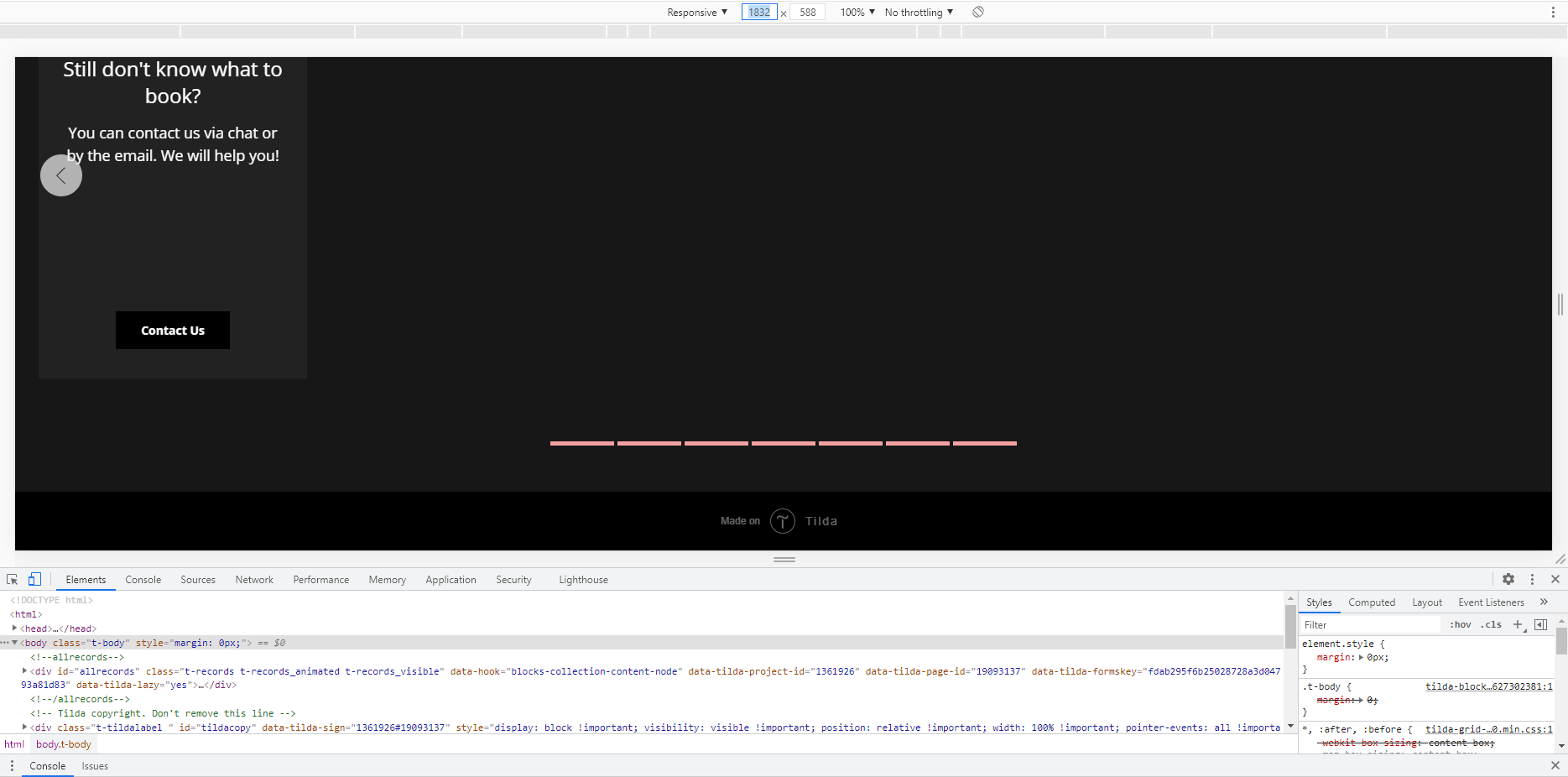
С помощью инструментов разработчика поменяем ширину экрана — менее 1000 px. Наш блок появится:
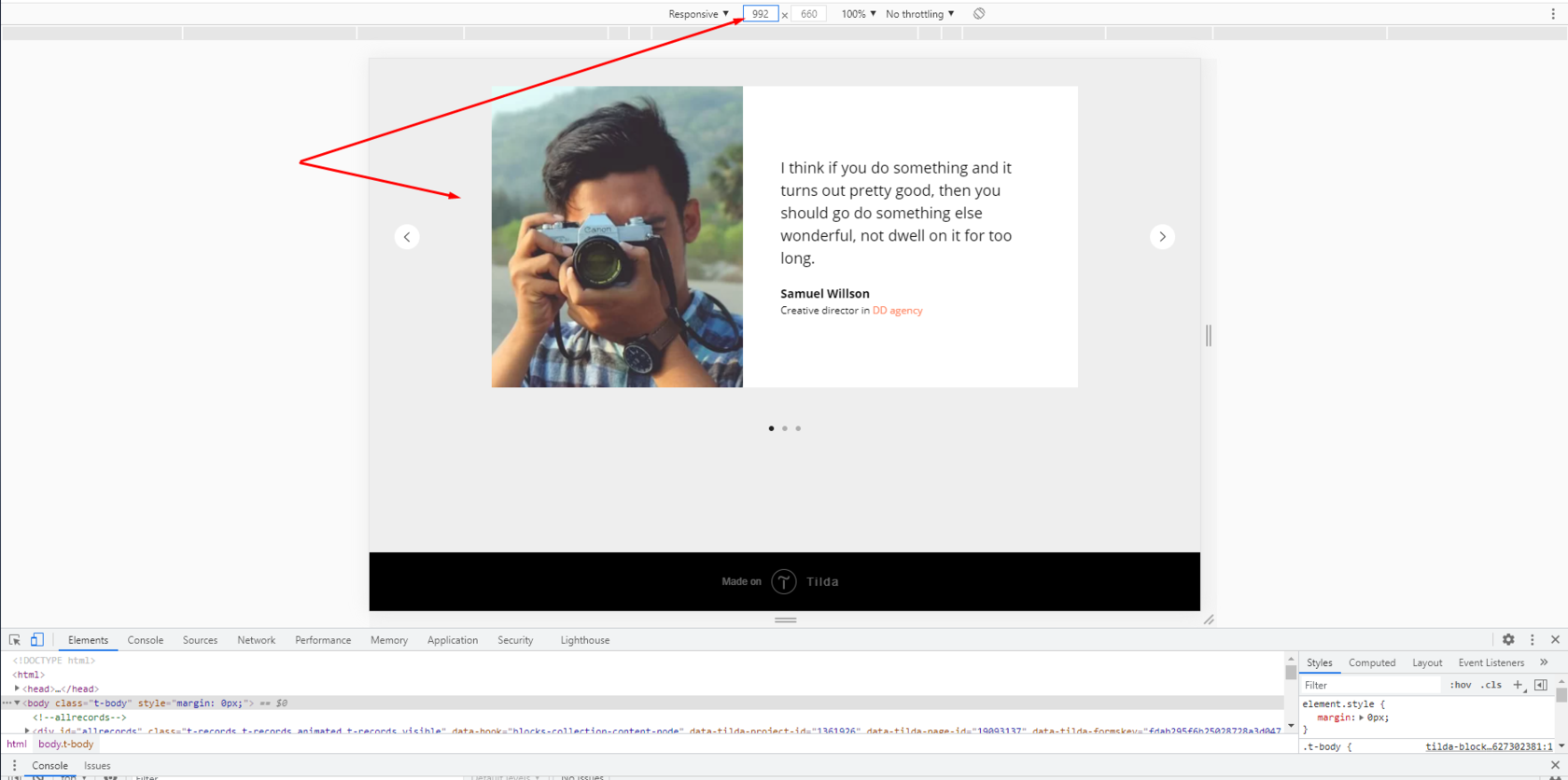
Продолжим уменьшать ширину блока до диапазона менее 600px. Блок снова исчезнет:
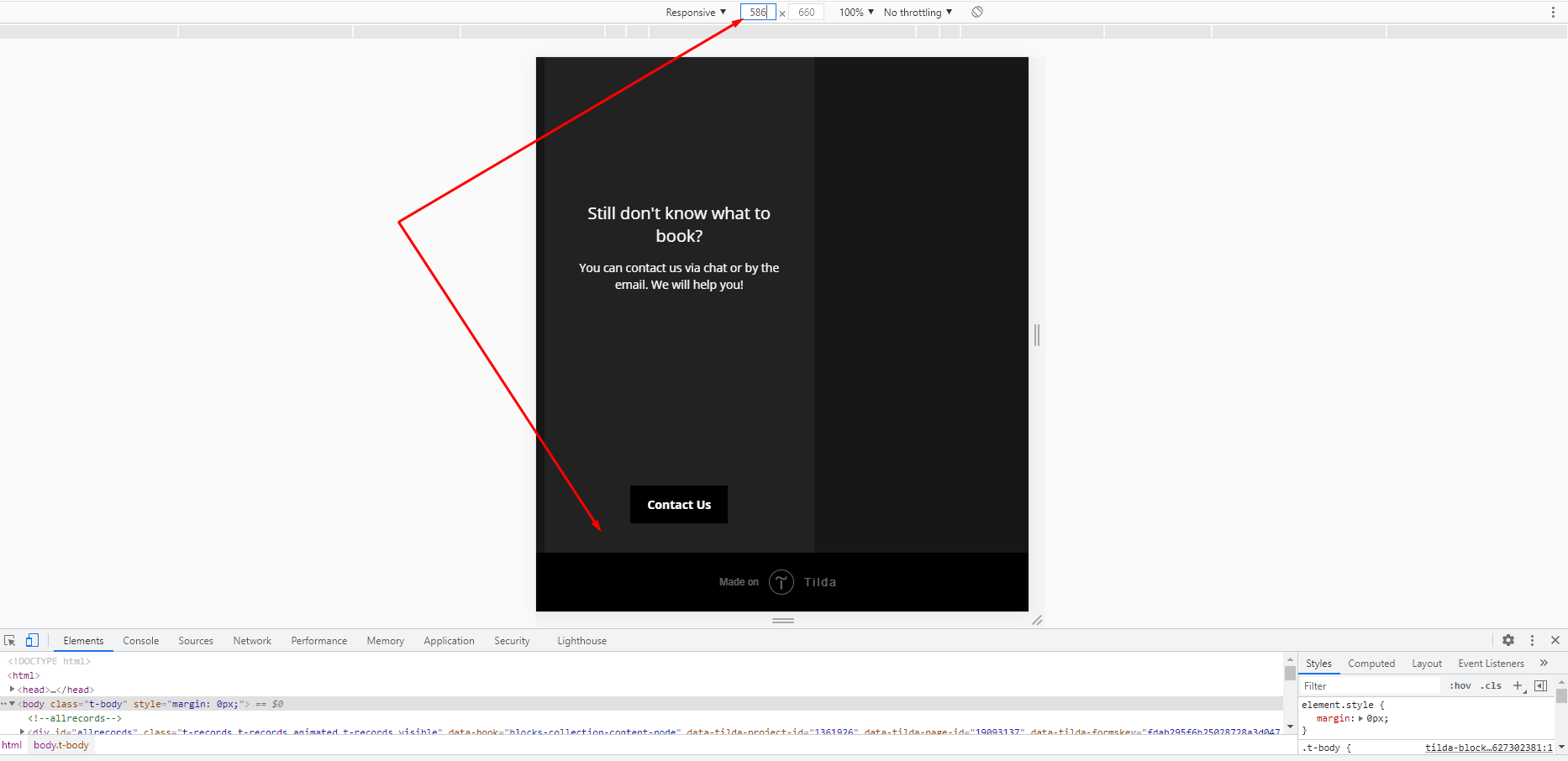
Таким образом, мы смогли отобразить блок Тильды на тех разрешениях экрана, которые нам были нужны, хоть эти размеры и не были предусмотрены стандартными настройками Тильды.
Надеюсь, пост помог Вам в решении Ваших задач.
Если что-то не получилось, напишите мне, я помогу. Ситуации бывают разные, все их описать просто невозможно.
Желаю Вам удачи в Вашем творчестве! 😉
Как убрать блок made on tilda
⚡️ Слайдеры для Тильда ⚡️
Крутой проект https://slider.direktoriya.site/ с модификациями, которые позволят расширить возможности дизайна вашего сайта — создавать слайдеры из стандартных блоков на Тильда.
Целых 67 инструкций, которые за 15 минут вы сможете использовать в своём проекте. Слайдеры для разделов магазин, услуги, команда, галерея, для многого другого и даже зеро.
Что внутри? Коды, инструкции и обучающий материал для понятного и быстрого подключения.
��Доступ платный, но подписка вечная. Блоки, которые появятся в будущем, будут доступны каждому подписчику.
Кстати, если дорого, то при подписке на канал https://t.me/Tilda_na_style можно получить скидку 50%.
6.3K views edited 07:04

This media is not supported in your browser
VIEW IN TELEGRAM
Как сделать кнопку интереснее, добавив иконку и анимацию по ховеру с помощью ANNEXX
(Это простой пример, экспериментировать можно очень много)
Для того, чтобы добавить иконку в кнопку, нам понадобится блок ANX009, а для анимации по ховеру — ANX000.
Кстати, в ANX000 тоже есть возможность поставить иконку в кнопку, но тогда возможностей дополнительной модификации кнопки меньше.
Поэтому, почему бы не использовать два блока?
Процесс настройки очень простой и понятный, можете попробовать сами:)
This media is not supported in your browser
VIEW IN TELEGRAM
Alias блоки. Что это и чем они полезны?
Представьте, что у вас на сайте есть блоки с одинаковым контентом на разных страницах и нужно регулярно менять их содержимое.
Как это сделать без необходимости править каждый такой блок отдельно?
Для этого есть Alias-блок T213
Что такое Alias? Это точное отображение другого блока. Если вы внесёте изменения в оригинальный, родительский блок, они сразу отобразятся во всех элиасах.
Это удобно, когда вы хотите добавить регулярно обновляемые блоки, например, расписание или список свежих статей, на несколько страниц сайта.
Все изменения нужно будет вносить только один раз в блок-оригинал. Элиасов может быть любое количество, изменения будут применяться ко всем, но помните, что редактировать один отдельный alias-блок нельзя.
А чтобы не путаться и не искать в будущем, где спрятан оригинал, можно создать страницу, на которой будут находится оригиналы блоков.
Лендинг по конструктору курсоров в ANNEXX
Ребята из аннекса не поленились и сделали целый лендинг-инструкцию с примерами и объяснениями по применению блока ANX013.
Ловите ссылку:
ANNEXX. Конструктор курсоров
Тут вы увидите примеры курсоров для вашего проекта
В Tilda Education есть крутая статья о базовой веб-анимации
Что такое изинги, какая должны быть скорость, как сделать анимацию на сайте уместной — база с наглядными примерами здесь ��
https://tilda.education/courses/webanimation/baseanimation/
Tilda.Education
Базовая теория веб-анимации
Лекция учебника по Анимации в вебе от Тильды. Скорость анимации, Сглаживание анимации и кривые Безье, хореография элементов и уместность анимации на сайте.
Forwarded from ANNEXX
Сохранить и опубликовать
Доступно в режиме подписки
Сколько раз вам приходится делать вот это:
1. Сохранить изменения;
2. Опубликовать страницу;
3. Открыть страницу в новой вкладке.
Отныне все-в-один-клик: кнопка в интерфейсе «Сохранить и опубликовать». Страница открывается в новой вкладке.
Волшебная кнопка присутствует:
▪️ в Контенте и настройках стандартных блоков;
▪️в Zero Block;
▪️ в блоках ANNEXX;
▪️ в верхней панели проекта.
Пользуйтесь с удовольствием. Экономьте время. Шлите лучи добра.
Фотостоки
Подборка ссылок на фотостоки, помимо привычного нам уже Unsplash.
Если есть стоки, которыми вы пользуетесь и хотите поделиться с коллегами, скидывайте ссылки в комментарии.
https://www.everypixel.com
Поисковая система, основанная на искусственном интеллекте. Соответсвенно, есть и платные, и бесплатные фотографии.
https://stocksnap.io/popular
Каждую неделю добавляются новые фотографии с высоким разрешением. Cкачать их можно бесплатно и использовать в коммерческих или личных проектах (CC0 licence)
https://icons8.com/photos
Есть фото по подписке, 50 фото в месяц, в высоком разрешении и разных форматах. Но также можно скачивать изображения бесплатно, упомянув автора и площадку (в низком качестве)
https://deathtothestockphoto.com
Death to Stock предоставляет свежие, незаряженные и «не стоковые» фотографии и видео с неограниченным количеством загрузок и добавлением новых работ каждый месяц. Есть триал в 14 дней, дальше по подписке.
https://www.foodiesfeed.com
Сток с фотографиями еды в высоком качестве, лицензия CC0 (free peronal and commersial use). Прежде чем загружать, нужно зарегистрироваться.
https://kaboompics.com
Все фото на Kaboompics можно использовать бесплатно для коммерческого и некоммерческого использования без указания авторства (но это приветствуется). Также, можно редактировать и изменять фотографии на свой вкус. Достаточно незаезженные фотографии, есть серии фотографий.
isorepublic.com
И последний сток c фото и видео, тоже с лицензией CC0. Есть коллекции для удобства.
Forwarded from Tilda School | ON AIR
Сегодня Витас Греф на youtube-канале Тильды расскажет о том, как работать с визуальными эффектами в Zero Block.
Начало в 13:00. Записаться можно по ссылке �� https://webinars.tilda.cc/visual-fx
Приходите ��
webinars.tilda.cc
Визуальные эффекты в Zero Block: мастер-класс
Бесплатный вебинар Tilda Publishing
Бесплатные лицензии на изображения
Соблюдение авторских прав — та часть нашей работы, без которой не обойтись.
Скачивая фотографию со стока, вы приобретаете не картинку, а право ей распоряжаться.
И некоторым кажется, что скачанную с бесплатного стока картинку можно использовать как захочется. Но это не всегда так.
Использование бесплатных картинок регулируется группой лицензий Creative Commons, в основе соглашений которых есть 4 условия:
• Attribution — обязательно указывать авторство.
• ShareAlike — необходимо распространять вашу работу на тех же условиях, что и позаимствованное изображение.
• No Derivatives — нельзя нарушать целостность изображения. Если вы скачали такую картинку, использовать её можно только целиком и без обработки. Обрезать прямоугольную фотографию до квадрата нельзя. Перекрасить в ней цвета тоже нельзя.
• Non-Commercial — запрещено использовать картинки в коммерческих целях.
На основе этих условий есть 6 видов лицензий:
• CC Attribution — при использовании скачанных материалов нужно указать автора этих картинок.
• CC Attribution-ShareAlike — нужно указать авторство и требовать указание авторства от тех, кто будет использовать вашу работу. К примеру, сли вы сделали шаблон презентации с чужой картинкой и хотите распространять его в интернете, придётся не только упомянуть имя автора исходника, но и прописать, что при использовании дизайна люди обязаны всегда ссылаться на всех авторов.
• CC Attribution-NoDerivs — нужно указать авторство и не вносить никаких изменений в исходное изображение. Например, фотографию в исходном виде можно поместить на рекламный баннер и упомянуть автора. А вот обрезать, перекрашивать и дорисовывать картинку нельзя.
• CC Attribution-NonCommercial — указывается авторство и использовать картинку можно в некоммерческих целях.
• CC Attribution-NonCommercial-ShareAlike — нужно указать авторство, использовать картинку в некоммерческих целях и распространять свою работу на тех же условиях.
• CC Attribution-NonCommercial-NoDerivs — нужно указать авторство, использовать картинку в некоммерческих целях и не вносить никаких изменений в исходник.
И есть ещё два вида лицензий из группы Creative Commons, в которых отсутствуют упомянутые ограничения:
• СС0 или Public Domain — самая приятная лицензия, даёт право на свободное использование без указания авторства.
• СС+ — лицензия, которая позволяет автору самому прописывать дополнительные условия для пользователей. Например, с такой лицензией автор может запрещать коммерческое использование картинки для широкого круга пользователей, но разрешать размещение в рекламе для ограниченного круга лиц.
CC0 знакома нам по большинству бесплатных фотостоков. Там размещают картинки, которые можно брать бесплатно для коммерческого использования, без упоминания авторов и с возможностью как угодно изменять изображение.