Как отключить Яндекс Новости на главной странице: пошаговая инструкция

Яндекс – один из самых популярных интернет-порталов в России, который предлагает своим пользователям широкий спектр сервисов и возможностей. Однако, не всем пользователям нравится, что на главной странице портала постоянно появляются новости со всего мира. К счастью, существует несколько простых способов, как убрать эти новости и настроить главную страницу Яндекса по своему вкусу.
Первый способ – это воспользоваться функцией блокировки новостей. Для этого необходимо зайти на главную страницу Яндекса, найти блок новостей и щелкнуть по нему правой кнопкой мыши. В контекстном меню выберите пункт «Блокировать новости». После этого новости больше не будут отображаться на главной странице. Однако, следует учитывать, что данная функция может работать не во всех браузерах.
Второй способ – это установить специальное расширение для браузера, которое позволит полностью удалить блок новостей. Например, для браузера Google Chrome можно установить расширение «AdBlock», которое блокирует не только рекламу, но и различные элементы страницы, включая новостной блок. После установки расширения необходимо перезагрузить страницу, и блок новостей исчезнет с главной страницы Яндекса.
Как отключить Яндекс Новости на главной странице
Если вы хотите убрать новости со стартовой страницы Яндекса, следуйте этим простым шагам:
- Зайдите на главную страницу Яндекса.
- В верхней части страницы найдите раздел «Настройки» и кликните на него.
- В выпадающем меню выберите «Настройки Яндекса».
- В левом меню выберите раздел «Поисковая страница».
- В разделе «Поиск» увидите пункт «Показывать сниппеты новостей». Снимите галочку с этого пункта.
- Нажмите на кнопку «Сохранить», чтобы применить изменения.
После выполнения этих шагов, вы больше не увидите новости на главной странице Яндекса.
Изменение настроек главной страницы
Чтобы убрать новости со стартовой страницы Яндекса, вам понадобится выполнить следующие шаги:
- Откройте браузер и перейдите на главную страницу Яндекса.
- На верхней панели страницы найдите и нажмите на иконку с настройками.
- В появившемся меню выберите «Настройка Яндекса».
- На новой странице найдите раздел «Главная страница» и выберите «Настроить».
- В разделе «Настройка содержимого» найдите пункт «Новости» и снимите галочку.
После выполнения этих шагов, новости от Яндекса больше не будут отображаться на вашей стартовой странице.
Удаление блока с Яндекс Новостями
Как убрать блок с Яндекс Новостями с главной страницы?
- Откройте страницу Яндекса в вашем браузере.
- Нажмите на иконку «Настройки» в верхнем правом углу страницы.
- В появившемся меню выберите пункт «Настроить главную страницу».
- На открывшейся странице найдите раздел «Яндекс Новости».
- Снимите галочку напротив этого раздела, чтобы отключить блок с новостями.
- Нажмите кнопку «Сохранить изменения».
После выполнения этих шагов, блок с Яндекс Новостями будет удален с вашей главной страницы.
Использование сторонних расширений
Если вы хотите полностью удалить новости со своей стартовой страницы и хотите найти более удобный и надежный способ, мы рекомендуем использовать сторонние расширения для вашего браузера.
Существует множество расширений для различных браузеров, которые позволяют управлять содержимым страницы и блокировать отображение конкретных элементов. Например, расширение AdBlock Plus для большинства популярных браузеров позволяет полностью или частично блокировать отображение рекламы и другого нежелательного контента на страницах.
[sape count=2 block=1 orientation=1]
Чтобы убрать новости со своей стартовой страницы с помощью стороннего расширения, вам потребуется следовать нескольким простым шагам:
- Откройте веб-магазин расширений для вашего браузера.
- Найдите и установите подходящее для вас расширение.
- Перезагрузите браузер, чтобы изменения вступили в силу.
- Откройте настройки расширения и найдите функцию блокировки контента или элементов страницы.
- Добавьте правило для блокировки отображения новостей на вашей стартовой странице.
- Сохраните настройки и обновите страницу, чтобы убедиться, что новости больше не отображаются.
Использование сторонних расширений может быть более эффективным и удобным способом убрать новости со своей стартовой страницы, так как они позволяют полностью контролировать отображение элементов и контента на веб-страницах.
Учитывайте, что некоторые сайты и сервисы могут обнаружить и блокировать работу таких расширений, поэтому рекомендуется периодически обновлять их или искать альтернативные варианты, если сторонние расширения перестают функционировать.
Блокировка адреса Яндекс Новостей в файле hosts
Если вы хотите убрать блок новостей Яндекс со стартовой страницы, то вы можете использовать метод блокировки адреса сайта Яндекс Новостей в файле hosts вашего компьютера.
- Откройте файл hosts, расположенный в системной папке на вашем компьютере. Для Windows файл hosts находится по пути C:WindowsSystem32driversetchosts, для Mac — /etc/hosts.
- Откройте файл hosts с помощью текстового редактора с правами администратора (например, в Windows можно использовать блокнот с правами администратора).
- Добавьте новую строку в файле hosts: 127.0.0.1 news.yandex.ru
- Сохраните изменения в файле hosts.
После выполнения этих действий адрес news.yandex.ru будет заблокирован на вашем компьютере, и блок с новостями Яндекс будет удален со стартовой страницы.
Вы можете задать вопрос эксперту
Как отключить Яндекс Новости на главной странице?
Чтобы отключить Яндекс Новости на главной странице, вам нужно выполнить несколько шагов. Сначала откройте настройки Яндекса, затем перейдите в раздел «Личные данные» и выберите «Подкюченные сервисы». Найдите сервис «Яндекс Новости» и нажмите на кнопку «Отключить». После этого Яндекс Новости больше не будут отображаться на вашей главной странице.
Как удалить Яндекс Новости со стартовой страницы?
Для того чтобы удалить Яндекс Новости со стартовой страницы, откройте настройки Яндекса. В разделе «Личные данные» выберите «Настройка приложений». Найдите в списке приложение «Яндекс Новости» и нажмите на крестик рядом с ним. После этого Яндекс Новости исчезнут со стартовой страницы.
Как убрать Яндекс Новости с главной страницы браузера?
Если вы хотите убрать Яндекс Новости с главной страницы браузера, сначала откройте настройки Яндекса. Затем перейдите в раздел «Стартовая страница» и выберите «Приложения». Найдите приложение «Яндекс Новости» и удалите его. После этого Яндекс Новости больше не будут отображаться на главной странице вашего браузера.
Что нужно сделать, чтобы скрыть Яндекс Новости на главной странице?
Для того чтобы скрыть Яндекс Новости на главной странице, выполните следующие действия. Откройте настройки Яндекса, затем перейдите в раздел «Поиск» и выберите «Избранное». Найдите там блок «Яндекс Новости» и нажмите на крестик рядом с ним. После этого Яндекс Новости будут скрыты на главной странице.
Как избавиться от Яндекс Новостей на главной странице браузера?
Если вы хотите избавиться от Яндекс Новостей на главной странице браузера, откройте настройки Яндекса. В разделе «Настройка поиска» выберите «Блоки результатов». Найдите там блок «Яндекс Новости» и отключите его. После этого Яндекс Новости больше не будут отображаться на главной странице вашего браузера.
Блокировка Яндекс Дзен до начала работы с браузером
При первом открытии веб-обозревателя в нижней части главного экрана появляется запрос на отображение ленты рекомендаций, материалы которой подобраны специально для пользователя. Если нет желания видеть под Табло статьи и видео из Дзена, нажмите на кнопку «Нет, спасибо».
Подобное сообщение с выбором отображается не всегда. В большинстве случаев Дзен активируется автоматически или вследствие переноса настроек с другого веб-обозревателя. В этом случае изменение параметров показа ленты придется производить вручную.
Как вернуть Яндекс и убрать Дзен с главной страницы
Обновлено 12.09.2022. Мы закрыли сделку по продаже Дзена и Новостей: их владельцем стала компания VK. Теперь на месте yandex.ru будет портал dzen.ru, который принадлежит VK. Нашей новой главной стала ya.ru. Это основная точка входа в сервисы Яндекса, например Почту или личный кабинет Яндекс ID.
Источник: Блог Яндекса.
Поэтому, чтобы продолжать пользоваться сервисами Яндекса, нужно заходить на ya.ru, это теперь основная страница холдинга.
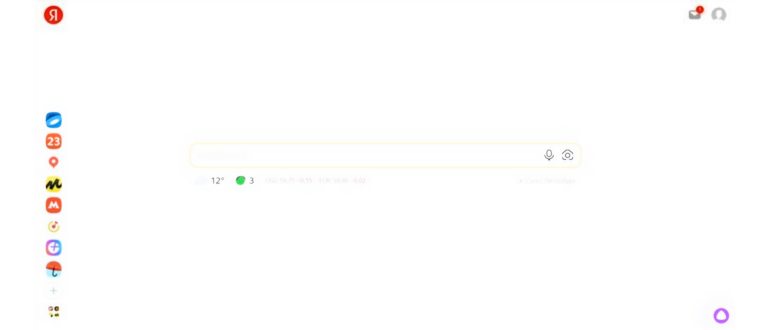
- поисковая строка,
- вверху справа значок почты и кружочек Яндекс ID. Либо кнопка «Войти», если вы не авторизованы
- под поисковой строкой информация о погоде, пробках, курсы валют и ваш основной город, который вы указывали в настройках Яндекс.Паспорта.
Но как же теперь посещать поисковик Яндекс, смотреть карты, почту, диск и пользоваться многими другими сервисами?
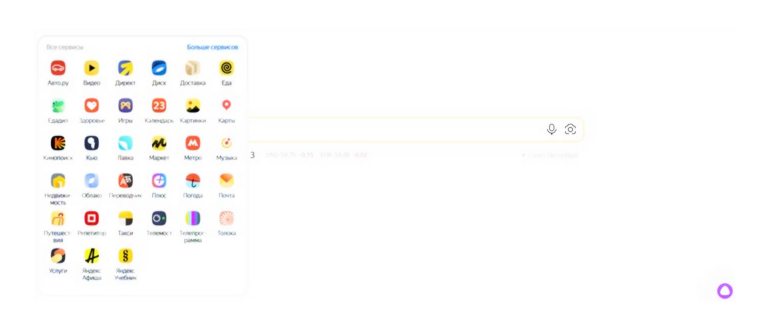
На главной странице имеется поисковая строка, где можно найти что-то, вверху есть возможности войти в свой Яндекс ID и пользоваться почтой, а ниже поиска в разделе «Сервисы» можно увидеть все инструменты Яндекса.
Поэтому, если вы хотите отключить Дзен на iPhone в браузере при посещении поисковика, то этого нельзя сделать, нужно просто взять себе новую привычку заходить в поисковик по адресу ya.ru. А по старому адресу, к которому все давно привыкли и сохранили его себе в закладки yandex.ru, теперь всегда будет открываться Дзен с поиском и остальными элементами.
Видео ниже рассказывает о сделке между Яндекс и ВК и переходе сервиса Дзен к другому владельцу.
Назначение Яндекса домашней страницей
За двадцать пять лет своего существования Яндекс из простой поисковой системы превратился в настоящий мультипортал, на главной странице которого можно найти столь много полезного, что ради этого стоит назначить Яндекс главной, то есть домашней страницей.
[sape count=1 block=1 orientation=1]
-
В Chrome для этого нужно перейти в раздел настроек «Внешний вид», включить опцию «Показывать кнопку Главная страница», если отключена, затем активировать радиокнопку формы «Введите веб-адрес» и вставить в поле ULR-адрес главной страницы Яндекса.
Как отключить Яндекс Дзен на Айфоне?
Сервис Яндекс Дзен встраивался в браузер для того, чтобы предлагать пользователю контент, который по мнению алгоритмов системы, будет интересен ему. Контент сервис подбирает в зависимости от поисковых запросов, которые пользователь делает в своём браузере, и сайтов, которые он посещает.
Если вам не нужны эти рекомендации от Дзен в браузере, то вам доступно отключение этого сервиса.
Чтобы отключить Яндекс Дзен в браузере на iOs, сделайте следующее:
- Откройте браузер.
- Тапните на три точки в поисковой строке.
После этого в браузере не будут появляться рекомендации от Дзен и сервис будет отключен и перестанет подбирать интересующий вас контент.
Данная опция содержится только в устаревшей версии браузера. Если вы пользуетесь актуальной версией браузера, то вы не увидите эту опцию и интеграции Дзен в браузер тоже не будет. Но будет другая проблема с Дзен, о которой далее.
Чтобы перейти на страницу обновления яндекс браузера вам необходимо пройти по следующей цепочке: Меню браузера — Дополнительно — О браузере.
Как отключить Яндекс Дзен в браузере
Если вам не нравится Яндекс.Дзен, не интересна персонализированная лента или вы просто хотите сэкономить трафик, сервис легко можно отключить, а затем, при желании, вновь вернуть.
Чтобы отключить Яндекс.Дзен в браузере, на Айфоне или Айпаде, телефоне или планшете на базе «Андроид», воспользуйтесь простой инструкцией:
Пример отключения Яндекс.Дзен в компьютерной версии браузера
Включая и выключая Дзен, вы сможете оставаться в курсе последних событий или, наоборот, абстрагироваться от объемного потока информации в Интернете. Благодаря сервису вам больше не нужно искать интересные каналы и источники самостоятельно. Лента Дзен сделает это за вас. Вам останется лишь немного помочь ей своими «лайками».
-
Кликните по названию населенного пункта в левом верхнем углу окна браузера;
Что делать, если Дзен не работает
Если пользователь никогда ранее не пользовался Яндекс.Браузером, при первом визите в Дзен может показаться, что сервис не работает – не учитывает персональные интересы, а лишь выдает самые популярные материалы из разных категорий.
Это происходит потому, что в истории браузера еще нет информации о клиенте. По мере накопления поисковых запросов лента будет персонализироваться. Также это будет происходить, если пользователь будет активно изучать Яндекс.Дзен: ставить «лайки» и «дизлайки», добавлять каналы и источники в избранное.
Если лента перестала работать в дальнейшем, нужно обновить браузер или приложение.
Чтобы перейти на страницу обновления яндекс браузера вам необходимо пройти по следующей цепочке: Меню браузера — Дополнительно — О браузере.
На странице обновления вы увидите номер версии браузера и кнопку «Обновить». Выполните это действие.
Обратите внимание! Если кнопка «Обновить» отсутствует и вы видите только номер версии. Обновление не требуется.
Обычно процедуры обновления бывает достаточно для решения проблемы. Если и после этого лента не отображается, необходимо проверить, стоит ли галочка напротив строчки «Дзен» в настройках. В случае, если не поможет и это – следует обратиться в службу поддержки Яндекса.
Как установить свой регион в Яндекс
Поисковая система Яндекс достаточно умна, чтобы определить ваш город, но иногда ей в этом всё же требуется помощь. А еще вы можете захотеть изменить регион с целью получения более релевантных результатов поиска. Для этого:
-
Кликните по названию населенного пункта в левом верхнем углу окна браузера;
Чтобы подписаться на источник или канал, пользователь должен сначала авторизоваться в сервисе под своим аккаунтом в Яндексе. Если у вас нет своего аккаунта рекомендуем его завести. Чтобы зарегистрировать аккаунт достаточно завести электронную почту на яндексе.
Избранные источники в Яндекс.Новости. Как добавить понравившийся сайт, как они работают
4. Теперь материалы Избранных СМИ, если они присутствуют в Яндекс-сюжете, всегда показываются в числе первых.
5. Добавьте RuNews24.ru в Избранные прямо сейчас, просто перейдя по этой ссылке https://yandex.ru/news#settings , и вы всегда будете в курсе самых важных и интересных новостей.
Как отключить Дзен на главной странице Яндекса
Если вы часто пользуетесь основной страницей Яндекса для поиска, просмотра новостей, перехода в почту и различные сервисы Яндекса, то наверняка вы постоянно сталкиваетесь с анонсами статей из сервиса Дзен. Они отображаются в нижней части страницы в виде непрерывной ленты.
Чтобы отключить Дзен на главной странице Яндекса, пролистайте вниз открывшуюся страницу и нажмите на пункт “Свернутые блоки”, который появится в нижней части браузера.
Откроется всплывающее окно с информацией о том, какие блоки Яндекса конкретно вам демонстрируются. Здесь нужно деактивировать переключатель Дзен и нажать “Сохранить”.
Страница перезагрузится, и после этого Яндекс Дзен на главной странице не будет отображаться.
Данная настройка привязывается к аккаунту. Если вы смените аккаунт в Яндекс, то лента Дзен вновь появится.
Вставляете ссылку на новости:
Как убрать новости в Яндекс.Браузере?
 6 июля, 2017
  GoodUser
Среди современных браузеров, яндекс представляется наиболее оптимальным решением для русскоязычных пользователей. Ведь данная программа успешно сочетает в себе наработки таких популярных аналогов, как опера и хром, однако разработана с учетом потребностей отечественных пользователей.
Однако, есть несколько весьма спорных инструментов, которые идут в комплекте с данным браузером, которые может потребоваться удалить для более комфортного использования программы.
Дополнение Яндекс.Дзен
Новости для большинства пользователей интернета представляются довольно полезным контентом, позволяющим узнать наиболее важные события из объективных источников.
Однако, когда речь заходит о новостном дополнении браузера яндекс, именуемом Дзен, может возникнуть стойкое желание отключить его. Ведь подобные новости строятся на основе рекомендаций, генерируемых относительно просмотренных сайтов и страниц, что существенно ограничивает их разнообразие.
ВАЖНО! Наиболее частой причиной отключения Дзен в данном браузере, можно назвать необъективность и недостоверность демонстрируемых новостей, источники которых, включают разного рода блоги, новостные издания со спорной репутацией и прочие.
Поскольку изучение подобного контента не позволяет пользователю сформировать объективную картину происходящего в какой-либо освещаемой новостями сферы, у него возникает желание узнать, как убрать новости в яндексе браузере чтобы предотвратить их повторную демонстрацию.
Другие недостатки сервиса новостей от Яндекса
Сама по себе, идея данного инструмента весьма неплоха, так как копирует успешный проект от гугл, называемый Гугл Новости. Однако, при его разработке, было решено демонстрировать пользователям весьма специфичные материалы, а главной целью проекта, стала монетизация.
Производительность приложения от использования подобного сервиса страдает довольно сильно, так как при открытии новой вкладки, он направляет ресурсы на отображение рекомендаций и новостей.

Это привело к тому, что большая часть пользователей ищет способы отключения данного средства. Для этой цели, разработчики разместили соответствующий параметр в меню настроек программы. Однако, при отсутствии опыта, найти их может быть довольно сложно, ввиду чего, следует воспользоваться специальной инструкцией.
Как отключить Яндекс.Дзен?
Чтобы избавиться от надоевшего дополнения, можно прибегнуть к его отключению с помощью стандартного меню настроек. Для этого потребуется выполнить ряд простейших манипуляций, доступных даже новичку.
Отключение дзена проходит в несколько основных этапов:
- Для начала, следует перейти в меню настройки, что проще всего сделать, нажав на значок с тремя полосками, расположенными горизонтально в правой верхней части окна;
- Затем во всплывшем списке, потребуется выбрать пункт Настройки, что откроет соответствующее окно;
- В нем необходимо изучить пункт Внешний Вид, в котором надлежит снять выделение с параметра демонстрации дзена, который включен по умолчанию
СОВЕТ! Поскольку данный сервис по умолчанию включен, может потребоваться выполнять данную процедуру каждый раз, когда возникает потребность в переустановке браузера с несохраненными параметрами, особенно на мобильных устройствах.

Мобильная версия имеет схожий механизм отключения, однако порядок доступа в нужное меню будет упрощен. Как правило, он предполагает использование специальной клавиши в том случае, когда значок меню отсутствует в интерфейсе программы. В остальном, процесс отключения полностью идентичен.
Видео в помощь
 Опубликовано в Яндекс.Браузер
  Метки: лента Дзен, Яндекс.Браузер
Отключение новостей на стартовой странице Яндекс браузера

Браузер данного производителя несомненно является весьма популярным и удобным. Чего стоит уже встроенная визуальная панель закладок, которую в том же Google Chrome нужно устанавливать отдельно.
Но есть у Яндекс браузера еще одна особенность, которая нравится далеко не всем. Речь сейчас пойдет о новостной ленте, которая отображается каждый раз при открытии новой вкладки.
В данной статье мы расскажем как через стандартные настройки убрать новости в яндекс браузере, которые отображаются каждый раз при открытии стартовой странице.
Отключение Яндекс Дзен
Новостная лента, которую вы видите каждый раз в нижней части экрана при открытии стартовой страницы или новой вкладки, называется Яндекс Дзен.
Чтобы его убрать достаточно сделать следующее. Заходим в настройки браузера через кнопку в правом верхнем углу экрана с изображением трех горизонтальных полос. При нажатии на нее появится меню, в котором нужно выбрать пункт “Настройки”.
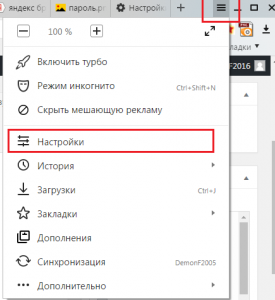
Вход в настройки яндекс браузера
В главном окне настроек в меню слева нужно выбрать “Интерфейс”, чтобы перейти к соответствующему разделу.
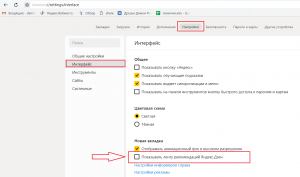
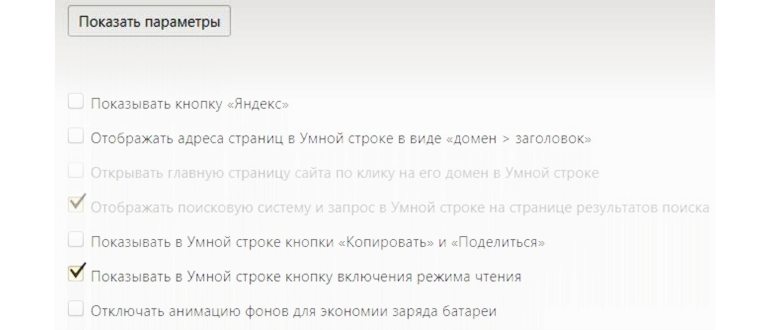
Снимаем галочку, отвечающую за показ новостей
В правой части отобразится группа настроек, отвечающая за интерфейс браузера. Среди них будет опция “Показывать ленту рекомендаций Яндекс Дзен”.
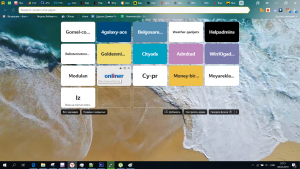
Стартовая Яндекс браузера без новостной ленты
Снимаем с нее галочку, чтобы больше новости на стартовой странице вас не беспокоили.
Вывод
Новости, появляющиеся при открытии Яндекс браузера, а также при открытии в нем новой вкладки, являются фирменной технологией под названием Дзен. Отключается она элементарно через стандартные настройки самого браузера.
Лучшая благодарность автору — репост к себе на страничку:
Как удалить популярные сайты и ленту новостей в Microsoft Edge

Для компании, которая создала Internet Explorer, браузер Microsoft Edge на удивление хорош практически во всем, что я ему добавляю. Однако по сравнению с Chrome обновленному браузеру Microsoft не хватает простоты прямо из коробки.
Оглавление
Да, я говорю об этих огромных значках и отвлекающих заголовках новостей, которые мелькают на экране всякий раз, когда я открываю Microsoft Edge или открываю новую вкладку.

Теперь просто откройте раскрывающееся меню в разделе «Открыть новые вкладки с помощью».

Выберите «Пустая страница», чтобы отключить как популярные сайты, так и предлагаемую ленту новостей.

Примечание:
Второй метод включает в себя щелчок по значку «Настроить» в форме шестеренки, который появляется над областью «Лучшие сайты» после открытия новой вкладки.

На экране «Настройка», который появляется впоследствии, используйте переключатель рядом с «Пустой страницей», чтобы избавиться от всех нежелательных элементов на новых вкладках.
Связанный : Как выполнить новые задания Fortnite Chapter 3 Season 2 Week 3

Примечание:
Стартовая страница
Начальная страница, которую Microsoft Edge показывает при запуске, не отображает популярные сайты, а только предлагаемый контент. Хотя это звучит лучше, на самом деле это не так — отвлекающая лента новостей с самого начала направлена прямо вам в лицо, что почему-то кажется еще хуже.
Поскольку настройки новой вкладки не работают для стартовой страницы, вам нужно скрыть новостную ленту с помощью отдельного набора настроек.
Для этого щелкните значок настройки в виде шестеренки в верхнем левом углу ленты новостей на стартовой странице.

На экране «Настройка» установите флажок «Скрыть мою ленту новостей» и нажмите «Сохранить».

Примечание:
Включение популярных сайтов и новостных лент
Если вы пропустите свои популярные сайты и предлагаемую новостную ленту, включить их намного проще, чем отключить. Просто нажмите «Показать лучшие сайты» или «Показать ленту новостей» в нижней части любого запуска на новой вкладке, и Microsoft Edge более чем готов это сделать.

И да, изменения являются постоянными и проявляются даже после перезапуска браузера. Расскажите о настойчивости!
На мобильном
В версиях Microsoft Edge для iOS и Android у вас нет возможности навсегда отключить популярные сайты. Вместо этого лучшее, что вы можете сделать, это удалить плитки по отдельности и повторить, как только они заполнятся автоматически. К счастью, Edge не сразу спамит новые вкладки с часто посещаемыми сайтами, поэтому вам должно хватить на несколько сеансов просмотра, прежде чем появятся какие-либо новые эскизы.
Чтобы удалить элемент, просто нажмите и удерживайте его и выберите «Удалить» в контекстном меню — на iOS просто коснитесь вспомогательного значка в виде «x».


К счастью, вы все еще можете навсегда скрыть предлагаемую ленту новостей, и это здорово — на самом деле, иначе я бы просто перестал использовать Edge!
Для этого просто коснитесь значка с многоточием, выберите «Настройки», а затем коснитесь «Новая вкладка» на следующем экране.

Затем выключите переключатель рядом с «Скрыть ленту новостей» (отображается как «Показать ленту новостей» на iOS), и все готово.


Просто снова включите переключатель, если вы хотите включить новостную ленту позже. Не вижу причин, по которым вы хотели бы это сделать!
Скатертью дорога
Наличие чистого листа для начала работы является обязательным для всех, кто хочет оставаться сосредоточенным. К сожалению, и Топ-сайты, и предлагаемая новостная лента полностью противоречат этому.
Несмотря на то, что при наличии быстрого доступа к часто посещаемым сайтам кажется, что мы можем добраться до них быстрее, небольшая потеря концентрации — это то, что нужно, чтобы заставить вас щелкнуть не ту миниатюру и напрасно тратить время.
Связанный : MTE объясняет: OpenType или TrueType, что следует использовать?
И действительно, о тех предлагаемых новостных статьях даже говорить не стоит, верно?