Как убрать рекламу в браузере Opera
Реклама – один из ключевых способов заработка для большинства владельцев интернет-ресурсов. Если она ненавязчивая и подходит под тематику сайта, то это только в плюс для его посетителя. Но нередко объявления мешают просмотру контента и совершенно «не в тему». В таких случаях можно их скрыть. Давайте разберемся, как убрать рекламу в Опере навсегда.
Инструкция
В браузере Opera изначально встроен блокировщик навязчивых объявлений, который пользователь может активировать в любое время. Главное достоинство данной функции – отсутствие необходимости в какой-либо настройки. А ключевой недостаток – не самая лучшая эффективность. Для ее повышения лучше загрузить сторонний плагин.
Мы разберем каждый из предложенных способов более детально.
Способ №1: Встроенный блокировщик
Предлагаем вашему вниманию пошаговую инструкцию для активации данной функции:
- Запустите интернет-обозреватель Опера.
- Кликните по размещенной в верхней части экрана кнопке «Меню».
- Далее, откройте пункт «Настройки».
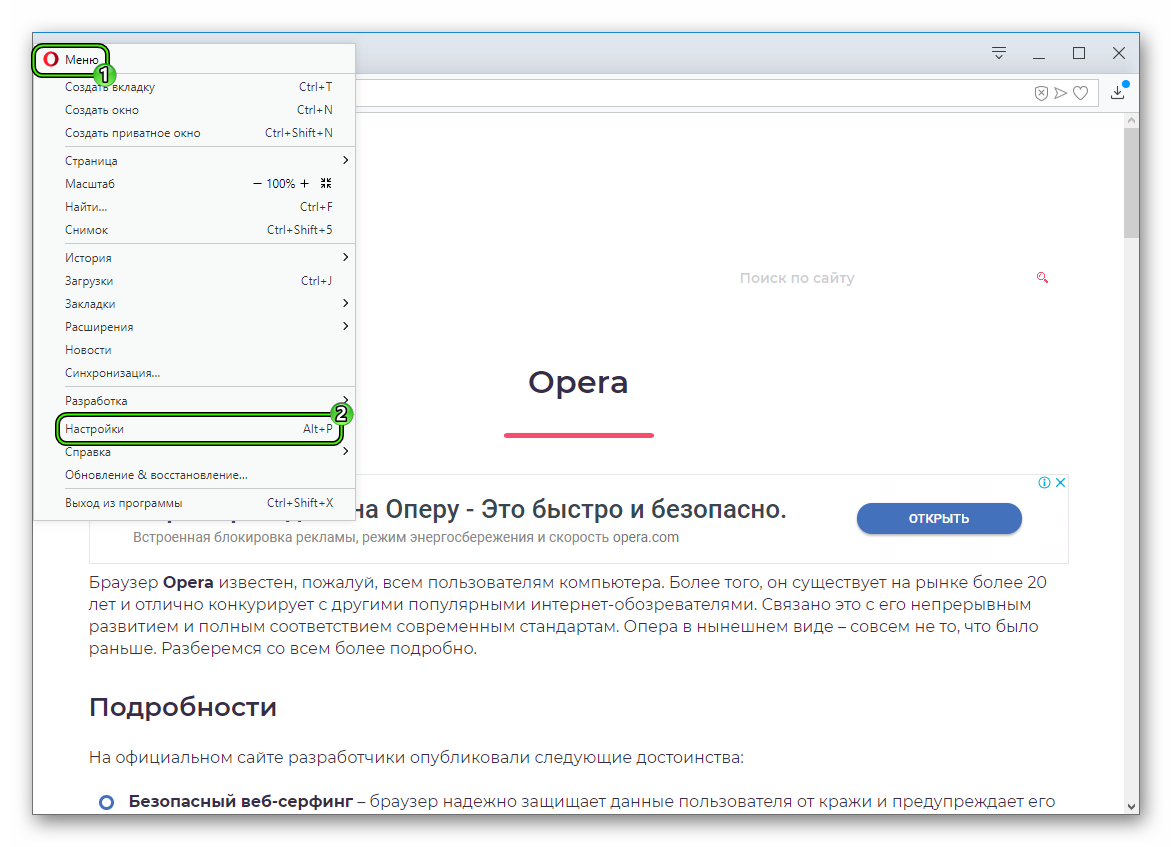
- Включите самую верхнюю опцию.

- Закройте страницу параметров.
- Перезапустите браузер.
Если у вас отсутствует встроенный рекламный блокировщик, то проблема кроется в устаревшей версии браузера Opera. Стоит ее обновить, а потом повторить описанную выше инструкцию. Детально процесс обновления изложен в этой статье.
Способ №2: Сторонние плагины
Для веб-обозревателя Opera существует огромное количество плагинов, предназначенных для расширения его стандартных возможностей. Например, в их библиотеке представлено множество блокировщиков рекламы. Вы можете выбрать любое дополнение по своему усмотрению, но мы все же рекомендуем загрузить AdBlock Plus из-за удобства использования.
Руководство по наладке:
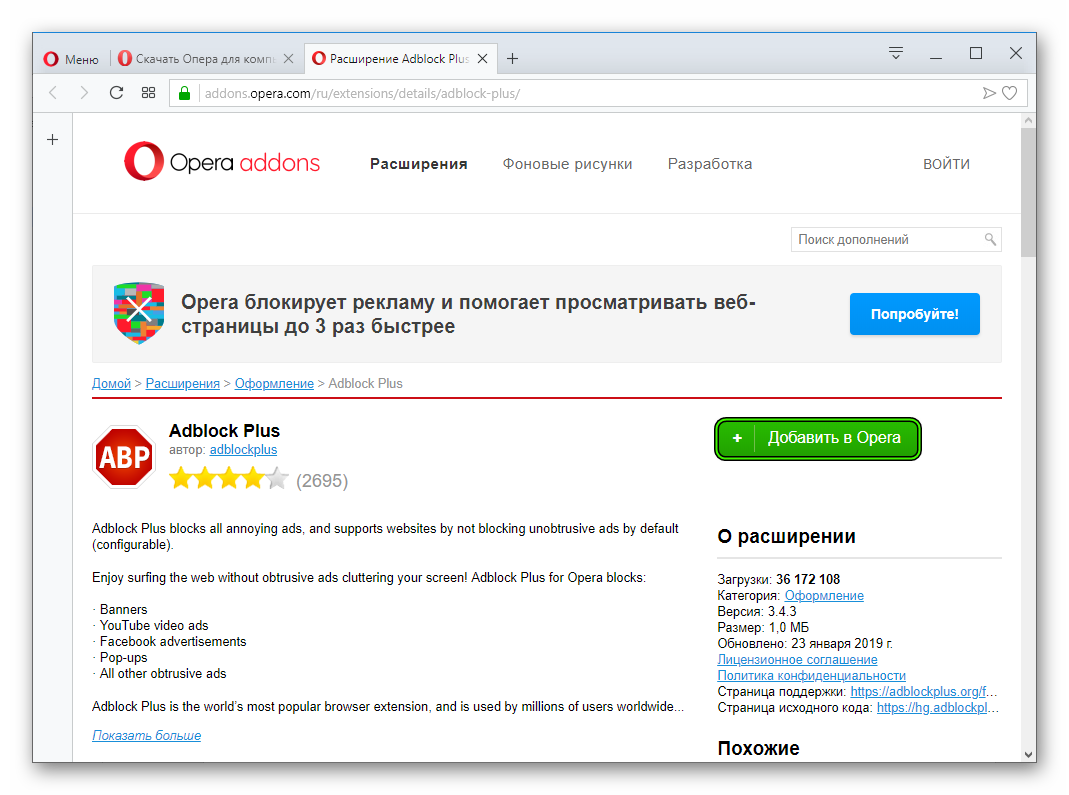
- В Опере откройте ссылку https://addons.opera.com/ru/extensions/details/adblock-plus/.
- Загрузится страница расширения Адблок Плюс, на ней кликните по кнопке «Добавить в…».
- Дождитесь ее завершения, а затем откройте все лишние вкладки.
Итоги
В статье мы разобрали два действенных способа, как отключить рекламу в браузере Опера. Каждый из них имеет свои достоинства и недостатки, поэтому выбор лежит на плечах пользователя.
AdGuard против рекламы в любом приложении
Интернет сегодня стал для многих людей особым местом, где одни проводят досуг, развлекаясь на игровых ресурсах, либо в социальных сетях, а другие работают, создавая новые сайты и публикуя статьи. Кроме того, здесь можно скачать новинки музыкальной индустрии, посмотреть интересные фильмы и даже познакомиться с новыми людьми. Но всех одинаково раздражает один аспект. Реклама. Всем без исключения надоела реклама в интернете, кроме тех, пожалуй, кто эту рекламу создает и тех, для кого она создается. Что делать? Извечный вопрос, одно время серьезно волновавший многих. Сегодня ответом на этот вопрос является лучшее приложение для борьбы с рекламой в сети — Adguard. Это не только многофункциональная программа для Windows, но и специальное расширение для браузеров, которое позволит получить ограниченный набор функций, но надежно защитит вас даже от такого являения, как вирус реклама в браузерах.
Онлайн-угрозы это не только хакеры и вирусы, это еще и реклама, которая тормозит скорость интернета, загромождает пространство страницы мелькающими, совершенно вам не интересными сообщениями и картинками призывающими вас что-то купить, на что-либо посмотреть, куда-то вступить или на что-то подписаться. Программа против рекламы и всплывающих окон Adguard позволит вам наслаждаться чистым интернетом, без каких-либо лишних информационных блоков. Алгоритм работы не требует больших нагрузок на операционную память или процессор вашего компьютера. Adguard может с легкостью убрать рекламу с сайтов, заблокировать всплывающие окна, полностью избавить вас от flash-роликов, которые автоматически стартуют на некоторых страницах, отчаянно пожирая трафик и ресурс пользовательского ПК.
Все, кто пользуется одним из самых популярных браузеров в мире Google Chrome могут теперь вздохнуть с облегчением, Adguard доступен для них, как в полной версии, так и в виде приложения для браузера — Антибаннер для гугл хрома. Вы можете посетить интеренет-магазин Chrome и установить приложение просто нажав на кнопку «Установить» или скачать адблок хром прямо на сайте разработчиков программы в разделе «Продукты Браузерные расширения». После установки на рабочей панели инструментов Chrome появится логотип Adguard, это значит, что приложение функционирует в активном режиме и любая нежелательная информация рекламного характера надежно блокируется. Adguard Антибаннер позволяет убрать рекламу в хроме на таких популярных ресурсах как YouTube, В Контакте, Одноклассники, Facebook и многих других популярных сайтах в сети Интернет. Да, да, вы не ослышались! YouTube без рекламы это не фантастика. Adguard способен блокировать рекламные ролики и на популярном сервисе видеоблоггинга. Постоянно обновляемый список вредоносных сайтов уже сейчас насчитывает более двух миллионов адресов, что помогает не только исключить эти сайты из поисковой выдачи, но и полностью убрать рекламу google chrome, а это значит вы получаете абсолютно чистый интернет без назойливого и отвлекающего контента.
Адблок помогает даже пользователям популярнейшего приложения для голосовых и видеозвонков Skype. Ведь назойливая реклама пробралась и туда. Реклама в скайпе это своего рода расплата за бесплатность. Однако, вы вполне можете использовать Skype без рекламы, в этом вам снова поможет Adguard для Windows. Итак, как убрать рекламу в скайпе? Очень просто. Установите приложение, а затем в настройках активируйте функцию блокировки рекламных сообщений в скайпе.
Для любителей скачивать фильмы, музыку и программы через торрент-клиент utorrent так же есть отличная новость. Рекламное окно в верхней части интерфейса, порядком надоевшее всем может быть отключено. Убрать рекламу в utorrent также не сложно, как и убрать рекламу skype. В настройках Adguard для Windows добавьте в список приложений для фильтрации исполняемый файл utorrent. Его без труда можно найти в папке с установленной программой. Теперь вы знаете как отключить рекламу utorrent. Аналогично этому, с помощью Adguard, можно блокировать надоевшие ролики, flash-блоки и текстовую рекламу практически в любом приложении.
Лучшие расширения для Microsoft Edge

Браузер – окно во всемирную паутину Интернет. А чтобы работать с ним было куда удобнее, были созданы специальные расширения. С их помощью можно добавить такие функции, которые в приложении по умолчанию не предусмотрены. Сегодня я рассмотрю ТОП-10 лучших расширений для браузера Microsoft Edge. И выбирать буду исходя не из своих предпочтений, а пользы и рейтинга в фирменном онлайн магазине приложений.
О том, где искать и как устанавливать расширения в браузере Microsoft Edge, мы говорили ранее. Теперь рассмотрим список лучших расширений, которые упростят работу и немного скрасят будни пользователей приложения.

Теперь базовыми функциями можно управлять одним простым движением
Действия с помощью мыши
С помощью этого расширения можно упростить базовые задачи при просмотре страниц. Для этого нужна лишь мышь, клик по ее правой кнопке с удерживанием и «рисование» таким образом фигуры, соответствующей определенной команде. Если фигура будет проведена неверно, в правом верхнем углу отобразится картинка-подсказка.

Если фигура нарисована неверно, в правой верхней части окна появится подсказка
Turn Off the Lights for Microsoft Edge
Это дополнение затемняет фон страницы при просмотре видео в режиме онлайн. Все что необходимо сделать для этого – нажать на иконку с изображением лампочки в правом верхнем углу. Отключается она точно так же или нажатием на черный фон. Расширение работает только на зарубежных видеосайтах, таких как YouTube, Vimeo и так далее. По сути, оно должно распознавать плеер Flash и HTML5, но на деле срабатывает не всегда.

Теперь при просмотре видео соседние элементы не будут отвлекать
OneNote Web Clipper
Если нет времени просматривать веб-страницу, а содержимая информация важна и нужна, можно просто вырезать фрагмент и сохранить его как картинку. Сделать это можно с помощью расширения OneNote Web Clipper, причем изображение сохраняется в этом же сервисе. Плюс в том, что он синхронизируется с приложением в ПК и на Android, то есть посмотреть «сохраненки» можно будет с любого устройства и даже офлайн. Логично конечно, что для начала надо будет войти в свою учетную запись.

Вот так можно сохранить снимок статьи в сервисе OneNote
True Key
Зачем искать менеджер паролей в системе, если можно установить удобное расширение? А True Key не просто их сохраняет и подставляет, но и шифрует и отправляет данные на защищенный сервис. Установив такое же дополнение на другой компьютер, планшет или смартфон и подключив один аккаунт, вы сможете синхронизировать персональные данные.

Для начала сохранения паролей пользователь должен авторизоваться
Adblock
Что может быть лучше веб-страницы без единого рекламного баннера? Отсутствие всплывающих окон и установленное расширение Adblock. Один из самых рекомендуемых блокировщиков в сети появился в браузере Microsoft Edge недавно. Он автоматически устраняет навязчивую рекламу, а также блокирует объявления на выбор пользователя. При желании на некоторых сайтах его можно совсем отключить.

Отключает баннерную рекламу и всплывающие окна
AdBlocker Ultimate
«Блокировщиков рекламы много не бывает!» — с такими словами в наш мини-рейтинг проскакивает расширение AdBlocker Ultimate. Оно ничем не хуже первого, еще в дополнение блокирует хакерские атаки и отслеживания, вредоносные домены, видеорекламу, а также повышает производительность. В маленьком окошке, выскакивающем при нажатии на иконку в правом верхнем углу, отображается небольшая статистика.

Вот так выглядит окно дополнения с небольшой статистикой
Night Eye
К сожалению, даже при включении темной темы в браузере Microsoft Edge содержимое отображается точно таким же светлым. В таких случаях можно воспользоваться дополнением Night Eye.

Вот так выглядит сайт до и после включения расширения Night Eye
Единственное, с чем я столкнулась – невозможность его установки. Расширение либо включено, либо отключено, поменять что-либо практически нереально. А все потому, что при открытии окна меню идет бесконечный «Loading». Не факт, что эта проблема присутствует везде, да и существующего функционала хватает для удобной работы.

Думаю, настроить работу расширения таким образом не получится
Translator For Microsoft Edge
Дополнение Translator For Microsoft Edge переводит страницы и выделенный текст с иностранного. В словаре доступно более 60 языков мира. Значок располагается прямо в адресной строке – в таком случае его уже ни с чем не спутать. Достаточно будет просто нажать по нему, выбрать нужный язык и нажать на кнопку «Перевести».

Переводим страницу с английского на русский. Можно и наоборот;)
Save to Pocket
Данное расширение схоже с OneNote Web Clipper – первое просто делает скриншот страницы, а это просто сохраняет в облаке любой контент – ссылки, картинки, видео, и так далее. Удобно оно тем, что к сохраненным материалам можно прикрепить тег для дальнейшего быстрого поиска. Синхронизацию можно проводить между разными браузерами, мобильными устройствами или компьютерами.

Дополнение сохраняет ссылки, картинки, видео и прочий контент в облачном хранилище
Enhancer for YouTube for Microsoft Edge
Enhancer for YouTube for Microsoft Edge – универсальное расширение, которое поможет улучшить просмотр видеороликов в популярном сервисе YouTube. После нажатия на иконку в правом верхнем углу откроется новое окно с параметрами. В нем можно поменять тему, настроить предпочитаемое качество видео, отображение видеоплеера или даже активировать режим «Кино» – разворот плеера на все рабочее пространство с возможностью прокрутки ленты.

Настраиваем интерфейс сервиса YouTube под себя
Заключение
Для браузера Microsoft Edge есть куча разных расширений. Загружаются они нажатием по кнопке мыши и при наличии обновлений работать будут стабильно. Но в связи с тем, что работает вся эта система относительно недавно, выбор не обширен. Да и таких сервисов, как VPN, в онлайн-магазине Microsoft Store нет.
Как убрать рекламу с AdGuard
Adguard – совершенно новая программа от рекламы, которая создана специально для того, чтобы пользователь мог комфортно пользоваться интернетом. Она позволяет полностью выключить рекламу на всех сайтах!
Основная задача программы — защита от рекламы любых типов на сайтах. Новая версия данной программы способна полностью вычистить любой сайт от вcего «мусора», которым владельцы часто забивают свой сайт и удалить рекламу в браузере. Кроме того, благодаря Adguard ваше путешествие по интернету будет намного более безопасным. Дело в том, что большая часть баннеров на сайтах и даже целые интернет-страницы могут содержать вредоносное ПО, которое может нанести неповторимый вред вашему компьютеру, а с Adguard вы эти баннеры даже не увидите.
Однако, описанные выше проблемы с интернет-рекламой – это лишь часть проблемы. Дело в том, что все эти всплывающие окна рекламы и т.п. часто расходуют даже больше трафика, час сама страница сайта. Поэтому, если у вас лимитное интернет-соединение, то вы за показ рекламы еще и деньги будете платить. Еще одна проблема заключается в том, что эти всплывающие окна и т.п. сильно замедляют скорость загрузки страницы. В связи с этим, у многих возникает вопрос – «как отключить рекламу». Ответ на него может быть только один — скачать программу против рекламы Adguard.
Функции Adguard
Программа Adguard имеет достаточно много полезных функций, которые позволяют каждому пользователю настроить программу индивидуально, в соответствии со своими предпочтениями. Если у вас на всех сайтах всплывает реклама, то с Adguard вы ее перестанете думать о том, как убрать рекламу.
Ниже будет представлен список основных возможностей, которыми обладает данная программа:
Конечно, основной функцией программы Adguard является полная блокировка рекламы и прочих всплывающих окон, которые есть практически на каждом сайте. При этом, весь этот «мусор» удаляется со страницы еще до того, как страница будет загружена.
Всплывающие окна в браузере вас больше никогда не побеспокоят!
Наверно вы часто задумывались о том, как убрать рекламу из браузера. Теперь эта проблема решена!
Другой важной возможностью данной программы является защита пользователя от различных фишинговых сайтов. Если пользователь заходит на такой сайт, то происходит моментальная блокировка сайта, а пользователь предупреждается о том, что сайт может нанести вред компьютеру или украсть конфиденциальную информацию.
Антитрекинг Adguard позволяет предотвратить любую слежку за пользователем. Ваш IP-адрес будет скрыт, а сторонние cookes будут заблокированы. Благодаря этому никто не сможет заполучить личную информацию без вашего ведома.
Функция родительского контроля позволяет заблокировать доступ к различным сайтам, которые содержат вредную для детей информацию. Да и задуваться об том, как убрать рекламу в мозиле, вам больше не придется.
Когда на вашем компьютере появится Adguard, вы поразитесь тому, каким чистым и безопасным может быть интернет! Каждый сайт будет выглядеть совершенно иначе. Да и путешествовать по такому интернету можно совершенно не опасаясь подхватить компьютерный вирус или иную вредоносную программу.
Баннеры больше не проблема! Adguard может легко убрать баннер независимо от того, по какой технологии он встроен в сайт.
Почему именно Adguard?
Ответ на этот вопрос очень прост – аналогов практически нет! Ведь эта программа может работать с любым известным браузером. А установка программы на компьютер отнимет у пользователя не более пяти минут. К тому же, Adguard занимает совсем немного места, а его системные требования минимальны. Это позволяет установить эту программу на любой, даже самый маломощный компьютер.
Если у вас установлена опера, вы наверняка задумывались о том, как убрать рекламу в опере. С программой Adguard этот вопрос отпадет!
Если вас интересует как убрать рекламу в гугл хром или как отключить рекламу в яндексе, то с данной программой эти вопросы отпадут. Ведь с ее помощью вы можете запретить рекламу практически в любом браузере! Даже убрать рекламу в яндексе не составит никакого труда.
Стоит также отметить, что данная программа может убрать видео рекламу, которая появляется перед воспроизведением практически каждого видеоролика. Это позволяет сэкономить огромное количество трафика и личного времени!
Последние версии Adguard научились блокировать рекламу не только в браузерах, но и во многих приложениях Windows, что существенно ускоряет работу системы. Чего никогда не смогут делать другие программы для удаления рекламы.
Стоит отметить, что есть специальная версия данной программы для ОС Android. Если вам интересно, как убрать рекламу на андроиде, то просто скачайте ее! Она также может отключить рекламу google и т.п. С ней вам не придется думать о том, как убрать рекламу в chrome.
Программа имеет огромное количество дополнительных инструментов, каждый из которых крайне полезен для любого пользователя ПК. Каждый инструмент нацелен на строго определенную задачу и идеально с ней справляется. Однако, все эти инструменты так или иначе нацелены на выполнение одной, общей задачи – избавиться от рекламы.