Вкладка «Циклический выбор» (диалоговое окно «Режимы рисования»)
Изменение настроек отображения вариантов для выбора в перекрывающихся объектах.

Прим.: Вкладка «3D объектная привязка», показанная на рисунке, отсутствует в AutoCAD LT.
Метод циклического перебора удобен для выделения перекрывающихся объектов с помощью комбинации клавиш SHIFT+ПРОБЕЛ. Можно настроить отображение синего значка курсора при наличии перекрывающихся объектов. Также можно менять настройки отображения в окне «Список выбора».
Для фильтрации отображаемых подобъектов по типу (вершины, ребра или грани) следует воспользоваться системной переменной SUBOBJSELECTIONMODE . (недоступно в AutoCAD LT).
Список параметров
Разрешить циклический выбор
Управление включением элемента циклического перебора (системная переменная SELECTIONCYCLING).
Отображать поле списка циклического выбора
Отображение окна «Список выбора», в котором перечислены все перекрывающиеся объекты, которые могут быть выбраны в текущем местоположении курсора.
Связанная с курсором
Список перемещается с сохранением положения относительно курсора.
Задание квадранта относительно местоположения курсора для размещения списка.
Расстояние в пикселах
Задание расстояния между курсором и списком.
При перемещении курсора список не перемещается. Для изменения положения списка следует щелкнуть и перетащить его.
Показать строку заголовка
Для экономии места на экране можно отключить строку заголовка в окне «Список выбора».
AutoCAD 2006. Как отключить выделение объектов при попадании на них курсора?
Форумы CADUser → Autodesk → AutoCAD → AutoCAD 2006. Как отключить выделение объектов при попадании на них курсора?
Страницы 1
Чтобы отправить ответ, вы должны войти или зарегистрироваться
Сообщения 13
#1 Тема от Галина 18 декабря 2005г. 22:07:02
Тема: AutoCAD 2006. Как отключить выделение объектов при попадании на них курсора?
Как отменить утолщение (выделение) объектов при попадании на них курсора в версии 2006.
#2 Ответ от Владимир Громов 18 декабря 2005г. 22:40:19
Re: AutoCAD 2006. Как отключить выделение объектов при попадании на них курсора?
> Галина
Системная переменная
SELECTIONPREVIEW
Тип: битовый код
Сохранен в: реестр
Начальное значение: 3
Управляет отображением предварительного просмотра выбора . Объекты выделяются при наведении на них прицела. В этом случае предварительный выбор означает, что объект был бы выбран при щелчке на нем. Параметр хранится в виде битового кода, использующего сумму следующих значений.
Включено, если ни одна команда не активна
Включено в ответ на запрос выбора объекта
РУС
Вкладка «Выбор» (диалоговое окно «Настройка»)
Просмотр выбранных объектов
Выделяет объекты при наведении на них прицела. Системная переменная PREVIEWEFFECT определяет внешний вид выделенных объектов.
Когда активна команда
Позволяет предварительный просмотр выбранных объектов, только если команда активна и отображается запрос «Выбрать объекты». (системная переменная SELECTIONPREVIEW)
Если нет активных команд
Отображает выбранные элементы для предварительного просмотра, если ни одна команда не активна. (системная переменная SELECTIONPREVIEW)
Параметры визуальных эффектов
Отображает диалоговое окно «Параметры визуальных эффектов».
ENG
Selection Tab (Options Dialog Box)
Selection Preview
Highlights objects as the pickbox cursor rolls over them. The PREVIEWEFFECT system variable controls the appearance of the highlighted objects.
When a Command Is Active
Displays selection previewing only when a command is active and the Select Objects prompt is displayed. (SELECTIONPREVIEW system variable)
When No Command Is Active
Displays selection previewing when no commands are active. (SELECTIONPREVIEW system variable)
Visual Effect Settings
Displays the Visual Effect Settings dialog box.
Уроки autocad. Выделение объектов в автокаде, циклический и быстрый выбор.
Уроки autocad. Выделение объектов в автокаде, циклический и быстрый выбор.
В этом уроке речь пойдет о том, как выделять нужные нам элементы в автокаде. Как пользоваться рамкой для выделения. Что такое циклический выбор в Autocad. Для чего нужна команда быстрый выбор объектов в автокаде.
Для того чтобы отредактировать объекты в автокаде, необходимо сначала их выделить(выбрать). После того как элемент выделен у него появляются синие ручки, с помощью которых мы можем изменять выбранный элемент. Также можно нажав правой кнопкой мыши на элементе, из появившегося контекстного меню вызвать свойства объекта.
Чтобы выделить один элемент(отрезок, дугу окружность и т.д. ) нужно просто кликнуть на него один раз. Двойной клик вызовет окно свойств элемента.
Выбор элементов с помощью рамки
Чтобы выбрать несколько элементов можно воспользоваться прямоугольной рамкой для выделения. Эта рамка появляется если кликнуть в пустое место на экране и потянуть по диагонали.
Обратите внимание на то что цвет рамки зависит от того в каком направлении мы двигаем наш курсор.
Если растягивать рамку из левого-верхнего угла в правый-нижний, то цвет рамки будет синий.

Это означает, что будут выбраны все элементы , которые попадают в рамку полностью. В моем случае выделится верхний отрезок и отрезок справа.

Если растягивать рамку наоборот из правого-нижнего в левый-верхний угол, то цвет рамки будет зеленый.

Это значит, что выбранными будут элементы, которые даже частично касаются рамки. В нашем примере будут выбраны все отрезки. Так как рамка задевает их всех.

Вот так выбирают элементы с помощью рамки.
Autocad циклический выбор.
Теперь обращу ваше внимание на то, если элементы наложены друг на друга. Вот например треугольник наложен на прямоугольник.
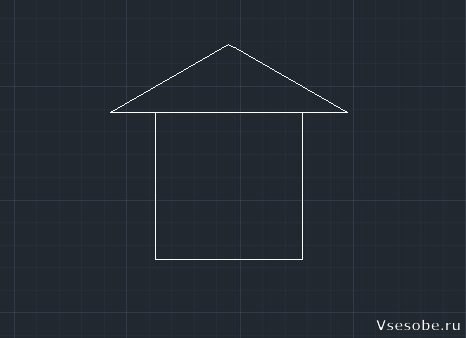
Если отрезки наложены друг на друга, а нам необходимо выбрать всего один из них, то в автокаде для этого предназначен циклический выбор объектов. Но однако его необходимо включить в нижней панели.

Если кликнем правой кнопкой мыши по этой иконке, то autocad позволяет настроить параметры для циклического выбора.
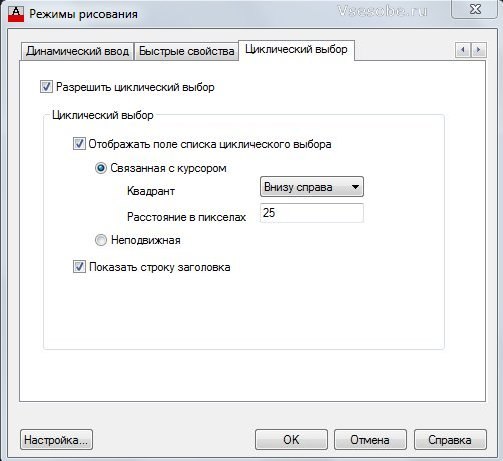

Теперь, когда циклический выбор включен, при клике на наложенные друг на друга элементы(линии, отрезки, дуги. ) всплывает окошко в котором можно выбрать конкретный элемент.
Отмена выбора при нажатии клавиши shift
Выделим рамкой все объекты целиком.

Теперь, чтобы убрать из выбора какой-нибудь элемент, зажмем клавишу shift и кликнем на него. Например уберем из выбора отрезок.

Таким образом клавиша shift позволяет удалить необходимый элемент из группы выбранных. Это очень удобно, если вы случайно выбрали лишний элемент.
Быстрый выбор объектов в autocad
Дорисуем наш домик.

Чтобы выделить сразу и много(все) объектов в автокад объединенных каким-либо признаком необходимо воспользоваться командой быстрый выбор.
Вызовем контекстное меню(правой кнопкой мыши по экрану). Там ищем иконку быстрый выбор.

После клика на иконку в автокаде появляется следующее окно. В нем мы можем задать необходимые критерии выбора.
Например мы хотим выделить все отрезки на чертеже.

Выберем тип объектов: отрезок. (Также можно указать цвет отрезка, слой на котором он находится и другие параметры)

Нажимаем ОК и на нашем чертеже выделились все отрезки с указанными параметрами.(Прямоугольник является полилинией и поэтому не выделился)
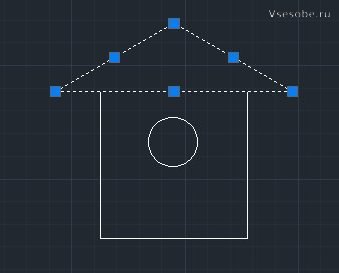
Применение команды быстрый выбор упрощает поиск и выделение нужных нам объектов. Так можно выделить все объекты принадлежащие одному слою или все объекты определенного цвета.
Команда выбрать подобные в автокаде
Команда выбрать подобные схожа с командой быстрый выбор. Она находится также в контекстном меню.

Если мы кликнем на иконку выбрать подобные, а затем на один из элементов, то будут выбраны все элементы со схожими свойствами.
На этом урок закончу.
Смотрите видео.
Уроки Autocad видео. Выбор объектов
Этот урок Autocad был посвящен теме: выбор объектов автокад, циклический выбор, быстрый выбор.
Смотрите уроки Autocad на сайте vsesobe.ru.
Как в автокаде выделить разом все одинаковые элементы?
Помогите, пожалуйста.
Как в автокаде выделить разом все одинаковые элементы и одним махом их удалить, чтобы по отдельности не удалять?
У меня сложный чертеж и много разных надписей появилось после разгрома блоков, и эту мелочь надо всю удалить.
Может, что-то типа команды «найти» использовать?
Заранее спасибо
На сайте c 17.11.2006
Сообщений: 17
Выделяешь объект -> правая кнопка мыши -> Select Similar
На сайте c 03.11.2009
Сообщений: 50
Правый клик там есть быстрый выбор. Ну а дальше выбираешь за какими критерими выбирать.
Читают эту тему:
Последнее на форуме
- Каким способом лучше моделировать данную дверцу в 3D MAX?
- Позитивное
- Награждения
- Archicad 27
- Новичкам! (3ds max)
- Выбор монитора
- Актуальные конфигурации компьютеров
- Блендер
- 3D моделирование в Adobe Illustrator
- Что посмотреть?
Проекты
- 3D моделирование интерьерной настенной панели фактуры скалы
- 3D моделирование буфета
- Создание видео ролика для ЖК
- Моделирование автомобилей и доводка существующих моделей
- 3d моделирование фасадов в 3d’s max
Вакансии
- Дизайнер мебели
- Сборка сцены, моделирование.
- Чертежник, дизайнер интерьера в студию
- 3D моделлер в студию.
- 3D визуализатор удаленно
Резюме
- 3Д Визуализация (Интерьер)
- Визуализация интерьеров
- 3D Визуализатор (Композиция кадра, Свет, Материалы) Всё будет на уровне!
- моделлер
- 3d визуализация интерьеров