Как удалить cydia
Владельцы продукции компании Apple часто подвергают свои гаджеты процедуре прошивки, под названием джейлбрейк. В процессе прошивания яблочного смартфона происходит установка клиента cydia. Именно с его помощью пользователь устанавливает сторонние программы и прочее обеспечение. Обычно расширением функций IPhone и IPad занимаются обладатели устаревших моделей или пользователи, недовольные отсутствием необходимых им программ в официальном магазине AppStore. О том, как вернуть гаджет в прежнее состояние, как удалить cydia — читайте ниже.

Способы удаления cydia
Вы решили отказаться от прошивки или больше не нуждаетесь в определенной программе? Рассмотрим по порядку самые простые способы удаления cydia. Прежде чем приступать к различным манипуляциям с вашим гаджетом, сохраните всю необходимую информацию: пароли, фото, документы и другое. Если в процессе удаления что-то пойдет не так, вернуть утраченные личные данные будет непросто.
Удаление с помощью самой утилиты
Оказывается, создатели самой нашумевшей и популярной программы-установщика, побеспокоились о возможности быстрой самоликвидации. Cydia спокойно удалит себя сама. Для этого зайдите в раздел управления “Manage”. Находим пункт управления установкой “Сydia installer”. В нем расположен подпункт “Modify”. Выбираем кнопку удаления Remove и подтверждаем выбор — “Confirm”.

Этот способ не подразумевает изменения прошивки вашего устройства и возвращения к заводским настройкам, но cydia удаляется навсегда. Вам этого недостаточно? Тогда переходим к следующему способу, который способен уничтожить все следы пребывания нелегального программного обеспечения в вашем гаджете.
Удаление программы с помощью ITunes
Если вы хотите полностью очистить ваше яблочное устройство и вернуть его в прежнее состояние, то на помощь придет удобный клиент от Apple – ITunes. С его помощью вы можете легко обновить прошивку IPhone и IPad на последнюю, самую актуальную версию.
Выполните следующие несложные манипуляции:

- Подсоедините ваше устройство к компьютеру;
- После открытия программы ITunes выберите вкладку “Обзор”;
- Теперь выберите “Обновить” или “Восстановить”, в зависимости от того, что требуется. Выбирайте первый пункт, если у вас работающее устройство и удаление данных нежелательно. Второй пункт полностью удалит личную информацию, исправит ошибки. Вы получите чистую установку ios.
- Хотите установить прошивку, сохраненную у вас на компьютере, а не качать с официального сервера? Тогда нажимайте данные кнопки, удерживая Shift (для ОС Windows) или ALT (для OS X) – откроется окно выбора пути к файлу загрузки.
- После обновления или восстановления, ваше устройство получит самую свежую версию обновления (или пользовательскую, если есть желание). Кроме того, вы избавитесь от джейлбрейка и удалите Cydia.
Напоследок хочется напомнить, что все действия по прошивке и установке нелицензированного ПО могут привести к поломке дорогостоящей техники, лишить вас гарантийного обслуживания в рамках программы Apple. Действуйте на свой страх и риск!

Программа «поисковик» — Mystartsearch уже успела «достать» многих пользователей, при чём большинство из них сами не поняли, как она смогла попасть к ним на компьютер. Особенностью данного «недобитого» ПО является интеграция во все ваши браузеры.
Появление дополнительных поисковых систем, которые внедряются потенциальным пользователям агрессивно (скрыто, человек не знает, что в его компьютер что-то устанавливается, кроме программы, которую он хотел поставить) – распространённая.

Всплывающая реклама для вас реальность? Даже если вы просто открыли поисковик, вам тут же начинают поступать уведомления из нежелательных источников? Тогда вам срочно необходимо удалить расширение, которое эти сообщения генерирует.
Как удалить Cydia (джейлбрейк) с iPhone или iPad и установить последнюю версию iOS
Привычная картина: вы хотите обновить ваш iPhone и iPad, на котором сделан джейлбрейк, однако по пути Настройки -> Основные -> Обновление ПО не появляется доступное обновление. Лучшим решением в подобной ситуаци будет являться восстановление устройства до актуальной прошивки iOS. Выполнить эту операцию корректно поможет опубликованная ниже инструкция.
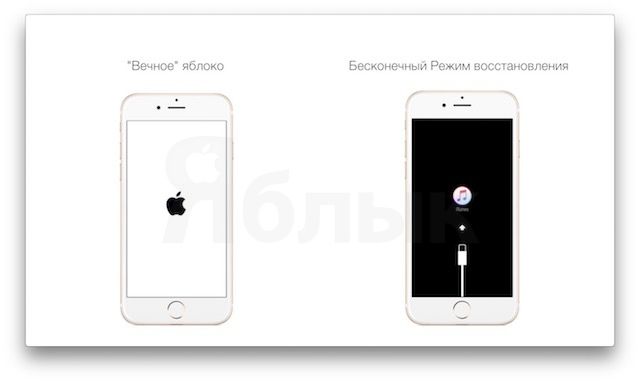
Сразу стоит отметить, что именно наличие джейлбрейка препятствует обновлению iOS на iPhone и iPad. Хакеры, выпускающие инструменты для получения джейлбрейка, специально закрывают возможность обновления, дабы при установке новой версии ПО пользователь не превратил iOS-устройство в “кирпич” (“вечное яблоко”).
Внимание: При восстановлении заводских настроек на устройстве будут удалены все данные и настройки, поэтому прежде, чем приступать к этому действию, сохраните резервную копию гаджета. Для того чтобы избежать проблем при восстановлении копии, лучше использовать резервную копию, сделанную до джейлбрейка. При отсутствии таковой, создайте дополнительный экземпляр данных вашего iPhone, iPad и iPod Touch через iCloud или iTunes. Теперь можно приступать непосредственно к процессу восстановления исходных настроек гаджета.
ПО ТЕМЕ:
- Как восстановить контакты и другую информацию на iPhone, не создавая резервную копию в iTunes или iCloud.
- Как выбрать приложения для резервной копии в iCloud на iPhone и iPad.
- Как восстановить резервную копию из iCloud на iPhone и iPad.
- Как сделать резервную копию iPhone или iPad в iTunes на компьютере.
Как удалить джейлбрейк и обновить iPhone, iPad и iPod Touch до последней версии iOS
Видеоинструкция
1. Откройте раздел Скачать нашего сайта и загрузите актуальный IPSW-файл прошивки (самый первый) для вашего iOS-устройства. Обратите внимание, для каждой модели iOS-устройства предусмотрены свои файлы.
2. Откройте приложение «Настройки» -> iCloud на iPhone, iPad или iPod Touch, затем деактивируйте функцию «Найти iPhone (iPad)».
3. С помощью кабеля из комплекта поставки подключите устройство к Mac или компьютеру Windows. Откройте iTunes (скачать можно здесь).
4. Подключенное устройство должно определиться в программе iTunes (см. скриншот ниже).
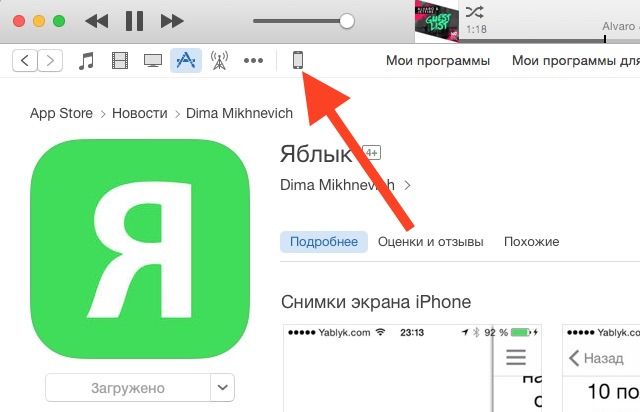
На вкладке «Обзор» нажмите кнопку «Восстановить iPhone (iPad)», удерживая клавишу Alt (⌥Option) (кнопка Shift в Windows).
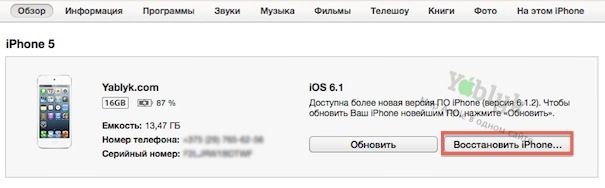
5. На экране отобразится всплывающее окно. Выберите и откройте загруженный в п. 1 IPSW-файл iOS-прошивки.
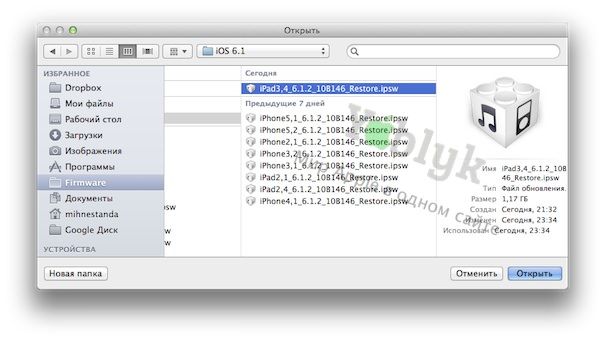
6. iTunes сотрет данные на устройстве и установит последнюю версию iOS. Восстановление удалит с гаджета также приложение Pangu, все твики и связанные с джейлбрейком файлы. После возврата к исходным настройкам перенесите резервную копию устройства из iCloud или iTunes.
В случае, если восстановить устройство таким способом не удалось, попробуйте вариант с восстановлением в режиме DFU (подробная инструкция).
Самая подробная инструция в рунете по восстановлению и обновлению iPhone, iPad и iPod Touch размещена здесь.
- Защита Apple ID от взлома, или как отличать настоящие письма Apple от фейковых.
- Как сделать фото во время видеосъёмки на iPhone и iPad.
- Как скачать музыку из Вконтакте на Mac и Windows.
Как удалить Cydia?

Среди владельцев iPhone большую популярность завоевало приложение под названием Cydia, которое позволяет устанавливать многие приложения, требующие jailbreak. Но несмотря на столь очевидную полезность и необходимость ее наличия в числе приложений, появляются отзывы от пользователей, свидетельствующие о том, что Cydia мешает нормальной работе системы и тормозит производительность мобильного устройства. В связи с этим, у многих возникает вопрос: как можно удалить Cydia?
В этой статье, мы как раз, и хотим рассказать о том, как удалить Cydia с айфона, через компьютер и с iPad.
Как удалить Cydia?
Удаление программы, в первую очередь, должно быть обдуманным и обязательно прошедшим предварительный этап – удаление всех твиков из Cydia. Процедура деинсталляции занимает всего несколько минут и является достаточно простым набором действий. Существует несколько способов удаления приложения Cydia, мы раскроем каждый из них в виде наглядной инструкции, проиллюстрировав каждый шаг: куда нажать, в какой раздел перейти, где посмотреть и проверить. В общем, справится даже самый ленивый пользователь, поэтому давайте перейдем к делу, а начнем мы с самого простого варианта – удаления с вашего айфона.
Удаляем Cydia с айфона
Для того чтобы исключить вышеописанное приложение из списка установленных программ, первое, что нужно сделать – подключиться к сети интернет.
1 этап: Откройте Cydia, войдите в раздел «Manage» и нажмите на пункт «Packages».
2 этап: В новом окне выберите пункт «Cydia Installer» и следуйте дальше.
3 этап: Здесь вы увидите полное описание «Cydia Installer», читать которое нет необходимости. В правом верхнем углу обратите внимание на значок под названием «Modify», куда и нужно будет перейти дальше.
4 этап: Перед вами откроется три возможных варианта ваших действий — «Reinstall», «Remove», «Cancel». Интересующая нас опция — «Remove».
5 Этап: И последнее действие – подтверждение начатого процесса удаления. Чтобы завершить, нажмите кнопку, находящуюся также в правом верхнем углу — «Confirm». После чего, обязательно перезагрузите смартфон. Готово! Вы справились с задачей по удалению Cydia.
Не забывайте, что после удаления данного приложения, все установленные ранее твики безвозвратно исчезнут из памяти вашего айфона
Удаляем Cydia через компьютер
Пожалуй, этот способ будет самым радикальным и надежным в удалении Cydia, поскольку состояние вашего телефон примет прежний, так сказать, «заводской» вид. Для удаления, у вас должна быть установлена программа iTunes. Скачать iTunes вы можете с официального сайта Apple.

- Подключитесь к компьютеру и запустите программу iTunes;
- Выберите устройство в меню, находящемся с левой стороны и нажмите Создать копию сейчас;
- После чего, вам следует дать свое согласие на восстановление заводских настроек.
- На восстановление уйдет всего несколько минут, а по завершении, ваш телефон будет перезагружен. В верхней части экрана вы будете видеть сколько вам осталось ждать.
- На следующем этапе iTunes предлагает два варианта: «Настроить как новый iPhone» и «Восстановить из резервной копии». Выбирайте последнее действие и нажимайте кнопку «Продолжить».
- Ожидайте еще несколько минут (в зависимости от загруженности памяти) и процесс удаления окончен.
Удаляем Cydia через iPad
Деинсталляция приложения Cydia через iPad аналогична предыдущим способам. Это можно сделать также в несколько кликов.
При запуске программы вы увидите список приложений для обновления. Для удаления Cydia предварительно рекомендуется удалить все твики.
Теперь, собственно, покажем как нужно удалять приложение Cydia:
- Заходим в приложение Cydia
- Удаляем все твики и удаляем само приложение Cydia Installer
- Перезагрузка
Бонус:
Канал CydiaGuide в Telegram
Новости о выходе джейлбрейка, новых твиках
в мессенджере — на iOS, Windows, Android и Linux.
Джейлбрейк Чат в Telegram
Обсуждаем джейлбрейк, твики, откат iOS и многое другое.
Ежедневный совет: как удалить приложения Cydia с вашего iPhone или iPad [Jailbreak]
Установили некоторые приложения Cydia на свой взломанный iPhone, iPod touch или iPad и хотите знать, как их удалить? Пробовали обычный метод нажатия и удерживания, заставляя их покачиваться, но не видите удобный значок «удалить» приложения из App Store в углу? Не волнуйтесь, если ваши приложения или расширения Cydia не работают, вызывают конфликты или просто больше не нужны, вы также можете удалить их. Мы покажем, как это сделать после перерыва!
В Cydia для удаления приложения требуется еще несколько шагов, чем для метода в App Store, но это все еще довольно просто.
- Запустите Cydia.
- В Cydia коснитесь вкладки «Управление» на нижней панели инструментов.
- Нажмите «Пакеты» в верхней части панели управления.
- Прокрутите алфавитный список, чтобы найти приложение, которое хотите удалить.
- Коснитесь приложения, чтобы перейти на соответствующую панель.
- Нажмите «Изменить» в правом верхнем углу.
- Отсюда у вас будет возможность переустановить приложение или удалить его полностью. Коснитесь «Удалить».
- Нажмите «Подтвердить» в правом верхнем углу.
Cydia выполнит некоторую магию и сотрет приложение с вашего iDevice, и вы больше не увидите значок приложения на своем трамплине. Если вы хотите переустановить приложение, просто запустите Cydia и найдите приложение, которое вы только что удалили, чтобы переустановить.
Бонусный совет: Если вы хотите удалить приложения для взлома так же, как и приложения из App Store, зайдите в Cydia и найдите CyDelete. CyDelete – это бесплатное расширение, которое не устанавливает никаких значков приложений, но вместо этого позволяет пользователю нажимать и удерживать приложения Cydia на трамплине, чтобы удалить их, нажав один раз на «x» в режиме покачивания. Мы протестировали CyDelete на 4.0, 4.0.1 и 4.1, но еще не подтвердили, что он работает на 4.2.1, поэтому дайте нам знать, если он у вас запущен.
Как всегда, если у вас есть какие-либо вопросы или возникла проблема, дайте нам знать, и мы сделаем все возможное, чтобы помочь в комментариях ниже!
Советы дня будут варьироваться от 101 уровня новичка до ниндзя продвинутого уровня. Если вы уже знаете этот совет, держите ссылку под рукой, чтобы быстро помочь другу. Если у вас есть собственный совет, который вы хотели бы предложить, добавьте его в комментарии или отправьте по адресу dailytips@tipb.com. (Если это особенно круто и раньше нам было неизвестно, мы даже дадим вам награду…)

в ожидании
Apple ожидает решения об отслеживании iOS 14 во Франции
В новом отчете говорится, что завтра мы можем ожидать решения французских властей относительно справедливости изменений конфиденциальности в iOS 14, которые означают, что пользователи должны отказаться от отслеживания IDFA. Apple, возможно, придется начать переговоры с фирмами или даже заморозить свои планы.