Как отключить приложение Google Карты на Android: пошаговая инструкция

Google Карты — популярное приложение для Android, которое предоставляет подробные карты, информацию о пробках, навигацию и другие возможности. Однако, не всем пользователям может понадобиться это приложение, и у них могут возникнуть вопросы, как отключить или удалить его полностью с устройства.
В этой пошаговой инструкции мы расскажем, как отключить приложение Google Карты на устройствах под управлением операционной системы Android.
Шаг 1: Откройте меню на устройстве и найдите значок «Настройки».
Шаг 2: В меню настроек прокрутите вниз и найдите раздел «Приложения» или «Управление приложениями».
Шаг 3: В списке приложений найдите «Google Карты» и нажмите на него.
Шаг 4: Выберите опцию «Отключить» или «Выключить». Появится предупреждение о том, что отключение приложения может привести к некорректной работе других приложений или служб.
Шаг 5: Подтвердите отключение приложения, нажав на кнопку «ОК».
Теперь приложение Google Карты будет отключено и не будет отображаться в списке установленных приложений на вашем устройстве Android. Однако, имейте в виду, что системные обновления могут восстановить приложение в исходное состояние. Если в будущем вы решите снова использовать Google Карты, вы можете повторить эту процедуру и включить его обратно.
Откройте настройки вашего устройства

Чтобы удалить приложение Google Карты с андроида, вам понадобится открыть настройки вашего устройства:
- На вашем устройстве найдите иконку «Настройки» и коснитесь ее.
- Пролистайте вниз, чтобы найти раздел «Приложения» или «Приложения и уведомления» и коснитесь его.
- В списке приложений найдите и коснитесь приложения «Google Карты».
- Откройте информацию о приложении, коснувшись кнопки «Информация» или «Подробно».
- В открывшемся окне найдите и коснитесь кнопки «Удалить» или «Отключить».
- Подтвердите удаление приложения, если будет показано соответствующее сообщение.
После выполнения этих шагов приложение Google Карты будет удалено с вашего устройства. Обратите внимание, что после удаления вы не сможете использовать функции и сервисы, связанные с приложением Google Карты.
Найдите раздел «Приложения» или «Управление приложениями»
Чтобы удалить приложение Google Карты полностью с вашего устройства Android, вам потребуется найти раздел «Приложения» или «Управление приложениями» в настройках вашего устройства. Этот раздел обычно находится в общем разделе «Настройки».
Вот как найти и использовать этот раздел для удаления приложения Google Карты:

- Откройте настройки вашего устройства Android.
- Прокрутите вниз до раздела «Приложения» или «Управление приложениями».
- Найдите в списке приложение «Google Карты» или «Карты» и нажмите на него.
- Вы должны увидеть экран с информацией о приложении «Google Карты».
Здесь вы можете выполнить различные действия с приложением Google Карты:
- Остановить — это позволяет временно остановить работу приложения Google Карты без его полного удаления.
- Очистить кэш — это удаляет временные файлы, хранящиеся приложением Google Карты, но не удаляет само приложение.
- Отключить — это выключает приложение Google Карты, но не удаляет его с устройства. Вы можете повторно включить приложение в любое время.
- Удалить — это полностью удаляет приложение Google Карты с устройства Android. Все данные приложения будут удалены, и вы больше не сможете использовать приложение без его повторной установки.
Какие именно действия доступны, может зависеть от модели вашего устройства Android и версии операционной системы. Если вы не видите опцию «Удалить», возможно, вам потребуется сначала отключить приложение, а затем удалить его.

Удалять или отключать приложения следует с осторожностью, поскольку некоторые приложения могут быть важными для работоспособности вашего устройства или других приложений.
Выберите приложение «Google Карты» из списка
Если вы хотите полностью отключить приложение Google Карты на своем устройстве Android, вам понадобится перейти в настройки системы.
- Откройте панель уведомлений, проведя пальцем вниз по экрану или нажав на верхнюю часть экрана и потянув вниз.
- Найдите и нажмите на иконку «Настройки» (обычно она выглядит как шестеренка или зубчатое колесо).
- Прокрутите список настроек до раздела «Приложения» и выберите его.
- В списке приложений найдите и нажмите на приложение «Google Карты».
Если вы не можете найти приложение «Google Карты» в списке, попробуйте найти его вкладку «Все приложения» или «Системные приложения».
После того, как вы выбрали приложение «Google Карты», откроется страница с подробной информацией о нем.
На этой странице вы найдете различные параметры приложения, такие как «Остановить», «Отключить» или «Удалить». В зависимости от вашей версии Android и настроек вашего устройства, вам могут быть доступны разные опции.
Чтобы полностью отключить приложение «Google Карты», нажмите на кнопку «Отключить» или «Остановить». Примите предупреждение, чтобы подтвердить отключение приложения.
После этого приложение «Google Карты» больше не будет запускаться автоматически и не будет активно работать на вашем устройстве Android.
Нажмите на кнопку «Отключить» или «Остановить»
Если вы хотите полностью удалить приложение Google Карты с вашего Android-устройства, вам потребуется отключить его.
- Перейдите в настройки вашего устройства Android.
- Откройте раздел «Приложения» или «Управление приложениями».
- Найдите приложение Google Карты в списке установленных приложений.
- Нажмите на приложение Google Карты, чтобы открыть его информацию и настройки.
- В информации о приложении найдите кнопку «Отключить» или «Остановить» и нажмите на нее.
После нажатия на кнопку «Отключить» или «Остановить», приложение Google Карты будет приостановлено и больше не будет работать на вашем устройстве. Однако, оно останется установленным, и вы сможете повторно включить его в любое время.
Как Удалить Гугл Карты с Андроида Полностью
Используя некоторые функции своего смартфона на андроида, можно полностью удалить приложение Гугл Карты. Если вы хотите избавиться от приложения Гугл Карты и всей связанной с ним информации на своем устройстве, следуйте этим простым шагам:
- Откройте меню на вашем смартфоне и найдите значок «Настройки».
- В меню выберите «Приложения» или «Приложения и уведомления».
- На странице «Приложения» найдите и нажмите на «Гугл Карты».
- В открывшемся окне выберите «Удалить» или «Деактивировать».
- Подтвердите свое решение, следуя инструкциям на экране.
После выполнения этих шагов приложение Гугл Карты будет полностью удалено с вашего андроида. Вся связанная с ним информация, такая как сохраненные местоположения или история поиска, также будет удалена. Будьте внимательны при выполнении этих шагов, так как удаление приложения и связанной с ним информации будет невозможно отменить.
[sape count=2 block=1 orientation=1]
Откройте настройки вашего устройства
Чтобы полностью удалить приложение Google Карты с вашего устройства Android, следуйте этим простым шагам:
- Откройте настройки вашего устройства Android.
- Прокрутите вниз и найдите раздел «Приложения» или «Управление приложениями».
- Найдите и выберите приложение «Google Карты» в списке установленных приложений.
- Нажмите на кнопку «Удалить» или «Отключить».
- Подтвердите удаление или отключение приложения Google Карты.
Теперь приложение Google Карты полностью удалено с вашего устройства Android. Вы можете использовать другие картографические приложения или установить Google Карты снова, если вам потребуется.
Ответы специалистов по ремонту для вопросов реальных владельцев
Что произойдет, если я отключу Google Карты на Android?
Если вы отключите Google Карты на Android, то приложение перестанет функционировать на вашем устройстве. Вы не сможете использовать его для поиска маршрутов, просмотра карт или получения указаний пути. Все функции Google Карты станут недоступными до момента повторного включения приложения.
Удаление посредством использования сторонних программ
В Интернете существует немало утилит, которые позволяют справиться с поставленной задачей в минимально короткие сроки. Их также можно скачать через Google Play. Реализация данного метода будет представлена на примере Titanium Backup.
Процесс удаления сервисов Гугл с помощью этой программы выглядит следующим образом:
- Скачать софт с официального сайта и установить его. Вся процедура осуществляется за несколько минут. Необходимо подключение к Интернету
- Открыть приложение и перейти во вкладку «Резервные копии». После выполнения этого действия откроется меню со всеми программами, установленными на гаджете.
- Выбрать необходимый сервис Google. Например, «Гугл Плей Музыка». С помощью Titanium Backup можно деинсталлировать любое системное приложение. При работе с софтом нужно проявлять бдительность, чтобы не удалить лишнего.
- Появится окно, в котором надо нажать на пункт «Заморозка», чтобы принудительно остановить приложение.
- Подтвердить удаление, нажав на пункт «Деинсталляция». Исчезновение сервиса из списка установленных программ свидетельствует об успешном выполнении процедуры.
Предназначений для отслеживания истории локаций существует масса. Хронология Гугл записывает местоположение на Android. Следовательно, одно из самых распространенных предназначений — поиск телефона или планшета на андроид. Сервис похож на Google Maps, но на карте можно посмотреть, где владелец был за день, месяц, год. Также можно выбрать определенную дату.
Как отключать сервисы Google Play
В некоторых случаях работу магазина приложений на Android можно временно приостановить. Это позволит освободить оперативную и внутреннюю память смартфона, а также стабилизировать его работу.
В приложении Сервисы Google Play произошла ошибка — как исправить
Чтобы понять, как отключить Гугл Плей сервисы, нужно воспользоваться следующим алгоритмом:
Обратите внимание! После перезагрузки смартфона процедуру отключения сервисов придётся выполнять заново. Однако это не отнимает у пользователя много времени.
Как многим известно, операционная система для мобильных устройств Android была разработана и на данный момент принадлежит корпорации Google. Именно поэтому на всех устройствах под управлением данной ОС изначально установлено большое количество всевозможных приложений и сервисов от данной компании.
Карты следят за пользователями
Удаление программы можно провести несколькими методами. Для уничтожения некоторых программ потребуется получить права суперпользователя. Варианты удаления делятся на следующие виды:
Root-права необходимы пользователю, так как часть софта является системной. Уничтожение таких утилит может привести к неправильной работе устройства, поэтому можно заранее создать их копии. Если же беспокойства по этому поводу нет, то удаление можно проводить без резервных копий.
Удалить можно стандартными или встроенными инструментами, которые есть на телефоне. Для этого необходимо сделать следующее:
Читайте также: Как восстановить удаленные фотографии и видео с iPhone или iPad — семь простых способов
Получить права суперпользователя можно различными способами, как с помощью системных команд, так и используя приложение. Чаще всего применяется программа Root Explorer для тонких настроек системы.
Для гаджета на Android существует много программ, которые позволяют быстро провести очистку файлов и удалить часть софта. Многие из них требуют расширенных полномочий, нужно утвердительно отвечать на это уведомление. Чтобы удалить сервисы Google с помощью программ нужно:
-
загрузить на устройство нужное приложение, чаще всего используется Titanium Backup;
Способ считается действенным, так как здесь представлены сразу все опции для удаления. С помощью Titanium Backup можно убрать из приложений любой из сервисов компании.
Удалить сервис Google также можно, скачав файловый менеджер, у которого уже будет поддержка ROOT-прав. Таким функционалом обладает ES Проводник. После его загрузки необходимо проделать следующие действия:
- открыть скачанное приложение, развернуть меню и нажать на пункт «ROOT-проводник»;
- предоставить права суперпользователя и поставить галочку напротив надписи «Показывать скрытые файлы»;
Использование системных файлов может привести к ошибке. Поэтому данным метод не пользуется популярность, чаще применяется программа или вариант с удалением через ПК.
Для корректной работы смартфону на Android необходимы некоторые приложения. Часть из них является сервисами от Google, их не рекомендуется удалять. Программы следующие:
Браузер Monument
Monument Browser — один из самых интересных вариантов, так как он весит всего 1,1 мегабайта, и имеет несколько видов.
Хоть его вес и является отличимой особенностью, это не самое главное его достоинство. Так, в Monument Browser есть блокировщик рекламы и даже социальные инструменты, обещая, что Facebook не сможет отследить активность пользователя в браузере.
Браузер имеет ускоритель скачивания, вид классического рабочего стола, многооконный, темный режим и аккуратный интерфейс, не потребляя при этом много ресурсов памяти телефона, так что это даже очень интересный вариант, если есть компьютер.
Карты сохраняют, что вы ищете
Не рекомендуется удалять программы, которые отвечают за корректную работу системы. Если устранить их, то ошибки начнутся не только в сервисах от этой организации, но в самой ОС. Софт следующий:
То есть все те же приложения, которые также не рекомендовалось останавливать. Прочие утилиты можно деинсталлировать без последствий для техники.
Какие сервисы Google можно удалить?
Если вы удалите эти данные, скорее всего, сервисы Google Play просто воссоздают их, хотя 3,9 ГБ — это очень много (мои используют только 300 МБ). Но вы не удалите свои личные данные, удалив данные служб Play. В точку. Скорее всего, вам придется войти в свою учетную запись Google, но это так.
[sape count=1 block=1 orientation=1]
Платформа «Сервисы Google Play», по умолчанию установленная на устройствах Android, позволяет интегрировать приложения с сервисами и технологиями Google (например, с функцией входа через аккаунт Google). . Сервисы Google Play нельзя принудительно отключить или удалить.
Браузер имеет ускоритель скачивания, вид классического рабочего стола, многооконный, темный режим и аккуратный интерфейс, не потребляя при этом много ресурсов памяти телефона, так что это даже очень интересный вариант, если есть компьютер.
Brave
Brave — это браузер, который разделяет ДНК Chrome, потому что в его основе лежит Chromium. Однако он усовершенствовал некоторые вещи, в которых Chrome постоянно терпит неудачу. Речь идет не только о конфиденциальности, но и о блокировщике рекламы по умолчанию, который всегда показывает, сколько и чего он заблокировал во время сеанса.
Обратите внимание! Есть интересная функция под названием HTTPS Everywhere, которая обеспечивает безопасное соединение на всех доступных сайтах.
Очевидно, что с ДНК Chrome можно пользоваться многими функциями браузера Google, такими как синхронизация паролей и данных. Это улучшает некоторые вещи, такие как возможность настроить поисковую систему для каждой вкладки, включить энергосбережение и многое другое.
Некоторые пользователи предпочитают получить рут-права и вырезать под корень все предустановленные приложения, в том числе и Гугл Хром. Но это не самое лучшее решение. Можно просто приостановить работу браузера и подключить другой.
Как удалить Гугл Карты на Андроиде: подробная инструкция
Google Maps является одним из самых популярных приложений для навигации и поиска мест на Андроиде. Однако, иногда пользователи могут хотеть удалить это приложение по разным причинам — например, если они хотят освободить место на своем устройстве или предпочитают использовать другое приложение для навигации.
Удаление Google Maps на Андроиде довольно просто и не займет много времени. Для этого следуйте этим простым инструкциям:
- Откройте меню приложений на своем устройстве.
- Найдите и нажмите на иконку «Настройки».
- Пролистайте вниз и найдите раздел «Приложения» или «Управление приложениями».
- Найдите и нажмите на «Google Maps» в списке установленных приложений.
- На странице приложения Google Maps вы увидите кнопку «Удалить» — нажмите на нее.
- Подтвердите удаление приложения, нажав на кнопку «ОК» во всплывающем окне.
После выполнения этих шагов Google Maps будет полностью удалено с вашего устройства. Обратите внимание, что все данные и сохраненные места, связанные с Google Maps, также будут удалены. Если вы впоследствии решите снова установить Google Maps, вы сможете сделать это через Google Play Store.
Удаление Google Maps из системы Android: шаг за шагом
Вот пошаговая инструкция о том, как удалить Google Maps из системы Android:
- На вашем устройстве Android откройте «Настройки».
- Прокрутите вниз и выберите «Приложения» или «Программы и уведомления».
- В списке приложений найдите и нажмите на «Google Maps».
- На странице приложения выберите «Удалить» или «Отключить». Если вы не видите этих опций, нажмите на «Выключить»
- Подтвердите удаление или отключение приложения.
После выполнения этих шагов Google Maps будет удалено или отключено с вашего устройства Android. Обратите внимание, что удаление Google Maps может повлиять на функциональность некоторых других приложений, которые зависят от его наличия.
Если в будущем вы решите использовать Google Maps снова, вы можете скачать его из Google Play Store.
Подготовьте устройство к удалению приложения
Перед тем как удалить Google Maps с вашего устройства, рекомендуется выполнить следующие действия:
- Создайте резервную копию данных: перед удалением приложения Google Maps, убедитесь, что все ваши данные, связанные с приложением сохранены. Вы можете создать резервную копию важных данных, например, сохранить карты и маршруты, чтобы потом их восстановить.
- Отмените подписку на службы Google Maps: если вы используете платные службы Google Maps, такие как навигация или функции для бизнеса, перед удалением приложения отмените подписку на эти услуги. Убедитесь, что у вас нет активных платежей и не используются платные функции перед удалением приложения.
- Используйте альтернативные приложения или сервисы: прежде чем удалить Google Maps, убедитесь, что у вас есть альтернативные приложения или сервисы для навигации и карт. Возможно, вы захотите загрузить другое приложение перед удалением Google Maps.
После выполнения вышеуказанных действий вы можете быть уверены, что ваше устройство готово к удалению приложения Google Maps и вы не потеряете важные данные или оплату за службы.
Откройте настройки своего устройства
1. Перейдите на главный экран вашего устройства и найдите значок «Настройки». Чаще всего это изображение шестеренки или зубчатого колеса.
2. Нажмите на значок «Настройки» и откроется окно с различными параметрами и настройками вашего устройства.
3. Прокрутите список пунктов настроек вниз и найдите раздел «Приложения» или «Приложение и уведомления». Нажмите на этот раздел.
4. В открывшемся меню выберите пункт «Все приложения» или «Установленные приложения».
5. Прокрутите список приложений вниз и найдите «Google Maps». Нажмите на него.
6. В открывшемся окне приложения «Google Maps» найдите и нажмите на кнопку «Удалить» или «Отключить».
7. В появившемся диалоговом окне подтвердите удаление приложения «Google Maps» нажатием на кнопку «OK» или «Удалить».
8. Подождите несколько секунд, пока процесс удаления приложения «Google Maps» завершится.
Теперь приложение «Google Maps» удалено с вашего устройства.
Как удалить карту из google аккаунта на андроид
В онлайн-магазине для Android устройств очень много приложений как для развлечений так и для работы: игры, утилиты, фильмы, книги, музыка и так далее. Большенство приложений бесплатны, но есть приложения типа Play Музыка или Play Фильмы, а если вы заядлый игрок то наверняка покупаете игры, фильмы или подключаете подписку на сервисы музыки. В одной из наших статьей вы можете узнать варианты как купить приложение в Google Play в данной же статье мы рассмотрим как отвязать карту от Google Play или изменить банковские реквизиты.
Мотивы для удаления карты из «Гугл Плей» могут быть разные, например срок работы банковской карты вышел и нужно их изменить, а возможно вы хотите удалить карту с Плей Маркета в целях безопастности.

Как удалить карту из гугл плей
Как отвязать карту от Google Play
отвязать или изменить дебетовую или кредитную банковскую карту можно двумя способами:
- На смартфоне или планшете в приложении Google Play.
- Через сайт payments.google.com на компьютере.
Как удалить карту с Плей Маркета на Андроид
Выполните следующие не сложные шаги по инструкции.
- Войдите в приложение «Google Play» на Андроид смартфоне или планшете.
- Затем войдите в меню.
- Далее в меню войдите в раздел «Аккаунт» в котором нужно зайти в подраздел «Способы оплаты».
- В подразделе «Способы оплаты», можно изменить банковские реквизиты, если есть необходимость. Если вы хотите полностью удалить банковскую карту из Google Play, нажмите «Дополнительно».

- Далее у Вас откроется Web-сайт — Google Payments, где нужно будет ввести пароль от вашего Google-аккаунта и удалить нужную банковскую карту.

Вот краткое видео по удалению платежной карты на Android
Как удалить карту оплаты из Google Play на компьютере
Выполнить отвязку платежной карты из Плей Маркета на компьютере или ноутбуке можно очень быстро. Итак для данного варианта вам понадобиться ПК.
- Откройте любой браузер, на своем компьютере, например Chrome.
- Перейдите на сайт payments.google.com и войти в свой Google аккаунт.
- Выбрать раздел меню «Способы оплаты».
- Затем выберете нужное действие «Изменить» или «Удалить».
Вот такими не сложными манипуляциями вы сможете легко менять и отвязывать необходимые кредитные или дебетовые карты.
Друзья, напишите в комментариях отвязывали ли вы уже платежные карты, и если отвязывали по какой причине?
6 способов удалить аккаунт Google со смартфона или планшета на Android
Регистрируя учетную запись Google на телефоне или планшете под Android, вы соглашаетесь с одним неявным условием: вас впустят, но не выпустят. Нет, никто не возьмет ваш аккаунт в плен и не «пригвоздит» навсегда к девайсу, просто зарегистрировать почту Gmail и сделать ее своей учетной записью — гораздо более понятная и очевидная операция, чем ее удаление. Впрочем, способов удалить аккаунт Google с Андроид-устройства существует предостаточно. Просто они не бросаются в глаза.
 Стандартный способ удаления аккаунта, рекомендуемый Google
Этот способ заложен в функции Android. Он подойдет вам в следующих случаях:
- Вы решили передать свой гаджет во владение близкого человека и вас не смущает, что он получит доступ к вашим данным, контактам и приложениям, поскольку вы ему доверяете.
- Вам нужно удалить аккаунт, чтобы устранить некий сбой на устройстве.
- Вы хотите авторизоваться под другой учетной записью.
За данные на планшете или смартфоне можете не переживать. После сноса аккаунта вся принадлежащая ему информация — приложения, файлы, контакты, личные настройки и прочее, останется на месте. Если вас это устраивает, поехали:
- Запустите приложение «Параметры» (Настройки).
- Перейдите в раздел «Личные» -> «Учетные записи и синхронизация».
- В колонке справа выберите нужный аккаунт Google (адрес почты Gmail).
- Коснитесь кнопки меню в верхнем правом углу экрана и выберите опцию «Удалить учетную запись».
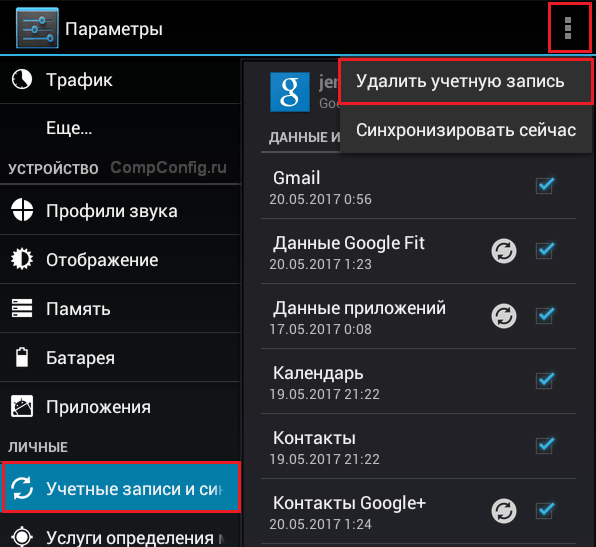
- Подтвердите согласие на удаление, введите, если нужно, пароль, и после завершения операции перезагрузите девайс.
Что-то пошло не так и аккаунт не удаляется
Несколько раз приходилось сталкиваться с такой ошибкой — при попытке удаления единственного аккаунта Гугл на Андроиде (владельца гаджета) операция зависала и не завершалась, пока не остановишь ее вручную. Учетная запись при этом оставалась на месте.
Одно из решений оказалось на редкость простым. Оно — для случая, когда вы хотите авторизоваться на устройстве под другой учетной записью, сделать ее владельцем, а старую удалить.
- Запустите приложение «Почта Gmail», коснувшись этого значка.
- Откройте меню, скрытое за кнопкой «гамбургер» в верхнем левом углу экрана и нажмите «Добавить аккаунт».

- Выберите Google.
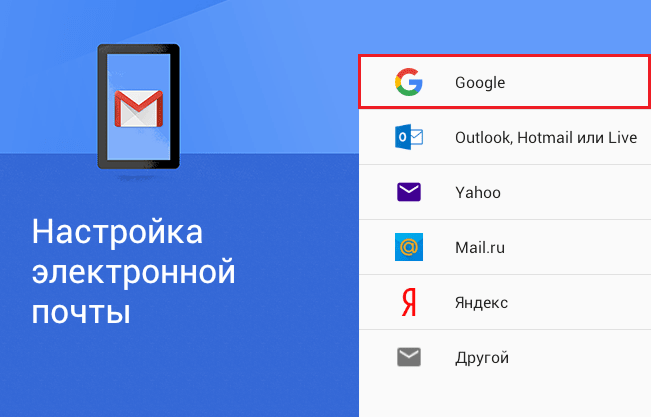
- Если у вас уже есть другая учетная запись Gmail, нажмите «Существующий». Если нет — «Новый». При выборе второго варианта выполните инструкции по регистрации почтового ящика, которые вы получите следом.

- Далее снова зайдите в настройки приложения «Почта Gmail». Теперь там находятся 2 пользователя — старый и новый. Один (как правило, старый) загружен как основной, второй просто присутствует в списке. Переключитесь на только что добавленного пользователя, коснувшись его значка.

- После этого нажмите «Управление аккаунтами» и повторите операцию удаления старого. Скорее всего, на этот раз проблем не возникнет. Второй аккаунт останется единственным и сделается владельцем устройства. Все файлы, контакты, настройки и приложения старого аккаунта будут на месте.
На разных гаджетах и в разных версиях Андроида отдельные пункты этой инструкции могут выполняться не так, как описано. Но принцип везде один и тот же.
Удаление данных приложения «Аккаунты Google»
На некоторых устройствах удалить свой аккаунт можно еще одним несложным способом. Запустите системную утилиту «Параметры», перейдите в раздел «Приложения» на вкладку «Все». Найдите в списке «Аккаунты Google» и нажмите кнопку «Стереть данные».
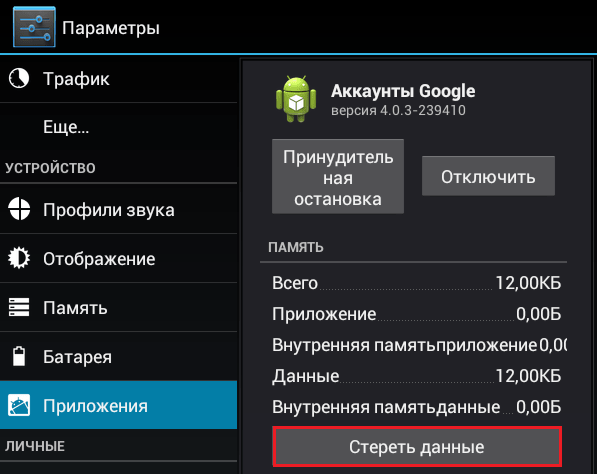
На некоторых прошивках следует стирать данные не этого приложения, а «Служб Google».
Удаление учетной записи Гугл и всех пользовательских данных (возврат устройства к первоначальному состоянию)
Этот вариант применим в следующих случаях:
- Если владелец не помнит пароль своей учетной записи и не может его восстановить.
- Если вышеописанные способы удаления аккаунта работают некорректно или функция заблокирована вредоносной программой.
- Перед продажей гаджета и в других подобных случаях.
Удалить с телефона все аккаунты и всю пользовательскую информацию можно по-разному. Проще всего это сделать через меню того же приложения «Параметры». В моем примере кнопка сброса находится в разделе «Личные данные» — «Резервное копирование».
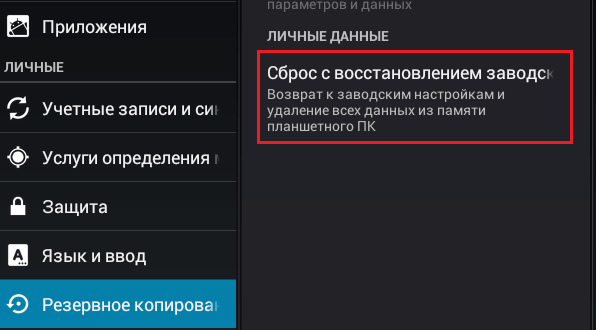
На других прошивках и подраздел, и кнопка могут называться иначе и располагаться в ином месте. В частности, на Samsung она находится в меню «Общие» и называется «Архивация и сброс», на некоторых Lenovo — в разделе «Восстановление и сброс» (кнопка «Сброс настроек»). На прочих аппаратах — где-либо еще. Уточните это в руководстве пользователя.
После нажатия кнопки сброса Android предупредит вас, что все приложения, настройки и аккаунты будут полностью удалены с планшета или телефона. Если вы согласны, нажмите еще раз «Сбросить настройки» и подождите около 5 минут. После перезапуска вы получите девственно чистое устройство.
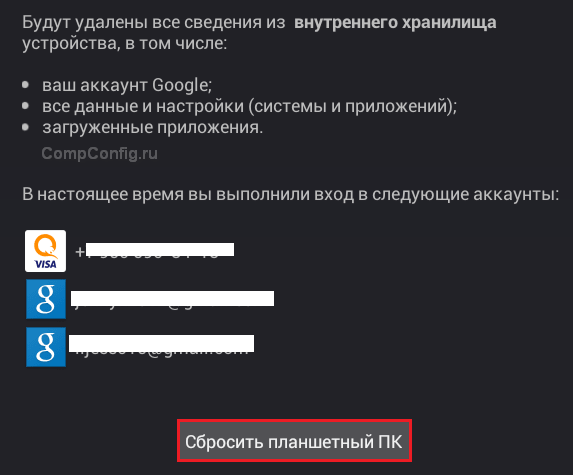
Если девайс защищен паролем, который вы не помните, выполнить сброс можно еще парой способов:
- Через меню Recovery (опция Wipe Data/Factory Reset). Как попасть в это меню, читайте в инструкции к устройству.
- Долгим нажатием утопленной кнопки Reset, находящейся на корпусе телефона или планшета. На некоторых моделях она скрыта под задней крышкой.
Еще более жесткий метод удаления аккаунта, когда не помогает абсолютно ничего, это перепрошивка девайса через компьютер, что аналогично переустановке Windows на ПК. Пользовательских данных и приложений после этого, разумеется, тоже не останется.
Предупреждение: некоторые планшеты и телефоны настолько крепко привязываются к аккаунту владельца, что требуют авторизации под ним даже после сброса и перепрошивки. И обойти этот запрос очень и очень непросто (единого решения нет, для каждой марки девайса оно свое). Поэтому пока у вас есть доступ к сведениям вашего аккаунта Google, запишите логин и пароль в записную книжку или файл на другом устройстве и храните в надежном месте.
Для тех, у кого есть права root
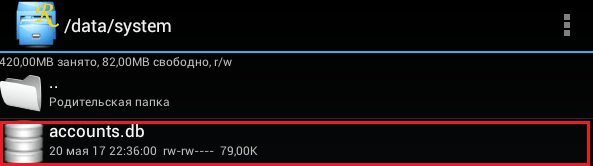
У тех, кто успел получить права суперпользователя на своем девайсе, возможностей снести аккаунт Google на одну больше, чем у остальных. Вы можете просто удалить файл accounts.db, в котором Android хранит сведения об учетных записях. Для этого вам понадобится файловый менеджер с доступом к защищенным служебным данным, такой, как Root Explorer, и… ничего больше.
Итак, запустите Root Explorer, зайдите в папку /data/system (на отдельных прошивках — в /data/system/users/0/), откройте долгим касанием контекстное меню accounts.db и выберите «Удалить».
Как выйти из аккаунта Google Play, почты и других приложений без удаления учетной записи на Андроиде
Некоторые пользователи интересуются, можно ли убрать свой аккаунт только из магазина Google Play, почты Gmail и других приложений, где используется авторизация, но сохранить все файлы, программы и настройки на Android. Отвечаю: можно. Если способ добавления второго аккаунта через почтовую программу не помог, вы можете это сделать путем изменения пароля вашей текущей учетной записи Google.
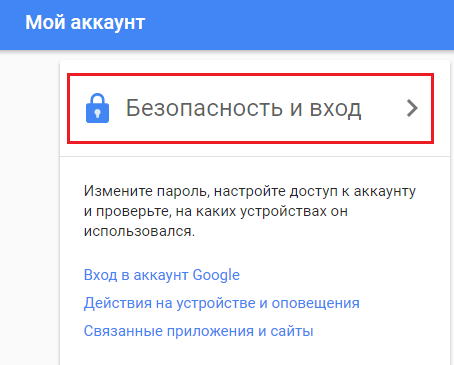
- Зайдите через любой веб-браузер в раздел «Мой аккаунт» на сайте Google.com. Перейдите в подраздел «Безопасность и вход».
- На следующей странице нажмите кнопку «Пароль».

- Введите ваш нынешний пароль для подтверждения, что это вы. Далее у вас появится возможность изменить его на новый.
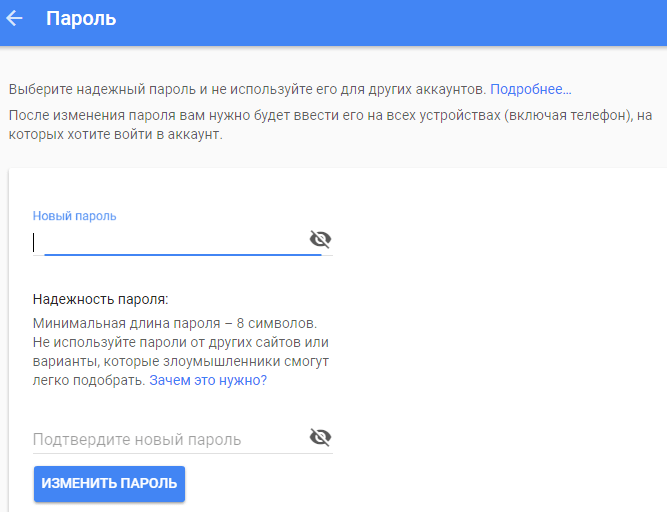
Если гаджет подключен к Интернету, при следующем входе в Google Play и почтовую программу система попросит вас авторизоваться. Вам останется только ввести данные новой учетной записи
Как удалить аккаунт google в Android

Из этой статьи вы узнаете как удалить аккаунт google в Android, все способы.
Жесткие методы удаления аккаунта google в Android.
После них вы потеряете все свои личные данные и установленные вами приложения на андроид устройстве. Перед жестким методом удаления лучше сделать предварительный backup .
1. Сброс до заводских настроек, читаем здесь — Как сделать жесткую перезагрузку на Android .
2. Перепрошивка.
Мягкие методы удаления аккаунта google в Android, работают не всегда.
3. Удаление аккаунта через настройки (работает не на всех устройствах и прошивках).
В Android 2.1 идёте в раздел «Accounts & Sync» (Аккаунты и синхронизация), там заходите в существующий Google-аккаунт и внизу жмем на кнопочку «Remove account» (Удалить аккаунт).
4. Удаление через удаление данных служб Google (работает не на всех устройствах и прошивках).
Настройки (Settings) — Приложения (Applications) — Управление приложениями (Manage applications) — «Службы Google (Google Apps)», нажмите Очистить данные (Clear data). После этой операции нужно перезагрузить ваше устройство.
5. Удаление файла accounts.db (работает не на всех устройствах и прошивках) (нужны Root-права ).
1. Получение root права на свое android устройство.
2. Установите Root Explorer .
3. Теперь запустите Root Explorer. В нем войдите в корневой каталог операционной системы. Внимательно изучив список файлов и папок, вы увидите папку с именем Data.
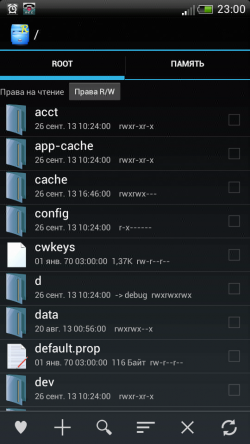
4. Заходим в папку Data, перед вами также откроется список каталогов. Теперь вам необходимо найти папку System.
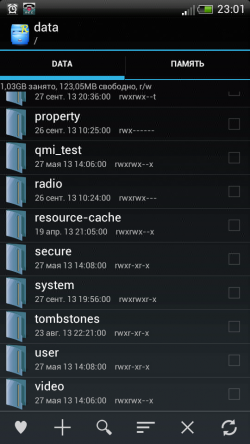
Будьте аккуратны в системном каталоге – не работайте с файлами, о которых вам ничего неизвестно, обычно это приводит к потере работоспособности устройства и в последствие принуждает к выполнению Hard Reset .
5. Перейдя в папку System, вы увидите файл с именем accounts.db.
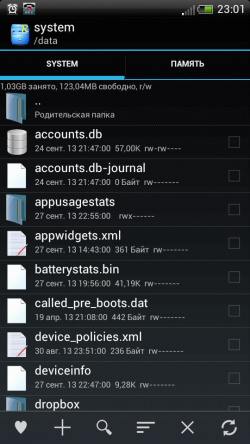
Используйте длинное нажатие для вызова контекстного меню и после нажмите на пункт Удалить (Delete).
Похожие публикации:
- Как заблокировать номер телефона на андроиде
- Как загрузить свой шрифт на андроид
- Как скачать не через вай фай андроид
- Как скачать рут права на андроид
Как удалить контакты с сим карты Android
Если вы записывали новые контакты на сим-карту своего Android смартфона, но теперь решили удалить их, мы расскажем, как вы можете сделать это.
Мы рассмотрим инструкцию как удалить контакты с сим карты Android на смартфоне Samsung Galaxy S5, однако она может быть использована для любого мобильного устройства.
1 способ
Принцип удаления следующий: отобразить все контакты на SIM-карте, после чего удалить их. Посмотрим, как это сделать:
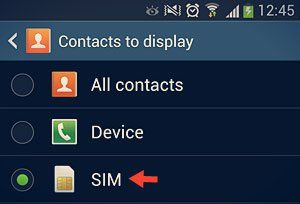
- Откройте приложение Контакты на Android смартфоне.
- Дальше нажмите на кнопку Настройки в правом верхнем углу, после чего выберите «Контакты для отображения».
Таким образом, вы можете удалить контакты с сим карты Android.
Для смартфонов Samsung доступен еще один способ удалить контакты с сим карты Android.
2 способ: Как удалить контакты с сим карты Android с помощью Samsung Kies
- Подключите смартфон Samsung к компьютеру через USB кабель.
- Откройте программу SamsungKies на компьютере.
- В программе Samsung Kies перейдите в раздел «Контакты» (Contacts), который находится под надписью «Подключенное устройство».


3 способ: Как удалить контакты с сим карты Android с помощью Google аккаунту
Еще один способ удалить контакты с сим карты Android – это использовать Google аккаунт.
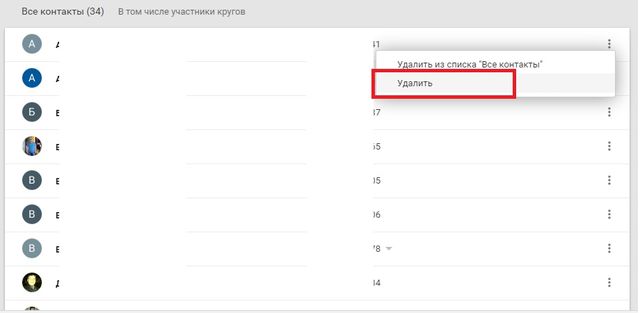
Для этого перейдите по этой ссылке, авторизуйтесь в свой аккаунт Google, после чего вы увидите все контакты на смартфоне. Нажмите на 3 точки рядом с контактом, чтобы появилась опция «Удалить».
4 способ: Приложения для удаления контактов с сим карты Android
Если ни один из способов выше не помог, вы можете попробовать специальные приложения, чтобы удалить контакты с сим карты Android.
Среди самых популярных приложений по управлению контактами на Android являются SIM Card Manager и Contact2sim.
Используйте одно из приложений, чтобы удалить контакты с сим карты Android.
Удаление контактов в пару кликов
Приложение «Cleaner» есть у многих разработчиков, однако только у «SimplerApps» отличается безусловно корректной работой. Основными функциями данного приложения являются:
- Оперативное удаление дубликатов, признанных пользователем более ненужными;
- Создание единой учётной записи для одинаковых дубликатов;
- Формирование информации телефонной книги по заранее заданным параметрам, в частности, без указания места работы, имени контакта и так далее;
- Удаление и очистка сим-карты от неактуальных контактов;
- Создание в любом количестве резервных копий;
- Выборочный поиск и удаление идентичных контактов причём изо всех базовых приложений и записей телефонной книги.
Среди основных преимуществ этого приложение от данного разработчика можно считать небольшой вес, равный дюжине Мб, а также отсутствие какого-либо рекламного контента. Корректное исполнение заданных действие производится всего в один клик. Есть опция удаления всей информации из книги контактов, хотя с ней нужно быть аккуратным.
Для работы с приложением подходят и другие программы, работающие с контактными данными для Android.
Интересные статьи:
- Xiaomi Redmi Note 4 как сбросить настройки
- Как зарегистрироваться в MIUI 9 бета-тестировании?
- Как разблокировать компьютер через сканер отпечатков пальцев на Android
- Как сбросить Explay до заводских настроек?
- Как отключить обновления Android: приложения и системные
- Как установить Ubuntu на Android?