Приложение Яндекс Такси: история поездок (заказов) по номеру телефона, как посмотреть
В мобильном приложении заказчику доступны несколько функций. Одна из самых полезных — это возможность просматривать историю поездок Яндекс Такси. Он появился недавно, но сразу получил одобрение клиентов сервиса.
Есть несколько вариантов, для которых пригодится история поездок в приложении Яндекс Такси.
- Если пассажир забыл в машине документы или важные вещи, теперь можно не беспокоиться о потере. Если открыть этот пункт в меню приложения и выбрать подробную информацию о поездке, можно увидеть телефон водителя. Один звонок — и проблема решена.
- А может все, пассажир ничего не пропустил, но качество обслуживания им понравилось. История заказов поможет вам отблагодарить водителя и добавить его в избранное. При желании с ним можно взять только такси.
- Часто люди используют такси для деловых поездок, и о любом использовании такси необходимо сообщать. История заказов поможет вам предоставить точную информацию.
Отчёт по поездке и кассовый чек
Пассажирам с установленным приложением доступна функция запроса отчетов о размещенных заказах. Система агрегатора предоставляет следующие данные в отчетах о командировках:
- дату формирования заявки на ТС в Яндексе;
- начальный и конечный адрес маршрута;
- продолжительность маршрута;
- тариф, использованный пассажиром;
- стоимость выполненного заказа и способ оплаты;
- кто из водителей предоставил транспортные услуги, марку и номер автомобиля.
Чтобы оформить заявку и узнать стоимость поездки, обратитесь к электронной квитанции:

- выберите «История путешествий»;
- нажмите на интересующий заказ, чтобы просмотреть отчет о поездке;
- в правом нижнем углу будет кнопка «Подтвердить», при нажатии на которую на экране появится квитанция.

После прочтения отчета вы можете распечатать чек о стоимости услуги. Пока вы не очистите историю поездок, ничего не исчезнет и продолжит храниться в вашей учетной записи.
Мобильное приложение поддерживает функцию push-уведомлений, которые отправляются клиенту в качестве подтверждения транзакции. Отсутствие сообщений означает, что в настройках не установлен флажок «Разрешить push-уведомления».
Единственное условие — версия операционной системы (ОС) должна быть не ниже 4.2 для Android или 3.84 для iOS, иначе получить чек будет невозможно.
Как найти свою историю поездок Яндекс Такси
Самый быстрый способ просмотреть историю поездок в Яндекс Такси — через мобильное приложение Яндекс GO. Чтобы получить к нему доступ, вам нужно следовать простым инструкциям.
- Войдите в свой личный кабинет.
- В левом верхнем углу дисплея откройте меню — значок с тремя горизонтальными линиями.
- Выберите в списке «История путешествий» или «История заказов».
- Затем найдите необходимую информацию о любых ранее совершенных звонках.


Как удалить и восстановить историю заказов в Яндекс Такси
Удаление сразу всей истории в приложении не поддерживается. Вы не сможете очистить данные за один раз, но вы можете очистить историю поездок в Яндекс Такси по очереди.


Удалить поездку
Быстрый ответ
Чтобы удалить поездку из истории Яндекс GO, вам необходимо:
- Войдите в свою учетную запись.
- Откройте меню с помощью значка в верхнем левом углу.
- Выберите поездку, которую нужно удалить.
- После информации о поездке нажмите «Удалить поездку» и выберите «Удалить».
Полностью удалить всю историю
Быстрый ответ.В случае острой необходимости вы можете полностью удалить историю в Яндекс Такси, но одновременно с другими данными.
- войдите в свою учетную запись через меню.
- нажмите кнопку «Очистить данные».
Имейте в виду, что этот метод полностью стирает все пользовательские данные, поэтому его следует использовать только в крайних случаях.

Самостоятельно восстановить историю не получится. При удалении данных из приложения Яндекс Такси они также удаляются из базы. В случае острой необходимости вы можете обратиться к специалистам службы технической поддержки Яндекса.
Как пассажиру узнать историю своих поездок
Информация автоматически хранится на сервисе неограниченное время. История поездок в Яндекс Такси доступна заказчику по номеру телефона — это логин для доступа к приложению.
Как просмотреть выполненные заказы:
- Откройте мобильное приложение.
- Авторизуйтесь по номеру телефона. В «гостевом» режиме невозможно найти личную информацию.
- Открыть меню: три горизонтальные полосы в верхнем левом углу.


- Щелкните раздел «История путешествий».
- Укажите период: неделя, месяц, год.
- Прокрутите до необходимого порядка и выберите.
Информация содержит реквизиты: имя водителя, нюансы заказа, номер автомобиля и его марку, время звонка, пробег, количество потраченных минут в пути, реквизиты для оплаты и метод расчета.
Фотографии: как выглядит отчет о поездке в приложении.

Узнать все подробности своих поездок можно только в обновленной версии приложения Яндекс Такси. Если вариант недоступен, зайдите в маркет и обновите программу.
Как получить электронный отчет
Вы можете выгружать все доступные данные из истории маршрутов в электронный отчет прямо из приложения. Для этого вам необходимо указать адрес электронной почты. После каждого заказа отчет будет отправляться автоматически.
Фото: как добавить почту в приложение.

Электронную версию полной информации о совершенных поездках также можно загрузить на почту через запись «История поездок». Вы также можете распечатать квитанцию о поездке.
Фотографии: отчеты о поездках, отправленные по электронной почте.

Какая информация содержится в электронном отчете:
- детализировать поездку по времени и дате;
- пункт отправления и пункт прибытия с промежуточными остановками;
- время нахождения в маршруте с указанием свободных минут;
- тарифный план;
- сумма, уплаченная заказчиком;
- данные расчета, по которым и как производилась оплата, с указанием номера карты;
- название таксомоторной компании, разместившей заказ;
- имя водителя, номер телефона, информация об автомобиле.
Для Москвы и Московской области вы можете запросить квитанцию об оплате сразу при оформлении заказа. Для этого на сайте вы можете выбрать соответствующий одноименный элемент или указать его в заявке в разделе «Поздравления».
Квитанцию об оплате выдает служба такси. Если у водителя нет фирменного бланка, вы можете договориться с грузоотправителем о выдаче и доставке квитанции.
Документальный фильм о Самвеле Галстяне — таксистах. Невероятно запоминающийся короткометражный фильм, который помогает взглянуть на жизнь другими глазами.
История поездок не отображается – что делать?
Если вы не видите пункта с историей путешествий в меню, вероятно, ваше мобильное приложение не обновлялось. Сделайте это, и вы также получите доступ к другим полезным функциям, которые были добавлены в программу разработчиками. Кроме того, каждая новая версия повышает уровень безопасности программного обеспечения и делает его более удобным для пользователя.
Обращаем ваше внимание, что обновление мобильного приложения Яндекс абсолютно бесплатно. Кроме того, ваша история путешествий может быть недоступна, если вы еще не разместили заказы или не путешествовали.
Многие клиенты спрашивают, доступна ли история путешествий в Яндекс.Такси по номеру телефона. По телефону поддержки вы можете запросить информацию о поездке, но это займет больше времени, и вы не получите полный объем информации, предоставляемой мобильным приложением.
Если у вас возникли проблемы, обратитесь в техподдержку Яндекс Такси. Специалисты ответят на все вопросы.
Есть ли возможность получать информацию о поездках на электронную почту
Электронный отчет о совершенных поездках, при необходимости, пользователь может отправить на свой адрес электронной почты.

Для этого достаточно выбрать столбец «Добавить почту» в пункте меню приложения. После этого подробная информация о каждой успешно совершенной поездке в Яндекс.Такси будет автоматически отправляться на электронную почту пользователя.
Важно! Заказчик такси сможет, просматривая переписку, введя свой адрес электронной почты, изучать подробные отчеты о завершенных круизах, чтобы уточнить некоторые данные о заказах. Это, наверное, самый удобный способ автоматически узнавать детали поездки в такси Яндекс.
Как посмотреть историю заказов для пассажира Яндекс Такси?
И в этом случае последовательность действий предельно проста. Для просмотра необходимо выполнить следующую последовательность действий:

- Откройте приложение на мобильном устройстве;
- Войдите в свою учетную запись;
- Выберите меню, нажав кнопку в правом верхнем углу (в нем три полосы); Зайдите в меню приложения Яндекс Такси.
- Найдите запись «История путешествий» и щелкните по ней.

Зайдите в историю поездок в приложении Яндекс Такси.
На дисплее отображается подробная история поездок через Яндекс Такси. Чтобы узнать подробности по каждому из них, вам нужно будет щелкнуть по названию конкретного заказа.

История путешествий в приложении Яндекс Такси.
Впоследствии вы получите доступ к следующим данным:
- маршрут путешествия;
- время заказа, а также отправления и прибытия;
- тарифный план;
- информация о водителе и его транспортном средстве;
- данные таксомоторной компании, предлагающей услугу;
- информация о цене поездки и выбранном варианте оплаты.
Данные истории заказов в Яндекс.Такси можно просматривать не только на смартфоне и планшете, но и на компьютере, войдя в личный кабинет. При необходимости есть возможность отправить отчет с мобильного устройства на электронную почту, для чего необходимо выбрать пункт «Добавить почту». К тому же рассказ поможет запомнить адрес и снова вызвать такси.
Можно ли узнать историю поездок на компьютере
История поездок Яндекс Такси доступна только в мобильном приложении. Поэтому распознать его с компьютера в браузере невозможно. Для получения необходимых данных вам необходимо скачать приложение. Кроме того, вы можете заранее отправить отчеты о поездках на свою электронную почту.
Как быть, если система не отражает историю
Если в меню нет карточки с историей путешествий, скорее всего, это устаревшее мобильное приложение. Чтобы решить проблему, просто обновите программу. После этого пользователь получит доступ к дополнительным функциям, в том числе к истории путешествий. Кроме того, регулярные обновления приложений повышают безопасность и удобство использования программного обеспечения. Отдельно стоит отметить бесплатный характер процедуры. Пользователь не должен платить за обновление системы.
Опция «История заказов» недоступна для новых клиентов, которые еще не совершили ни одной поездки.
Актуальным вопросом для многих пассажиров является получение данных по номеру телефона. Интересующая информация предоставляется службой технической поддержки. Однако получение информации займет много времени. Еще один недостаток этого варианта — предоставление меньшего объема данных, чем в «Личном кабинете».
Как водителю узнать историю своих поездок
Тем, кто работает водителем в сервисе Яндекс Такси, не менее полезно получать информацию о выполненных заказах. В отчете указывается номер покупателя, и если он что-то забыл в салоне, ему легко позвонить и вернуть товар.
Узнать эту информацию водителю не составит труда.
- Запустите Taximeter — мобильное приложение Яндекс Такси.
- Перейти в главное меню.
- Зайдите в раздел «Настройки».
- В открывшемся окне выберите «Статистика».
Фото: статистика в таксометре.

У водителя есть возможность просматривать полную информацию не только по каждому заказу, но и загружать по всем рейсам одновременно. Отчет для сотрудников Яндекс Такси отличается от отчета заказчика. Здесь водитель может увидеть размер комиссии, отзывы и рейтинг каждого своего клиента, расчет чистой прибыли.
Эта функция доступна только в обновленной версии. Если водителю необходимо получить полную информацию о размещенных заказах или справку о доходах, ему достаточно обратиться в диспетчерскую службу своего таксопарка.
Как пассажиру посмотреть свои заказы в Яндекс Такси
Чтобы просмотреть историю своих поездок в Яндекс Такси, вам необходимо:
- Откройте приложение.
- Щелкните значок в верхнем левом углу экрана. Появится меню.
- Выберите в меню «История заказов.
Перед вами откроются все ваши пути. Вы можете нажать на любой из них и увидеть:
- дата и время;
- начальный и конечный адреса;
- цена;
- информация о водителе (имя, телефон, марка и модель автомобиля);
- информация о партнере и перевозчике.


Можно ли узнать историю поездок на компьютере
Вы не можете найти информацию о заказе на компьютере в браузере. Опция доступна только в мобильном приложении.
На сайте вы можете увидеть только последние адреса, по которым вызывалась машина. Дополнительная информация о тарифах, маршруте, времени и дате поездки недоступна на сайте.
Можно ли посмотреть чужую историю поездок в Яндекс Такси
Если у вас есть данные учетной записи другого пассажира, вы можете получить информацию об их маршрутах, используя эти данные. Чтобы просмотреть чужую историю путешествий по номеру телефона, вам нужно будет авторизоваться на этом смартфоне, потому что на него будет отправлен проверочный код:
- Откройте приложение Яндекс Такси.
- Щелкните значок в верхнем левом углу экрана.
- Щелкните свое имя. Появится окно с вашими данными: имя, рейтинг, номер телефона и адрес электронной почты.
- Нажмите на номер телефона и отредактируйте его.
- Получите код доступа.
- Введите код в приложении.
После входа в систему с чужим номером телефона вы можете просмотреть историю своих путешествий. Это невозможно сделать без доступа к телефону.
Если у вас установлена семейная учетная запись, история будет доступна всем участникам этой учетной записи.

Семейный аккаунт в приложении Яндекс Такси
Пошаговая инструкция по удалению истории поездок в приложении
Удаление истории заказов в приложении — простая процедура, но вам придется удалять их по одному, потому что опция в меню «Удалить все заказы» пока недоступна. Если пользователь решит, что ему больше не нужна информация о своих поездках, он может удалить приложение (или все данные) и переустановить его на телефоне, но имейте в виду, что при этом будут сброшены все личные настройки, включая детали платежа и данные пользователя.
Как удалить все данные из личного кабинета пользователя Яндекс Такси:
- откройте настройки телефона;
- заходим в «Приложения»;
- найдите и выберите в списке приложение Яндекс.Такси
- перейдите во вкладку «Архивирование»;
- нажмите на опцию «Очистить данные»;
- подтвердите удаление.

Очистить данные и очистить кеш на Android
Как удалить конкретную поездку
Удаление всей истории заказов необязательно для освобождения памяти приложения. Пути можно выборочно очищать из приложения, работая с каждой строкой в списке отдельно.
Как выборочно очистить список в меню истории путешествий»:
- откройте приложение и авторизуйтесь в ЛЦ;
- выбрать сервисное меню, нажав на 3 горизонтальные линии;
- перейдите во вкладку «История путешествий»;
- удерживайте пальцем каждую строчку, которую хотите удалить, пока не появится меню «Удалить» или не появится значок корзины, или откройте данные заказа и внизу нажмите «Удалить поездку»;
- подтвердите удаление, нажав «Удалить».
Удаленная информация освобождает место для записи последующих поездок и, если клиент часто пользуется услугами Яндекс Такси, рекомендуется проводить эту операцию регулярно.

Удаление данных о конкретной поездке на такси.
Как очистить историю в Яндекс Такси
История сохраняется с момента первой авторизации. Если клиент пользуется такси долгое время, ему может потребоваться его очистка.

важно знать, что полностью очистить историю поездок в Яндекс Такси невозможно. Вы можете удалить только отдельные маршруты.
Чтобы удалить историю в Яндекс Такси:
- перейти в пункт меню «История заказов;
- выберите путь, который хотите удалить;
- пролистайте информацию, которая появляется на экране, в конце вы увидите кнопку Удалить поездку, нажмите ее. Система предупредит вас о невозможности восстановить отмененную поездку.
- Выберите «Удалить», если вы решили удалить маршрут навсегда, или «Отменить», если передумаете.
История путешествия
Кратко о том, как войти в историю. Если вы забыли зонтик в такси или хотите подсчитать, сколько времени вы проводите в пути, зайдите в приложение и откройте историю путешествий. В нем указаны ваши маршруты, время заказа, номер машины и данные водителя: в течение 24 часов вы можете позвонить ему прямо из приложения. А если вы не хотите цепляться за прошлое, путешествия всегда можно отменить.История может повторяться в виде отчетов о каждом путешествии. Чтобы получить их, введите свой адрес электронной почты в приложении.
Опубликовано Яндекс Go во вторник, 24 июля 2018 г
Есть ли другие способы узнать историю своих поездок
К сожалению, сегодня Яндекс не предлагает своим пользователям других альтернативных способов восстановления информации о предыдущих поездках. Поэтому для получения данных по всем заказам вам необходимо будет формировать электронные отчеты или просматривать историю поездок через фирменное приложение.
Вместе с тем, в ближайшее время можно ожидать внедрения функции просмотра деталей поездок, совершаемых через официальный сайт сервиса Яндекс.Такси путем входа в личный кабинет пользователя.
Просмотр отчета о своих поездках
Кроме того, клиенты Яндекс.Такси могут воспользоваться функцией получения отчета о поездках в этом сервисе. Для этого в электронном формате формируется специальный отчет. Он предоставляется пользователю при оформлении нового заказа.
В таких отчетах система Яндекс такси указывает следующую информацию:

- время и дата создания заявки на заказ автомобиля в службе такси;
- точный адрес пункта выдачи пассажира и адрес пункта его доставки;
- время, затраченное водителем на выполнение заказа;
- тарифный план, выбранный пассажиром через приложение;
- подробная информация о стоимости поездки, а также данные о том, как ее оплатить;
- данные таксомоторной компании, которая предоставила заказчику такси эту услугу;
- аналогичная информация о таксисте и его транспортном средстве, которая использовалась для обслуживания клиентов службы такси.
Благодаря этой функции, интегрированной в фирменное приложение Яндекс.Такси, каждый пассажир сможет получить всю необходимую информацию о круизах, которые он совершает, что очень удобно.
Что делать, если история недоступна из приложения
Во всех обновленных версиях мобильного приложения Яндекс такси доступен пункт История путешествий.
В результате, если пользователь не видит его в меню, то, скорее всего, он не успел обновить программу. Рекомендуется сделать это как можно скорее. Ведь многие из обновленных функций становятся доступны после обновления. Кроме того, с каждой новой версией повышается безопасность и удобство использования программы.
Приложение Яндекс такси обновляется совершенно бесплатно.
Обобщая вышесказанное, можно увидеть, что такое нововведение, как возможность просматривать информацию о предыдущих поездках, очень полезно. Это отмечают сами пользователи в своих отзывах.
- https://taxivopros.ru/klientam/yandeks-taksi-istoriya-poezdok.html
- https://Ya-taxi.su/history/
- https://agregator-online.ru/dlya-klientov-yt/istoriya-poezdok.html
- https://yantax.ru/istoriya.html
- https://qna.habr.com/q/885431
- https://passazhiram.ru/taxi/yandex/posmotret-istoriju-poezdok.html
- https://ydeli.ru/yandex-go/istoriya-zakazov-v-yandeks-go-kak-posmotret/
- https://TheCab.ru/articles/istoriya-poezdok-v-yandeks-taksi/
- https://quauto.ru/yandex-taxi/passazhiram/istoriya-poezdok.html
- https://oTaxiYandex.ru/passazhiru/chto-takoe-istoriya-poezdok
- https://rabota-v-taxi.com/kak-posmotret-istoriyu-zakazov-v-yandeks-taksi/
Как восстановить историю поездок на яндекс такси. Как работает приложение яндекс такси для пассажиров
Приложение Яндекс Такси позволяет не только оформить заказ, но и посмотреть детали ранее выполненных поездок. Если необходимо проанализировать стоимость, отследить маршрут, либо срочно связаться с водителем – выручит опция доступа к Истории заказов.
История поездок – перечень заказов с маршрутом, датой заявки, стоимостью услуги, информацией о водителе и автомобиле.
Как посмотреть историю поездок в Яндекс Такси
Чтобы посмотреть список своих поездок:
- Откройте приложение Яндекс Такси и войдите в личный аккаунт;
- Выберите пункт «Меню» (три горизонтальные линии) слева в верхней части экрана.

4. В новом окне нажмите кнопку «История поездок», где появится перечень оформленных заказов с информацией: дата, точки маршрута, время и стоимость.

Как удалить историю поездок в Яндекс Такси
Постоянные клиенты сервиса Яндекс Такси сталкиваются с необходимостью очистить историю поездок, хранящихся в аккаунте. Это нельзя сделать одной кнопкой, но можно поочередно и убрать конкретные отчёты.
- Откройте приложение и войдите в аккаунт;
- Выберите раздел «История поездок»;
- Нажмите на ненужную запись, пункт «Удалить поездку».

Отчёт по поездке и кассовый чек
Пассажирам при наличии установленного приложения доступна функция запроса отчёта о сделанных заказах. Система агрегатора указывает в отчетах о поездке следующие данные:
- дата формирования заявки автомобиля в компании Яндекс;
- начальный и конечный адрес маршрута;
- длительность маршрута;
- тариф, которым воспользовался пассажир;
- стоимость выполненного заказа и способ оплаты;
- кто из водителей оказывал услугу перевозки, марка и номер авто.
Чтобы сделать запрос и узнать стоимость выполненной поездки, ознакомиться с электронным чеком:
- выберите пункт «История поездок»;
- кликните интересующий заказ для отображения отчёта о поездке;

- справа в нижнем углу будет кнопка «Чек», при нажатии и на экране появится квитанция.
По окончании ознакомления с отчетом можно распечатать чек о стоимости услуги. Пока вы не почистите Историю поездок, ничего не пропадёт и продолжит храниться в аккаунте.
Мобильное приложение поддерживает функцию Push-уведомлений, которые направляются клиенту как подтверждение успешного проведения транзакции. Отсутствие сообщений означает, что в настройках не стоит отметка «Разрешить Push-уведомления».
Единственное условие – версия операционной системы (ОС) должна быть не ниже 4.2 для Андроид или 3.84 для iOS иначе получить чек не удастся.
Как водителю узнать историю заказов в Яндекс Такси
Кроме пассажиров Яндекс Такси используют водители. Сопровождение заказа от заявки до оплаты контролирует приложение агрегатора. Просмотр истории поездок для водителя также пригодится, чтобы создать отчет, найти данные клиента, который не забрал вещи из салона или багажника, испортил обшивку сидений.
Чтобы увидеть историю заказов:
- Войдите в приложение «Таксометр»;
- Вызовите главное «Меню»;
- Перейдите в раздел «Статистика».
История заказов – алгоритм, с помощью которого возможно восстановить список рейсов с полными данными о каждом из них, а также дополнительные сведения относительно размера комиссии и непосредственно суммы заработка за выполненные заявки. Альтернативный вариант получения аналогичных сведений – напрямую обратиться в диспетчерскую службу Яндекс Такси.
Наличие приложения сервиса Яндекс Такси помогает клиенту контролировать заказы, при необходимости просмотреть Историю поездок, уточнить информацию, сформировать и распечатать чек. Для водителей сервиса раздел Статистика позволяет отслеживать поездки и заработок.
Что такое история поездок в Яндекс Такси и как ее очистить
Жители крупных городов России не понаслышке знакомы с таким явлением, как цейтнот, и услуги такси востребованы там, как нигде. Большинство пользователей, у которых есть смартфон и установлены приложения компаний-перевозчиков, предпочитают услуги Яндекс Такси, история поездок в приложении — одна из недавно появившихся функций. Клиенты могут теперь управлять историей собственных перемещений — сохранять или удалять на выбор информацию обо всех или об отдельных сделанных поездках.

В истории вашего приложения может сохраниться только 90 рейсов.
Что такое история поездок
Постоянные клиенты Яндекс Такси быстро накапливают длинную историю перевозок, которая хранится в памяти приложения. Это может отрицательно сказаться на его работе, вызывая подвисания.
Чтобы избежать неудобств и ненужных жалоб, пользователям нужно знать и распространять информацию о том, что история поездок собирается внутри приложения, и её можно удалять.
Это практически единственный недостаток нового инструмента, поскольку он был призван улучшить качество услуг и сделать отношения между водителями и заказчиками более лояльными, прозрачными и честными.
Преимущества же сохранения отчётов о поездках очевидны:
- всегда можно узнать дату и время путешествия в выбранный день;
- проверить пункт назначения, куда был подан автомобиль для перевозки;
- если делались остановки на протяжении маршрута, то они фиксируются в истории перемещений;
- узнать, как долго длился рейс на такси;
- сравнить тарифы на прошедшую и на текущую даты;
- уточнить, сколько стоит проезд на такси по конкретному маршруту;
- узнать имя водителя, марку автомобиля и прочую информацию о заказе;
- распечатать чек и предъявить его на работе для оплаты командировочных и т.п.;
- если в такси произошла утеря личной вещи пассажира, всегда можно найти контактную информацию водителя и оперативно прояснить ситуацию без обращения за помощью к третьим лицам.
Преимущества от сохранения отчётов о поездках не отменяют необходимости стирать хотя бы отдельные поездки, поскольку память приложения ограничена: в истории может находиться до 90 рейсов. Сведения о маршрутах сверх этого значения не сохраняются, благодаря чему даже не нужно удалять их.
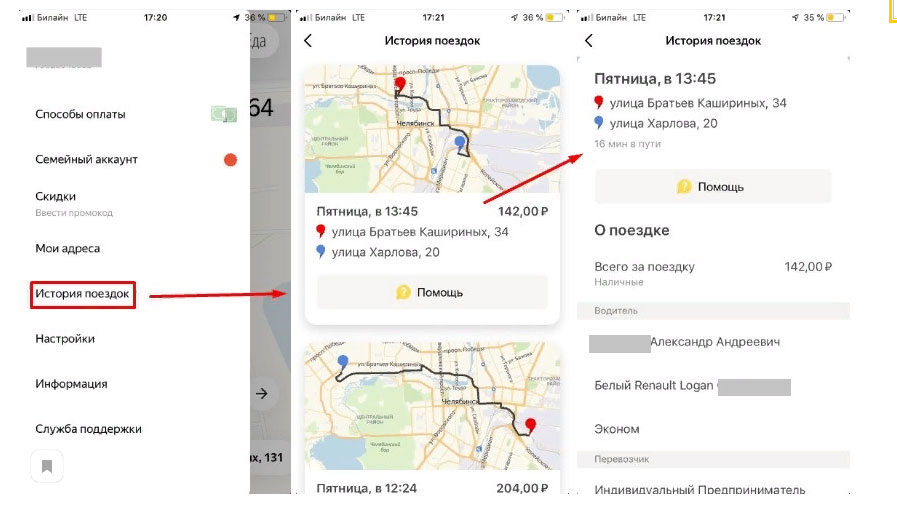
В истории поездок можно просмотреть все данные ваших путешествий.
Пошаговая инструкция по удалению истории поездок в приложении
Удаление истории заказов в приложении — несложная процедура, но стирать их придётся по одному, потому как опция в меню «Стереть все заказы» пока отсутствует. Если пользователь решил, что больше не нуждается в информации о совершенных им поездках, можно удалить приложение (или все данные) и переустановить его на телефон, но нужно учесть, что при этом обнулятся все личные настройки, включая платёжные реквизиты и данные пользователя.
Как удалить все данные из личного аккаунта пользователя Яндекс Такси:
- открыть настройки телефона;
- перейти в «Приложения»;
- в списке найти и выбрать приложение «Яндекс.Такси»
- перейти на вкладку «Хранилище»;
- нажать на опцию «Стереть данные»;
- подтвердить удаление.
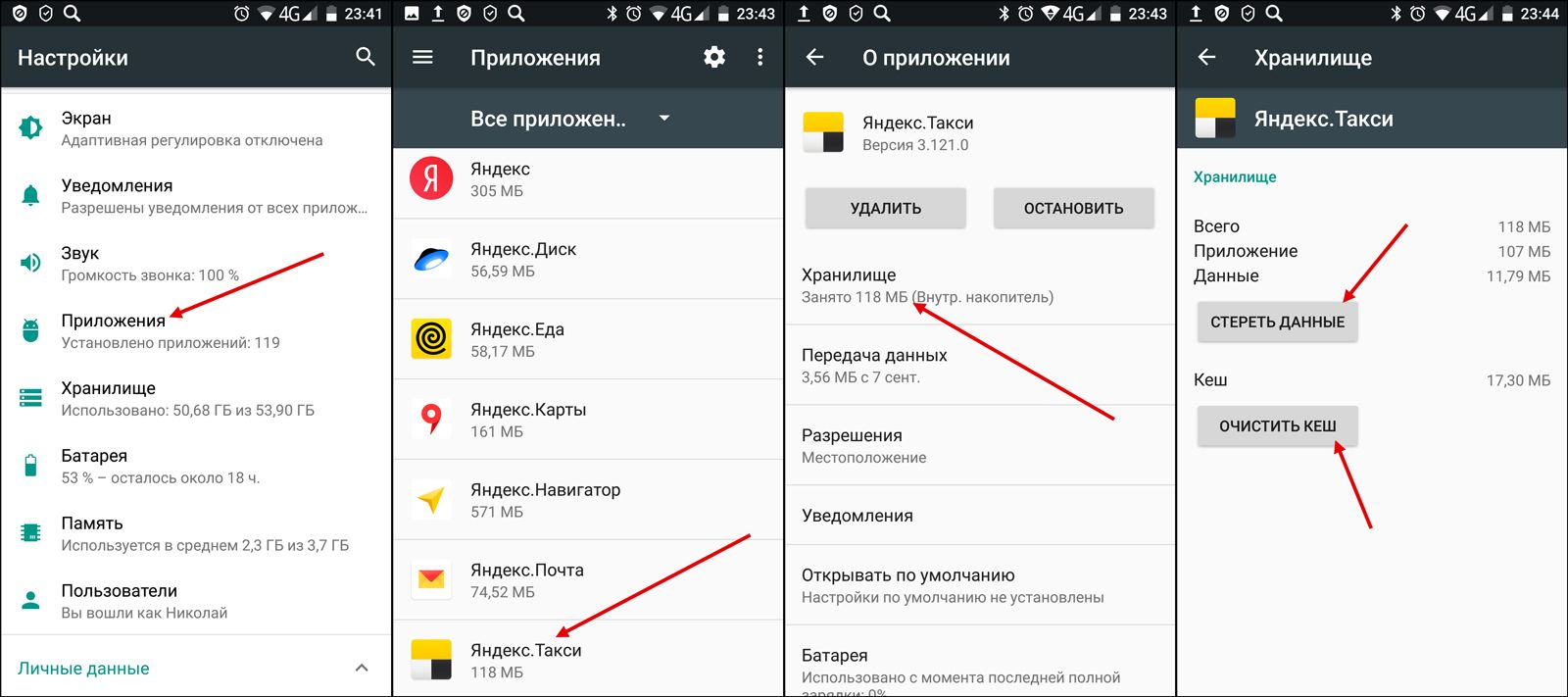
Удаление данных и очистка кэша на Андроид
Как удалить конкретную поездку
Удаление всей истории заказов — необязательное действие, чтобы освободить память приложения. Маршруты можно стирать из приложения выборочно, работая с каждой строкой в списке отдельно.
Как выборочно очистить список в меню «История поездок»:
- открыть приложение и залогиниться в ЛК;
- выбрать меню услуг, нажав на 3 горизонтальные чёрточки;
- перейти на вкладку «История поездок»;
- удерживать пальцем каждую отдельную строку, которую нужно стереть, до вызова меню «Удалить» или появления значка корзины или открыть данные о заказе и в самом низу нажать на «Удалить поездку»;
- подтвердить удаление, кликнув на «Удалить».
Удалённая информация освобождает место для записи следующих поездок, и если клиент часто пользуется услугами Яндекс Такси, эту операцию желательно проводить регулярно.
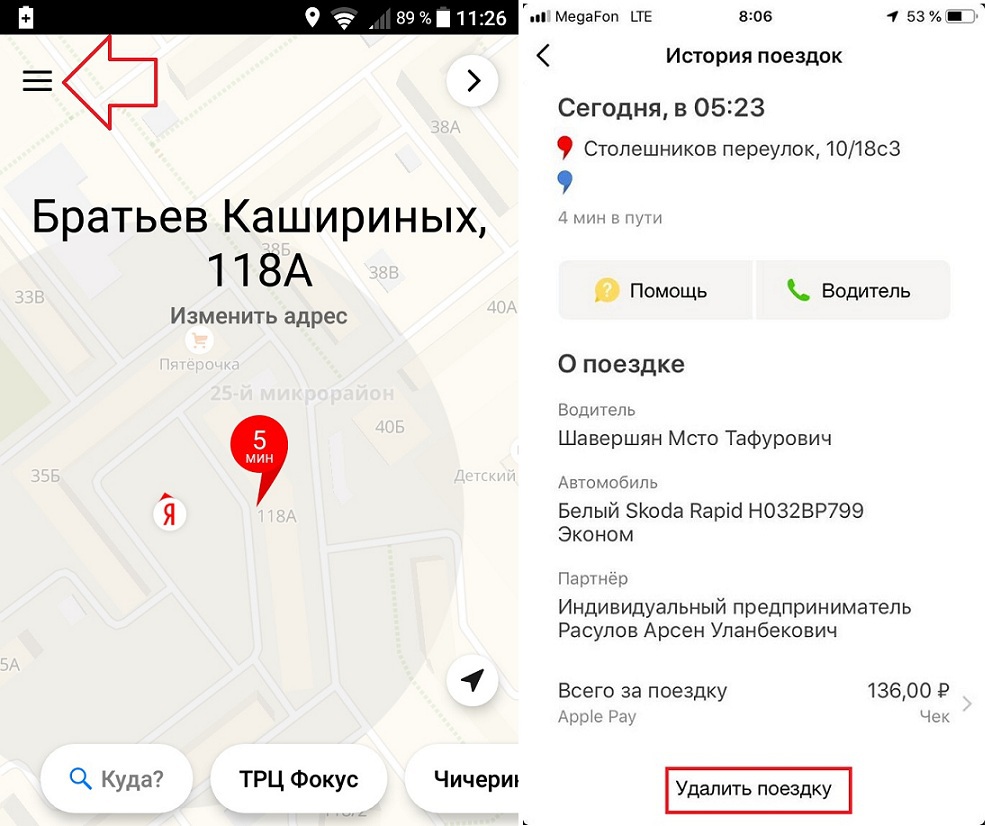
Удаление данных о конкретной поездке на такси.
Можно ли восстановить историю поездок
Стирать всю информацию из кабинета пользователя всегда рискованно, потому что нельзя предугадать, в какой момент понадобятся сведения о том или ином рейсе. Злоупотребление этой опцией способно повлиять на стабильность работы приложения при вызове такси.
История маршрутов напоминает своеобразный ежедневник, по которому легко высчитать, как часто человек пользуется такси, как много времени проводит в поездках и сколько денег суммарно в месяц тратит на такси.
Эти параметры будут полезны в личных целях пользователя, для экономии, выбора удобных маршрутов и т.д. В ситуации возникновения конфликта или спора, связанного с заказом, эти сведения также послужат доказательством.
Благодаря наличию личных контактов водителя можно оставить жалобу диспетчерам Яндекс Такси, если пользователь остался недоволен услугами.
Задумавшись об уничтожении всего списка совершённых поездок, нужно быть уверенным в том, что он не пригодится. В противном случае восстановить сведения о перевозке станет сложной задачей, решить которую можно будет единственным способом — обратиться к менеджерам. Это трудоёмкий и долгий процесс, поскольку искать нужный вызов придётся среди тысяч ежедневных заказов. Вряд ли это стоит затраченных усилий.
Читать еще: Как переустановить Joomla чтобы при переустановки сохранились все материалы, все разделы сайта.
Нельзя отрицать возможности того, что сервис Яндекс Такси в ближайшем будущем предоставит клиентам такси новую опцию «Удалить отчёты о поездках». Тогда главная проблема будет решена. Лучше подождать или делать выборочное удаление вместо того, чтобы постоянно удалять всю информацию и переустанавливать приложение.

Если у вас возникают вопросы по работе приложения всегда можно обратиться к оператору.
Как быть, если история не очищается
Иногда случается видимый сбой: после удаления истории перемещений Яндекс Такси при последующем открытии приложения стёртые сведения остаются на месте. Не надо бояться, что приложение вышло из строя, — возможно, на устройстве переполнен кеш, и выполнение функции зависло. В этом случае данные стираются, а названия маршрутов сохраняются.
Выход из такой ситуации состоит в очистке кеша — для каждого устройства эта опция зависит от типа платформы, на котором оно работает, — Android или iOS.
В большинстве случаев функция удаления кэш-файлов расположена в настройках мобильного устройства. Альтернативным вариантом будет подождать, пока кеш переполнится новыми данными — тогда он перестанет записывать информацию о текущих и старых поездках.
История поездок в Яндекс.Такси: как узнать пассажирам и водителям
На сегодняшний день такси является одним из наиболее популярных видов транспорта в крупных городах России. При этом иногда случаются ситуации, когда клиенту такси нужно посмотреть историю поездок в приложении Яндекс.Такси. Поэтому нужно разобраться в том, как можно узнать историю поездок в службе такси Яндекса.
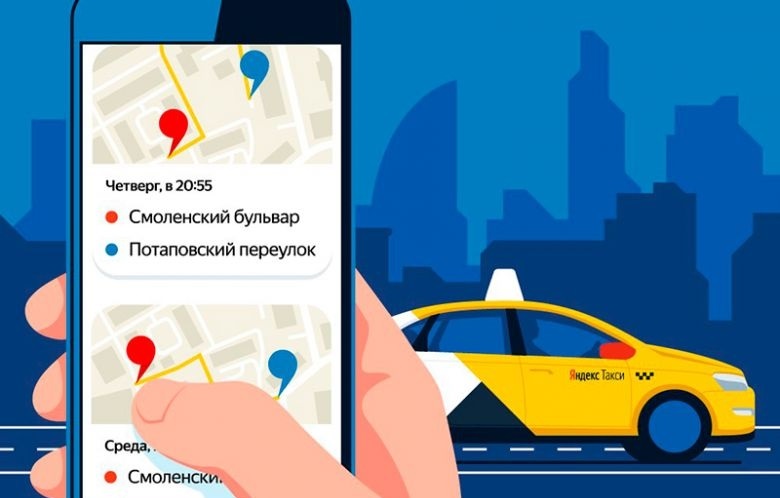
Просмотр истории поездок в приложении Яндекс.Такси — это легко и быстро!
В том случае если человек забыл какую-то свою вещь в салоне такси или если произошла какая-то другая ситуация, для решения которой клиенту таксомоторной службы нужно связаться с водителем такси, может потребоваться получение доступа к истории заказов.
Пассажиру, являющемуся клиентом такси Yandex, для того, чтобы посмотреть историю своих поездок, достаточно следовать следующей инструкции:
- запустить на мобильном телефоне или любом другом умном портативном гаджете фирменное приложение от Яндекс.Такси, с помощью которого совершается заказ автомобиля;
- пройти процедуру авторизации для получения доступа к своему аккаунту;
- нажать на кнопку меню, которая расположена в левом верхнем углу экрана. Она выглядит как три горизонтальные полоски;
- в открывшемся диалоговом окне потребуется выбрать пункт под названием «История поездок»;
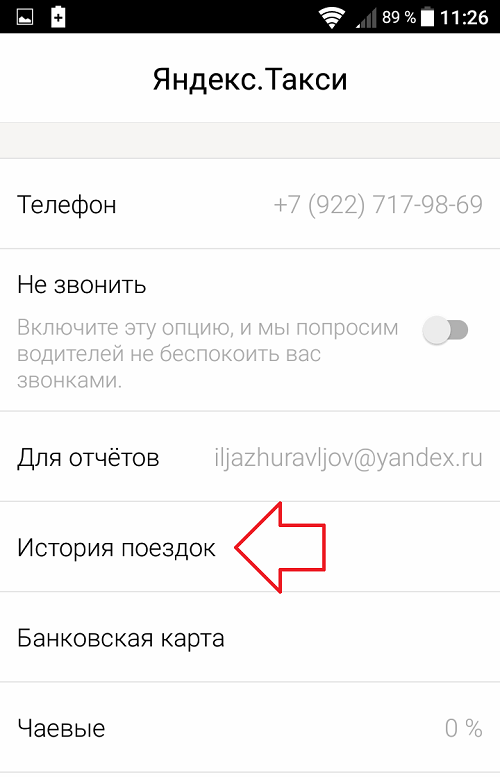
- после этого пользователю откроется список со всеми его заказами, и ему останется выбрать нужный для получения по нему подробной информации.
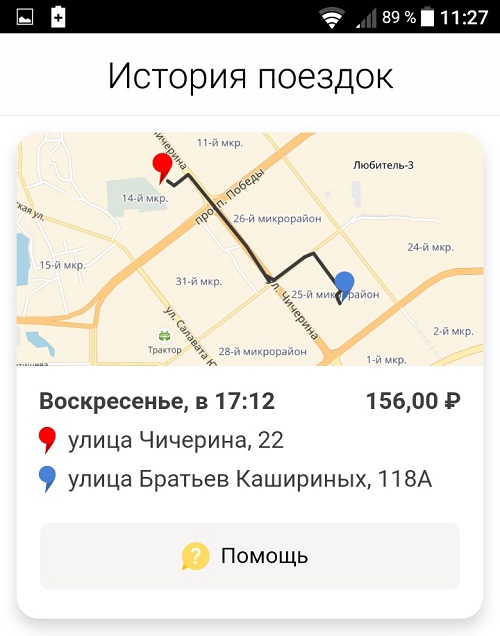
Подробная информация о совершаемых вызовах такси будет включать в себя, помимо имени водителя, некоторую его личную персональную информацию, а также данные о транспортном средстве. При этом пользователю будет предоставлена информация о расстоянии, времени создания заявки, времени, затраченному на выполнение заказа, а также о совершенной оплате.
Подобная фикция доступна только тем пользователям, кто имеет последнюю актуальную версию приложения. В том случае если в пункте меню приложения нет функции «История поездок», то для ее появления потребуется обновить программу через магазин приложений Google Play или App Store, в зависимости от операционной системы мобильного устройства клиента.
Просмотр отчета о своих поездках
Также клиенты Yandex.Taxi могут воспользоваться функцией получения отчета о совершаемых поездках в этой службе. Для этого формируется специальный отчет в электронном формате. Он выдается пользователю при оформлении нового заказа.
В таких отчетах система такси Яндекс указывает следующую информацию:
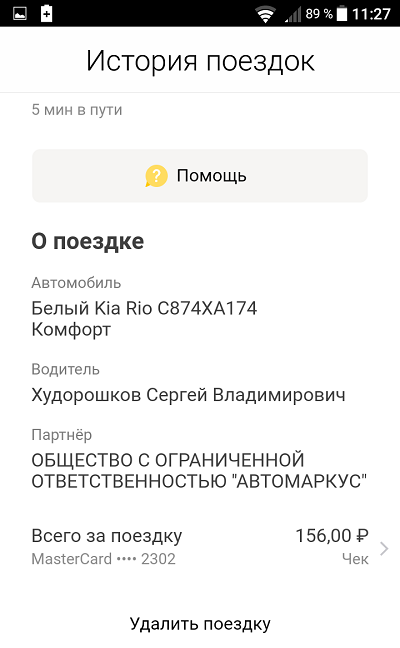
- время и дата создания заявки на заказ транспортного средства в службе такси;
- точный адрес точки посадки пассажира и адрес точки его высадки;
- время, которое было затрачено водителем на выполнение заказа;
- тарифный план, выбранный пассажиром с помощью приложения;
- детальная информация о стоимости осуществленной поездки, а также данные о методах ее оплаты;
- данные таксопарка, который предоставил клиенту такси эту услугу;
- подобная информация о таксисте и его транспортном средстве, которое использовалось для оказания услуги клиенту таксомоторной службы.
Благодаря такой функции, встроенной в фирменное приложение Yandex.Taxi, каждый пассажир сможет получить всю необходимую ему информацию о совершаемых круизах, что очень удобно.
Есть ли возможность получать информацию о поездках на электронную почту
Сформированная электронная отчетность о совершаемых поездках при необходимости может быть отправлена пользователем на его электронный почтовый адрес.
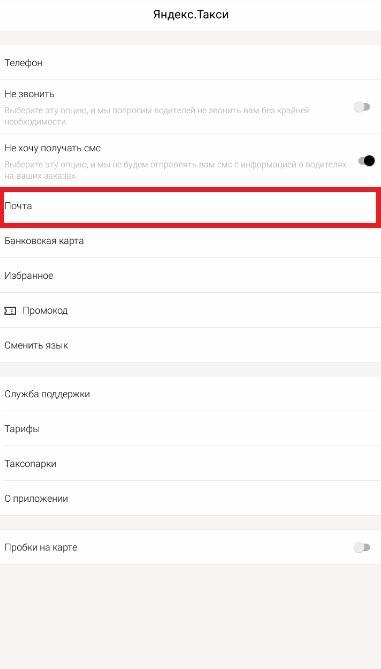
Для этого достаточно в пункте меню приложения выбрать графу «Добавление почты». После этого детальная информация о каждой успешно завершенной поездке в Yandex.Taxi будет автоматически отправляться на электронную почту пользователя.
Важно! Клиент такси сможет, просматривая входящую на его электронный почтовый ящик корреспонденцию, изучать подробные отчеты о совершенных круизах для уточнения тех или иных данных о заказах. Это, наверное, самый удобный способ, позволяющий автоматически узнавать подробности о поездках в таксомоторной компании Яндекс.
Есть ли другие способы узнать историю своих поездок
К сожалению, на сегодняшний день компания Яндекс не предлагает своим пользователям какие-то другие альтернативные способы восстановления информации о ранее совершаемых вояжах. Поэтому для получения данных по всем заказам придется формировать электронные отчеты или же просматривать историю поездок через фирменное приложение.
При этом в ближайшее время можно ожидать внедрение функции просмотра деталей о совершаемых поездках через официальный сайт службы Yandex.Taxi путем входа в личный пользовательский кабинет.
Просмотр водителем истории своих поездок
Помимо пассажиров, электронная система Yandex.Taxi занимается обслуживанием водителей. Таксисты, работающие в этой таксомоторной службе, так же, как и пассажиры, должны для работы использовать специальное фирменное приложение, с помощью которого они получают заказы.
Водители также достаточно часто сталкиваются с различными ситуациями, которые вынуждают их искать подробную информацию об истории своих вояжей при выполнении заказов в системе Яндекс.Такси. Это может потребоваться для создания отчетов или поиска пассажира, забывшего в салоне транспортного средства какую-то свою вещь. Также иногда просмотр истории нужен для того, чтобы найти клиентов, которые оказались вандалами и незаметно испортили, например, обшивку салона автомобиля.
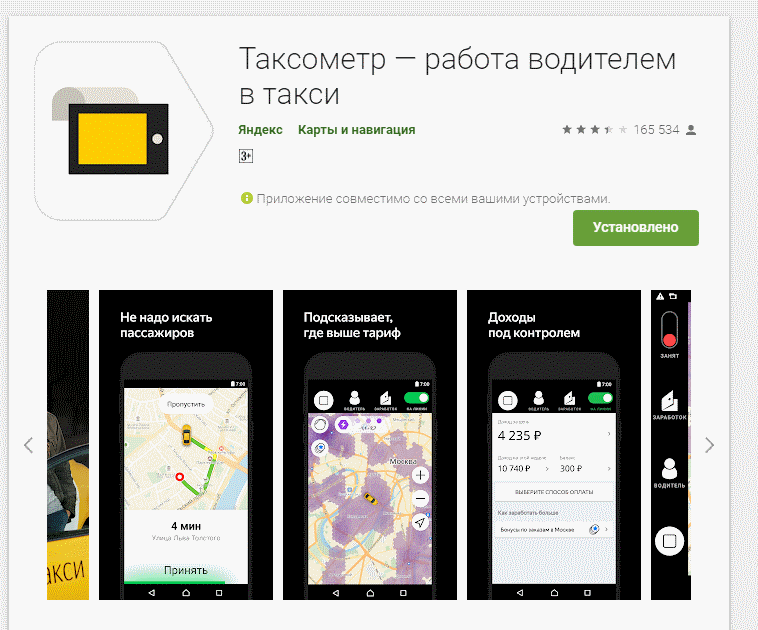
В целом получить подробный отчет по совершаемым круизам достаточно просто. Для этого нужно следовать следующему алгоритму:
- запустить на своем мобильном устройстве фирменное приложение «Таксометр», с помощью которого водитель принимает заказы;
- далее нужно нажать на экране кнопку вызова главного меню мобильной программы;
- после этого потребуется перейти к пункту «Настройки»;
- в открывшемся диалоговом окне нужно выбрать пункт «Статистика».
После совершения этих действий водитель сможет получить исчерпывающую информацию по всем своим рейсам, а также о каждой отдельной поездке. В отличие от пассажиров, таксистам программа предоставит дополнительные данные о размере комиссии, а также о размере чистой прибыли водителя такси, которую он получил по окончании выполнения заказа.
После внедрения изменений в систему работы электронной базы данных сервиса Yandex.Taxi, где теперь отражается не только рейтинг водителей, но и рейтинг пассажиров, таксисты получили возможность просматривать подробную информацию о конкретном клиенте, которого он в свое время обслуживал. Также таксисты могут просмотреть присвоенный пассажиру рейтинг.
Использование данной функции доступно только тем водителям, кто пользуется последней обновленной версией приложения «Таксометр». Поэтому для получения доступа к актуальным функциям этого программного обеспечения рекомендуется регулярно его обновлять или же просто включить функцию автоматического обновления приложения в магазине приложений Google Play или App Store, в зависимости от операционной системы мобильного устройства.
В качестве альтернативного способа получения исчерпывающей информации о совершаемых поездках водитель может использовать метод обращения в диспетчерскую службу своего таксомоторного парка.
Как посмотреть историю своих поездок в сервисе Яндекс Такси
Агрегатор Яндекс Такси для своих клиентов разработал широкий функционал и продолжает совершенствовать его ежедневно. Все поездки легко отслеживать при помощи мобильного приложения. Больше не нужно беспокоиться о забытых вещах или искать решение для отчётности перед руководством в командировках. Яндекс Такси предлагает своим клиентам безопасные услуги — пассажир всегда знает имя водителя, его телефон и номер автомобиля и может в любой момент посмотреть историю поездок.
Читать еще: Как восстановить флешку после форматирования, можно ли вернуть данные

В каких случаях поможет функция
В мобильном приложении клиенту доступны разные функции. Одна из самых полезных — возможность посмотреть историю поездок Яндекс Такси. Она появилась недавно, но сразу же получила одобрение со стороны клиентов сервиса.
Есть несколько вариантов, для чего пригодится история поездок в приложении Яндекс Такси.
- Если пассажир забыл в автомобиле важные документы или вещи, теперь о пропаже можно не беспокоиться. Если открыть в меню приложения этот пункт, и выбрать детальную информацию о поездке, то можно увидеть телефон водителя. Один звонок — и проблема решена.
- А может быть и так, пассажир ничего не терял, а ему понравилось качество обслуживания. История заказов поможет поблагодарить водителя и добавить его в избранное. При желании можно передвигаться на такси только с ним.
- Часто люди используют такси во время командировок и за каждое использование такси нужно отчитываться. История заказов поможет предоставить точную информацию.
Как пассажиру узнать историю своих поездок
Информация сохраняется на сервисе автоматически на бессрочный период. История поездок в Яндекс Такси доступна клиенту по номеру телефона — это логин для входа в приложение.
Как посмотреть завершенные заказы:
- Открыть мобильное приложение.
- Авторизоваться по номеру телефона. В режиме «гость» персональную информацию узнать невозможно.
- Открыть Меню — три горизонтальные полоски в верхнем левом углу.


- Нажать на раздел «История поездок».
- Уточнить период: неделя, месяц, год.
- Пролистать до необходимого заказа и выбрать.
В информации содержится детализация: имя водителя, нюансы заказа, номер автомобиля и его марка, время вызова, километраж, количество затраченных на поездку минут, данные об оплате и способе расчета.
Фотография: внешний вид отчета о поездке в приложении.

Узнать полную детализацию о своих поездках можно только в обновлённой версии приложения Яндекс Такси. Если опция недоступна — зайдите в маркет и произведите апгрейд программы.
Как получить электронный отчет
Выгрузить все имеющиеся данные из истории маршрутов в электронный отчёт можно напрямую из приложения. Для этого необходимо указать адрес электронной почты. После каждого заказа отчет будет приходить автоматически.
Фото: как добавить почту в приложении.

Электронную версию полной информации о совершенных маршрутах также можно выгрузить на почту через пункт «История поездок». Также можно распечатать чек за поездку.
Фото: отчеты о поездке, отправленные на электронную почту.

Какая информация содержится в электронном отчете:
- детализация поездки по времени и её дата;
- точка отправления и пункт прибытия с промежуточными остановками;
- время, затраченное на маршрут с указанием бесплатных минут;
- тарифный план;
- сумма, которую заплатил клиент;
- расчетные данные, по которым была произведена оплата и каким способом, с указанием номера карты;
- название таксопарка, который осуществлял заказ;
- имя водителя, номер телефона, информация об автомобиле.
Для Москвы и Московской области можно запросить квитанцию об оплате сразу при оформлении заказа. Для этого на сайте можно выбрать соответствующий пункт с одноимённым названием или указать это в приложении в разделе «Пожелания».
Квитанция об оплате выдается обслуживающим таксопарком. Если у водителя отсутствуют фирменные бланки, можно договориться с диспетчером об оформлении и доставки квитанции.
Документальный фильм о Самвеле Галстяне — водители такси. Невероятно атмосферная короткометражка, помогающая взглянуть на жизнь другими глазами.
Как водителю узнать историю своих поездок
Для тех, кто работает в качестве водителя в сервисе Яндекс Такси не менее полезно получать информацию о совершенных заказах. В отчете указывается номер клиента, и если он что-то забыл в салоне, ему легко позвонить и вернуть вещь.
Узнать эту информацию водителю не составит труда.
- Запустите Таксометр — мобильное приложение от Яндекс Такси.
- Зайдите в главное меню.
- Перейдите в раздел «Настройки».
- В открывшемся окне выберите «Статистика».
Фото: статистика в таксометре.

У водителя есть возможность посмотреть полную информацию не только по каждому заказу, но и сделать выгрузку по всем рейсам сразу. Отчёт для сотрудников Яндекс Такси отличается от клиентского. Здесь водитель может видеть размер комиссионных, отзывы и рейтинг каждого своего клиента, расчет чистой прибыли.
Такая возможность доступна только в обновлённой версии. Если водителю нужно получить полную информацию о совершённых заказах или справку о доходах, ему достаточно обратится в диспетчерскую службу своего таксопарка.
Как посмотреть историю заказов в Яндекс Такси
Водители и пассажиры могут посмотреть историю поездок в Яндекс Такси в мобильном приложении. История появилась в программе изначально, но несколько раз данная опция дорабатывалась. Сегодня ее используют и водители, и пассажиры. Для чего она предназначена и как ею воспользоваться мы сегодня детально расскажем.

История заказов для водителя
Сервис от Яндекса предлагает своим пользователям интересные, а главное полезные функции, многие из которых уникальны в своем роде. Над разработкой мобильного приложения работают профессионалы под управлением гендиректора Тиграна Худавердяна. Опыта работы с подобным ПО у него предостаточно, так как он работал над многими другими сервисами компании.
На данный момент на долю пассажирских перевозок от Яндекса приходится около половины всех заказов в Москве, но и в других городах компания достаточно популярна. При этом у водителей периодически возникает необходимость в просмотре истории поездок.

Итак, чтобы посмотреть историю заказов в Яндекс Такси необходимо:
- Открыть мобильное приложение Таксометр, к которому подключен водитель.
- Нажать на кнопку Меню, чтобы выпал список доступных пунктов.
- Выбрать в перечне «Настройки».
- Перейти в «Статистику», нажав соответствующую кнопку.
В результате вы увидите детальную информацию обо всех совершенных поездках. В отличие от пассажиров, водители получают информацию о чистом доходе, комиссионных и некоторые другие данные.
Для пассажиров
Теперь разберемся, как в мобильном приложении от Яндекса просмотреть историю заказов пассажиру. В этом тоже нет ничего сложного:
- Откройте приложение на смартфоне или планшете.
- Войдите в аккаунт.
- Выберите меню, нажав на кнопочку с тремя полосками в правом верхнем углу.
- Найдите пункт «История поездок» и нажмите на него.

На экран выводится ваша история поездок через Яндекс Такси. Чтобы узнать детали по любой из них, нажмите на заголовок одного из заказов. Вы получите доступ к таким сведениям, как:
- точный маршрут следования;
- время оформления заказа (в том числе время отправления и прибытия);
- выбранный тарифный план;
- информация о водителе и его машине;
- данный таксопарка, предоставившего услугу;
- информация о цене поездки и способе оплаты.
Такую же информацию из истории заказов в Яндекс.Такси можно посмотреть с компьютера, перейдя в личный кабинет. Если потребуется, отчет с мобильного устройства можно отправить на e-mail, выбрав пункт «Добавить почту».
Кроме того, история поможет напомнить адрес и повторно вызвать Яндекс Такси.
История поездок не отображается – что делать?
Если в Меню вы не видите пункт с историей поездок, вероятно у вас не обновлено мобильное приложение. Сделайте это, и дополнительно вы получите доступ к другим полезным функциям, которые были добавлены разработчиками в программу. Кроме того, каждая новая версия повышает уровень безопасности ПО и делает его более удобным для пользователей.
Отметим, что обновление мобильного приложения Яндекс происходит абсолютно бесплатно. Также история поездок может быть вам недоступна, если вы еще не сделали ни одного заказа или не совершили поездок.
Многие клиенты спрашивают, доступна ли история поездок в Яндекс.Такси по номеру телефона. Через техподдержку по телефону можно запросить информацию о поездках, только это займет больше времени и вы не получите весь объем информации, который предоставляет мобильное приложение.
Есть у вас возникли проблемы, обратитесь в техподдержку Яндекс Такси. Специалисты ответят на все вопросы.
Читать еще: Как восстановить посадочный талон на самолет для отчета?
Зачем нужна история?
Клиенты службы такси от Яндекса имеют возможность оформлять отчет об истории заказов в любой необходимый момент. Через приложение можно выполнять и другие операции, а электронный чек, извлеченный из истории, можно всегда распечатать, если потребуется.
Информация о поездках может потребоваться клиентам такси во многих ситуациях. Например, иногда возникает необходимость в предоставлении отчета о деловых поездках в командировке для начальства – это позволит вернуть через бухгалтерию потраченные на такси средства. Раньше для получения таких отчетов приходилось обращаться в таксопарки, что отнимало время и просто было неудобно.
Если вы что-либо забыли в машине, вы можете найти информацию о водителе и машине, на которой вы ехали. Это поможет напрямую связаться с шофером и вернуть забытую вещь. Кроме того, вы всегда можете пожаловаться на водителя в таксопарк или службу поддержки Яндекс, а для этого вам тоже потребуются сведения из истории заказов.
Что касается самих водителей, им функция тоже часто оказывается полезной. Забытые в салоне машины вещи можно будет быстро вернуть, связавшись с предыдущим пассажиром. Раньше приходилось звонить в таксопарк или службу поддержки Яндекс Такси, а все это достаточно сложно.
Как посмотреть историю поездки в Яндекс Такси
Что собой представляет История поездки Яндекс такси. Когда может потребоваться просмотреть историю своих поездок. Как просмотреть свою историю поездок в мобильном приложении пассажиру и водителю. Какая информация содержится в истории поездок.
Современные технологии вошли в нашу жизнь практически во все ее сферы. Не стало исключением и такси. Благодаря новым технологическим достижениям, стало возможным заказывать авто в любое время через свой мобильный телефон, не тратя время на звонки в диспетчерскую.
Некоторые считают, будто идея заказывать такси напрямую водителю является изобретением Яндекса. Однако двумя годами ранее – в 2009 году – такую возможность уже предоставлял международный перевозчик Uber.

Что такое история поездок, когда она может быть необходима
Дополнительным плюсом в пользу использования мобильного приложения и вообще сервисом такси Яндекс можно считать возможность получения отчета об истории всех своих поездок. Через мобильную программу, которая, кстати, распространяется совершенно бесплатно, можно осуществлять множество других полезных операций. Например, все в той же истории имеется информация о деталях поездки. Можно даже вывести электронный вариант чека на дисплей и при необходимости его распечатать.
Поначалу мобильное приложение для Яндекс такси можно было скачать лишь на Андроид-устройства, начиная с версии 4.1. Позднее появилась возможность проводить заказы такси через браузер компьютера. И лишь сравнительно недавно пользователи iOS также смогли скачать мобильную программу от Яндекса на свои устройства.
Случаев, в которых может потребоваться получить информацию о совершенных ранее поездках, можно привести массу. К примеру, если потребуется предоставить полную отчетность о поездке в деловой командировке своему начальству. Раньше для этого часто приходилось лично наведываться в таксопарк и обращаться в бухгалтерию с соответствующим запросом. Теперь же в Истории имеется виртуальный чек, который имеет те же самые полномочия, что и чек бумажный.
Забывчивым пассажирам может потребоваться узнать, не были ли забыты в такси шарф, шапка, документы, ключи… Нет нужды справляться об этом в бюро находок. Узнав информацию о таксисте через историю поездок, можно связаться с ним напрямую.
Если пассажиру понравился уровень обслуживания какого-то определенного водителя, он может получить о нем информацию также из истории поездок, – чтобы в дальнейшем осуществлять поездки именно с ним.
Кстати, жалобу на нерадивого водителя также можно составить, основываясь на истории поездок. Она может послужить и доказательством того, что поездка вообще была совершена.
Как пассажиру открыть историю своих поездок на Яндекс такси
Для того, чтобы добраться до истории своих поездок в такси от Яндекса в мобильном приложении, нужно будет выполнить следующие действия:
- Включить мобильное приложение на своем устройстве и войти в личный аккаунт;
- Вызвать главное меню программы – это кнопка в виде полосок слева и вверху экрана;
- Найти и нажать опцию История поездок;
- В списке поездок остается лишь выбрать ту, информацию по которой и требуется получить.

Если ничего подобного в интерфейсе приложения не наблюдается, это говорит о том, что используется старая сборка. Рекомендуется просто провести обновление приложения.
В истории будет иметься подробная информация о водителе и о его автомобиле, а также по поводу пройденного маршрута, времени начала и окончания поездки, информация по тарифу и сумме к оплате. При необходимости, чек можно будет и распечатать на бумаге любым удобным для пользователя способом.
Какая информация указывается в истории
Опция Отчет о поездке позволяет выводить подробную информацию о совершенных поездках. Он выводится в электронном виде. В частности, в подробном отчете указывается:
- Точное время и дата совершенной поездки;
- Адрес точки посадки и точки высадки пассажира;
- Время, проведенное в пути по маршруту следования;
- Выбранный пассажиром тариф;
- Информация о стоимости поездки и о методе проведения оплаты;
- Информация о таксопарке, который предоставляет услугу;
- Информация о водителе и его автомобиле, на котором в тот момент времени услуга оказывалась.
Очень удобно отправлять отчет на адрес электронной почты и в дальнейшем обрабатывать его на компьютере. Для этого нужно будет в главном меню программы отметить опцию Добавить почту. После указания электронного адреса на него и будут отправляться в дальнейшем отчеты о поездках.
Как водителю узнать об истории своих поездок
Яндекс дает возможность не только пассажиру, но и водителю выводить историю своих поездок. Это может понадобиться для анализа эффективности своей работы, при необходимости заполнения разного рода отчетной документации, а то и чтобы связаться все с тем же рассеянным пассажиром, который забыл в салоне шарф.
Важно! Водитель не имеет права удерживать у себя забытые клиентами вещи. Если нет возможности связаться с пассажиром напрямую (к примеру, если тот не берет трубку), то следует сдать находку в таксопарк, либо даже обратиться в полицию. В случае обнаружения в салоне подозрительного предмета предписывается не предпринимать никаких действий и вызывать сотрудников полиции.
Для получения информации нужно всего лишь в главном меню Таксометра перейти по пунктам Настройка – Статистика.

Если же данных пунктов в интерфейсе не обнаруживается, это говорит о необходимости провести обновление Таксометра.
Информация при этом будет несколько отличаться от той, что предоставляется пассажиру. В частности, можно будет определить размер комиссионных выплат, стоимость поездки и размер своей прибыли в чистом виде.
В новых версиях программы стало возможным и определять рейтинг пассажира. Ведь с недавнего времени данная опция была внедрена Яндексом. Теперь водители также могут оставлять отзывы о клиентах и выставлять им баллы рейтинга.
Кроме того, остается доступным и более традиционный вариант получения информации об обработанных заказах. То есть обращение в диспетчерскую своего таксопарка-агрегатора.
Яндекс такси стремительно развивается
Многие из функциональных возможностей сервиса Яндекс такси являются уникальными разработками программистов компании. Несмотря на то, что изначально возможность оформления заказов через мобильную сеть предлагалась Убером, в Яндексе адаптировали приложение к российским условиям и даже ввели массу собственных новшеств.
Сервис активно развивается, распространяя свое влияние на ближнее зарубежье и на российские регионы. Список городов влияния постоянно расширяется за счет привлечения к партнерству таксопарков-агрегаторов в рамках франшизы. А зимой 2018 года произошло слияние такси Яндекс и Убер на территории России. Это также способствует развитию сервиса и повышения удобства его использования.
Подводя итоги сказанному выше, можно отметить, что, если знать, как посмотреть историю поездки в Яндекс такси, то можно будет в полной мере использовать все преимущества данного сервиса.
Как в Яндекс Такси удалить историю заказов
Для начала перейдите в настройки приложения и нажмите на привязанный номер телефона. Теперь вы перешли в окно управления аккаунтом. Зажмите свой аватар, пока не появится окно, в котором необходимо подтвердить удаление аккаунта в «Таксометр». После этого аккаунт и все привязанные к нему данные будут удалены.
Как очистить кэш в Яндекс Такси
Как это сделать
Откройте «Настройки», перейдите в раздел «Приложения» и выберите приложение для которого нужно очистить кэш или данные (Яндекс Про). Перейдите в «Хранилище» или «Память», нажмите на «Очистить кэш» и «Стереть данные» (см.
Сколько хранится История заказов в Яндекс Такси
Информация сохраняется на сервисе автоматически на бессрочный период. История поездок в Яндекс Такси доступна клиенту по номеру телефона — это логин для входа в приложение.
Как удалить историю в Яндекс поиске
Войдите на главную страницу поисковой системы Яндекс под своей учетной записью (логин и пароль от электронной почты Яндекса). Нажмите на кнопку «Настройка», в открывшемся меню выберите «Настройки портала». Затем в блоке «Поисковые подсказки» нажать «Очистить историю запросов», там же можно ее отключить.
Как очистить историю заказов такси
Зайдите в меню приложения → История заказов. Выберите поездку, которую хотите скрыть. После информации о поездке нажмите Удалить поездку и выберите Удалить.Как работает функция?:
- Как только вы подтвердите действие, вся история поездок удалится.
- Удалять историю можно столько раз, сколько захотите.
Как удалить все данные из Яндекс Такси
Android и iOS: Откройте меню приложения. Нажмите на номер телефона. Нажмите Выйти из профиля → Удалить аккаунт (или Выйти):
- Откройте меню приложения.
- Нажмите на номер телефона, затем ещё раз.
- Нажмите рядом с аккаунтом и подтвердите удаление.
- Выберите другой аккаунт и нажмите Далее.
Как очистить в Яндексе
Очистка всей истории:
- Нажмите → История → История.
- В левом нижнем углу нажмите Очистить историю.
- В окне Очистка истории укажите период времени, за который нужно удалить историю.
- Включите опцию Просмотры.
- При необходимости отключите все остальные опции.
- Нажмите Очистить.
Как очистить кеш яндекса
Чтобы очистить кеш: Нажмите → Дополнительно → Очистить историю либо сочетание клавиш Ctrl + Shift + Del (в Windows и Linux) или Shift + ⌘ + Backspace (в macOS).
Где находится кэш Яндекса
Где находится кеш Браузера
Windows 7, Windows 8, Windows 10, Windows 11
C:\Пользователи\Имя вашей учетной записи\AppData\Local\Yandex\YandexBrowser\User Data\Default\Cache Примечание. Папка AppData скрытая. Чтобы ее увидеть, включите отображение скрытых папок.
Что видит водитель Яндекс Такси при заказе
Мы видим рейтинг водителя, его имя, фотографию. Последнее есть и у пассажира. В марте 2020 года сервис начал показывать среднюю оценку пользователя как ему, так и таксистам. У пользователя может появиться страх, что курьеры и водители знают о нас все.
Как узнать какую оценку поставил водитель Яндекс Такси
Пользователи могут увидеть свой рейтинг в меню приложения — под именем или почтой, привязанной к аккаунту «Яндекс. Такси». Пассажир оценивается по пятибалльной шкале, рейтинг складывается из последних 40 оценок.
Что если забыл вещи в Яндекс Такси
Звоните в поддержку: +7 499 705-88-88. Или напишите нам и оставьте два телефона: для связи сейчас и номер, с которого была заказана поездка.
Как очистить историю
- Откройте браузер Chrome на компьютере.
- В правом верхнем углу окна нажмите на значок «Ещё».
- Выберите История
- В левой части страницы нажмите Очистить историю.
- Укажите, данные за какой срок вы хотите удалить.
- Укажите, что именно нужно удалить из Chrome: установите флажок напротив пункта История браузера и других.
Как полностью очистить историю поиска
- Откройте приложение Chrome. на телефоне или планшете Android.
- В правом верхнем углу экрана нажмите на значок «Ещё»
- Выберите Очистить историю.
- В разделе «Временной диапазон»:
- Установите флажок «История браузера».
- Снимите флажки рядом с теми данными, которые не нужно удалять.
- Нажмите Удалить данные.
Как сделать так чтобы История не сохранялась
Как отключить сохранение данных о действиях:
- На телефоне или планшете Android откройте приложение «Настройки» Google.
- В верхней части экрана выберите Данные и конфиденциальность.
- В разделе «Настройки истории» выберите функцию, для которой вы не хотите сохранять данные.
Можно ли иметь два аккаунта в Яндекс Такси
В Яндекс. Такси теперь можно создать семейный аккаунт. Это полезно, если вы хотите позаботиться о своих родных — например, оплачивать такси родителям или детям. В такой аккаунт можно пригласить до трёх человек и привязать к нему одну банковскую карту.
Как удалить все аккаунты Яндекс
Для полного удаления вашего аккаунта перейдите на вкладкуДанные и нажмите Удалить аккаунт внизу страницы. Удаление нужно будет подтвердить кодом, отправленным на ваш мобильный телефон или адрес почты. Если вы не привязали ни дополнительный адрес, ни номер телефона, нужно будет ответить на контрольный вопрос.
Сколько стоит аккаунт в Яндекс Такси
Он рассказал, что цена за аккаунт эконом-класса составляет около 5500 рублей, за аккаунт комфорт-класса — от 10 до 15 тысяч рублей, а за бизнес-класс — от 40 до 60 тысяч рублей. Другая популярная услуга — разблокировка аккаунта, за это придется заплатить около 50 тысяч рублей.
Как очистить кэш в Яндекс Такси на айфоне
Выберите опцию Вопрос о главной странице Яндекса.Кеш:
- На нижней панели нажмите →.
- Перейдите в раздел Конфиденциальность.
- Нажмите Очистить данные.
- Отметьте Кеш.
- Снимите отметки со всех остальных пунктов (если вы хотите очистить только кеш Браузера).
- Нажмите Очистить.
- Подтвердите удаление данных.
Как очистить кэш в айфоне
Все-таки интернетом все пользуются часто, а значит, и хлама в браузере хватает. Для очистки откройте «Настройки» iPhone, прокрутите немного вниз (Safari будет среди родных приложений) и нажмите на иконку браузера. Затем выберите «Очистить историю и данные» и подтвердите действие.
Что значит очистить кэш на Яндекс диске
Он помогает сократить количество запросов к сайтам: если страница, которую вы хотите просмотреть, уже есть в кеше, браузер мгновенно загрузит ее с вашего жесткого диска. Кеш нужно периодически чистить, чтобы освободить память на жестком диске или если страницы отображаются некорректно, например в старом дизайне.
Что будет если упадет активность в Яндекс Такси
Если Активность упадёт до 10 баллов, вам ограничат доступ в тариф.
Сколько процентов оставляет себе Яндекс Такси
«Эконом», «Комфорт», «Минивэн» и «Детский» — 18% от стоимости поездки, «Комфорт+» — 20,47% от стоимости поездки, Business — 24% от стоимости поездки, Premier и Élite — 20% от стоимости поездки.
Как посмотреть выполненные заказы в Яндекс Такси
Итак, чтобы посмотреть историю заказов в Яндекс Такси необходимо:
- Открыть мобильное приложение Таксометр, к которому подключен водитель.
- Нажать на кнопку Меню, чтобы выпал список доступных пунктов.
- Выбрать в перечне «Настройки».
- Перейти в «Статистику», нажав соответствующую кнопку.
Как удалить историю в Яндексе на андроид
- Нажмите → Настройки.
- Перейдите в раздел Конфиденциальность.
- Нажмите Очистить данные.
- Убедитесь, что включена опция Локальная история.
- Снимите отметки со всех остальных пунктов (если вы хотите очистить только историю Браузера).
- Нажмите Очистить данные.
- Подтвердите удаление данных.
Как очистить историю поездок в Яндекс картах
История поиска и маршрутов:
- Нажмите кнопку.
- Выберите пункт → Сохраненные данные.
- Выберите пункт Очистить историю поиска.
Как правильно закончить смену в Яндекс Такси
Кнопка «Выйти» находится в вашем профиле. На главном экране нажмите на кнопку вверху справа и листайте вниз, до конца. Чтобы на следующий день снова выйти на смену, просто откройте приложение и нажмите кнопку «На линии».
Сколько длится смена в Яндекс Такси
12 часов.
Смена длится 12 часов и обычно начинается в 6:00 и в 18:00.
Как восстановить рейтинг в Яндекс Такси
Если рейтинг упал ниже минимально допустимого значения, у водителя будет 150 поездок, чтобы его восстановить. Если после 150 поездок рейтинг удастся поднять выше 4,5, то доступ к сервису полностью восстановится.
Как очистить кэш в яндексе на телефоне
- Нажмите → Настройки.
- Перейдите в раздел Конфиденциальность.
- Нажмите Очистить данные.
- Отметьте Кеш.
- Снимите отметки со всех остальных пунктов (если вы хотите очистить только кеш Браузера).
- Нажмите Очистить данные.
- Подтвердите удаление данных.
Для чего нужен Яндекс Айди
Яндекс ID — это единый аккаунт на Яндексе. Используйте его для авторизации на всех сервисах Яндекса. Если вам нужно сменить пароль или указать другую фамилию — достаточно обновить информацию в Яндекс ID. Изменения автоматически отобразятся во всех сервисах.
Что будет если часто отменять Яндекс Такси
Отказ от поездки по телефону
Набираем указанный номер и отменяем с указанием причины. Для улучшения сервиса Яндекс Такси ввёл балловую систему рейтинга для клиентов службы. Если пользователь постоянно отказывается от заявок, рейтинг падает, и он больше не может оформлять новые.
Как посмотреть выполненные заказы в Яндекс про
Посмотреть статус заказа
Если вы хотите посмотреть статусы заказа, выполните запросы: PUT /orders/search — чтобы найти заказы. GET /orders//statuses — чтобы получить историю статусов заказа.
Как посмотреть переписку с Яндекс Такси
Чтобы просмотреть историю сообщений, откройте чат и прокрутите вверх переписку либо воспользуйтесь поиском по чату.
Как удалить поиск
Как удалить историю поиска из учетной записи
Чтобы очистить всю историю поиска Google, выберите три вертикальные точки в верхнем правом углу экрана, затем выберите «Удалить действия за определенный период». Выберите стрелку раскрывающегося списка под пунктом «Удалить по дате: сегодня» и измените её на «Все время».
Что будет если работать под чужим аккаунтом в такси
Использование вашего аккаунта другим водителем является серьезным нарушением правил безопасности. Если мы обнаружим, что поездку выполнял не тот водитель-партнер, который указан в профиле в приложении пользователя, аккаунт этого партнера будет немедленно отключен до выяснения обстоятельств.
Как обойти лицензию в Яндекс Такси
Как работать без лицензии
Подключиться к Яндекс такси, минуя лицензию, реально только через сторонний таксопарк. Если официально стать сотрудником таксопарка, разрешение уже будет оформлено. Этими вопросами занимается организация-работодатель. Еще один вариант — заниматься частным извозом, используя личный автомобиль.
Что будет если работать в такси под чужим именем
УК РФ не содержит статьи, которая запрещала добровольную продажу или передачу аккаунта таксиста. Состав по ст. 159 УК РФ отсутствует, при условии, что данный аккаунт передает лично лицо которому он принадлежит. Это не карш, где покупка/взлом/передача чужого аккаунта расценивается по ст.
16.05.2023 Как в Яндекс Такси удалить историю заказов
История заказов в Яндекс Такси — это полезный инструмент для отслеживания поездок и оплаты за них, но бывает, что пользователи хотят удалить свою историю поездок из приложения. Существует несколько способов удаления истории заказов и очистки данных приложения.
Для удаления истории заказов нужно зайти в меню приложения и выбрать «История поездок». Затем необходимо выбрать поездку, которую нужно удалить, нажать «Удалить поездку» и выбрать «Удалить». Это действие можно повторять сколько угодно раз.
Если нужно удалить все данные из Яндекс Такси, то необходимо зайти в меню приложения, нажать на свой номер телефона и выбрать «Выйти из профиля → Удалить аккаунт (или Выйти)». После этого все данные будут удалены.
Чтобы обнулить аккаунт Яндекс Такси и удалить все привязанные к нему данные, нужно зайти в настройки приложения и зажать свой аватар, пока не появится окно, в котором необходимо подтвердить удаление аккаунта в «Таксометр».
Для очистки кэша в Яндекс Такси нужно зайти в «Настройки», перейти в раздел «Приложения», выбрать приложение (Яндекс Такси), перейти в «Хранилище» или «Память», нажать на «Очистить кэш» и «Стереть данные».
История заказов в Яндекс Такси сохраняется на сервисе автоматически на бессрочный период. Она доступна клиенту по номеру телефона, который является логином для входа в приложение.
Чтобы удалить историю в Яндекс поиске, нужно зайти на главную страницу поисковой системы Яндекс под своей учетной записью, нажать на кнопку «Настройка», в открывшемся меню выбрать «Настройки портала» и в блоке «Поисковые подсказки» нажать «Очистить историю запросов».
Таким образом, пользователи Яндекс Такси могут удалять свою историю поездок и очищать кэш приложения, а также удалить свой аккаунт и все данные, связанные с ним.
Как Зарегистрировать Таксопарк в Яндекс Такси • Как поменять автомобиль
Не секрет, что в нынешнее время царит нешуточная конкуренция между автопарками, выдвигающими самые разнообразные условия, как для клиентов, так и владельцев машин. Ситуации бывают разные, поэтому порой таксистам будет очень полезно знать, как в случае необходимости сменить парк. И вообще можно ли это делать?
Как сменить таксопарк в Яндекс Такси – The Cab
- Претендент имеет исправный автомобиль, который зарегистрирован естественным образом, «чистый» и без каких-либо проблем.
- У претендента имеется оформление ИП.
- Есть оформленная лицензия на право перевозок.
- Работник успешно сдаст экзамен, тестирование.
Когда пользователь нажимает кнопку «Вызвать такси», в бэкенде создаётся объект заказа и начинается его обработка в соответствии с конечным автоматом. Чтобы заказ перешёл из состояния «В ожидании» в «Водитель назначен» — нужно найти водителя, предложить ему заказ и дождаться подтверждения, что заказ принят.
Мнение эксперта
Сулигин Семен Викторович, эксперт по налоговому праву
Если у вас появляются вопросы, задавайте их мне!
Задать вопрос эксперту
Яндекс. Такси — как сменить таксопарк? • При этом некоторые пользователи могут вообще остаться без машины. Транспортное средство согласно классификатору Яндекс. По всем сложным вопросам пишите мне, я отвечу в течение рабочего дня!
Сменить таксопарк в на более выгодный
Не у всех партнеров есть офис, куда могут приходить водители, чтобы подключиться к сервису Яндекс.Такси и обучиться работе с ним. Работающий офис таксопарка внушает гораздо больше доверия, чем партнер, который работает только удаленно. Мы рады будем вам помочь в нашем офисе с пн по пт — приходите или приезжайте!
Оставьте свою заявку на подключение в надёжном таксопарке. Проконсультируем по всем вопросам, связанным с подключением к Яндекс.
Подключение к Яндекс Go Такси на своем авто — напрямую без посредников, онлайн регистрация водителей в Москве
Как мы распределяем заказы между водителями в / Хабр
Для того, чтобы скачать такое приложение как Яндекс.Такси, зайдите в магазин программ на вашем устройстве. Пользователям Android-гаджетов следует зайти в Google Play, а владельцам устройств на базе iOS – в AppStore. У каждой операционной системы процесс установки выглядит немного по-разному, однако эти различия крайне незначительны. После этого можно приступать к основной работе с ресурсом.
Владение важной информацией, связанной с открытием или же сменой таксопарка в Яндекс-компании, непременно поможет современным таксистам и предпринимателям по максимуму использовать весь функционал сервиса исключительно в собственных интересах.

Яндекс Такси партнерская программа: сколько стоит подключение?
- помогают своим водителям разобраться во всех тонкостях сервиса и не задерживают выплаты;
- получают высокие оценки от самих водителей (по результатам опросов в Таксометре);
- не нарушают правила работы с сервисом и водителями;
- они сотрудничают с компанией не менее трёх месяцев.
Позже эта логика эволюционировала: для каждого водителя стали рассчитывать его «скоринг» на заказ — функцию от времени подачи автомобиля. И ранжировали водителей уже по значению скоринга. В функции учитывается не только непосредственно время подачи, но и множество других факторов: от уровня спроса в точках А и Б до «опытности» водителя. Такое жадное назначение называется бонусным.
Мнение эксперта
Сулигин Семен Викторович, эксперт по налоговому праву
Если у вас появляются вопросы, задавайте их мне!
Задать вопрос эксперту
Как правильно пользоваться приложением «Яндекс Такси» (Яндекс Go) • Можно запускать первые эксперименты на живых пользователях. Автомобиль должен соответствовать выбранному тарифу и региону. По всем сложным вопросам пишите мне, я отвечу в течение рабочего дня!
Как выбрать посредника для работы в Yandex.Taxi
Надежный таксопарк без задержек выплачивает «безнал», всегда на связи и помогает решить возникшие вопросы водителей. Обязательно познакомит и обучит работе с приложением «Таксометр» для водителей. Соблюдает договоренности и обязательства согласно заключенному договору-оферте, идет на встречу в сложных ситуациях.
Узнаем ситуацию, объясняем стандарты и открываем споры с поддержкой. Проконсультируем по всем вопросам, связанным с подключением к Яндекс.
Знаете ли Вы хорошего юриста по налоговому праву?
Основные настройки приложения
Как добавить адрес в Yandex.Taxi
После того, как вам удалось успешно установить программу на смартфон, нужно открыть загрузившийся файл. Вам будет предложено выбрать язык интерфейса и провести базовые настройки. После этого можно приступать к основной работе с ресурсом. Для начала надо разобраться, как именно работает приложение Яндекс.
Для создания сложного маршрута следует нажать на знак + около точки назначения. Вы можете самостоятельно указать, в каком порядке водителю надо останавливаться. Если на одной из остановок вы задержитесь, то с вас будет снята дополнительная плата и конечная сумма будет отличаться от первоначальной.
Как активировать промокод
- количество ТС, их тех. состояние;
- число выполненных заказов за период работы;
- средний рейтинг таксистов, который формируется службой «Яндекс.Такси»;
- условия сотрудничества, которые предлагает посредник, и готовность последнего выполнять взятые на себя обязательства.
Сейчас популярны автоматические и ежедневные выплаты сразу на карту. Наш таксопарк производит выплаты каждый день, кроме выходных и праздничных дней. Всегда уведомляет об изменениях и акциях, делает выплаты согласно желаемому графику водителя. Подробнее о выплатах можно узнать в соответствующем разделе.
Розыгрыш на пине
Компания «Яндекс.Такси» не нанимает водителей напрямую, они могут работать только через авторизированного партнера (таксопарк). Если работа с последним доставляет неудобства (не устраивает размер комиссии, несвоевременная выплата з/п, отсутствие правовой защиты и консультационной поддержки), выход из такой ситуации есть.
Вы можете самостоятельно указать, в каком порядке водителю надо останавливаться. Оптимальные условия сотрудничества предлагает компания The Cab.
Для того, чтобы скачать такое приложение как Яндекс.Такси, зайдите в магазин программ на вашем устройстве. Пользователям Android-гаджетов следует зайти в Google Play, а владельцам устройств на базе iOS – в AppStore. У каждой операционной системы процесс установки выглядит немного по-разному, однако эти различия крайне незначительны.

Поможем подобрать оптимальный тариф
Не секрет, что в нынешнее время царит нешуточная конкуренция между автопарками, выдвигающими самые разнообразные условия, как для клиентов, так и владельцев машин. Ситуации бывают разные, поэтому порой таксистам будет очень полезно знать, как в случае необходимости сменить парк. И вообще можно ли это делать?
Как удалить историю поездок в Яндекс.Такси
Сейчас популярны автоматические и ежедневные выплаты сразу на карту. Наш таксопарк производит выплаты каждый день, кроме выходных и праздничных дней. Всегда уведомляет об изменениях и акциях, делает выплаты согласно желаемому графику водителя. Подробнее о выплатах можно узнать в соответствующем разделе.
Наличие лицензии на осуществление таксомоторных перевозок. Это делается для отображения вашего текущего местоположения.
 |
 |
После того, как вам удалось успешно установить программу на смартфон, нужно открыть загрузившийся файл. Вам будет предложено выбрать язык интерфейса и провести базовые настройки. После этого можно приступать к основной работе с ресурсом.
FAQ: Ответы на часто задаваемые вопросы
- Посетить личный профиль
- Кликнуть на пункте «Аккаунт», а затем «Оплата»
- Выбрать раздел «Запрос на изменение партнера»
- Указать информацию, касающуюся нового компаньона, и направить свою заявку для дальнейшего рассмотрения.
Не секрет, что в нынешнее время царит нешуточная конкуренция между автопарками, выдвигающими самые разнообразные условия, как для клиентов, так и владельцев машин. Ситуации бывают разные, поэтому порой таксистам будет очень полезно знать, как в случае необходимости сменить парк. И вообще можно ли это делать?
Как поменять город
Для того, чтобы скачать такое приложение как Яндекс.Такси, зайдите в магазин программ на вашем устройстве. Пользователям Android-гаджетов следует зайти в Google Play, а владельцам устройств на базе iOS – в AppStore. У каждой операционной системы процесс установки выглядит немного по-разному, однако эти различия крайне незначительны.
Такси списывается автоматически при выполнении каждого заказа. Это делается для отображения вашего текущего местоположения.