Форум
Здравствуйте. Есть массив лидов (ID), можно ли с помощью какого-то метода или команды удалить их из системы?
Есть способ удаления по ID записей инфоблока — CIBlockElement::Delete($id);
Но такой же способ для Лидов я не могу найти.
Сообщений: 5439 Баллов: 643 Регистрация: 16.07.2012
31.07.2019 11:00:47
Кирилл Кунгурцев, rest или php api?
Заглянувший
Сообщений: 14 Регистрация: 16.11.2018
31.07.2019 11:47:02
Андрей, не знаю, а как проще всего? REST?
Заглянувший
Сообщений: 14 Регистрация: 16.11.2018
01.08.2019 12:48:41
Андрей Николаев, Даже не знаю, Просто, как CIBlockElement::Delete не получится из-за связей, я думаю. Наверное без разницы как, главное просто удалить. Лиды были выгружены в эксель, там обработаны, сейчас есть список лишних с их ID. То есть есть массив состоящий из их ID. Я думал есть какая-то простая команда, с помощью которой через foreach или while можно просто их всех поудалять
Сообщений: 3754 Баллов: 320 Регистрация: 17.02.2010
01.08.2019 14:38:34
Кирилл Кунгурцев, у вас коробка или облако?
Заглянувший
Сообщений: 14 Регистрация: 16.11.2018
01.08.2019 19:12:15
Сообщений: 3754 Баллов: 320 Регистрация: 17.02.2010
02.08.2019 10:07:36
Заглянувший
Сообщений: 14 Регистрация: 16.11.2018
02.08.2019 13:50:18
$entity = new CCrmLead(true);//true — проверять права на доступ
$entity->delete(13845);
Страницы: 1
Центр поддержки
Продукты
Управление сайтом
Битрикс24
Интернет-магазин + CRM
Решения
Для интернет-магазинов
Каталог готовых решений
Внедрение
Выбрать партнера
Проверить партнера
Стать партнером
1С-Битрикс http://www.1c-bitrix.ru Общие вопросы info@1c-bitrix.ru Приобретение и лицензирование продуктов : sales@1c-bitrix.ru Маркетинг/мероприятия/PR marketing@1c-bitrix.ru Партнерская программа partners@1c-bitrix.ru Мы работаем с 10:00 до 19:00 по московскому времени. Офис в Москве 127287 Россия Московская область Москва 2-я Хуторская улица дом 38А строение 9 Офис в Калининграде +7 (4012) 51-05-64 Офис в Калининграде 236001 Россия Калининградская область Калининград Московский проспект 261 Офис в Киеве ukraine@1c-bitrix.ru Телефон в Киеве +3 (8044)221-55-33 Офис в Киеве 01033 Украина Калининградская область Киев улица Шота Руставели 39/41 офис 1507

© 2001-2023 «Битрикс», «1С-Битрикс». Работает на 1С-Битрикс: Управление сайтом. Политика конфиденциальности
Как удалить лиды в Битрикс24?
Лиды можно удалять как каждый по отдельности, так и все сразу.
Как удалять лиды по отдельности
Открываем раздел CRM, выбираем вкладку Лиды, открываем карточку нужного лида, нажимаем на шестеренку в правом верхнем углу и выбираем «Удалить лид».
Чтобы удалить лид из списка, не открывая карточку, нажимаем на кнопку опций лида и выбираем «Удалить лид».
Как удалить несколько лидов
Чтобы удалить несколько лидов, требуется в списке проставить галочки в чекбоксах напротив нужных лидов. Далее нажимаем кнопку «Удалить» внизу страницы.
Как удалить все лиды сразу
Чтобы удалить все лиды, поставим чекбокс слева, чтобы отметить все лиды, теперь перейдем к концу страницы и поставим чекбокс «Для всех», подтверждаем и слева внизу нажимаем «Удалить».
О правах на удаление
Право удалять лиды есть только у тех сотрудников, для которых эта возможность настроена в правах доступа.
При настройке роли в правах доступа можно дать возможность всем пользователям с определенной ролью удалять лиды.
Для настройки прав доступа нужно зайти в: CRM → Настройки → Права → Права доступа.
Робот в Битрикс24 для удаления некачественного лида
Автоматизация для удаления плохих лидов в Битрикс24

Установите приложение Пинкит, в состав которого входит множество интеграций для автоматизации: в доменной зоне RU в доменной зоне BY в доменной зоне KZ в доменной зоне UA
Заполните форму и мы проведем вам онлайн-встречу, где вы получите примеры реализации с кейсами внедрений:
Новый лид не всегда является заявкой от потенциального заказчика. Так происходит, если к вашей CRM подключена почта. Входящее письмо (даже спам) создаёт новый лид. Чтобы не хранить некачественные лиды в базе CRM, их нужно удалять. Но для этого менеджер должен обладать соответствующими правами в CRM, что не всегда оправдано. Предлагаем с помощью штатного функционала Битрикс24 автоматизировать данный процесс. Настроим робота так, чтобы при переводе лида в статус «Спам» он автоматически удалялся из базы.
Роботы в Битрикс24 — это простой помощник, с помощью которого вы сможете быстро автоматизировать несложные бизнес-процессы вашего бизнеса. Они имеют массу настроек, но, исходя из данного примера, вам не сложно будет их освоить. Для сложных и многоуровневых процессов в Битрикс24 существует другой инструмент — «бизнес-процессы». С помощью бизнес-процессов в Битрикс24 можно полностью автоматизировать практически все деловые процессы компании, связать воедино работу отделов компании. Мы много лет занимаемся созданием бизнес-процессов для CRM в Битрикс24. Знаем, как организовать управление процессами в компании — от простых до сложных. Используйте примеры готовых бизнес-процессов, консультируйтесь на Форуме или присылайте запросы на разработку индивидуальных бизнес-процессов. Алексей Окара,
основатель Пинол
Чтобы настроить в Битрикс24 робота на удаление некачественного лида (лид в статусе «Спам»), сначала необходимо добавить новый статус «Спам» в вашем Битрикс24.
Создание финального статуса «Спам»
Чтобы добавить новый статус, откройте раздел «CRM», пункт «Настройка». Выберите пункт «Справочники»:

Теперь во вкладке «Статусы» добавьте финальный статус «Спам»:
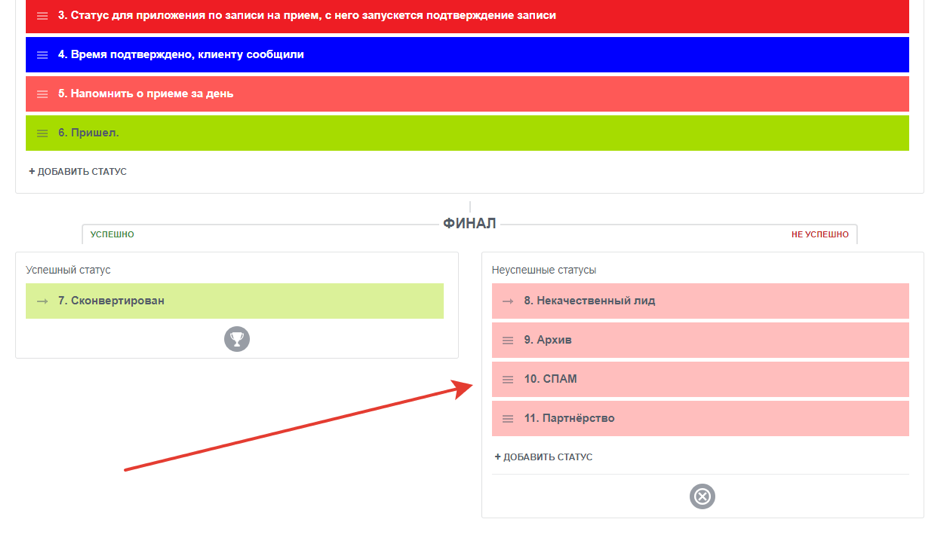
Настройка робота
Перейдем к созданию робота на стадии «Спам». Для этого в разделе «CRM» выберите пункт «Настройка». Теперь откройте «Роботы и бизнес-процессы» — «Лиды»:
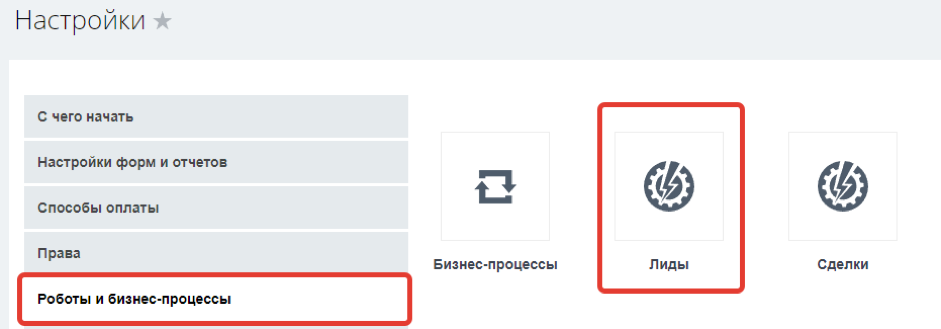
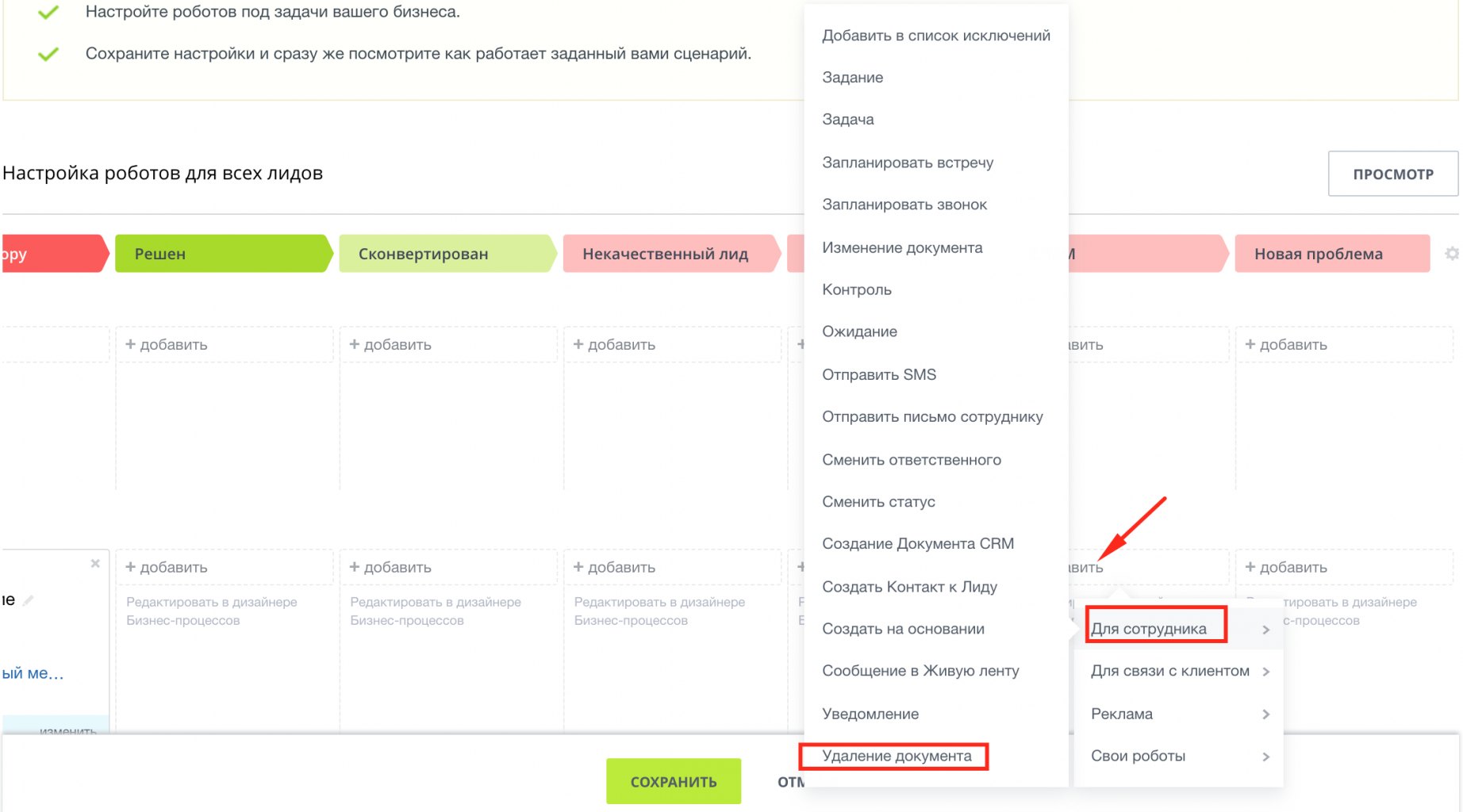
Нажмите «Настроить роботов» на нужной стадии:

Нажмите «Добавить» — «Для сотрудника» — «Удаление документа»:
В окне настроек удаления документа оставьте все значения по умолчанию и нажмите кнопку «Сохранить». В результате вы увидите на статусе «Спам» нового робота:
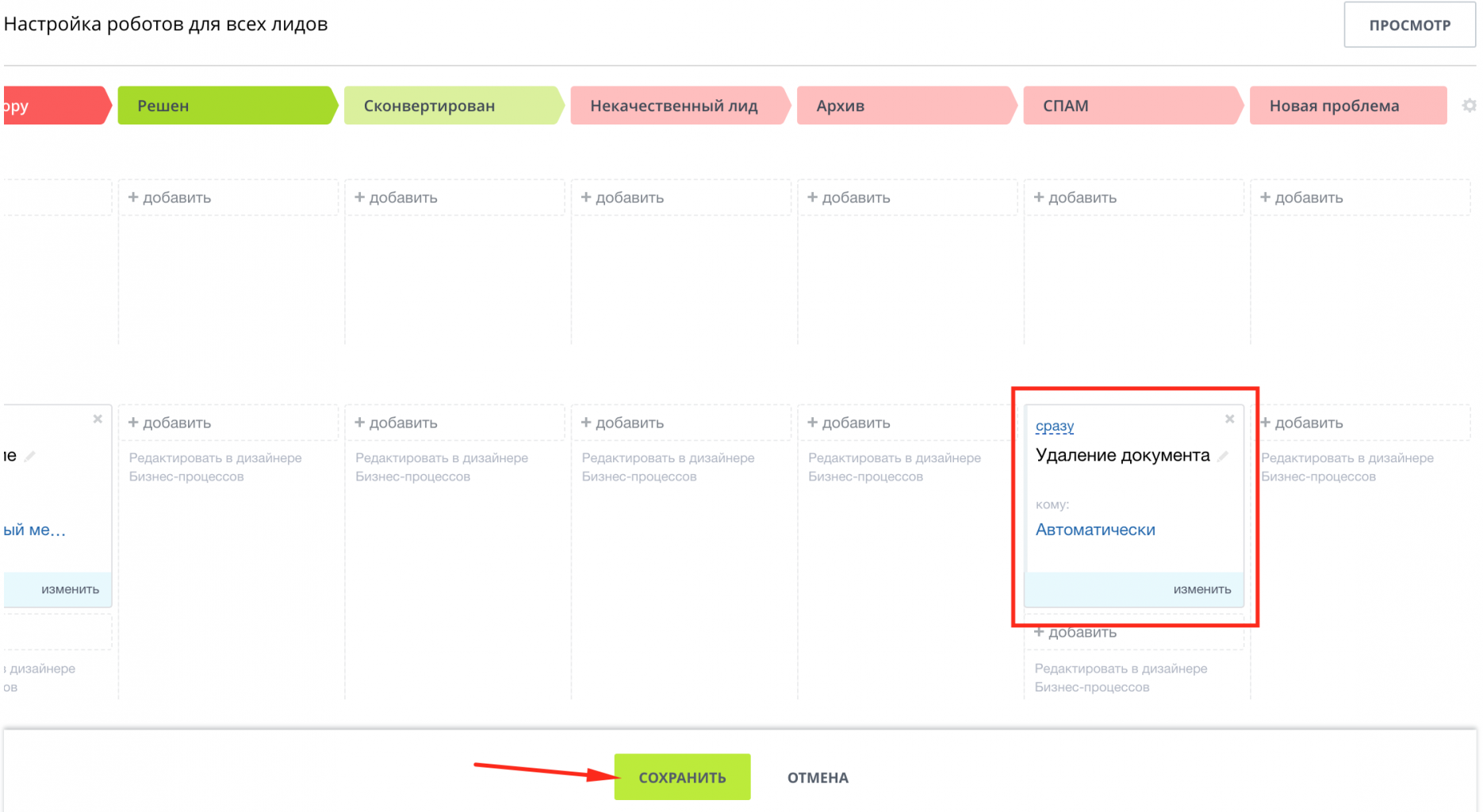
Нажмите кнопку «Сохранить». Все, робот для удаления некачественных лидов готов!
Вывод
В результате создания и настройки робота все лиды, которые будут переведены менеджером в статус «Спам», будут автоматически удаляться из базы CRM. Установите приложение Пинкит, в состав которого входит множество интеграций для автоматизации: в доменной зоне RU в доменной зоне BY в доменной зоне KZ в доменной зоне UA
Заполните форму и мы проведем вам онлайн-встречу, где вы получите примеры реализации с кейсами внедрений:
Задавайте ваши вопросы и специалисты с радостью ответят на них в кратчайшее время.
Время работы специалистов Пн.–Пт.: с 9:30 до 18:30; Сб.-Вс.: выходные.
Татьяна Плахутина 19.12.2018 19:48:47
Отличное решение для автоматизации удаления некачественных лидов в Битрикс24! Мы много знаем о том, как можно автоматизировать процессы в компании с помощью Битрикс24. Если Вы используете Битрикс24, но еще не автоматизировали бизнес-процессы, то, возможно, вы просто не знаете, что и как можно автоматизировать?
В рамках акции закажите бесплатный аудит работы Вашей компании в Битрикс24 ! Условия акции здесь: pinall.ru/sale/besplatnyy-audit-raboty-kompanii-v-bitrix24/ .
На индивидуальной часовой онлайн-встрече Вы расскажите нам о болях Вашего бизнеса, а мы просто и понятно расскажем, как настроить Битрикс24 под конкретные задачи в вашей компании и поможем сформировать навыки эффективной работы с системой у Ваших сотрудников.
Татьяна Плахутина 19.12.2018 19:56:41
Часто пользователи плохо знают продукт, в котором работают. Чтобы исправить этот пробел, мы подготовили плейлист на нашем YouTube канале с различным сценариям работы в Битрикс24.
Забирайте плейлист к себе, сохраняйте, поделитесь им со своими коллегами, выложите его в важном сообщении, чтобы все Ваши сотрудники подписались на канал и на досуге просматривали видео.
Не забудьте подписаться на наш канал , чтобы не пропустить новые обучающие видеоролики по работе с CRM
Елена Хажина 27.09.2022 20:50:38
Сервис ПИНКИТ – это незаменимый инструмент для обмена данными с внешними web-сервисами. Самые востребованные интеграции по API: Google, UniSender, CallbackHunter, СберБанк, HH.ru, Контур.Фокус, GetCourse, Банки, iiko
Елена Хажина 27.09.2022 20:50:43
Для тех, кто идет в ногу со временем, мы проводим регулярные вебинары . Если у Вас есть вопросы по настройке, по функционалу или вы просто хотите быть в курсе новых трендов, тогда регистрируйтесь и подключайтесь к нашим вебинарам. Для вас всегда интересные спикеры, разбор задач на примере реальных кейсов, а также подарки самым активным.
Елена Хажина 27.09.2022 20:50:50
Пинкит 2.0 еще не установлен в ваш Битрикс24? Не беда. Эта статья вам поможет — » Как установить Пинкит 2.0 в Битрикс24 «
Елена Хажина 27.09.2022 20:51:01
Готовая интеграция для рекрутинга — https://pinall.ru/lp/integratsiya-hh-bitrix24/
Елена Хажина 27.09.2022 20:51:03

Автоматизация HR-процессов. Стоит ли связываться с экспертами в HR? Прочитайте статью на VC
Работа с лидами в Битрикс24: что такое лид, как создать и удалить
При работе с лидами в Битрикс24 чаще всего возникают 3 вопроса — как создать, восстановить и объединить лиды.
Как создать лид в битриксе
Перейдите на портал Битрикс24. Нажмите «Добавить лид» на доске CRM.

Начните заполнять всю имеющуюся информацию по лиду:
- название (1),
- статус — этап обработки лида (2),
- сумма сделки (3),
- данные по клиенту (4).

Информация о клиенте делится на два раздела: «Компания» и «Контакт». Если лид новый, введите данные самостоятельно. Если повторный — выберите из выпадающего списка нужный профиль.
Пример заполнения нового пользователя в карточке лида:

После заполнения информации о клиенте спуститесь до блока «Дополнительно». Укажите источник и дополнительную информацию. Отметьте продукт и услугу, которыми интересовался заказчик.
Чем больше вы напишите о диалоге с клиентом, его намерениях, сомнениях, тем легче будет работать с лидом далее вам и вашим коллегам.

Как объединить лиды
Работаем на доске Лиды, для удобства в поле — Список.
Выберите лиды для объединения (1). Внизу страницы раскройте возможные действия (2) и выберите «Объединить» (3).

В всплывающем окне нажмите «Продолжить».

Как найти удаленный лид
Если вы случайно удалили лид, перейдите в «Корзину».

Найдите его и нажмите «Восстановить».

Уведомление о восстановлении появится в верхнем углу экрана.

Если лид случайно удалил сотрудник, возможно стоит ограничить его права на такое действие.
Начните мощную работу вместе с Reddock – заполните форму заказа услуги, и мы свяжемся с вами в ближайшее время!