3 полезных способа удалить Adobe Creative Cloud на вашем Mac
Adobe Creative Cloud собирает более 20 настольных и мобильных приложений для всех видов использования, таких как Photoshop, Premiere Pro, Lightroom, InDesign, Acrobat, Illustrator и другие. Однако многие пользователи Mac сталкиваются с проблемой «Не удалось удалить Creative Cloud для настольных ПК». Итак, вы можете задаться вопросом, как удалить Adobe Creative Cloud с вашего Mac?
В этом посте рассказывается о 2 распространенных методах ручного удаления настольного приложения Adobe Creative Cloud на Mac. Кроме того, вы можете узнать более простой способ полного удаления Creative Cloud с Mac.

- Часть 1. Удаление Creative Cloud на Mac вручную
- Часть 2. Удаление Adobe Creative Cloud на Mac с помощью программы удаления
- Часть 3. Лучший способ удалить Creative Cloud с Mac
- Часть 4. Часто задаваемые вопросы о том, как удалить Adobe Creative Cloud на Mac
Часть 1. Как вручную удалить приложение Adobe Creative Cloud для настольных ПК на Mac
Mac предлагает простой способ быстрого удаления приложений. Если вы хотите удалить Adobe Creative Cloud с вашего Mac, вы можете переместить его в корзину. При использовании этого метода вам необходимо вручную удалить все его остатки. Теперь вы можете выполнить следующие действия, чтобы удалить Creative Cloud на Mac.
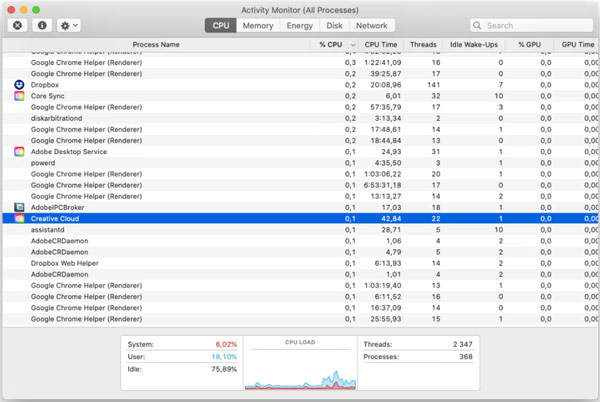
Шаг 1 Откройте Finder на вашем Mac и перейдите в Приложения папка. Нажмите на Go меню вверху, а затем выберите Утилиты вариант из раскрывающегося списка. Нажмите на Мониторинг системы чтобы открыть его. Теперь вам нужно выйти из Adobe Creative Cloud и всех связанных с ним процессов.
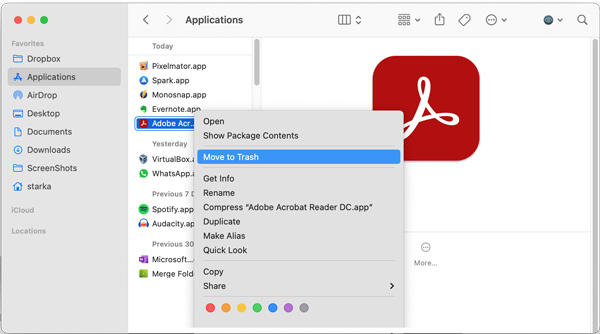
Шаг 2Найдите приложение Adobe Creative Cloud в Приложения папка. Вы можете легко перетащить его в Корзину для удаления. Кроме того, вы можете щелкнуть правой кнопкой мыши значок приложения и выбрать Переместить в корзину вариант. Затем вам нужно очистить корзину, чтобы полностью удалить Creative Cloud с Mac.
Шаг 3Как упоминалось выше, вам необходимо вручную удалить все остатки приложений. Вы можете пойти в Библиотека выберите папку Поддержка приложений , а затем очистите всю папку Creative Cloud, включая все ее подпапки. Вам также необходимо удалить файлы поддержки Adobe Creative Cloud из других подпапок, таких как Library/Caches/xxx, Library/Logs/xxx, Library/Preferences/xxx или Library/Cookies/xxx.
Часть 2. Как удалить Adobe Creative Cloud на вашем Mac с помощью программы удаления
Когда вы решите удалить приложение Creative Cloud для настольных ПК на своем Mac, вы можете положиться на его инструмент удаления. Если вы не сможете удалить приложение Creative Cloud для настольных ПК описанным выше способом, вы можете воспользоваться специальной программой удаления Adobe.
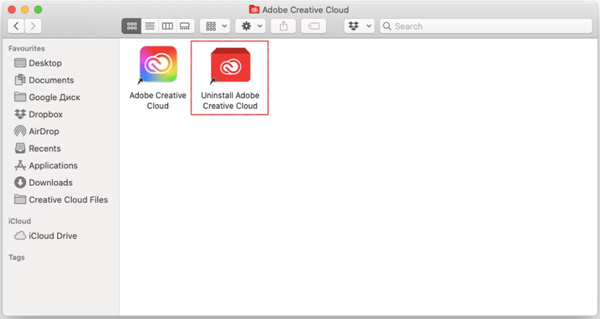
Шаг 1 Adobe рекомендует удалить Creative Cloud с помощью программы удаления. Ты можешь пойти в Приложения на вашем Mac, а затем выберите Adobe Creative Cloud. в Adobe Creative Cloud окно, вы можете найти Удалите Adobe Creative Cloud вариант. Вы можете нажать на нее, чтобы запустить программу удаления Creative Cloud.
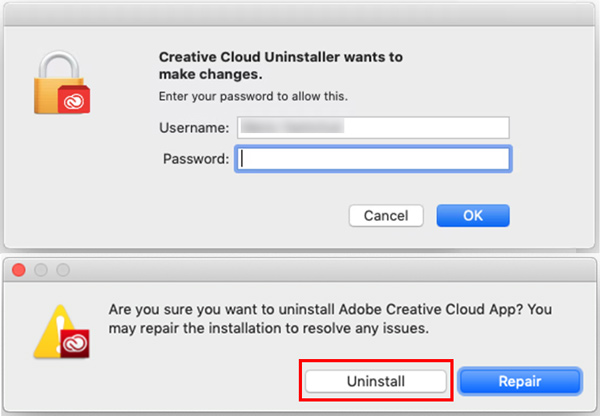
Шаг 2Вам может потребоваться ввести пароль администратора, чтобы дать программе Creative Cloud Uninstaller право вносить изменения. Затем вы получите сообщение с подсказкой, если вы уверены, что хотите удалить приложение Creative Cloud для настольных ПК. Здесь вы можете нажать на Удалить кнопку, чтобы подтвердить это.
Если вы не видите параметр «Удалить Adobe Creative Cloud», вы можете перейти на официальный сайт Adobe и загрузить нужную версию программы удаления для своего Mac.
Часть 3. Лучший способ удалить Adobe Creative Cloud с Mac
Если вы предпочитаете более простой способ полного удаления Adobe Creative Cloud на Mac, вы можете положиться на многофункциональный Mac Cleaner . Он оснащен индивидуальным Удалить инструмент для простого удаления приложения Creative Cloud для настольных ПК на вашем Mac.
Удалите настольное приложение Adobe Creative Cloud и удалите все остатки на Mac.
Удаляйте различные ненужные файлы, дубликаты, большие и старые данные и прочее, чтобы освободить место на Mac.
Удалите ненужные приложения, включая Creative Cloud, и удалите все связанные данные.
Отслеживайте текущее состояние Mac, повышайте производительность Mac и защищайте Mac от угроз.
Шаг 1 Во-первых, вы можете дважды щелкнуть кнопку загрузки выше и следовать инструкциям на экране, чтобы бесплатно установить и запустить этот Mac Cleaner.
Когда вы входите в него, вы можете увидеть его 3 ключевые функции: статус, очиститель и набор инструментов. Вы можете нажать «Статус», чтобы проверить состояния вашего Mac, такие как процессор, диск и память.
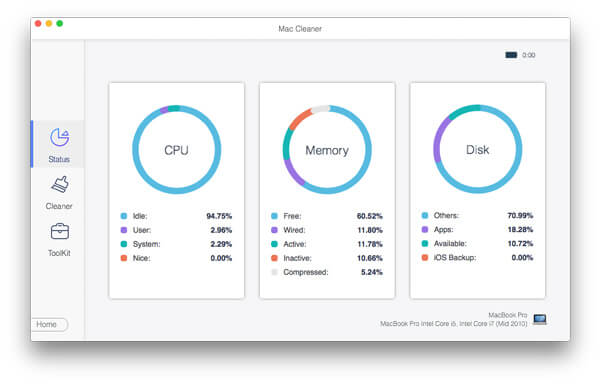
Шаг 2Чтобы удалить Adobe Creative Cloud с Mac, нажмите Инструментарий , а затем использовать его Удалить функцию.
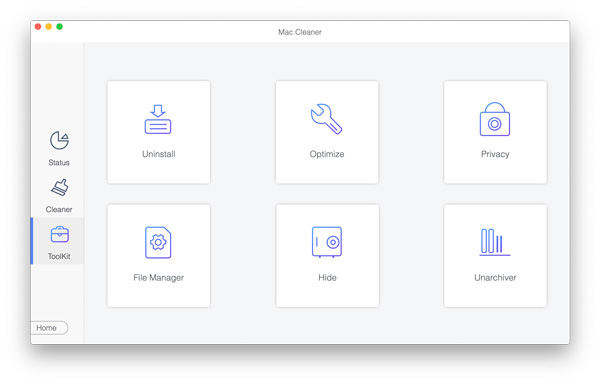
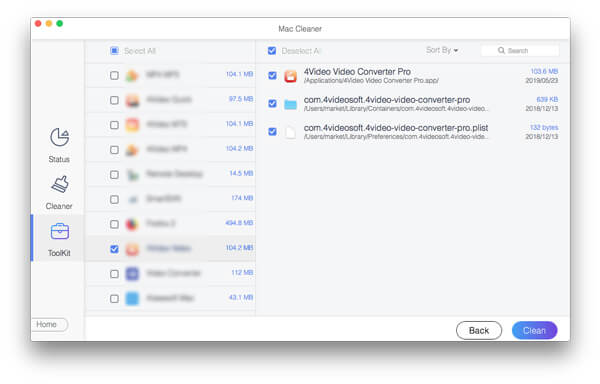
Шаг 3 Нажмите Сканировать кнопку для быстрого сканирования всех установленных приложений на этом Mac. Когда процесс сканирования завершится, вы можете выбрать Creative Cloud приложение, а затем нажмите кнопку Чистка кнопку, чтобы удалить его. Эта операция также удалит различные вложения приложений и связанные файлы с вашего Mac.
Шаг 4 Если вы хотите полностью стереть все остатки приложений, различные ненужные файлы, дубликаты, большие и старые файлы и другие бесполезные данные, вы можете перейти к очиститель и используйте соответствующие функции для их удаления.
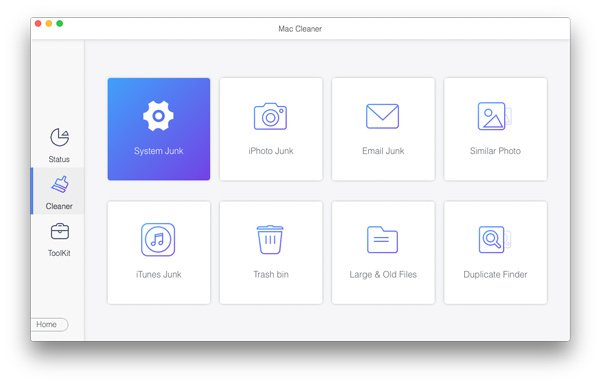
С помощью этого мощного Mac Cleaner вы можете легко удалять ненужные приложения, лучше управлять дисковым пространством Mac, повышать производительность Mac в режиме реального времени, защищать Mac от вирусов, вредоносных программ , рекламное ПО и другие угрозы и многое другое. Вы можете бесплатно загрузить его на свой Mac и попробовать.
Часть 4. Часто задаваемые вопросы о том, как удалить Adobe Creative Cloud на Mac
Вопрос 1. Как удалить Creative Cloud из строки меню моего Mac?
Если вы хотите удалить Creative Cloud из строки меню Mac, вы можете щелкнуть значок Creative Cloud, перейти на вкладку «Приложения», найти приложение в списке «Мои приложения и службы», щелкнуть направленную вниз стрелку и выбрать Удалите, чтобы удалить его из строки меню Mac.
Вопрос 2. Как удалить приложения Creative Cloud на моем Mac?
Если вы хотите удалить определенные приложения в Adobe Creative Cloud, вы можете открыть приложение Creative Cloud, щелкнуть вкладку «Приложение», найти приложение, которое вы хотите удалить с вашего Mac, щелкнуть значок «Дополнительные действия» рядом с ним, а затем выберите вариант «Удалить». После этого вы можете следовать инструкциям на экране, чтобы подтвердить операцию. Вы также можете использовать Программа удаления Mac вышеупомянутый.
Вопрос 3. Как отменить подписку Creative Cloud?
Чтобы отменить пробную версию Adobe Creative Cloud или индивидуальный план, вы можете перейти на страницу своей учетной записи Adobe. Войдите в свою учетную запись, а затем нажмите на вкладку «Планы и платежи». Нажмите на кнопку «Управление планом». Найдите параметр «Завершить обслуживание» и нажмите кнопку «Отменить план».
Здесь, в этом посте, мы поделились 3 различными методами на как удалить Creative Cloud на Mac. Если вам это больше не нужно на вашем Mac или вы хотите удалить его, чтобы восстановить поврежденную программу, вы можете выбрать предпочтительный метод, чтобы легко удалить Adobe Creative Cloud с Mac.
- Очистить / оптимизировать Mac
- Как удалить закладки на Mac (Safari, Chrome и Firefox)
- [Решено] Как восстановить удаленные скриншоты на Mac
- 6 способы безопасного и постоянного удаления мусора на Mac
- [Решено] Как исправить экран iMac становится черным
- Не удается удалить пользователя на Mac? Вот ваши простые решения
- Один клик, чтобы полностью удалить Dropbox из macOS
- 10 шагов для ускорения и оптимизации производительности Mac
- Как безопасно и полностью стереть жесткий диск Mac
- Все, что вам нужно, чтобы удалить загрузки на Mac в 2023
- Как использовать iMac в качестве внешнего монитора для ПК / Mac / iPhone / iPad
- Резервное копирование телефона или планшета Android на Mac OS
- Что такое Снайпинг для Mac? Вот инструменты 5 для захвата экрана Mac
- Простые способы 3 для синхронизации сообщений iPhone с MacBook Air / Pro
- Как удалить фотографии с iPhone, но не iCloud, чтобы освободить место
- Как удалить историю инкогнито на Windows / Mac / iOS / Android

- Отключите голосовое управление на iPhone — вот простое руководство, которое вы должны знать

- Полное руководство по очистке кеша Facebook на разных устройствах
- Просмотр файлов iPhone в Windows 10 — вот лучшие методы, которые вы должны знать
- Центр загрузок
- Апексофт Магазин
- Компания
- О Нас
- Свяжитесь с нами
- Пользовательское соглашение
- Персональные данные
- Лицензионное соглашение
- Продукт
- Восстановление данных iPhone
- Android Восстановление данных
- Передача iPhone
- iPhone Eraser
- Восстановление данных
- Поддержка
- Центр поддержки
- Решения
- Карта сайта
- FAQ
Как удалить Adobe на Mac — Лучшие решения, которые вы должны знать
Если вы спешите перетащить программы Adobe в корзину, возможно, вам не удастся удалить Adobe на Mac или вызвать сообщение об ошибке. Почему? Убедитесь, что вы вышли из программы из Dock and Activity Monitor. Кроме того, вам также необходимо очистить все служебные файлы, такие как кеши, журналы и другой мусор, который все еще остается на вашем Mac, чтобы полностью удалить Adobe на Mac.
В статье рассказывается о методах полного удаления Creative Cloud, Adobe Flash Player, Acrobat Player и Photoshop с вашего Mac. Помимо сложных процессов, Apeaksoft Mac Cleaner является идеальным методом для удаления Adobe на Mac в несколько кликов.

- Часть 1. Ультимативный метод удаления Adobe на Mac
- Часть 2: Как удалить Adobe Creative Cloud на Mac
- Часть 3: Как удалить Adobe Flash Player на Mac
- Часть 4: Как удалить Adobe Acrobat Reader на Mac
- Часть 5: Как удалить Adobe Photoshop на Mac
Часть 1 : Лучший способ удалить Adobe на Mac
Apeaksoft Mac Cleaner универсальный деинсталлятор Adobe на Mac Независимо от того, нужно ли вам с легкостью удалить приложения Adobe или вы не можете удалить файлы, он может быстро сканировать, находить и идентифицировать файлы и ненужный беспорядок на вашем Mac в один клик.
- 1. Удалите приложения Adobe, кэши, журналы и другие в один клик.
- 2. Следите за производительностью системы и поддерживайте Mac в хорошем состоянии.
- 3. Удалите все фанк-файлы, старые и большие файлы, беспорядок, измельченные файлы и многое другое.
- 4. Обеспечьте безопасность 100% и с легкостью ускорьте работу системы Mac.
Шаг 1Загрузите и установите Mac Cleaner
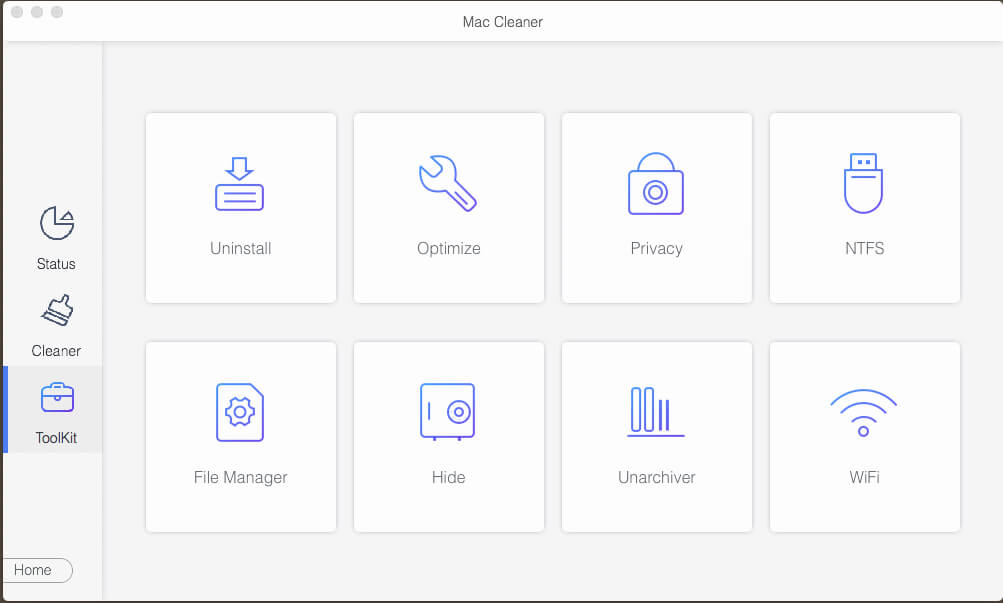
Просто скачайте и установите Apeaksoft Mac Cleaner, запустите программу на своем Mac. Выберите меню «ToolKit» в пользовательском интерфейсе программы, чтобы найти установленные приложения Adobe, такие как Adobe Cloud Creative, Flash Player, Adobe Reader и другие.
Шаг 2Сканирование приложений Adobe на Mac
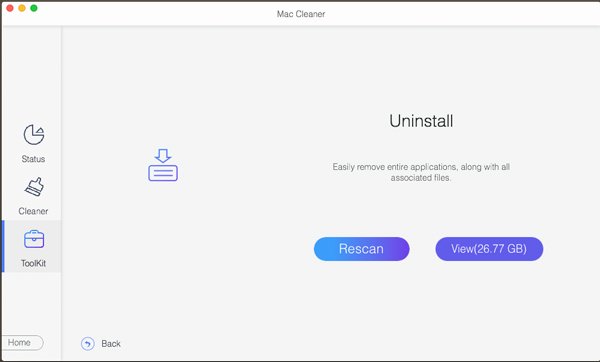
Нажмите кнопку «Сканировать», чтобы сканировать приложения Adobe, а также соответствующий кэш / журнал и другие файлы на вашем Mac. Проверка всех файлов на вашем компьютере Mac может занять некоторое время. Нажмите кнопку «Повторное сканирование», если файлы недоступны.
Шаг 3Найдите и проверьте приложение Adobe
Нажмите кнопку «Просмотр», вы можете проверить отсканированные приложения для Adobe. Он включает в себя всю информацию, такую как установщик, файлы plist, а также другие. Конечно, вы также можете ввести имя приложения Adobe, которое хотите удалить с вашего Mac.
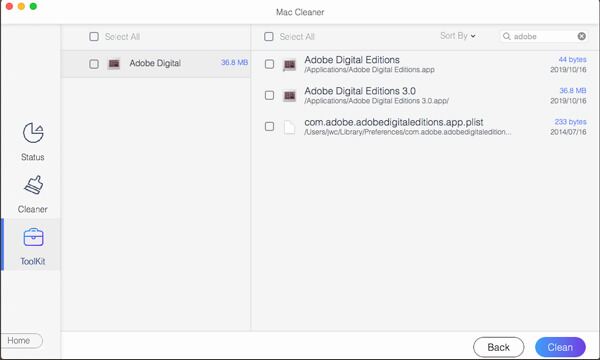
Шаг 4Удалить приложение Adobe на Mac
После того, как вы выбрали все приложения Adobe, а также файлы кеша, вы можете нажать кнопку «Очистить», чтобы удалить приложение Adobe на вашем Mac. Он очистит все файлы, которые не вызовут проблем с совместимостью, даже если у вас будет переустановка.
Часть 2 : Как удалить Adobe Creative Cloud на Mac
Adobe Creative Cloud на Mac позволяет устанавливать другие программы Adobe. Чтобы удалить Adobe Creative Cloud на Mac, убедитесь, что у вас не установлены определенные программы из Creative Studio. Затем вы можете использовать метод удаления Adobe на Mac, как показано ниже.
Шаг 1Закройте диспетчер приложений Creative Cloud на Mac. Найдите Adobe Creative Cloud в строке меню, щелкните приложение правой кнопкой мыши и выберите «Выйти».
Шаг 2Найдите программу удаления по следующему пути: Macintosh HD / Приложения / Adobe Creative Cloud / Деинсталлируйте Adobe Creative Cloud. Просто найдите деинсталлятор, если указанное выше местоположение недоступно.
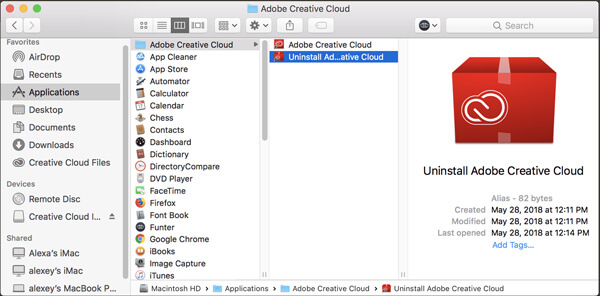
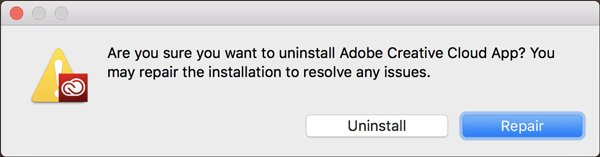
Шаг 3Щелкните приложение «Creative Cloud Uninstaller», чтобы удалить Adobe Creative Cloud на вашем Mac. Нажмите кнопку «Удалить» и введите пароль администратора вашего Mac, чтобы удалить программу Adobe.
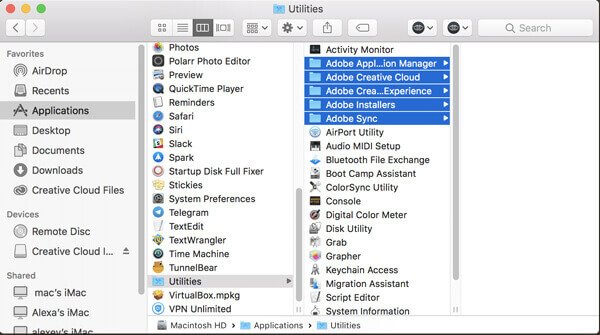
Шаг 4Чтобы удалить остатки, вы можете удалить служебные файлы из следующей папки: Adobe Application Manager, Adobe Creative Cloud, Adobe Creative Experience, Adobe Installers, Adobe Sync.
Часть 3 : Как удалить Adobe Flash Player на Mac
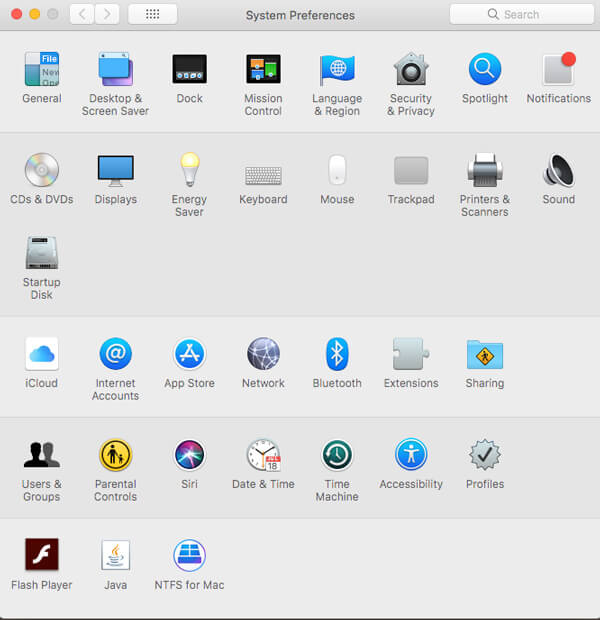
Adobe Flash Player отличается от других программ Adobe тем, что не отображается ни на панели запуска, ни в какой-либо папке в Приложениях. Вместо этого вы должны удалить Adobe Flash Player из панелей системных настроек. Вот подробный процесс удаления Adobe Flash Player на Mac.
Шаг 1Перейдите в «Системные настройки» на вашем Mac и найдите внизу «Flash Player». Щелкните правой кнопкой мыши Flash Player и выберите панель настроек «Удалить Flash Player».
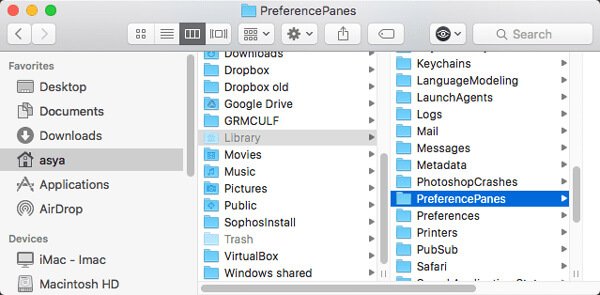
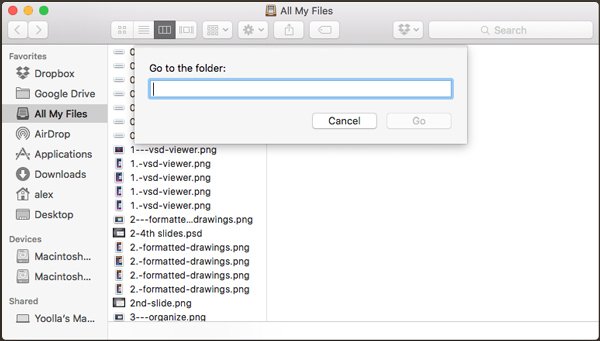
Шаг 2Откройте Finder и перейдите в папку Library. Найдите следующий каталог: ~ Library / PreferencePanes. Вы можете удалить подпапку Flash Player, чтобы удалить Mac Adobe Flash Player в папке PreferencePanes.
Часть 4 : Как удалить Adobe Acrobat Reader на Mac
Adobe Acrobat Reader для Mac также доступен в Приложениях. Вы можете использовать аналогичный метод для удаления Adobe Acrobat Reader на Mac. Кроме того, вы также должны удалить служебные файлы; кеши, журналы и другой мусор все еще остаются на вашем Mac.
Шаг 1Перейдите в папку «Приложения» в Finder. Найдите приложение и удалите приложение Adobe Reader в корзину. После этого вы можете очистить приложение в корзине.
Шаг 2Чтобы полностью удалить Adobe Acrobat Reader на Mac, необходимо удалить кеши, журналы и другие остатки, которые все еще остаются на вашем Mac.
~ / Библиотека / Поддержка приложений / Adobe
~ / Library / кэша / Adobe
~ / Библиотека / Сохраненное состояние приложения / com.adobe.Reader.savedState
~ / Library / кэша / com.adobe.Reader
~ / Library / кэша / com.adobe.InstallAdobeAcrobatReaderDC
~ / Library / Preferences / Adobe
~ / Library / Preferences / com.adobe.Reader.plist
~ / Library / Preferences / com.adobe.AdobeRdrCEFHelper.plist
~ / Library / Logs / Adobe_ADMLogs
~ / Library / Logs / Adobe
~ / Library / Печенье / com.adobe.InstallAdobeAcrobatReaderDC.binarycookies
Часть 5 : Как удалить Adobe Photoshop на Mac
При использовании Photoshop CC необходимо заранее удалить службу Adobe Creative Cloud. Что касается Photoshop CS4 / CS5 / CS6 или Photoshop Elements в качестве автономной версии, вы можете найти подробный процесс удаления Adobe Photoshop CS5 на Mac, как показано ниже.
Шаг 1Перейдите по следующему пути, чтобы удалить Adobe Photoshop CS5 с помощью «Удалить Adobe Photoshop CS5». Вы также можете найти там какое-то нечитаемое имя. Macintosh HD / Приложения / Утилиты / Установщики Adobe /
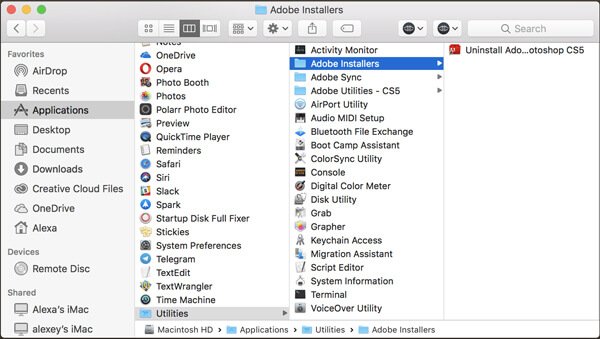
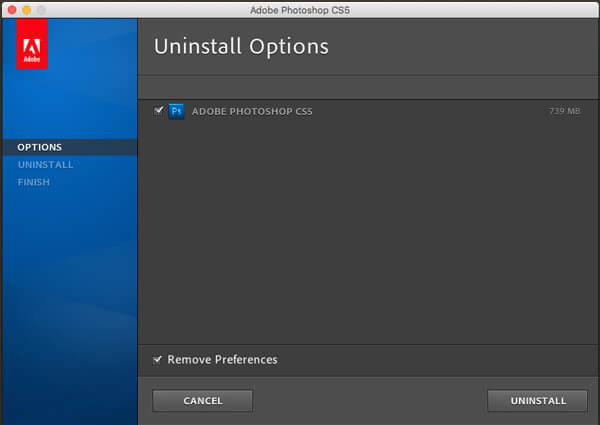
Шаг 2Запустите деинсталлятор, и вы можете ввести пароль администратора. Отметьте «Удалить настройки», если вы хотите полностью удалить Adobe Photoshop CS5 на Mac.
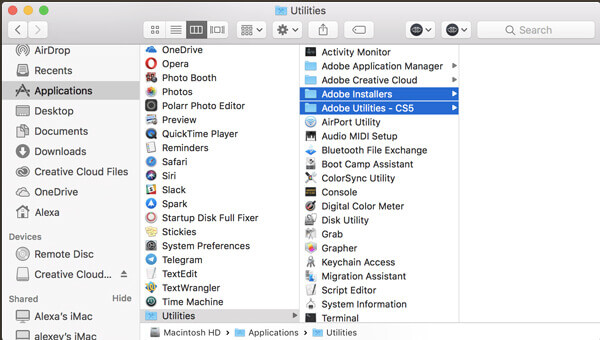
Шаг 3Найдите и удалите установщики Adobe и служебные программы Adobe по следующему пути. Если вам все еще нужны другие программы Adobe Photoshop, вы должны держать их в папке.
Macintosh HD / Приложения / Утилиты
Каковы лучшие методы удаления программ Adobe на Mac? В статье рассказывается о методах удаления установщиков Adobe, а также кешей. Убедитесь, что все файлы очищены, чтобы избежать проблем совместимости. Конечно, вы также можете использовать лучший инструмент удаления Adobe на Mac, чтобы полностью очистить Adobe.
- Очистить / оптимизировать Mac
- Как удалить закладки на Mac (Safari, Chrome и Firefox)
- [Решено] Как восстановить удаленные скриншоты на Mac
- 6 способы безопасного и постоянного удаления мусора на Mac
- [Решено] Как исправить экран iMac становится черным
- Не удается удалить пользователя на Mac? Вот ваши простые решения
- Один клик, чтобы полностью удалить Dropbox из macOS
- 10 шагов для ускорения и оптимизации производительности Mac
- Как безопасно и полностью стереть жесткий диск Mac
- Все, что вам нужно, чтобы удалить загрузки на Mac в 2023
- Как использовать iMac в качестве внешнего монитора для ПК / Mac / iPhone / iPad
- Резервное копирование телефона или планшета Android на Mac OS
- Что такое Снайпинг для Mac? Вот инструменты 5 для захвата экрана Mac
- Простые способы 3 для синхронизации сообщений iPhone с MacBook Air / Pro
- Как удалить фотографии с iPhone, но не iCloud, чтобы освободить место
- Как удалить историю инкогнито на Windows / Mac / iOS / Android

- Как перенести контакты с Android на iPhone 15/14/13/12/11/XS/XR/X/8/7

- Как удалить вредоносные вредоносные программы на Mac
- Удаление Office на Mac — вот лучшие методы, которые вы должны знать
- Центр загрузок
- Апексофт Магазин
- Компания
- О Нас
- Свяжитесь с нами
- Пользовательское соглашение
- Персональные данные
- Лицензионное соглашение
- Продукт
- Восстановление данных iPhone
- Android Восстановление данных
- Передача iPhone
- iPhone Eraser
- Восстановление данных
- Поддержка
- Центр поддержки
- Решения
- Карта сайта
- FAQ
Как я могу полностью удалить фотографии, которые я удалил из Lightroom?
Пожалуйста, войдите или зарегистрируйтесь чтобы ответить на этот вопрос.
Ответы [ 3 ]
Пожалуйста, войдите или зарегистрируйтесь что бы добавить комментарий.
Пожалуйста, войдите или зарегистрируйтесь что бы добавить комментарий.
Пожалуйста, войдите или зарегистрируйтесь что бы добавить комментарий.
Добро пожаловать на сайт Фотопедия, где вы можете задавать вопросы и получать ответы от других членов сообщества.
Похожие темы
- Изменение небольшой задержки перед загрузкой полного разрешения в Lightroom Classic
- Я уронил и убил свой жесткий диск — снова импортировал его в Lightroom через Lightroom
- Должен ли я делать ретуширование в Photoshop до оценки colo r на Lightroom o r и наоборот?
- Как я могу скопировать свои правки и метаданные из фотографий на локальном диске в те же фотографии на сетевом диске?
- Переместить невыбранные (не в коллекции) файлы в Lightroom на резервный диск
- Почему Lightroom не имеет коррекции голубого * красного r fo r colo r?
- Почему Windows Photo App показывает «плохую» версию фотографии .RAF до того, как она «выскочила» в версию с гораздо лучшим вариантом r?
- Преимущества Lightroom Mobile в приложении iPhone 11 Pro ove r Camera
- Может ли Lightroom / Photoshop работать хорошо r при использовании Smart Filters?
- Сортировка в режиме серийной съемки / непрерывная съемка фотографий в папки
Как удалить lightroom на мак
Фото-монстр — советы по фотосъемке от профессионалов.
- Все основы (203)
- Фотооборудование (99)
- Работы мастеров (190)
- Советы по фотографии (236)
- Съемка в студии (39)
- Съемка пейзажей (54)
- Макро и предметка (70)
- Приемы и техники (122)
- Adobe Camera Raw (25)
- Photoshop и Lightroom (153)
- Сapture One Pro (1)
- Adobe Photoshop (2)
- Adobe Lightroom (1)
- Разное (22)
- Фотосъемка (93)
- Фотография еды (12)
Вы не вошли. Пожалуйста, войдите или зарегистрируйтесь
Вход
Форум / Обработка фотографий в Adobe Lightroom / как правильно удалять фотографии из Lightroom
Страницы 1
Чтобы отправить ответ, вы должны войти или зарегистрироваться
Сообщений 16
1 Тема от Jakob Voth 21.08.2013 13:02:22
Предупреждений: 0
Тема: как правильно удалять фотографии из Lightroom
Мне стыдно, но не могу найти ответ:
при просмотре уроков рассказывалось о том как правильно стирать или удалять фотографии при помощи Lightroomю
я забыл в каком видеоуроке это рассказывалось, там это звучало примерно так «важно знать как правильно удалять или стереть ненужные файлы или фотографии»
Заранее благодарен
Мои камеры : Canon Canon 5D Mark II, Canon Canon 5D Mark III
Мои объективы : Canon Canon Objektiv EF 50mm 1.4 USM, Canon Canon Objektiv EF 70-200mm 2.8 L IS USM, Canon Canon EF L
2 Ответ от Олег Панин 21.08.2013 13:12:06 (21.08.2013 13:13:31 отредактировано Олег Панин)
Предупреждений: 1
Re: как правильно удалять фотографии из Lightroom
При наличии такой техники не знать как удалять фото ,
Jakob Voth
Моя камера : Nikon D810 D7000
Мои объективы : Nikon 50 F/1.4, Nikon 16-35 F/4, Nikon 24-70 f/2.8, Nikon 70-200 f/4, Nikon 85 F/1.8
3 Ответ от Jakob Voth 21.08.2013 13:34:00
Предупреждений: 0
Re: как правильно удалять фотографии из Lightroom
вы мне очень помогли молодой человек!
Вам следовало бы постыдиться!
Мои камеры : Canon Canon 5D Mark II, Canon Canon 5D Mark III
Мои объективы : Canon Canon Objektiv EF 50mm 1.4 USM, Canon Canon Objektiv EF 70-200mm 2.8 L IS USM, Canon Canon EF L
4 Ответ от Rodos 21.08.2013 13:47:36
Предупреждений: 0
Re: как правильно удалять фотографии из Lightroom
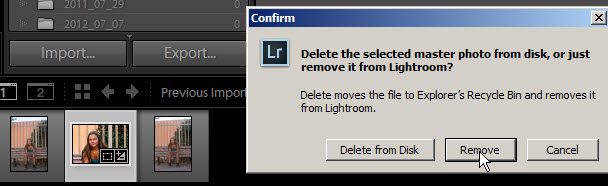
В браузере выделить удаляемое фото, кликнуть правой кнопкой мыши, в меню выбрать удаление. В открывшемся окошке либо удалить все включая исходный файл ( с диска) либо только файл из Лайтрума, там где стоит курсор — см. снимок.
Спасибо сказали: Jakob Voth 1
5 Ответ от Jakob Voth 21.08.2013 13:54:13
Предупреждений: 0
Re: как правильно удалять фотографии из Lightroom
Большое вам спасибо!
Мои камеры : Canon Canon 5D Mark II, Canon Canon 5D Mark III
Мои объективы : Canon Canon Objektiv EF 50mm 1.4 USM, Canon Canon Objektiv EF 70-200mm 2.8 L IS USM, Canon Canon EF L
6 Ответ от Игорь Николаевич 21.08.2013 15:30:28
Предупреждений: 0
Re: как правильно удалять фотографии из Lightroom
Крындец Панина поддерживаю.
Моя камера : Canon EOS 6D
Мои объективы : Canon 24-105/4LIS 70-200/4LIS, Samyang 14mm f/2.8
7 Ответ от Jakob Voth 21.08.2013 16:15:02
Предупреждений: 0
Re: как правильно удалять фотографии из Lightroom
Еще один умник!
Все, успокоились, проехали.
некоторые никак не взрослеют, вам что больше заняться нечем?
Мои камеры : Canon Canon 5D Mark II, Canon Canon 5D Mark III
Мои объективы : Canon Canon Objektiv EF 50mm 1.4 USM, Canon Canon Objektiv EF 70-200mm 2.8 L IS USM, Canon Canon EF L
8 Ответ от Евгений Карташов 24.08.2013 12:13:20
- Евгений Карташов
- Участник
- Offline
Предупреждений: 0
Re: как правильно удалять фотографии из Lightroom
Народ, вы чего на человека накинулись? Если он только изучает программу, вполне может многих вещей не знать. И при чем тут его техника? Она говорит только о том, что у человека есть возможность ее приобрести, и все. Зависть, ребята, штука очень плохая. Избавляйтесь от таких мыслей, и жить легче станет.
Я пока по-хорошему предупреждаю. Если подобные высказывания еще встречу — будет бан на 10 суток.
Мои камеры : Sony A7III, Sony A7R Mark II, Canon EOS 5D Mark IV
Мои объективы : Sigma 135 f/1.8 Art, Sigma 85 f/1.4 Art, Canon EF 24-70L f/2.8 II, Canon EF70-200L f/2.8
Спасибо сказали: Алексей Царенко, Yokkka, shokbaron, Jakob Voth 4
9 Ответ от Jakob Voth 01.09.2013 12:56:53
Предупреждений: 0
Re: как правильно удалять фотографии из Lightroom
Я фотографирую давно, пользовался до этого исключительно фотошопом, приобретя уроки для Lightroom с большим интересом их смотрел.Однажды меня отвлекли и я выключил видео позабыв на каком месте я остановился, поэтому и мой вопрос здесь.
Я и сам виноват, так неосторожно спросил, забыв, что многие только и ждут чтобы налететь на кого-нибудь, хорошо, что их тут меньшинство.
Откликнувшимся с ответом спасибо, а другим — .
Моя камера : Sony Alpha 7 R Mark III
Мои объективы : Sony 35 mm 14, Sony 85 mm 14, Sony 16-35mm 40, Sony 70-200mm 40
10 Ответ от Игорь Тихонов 10.09.2013 13:54:35

- Игорь Тихонов
- Новый участник
- Offline
- Зарегистрирован: 06.09.2013
- Сообщений: 2
-
Предупреждений: 0
Re: как правильно удалять фотографии из Lightroom
Совет новичкам он новичка .Я уроки посмотрел раза 3, да потратил время но зато теперь нет таких вопросов
Моя камера : Nikon D50
Мой объектив : Nikon Nikkor18-20011 Ответ от павел тодоров 18.11.2013 02:06:09
Предупреждений: 0
Re: как правильно удалять фотографии из Lightroom
Приобрел Canon 600 в канун 1 сентября этого года. Поначалу пользовался прилагаемой к нему программой DPP, но быстро убедился, что ее возможности ограничены. Благодаря видеоурокам от Евгения Карташова начал изучать Лайтрум. Совсем другое дело. Еще крепко помогли друзья-москвичи, приславшие диск с 50 уроками по Лайтрум. Понимаю, что в наше время пещерного капитализма — это просто пустые слова — хочу выразить слова благодарности Евгению Карташову за помощь в изучении программ. Чисто по человечески — СПАСИБО!.
Моя камера : Canon EOS600D
Мой объектив : Canon EF 50mm f/1.4USM EFS 55-250mm f/4-5/6 IS II12 Ответ от Татьяна Наумович 18.11.2013 23:05:19
Предупреждений: 0
Re: как правильно удалять фотографии из Lightroom
Jakob Voth
Я фотографирую давно, пользовался до этого исключительно фотошопом, приобретя уроки для Lightroom с большим интересом их смотрел.Однажды меня отвлекли и я выключил видео позабыв на каком месте я остановился, поэтому и мой вопрос здесь.
Я и сам виноват, так неосторожно спросил, забыв, что многие только и ждут чтобы налететь на кого-нибудь, хорошо, что их тут меньшинство.
Откликнувшимся с ответом спасибо, а другим — .Не обращайте внимания, человек не может знать все и сразу. Возможно этих товарищей тоже где то гнобили за тупость в какой нибудь другой сфере деятельности, вот они и пользуются случаем отыграться хоть на ком то. И причем тут техника. зависть или глупость, а может просто нечего делать.
Моя камера : Nikon D7000
Мои объективы : Nikon 70-300vr, Nikon 16-85vr
Спасибо сказали: Jakob Voth, chertilka 213 Ответ от avr505 10.03.2014 19:36:16

- avr505
- Новый участник
- Offline
- Зарегистрирован: 10.03.2014
- Сообщений: 1
-
Предупреждений: 0
Re: как правильно удалять фотографии из Lightroom
Jakob Voth
Мне стыдно, но не могу найти ответ:
при просмотре уроков рассказывалось о том как правильно стирать или удалять фотографии при помощи Lightroomю
я забыл в каком видеоуроке это рассказывалось, там это звучало примерно так «важно знать как правильно удалять или стереть ненужные файлы или фотографии»
Заранее благодаренЯков, на всякий случай
клавишей Х(ч) помечаем снимки и нажатием Сtri+Backspace массово удаляем их.Спасибо сказали: Jakob Voth 1
14 Ответ от Юрий Палас 11.03.2014 12:20:07 (11.03.2014 12:20:39 отредактировано Юрий Палас)

- Юрий Палас
- Новый участник
- Offline
- Зарегистрирован: 11.03.2014
- Сообщений: 1
-
Предупреждений: 0
Re: как правильно удалять фотографии из Lightroom
Господа, доброго дня
мне тоже стыдно, я знаю как удалять, но у меня фотки не удаляются
пишет «Файлы нельзя переместить в корзину»
я уже и атрибуты файлов менял, и в бубен бил, ничего не помогает, как почистить каталоги ума не приложу, может подскажете что?
если надо могу приложить принскрины15 Ответ от Guns 30.03.2014 12:15:26
- Guns
- Новый участник
- Offline
- Зарегистрирован: 30.03.2014
- Сообщений: 1
-
Предупреждений: 0
Re: как правильно удалять фотографии из Lightroom
Приветствую, только зарегился и пока не смог найти ответ на свой вопрос.
При просмотре в библиотеке отбраковывал фото «Х» около 600, затем удалил отбракованные фото через фото-удалить отбр. фото-удалить с диска. При следующем запуске программы удалённые фото вновь проявились с восклицательным знаком, при нажатии на «!» просит найти их местоположение, но их нет! Вопрос: как удалить все эти пресеты с «!», но не по одному и откуда они взялись. Заранее благодарен.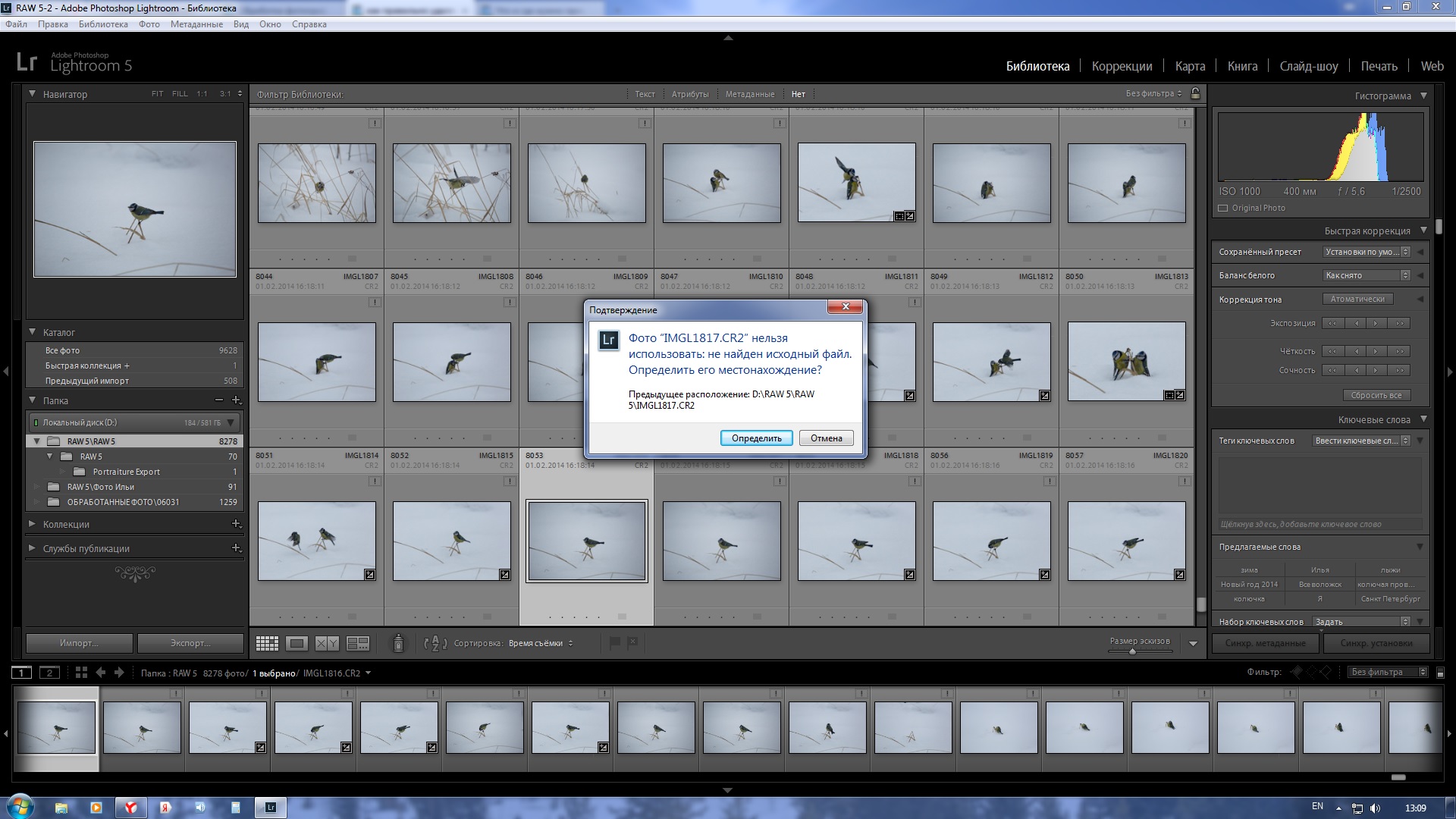
Мои камеры : Canon 5D Mark III, Canon 50D
Мои объективы : Canon 100 2.8 L IS USM macro, Canon 70-200 2.8 L IS II USM16 Ответ от diarno 26.10.2017 13:10:46

- diarno
- Новый участник
- Offline
- Зарегистрирован: 10.03.2012
- Сообщений: 2
-
Предупреждений: 0
Re: как правильно удалять фотографии из Lightroom
Приветствую, только зарегился и пока не смог найти ответ на свой вопрос.
При просмотре в библиотеке отбраковывал фото «Х» около 600, затем удалил отбракованные фото через фото-удалить отбр. фото-удалить с диска. При следующем запуске программы удалённые фото вновь проявились с восклицательным знаком, при нажатии на «!» просит найти их местоположение, но их нет! Вопрос: как удалить все эти пресеты с «!», но не по одному и откуда они взялись. Заранее благодарен.Не знаю. Нужен ли еще ответ человеку, или нет, но для тех кто также заинтересуется данным вопросом, это делается вполне легко. Достаточно, находясь в модуле «library»(библиотека), нажать правой кнопкой мыши в левой колонке модуля на папку, которую требуется почистить от нежелательных файлов и выбрать пункт контекстного меню «Синхронизировать». Далее программа уточнит что именно следует сделать, нажимаете «Ок» и всё готово.