Как удалить Re-captha-version-2-5.top
Re-captha-version-2-5.top — это вредоносный веб-сайт, который использует push-уведомления браузера для бомбардировки пользователей навязчивой спам-рекламой. Сайт работает, обманывая посетителей и заставляя их активировать push-уведомления, используя поддельные системные предупреждения и оповещения. Как только сайт получит доступ к уведомлениям, он может рассылать всплывающие окна с рекламой прямо на панели задач или в виде мобильных оповещений. Рекламу трудно закрыть, и это приводит к открытию еще большего количества вкладок Re-captha-version-2-5.top. В спам-уведомлениях рекламируются такие вещи, как контент для взрослых и знакомств, бесплатные игры и приложения, мошенничество с обновлениями программного обеспечения, добавки для снижения веса или улучшения мозга, а также другие сомнительные продукты и услуги. Обманывая пользователей, заставляя их одобрять push-уведомления, Re-captha-version-2-5.top может полностью обходить блокировщики всплывающих окон браузера и напрямую спамить устройства по всей системе. Re-captha-version-2-5.top может повлиять на любое устройство или браузер, поддерживающий push-уведомления. Сюда входят популярные браузеры, такие как Google Chrome, Mozilla Firefox и Microsoft Edge, на устройствах под управлением Windows, macOS, Android и iOS.

Как Re-captha-version-2-5.top заражает устройства
Re-captha-version-2-5.top также известен своей скрытной тактикой распространения, часто проникающей в системы через входящие в комплект пакеты программного обеспечения или лживую рекламу. После внедрения он манипулирует настройками браузера, чтобы направлять пользователей на определенные веб-сайты или отображать навязчивую рекламу. Эта стратегия направлена на получение дохода за счет увеличения веб-трафика и кликов по рекламе. Закулисные методы, используемые Re-captha-version-2-5.top для распространения и накопления доходов, характеризуют его как нежелательное присутствие в любой системе, требующее осторожной навигации и немедленного удаления для восстановления условий безопасного просмотра.
- Скачать Re-captha-version-2-5.top инструмент для удаления
- Stop Re-captha-version-2-5.top уведомления в браузерах
- Удалить/Деинсталлировать Re-captha-version-2-5.top из Панели управления и Приложений
- Удалить Re-captha-version-2-5.top расширения из браузеров
- Сбросить настройки поиска и домашней страницы в браузере
- Заблокировать Re-captha-version-2-5.top перенаправлений
- Как защититься от таких угроз, как Re-captha-version-2-5.top
Для ПК Мобильный телефон
Скачайте утилиту для удаления
Чтобы полностью удалить Re-captha-version-2-5.top, мы рекомендуем вам использовать SpyHunter. Он может помочь вам удалить файлы, папки и ключи реестра Re-captha-version-2-5.top, а также удалить угонщики, панели инструментов и нежелательные дополнения из браузера Safari. Пробная версия SpyHunter предлагает сканирование на вирусы и однократное удаление БЕСПЛАТНО.
Скачать альтернативную утилиту для удаления
Чтобы полностью удалить Re-captha-version-2-5.top, мы рекомендуем вам использовать Malwarebytes Anti-Malware. Он обнаруживает и удаляет все файлы, папки и ключи реестра Re-captha-version-2-5.top и несколько миллионов других рекламных программ, угонщиков и панелей инструментов.
Скачать утилиту для удаления для Android
Чтобы полностью удалить Re-captha-version-2-5.top, мы рекомендуем вам использовать Norton Security для Android. Он поможет вам удалить все следы Re-captha-version-2-5.top и других вредоносных программ из браузеров на вашем устройстве Android.
Скачать утилиту для удаления для iOS
Чтобы полностью удалить Re-captha-version-2-5.top, мы рекомендуем вам использовать Norton Security для iOS. Он обнаруживает и удаляет все элементы Re-captha-version-2-5.top на iPhone или iPad.
Удалить Re-captha-version-2-5.top вручную бесплатно бесплатно
Вот пошаговое руководство по полному удалению Re-captha-version-2-5.top с вашего компьютера. Это работает на 99% и проверено с помощью последних версий установщика Re-captha-version-2-5.top в операционных системах с последними обновлениями и версиями браузеров.
Отключить push-уведомления от Re-captha-version-2-5.top в браузерах
Удалить Re-captha-version-2-5.top с веб-сайтов, которым разрешено показывать push-уведомления в Google Chrome.
- Перейдите в настройки Google Chrome, щелкнув на значок с тремя точками в правом верхнем углу и выбрав Настройки.
- С левой стороны выберите Конфиденциальность и безопасность меню.
- Под открытой вкладкой Конфиденциальность и безопасность , выберите Настройки сайтов.
- Прокрутите вниз до Разрешения. раздела и нажмите Уведомления (со значком колокольчика).
- Перейдите вниз ко списку сайтов с именем Разрешить сайтам показывать уведомления.
- Найдите Re-captha-version-2-5.top в списке и щелкните на значок с тремя точками рядом с ним. Нажмите Удалить , чтобы убрать разрешение, предоставленное этому веб-сайту.

Google Chrome > Настройки

Конфиденциальность и безопасность > Настройки сайта

Уведомления

Удалите нежелательные уведомления веб-сайтов
Удалить Re-captha-version-2-5.top с веб-сайтов, которым разрешено показывать push-уведомления в Mozilla Firefox.
- Перейдите к параметрам Mozilla Firefox, щелкнув на значок с тремя полосками в правом верхнем углу и выбрав Настройки.
- На левой панели выберите Приватность и Защита меню.
- Прокрутите вниз до Разрешения. .
- Возле Уведомления нажмите на Параметры . кнопку.
- Найдите Re-captha-version-2-5.top в списке и нажмите Удалить веб-сайт , чтобы удалить его.
- Нажмите Сохранить изменения кнопку для подтверждения действия.
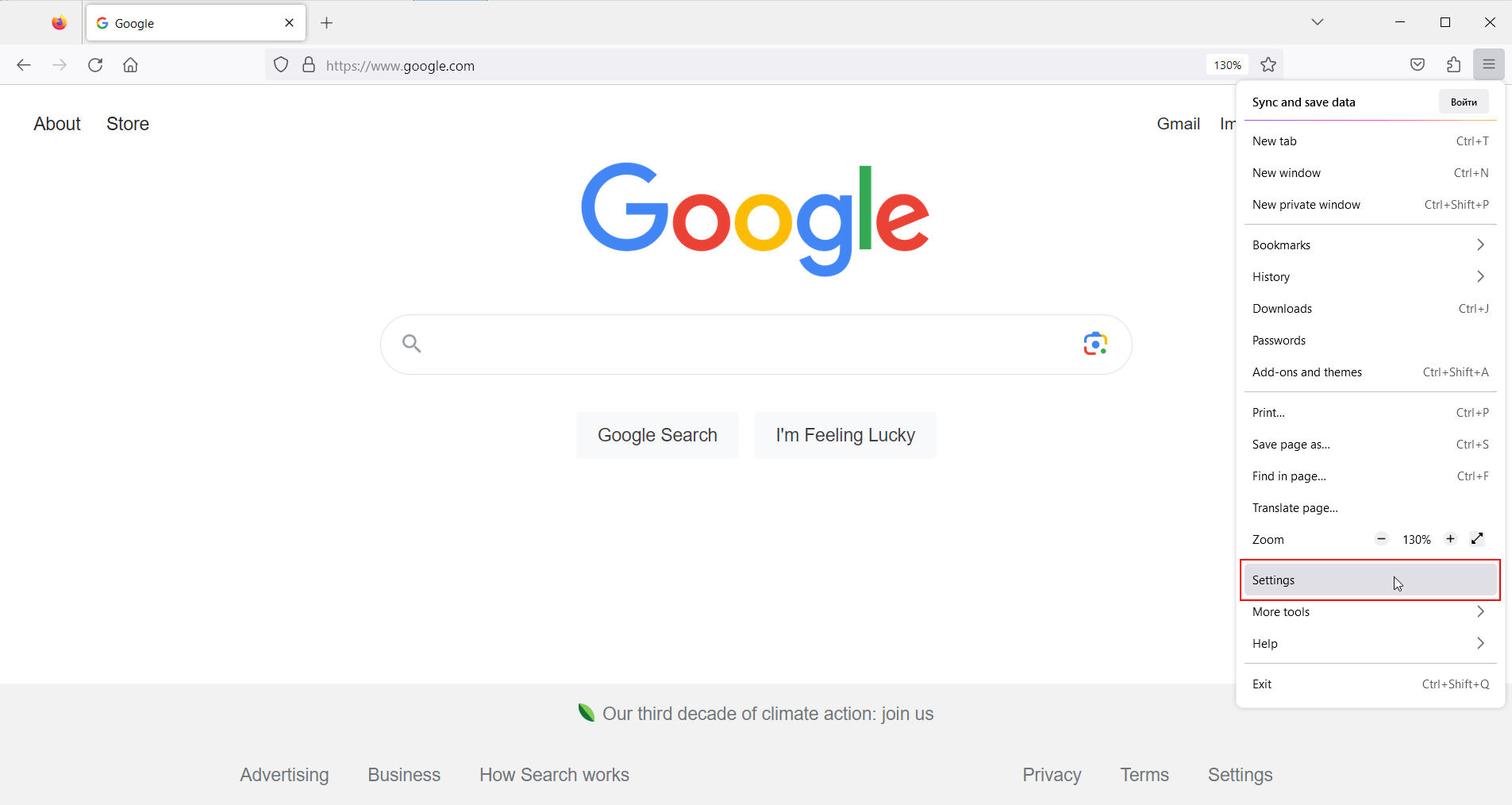
Трехполосное меню Mozilla Firefox -> Настройки
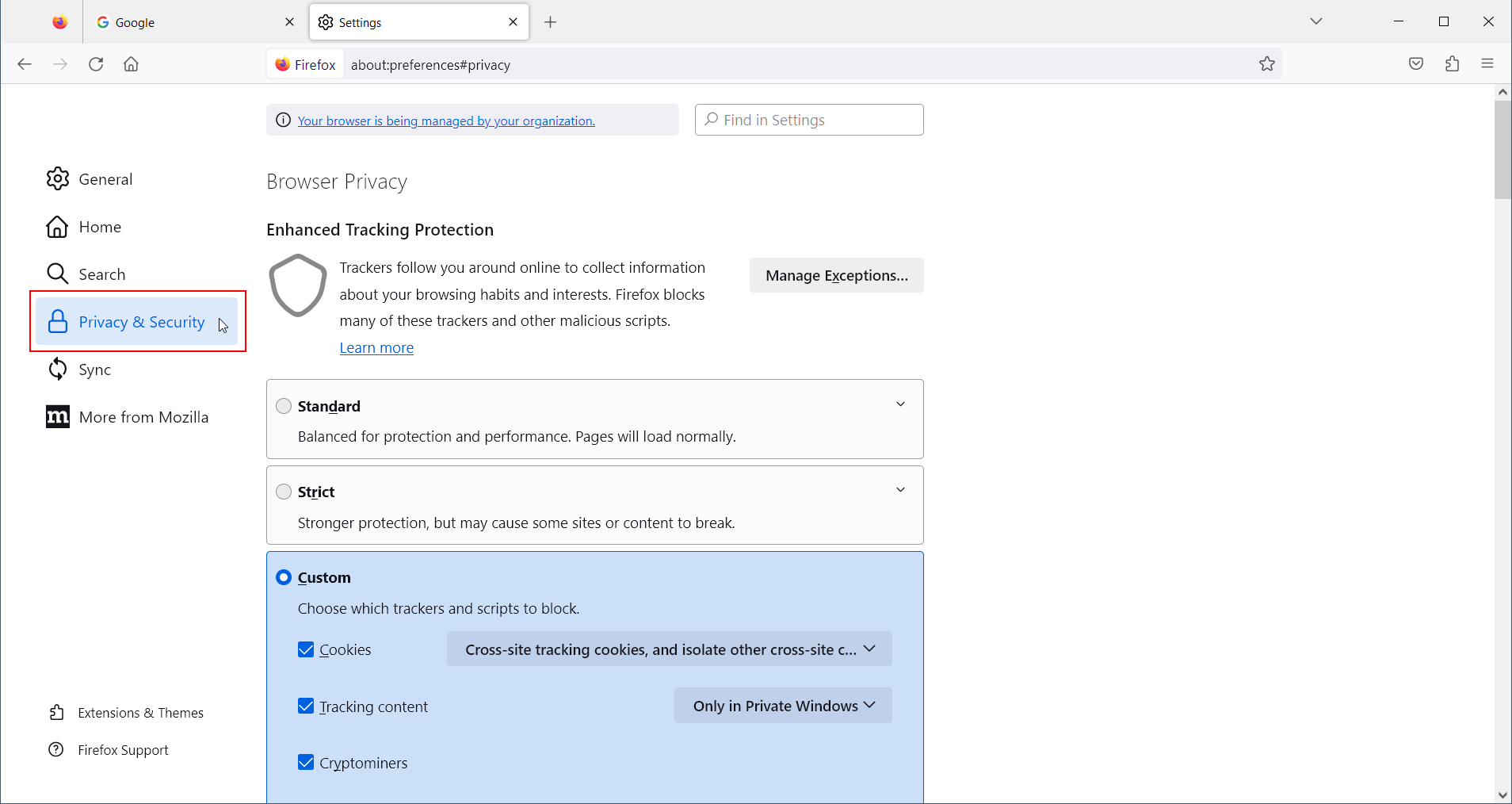
Настройки Mozilla Firefox -> Конфиденциальность и безопасность

Конфиденциальность и безопасность Mozilla Firefox -> Разрешения/Уведомления
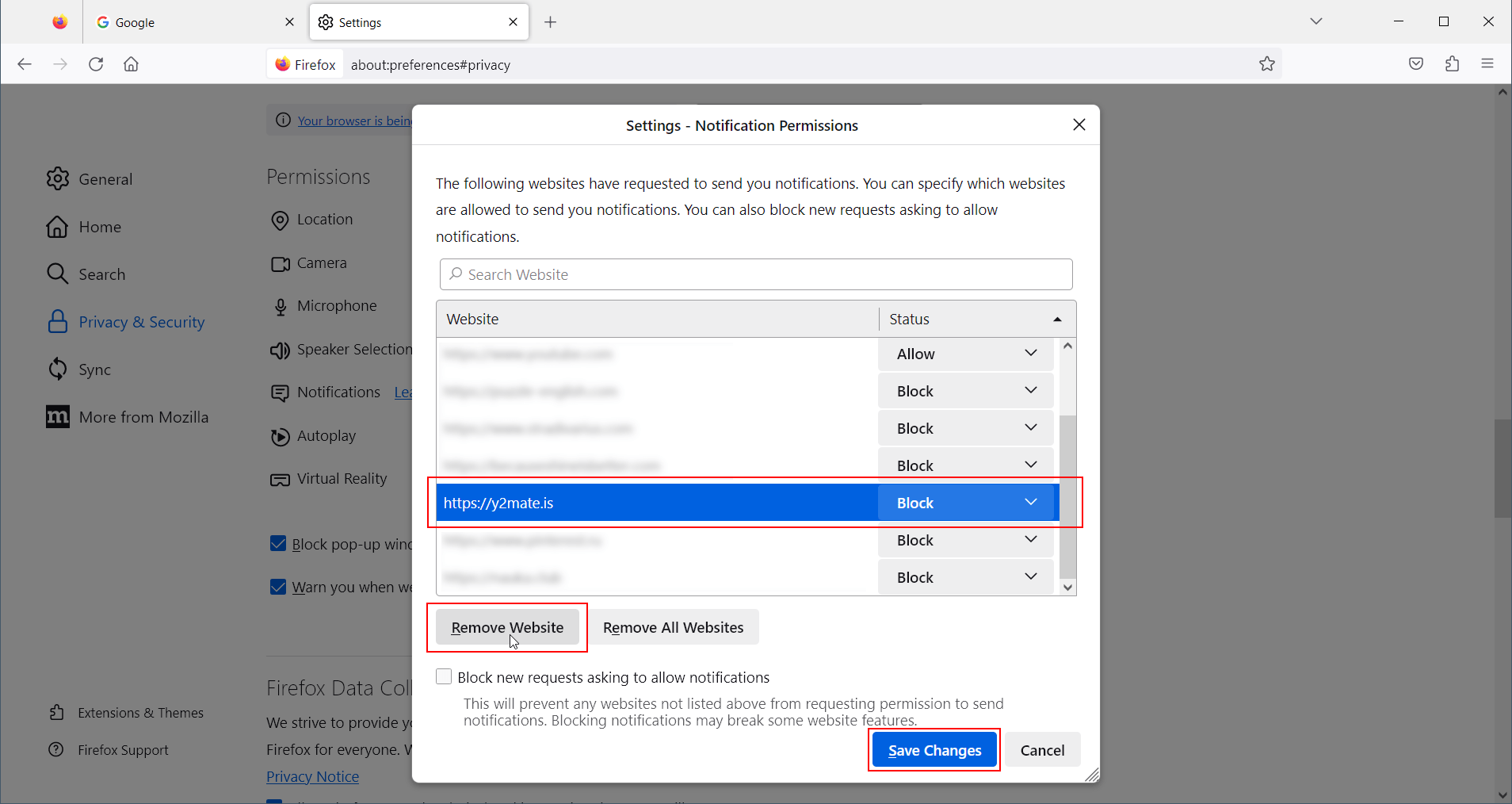
Уведомления Mozilla Firefox -> Удалить сайт/сохранить изменения
Удалить Re-captha-version-2-5.top с веб-сайтов, которым разрешено показывать push-уведомления в Safari.
- Откройте Safari , и в верхнем меню нажмите Safari , выберите Настройки.
- В Настройки окне, нажмите Веб-сайты меню.
- На левой стороне выберите Уведомления. Вы увидите список веб-сайтов и их настройки для отображения уведомлений.
- Найдите Re-captha-version-2-5.top в списке и нажмите Удалить кнопку.

Сафари -> Настройки

Настройки Safari -> Веб-сайты
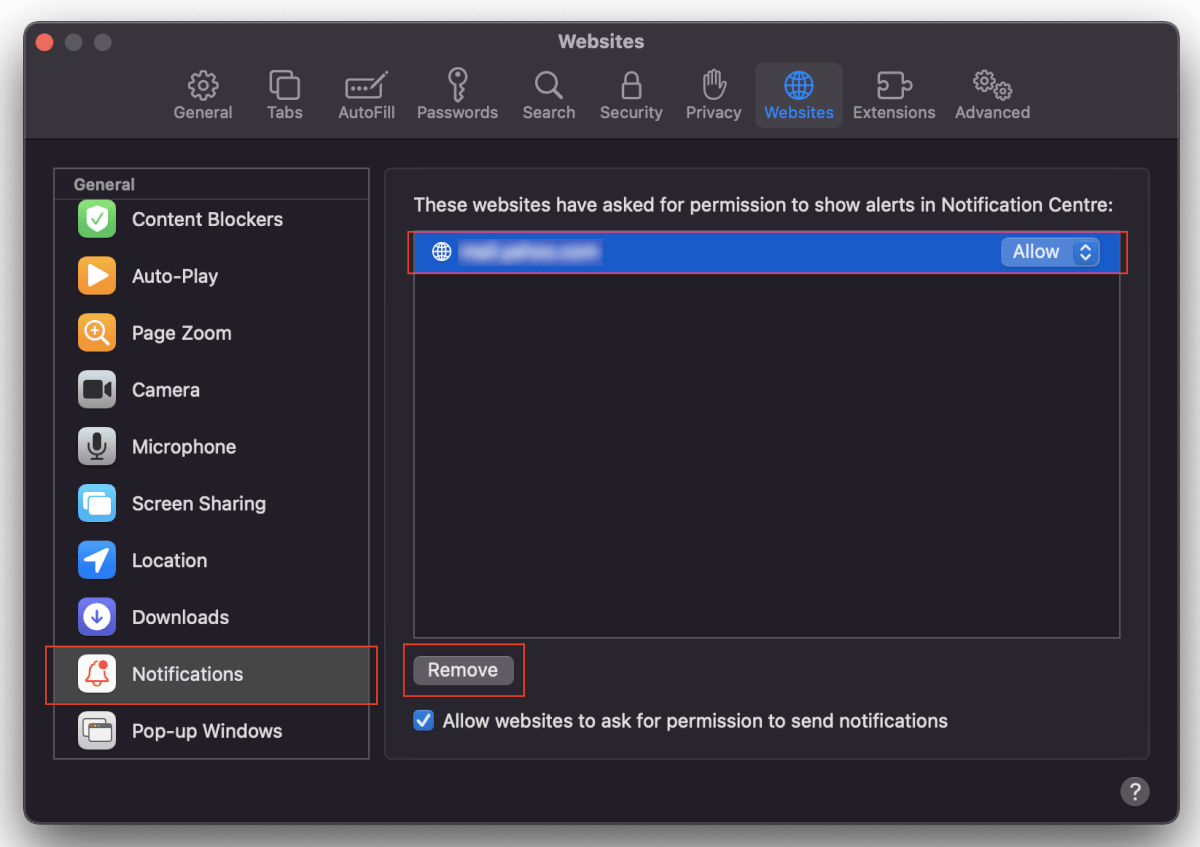
Уведомления Safari -> Удалить веб-сайт
Удалить Re-captha-version-2-5.top с веб-сайтов, которым разрешен показ push-уведомлений в Android (Chrome)
- Откройте Google Chrome на Android и нажмите на три точки, чтобы открыть главное меню.
- В раскрывающемся меню выберите Настройки, прокрутите вниз и под Фильтр разделом нажмите на Настройки сайтов.
- В Настройки сайтов меню нажмите на Уведомления.
- В Разрешено списке сайтов, которым разрешено показывать уведомления найдите Re-captha-version-2-5.top, нажмите на него и в нижней части окна нажмите на Очистить и сбросить кнопку.
- Подтвердите свое действие, нажав на Очистить и сбросить снова в открывшемся диалоговом окне.
Удалить Re-captha-version-2-5.top с веб-сайтов, которым разрешено показывать push-уведомления в Microsoft Edge.
- Откройте Microsoft Edge, и нажмите на меню в виде трех точек, в правом верхнем углу.
- В раскрывающемся меню выберите Настройки.
- В меню нажмите Файлы cookie и разрешения сайтов раздел и прокрутите вниз до Все разрешения .
- Нажмите на Уведомления.
- Найдите Re-captha-version-2-5.top в списке под Разрешить, нажмите на значок в виде 3-точек , а затем выбрать Удалить.
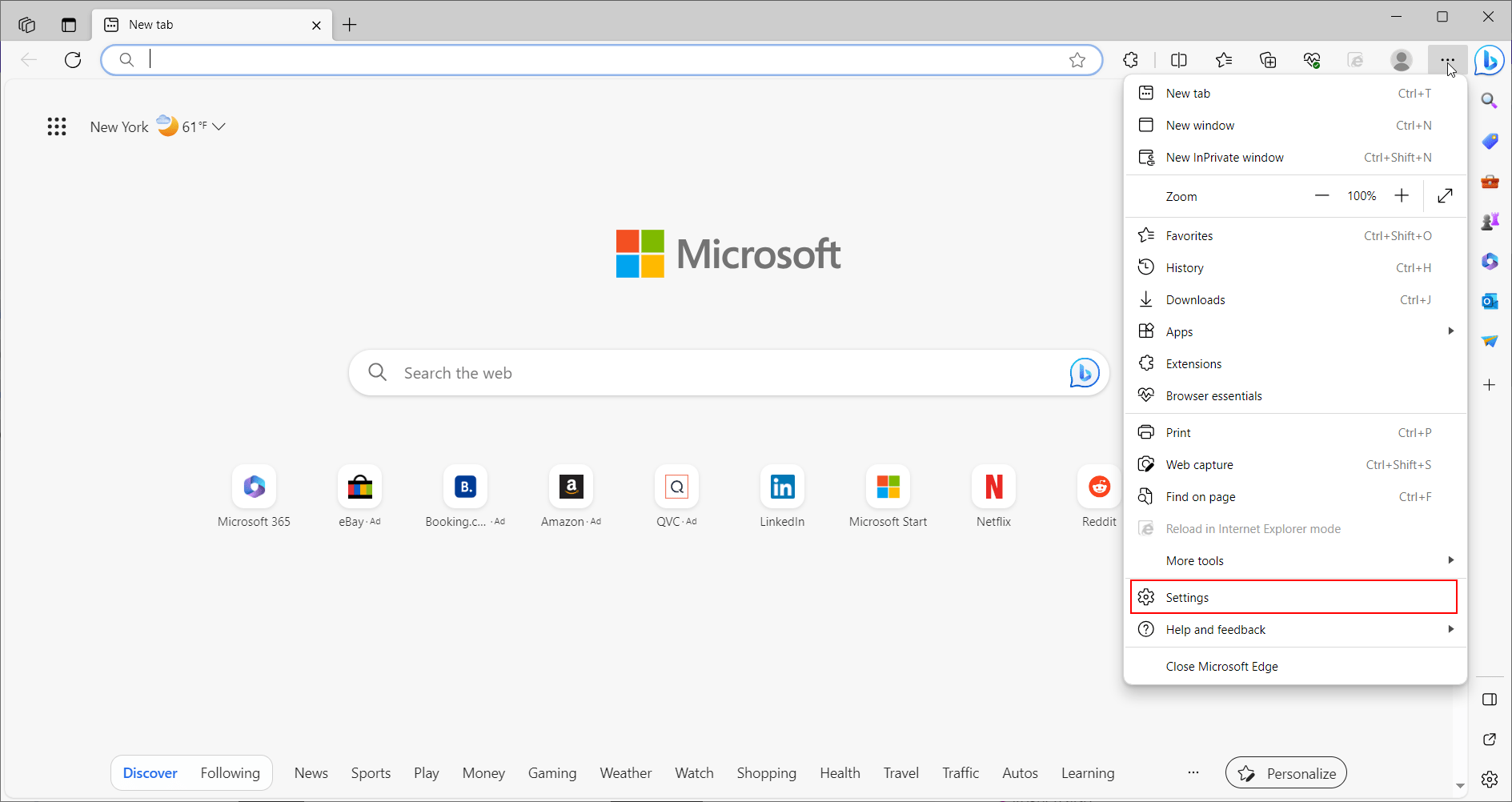
Microsoft Edge -> Настройки

Настройки Microsoft Edge -> Файлы cookie и разрешения сайта.

Microsoft Edge Все разрешения -> Уведомления
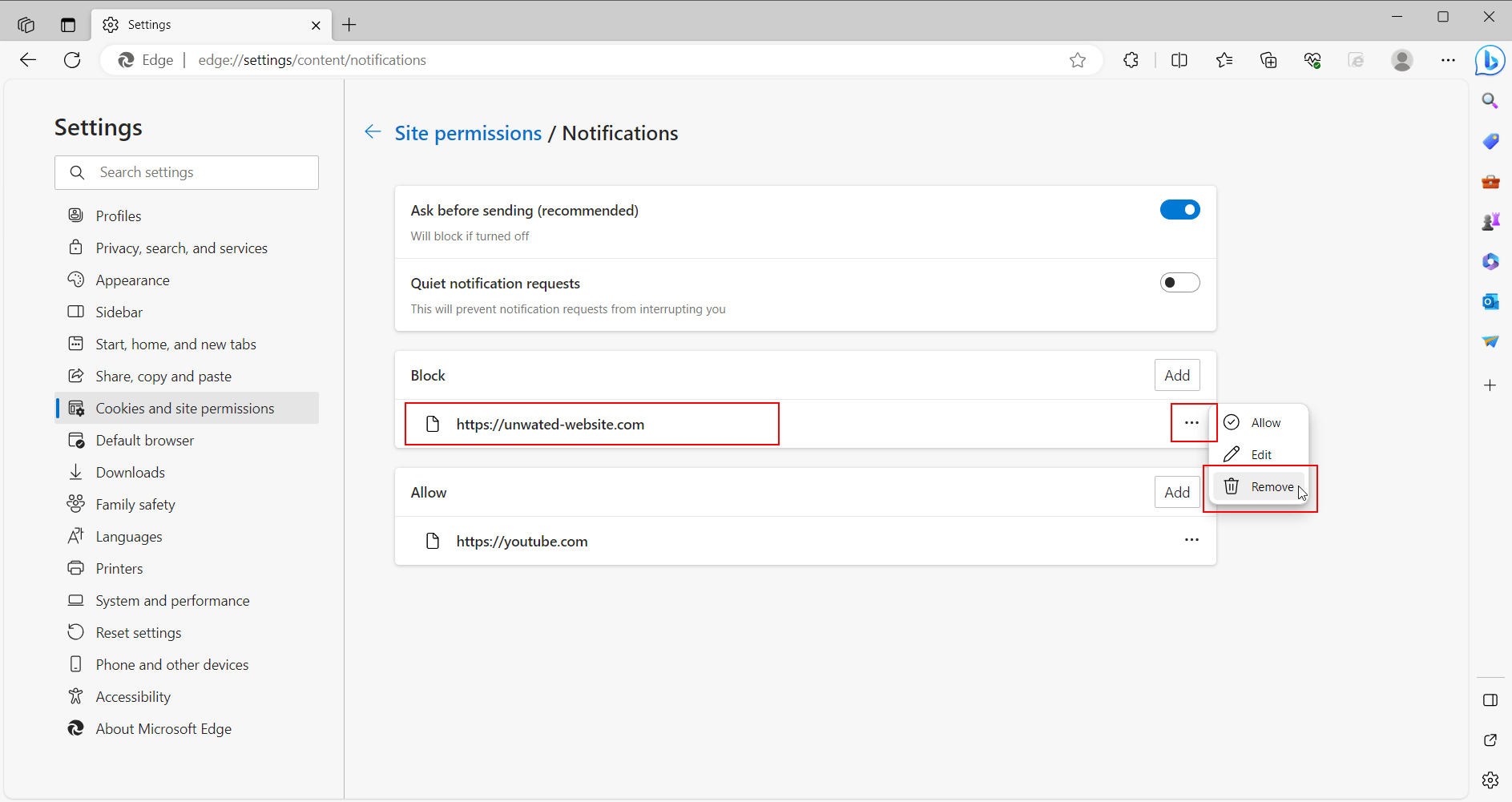
Уведомления Microsoft Edge -> Удалить веб-сайт
Удалите Re-captha-version-2-5.top из панели управления или приложений.
Чтобы начать удаление Re-captha-version-2-5.top, вам следует удалить его с помощью панели управления. Он может присутствовать под разными именами – «Re-captha-version-2-5.top». Он должен удалиться правильно, однако мы рекомендуем вам использовать IObit Uninstaller or CleanMyMac для очистки остаточных файлов после удаления. Вот инструкции для Windows XP, Windows 7, Windows 8, Windows 10, Windows 11 и Mac.
Удалить Re-captha-version-2-5.top из Windows XP:
- Нажмите на Начать кнопку.
- Выберите Панель управления.
- Нажмите Установка и удаление программ.
- Найдите недавно установленную подозрительную программу.
- Нажмите Удалить.
Удалить Re-captha-version-2-5.top из Windows 7:
- Нажмите Начать кнопку.
- Затем перейдите в Панель управления.
- Нажмите Удаление программы.
- Найдите недавно установленную подозрительную программу и нажмите Удалить.
Удалить Re-captha-version-2-5.top из Windows 8:
- Наведите указатель мыши на правый нижний угол, чтобы увидеть Меню.
- Нажмите Поиск.
- После этого нажмите Apps.
- Затем Панель управления.
- Нажмите Удаление программы под Программы.
- Найдите недавно установленную подозрительную программу, нажмите Удалить.
Удалить Re-captha-version-2-5.top из Windows 10:
Есть 2 способа удалить Re-captha-version-2-5.top из Windows 10.
Первый способ
- Нажмите на Начать кнопку.
- В открывшемся меню выберите Настройки.
- Нажмите на Система опцию.
- Нажмите Приложения и возможности и найдите в списке недавно установленную подозрительную программу.
- Нажмите на нее, а затем нажмите на Удалить рядом с ней.
Второй способ (классический)
- Щелкните правой кнопкой мыши по значку Начать кнопку.
- В открывшемся меню выберите Программы и компоненты.
- Найдите в списке недавно установленную подозрительную программу.
- Нажмите на нее, а затем нажмите на Удалить кнопку выше.
Удалить Re-captha-version-2-5.top из Windows 11:
- Щелкните правой кнопкой мыши по значку Начать кнопку.
- В открывшемся меню выберите Настройки.
- Нажмите на Apps вкладку на левой стороне.
- Нажмите Приложения и возможности и найдите в списке недавно установленную подозрительную программу.
- Нажмите на значок в виде 3-точек рядом с найденной программой, а затем выберите кнопку Удалить рядом с ней.
- В зависимости от типа приложения (приложение Windows Store или классическое приложение Win32), оно будет удалено мгновенно, либо вам придется подтвердить действие и пройти стандартную процедуру удаления.
Удалить Re-captha-version-2-5.top с Mac:
- В Finder боковой панели, нажмите Приложения.
- Re-captha-version-2-5.top может иметь деинсталлятор.
- В противном случае перетащите Re-captha-version-2-5.top из Приложения папки в Корзину (находится в конце Dock).
- Затем выберите Finder >Очистить корзину.
Невозможно удалить Re-captha-version-2-5.top в Windows.
В некоторых случаях программа, связанная с Re-captha-version-2-5.top, не удаляется и выдает сообщение: «У вас недостаточно прав для удаления Re-captha-version-2-5.top. Пожалуйста, обратитесь к системному администратору» при попытке удалить его из Панели управления или ошибка «Доступ запрещен» при удалении папки и файлов Re-captha-version-2-5.top. Это происходит потому, что процесс или служба не позволяют вам это сделать. В этом случае я рекомендую вам использовать SpyHunter 5 или Malwarebytes AntiMalware или удалите Re-captha-version-2-5.top в безопасном режиме. Чтобы загрузиться в безопасном режиме, сделайте следующее:
- Перезагрузите компьютер.
- Во время загрузки нажмите кнопку F8.
- Это действие откроет Дополнительные параметры загрузки меню.
- Выберите Безопасный режим и дождитесь загрузки Windows.
- Перейдите на Панель управления >Удаление программ и удалите недавно установленную подозрительную программу.
Невозможно удалить Re-captha-version-2-5.top в MacOS.
Если вы не можете удалить приложения, связанные с Re-captha-version-2-5.top, из MacOS, используя приведенные выше инструкции, или оно продолжает возвращаться, вы можете использовать бесплатный AppCleaner для Mac, чтобы удалить все остаточные данные и библиотеки Re-captha. -version-2-5.top. Следуйте инструкциям ниже:
- Скачайте бесплатно AppCleaner.
- Перетащите Re-captha-version-2-5.top от Приложения папки в AppCleaner окно.
- Выберите файлы и папки, которые хотите удалить вместе с Re-captha-version-2-5.top.
- Нажмите Удалить кнопку.
Удалите вредоносные дополнения из ваших браузеров
Удаление Re-captha-version-2-5.top из Панели управления часто не приносит желаемого эффекта. Иногда у него есть расширение для браузера, и оно все еще может быть активным в Safari, Google Chrome и Mozilla Firefox. Вот инструкции о том, как вручную удалить расширение Re-captha-version-2-5.top из ваших браузеров.
Google Chrome:
- Запустите браузер Google Chrome.
- В адресном поле введите (или скопируйте-вставьте) chrome://extensions .
- Найдите Re-captha-version-2-5.top расширение.
- Нажмите Удалить кнопку, чтобы удалить их.
- Также удалите из списка другие подозрительные расширения.
Mozilla Firefox:
- Запустите браузер Mozilla Firefox.
- В адресном поле введите (или скопируйте-вставьте) about:addons .
- Найдите Re-captha-version-2-5.top расширение.
- Нажмите значок из трех точек рядом и выберите Удалить в меню.
- В открывшемся диалоговом окне нажмите Удалить кнопку для подтверждения действия.
- Сделайте то же со всеми подозрительными расширениями.
Safari:
- Запустите Safari на вашем Mac, нажмите Safari чтобы открыть раскрывающееся меню и выберите Настройки
- Нажмите Расширения меню.
- Найдите Re-captha-version-2-5.top расширение.
- Нажмите Удалить кнопку, чтобы удалить его.
Microsoft Edge:
- Запустите браузер Microsoft Edge.
- В адресном поле введите (или скопируйте-вставьте) edge://extensions .
- Найдите Re-captha-version-2-5.top расширение.
- Нажмите Удалить ссылку под названием расширения.
- В открывшемся диалоговом окне нажмите Удалить кнопку для подтверждения действия.
- Сделайте то же со всеми подозрительными расширениями.
Internet Explorer (9, 10, 11):
Примечание. В последней версии Internet Explorer нет функции удаления расширений браузера из браузера. Чтобы удалить Re-captha-version-2-5.top из Internet Explorer, выполните инструкции по удалению программы из Панели управления. Чтобы отключить Re-captha-version-2-5.top, выполните следующие действия:
- Откройте Internet Explorer.
- Щелкните на значок шестеренки / звездочки в правом верхнем углу.
- В открывшемся меню Настроить надстройки.
- Выберите Панели инструментов и расширения.
- Нажмите Отключить or Re-captha-version-2-5.top расширение.
- Также отключите другие подозрительные расширения из списка.
Браузер Opera:
Как правило, Re-captha-version-2-5.top не устанавливается в браузере Opera, однако вы всегда можете проверить это дважды. Сделайте следующее:
- Запустите браузер Opera и щелкните на значок Opera в верхнем левом углу.
- Выберите Расширения >Расширения.
- Найдите Re-captha-version-2-5.top расширение.
- Нажмите Подробнее и прокрутите вниз.
- Нажмите Удалить расширение ссылку и подтвердите действие, нажав Удалить в открывшемся диалоговом окне.
- Также удалите из списка другие подозрительные расширения.
Сбросьте настройки браузеров (домашняя страница, поиск по умолчанию)
Re-captha-version-2-5.top может установить поисковую систему, которая захватит ваши браузеры. Вот инструкция по сбросу домашней страницы вашего браузера, новой вкладки и поисковой системы к значениям по умолчанию.
Google Chrome:
- Запустите браузер Google Chrome.
- В адресном поле введите (или скопируйте-вставьте) chrome://settings .
- На левой панели разверните Фильтр настройки.
- Выберите Сброс настроек и удаление вредоносного ПО.
- Нажмите на Восстановление настроек по умолчанию ссылку и подтвердите, нажав Сброс кнопку.

Google Chrome > Настройки > Дополнительные

Сброс настроек и удаление вредоносного ПО

Сбросить Google Chrome
Mozilla Firefox:
- Запустите браузер Mozilla Firefox.
- В адресном поле введите (или скопируйте-вставьте) about:support .
- Нажмите Очистить Firefox . кнопку.
- Нажмите Очистить Firefox в открывшемся диалоговом окне для подтверждения.
Сбросить Safari:
- Запустите Safari на вашем Mac, нажмите Safari чтобы открыть раскрывающееся меню и выберите Настройки
- Перейдите в Конфиденциальность раздел настроек Safari.
- Нажмите Управлять данными веб-сайта кнопку.
- В открывшемся окне нажмите Удалить сейчас кнопку для удаления данных, хранящихся на веб-сайтах в Safari
- Перейдите в Фильтр раздел настроек Safari.
- Нажмите Показывать меню «Разработка» в строке меню опцию.
- В меню нажмите Разработка и Очистить кэши из этого меню.
- Снова вернитесь в Safari меню и выберите Очистить историю….
- Выберите период очистки Вся история и нажмите Очистить историю кнопку.
Microsoft Edge:
- Запустите браузер Microsoft Edge
- Нажмите на значок в виде 3-точек в правом верхнем углу и выберите Настройки.
- На левой панели найдите и нажмите Сбросить настройки опцию.
- Нажмите на Восстановить стандартные настройки ссылку и подтвердите, нажав Сброс кнопку.
Internet Explorer (9, 10, 11):
- Запустите Internet Explorer.
- Щелкните на значок шестеренки / звездочки в правом верхнем углу.
- В открывшемся меню выберите Свойства браузера.
- Нажмите Фильтр меню.
- Нажмите Сброс кнопку.
- Выберите Удалить личные настройки и нажмите Сброс.
Браузер Opera:
- Запустите браузер Opera и щелкните на значок Opera в верхнем левом углу.
- Выберите Настройки и нажмите Фильтр слева и выберите Браузер.
- Спуститесь в самый низ и нажмите на Восстановление настроек по умолчанию ссылку.
- Подтвердите действие, нажав на Сброс кнопку.
Как заблокировать рекламу и всплывающие окна от Re-captha-version-2-5.top

Главное окно AdGuard

Общие настройки AdGuard

Браузерный помощник AdGuard
Push-уведомления Re-captha-version-2-5.top в большинстве случаев вызваны программой, установленной на вашем компьютере, или надстройкой, установленной в браузерах. Однако иногда он может появиться и на чистом компьютере при посещении вредоносного сайта с использованием рекламного скрипта. Кроме того, приложения, генерирующие рекламу и баннеры «Re-captha-version-2-5.top», сами устанавливаются из всплывающих окон. Чтобы защитить ваш компьютер и браузеры от фишинговых сайтов, всплывающей рекламы, баннеров, вредоносных скриптов, рекомендуется использовать AdGuard. Загрузите бесплатную пробную версию здесь:
Заключительные советы
Будьте осторожны при работе в Интернете и загрузке программного обеспечения, поскольку такие программы, как Re-captha-version-2-5.top, могут стать настоящей головной болью, поскольку их трудно удалить и нарушить вашу конфиденциальность. Чтобы обезопасить себя от таких угроз, мы рекомендуем всегда использовать антивирус и одну из доступных на рынке антивирусных программ. Одна из лучших антишпионских и антивирусных программ — SpyHunter 5. Она может защитить ваш компьютер от таких угроз, как Re-captha-version-2-5.top.
Похожие страницы:
- Тэги
- удалить re-captha-version-2-5.top
- удалить рекламу re-captha-version-2-5.top
- удалить уведомления re-captha-version-2-5.top
- удалить всплывающие окна re-captha-version-2-5.top
Как удалить M.gsearch.co
Перенаправление ваших поисковых записей через m.gsearch.co является признаком нежелательного расширения или программы, которая может быть установлена в вашей системе. Программное обеспечение, которое изменяет поисковую систему пользователя по умолчанию, домашнюю страницу и другие связанные настройки, часто называют угонщиками браузера. Не следует доверять результатам, созданным M.gsearch.co или любым другим угонщиком, которые появились без согласия пользователей — некоторые из них могут вызывать перенаправления на нежелательные или даже вредоносные страницы, подвергая риску безопасность пользователей. Кроме того, при вводе поисковых запросов в поле поиска пользователь также может быть случайным образом перенаправлен через/на другие сомнительные домены. Кроме того, контролируя настройки браузера, киберпреступники также могут собирать связанные с браузером данные (например, пароли, IP-адреса, геолокации и т. д.) и продавать их третьим лицам. Таким образом, мы советуем вам удалить M.gsearch.co и программное обеспечение, отвечающее за его продвижение, особенно если оно появилось без вашего согласия. Следуйте нашему руководству ниже, чтобы сделать это и получить дополнительные советы по защите от таких угроз в будущем.

Как M.gsearch.co заразил ваш компьютер
«Комплектование» — наиболее типичный способ продвижения потенциально нежелательного программного обеспечения. Другими словами, киберпреступники помещают свое нежелательное программное обеспечение в установщики программ сторонних поставщиков (часто это перепаковки, рекламирующие пиратское, взломанное или повторно загруженное бесплатное ПО). К сожалению, поскольку многие пользователи склонны торопиться с процессом установки, они непреднамеренно пропускают дополнительные разделы (например, «Дополнительно», «Пользовательский» и т. д.), которые могут содержать угонщики браузера или другое нежелательное программное обеспечение. Чтобы этого не произошло, пользователям рекомендуется быть более внимательными и отказаться от дополнительных предложений. Иногда это может быть едва заметная кнопка, которая ведет в раздел со спонсируемыми предложениями. Также рекомендуется скачивать ПО только с проверенных и официальных ресурсов — избегайте использования взломанного или пиратского ПО, так как всегда есть шанс подцепить что-то нежелательное или даже вредоносное. Читайте ниже, как бороться с нежелательным ПО и защитить себя от него в будущем.
- Скачать M.gsearch.co инструмент для удаления
- Удалить M.gsearch.co из Панели управления и Приложений
- Удалить M.gsearch.co расширения из браузеров
- Сбросить настройки поиска и домашней страницы в браузере
- Альтернативный способ удаления M.gsearch.co перенаправлений
- Очистить ярлыки браузера от M.gsearch.co
- Как защититься от таких угроз, как M.gsearch.co
Скачать утилиту для удаления Windows

Чтобы полностью удалить M.gsearch.co, мы рекомендуем вам использовать SpyHunter 5. Он обнаруживает и удаляет все файлы, папки и ключи реестра M.gsearch.co и несколько миллионов других рекламных программ, угонщиков, панелей инструментов. Пробная версия SpyHunter 5 предлагает сканирование на вирусы и однократное удаление БЕСПЛАТНО.
Скачать утилиту для удаления на Mac
Чтобы полностью удалить M.gsearch.co, мы рекомендуем вам использовать SpyHunter для Mac. Это может помочь вам удалить файлы, папки и ключи реестра M.gsearch.co, а также удалить угонщики, панели инструментов и нежелательные надстройки из браузера Safari. Пробная версия SpyHunter для Mac предлагает сканирование на вирусы и однократное удаление БЕСПЛАТНО.
Удалите M.gsearch.co вручную бесплатно
Вот пошаговое руководство по полному удалению M.gsearch.co с вашего компьютера. Это работает на 99% и было проверено с помощью последних версий установщика M.gsearch.co в операционных системах с последними обновлениями и версиями браузера.
Примечание. M.gsearch.co можно установить как расширение для Google Chrome. Администратор (вы можете увидеть Установлено корпоративной политикой надпись рядом с ним), что не позволит его удалить. Поэтому перед началом процесса удаления выполните следующие действия:
- Запустите Командная строка нажав Начать меню и введя командная строка (или просто найдите «командная строка» в поле поиска Windows 10). Щелкните правой кнопкой мыши на Командная строка и выберите Запуск от имени администратора.


Удалить M.gsearch.co из панели управления или приложений
Чтобы начать удаление M.gsearch.co, вы должны удалить его с помощью панели управления. Он может быть представлен под разными именами — «M.gsearch.co». Он должен быть правильно удален, однако мы рекомендуем вам использовать IObit Uninstaller для очистки остаточных файлов после удаления. Вот инструкции для Windows XP, Windows 7, Windows 8, Windows 10, Windows 11 или Mac.
Удалите M.gsearch.co из Windows XP:
- Нажмите на Начать кнопку.
- Выберите Панель управления.
- Нажмите Установка и удаление программ.
- Найдите M.gsearch.coили другую подозрительная программа.
- Нажмите Удалить.
Удалите M.gsearch.co из Windows 7:
- Нажмите Начать кнопку.
- Затем перейдите в Панель управления.
- Нажмите Удаление программы.
- Найдите M.gsearch.coили другую подозрительную программу и нажмите Удалить.
Удалите M.gsearch.co из Windows 8:
- Наведите указатель мыши на правый нижний угол, чтобы увидеть Меню.
- Нажмите Поиск.
- После этого нажмите Apps.
- Затем Панель управления.
- Нажмите Удаление программы под Программы.
- Найдите M.gsearch.coили другую подозрительную программу, нажмите Удалить.
Удалите M.gsearch.co из Windows 10:
Есть 2 способа удалить M.gsearch.co из Windows 10.
Первый способ
- Нажмите на Начать кнопку.
- В открывшемся меню выберите Настройки.
- Нажмите на Система опцию.
- Нажмите Приложения и возможности и найдите M.gsearch.coили другую подозрительную программу в списке.
- Нажмите на нее, а затем нажмите на Удалить рядом с ней.
Второй способ (классический)
- Щелкните правой кнопкой мыши по значку Начать кнопку.
- В открывшемся меню выберите Программы и компоненты.
- Найдите M.gsearch.coили другую подозрительную программу в списке.
- Нажмите на нее, а затем нажмите на Удалить кнопку выше.
Удалите M.gsearch.co из Windows 11:
- Щелкните правой кнопкой мыши по значку Начать кнопку.
- В открывшемся меню выберите Настройки.
- Нажмите на Apps вкладку на левой стороне.
- Нажмите Приложения и возможности и найдите M.gsearch.coили другую недавно установленную подозрительную программу в списке.
- Нажмите на значок в виде 3-точек рядом с найденной программой, а затем выберите кнопку Удалить рядом с ней.
- В зависимости от типа приложения (приложение Windows Store или классическое приложение Win32), оно будет удалено мгновенно, либо вам придется подтвердить действие и пройти стандартную процедуру удаления.
Удалить M.gsearch.co с Mac:
- В Finder боковой панели, нажмите Приложения.
- M.gsearch.co может иметь деинсталлятор.
- В противном случае перетащите M.gsearch.co из Приложения папки в Корзину (находится в конце Dock).
- Затем выберите Finder >Очистить корзину.
Не удается удалить M.gsearch.co в Windows
В некоторых случаях M.gsearch.co не удаляется и выдает сообщение о том, что «У вас недостаточно прав для удаления M.gsearch.co. Пожалуйста, обратитесь к системному администратору» при попытке удалить его из Панели управления или ошибка «Отказано в доступе» при удалении папки и файлов M.gsearch.co. Происходит это потому, что процесс или сервис не позволяют вам это сделать. В этом случае я рекомендую вам использовать SpyHunter 5 or Malwarebytes или удалите M.gsearch.co в безопасном режиме. Чтобы загрузиться в безопасном режиме, сделайте следующее:
- Перезагрузите компьютер.
- Во время загрузки нажмите кнопку F8.
- Это действие откроет Дополнительные параметры загрузки меню.
- Выберите Безопасный режим и дождитесь загрузки Windows.
- Перейдите на Панель управления >Удаление программ и удалите M.gsearch.co или другую подозрительную программу
Не удается удалить M.gsearch.co в MacOS
Если вы не можете удалить M.gsearch.co, используя приведенные выше инструкции, или он продолжает появляться снова, вы можете использовать бесплатный AppCleaner для Mac, чтобы удалить все остаточные данные и библиотеки M.gsearch.co. Следуйте инструкциям ниже:
- Скачайте бесплатно AppCleaner.
- Перетащите M.gsearch.co от Приложения папки в AppCleaner окно.
- Выберите файлы и папки, которые хотите удалить вместе с M.gsearch.co.
- Нажмите Удалить кнопку.
Удалите вредоносные дополнения из ваших браузеров
Удаление M.gsearch.co из панели управления или приложений часто не приносит желаемого эффекта. Иногда у него есть расширение для браузера, и он все еще может быть активен в Google Chrome и Mozilla Firefox. Вот инструкции о том, как вручную удалить расширение, связанное с M.gsearch.co, из ваших браузеров.
Google Chrome:
- Запустите браузер Google Chrome.
- В адресном поле введите (или скопируйте-вставьте) chrome://extensions .
- Найдите M.gsearch.co расширение.
- Нажмите Удалить кнопку, чтобы удалить их.
- Также удалите из списка другие подозрительные расширения.
Mozilla Firefox:
- Запустите браузер Mozilla Firefox.
- В адресном поле введите (или скопируйте-вставьте) about:addons .
- Найдите M.gsearch.co расширение.
- Нажмите значок из трех точек рядом и выберите Удалить в меню.
- В открывшемся диалоговом окне нажмите Удалить кнопку для подтверждения действия.
- Сделайте то же со всеми подозрительными расширениями.
Safari:
- Запустите Safari на вашем Mac, нажмите Safari чтобы открыть раскрывающееся меню и выберите Настройки
- Нажмите Расширения меню.
- Найдите M.gsearch.co расширение.
- Нажмите Удалить кнопку, чтобы удалить его.
Microsoft Edge:
- Запустите браузер Microsoft Edge.
- В адресном поле введите (или скопируйте-вставьте) edge://extensions .
- Найдите M.gsearch.co расширение.
- Нажмите Удалить ссылку под названием расширения.
- В открывшемся диалоговом окне нажмите Удалить кнопку для подтверждения действия.
- Сделайте то же со всеми подозрительными расширениями.
Internet Explorer (9, 10, 11):
Примечание. В последней версии Internet Explorer нет функции удаления расширений браузера из браузера. Чтобы удалить M.gsearch.co из Internet Explorer, выполните инструкции по удалению программы из Панели управления. Чтобы отключить M.gsearch.co, выполните следующие действия:
- Откройте Internet Explorer.
- Щелкните на значок шестеренки / звездочки в правом верхнем углу.
- В открывшемся меню Настроить надстройки.
- Выберите Панели инструментов и расширения.
- Нажмите ОтключитьM.gsearch.co или другие подозрительные расширения.
- Также отключите другие подозрительные расширения из списка.
Браузер Opera:
Как правило, M.gsearch.co не устанавливается в браузере Opera, однако вы всегда можете перепроверить. Сделайте следующее:
- Запустите браузер Opera.
- Перейдите на Tools >Расширения >Управление расширениями.
- Найдите M.gsearch.co или другие подозрительные расширения.
- Нажмите Удалить кнопку.
- Также удалите из списка другие подозрительные расширения.
Сбросьте настройки браузеров (домашняя страница, поиск по умолчанию)
M.gsearch.co устанавливает поисковую систему, которая захватывает ваши браузеры. Вот инструкция по сбросу домашней страницы вашего браузера, новой вкладки и поисковой системы до значений по умолчанию.
Google Chrome:
- Запустите браузер Google Chrome.
- В адресном поле введите (или скопируйте-вставьте) chrome://settings .
- На левой панели разверните Фильтр настройки.
- Выберите Сброс настроек и удаление вредоносного ПО.
- Нажмите на Восстановление настроек по умолчанию ссылку и подтвердите, нажав Сброс кнопку.
Google Chrome > Настройки > Дополнительные
Сброс настроек и удаление вредоносного ПО
Сбросить Google Chrome
Mozilla Firefox:
- Запустите браузер Mozilla Firefox.
- В адресном поле введите (или скопируйте-вставьте) about:support .
- Нажмите Очистить Firefox . кнопку.
- Нажмите Очистить Firefox в открывшемся диалоговом окне для подтверждения.
Сбросить Safari:
- Запустите Safari на вашем Mac, нажмите Safari чтобы открыть раскрывающееся меню и выберите Настройки
- Перейдите в Конфиденциальность раздел настроек Safari.
- Нажмите Управлять данными веб-сайта кнопку.
- В открывшемся окне нажмите Удалить сейчас кнопку для удаления данных, хранящихся на веб-сайтах в Safari
- Перейдите в Фильтр раздел настроек Safari.
- Нажмите Показывать меню «Разработка» в строке меню опцию.
- В меню нажмите Разработка и Очистить кэши из этого меню.
- Снова вернитесь в Safari меню и выберите Очистить историю….
- Выберите период очистки Вся история и нажмите Очистить историю кнопку.
Microsoft Edge:
- Запустите браузер Microsoft Edge
- Нажмите на значок в виде 3-точек в правом верхнем углу и выберите Настройки.
- На левой панели найдите и нажмите Сбросить настройки опцию.
- Нажмите на Восстановить стандартные настройки ссылку и подтвердите, нажав Сброс кнопку.
Internet Explorer (9, 10, 11):
- Запустите Internet Explorer.
- Щелкните на значок шестеренки / звездочки в правом верхнем углу.
- В открывшемся меню выберите Свойства браузера.
- Нажмите Фильтр меню.
- Нажмите Сброс кнопку.
- Выберите Удалить личные настройки и нажмите Сброс.
Браузер Opera:
- Запустите браузер Opera и щелкните на значок Opera в верхнем левом углу.
- Выберите Настройки и нажмите Фильтр слева и выберите Браузер.
- Спуститесь в самый низ и нажмите на Восстановление настроек по умолчанию ссылку.
- Подтвердите действие, нажав на Сброс кнопку.
Альтернативный способ удаления рекламного расширения и сброса настроек браузера

Для безопасного и эффективного удаления расширений браузера используйте утилиту avast! Browser Cleanup утилита. Запустите его с правами администратора и удалите все расширения с плохим рейтингом, в том числе связанные с M.gsearch.co. Вы также можете сбросить настройки браузера для каждого из ваших браузеров: Internet Explorer, Google Chrome, Mozilla Firefox.
Очистка ярлыков браузеров

Вы можете очистить ярлыки браузера вручную, щелкнув правой кнопкой мыши на значок браузера и выбрав «Свойства» и удалив адреса хайджекера из «Объект» поля (оставьте только путь к вашему браузеру). Однако проще использовать бесплатный Очиститель ярлыков от BleepingComputer. Загрузите его здесь — БЕСПЛАТНО:
Что такое firefox.exe? Это безопасно или вирус? Как удалить или исправить это
firefox.exe это исполняемый файл, который является частью Mozilla Firefox en-US Программа, разработанная Mozilla, Программное обеспечение обычно о по размеру.
Расширение .exe имени файла отображает исполняемый файл. В некоторых случаях исполняемые файлы могут повредить ваш компьютер. Пожалуйста, прочитайте следующее, чтобы решить для себя, является ли firefox.exe Файл на вашем компьютере — это вирус или троянский конь, который вы должны удалить, или это действительный файл операционной системы Windows или надежное приложение.

Firefox.exe безопасно, или это вирус или вредоносная программа?
Первое, что поможет вам определить, является ли тот или иной файл законным процессом Windows или вирусом, это местоположение самого исполняемого файла. Например, такой процесс, как firefox.exe должен запускаться, а не где-либо еще.
Для подтверждения откройте диспетчер задач, выберите «Просмотр» -> «Выбрать столбцы» и выберите «Имя пути к изображению», чтобы добавить столбец местоположения в диспетчер задач. Если вы обнаружите здесь подозрительный каталог, возможно, стоит дополнительно изучить этот процесс.
Еще один инструмент, который иногда может помочь вам обнаружить плохие процессы, — это Microsoft Process Explorer. Запустите программу (не требует установки) и активируйте «Проверить легенды» в разделе «Параметры». Теперь перейдите в View -> Select Columns и добавьте «Verified Signer» в качестве одного из столбцов.
Если статус процесса «Проверенная подписывающая сторона» указан как «Невозможно проверить», вам следует взглянуть на процесс. Не все хорошие процессы Windows имеют метку проверенной подписи, но ни один из плохих.
Самые важные факты о firefox.exe:
- Находится в C: \ Program Files \ Mozilla Firefox \ вложенная;
- Издатель: Mozilla
- Полный путь:
- Файл справки:
- URL издателя: www.mozilla.com
- Известно, что до по размеру на большинстве окон;
Если у вас возникли какие-либо трудности с этим исполняемым файлом, вы должны определить, заслуживает ли он доверия, перед удалением firefox.exe. Для этого найдите этот процесс в диспетчере задач.
Найдите его местоположение (оно должно быть в C: \ Program Files \ Mozilla Firefox \) и сравните его размер с приведенными выше фактами.
Если вы подозреваете, что можете быть заражены вирусом, вы должны немедленно попытаться это исправить. Чтобы удалить вирус firefox.exe, вы должны Загрузите и установите приложение полной безопасности, например Malwarebytes., Обратите внимание, что не все инструменты могут обнаружить все типы вредоносных программ, поэтому вам может потребоваться попробовать несколько вариантов, прежде чем вы добьетесь успеха.
Кроме того, функциональность вируса может сама влиять на удаление firefox.exe. В этом случае вы должны включить Безопасный режим с загрузкой сетевых драйверов — безопасная среда, которая отключает большинство процессов и загружает только самые необходимые службы и драйверы. Когда вы можете запустить программу безопасности и полный анализ системы.
Могу ли я удалить или удалить firefox.exe?
Не следует удалять безопасный исполняемый файл без уважительной причины, так как это может повлиять на производительность любых связанных программ, использующих этот файл. Не забывайте регулярно обновлять программное обеспечение и программы, чтобы избежать будущих проблем, вызванных поврежденными файлами. Что касается проблем с функциональностью программного обеспечения, проверяйте обновления драйверов и программного обеспечения чаще, чтобы избежать или вообще не возникало таких проблем.
Согласно различным источникам онлайн, 7% людей удаляют этот файл, поэтому он может быть безвредным, но рекомендуется проверить надежность этого исполняемого файла самостоятельно, чтобы определить, является ли он безопасным или вирусом. Лучшая диагностика для этих подозрительных файлов — полный системный анализ с Защитить, Если файл классифицирован как вредоносный, эти приложения также удалят firefox.exe и избавляются от связанных вредоносных программ.
Однако, если это не вирус и вам нужно удалить firefox.exe, вы можете удалить Mozilla Firefox en-US со своего компьютера, используя его деинсталлятор, который должен находиться по адресу: MsiExec.exe / I . Если вы не можете найти его деинсталлятор, то вам может потребоваться удалить Mozilla Firefox en-US, чтобы полностью удалить firefox.exe. Вы можете использовать функцию «Установка и удаление программ» на панели управления Windows.
- 1. в Меню Пуск (для Windows 8 щелкните правой кнопкой мыши в нижнем левом углу экрана), нажмите Панель управления, а затем под Программы:
o Windows Vista / 7 / 8.1 / 10: нажмите Удаление программы.
o Windows XP: нажмите Установка и удаление программ.
- 2. Когда вы найдете программу Mozilla Firefox en-USщелкните по нему, а затем:
o Windows Vista / 7 / 8.1 / 10: нажмите Удалить.
o Windows XP: нажмите Удалить or Изменить / Удалить вкладка (справа от программы).
- 3. Следуйте инструкциям по удалению Mozilla Firefox en-US.
Распространенные сообщения об ошибках в firefox.exe
Наиболее распространенные ошибки firefox.exe, которые могут возникнуть:
• «Ошибка приложения firefox.exe».
• «Ошибка firefox.exe».
• «firefox.exe столкнулся с проблемой и должен быть закрыт. Приносим извинения за неудобства».
• «firefox.exe не является допустимым приложением Win32».
• «firefox.exe не запущен».
• «firefox.exe не найден».
• «Не удается найти firefox.exe».
• «Ошибка запуска программы: firefox.exe».
• «Неверный путь к приложению: firefox.exe».
Эти сообщения об ошибках .exe могут появляться во время установки программы, во время выполнения связанной с ней программы Mozilla Firefox en-US, при запуске или завершении работы Windows, или даже во время установки операционной системы Windows. Отслеживание момента появления ошибки firefox.exe является важной информацией при устранении неполадок.
Как исправить firefox.exe
Аккуратный и опрятный компьютер — это один из лучших способов избежать проблем с Mozilla Firefox en-US. Это означает выполнение сканирования на наличие вредоносных программ, очистку жесткого диска cleanmgr и ПФС / SCANNOWудаление ненужных программ, мониторинг любых автозапускаемых программ (с помощью msconfig) и включение автоматических обновлений Windows. Не забывайте всегда делать регулярные резервные копии или хотя бы определять точки восстановления.
Если у вас возникла более серьезная проблема, постарайтесь запомнить последнее, что вы сделали, или последнее, что вы установили перед проблемой. Использовать resmon Команда для определения процессов, вызывающих вашу проблему. Даже в случае серьезных проблем вместо переустановки Windows вы должны попытаться восстановить вашу установку или, в случае Windows 8, выполнив команду DISM.exe / Online / Очистка-изображение / Восстановить здоровье, Это позволяет восстановить операционную систему без потери данных.
Чтобы помочь вам проанализировать процесс firefox.exe на вашем компьютере, вам могут пригодиться следующие программы: Менеджер задач безопасности отображает все запущенные задачи Windows, включая встроенные скрытые процессы, такие как мониторинг клавиатуры и браузера или записи автозапуска. Единый рейтинг риска безопасности указывает на вероятность того, что это шпионское ПО, вредоносное ПО или потенциальный троянский конь. Это антивирус обнаруживает и удаляет со своего жесткого диска шпионское и рекламное ПО, трояны, кейлоггеры, вредоносное ПО и трекеры.
Обновлено ноябрь 2023 г .:
Мы рекомендуем вам попробовать это новое программное обеспечение, которое исправляет компьютерные ошибки, защищает их от вредоносных программ и оптимизирует производительность вашего ПК. Этот новый инструмент исправляет широкий спектр компьютерных ошибок, защищает от таких вещей, как потеря файлов, вредоносное ПО и сбои оборудования.
- Шаг 1: Скачать PC Repair & Optimizer Tool (Windows 10, 8, 7, XP, Vista — Microsoft Gold Certified).
- Шаг 2: Нажмите «Начать сканирование”, Чтобы найти проблемы реестра Windows, которые могут вызывать проблемы с ПК.
- Шаг 3: Нажмите «Починить все», Чтобы исправить все проблемы.

(дополнительное предложение для Fortect)
Загрузите или переустановите firefox.exe
Это не рекомендуется загружать заменяемые exe-файлы с любых сайтов загрузки, так как они могут содержать вирусы и т. д. Если вам нужно скачать или переустановить firefox.exe, мы рекомендуем переустановить основное приложение, связанное с ним. Mozilla Firefox en-US.
Информация об операционной системе
Ошибки firefox.exe могут появляться в любых из нижеперечисленных операционных систем Microsoft Windows:
- Windows 10
- Windows 8.1
- Windows 7
- Windows Vista
- Windows XP
- Windows ME
- Windows 2000
Другие файлы в Mozilla Firefox en-US:
- crashreporter.exe
- maintenanceservice.exe
- maintenanceservice_installer.exe
- Плагин-container.exe
- плагин-похмелья ui.exe
- updater.exe
- WebApp-uninstaller.exe
- webapprt-stub.exe
Другие названия программного обеспечения от Mozilla:
- Mozilla Firefox 15.0.1 x86 ru-ru
- Mozilla Firefox 17.0 x86 ru-ru
- Техническое обслуживание Mozilla
- Mozilla Thunderbird 9.0.1 x86 ru-ru
- Mozilla Firefox 16.0 x86 ru-ru
- Mozilla Firefox 16.0.2 x86 ru-ru
- Mozilla Firefox 12.0 x86 ru-ru
- Mozilla Firefox 9.0.1 x86 ru-ru
- SeaMonkey 2.13.2 x86 ru-ru
- Mozilla Firefox 13.0 x86 ru-ru
Как удалить Exinariuminix.info
Exinariuminix.info является еще одним браузерным хайджекером, отображающий вредоносные баннеры и рекламу. Изначально Exinariuminix.info это законный рекламный сервис, однако некоторые мошенники используют его возможности для внедрения низкосортной рекламы и зарабатывания на ней денег. Кроме того, если вы сталкиваетесь с Exinariuminix.info при запуске браузера, то это связано с тем, что он входит в «Запланированные задачи» (приложение Windows для автоматизации различных процессов) и создает значение реестра для Exinariuminix.info, которое срабатывает после открытия браузера . Таким образом, что бы вы ни делали для предотвращения его появления, он будет возвращаться множество раз, пока не будет убран из настроек Windows. Обратите внимание, что Exinariuminix.info позволяет своим разработчикам собирать личные данные и продавать их киберпреступникам. Чтобы предотвратить это, вы должны как можно скорее удалить его с вашего ПК. Наше бесплатное руководство, приведенное ниже, поможет вам в этом.

Как Exinariuminix.info заразил ваш компьютер
Потенциально нежелательные приложения, такие как Exinariuminix.info, могут атаковать вашу систему несколькими способами. Общеизвестно, что наиболее распространенным источником этих заражений является пакетированное ПО. Это программное обеспечение обычно загружается с бесплатных страниц, на которых публикуются перепакованные программы. Во время установки большинство пользователей не видят дополнительных параметров («Дополнительные» или «Пользовательские»). Значение этих предложений предустановлено на автоматическую установку без разрешения пользователя. Чтобы предотвратить утечку данных и подобные инфекции, вы должны быть осторожны и использовать меры предосторожности, такие как расширение AdBlock, чтобы скрыть нежелательную и опасную рекламу. В противном случае ваши данные могут стать еще одной закуской для киберпреступников.
- Скачать Exinariuminix.info инструмент для удаления
- Stop Exinariuminix.info уведомления в браузерах
- Удалить/Деинсталлировать Exinariuminix.info из Панели управления и Приложений
- Удалить Exinariuminix.info расширения из браузеров
- Сбросить настройки поиска и домашней страницы в браузере
- Заблокировать Exinariuminix.info перенаправлений
- Как защититься от таких угроз, как Exinariuminix.info
Для ПК Мобильный телефон
Скачайте утилиту для удаления
Чтобы полностью удалить Exinariuminix.info, мы рекомендуем вам использовать SpyHunter. Это может помочь вам удалить файлы, папки и ключи реестра Exinariuminix.info, а также удалить угонщики, панели инструментов и нежелательные надстройки из браузера Safari. Пробная версия SpyHunter предлагает сканирование на вирусы и однократное удаление БЕСПЛАТНО.
Скачать альтернативную утилиту для удаления
Чтобы полностью удалить Exinariuminix.info, мы рекомендуем вам использовать Malwarebytes Anti-Malware. Он обнаруживает и удаляет все файлы, папки и ключи реестра Exinariuminix.info и несколько миллионов других рекламных программ, угонщиков, панелей инструментов.
Скачать утилиту для удаления для Android
Чтобы полностью удалить Exinariuminix.info, мы рекомендуем использовать Norton Security для Android. Это может помочь вам удалить все следы Exinariuminix.info и других вредоносных программ из браузеров на вашем устройстве Android.
Скачать утилиту для удаления для iOS
Чтобы полностью удалить Exinariuminix.info, мы рекомендуем использовать Norton Security для iOS. Он обнаруживает и удаляет все элементы Exinariuminix.info на iPhone или iPad.
Удалите Exinariuminix.info вручную бесплатно
Вот пошаговое руководство для полного удаления Exinariuminix.info с вашего компьютера. Это работает на 99% и было проверено с последними версиями установщика Exinariuminix.info в операционных системах с последними обновлениями и версиями браузеров.
Отключите push-уведомления от Exinariuminix.info в браузерах
Удалите Exinariuminix.info с сайтов, которым разрешено показывать push-уведомления в Google Chrome
- Перейдите в настройки Google Chrome, щелкнув на значок с тремя точками в правом верхнем углу и выбрав Настройки.
- С левой стороны выберите Конфиденциальность и безопасность меню.
- Под открытой вкладкой Конфиденциальность и безопасность , выберите Настройки сайтов.
- Прокрутите вниз до Разрешения. раздела и нажмите Уведомления (со значком колокольчика).
- Перейдите вниз ко списку сайтов с именем Разрешить сайтам показывать уведомления.
- Найдите Exinariuminix.info в списке и щелкните на значок с тремя точками рядом с ним. Нажмите Удалить , чтобы убрать разрешение, предоставленное этому веб-сайту.
Google Chrome > Настройки
Конфиденциальность и безопасность > Настройки сайта
Уведомления
Удалите нежелательные уведомления веб-сайтов
Удалите Exinariuminix.info с сайтов, которым разрешено показывать push-уведомления в Mozilla Firefox
- Перейдите к параметрам Mozilla Firefox, щелкнув на значок с тремя полосками в правом верхнем углу и выбрав Настройки.
- На левой панели выберите Приватность и Защита меню.
- Прокрутите вниз до Разрешения. .
- Возле Уведомления нажмите на Параметры . кнопку.
- Найдите Exinariuminix.info в списке и нажмите Удалить веб-сайт , чтобы удалить его.
- Нажмите Сохранить изменения кнопку для подтверждения действия.
Удалите Exinariuminix.info с веб-сайтов, которым разрешено показывать push-уведомления в Safari
- Откройте Safari , и в верхнем меню нажмите Safari , выберите Настройки.
- В Настройки окне, нажмите Веб-сайты меню.
- На левой стороне выберите Уведомления. Вы увидите список веб-сайтов и их настройки для отображения уведомлений.
- Найдите Exinariuminix.info в списке и нажмите Удалить кнопку.
Удалите Exinariuminix.info с сайтов, которым разрешено показывать push-уведомления в Android (Chrome)
- Откройте Google Chrome на Android и нажмите на три точки, чтобы открыть главное меню.
- В раскрывающемся меню выберите Настройки, прокрутите вниз и под Фильтр разделом нажмите на Настройки сайтов.
- В Настройки сайтов меню нажмите на Уведомления.
- В Разрешено списке сайтов, которым разрешено показывать уведомления найдите Exinariuminix.info, нажмите на него и в нижней части окна нажмите на Очистить и сбросить кнопку.
- Подтвердите свое действие, нажав на Очистить и сбросить снова в открывшемся диалоговом окне.
Удалите Exinariuminix.info с сайтов, которым разрешено показывать push-уведомления в Microsoft Edge
- Откройте Microsoft Edge, и нажмите на меню в виде трех точек, в правом верхнем углу.
- В раскрывающемся меню выберите Настройки.
- В меню нажмите Файлы cookie и разрешения сайтов раздел и прокрутите вниз до Все разрешения .
- Нажмите на Уведомления.
- Найдите Exinariuminix.info в списке под Разрешить, нажмите на значок в виде 3-точек , а затем выбрать Удалить.
Удалите Exinariuminix.info из панели управления или приложений
Чтобы начать удаление Exinariuminix.info, вы должны удалить его с помощью Панели управления. Он может быть установден под разными названиями — «Exinariuminix.info». Как правило, программа должна удалиться без проблем, однако мы рекомендуем использовать IObit Uninstaller or CleanMyMac для очистки остаточных файлов после удаления. Вот инструкции для Windows XP, Windows 7, Windows 8, Windows 10, Windows 11 и Mac.
Удалите Exinariuminix.info из Windows XP:
- Нажмите на Начать кнопку.
- Выберите Панель управления.
- Нажмите Установка и удаление программ.
- Найдите недавно установленную подозрительную программу.
- Нажмите Удалить.
Удалите Exinariuminix.info из Windows 7:
- Нажмите Начать кнопку.
- Затем перейдите в Панель управления.
- Нажмите Удаление программы.
- Найдите недавно установленную подозрительную программу и нажмите Удалить.
Удалите Exinariuminix.info из Windows 8:
- Наведите указатель мыши на правый нижний угол, чтобы увидеть Меню.
- Нажмите Поиск.
- После этого нажмите Apps.
- Затем Панель управления.
- Нажмите Удаление программы под Программы.
- Найдите недавно установленную подозрительную программу, нажмите Удалить.
Удалите Exinariuminix.info из Windows 10:
Есть 2 способа удаления Exinariuminix.info из Windows 10.
Первый способ
- Нажмите на Начать кнопку.
- В открывшемся меню выберите Настройки.
- Нажмите на Система опцию.
- Нажмите Приложения и возможности и найдите в списке недавно установленную подозрительную программу.
- Нажмите на нее, а затем нажмите на Удалить рядом с ней.
Второй способ (классический)
- Щелкните правой кнопкой мыши по значку Начать кнопку.
- В открывшемся меню выберите Программы и компоненты.
- Найдите в списке недавно установленную подозрительную программу.
- Нажмите на нее, а затем нажмите на Удалить кнопку выше.
Удалите Exinariuminix.info из Windows 11:
- Щелкните правой кнопкой мыши по значку Начать кнопку.
- В открывшемся меню выберите Настройки.
- Нажмите на Apps вкладку на левой стороне.
- Нажмите Приложения и возможности и найдите в списке недавно установленную подозрительную программу.
- Нажмите на значок в виде 3-точек рядом с найденной программой, а затем выберите кнопку Удалить рядом с ней.
- В зависимости от типа приложения (приложение Windows Store или классическое приложение Win32), оно будет удалено мгновенно, либо вам придется подтвердить действие и пройти стандартную процедуру удаления.
Удалите Exinariuminix.info из Mac:
- В Finder боковой панели, нажмите Приложения.
- Exinariuminix.info может иметь деинсталлятор.
- В противном случае перетащите Exinariuminix.info из Приложения папки в Корзину (находится в конце Dock).
- Затем выберите Finder >Очистить корзину.
Не удается удалить Exinariuminix.info в Windows
В некоторых случаях программа, связанная с Exinariuminix.info, не удаляется и выдает сообщение «У вас недостаточно прав для удаления Exinariuminix.info. Пожалуйста, свяжитесь с вашим системным администратором» при попытке удалить его из панели управления или ошибка «Отказано в доступе» при удалении папки и файлов Exinariuminix.info. Происходит это потому, что процесс или сервис не позволяют вам это сделать. В этом случае я рекомендую вам использовать SpyHunter 5 или Malwarebytes AntiMalware или удалите Exinariuminix.info в безопасном режиме. Для загрузки в безопасном режиме выполните следующие действия:
- Перезагрузите компьютер.
- Во время загрузки нажмите кнопку F8.
- Это действие откроет Дополнительные параметры загрузки меню.
- Выберите Безопасный режим и дождитесь загрузки Windows.
- Перейдите на Панель управления >Удаление программ и удалите недавно установленную подозрительную программу.
Не удается удалить Exinariuminix.info в MacOS
Если вы не можете удалить приложения, связанные с Exinariuminix.info, из MacOS, используя приведенные выше инструкции, или они продолжают появляться, вы можете использовать бесплатный AppCleaner для Mac, чтобы удалить все остаточные данные и библиотеки Exinariuminix.info. Следуйте инструкциям ниже:
- Скачайте бесплатно AppCleaner.
- Перетащите Exinariuminix.info от Приложения папки в AppCleaner окно.
- Выберите файлы и папки, которые хотите удалить вместе с Exinariuminix.info.
- Нажмите Удалить кнопку.
Удалите вредоносные дополнения из ваших браузеров
Удаление Exinariuminix.info из Панели управления часто не приносит желаемого эффекта. Иногда у него есть расширение для браузера, и он все еще может быть активен в Safari, Google Chrome и Mozilla Firefox. Вот инструкции о том, как вручную удалить связанное с Exinariuminix.info расширение из ваших браузеров.
Google Chrome:
- Запустите браузер Google Chrome.
- В адресном поле введите (или скопируйте-вставьте) chrome://extensions .
- Найдите Exinariuminix.info расширение.
- Нажмите Удалить кнопку, чтобы удалить их.
- Также удалите из списка другие подозрительные расширения.
Mozilla Firefox:
- Запустите браузер Mozilla Firefox.
- В адресном поле введите (или скопируйте-вставьте) about:addons .
- Найдите Exinariuminix.info расширение.
- Нажмите значок из трех точек рядом и выберите Удалить в меню.
- В открывшемся диалоговом окне нажмите Удалить кнопку для подтверждения действия.
- Сделайте то же со всеми подозрительными расширениями.
Safari:
- Запустите Safari на вашем Mac, нажмите Safari чтобы открыть раскрывающееся меню и выберите Настройки
- Нажмите Расширения меню.
- Найдите Exinariuminix.info расширение.
- Нажмите Удалить кнопку, чтобы удалить его.
Microsoft Edge:
- Запустите браузер Microsoft Edge.
- В адресном поле введите (или скопируйте-вставьте) edge://extensions .
- Найдите Exinariuminix.info расширение.
- Нажмите Удалить ссылку под названием расширения.
- В открывшемся диалоговом окне нажмите Удалить кнопку для подтверждения действия.
- Сделайте то же со всеми подозрительными расширениями.
Internet Explorer (9, 10, 11):
Примечание: В последней версии Internet Explorer нет функции удаления расширений браузера из браузера. Чтобы удалить Exinariuminix.info из Internet Explorer, пожалуйста, выполните инструкции по удалению программы из Панели управления. Чтобы отключить Exinariuminix.info, выполните следующие действия:
- Откройте Internet Explorer.
- Щелкните на значок шестеренки / звездочки в правом верхнем углу.
- В открывшемся меню Настроить надстройки.
- Выберите Панели инструментов и расширения.
- Нажмите Отключить or Exinariuminix.info расширение.
- Также отключите другие подозрительные расширения из списка.
Браузер Opera:
Как правило, Exinariuminix.info не устанавливается в браузере Opera, однако вы всегда можете проверить на всякий случай. Сделайте следующее:
- Запустите браузер Opera и щелкните на значок Opera в верхнем левом углу.
- Выберите Расширения >Расширения.
- Найдите Exinariuminix.info расширение.
- Нажмите Подробнее и прокрутите вниз.
- Нажмите Удалить расширение ссылку и подтвердите действие, нажав Удалить в открывшемся диалоговом окне.
- Также удалите из списка другие подозрительные расширения.
Сбросьте настройки браузеров (домашняя страница, поиск по умолчанию)
Exinariuminix.info может установить поисковую систему, которая взламывает ваши браузеры. Вот инструкция по сбросу домашней страницы вашего браузера, новой вкладки и поисковой системы до значений по умолчанию.
Google Chrome:
- Запустите браузер Google Chrome.
- В адресном поле введите (или скопируйте-вставьте) chrome://settings .
- На левой панели разверните Фильтр настройки.
- Выберите Сброс настроек и удаление вредоносного ПО.
- Нажмите на Восстановление настроек по умолчанию ссылку и подтвердите, нажав Сброс кнопку.
Google Chrome > Настройки > Дополнительные
Сброс настроек и удаление вредоносного ПО
Сбросить Google Chrome
Mozilla Firefox:
- Запустите браузер Mozilla Firefox.
- В адресном поле введите (или скопируйте-вставьте) about:support .
- Нажмите Очистить Firefox . кнопку.
- Нажмите Очистить Firefox в открывшемся диалоговом окне для подтверждения.
Сбросить Safari:
- Запустите Safari на вашем Mac, нажмите Safari чтобы открыть раскрывающееся меню и выберите Настройки
- Перейдите в Конфиденциальность раздел настроек Safari.
- Нажмите Управлять данными веб-сайта кнопку.
- В открывшемся окне нажмите Удалить сейчас кнопку для удаления данных, хранящихся на веб-сайтах в Safari
- Перейдите в Фильтр раздел настроек Safari.
- Нажмите Показывать меню «Разработка» в строке меню опцию.
- В меню нажмите Разработка и Очистить кэши из этого меню.
- Снова вернитесь в Safari меню и выберите Очистить историю….
- Выберите период очистки Вся история и нажмите Очистить историю кнопку.
Microsoft Edge:
- Запустите браузер Microsoft Edge
- Нажмите на значок в виде 3-точек в правом верхнем углу и выберите Настройки.
- На левой панели найдите и нажмите Сбросить настройки опцию.
- Нажмите на Восстановить стандартные настройки ссылку и подтвердите, нажав Сброс кнопку.
Internet Explorer (9, 10, 11):
- Запустите Internet Explorer.
- Щелкните на значок шестеренки / звездочки в правом верхнем углу.
- В открывшемся меню выберите Свойства браузера.
- Нажмите Фильтр меню.
- Нажмите Сброс кнопку.
- Выберите Удалить личные настройки и нажмите Сброс.
Браузер Opera:
- Запустите браузер Opera и щелкните на значок Opera в верхнем левом углу.
- Выберите Настройки и нажмите Фильтр слева и выберите Браузер.
- Спуститесь в самый низ и нажмите на Восстановление настроек по умолчанию ссылку.
- Подтвердите действие, нажав на Сброс кнопку.
Как заблокировать рекламу и всплывающие окна от Exinariuminix.info
Главное окно AdGuard
Общие настройки AdGuard
Браузерный помощник AdGuard
Exinariuminix.info push-уведомления, в большинстве случаев, вызваны программой, установленной на вашем ПК, или надстройкой, установленной в браузерах. Однако иногда он может появляться на чистом компьютере при посещении вредоносного сайта с помощью рекламного скрипта. Кроме того, приложения, которые генерируют рекламу и баннеры Exinariuminix.info, сами устанавливаются из всплывающих окон. Для защиты вашего ПК и браузеров от фишинговых сайтов, всплывающих окон, баннеров, вредоносных скриптов рекомендуется использовать AdGuard. Скачать бесплатную пробную версию здесь:
Заключительные советы
Будьте осторожны при серфинге в Интернете и загрузке программного обеспечения, поскольку такие программы, как Exinariuminix.info, могут стать настоящей головной болью и навредить вашей конфиденциальности из-за тяжелого и муторного удаления. Чтобы обезопасить себя от таких угроз, мы рекомендуем всегда использовать антивирус и одну из имеющихся на рынке антивирусных программ. SpyHunter 5 — одна из лучших программ для защиты от шпионского и вредоносного ПО. Она поможет защитить ваш компьютер от таких угроз, как Exinariuminix.info.
Похожие страницы:
- Тэги
- удалить exinariuminix.info
- удалить рекламу exinariuminix.info
- удалить уведомления exinariuminix.info
- удалить всплывающие окна exinariuminix.info
- удалить перенаправления exinariuminix.info