Как очистить память на телефоне Xiaomi Redmi Note 8 pro

Владельцы Xiaomi Redmi Note 8 pro часто жалуются на то, что внутренний накопитель быстро заполняется. У пользователя нет возможности загрузить новое приложение или снять видеоролик. Но, к счастью, есть несколько простых способов очистить память на телефоне Xiaomi Redmi Note 8 pro.
Самостоятельное удаление ненужных файлов
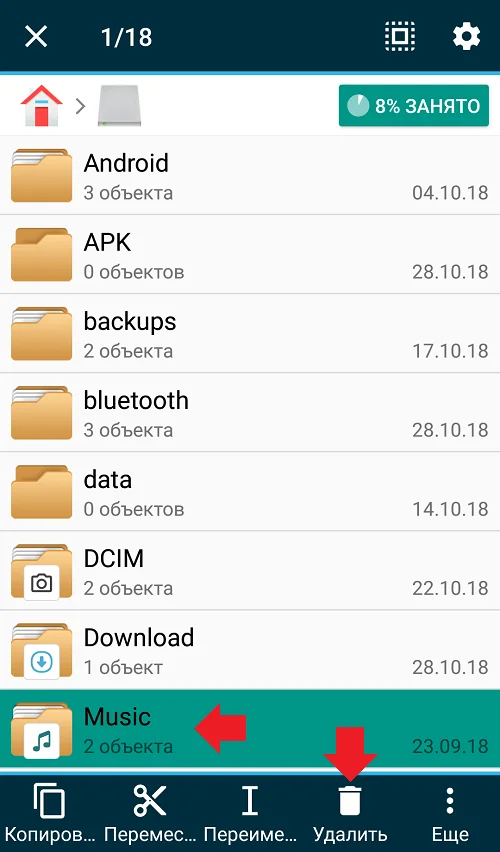
Если владелец Xiaomi Redmi Note 8 pro давно не выполнял очистку смартфона, в первую очередь стоит избавиться от крупных файлов, которые давно не используются. Это может быть загруженный фильм, музыкальные композиции и другие данные. Для удаления необходимо открыть «Проводник», выделить папку или файл, а затем нажать кнопку «Удалить».
Удаление ненужных приложений
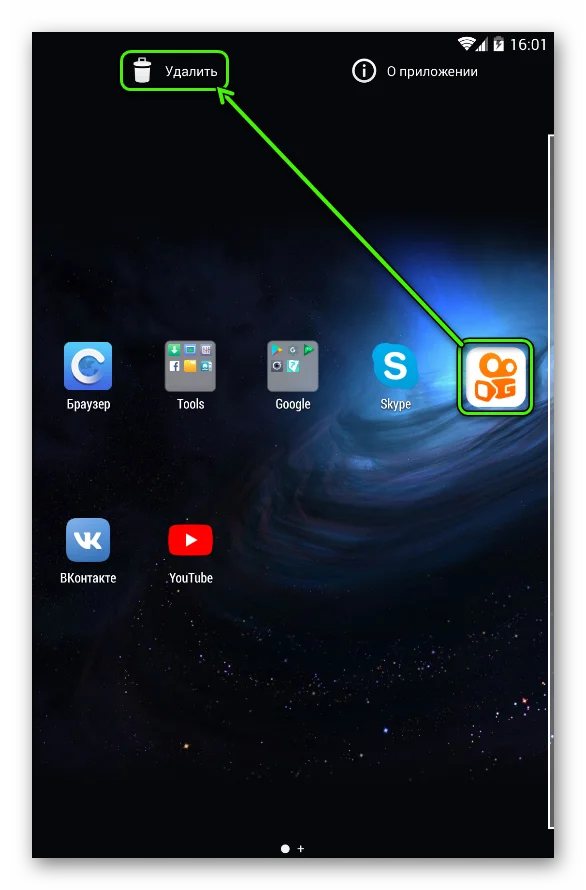
В процессе эксплуатации Xiaomi Redmi Note 8 pro на смартфон загружается множество приложений. Многие из них забываются уже через несколько дней, но они продолжают заполнять память устройства. Для удаления потребуется на пару секунд задержать палец на иконке игры или программы, а затем передвинуть значок к заголовку «Удалить». После этого софт пропадет. Также удалить приложение можно через Google Play или настройки.
Очистка кэша приложений
Более рациональный вариант для тех, кто планирует и дальше использовать программу. Приложения быстро накапливают временные данные, которые принято называть кэшем. Их удаление не приводит к серьезным последствиям. Пользователю не придется повторно проходить авторизацию.
Очистка кэша осуществляется следующим образом:
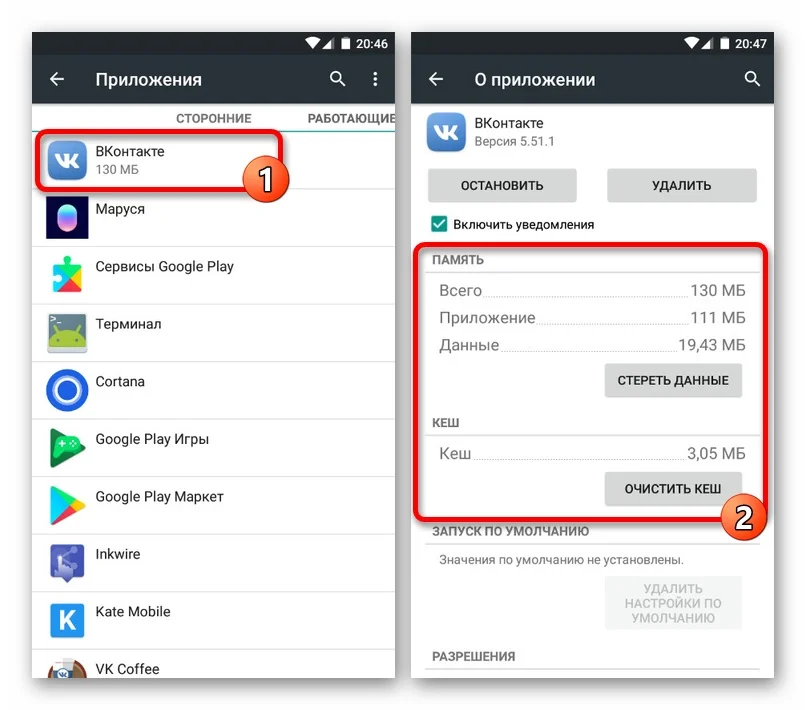
- Откройте настройки устройства.
- Перейдите в раздел «Приложения».
- Выберите программу, занимающую больше всего места.
- Нажмите кнопку «Очистить кэш».
При выполнении операции нельзя путать кэш с данными приложения. Если cache – временные файлы, чье удаление не приводит к последствиям, то очистка данных закончится тем, что пользователь будет вынужден заново осуществлять вход в учетную запись.
Удаление файлов из мессенджеров
При использовании WhatsApp и других подобных мессенджеров владельцы Xiaomi Redmi Note 8 pro часто отправляют друг другу фотографии. После просмотра они не удаляются, а сохраняются в памяти устройства. Поэтому их приходится удалять вручную.
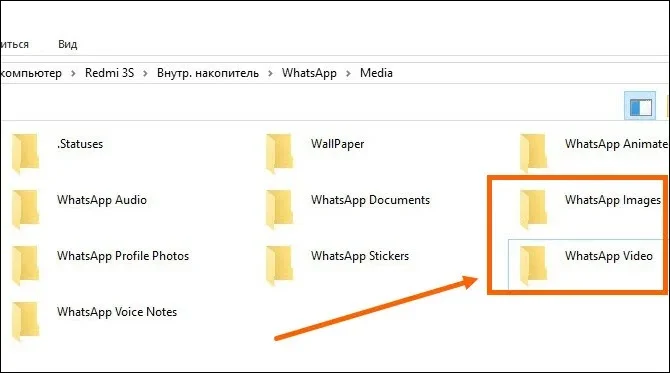
Все мультимедиа, полученные через WhatsApp, хранятся в одноименной папке, в которой есть каталоги с названиями «Images» и «Video». Эти директории необходимо очистить либо через диспетчер файлов на смартфоне, либо через «Проводник» компьютера.
Использование специальных программ
На телефон Xiaomi Redmi Note 8 pro можно установить приложение, способное анализировать внутреннюю память устройства и находить в нем мусор (временные файлы). Существует несколько десятков подобных программ. Одной из самых популярных является Clean Master.
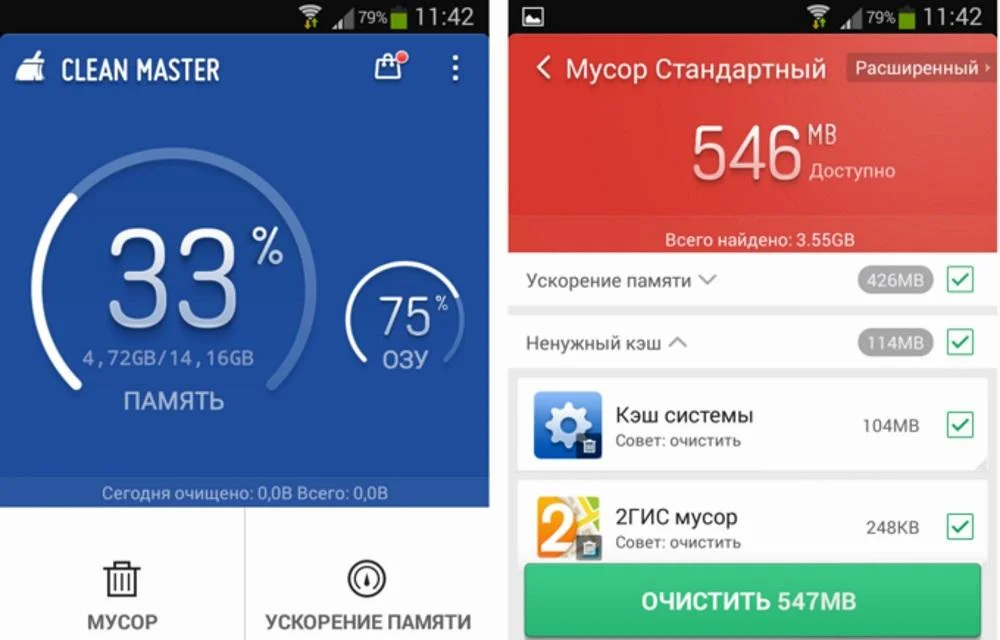
После загрузки и пользователю необходимо открыть программу, перейти в раздел «Мусор» и запустить проверку. По окончании теста приложение предложит освободить некоторое количество свободного пространства. Останется лишь подтвердить выполнение операции.
Если памяти все равно мало
Рассмотренные ранее способы позволяют в полной мере освободить пространство на внутреннем накопителе Xiaomi Redmi Note 8 pro. Однако даже удаление большого количества файлов не приводит к достижению оптимального результата, если владелец приобретал версию с минимальным объемом памяти.
Есть пара способов выхода из ситуации. Во-первых, можно установить карту памяти MicroSD. Она расширяет внутреннее хранилище на 32-256 гигабайт в зависимости от выбранной конфигурации. Во-вторых, есть вариант с загрузкой персональных данных в «облако» вроде Google Drive или Яндекс Диск. Но здесь важно обратить внимание на тот факт, что бесплатно предоставляется лишь ограниченное количество места. Для расширения виртуального накопителя придется оформить подписку.
Выбрав подходящий вариант, владелец может перекинуть большинство файлов на MicroSD-карту или загрузить данные в «облако». К сожалению, перемещению не поддаются приложения. Но от фотографий, видеозаписи и музыки удастся избавиться без особых проблем.
Поделитесь страницей с друзьями:
Как удалить ненужные приложения на Xiaomi Redmi Note 8 pro
При использовании смартфона люди устанавливают множество программ для решения тех или иных задач. Со временем некоторые из них становятся ненужными, в связи с чем требуется удалить приложение на Xiaomi Redmi Note 8 pro. Операция выполняется несколькими способами, и процесс деинсталляции напрямую зависит от того, хотите вы избавиться от сторонней программы или же хотите удалить предустановленные приложения.
Удаление сторонних приложений на Xiaomi Redmi Note 8 pro
Если речь идет о программах, которые пользователь устанавливал на телефон самостоятельно (через Google Play или APK-файл), то можно воспользоваться одним из четырех методов деинсталляции.
Через главный экран
После установки программы ее ярлык появляется на главном экране или в списке приложений. Избавиться от них можно прямо здесь, выполнив пару шагов:
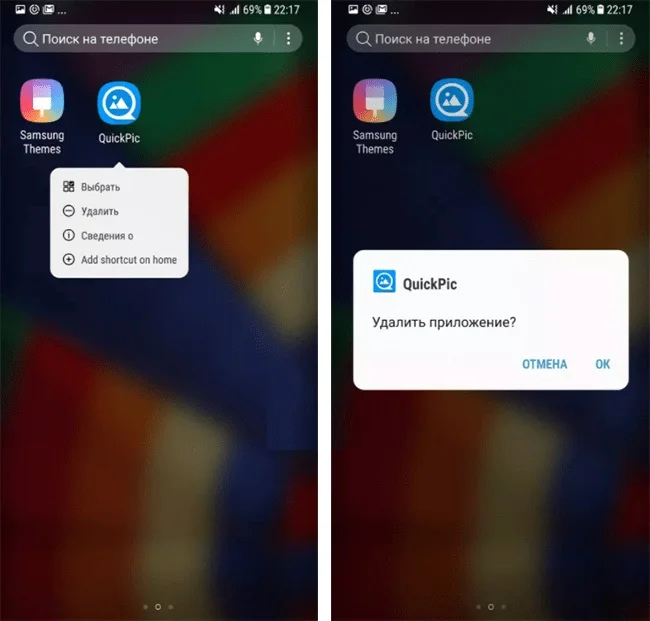
- Зажмите палец на иконке приложения.
- Во всплывающем окне нажмите на кнопку «Удалить».
- Подтвердите деинсталляцию.
В зависимости от версии прошивки пункт удаления появится либо в дополнительном окне, либо пользователю понадобится переместить ярлык на иконку в виде мусорного ведра. После этого все лишние приложения исчезнут.
Через настройки
Этот вариант подходит всем смартфонам на базе операционной системы Андроид, включая Xiaomi Redmi Note 8 pro. Для деинсталляции требуется:
- Открыть настройки.
- Перейти в раздел «Приложения» (может называться иначе).
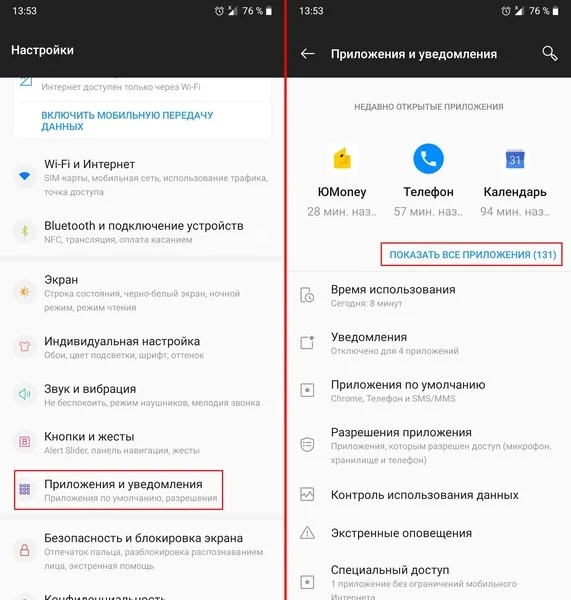
- Выбрать интересующую программу.
- Нажать на кнопку «Удалить».
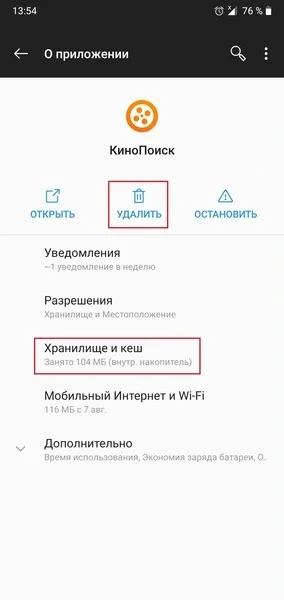
Далее останется подтвердить деинсталляцию, и софт больше не будет вас беспокоить. А если данный способ не приведет к желаемому результату, то воспользуйтесь одним из дополнительных вариантов, рассмотренных ниже.
Через Play Market
Если софт устанавливался через официальный магазин Play Market или вы устанавливали программу, которая есть в магазине, через APK-файл, то удалить ненужные приложения на Xiaomi Redmi Note 8 pro получится напрямую через Google Play. Для этого понадобится:
- Запустите Play Market.
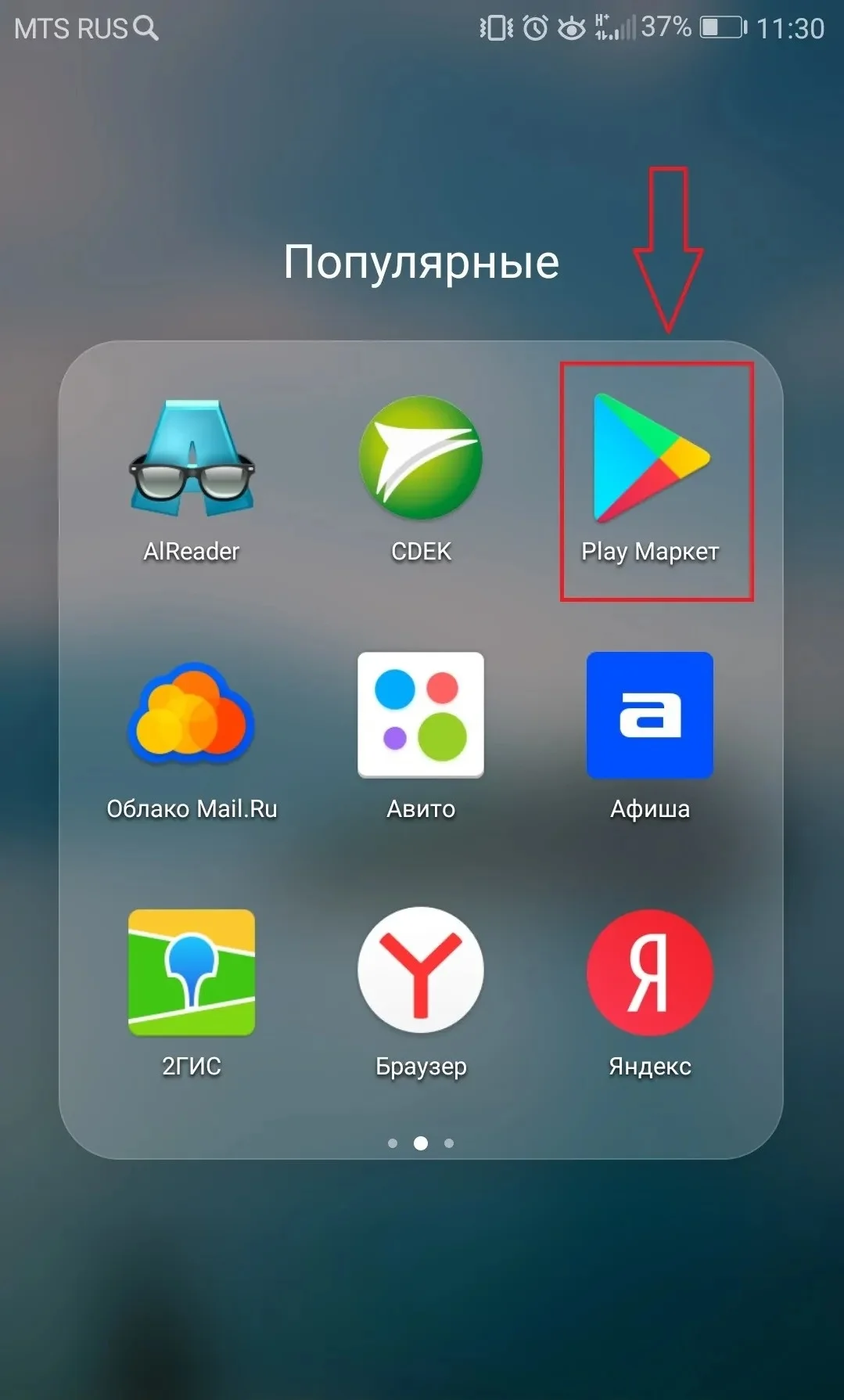
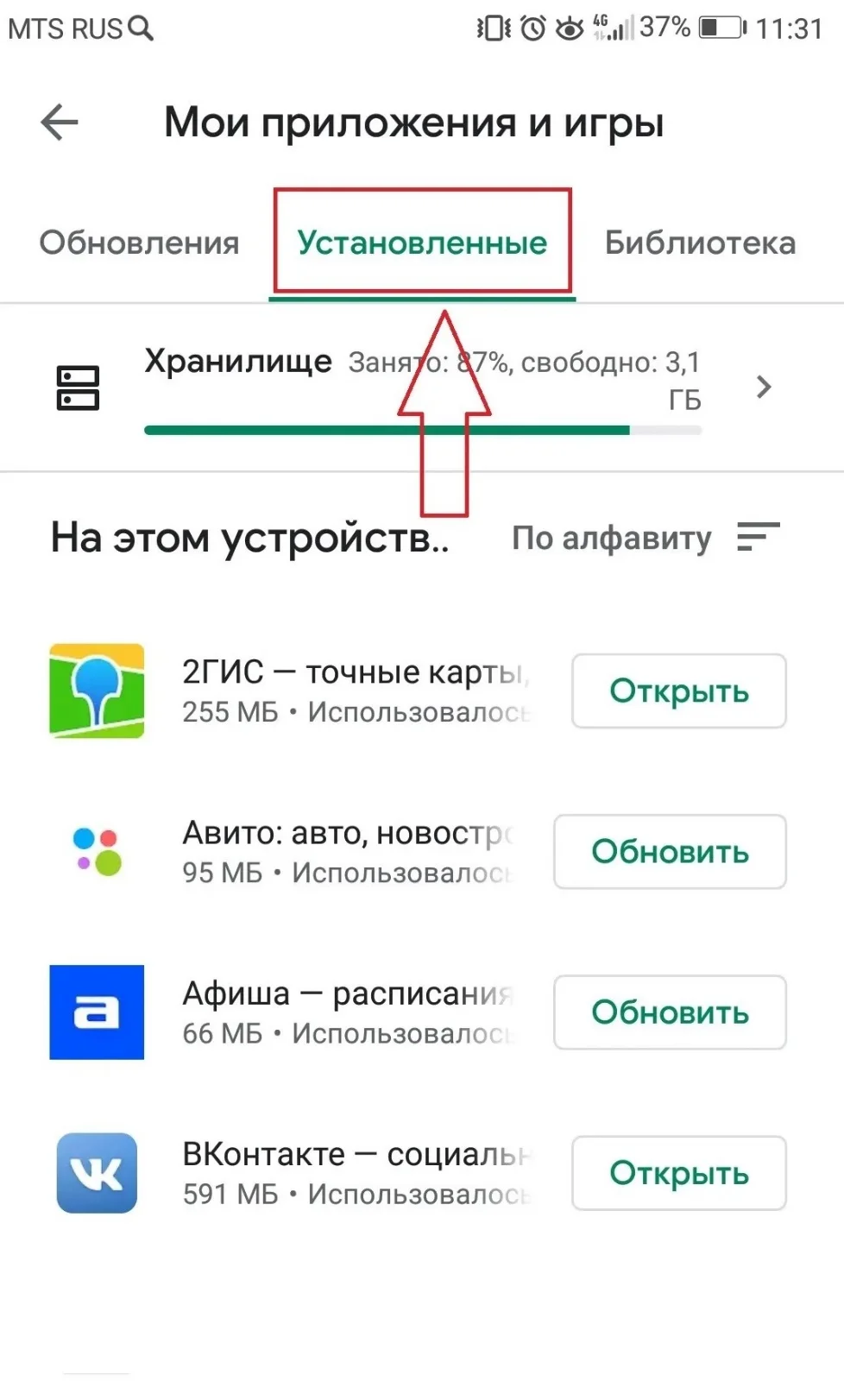
- Откройте список установленных программ или самостоятельно найдите приложение, используя поисковую строку.
- На странице программы нажмите на кнопку «Удалить».
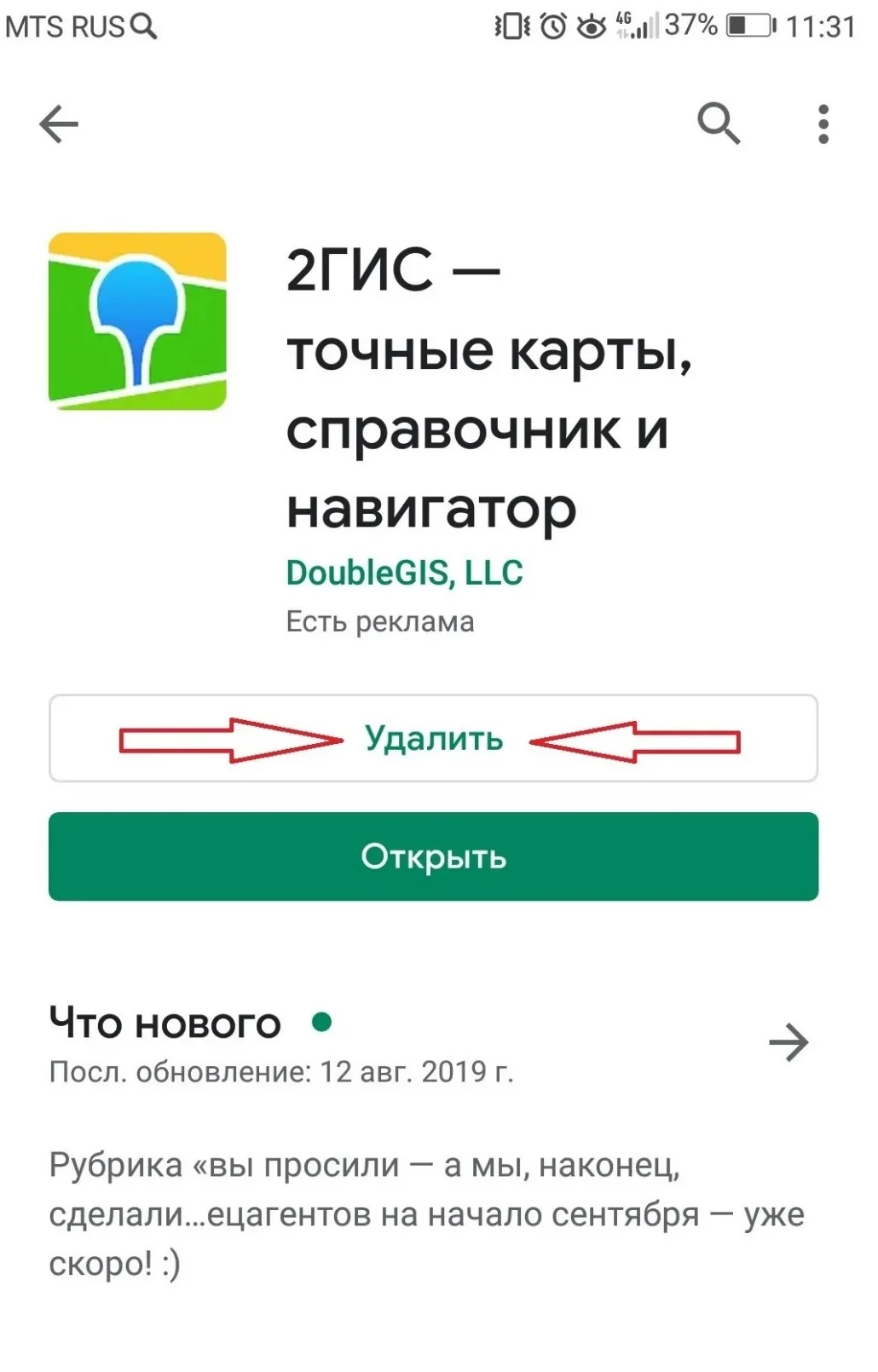
Вне зависимости от того, каким вариантом вы решите воспользоваться, удаление будет происходить одинаково. Важно лишь не перепутать программу, чтобы не избавиться от полезного софта.
При помощи специальных программ
Наряду со стандартными средствами деинсталляции отдельно рассматриваются приложения, предназначенные для удаления других программ. В качестве примера рассмотрим CCleaner, доступный как на ПК, так и на Андроид:
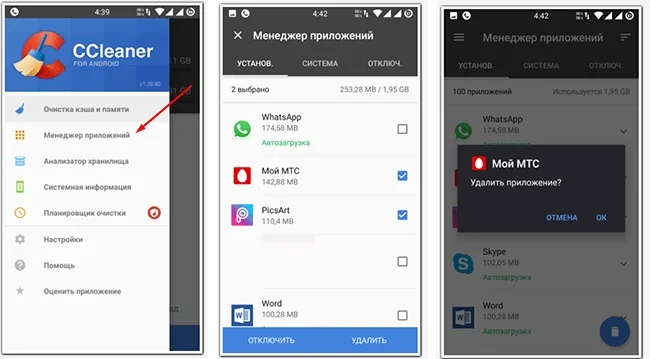
- Запустите CCleaner.
- Перейдите в раздел «Менеджер приложений».
- Отметьте галочками лишние программы.
- Нажмите на кнопку «Удалить».
Также можно воспользоваться любой другой программой, выполняющей функцию деинсталляцию приложений. Во всех случаях процесс удаления будет идентичен.
Удаление стандартных приложений
В отличие от сторонних программ, удалить системные приложения на Xiaomi Redmi Note 8 pro оказывается заметно сложнее. Это связано с тем, что такой софт разработан создателями смартфона, а его деинсталляция может привести к серьезным сбоям в функционировании устройства. Если вас это не останавливает, то выберите один из двух вариантов дальнейших действий.
Отключение
По умолчанию встроенные приложения не поддаются удалению. Их можно только отключить:
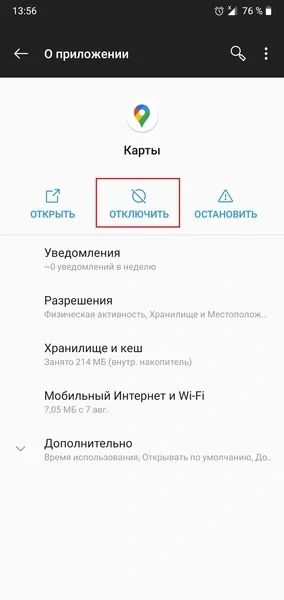
- Зайдите в настройки.
- Откройте раздел с приложениями.
- Выберите интересующую программу.
- Нажмите на кнопку «Отключить».
Суть данной операции заключается в том, что пользователь блокирует работу стандартной программы. Следовательно, она перестает расходовать ресурсы телефона, но при этом остается в его памяти.
Полное удаление
Вариант, позволяющий раз и навсегда избавиться от стандартных программ. Правда, в таком случае владельцу Xiaomi Redmi Note 8 pro придется освоить несколько не самых простых этапов:
- Скачайте на компьютер Android Debug Bridge (ADB).
- Используя Play Market, установите на смартфон App Inspector.
- Подключите Xiaomi Redmi Note 8 pro к ПК.
- Распакуйте архив с ADB в корневую папку диска.
- Запустите командную строку с правами администратора.
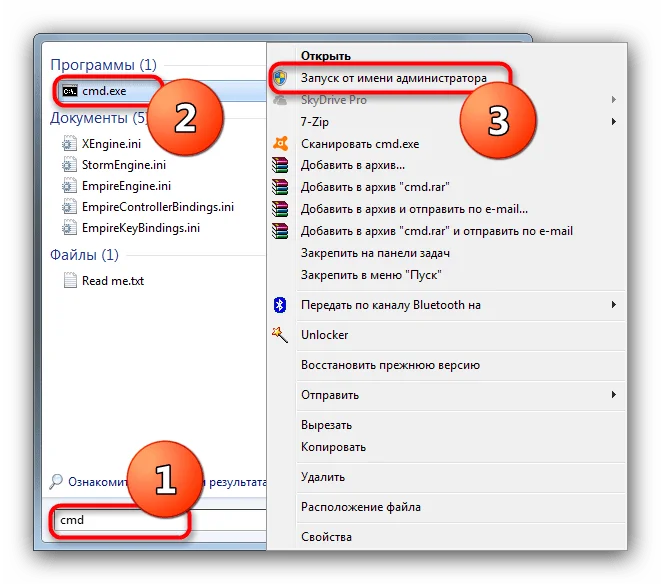
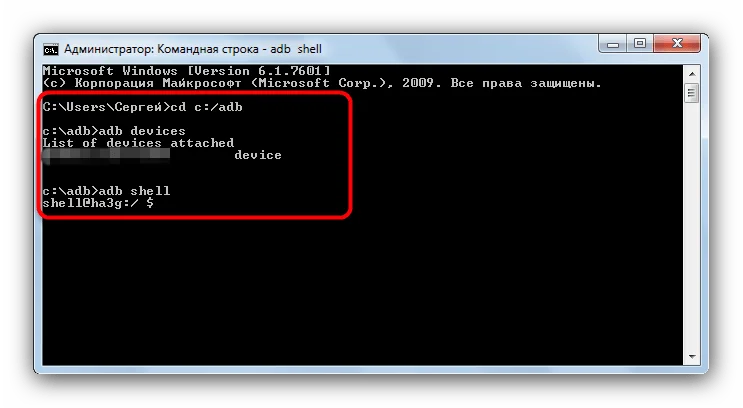
- Поочередно обработайте запросы «cd c:/adb», «adb devices», «adb shell», нажимая на кнопку «Enter» после ввода каждого из них.
- На смартфоне откройте App Inspector.
- Тапните по названию интересующей программы.
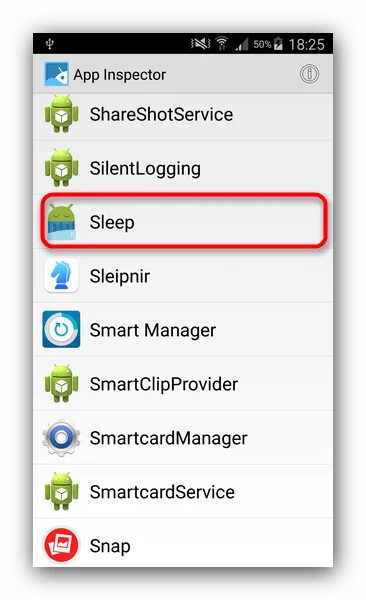
- Скопируйте или запомните информацию, представленную в пункте «Package Name».
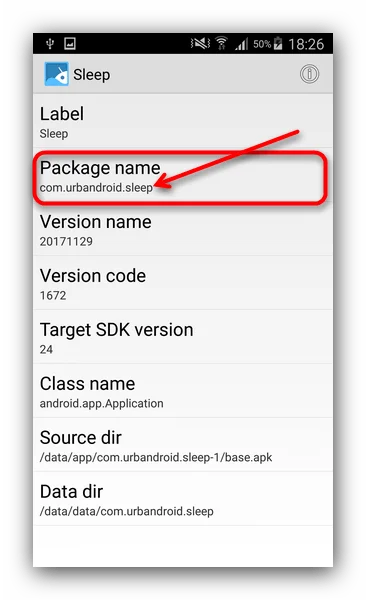
- В командной строке компьютера введите запрос формата «pm uninstall -k —user 0 *Package Name*», где вместо «Package Name» указывается рассмотренная ранее информация.
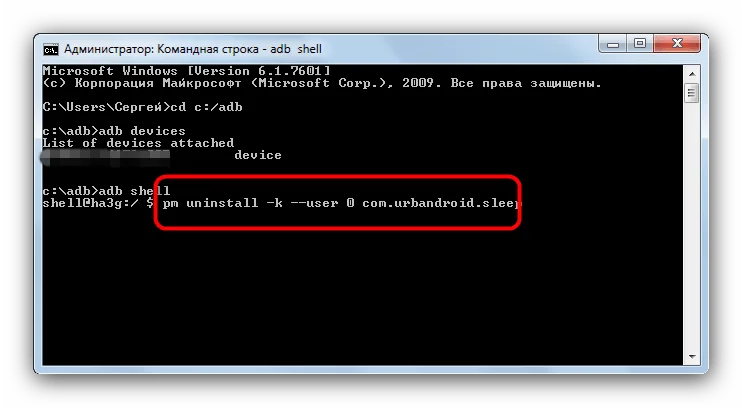
- Нажмите на клавишу «Enter».
Да, этот вариант сложно назвать простым, но зато он является безопасным. К примеру, намного быстрее деинсталляция стандартных приложений выполняется через Titanium Backup, но этот софт требует получения рут-прав. А в предыдущем способе права суперпользователя не нужны, благодаря чему ваш смартфон останется на гарантии и будут работать все имеющиеся программы, включая банковские приложения.
Поделитесь страницей с друзьями:
Как удалить фотографии на Xiaomi (Redmi) из приложений Галерея и Проводник
Какие данные занимают больше всего памяти на смартфоне Xiaomi (Redmi)? Конечно, видео, но, обычно, его снимают не часто, гораздо чаще делают фотографии. Редко когда удаётся сделать удачный снимок с первого раза, почти всегда приходится делать несколько фото, а потом выбирать лучшее из них для публикации в социальной сети.
Дубликаты и и разные фотографии занимают почти всю память на Xiaomi и хочешь или нет, их нужно регулярно удалять.
В этой заметке я покажу как удалять фото на Сяоми двумя способами: через Галерею и Проводник.
Найдите на рабочем столе иконку Галерея и нажмите на неё. 
Вы попадёте в приложение, которое сортирует и показывает фотографии на телефоне, войдите в раздел «Камера». 
Сюда попадают снимки, сделанные на камеру телефона. Чтобы удалить один из них нажмите и удерживайте касание в течение секунды, на снимке в правом нижнем углу появится «Галочка». Это значит, что он отмечен и вы вошли в режим выбора. Сейчас возможно отметить и иные фотографии, чтобы потом нажать на иконку «Удалить» в нижней части экрана. 
Удаление через приложение Проводник слегка отличается, найдите его и запустите. 
Теперь выберите тип данных «Фото» в верхней части. 
Вы видите все графические файлы, как и в предыдущем случае, удерживайте прикосновение к одному из них секунду, после чего отметьте все не желаемые снимки. А в конце нажмите на «Удалить». 
Разница между Проводником и Галереей заключается в том, что удаление файла в проводнике не приводит к автоматическому его удалению в облачном хранилище, будь это Mi облако или Google фото, в то время, как удаление из Галереи удалит снимок и в облаке тоже.
Релевантная информация:
- Как на Xiaomi (Redmi) сжать фото и видео без потери качества?
- Как найти и сохранить фото и скриншоты на Xiaomi (Redmi) на Андроиде
- Наушники Type-C для телефона Xiaomi: как выбрать лучшие наушники для вашего устройства?
- В Xiaomi галерея не удаляет фото, как удалить?
- Серийная съёмка на Xiaomi (Redmi): что это, как включить, настроить
Поделиться новостью в соцсетях
Об авторе: MiMaster
Привет, меня зовут Тимур. Я с детства увлекался компьютерами и IT-Индустрией, мне это нравится, это моя страсть. Последние несколько лет глубоко увлёкся компанией Xiaomi: идеологией, техникой и уникальным подходом к взрывному росту бизнеса. Владею многими гаджетами Xiaomi и делюсь опытом их использования, но главное — решением проблем и казусов, возникающих при неожиданных обстоятельствах, на страницах сайта mi-check.ru
Как очистить данные приложения на Redmi Note 8 Pro

В этом посте показано, как очистить данные приложения на Redmi Note 8 Pro. Читайте дальше, если вам нужна помощь в удалении поврежденных остаточных файлов приложения, которые могли вызвать внезапный сбой приложения на вашем смартфоне Redmi Note 8 Pro.
MIUI Очистить данные приложения
При очистке данных приложения удаляются все данные, связанные с приложением, что дает этому приложению возможность начать с чистого листа. После очистки данных из приложения все файлы, которые хранятся в кэше в этом приложении, будут удалены. Все ваши настройки, логины и настройки в приложении также удаляются.
Очистка данных в основном сбрасывает приложение до состояния по умолчанию, заставляя его работать так, как при первой загрузке и установке на устройство. Очистка данных приложения часто рекомендуется среди других полезных настроек для экономии места для хранения.
Если вам интересно, как это сделать на Redmi Note 8 Pro, я наметил простое пошаговое руководство следующим образом.
Простые шаги для очистки данных приложения на Redmi Note 8 Pro
Следующие шаги также применимы при очистке данных приложения на других телефонах Xiaomi с той же версией MIUI.
1. Чтобы начать работу, войдите в главное меню настроек, нажав значок Настройки на главном экране или экране приложений. Просто найдите значок шестеренки и нажмите на него.

2. В главном меню настроек прокрутите вниз, чтобы найти Батарея и производительность , а затем нажмите на него, чтобы продолжить.

Функции аккумулятора и хранилища будут загружены на следующем экране.
3. Прокрутите вниз до раздела, в котором можно просмотреть сведения о расходе заряда батареи отдельными приложениями. Затем нажмите, чтобы выбрать приложение, из которого вы хотите удалить данные. Давайте просто выберем для примера Instagram. Итак, давайте выберем Instagram из списка.
Читай также: Как исправить проблему с черным экраном insignia Fire TV

Далее появится информация о приложении Instagram. Здесь вы увидите, сколько памяти используется приложением, его объем данных и расход заряда батареи.
4. Под информацией о приложении вы увидите три основных элемента управления или команды, включая «Очистить данные», «Удалить» и «Остановить принудительно». Выберите команду Очистить данные .

5. При появлении запроса нажмите Очистить все данные на всплывающем экране.

6. Прочтите последнее предупреждение и нажмите ОК для подтверждения.

Все данные приложения, включая файлы, настройки, учетные записи, базы данных и кеш, будут безвозвратно удалены, что вернет Instagram к его заводскому состоянию.
В следующий раз, когда вы запустите Instagram, вам нужно будет повторно ввести учетные данные своей учетной записи, включая имя пользователя и пароль. Настройки и разрешения приложения также возвращаются к значениям по умолчанию.
Вот как очистить данные приложений на смартфоне Redmi Note 8 Pro.
Больше видеоуроков
Чтобы просмотреть более подробные руководства и видеоролики по устранению неполадок на разных мобильных телефонах и планшетах, посетите канал AndroidHow на YouTube в любое время.
Вы также можете прочитать:
- Как очистить кэш и данные приложения Galaxy Note 20
- Разница между очисткой кеша и очисткой данных в Android
- Как очистить кеш приложения и данные на Samsung Galaxy S21
- Как удалить данные приложений на Samsung Galaxy M51 | Удалить ненужные файлы