Очистка диска после обновления до Windows 10 (версия 1903)
Все пользователи Windows, которые обновятся до Windows 10 May 2019 Update (версия 1903) с предыдущей версии системы, могут освободить большой объем пространства на системном диске с помощью функции «Память устройства»
Архивная версия старой Windows сохраняется при обновлении с одной ОС на другую, например, с Windows 7 до Windows 10 или при обновлении со старой версии Windows 10 на новую, например, с Windows 10 (версия 1809) до Windows 10 (версия 1903) .
Основная причина необходимости данной меры – возможность восстановить предыдущую версию, если вы столкнулись с серьезными проблемами после обновления.
После установки новой версии Windows 10 у всех пользователей есть 10 дней, чтобы протестировать её и при желании вернуться на предыдущую версию. При этом вы также можете изменить период доступности отката на предыдущую версию Windows 10 максимум до 60 дней.
Очистка диска после обновления Windows 10
Необходимо хотя бы пару дней в активном режиме использовать новую версию Windows 10 May 2019 Update перед тем, как воспользоваться очисткой диска.
Выполните очистку, если вы убедились, что новая версия работает стабильно и беспроблемно. Для непредвиденных случаев рекомендуется сделать резервную копию файлов.
Как удалить предыдущие установки Windows
В Windows 10 (версия 1903) обновленная функция «Память устройства» позволяет удалять временные файлы, включая Предыдущие установки Windows (папку Windows.old). Это как раз то, что нужно сделать после успешной установки и тестирования новой версии Windows 10.
- Нажмите сочетание клавиш Windows + I , чтобы открыть приложение Параметры, и перейдите в меню Система > Память устройства .
- Под системным диском перейдите в раздел Временные файлы.

- В разделе Временные файлы, дождитесь, пока завершится сканирование занятого пространства, и выберите в списке Предыдущие установки Windows. Обратите внимание, что по умолчанию для удаления также будут выбраны и другие категории.

- Как можно видеть на скриншоте выше, на конкретной тестовой машине, удалив предыдущую версию Windows, можно освободить 17.2 ГБ на системном диске.
- Нажмите кнопку Удалить файлы и дождитесь очистки старой версии системы.
Как удалить предыдущую версию Windows?
После установки новой версии Windows 10, файлы предыдущей сохраняются на случай возможного отката из-за возникших неполадок. Если обновление прошло успешно, а свободного дискового пространства на накопителе устройства осталось совсем немного, эти файлы имеет смысл удалить.
Советы и инструкции
| 28 ноября 2017 в 14:48
Для начала стоит оговориться, что операционная система в состоянии удалить файлы предыдущей версии и самостоятельно. По умолчанию она делает это через 10 дней после установки обновления. Удалять её вручную стоит только при остром дефиците дискового пространства на системном разделе.
1. Удалить предыдущую версию Windows можно из панели Параметры → Система → Хранилище → Контроль памяти → Изменить способ освобождения места → Освободить пространство сейчас. Достаточно установить галочку напротив пункта Удалить предыдущие версии Windows и воспользоваться кнопкой Очистить сейчас.
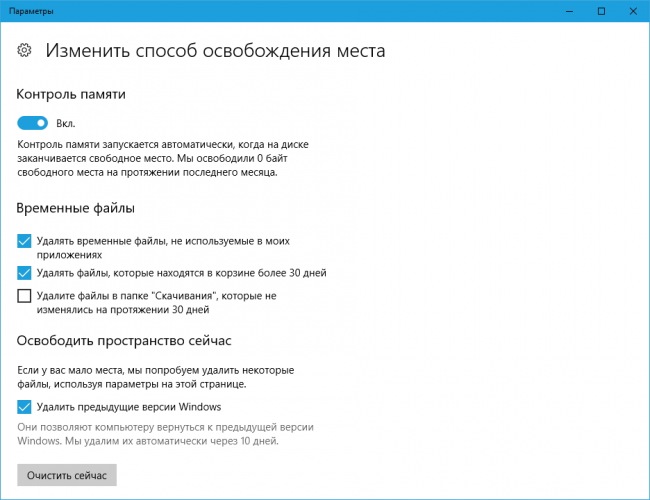
Обратите внимание на то, что по клику на кнопке Очистить сейчас будут удалены и все отмеченные галочками типы временных файлов. Возможно какие-то из них вам захочется сохранить, не забудьте снять галочки в блоке Временные файлы.
2. Кроме того избавиться от файлов устаревшей версии «десятки» можно и при помощи классического инструмента Очистка диска, запустить который не сложно из поиска на панели задач. Так как удаляться будут системные файлы, запускать её нужно от имени администратора.
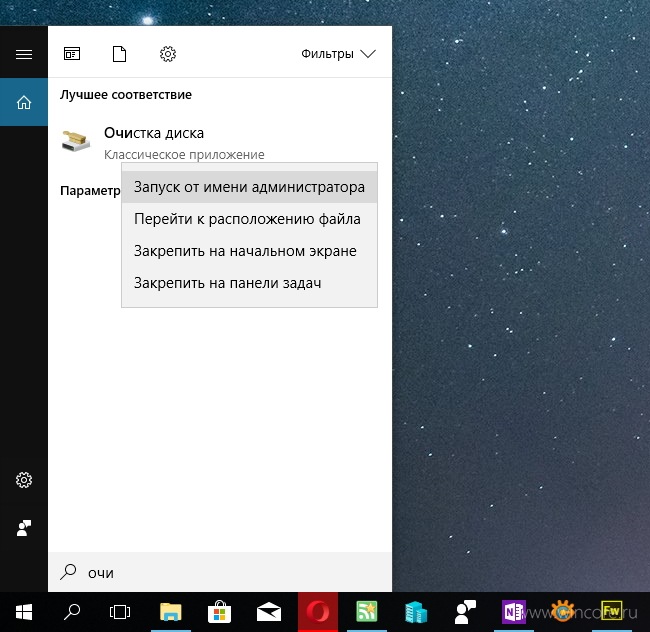
После запуска утилиты нужно указать ей на необходимость очистки Диска С, затем в открывшемся окне, на вкладке Очистка диска, в списке Удалить следующие файлы: установить галочку напротив пункта Предыдущие установки Windows и применить изменения нажатием на кнопку ОК.
Инструкция по удалению папки Windows.old из системного диска

Если Вы хоть раз обновляли свою операционную систему до новой версии, например, с Windows 8 до 8.1 или Windows 10, где это нужно делать по несколько раз в год, наверное могли заметить, что после первого запуска на диске, где установлена ОС появлялась папка Windows.old.
Это папка, в которой находиться резервная копия предыдущей версии ОС Windows, она нужна для того, чтобы Вы в случаи необходимости могли на нее вернутся. Но редко кто из пользователей откатывается назад на старую версию, он либо производит чистую установку операционной системы – полностью очищая (форматируя) локальный диск, либо продолжает работать с новой редакцией, а папка Windows.old остается лежать мертвым грузом занимая свободное пространство на диске. Размер папки исчисляется гигабайтами и может занимать от 10 Гб и выше, согласитесь – это существенный объем, особенно, если у вас установлен диск SSD.
В этом материале мы рассмотрим, как удалить папку Windows.old 2-мя простыми способами:
- средствами операционной системы Windows
- c помощью программы CCleaner
Способ №1
Удаление папки Windows.old средствами операционной системы Windows
Шаг 1 Откройте папку Этот компьютер , выберите системный диск, на котором установлена система и нажмите правую клавишу мыши. Затем выберите меню Свойства

Шаг 2 В появившемся окне нажмите на кнопку Очистка диска

Шаг 3 Подождите некоторое время и у вас откроется новое окно, где в нижней части будет две кнопки, на одну из которых нужно будет нажать — кнопка Очистить системные файлы

После этого программа начнет оценку объема места, которое можно будет освободить. Процесс займет несколько минут

Шаг 4 Появится новое окно, в котором нужно поставить галочки Предыдущие установки Windows и Временные файлы установки Windows . После чего нажать кнопку OK

Шаг 5 Появятся 2 всплывающих окна, в которых вас спросят об дальнейших действиях. Если Вы согласны, тогда в первом нажмите Удалить файлы


Через несколько минут с вашего компьютера будет удалена папка Windows.old.
Способ №2
Удаление папки Windows.old c помощью программы CCleaner
Данный способ является намного проще и подойдет тем, у кого по каким-то причинам в окне Свойства: Локальный диск (С:) не отображается кнопка Очистка диска
Скачайте программу CCleaner с официального сайта разработчика и установите ее, если она у вас еще не установлена.
Шаг 1 Запустите программу CCleaner и в главном окне выберите меню Очистка (при запуске программы меню активировано по умолчанию) и на вкладке Windows прокрутите мышкой список до конца и поставьте галочку Старая установка Windows — подменю Прочее . После активации пункта нажмите кнопку Анализ

Начнется анализ занимаемого места

Шаг 2 По окончанию анализа Вы сможете увидеть сколько места освободиться на диске. Для очистки памяти нажмите кнопку Очистка

Шаг 3 В сплывающем окне у вас спросят о продолжении, если Вы намерены удалить папку, тогда нажмите OK

Подождите чуть-чуть и с вашего компьютера навсегда будет удалена папка Windows.old.
Вот и все. Как видите, папку Windows.old удалить проще простого. Но важно помнить, что после проделанной операции, вернуться на предыдущую версию уже будет невозможно.
Если материал описанный в статье вам был полезен, тогда поделитесь статьей с друзьями, а также подписывайтесь на наши страницы в соцсетях, там Вы найдете много полезной информации
Как удалить предыдущую/старую версию Windows
Если вы вовремя обновляете вашу Windows и переходите на новые версии, не используя свежую установку (удаление предыдущей версии при установке новой), то наверняка на вашем компьютере имеется предыдущая версия Windows, которая хранится в качестве резервной копии и может занимать много места на диске. И если вы не планируете производить откат на предыдущую версию, то лучше удалить эту гигантскую копию.
Чтобы сделать это правильно и без последствий для текущей версии Windows, запустите Reg Organizer и включите инструмент чистки системы. Убедитесь, что у вас установлена галочка напротив раздела «Старая версия Windows».
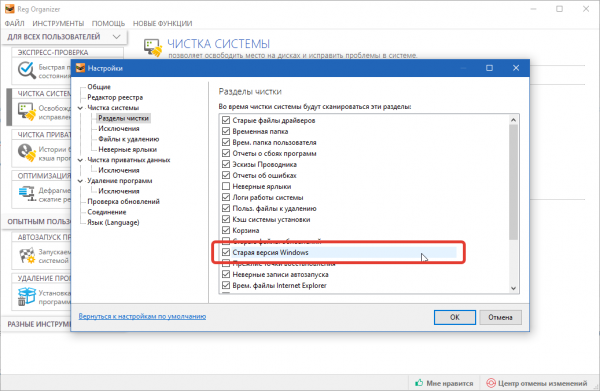
После удаления через Reg Organizer обязательно перезагрузите компьютер. В момент перезагрузки процесс удаления старой версии будет продолжен и на это потребуется дополнительное время.
Совет: Также много свободного места можно освободить вручную с помощью нашей утилиты Files Inspector. Она поможет проанализировать используемое дисковое пространство, освободить место путем удаления ненужный информации и сжатия фото без потери качества.
- Как удалить старые драйвера в Windows
- Как удалить ненужные точки восстановления Windows
- Как очистить кэш Windows
- Как освободить много места после обновления до Windows 10 с помощью Reg Organizer 7.20
- 3 главных изменения в Reg Organizer 8.15