Как удалить устройство из аккаунта google
Будь в курсе последних новостей из мира гаджетов и технологий
iGuides для смартфонов Apple

Как отвязать от аккаунта Google устройства, сайты и приложения

Александр Кузнецов — 29 ноября 2016, 17:17

Аккаунт Google универсальный, он используется для доступа к почте Gmail, всем прочим сервисам Google, смартфонам и планшетам, а также к сайтам и приложениям. В некоторых случая возникает необходимость отвязать его — например, в целях безопасности, чтобы быть уверенным, что никто не будет пользоваться им без вашего ведома. Как это сделать?
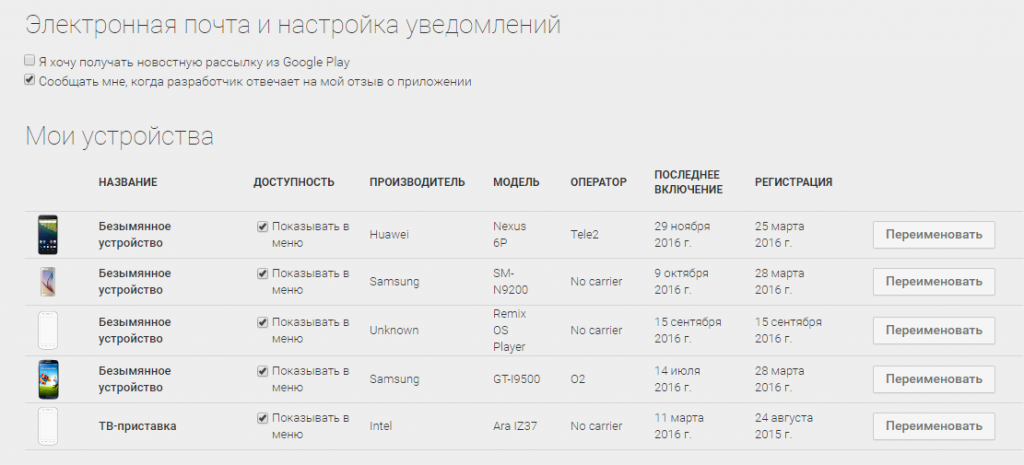
Если вам просто мозолит глаза список ваших устройств при установке приложений через Google Play, вы можете удалить лишние. Для этого зайдите с компьютера в Google Play, нажмите на шестерёнку с настройками (или просто перейдите по этой ссылке) и уберите галочки с тех устройств, которыми вы уже не пользуетесь. Имейте в виду, что ваш аккаунт Google по-прежнему будет к ним привязан, если вы не выполнили сброс ненужного вам смартфона или планшета к заводским настройкам.
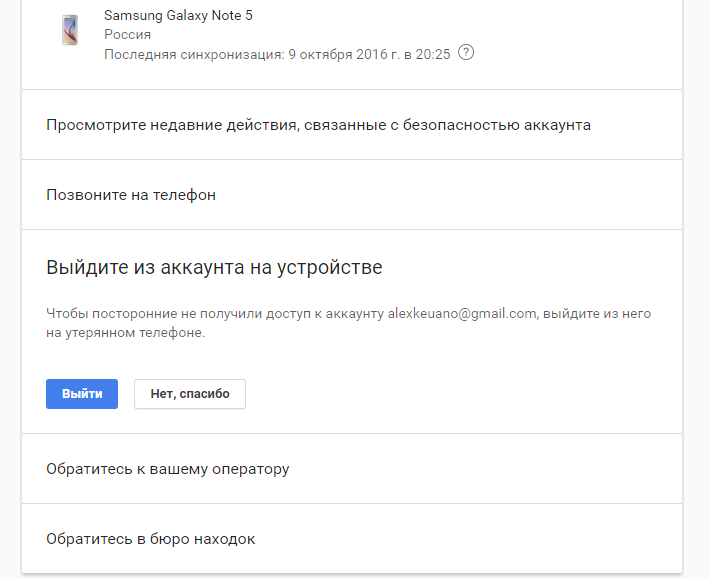
Отвязать аккаунт Google от устройства проще всего через его системные настройки, но это можно сделать и удалённо. Зайдите на сайт техподдержки Google в раздел «Поиск телефона». Здесь будут показаны все устройства, на которых вы выполнили вход со своим аккаунтом. Выберите устройство, которым вы не пользуетесь, нажмите «Выйдите из аккаунта на устройстве», а затем «Выйти». Ваш аккаунт будет отвязан от этого устройства.
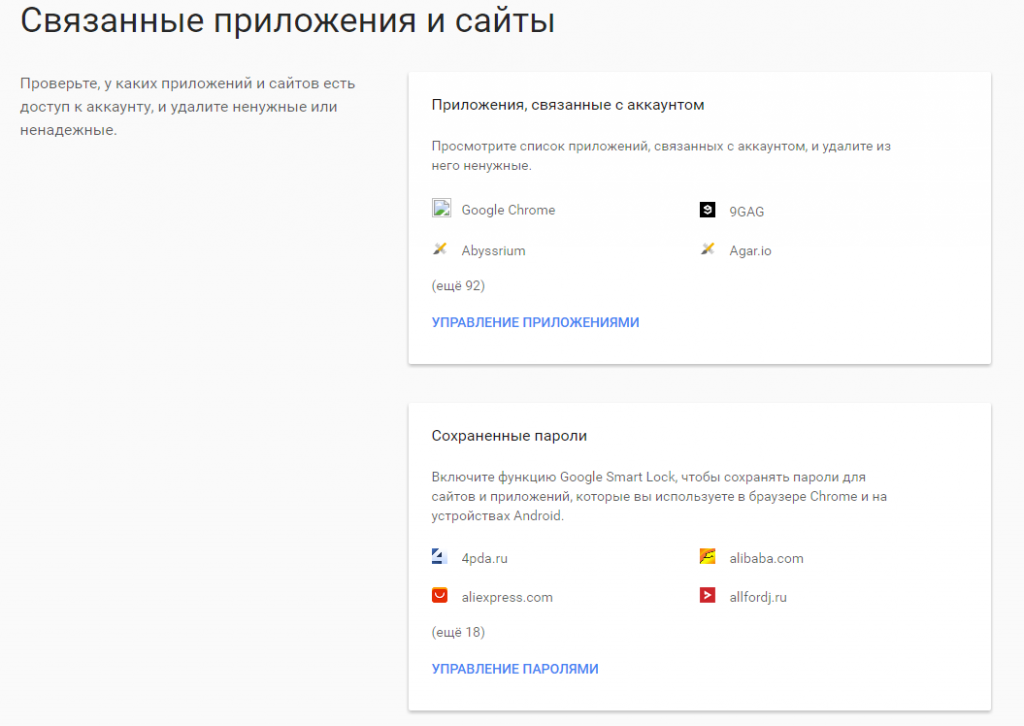
Для того, чтобы отвязать от своего аккаунта приложения и сайты, зайдите в раздел безопасности учётной записи. Здесь вы увидите, на какие сайты и приложения вы залогинивались со своим аккаунтом. Нажмите на название любого из них, а затем на кнопку «Удалить» — будет выполнен выход. Если вы снова запустите этот сайт или приложение, вам потребуется снова предоставлять ему доступ к вашему аккаунту. В этом же разделе можно посмотреть сохранённые пароли от сайтов. Они синхронизируются в Chrome между разными платформами и используются для автоматического входа на сайтах с поддержкой Smart Lock. Любой из этих паролей можно удалить.
Гаджеты Google и многое другое вы можете купить у наших друзей из Big Geek. Скидка по промокоду iGuides
Как удалить устройство из аккаунта google?

Как удалить устройство из списка надежных —
- Откройте страницу Аккаунт Google, При необходимости выполните вход.
- В разделе «Безопасность» выберите Вход в аккаунт Google,
- Нажмите Двухэтапная аутентификация,
- В разделе «Надежные устройства» выберите Удалить,
Эта информация оказалась полезной? Как можно улучшить эту статью?
Как выйти из аккаунта Гугл на всех устройствах с телефона?
Зайдите в настройки аккаунта Google. Откройте раздел «Безопасность» и пролистайте до пункта «Ваши устройства ». Нажмите «Управление устройствами », чтобы увидеть все гаджеты с доступом к вашему аккаунту. Выберите устройство, с которого нужно разлогиниться, и нажмите «Закрыть доступ».
Как удалить все синхронизированные данные из аккаунта Google?
Как выйти из аккаунта и отключить синхронизацию — Если вы отключите синхронизацию, на компьютере по-прежнему будут доступны закладки, пароли, история и остальные настройки. Однако внесенные в них изменения не будут сохраняться в аккаунте Google и синхронизироваться с другими вашими устройствами.
- Запустите Chrome на компьютере.
- Откройте страницу chrome. google. com/sync,
- Прокрутите экран вниз и нажмите кнопку Удалить данные,
Пользуетесь Chromebook? Узнайте, как выйти из аккаунта и выключить устройство, Когда вы входите в аккаунт Google в сервисах Google (например, Gmail), вход в Chrome выполняется автоматически. Если вы не хотите входить в Chrome, отключите эту функцию,
Как отвязать смартфон от аккаунта?
Аккаунт Google универсальный, он используется для доступа к почте Gmail, всем прочим сервисам Google, смартфонам и планшетам, а также к сайтам и приложениям. В некоторых случая возникает необходимость отвязать его — например, в целях безопасности, чтобы быть уверенным, что никто не будет пользоваться им без вашего ведома.
Как это сделать? Если вам просто мозолит глаза список ваших устройств при установке приложений через Google Play, вы можете удалить лишние. Для этого зайдите с компьютера в Google Play, нажмите на шестерёнку с настройками (или просто перейдите по этой ссылке) и уберите галочки с тех устройств, которыми вы уже не пользуетесь.
Имейте в виду, что ваш аккаунт Google по-прежнему будет к ним привязан, если вы не выполнили сброс ненужного вам смартфона или планшета к заводским настройкам. Отвязать аккаунт Google от устройства проще всего через его системные настройки, но это можно сделать и удалённо. Зайдите на сайт техподдержки Google в раздел «Поиск телефона», Здесь будут показаны все устройства, на которых вы выполнили вход со своим аккаунтом. Для того, чтобы отвязать от своего аккаунта приложения и сайты, зайдите в раздел безопасности учётной записи, Здесь вы увидите, на какие сайты и приложения вы залогинивались со своим аккаунтом. Нажмите на название любого из них, а затем на кнопку «Удалить» — будет выполнен выход.
Если вы снова запустите этот сайт или приложение, вам потребуется снова предоставлять ему доступ к вашему аккаунту. В этом же разделе можно посмотреть сохранённые пароли от сайтов. Они синхронизируются в Chrome между разными платформами и используются для автоматического входа на сайтах с поддержкой Smart Lock.
Любой из этих паролей можно удалить.
Читайте также: Что такое wipe data?
Как узнать какие устройства привязаны к аккаунту Гугл?
Как защитить аккаунт, если вы увидели незнакомое устройство —
- На панели навигации слева выберите Безопасность,
- На панели Ваши устройства нажмите Управление всеми устройствами,
Вот несколько признаков того, что кто-то другой использует ваш аккаунт:
- Вы видите незнакомое устройство. Вы можете не узнать свои действия в следующих случаях:
- у вас появилось новое устройство;
- вы использовали чужое устройство или общедоступный компьютер, например в библиотеке (подробнее о том, как выйти из аккаунта на общедоступном устройстве );
- вы недавно восстановили заводские настройки на устройстве, но оно по-прежнему появляется в списке.
- вы ненадолго останавливались в указанном месте, например в гостинице или аэропорту;
- указано место неподалеку от того, где вы находились. Подробнее о том, как определяется местоположение устройства
Как выйти из своего аккаунта на другом устройстве?
Запрет доступа — Если вы хотите разлогиниться, сохранив учётную запись на телефоне, то вам понадобится сайт Google, Откройте его, авторизуйтесь под учётной записью, которая используется на телефоне, и перейдите в раздел «Мой аккаунт». В меню «Безопасность и вход» выберите пункт «Действия на устройствах и безопасность аккаунта».
Нажмите «Посмотреть подключенные устройства». Выберите устройство, на котором нужно выйти из аккаунта. Нажмите «Закрыть доступ» и подтвердите запрет, После запрета на устройстве появится предупреждение о том, что вы вышли из аккаунта Google. Чтобы авторизоваться заново, необходимо ввести пароль. Выходить из аккаунта можно удалённо.
Читайте также: Как разблокировать экран с помощью голоса?
Главное, чтобы устройство было подключено к интернету. Если вы хотите, чтобы другой человек не смог авторизоваться по старому паролю, измените его через тот же раздел «Мой аккаунт». В меню «Безопасность и вход» выберите пункт «Вход в аккаунт» и нажмите на «Пароль».
Как выйти из аккаунта гугл если их несколько?
Как удалить аккаунт со страницы входа —
-
На устройстве откройте браузер, в котором выполнен вход в аккаунт, например Chrome. Перейдите на страницу myaccount. google. com, В правом верхнем углу экрана нажмите на изображение профиля или значок с первой буквой вашего имени. Выберите Выйти или Выйти из всех аккаунтов, Нажмите Удалить аккаунт, Рядом с нужным аккаунтом нажмите на значок «Удалить», Необязательно: если вы вошли в аккаунт в других браузерах (например, Firefox или Safari), повторите эти действия для каждого из них.
Что такое Синхронизация аккаунта гугл?
Что такое синхронизация в Гугл Хром — Для начала рассмотрим определение фоновой синхронизации, и что это такое в Гугл Хром. Речь идет о встроенной в браузер опции, задача которой заключается в передаче на сервер основных настроек, касающихся пользователя.
- Настройки хранятся в учетке Гугл Хром. После входа в веб-проводник его настроечные параметры сохраняются на аккаунте Google. При входе в ту же учетку на другом ПК сохраненные настройки станут доступны, благодаря синхронизации. Как результат, пользователь может восстановить основные параметры, такие как закладки, ПО, темы, расширения и другое. Достаточно войти в Гугл Хром для восстановления интересующей информации.
- Мгновенная синхронизация. Пользователю ничего не нужно делать, чтобы синхронизировать Google Chrome (если опция включена). Данные автоматически переносятся на аккаунт Гугл, который использовался при входе в Хром. Изменения, внесенные на одном ПК, автоматически показываются и на других компьютерах. Главное условие в том, чтобы на них также была включена синхронизация и осуществлен вход в систему.
- Полный контроль информации. Пользователь уверен в сохранности конфиденциальных сведений, ведь они хранятся на Гугл-сервере. Заданные пользователем пароли шифруются на серверах и пользовательском ПК с помощью криптографического ключа. Кроме того, можно синхронизировать компьютер с аккаунтом Гугл, а в дальнейшем удалить сохраненные данные из записи через информационную панель.
Читайте также: Как зайти в облачное хранилище huawei?

Если веб-проводником одновременно пользуется несколько человек, необходимо добавить пользователей в Хром. В таком случае каждый человек сможет входить под своими данными. При этом передача данных будет происходить для каждого аккаунта индивидуально. После входа в веб-проводник у человека будет появляться свой аккаунт, тема и расширение.
Как отвязать телефон от всех аккаунтов при продаже?
Удаляем личные данные в системных настройках —
- Откройте «Настройки».
- Перейдите на вкладку «Основные».
- Выберите команду «Сброс».
- Нажмите на «Стереть контент и настройки» (при необходимости введите пароль).
- Подтвердите команду двойным нажатием по кнопке «Стереть iPhone».
Обратите внимание: для того, чтобы процедура удаления данных с iPhone прошла успешно, смартфон должен быть заряжен минимум на 25%.
Как выйти из аккаунта гугл на телефоне не удаляя его?
Как удалить устройство из аккаунта Google
Запрет доступа — Если вы хотите разлогиниться, сохранив учётную запись на телефоне, то вам понадобится сайт Google, Откройте его, авторизуйтесь под учётной записью, которая используется на телефоне, и перейдите в раздел «Мой аккаунт». В меню «Безопасность и вход» выберите пункт «Действия на устройствах и безопасность аккаунта».
- Нажмите «Посмотреть подключенные устройства».
- Выберите устройство, на котором нужно выйти из аккаунта.
- Нажмите «Закрыть доступ» и подтвердите запрет,
- После запрета на устройстве появится предупреждение о том, что вы вышли из аккаунта Google.
- Чтобы авторизоваться заново, необходимо ввести пароль.
- Выходить из аккаунта можно удалённо.
Главное, чтобы устройство было подключено к интернету. Если вы хотите, чтобы другой человек не смог авторизоваться по старому паролю, измените его через тот же раздел «Мой аккаунт». В меню «Безопасность и вход» выберите пункт «Вход в аккаунт» и нажмите на «Пароль».
Как удалить устройство из аккаунта google
Как удалить аккаунт Google с устройства Android тремя гарантированными способами
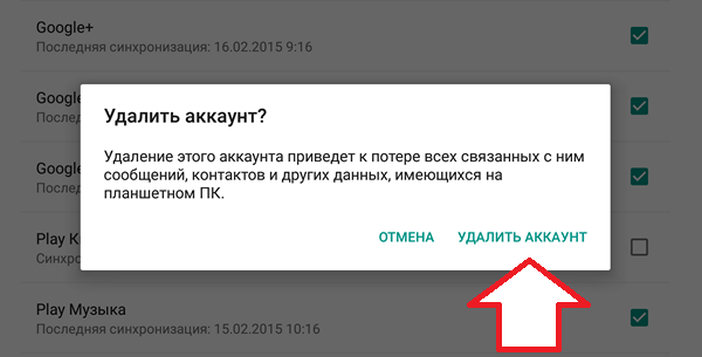
У пользователей Android часто возникают проблемы с удалением аккаунта Google с устройства. В этой статье вы узнаете, как удалить учетную запись компании Google.
К сожалению, полностью «отвязать» устройство от профиля невозможно. Однако не стоит спешить с удалением – девайс можно убрать из списка устройств. Для этого необходимо войти в учетную запись, открыть раздел «Устройства» и выбрать в открывшемся столбике «Доступность» — «Доступ в меню». В этом разделе выберите «Недоступно в меню» — для того устройства, которое нужно скрыть.
[su_heading size=»20″ margin=»10″]Процесс удаления[/su_heading]
Существует три метода для удаления своего профиля Google:
[su_box title=»Первый способ» style=»noise» box_color=»#1f7c27″]Откройте «Настройки» — «Настройки аккаунтов и синхронизации». В открывшемся списке следует выбрать ненужный, нажать на него и удалить. В этом же меню можно добавить и новую учетную запись.[/su_box]
[su_box title=»Второй способ» style=»noise» box_color=»#1f7c27″]Если первый способ не помог, попробуйте профиль следующим образом: откройте «Настройки» — «Приложения» — «Все» — «Сервисы Google». В открывшемся разделе нажмите на «Очистить данные».[/su_box]
[su_box title=»Третий способ» style=»noise» box_color=»#1f7c27″]Третий метод действует со 100% вероятностью. Если система не позволила удалить аккаунт в двух вышеуказанных случаях, то это произошло по причине загрузки слишком большого количества приложений и игр, которые привязаны к существующей учетной записи. Можно попытаться удалить установленный софт с телефона и повторить два предыдущих способа.[/su_box]
Если и это не помогло, то необходимо получить права Root и установить специальное приложение – Root Explorer. При помощи программы откройте каталог с файлами Android, папку «Data» — «System». Здесь будет расположен файл под названием «accounts.db», который следует удалить.
При использовании третьего метода все контакты сотрутся с устройства, остальные данные будут сохранены. Перед тем, как приступать к удалению, рекомендуется сделать резервные копии. Завершить удаление аккаунта следует полной перезагрузкой телефона.
Как убрать (отвязать) Android устройство из списка Google Play
Для тех, кто много поменял устройств Android, могут заметить, что при установке с приложений с ПК, в магазине Google Play довольно-таки много лишних девайсов. Как удалить устройство из google аккаунта?
И так вам уже надоело постоянно искать ваше действующее устройство из списка устройств? Данная статья расскажет и покажет как удалить устройство из аккаунта google!
Как удалить (отвязать) Android от аккаунта Google
- Перейдите в настройки аккаунта Google
- Далее нажмите «три точки», чтобы вызвать дополнительное меню, выберите «Выйти»
Инструкция как убрать устройство
из списка Google PlayЕсли вы не хотите удалять (отвязывать) Android с Google аккаунта, но хотите скрыть из доступных устройств:

- Для этого перейдите в магазин приложений Google Play.
- В правом верхнем углу найдите значок Настроек (шестеренка)

- Из списка настроек выбрать — Устройства

- Перед вами появиться меню с вашими устройствами

- В столбце Доступность снимите галочку «Показывать в меню» на том устройстве которого у вас уже нет, либо не используете!
У вас остались еще дополнительные вопросы? Пишите их в комментариях, о том что у вас получилось или наоборот!
Вот и все! Оставайтесь вместе с сайтом Android +1, дальше будет еще интересней! Больше статей и инструкций читайте в разделе Статьи и Хаки Android.
Как удалить старый аккаунт Google — самый простой способ
Аккаунтом называют регистрационную учетную запись пользователя в интернете, через которую происходит его идентификация на определенном ресурсе в сети.
При регистрации от вас могут потребовать указания личной информации, но так как она нигде не проверяется, многие изменяют данные на свое усмотрение. Эта особенность дает пользователям полную свободу действий в сети и обеспечивает высокий уровень анонимности (по желанию).
1. Зачем нужен аккаунт Google?
Сервис Google – гигант рынка IT по всему миру. Когда вы имеете учетную запись этого сетевого ресурса, перед вами открывается огромное количество новых возможностей.
При наличии Google аккаунта вы сможете за несколько кликов получить:
- почтовый ящик с большим запасом места;
- подключить Google Диск, который предоставляет на бесплатной основе облачное хранилище в объеме до 25 Гб;
- личный сайт/блог;
- учетную запись в Play Market;
- другие популярные ресурсы и расширения на платформе Google.
Кнопка «Войти через Google» доступна все в большем количестве сервисов сети, и это касается не только официальных приложений.
Однако, как и многие, рассматриваемый ресурс также не идеален. Немало пользователей сети жалуются на проблемы с удалением аккаунта Google, потому мы и решили рассмотреть данный вопрос более пристально.
2. Причины удаления аккаунта и последствия процедуры.
Зачем удалять аккаунт? Для каждого есть свои субъективные причины. Разработчики предусмотрели ряд ситуаций, толкающих пользователей на этот шаг. После выполнения данной процедуры, в некоторых сервисах Google выскакивает соответствующей вопрос.
К основным причинам удаления учетной записи Google относят:
- человек решил передать во временное пользование свое портативное устройство, но он не желает, чтобы данные, связанные с аккаунтом, были в открытом доступе (логины и пароли);
- удаление аккаунта необходимо по причине устранения серьезных неполадок на устройстве, а обойтись в частных случаях без проведения данной процедуры практически невозможно;
- пользователь желает войти в другую учетную запись.
Данные причины особо актуальны для пользователей браузера Google Chrome, который в 2017-2018 стал единоличным лидером рынка, как на персональных компьютерах, так и портативных устройствах.
Последствия удаления аккаунта Google:
-
Для браузера. Вы потеряете доступ к стандартным приложениям и сервисам Google. Подписки на YouTube, личные фотографии и видео, покупки через Google Play, почта – это далеко не весь список. Абсолютно все ресурсы, на которых осуществлялась регистрация через ваш аккаунт, будут требовать логин и пароль для авторизации.
Следует понимать, если ваша цель – сменить, а не удалить аккаунт, то на месте стертых данных для приложений будут отображаться замещенные, относящиеся уже к новой учетной записи.
Как отвязать Google account от смартфона, но при этом сохранив его
Чтобы удалить аккаунт гугл с телефона, необходимо открыть раздел его настроек. Затем найти вкладку Аккаунты. Нажимая на нее, откроется папка с учетками, доступными для смартфона, например, Viber, Telegram, Facebook, Instagram и др.
Выбираем Google и открывается раздел доступных аккаунтов гугл. Если их несколько, то нажимаем на нужный нам. Затем кликаем по значку с тремя точками, и выбираем Удалить аккаунт.

Этот способ также позволяет убрать аккаунт лишь с памяти смартфона, но не приведет к полному его удалению. В этой вкладке можно удалить и другие учетки, проделав с ними такие же процедуры. Используя для удаления приведенные и описанные выше методы вся информация в аккаунте — файлы, личные настройки, подписки, сохраненные контакты и др. останутся в нем.
Удаление аккаунта Google — что нужно знать перед началом
После удаления аккаунт Google, вы потеряете доступ ко многим данным и сайтам. Вот лишь некоторые из наиболее значительных потерь:
- Все сервисы Google, такие как Gmail, Диск, Календарь и т.д. А также любые данные, связанные с этими сервисами, такие как электронные письма, фотографии, заметки и многое другое.
- Любые подписки или контент, приобретенный в YouTube или Google Play, Фильмы, Книги или Музыка.
- Информация, которая сохраняется в Chrome, доступ к любым бесплатным или платным приложениям и расширениям Chrome.
- Если у вас телефон на Андроид, вы также потеряете доступ к контактам хранящихся в этом аккаунте, а также данным, которые были скопированы с помощью Android Backup.
- Наконец, навсегда потеряете имя пользователя. После удаления аккаунта вы не сможете зарегистрироваться, используя то же имя пользователя.
Какие ещё данные будут потеряны
Если вы используете устройство Android
Вы больше не сможете пользоваться некоторыми приложениями и сервисами на устройстве.
Google Play
- Вы не сможете скачивать приложения и игры из Google Play и обновлять их.
- Вы потеряете доступ к приобретенным книгам, журналам, фильмам и музыке.
- Вы не сможете слушать музыку, добавленную в Google Play из других источников.
- Могут быть потеряны все достижения в играх и другие данные Google Play, связанные с аккаунтом.
Контакты
Вы потеряете контакты из аккаунта Google, не сохраненные на вашем устройстве.
- Данные, в том числе фотографии с вашего устройства и файлы из сообщений электронной почты, не будут сохраняться на Диске.
- Вы не сможете скачивать файлы из удаленного аккаунта и загружать их туда.
Если вы используете Chromebook
Вы не сможете пользоваться приложениями и расширениями Chrome через аккаунт, который вы удалили.
При этом вы сможете:
- разрешать другим временно пользоваться вашим ноутбуком Chromebook;
- входить в другие аккаунты Google.
Что делать, если аккаунт был взломан
Прежде чем удалить взломанный аккаунт, воспользуйтесь Проверкой безопасности. Так вы сможете получить подробную информацию о том, к каким разделам аккаунта был получен доступ без вашего разрешения. Это позволит вам принять меры, чтобы минимизировать ущерб от хакерской атаки. Примеры:
- Если вы сохраняете пароли в аккаунте Google, то сможете узнать, получал ли злоумышленник доступ к ним. В таком случае их потребуется сменить.
- Если вы сохраняете контакты в аккаунте Google и злоумышленник их скачал, вы сможете предупредить пользователей о возможных подозрительных сообщениях.
- Если вы оплачиваете покупки с помощью Google Pay, то сможете обнаружить несанкционированные платежи и сообщить о них банку.
Важно! После удаления аккаунта вы не сможете проанализировать действия в нем, используя Проверку безопасности.
Подготовка к удалению
Следует понимать, что после завершения процедуры полного удаления вы потеряете все данные, а в частности:
- Письма на электронной почте;
- Прогресс и достижения во всех играх;
- Купленную музыку, книги, приложения;
- Исчезнуть все фото и видео на гугл диске;
- Аккаунт YouTube, все услуги и подписки на нем.
Поэтому перед началом необходимо позаботиться о том, чтобы сохранить все важные данные отдельно.
Как удалить Гугл аккаунт
На телефоне
Рассмотрим, как полностью удалить учётную запись на телефоне Андроид. Сделать это можно одним из двух способов – через настройки или в мобильном браузере.
Способ 1: через «Настройки»
1. Откройте «Настройки» в меню телефона.

2. Перейдите в раздел «Аккаунты».

3. Выберите «Google».

4. Нажмите на «Управление аккаунтом Google».

5. Откроются настройки учётной записи. Перейдите на вкладку «Данные и персонализация». Прокрутите страницу вниз до раздела «Скачивание, удаление и планирование». Нажмите на «Удаление сервиса или аккаунта».

6. В разделе «Удаление аккаунта Google» нажмите на «Удалить аккаунт».

7. Введите пароль и нажмите «Далее».

Появится уведомление о том, что учётная запись и все данные будут полностью удалены.
Прокрутите страницу вниз и поставьте галочки в пунктах «Я соглашаюсь нести ответственность за все расходы, возникающие в связи с незавершенными транзакциями» и «Да, я хочу навсегда удалить аккаунт Google и все хранящиеся в нём данные». Нажмите на кнопку «Удалить аккаунт».

Вот и всё – учётная запись уничтожена.
Способ 2: через мобильный браузер
1. В мобильном браузере перейдите на сайт google.ru. Нажмите на иконку профиля в верхнем углу страницы.
Если вместо иконки у вас кнопка «Войти», тапните по ней и выполните вход.

2. Нажмите на «Управление».

3. Откроется панель управления. Перейдите на вкладку «Данные и персонализация» и опуститесь вниз до раздела «Скачивание, удаление и планирование». Нажмите на «Удаление сервиса или аккаунта».
4. Нажмите кнопку «Удалить аккаунт» в разделе «Удаление аккаунта Google».
5. Введите пароль и нажмите «Далее».

6. Откроется сообщение, что все данные будут стёрты. Внизу страницы поставьте две галочки и нажмите кнопку «Удалить аккаунт».

Система сообщит, что действие выполнено успешно.

На компьютере
1. Перейдите на сайт google.ru. Щелкните по иконке профиля в верхней части страницы и выберите «Управление».

2. Перейдите в раздел «Данные и персонализация». Опуститесь чуть ниже и в разделе «Скачивание, удаление и планирование» щелкните по «Удаление сервиса или аккаунта».

3. В разделе «Удаление аккаунта Google» кликните по «Удалить аккаунт».

4. Введите пароль и нажмите «Далее».

5. Появится предупреждение, что вместе с учётной записью сотрутся и все сервисы. Прокрутите страничку вниз до конца и поставьте галочки в двух нижних пунктах. Затем нажмите «Удалить аккаунт».

Появится сообщение, что данные уничтожены. Значит, операция прошла успешно.

В браузере Google Chrome
Воспользоваться этим способом можно, если ранее вы были авторизованы через браузер в почтовом сервисе от Google. Если же нет, то сначала нужно будет пройти стандартную процедуру авторизации.
- Кликните по кнопке «Подробнее» в правом верхнем углу окна браузера.
- Перейдите в настройки аккаунта Google и откройте раздел «Безопасность».
- Найдите вкладку «Мои устройства».
- Удалите необходимый смартфон из аккаунта.
В других браузерах
- Откройте ссылку https://myaccount.google.com/?pli=1. При необходимости авторизуйтесь в аккаунте Google.
- Перейдите в раздел «Безопасность». Найдите там вкладку «Мои устройства».

- Нажмите на пункт «Управление устройствами».
- Выберите то устройство, с которого нужно удалить учетную запись Google, и нажмите кнопку «Выйти».

Пожалуйста, оставляйте ваши мнения по текущей теме материала. Мы очень благодарим вас за ваши комментарии, подписки, дизлайки, лайки, отклики!
Появилось сообщение «Ошибка удаления аккаунта» — что делать?
Бывает так, что описанные выше методы не срабатывают. В итоге после перезагрузки устройства Google-аккаунт остается на месте или возникает ошибка удаления. В этом случае порядок действий немного поменяется.
Прекращение синхронизации
На китайских смартфонах часто по умолчанию активирована автоматическая синхронизация Google-сервисов. Чтобы удаление Google-аккаунта прошло без каких-либо проблем, её необходимо отключить. Для этого:
- Откройте настройки мобильного устройства.
- Найдите вкладку «Синхронизация».

Полезные функции Android – используем все возможности мобильных устройств- Отключите синхронизацию, переместив ползунок в соответствующее (неактивное) положение.

- Выберите необходимый аккаунт Google.

- Удалите аккаунт.
Изменение учётной записи в приложении Gmail
- Запустите приложение Gmail на мобильном устройстве.
- Тапните по иконке профиля, расположенной в правом верхнем углу экрана.
- Кликните по кнопке «Добавить аккаунт».
- Тапните по пункту «Google» и введите данные новой учетной записи.
- В профиле приложения измените данные со старой учетной записи на новую.
Очистка данных в приложениях
- Откройте «Настройки».
- Перейдите в раздел «Приложения».
- Найдите в появившемся списке установленных программ «Аккаунты Google».
- Нажмите на кнопку «Стереть данные». Если вы просто очистите кэш, информация о старом Google-аккаунте сохранится.
Добавление второй учётной записи
Потребуется вновь перейти в настройки смартфона. Дальнейший порядок действий будет следующим:
- Найдите раздел «Аккаунты».
- Кликните по кнопке «Добавить аккаунт».
- Выберите пункт «Google».
- Введите данные от второй учетной записи. Согласитесь с условиями использования.
- В разделе «Аккаунты» появится второй пользователь.
- Попробуйте сделать новую учетную запись основной.
- Если во время процедуры не возникло каких-либо ошибок, удалите старый аккаунт в этом же разделе.
Как открыть запароленный архив – три самых эффективных способа
Профиль Google не удаляется
Бывает так, что профиль Гугл не удаляется. В этом случае пользователь должен добавить еще одну электронную почту на телефон.
Удаление старого профиля
Важно! Таким же образом можно удалить старый аккаунт Гугл.
1. Открыть иконку с почтовым ящиком от компании Google.
2. Кликнуть по трем горизонтальным линиям слева в верхнем углу экрана.
3. Выбрать опцию «Добавить еще один аккаунт».

4. Выпадет список предложенных почтовых ящиков. Выбрать Гугл.

5. Откроется окно с вариантами выбора профиля, добавляемого в телефон. Если учетная запись уже есть, то выбрать «Существующий», если ее нет – «Новый».

6. После того, как будет закончена авторизация, снова открыть почту Гугл.
7. Теперь пользователь увидит два почтовых ящика.
8. Сделать только что добавленный e-mail основным.
9. Кликнуть по иконке с фотографией владельца.
10. Провести процедуру удаления старого, повторив шаги из блока «Удаление с андроида» с первого по последний пункты.
Принудительное удаление
Второй способ подразумевает принудительное удаление. Это можно сделать без установки прав суперпользователя.
Внимание! Перед уничтожением профиля и сбросом настроек телефона необходимо сделать резервную копию информации на смартфоне.
1. Найти в телефоне приложение «Настройки». Это значок в виде шестеренки.
2. Кликнуть по нему. Пролистать страницу с настройками.
3. Тапнуть пальцем по пункту «Восстановление и сброс».

4. Откроется окно, в котором нужно кликнуть кнопку «Сброс настроек».
5. Подтвердить действие кликом по появившейся надписи «Стереть все».
6. Перезагрузить смартфон.
Удаление с помощью root-прав
Если у владельца установлены на телефоне права суперпользователя, то он сможет просто стереть нужный файл.
- Открыть проводник и войти в папку Android-Data-System.
- Найти элемент account.db.
- Удалить его.
- Перезагрузить смартфон.
Удаление учетной записи Гугл и всех пользовательских данных (возврат устройства к первоначальному состоянию)
Этот вариант применим в следующих случаях:
- Если владелец не помнит пароль своей учетной записи и не может его восстановить.
- Если вышеописанные способы удаления аккаунта работают некорректно или функция заблокирована вредоносной программой.
- Перед продажей гаджета и в других подобных случаях.
Удалить с телефона все аккаунты и всю пользовательскую информацию можно по-разному. Проще всего это сделать через меню того же приложения «Параметры». В моем примере кнопка сброса находится в разделе «Личные данные» — «Резервное копирование».

На других прошивках и подраздел, и кнопка могут называться иначе и располагаться в ином месте. В частности, на Samsung она находится в меню «Общие» и называется «Архивация и сброс», на некоторых Lenovo — в разделе «Восстановление и сброс» (кнопка «Сброс настроек»). На прочих аппаратах — где-либо еще. Уточните это в руководстве пользователя.
После нажатия кнопки сброса Android предупредит вас, что все приложения, настройки и аккаунты будут полностью удалены с планшета или телефона. Если вы согласны, нажмите еще раз «Сбросить настройки» и подождите около 5 минут. После перезапуска вы получите девственно чистое устройство.

Если девайс защищен паролем, который вы не помните, выполнить сброс можно еще парой способов:
- Через меню Recovery (опция Wipe Data/Factory Reset). Как попасть в это меню, читайте в инструкции к устройству.
- Долгим нажатием утопленной кнопки Reset, находящейся на корпусе телефона или планшета. На некоторых моделях она скрыта под задней крышкой.
Еще более жесткий метод удаления аккаунта, когда не помогает абсолютно ничего, это перепрошивка девайса через компьютер, что аналогично переустановке Windows на ПК. Пользовательских данных и приложений после этого, разумеется, тоже не останется.
Предупреждение: некоторые планшеты и телефоны настолько крепко привязываются к аккаунту владельца, что требуют авторизации под ним даже после сброса и перепрошивки. И обойти этот запрос очень и очень непросто (единого решения нет, для каждой марки девайса оно свое). Поэтому пока у вас есть доступ к сведениям вашего аккаунта Google, запишите логин и пароль в записную книжку или файл на другом устройстве и храните в надежном месте.
Советы
- Чтобы избежать получения спама, создайте ящик на каком-либо почтовом сервисе и не указывайте адрес электронной почты на веб-сайтах. Далее создайте еще один ящик на другом почтовом сервисе и подписывайтесь на онлайн-услуги с помощью этого адреса электронной почты.
- Если Android-устройство синхронизировано с учетной записью Gmail, вы не сможете получить доступ к Google Play Store, потому что аккаунт был изменен. В этом случае сбросьте настройки к настройкам по умолчанию, чтобы проверить новую учетную запись и получить доступ к сервисам Google.
- При создании учетной записи Gmail адрес электронной почты сделайте уникальным. Например, на адрес vlad@gmail.com будет приходить много спама, потому что это короткий и легко вычисляемый адрес.
- При создании учетной записи Gmail не используйте свои имя и фамилию, например, ivan.ivanov@gmail.com. Некоторые спамеры генерируют адреса электронной почты со случайными (и распространенными) именами и фамилиями.
- Если вы не можете понять, как удалить аккаунт, просто измените свой статус на автономный. Напишите что-то вроде «Аккаунт не активен» и больше никогда не входите в него.
- Если Gmail используется в автономном режиме, нужно удалить куки, связанные с автономным режимом Gmail, чтобы полностью удалить свой аккаунт. В браузере Google Chrome выполните следующие действия:
- В адресной строке введите chrome://settings/cookies и нажмите Enter.
- Найдите запись mail.google.com.
- Наведите указатель мыши на запись mail.google.com и щелкните по значку «X».
Чем опасно удаление аккаунта
Удаление учетки может привести к необратимым последствиям, ее невозможно будет вернуть. Если учетная запись удалена недавно, то есть шанс, что ее можно восстановить (но он невысок), но если с момента удаления прошло немало время, то сделать это уже будет невозможно.
При полном удалении гугл аккаунта у вас пропадет доступ к таким функциям:
- магазин Google Play. Если вы покупали какое-либо платное приложение или игру, то после удаления аккаунта google доступа к ним уже не будет;
- подписанные страницы на ютубе;
- сохраненные ранее настройки в Google Chrome;
- почте Gmail и всем сохраненным письмам;
- вы не сможете пользоваться сервисами Google, для которых нужен аккаунт.
Самый главный страх при удалении аккаунта — это потеря всей информации, которая хранится на нем. Поэтому, если вы все-таки решительно настроены, то сначала выполните резервное копирование.
Чтобы создать резервную копию файлов, надо экспортировать их на сервер — Google-диск, DropBox и другие. Хоть это и займет немало времени (до 2 часов), в зависимости от занимаемого объема файлов, которые будут скопированы, но тогда вы будете уверены, что нужная информация не сотрется при удалении аккаунта.
Как восстановить удаленный аккаунт гугл
Если вы сделали это случайно или попросту передумали, предусмотрен определенный промежуток времени, когда учетную запись можно вернуть. Для этого нужно перейти на страницу восстановления данных и ответить на ряд вопросов.
Для того, чтобы добиться положительного результата рекомендуется входить с устройства, на котором чаще всего пользуетесь сервисами и с того-же браузера. Система потребует ввести пароль, если вы его меняли и забыли, постарайтесь вспомнить наиболее свежий из существовавших.

Внимательно вводите ответы на секретные вопросы, избегайте опечаток. Указывайте наиболее точные данные, причину, по которой был утрачен доступ, примерное время последнего входа. Мелкие детали помогут быстрее обработать запрос и подтвердить актуальность данных пользователя. Введите резервный адрес электронной почты, если он есть.
Если приведенные методы не дали никакого результата, значит прошло много времени и все данные удалены с серверов компании. Тогда восстановление невозможно, поможет только создание новой учетной записи.
Как удалить аккаунт гугл с телефона – простые 4 способы удаления
Как убрать google аккаунт на телефоне, заложено в настройках. Сделать это нетрудно, и доступно каждому. Предлагаем несколько простых способов.
Способы удаления аккаунта Гугл с телефона
Применяется стандартный способ в следующих случаях:
- С телефона или планшета достаточно удалить только учетную запись, остальные данные можно оставить, так как передача гаджета осуществляется человеку из доверительного круга.
- При возникновении неполадок. Совет, как сбросить аккаунт гугл на андроиде, можно встретить в рекомендациях по устранению системных ошибок.
- Информацию о том, как отвязать телефон от аккаунта google, как правило, ищут при желании войти с другого аккаунта.

Вся информация на телефоне и планшете останется не тронутой, независимо от того, как был произведен снос аккаунта. Все данные, не привязанные к удаляемой учетной записи, сохранятся. Это касается приложений, контактов, файлов, личных настроек и прочего.
Пошаговая инструкция — как удалить аккаунт google:
- Зайдите в настройки.
- Перейдите в меню «Учетные записи и синхронизация».
- Среди учеток выберите ту, которая требует удаления.
- Выделите запись и выберите действие «удалить».
- Подтвердите точность совершения действия.
- Перезагрузите устройство.

Что делать, если через настройки не получилось
Встречаются ситуации, когда выполнить задуманное не получается. Чаще всего процесс зависает и его приходится завершать вручную. После отвисания телефона становится понятно, что учетная запись не удалена. Как удалить устройство из аккаунта google, если обычный способ через настройки не принес результат.
Для решения проблемы необходимо занести запись о новой учетке. Авторизация позволит закрепить данные в меню «Учетные записи и синхронизация». Второй аккаунт, в котором отпала необходимость можно удалить. Способ подходит, когда остальные данные на телефоне должны быть в сохранности.
- Перейдите в почтовое приложение Gmail.
- Зайдите в меню, обозначенное тремя горизонтальными черточками в верхнем левом углу экрана.
- Появится возможность «добавить аккаунт».
- Из списка предложений выберите гугл.
- Если на этом устройстве учетка уже была создана ранее, то необходимо выбрать раздел «существующий». «Новая» запись потребуется на чистом телефоне или планшете. Инструкция будет прислана на адрес электронной почты.
- В настройках Gmail появиться второй пользователь. В этом случае можно сделать новый аккаунт основным и старый не удалять. Если же старая учетная запись больше не нужна, то коснитесь ее и удалите.

Проблем с удалением при этом способе не возникает. При этом все данные в телефоне, которые были введены при старом аккаунте, останутся в распоряжении нового пользователя. Интерфейс меню зависит от модели и производителя телефона или планшета, но принцип действий всегда повторяется.
Удаление через «Аккаунты Гугл»
Современные телефоны на Андроид имеют больше функций и возможностей. Как удалить аккаунт с планшета или телефона, узнать просто. Достаточно двигаться по меню согласно инструкции. Зайдите в «параметры», выберите «приложения», уточните, что вам необходим список «все». В этом списке будет значиться приложение «Аккаунты Google», нажмите на него. В настройках имеется возможность выбрать несколько действий. Нам необходимо «стереть данные». В некоторых телефонах за сервис отвечают «службы гугл».
Сброс данных до первоначального состояния
Метод подходит при следующих условиях:
- Если хозяин учетной записи не имеет к ней доступа (забыт логин и пароль, без возможности восстановления).
- По какой-то причине удаление предыдущими способами не сработало.
- Вирусная программа блокирует любые действия с гугл службами.
- Перед продажей или передачей третьему лицу. Когда никакие личные данные не должны утечь.

Владельцу гаджета предлагается несколько вариантов удаления всего до заводских настроек. Стандартный способ – через «параметры». Функция сброса будет находиться в «личных данных» — «резервное копирование». Расположение будет зависеть от производителя и модели телефона или планшета. Кнопки и разделы могут иметь различные названия. На помощь придет руководство пользователей.
Пользователи стремятся защитить конфиденциальную информацию на телефоне или планшете, поэтому ставят пароль. Если пароль забыт, то все данные можно сбросить несколькими способами:
- Существует меню Recovery, как войти в которое можно узнать из инструкции. Wipe Data/Factory Reset – команды на удаление.
- Нажатием в течение длительного времени скрытой кнопки Reset. Ее можно найти под задней крышкой устройства.
В крайнем случае перепрошивают программное обеспечение. Делают это при помощи подключения к компьютеру. После применения такого метода информации на устройстве не останется.
Обратите внимание что также удалится функция google find my device — она будет не доступна!
Планшеты и телефоны некоторых производителей соединяются с аккаунтом таким образом, что после всех процедур и включения все равно потребуется введение пароля. Поэтому необходимо обязательно записывать логин и пароль и хранить без доступа других лиц.
Похожие публикации:
- Как удалить гугл карты из андроид
- Как удалить куки в гугл хром
- Как удалить сообщение в скайп на андроиде
- Как узнать номер своего скайпа
Как удалить устройство из Family Link: подробная инструкция
Один из способов осуществлять контроль над детьми, при помощи Android-устройств, предлагает приложение Family Link. С его помощью родители могут установить ограничения и ограничивать доступ к определенным приложениям и функциям устройства. Кроме того, приложение позволяет родителям удаленно управлять аккаунтами и содержимым детей.
Однако иногда у родителей появляется необходимость удалить устройство из списка сопряженных у Family Link. Может возникнуть ситуация, когда ребенок купил новый телефон или планшет, или родители просто хотят отменить связь соответствующего устройства с приложением. В этой статье мы предоставим подробную инструкцию о том, как удалить устройство из Family Link.
Важно отметить, что для удаления устройства из приложения Family Link нужна доверительность. Вам потребуются данные Google-аккаунта детей, чтобы осуществить эту процедуру. Если вы еще не настроили Family Link, проследите за инструкциями на официальном сайте Google или в самом приложении, чтобы связаться с аккаунтом вашего ребенка.
Что такое Family Link и как он работает
Family Link — это сервис, предлагаемый Google, который позволяет родителям управлять смартфонами и планшетами своих детей. Он позволяет контролировать время использования устройства, устанавливать ограничения на установку приложений, фильтровать контент и другие функции, связанные с безопасностью и контролем.
Чтобы использовать Family Link, вы должны создать Google-аккаунт для своего ребенка и установить приложение Family Link как на вашем собственном устройстве, так и на устройстве ребенка. После этого вы сможете настроить и управлять параметрами безопасности и ограничениями.
Следующие функции доступны при использовании Family Link:
- Управление доступом к контенту Google Play: родители могут устанавливать и удалять приложения на устройстве ребенка.
- Ограничение времени использования устройства: вы можете установить время, в течение которого ребенок может использовать устройство, и отслеживать время, которое он проводит в приложениях.
- Фильтрация контента: вы можете ограничить доступ ребенка к определенному контенту в Интернете.
- Отслеживание местоположения: с помощью Family Link вы можете просматривать местоположение устройства ребенка.
- Установка сроков и времени экрана: вы можете задать время отключения устройства и время отключения экрана перед сном.
При использовании Family Link существует два типа пользователей: дети и родители. Родители имеют полный контроль над аккаунтами своих детей и могут просматривать и управлять их активностью. Ребенок может использовать устройство, предоставленное родителем, с установленными ограничениями.
Family Link позволяет создавать семейные группы, в которых можно добавить сразу несколько устройств и управлять ими всех из одного аккаунта родителя. Это облегчает управление несколькими устройствами и контроль над активностью нескольких детей.
Зачем удалить устройство из Family Link
Family Link — это сервис, разработанный Google, который позволяет родителям контролировать и ограничивать использование электронных устройств своими детьми. Он позволяет устанавливать правила использования устройства и приложений, фильтровать контент и отслеживать активность ребенка в интернете.
Однако с течением времени может возникнуть необходимость удалить устройство из Family Link. Вот несколько причин, почему родители могут принять решение удалить устройство:
- Смена устройства: Если ребенок получил новое устройство или родители решили заменить его на более современное или подходящее, им может потребоваться удалить старое устройство, чтобы добавить новое в аккаунт.
- Перестановка ответственности: Если родители больше не хотят или не могут следить за активностью ребенка в интернете или контролировать его использование устройства, они могут удалить его из Family Link.
- Потеря или кража устройства: Если устройство было потеряно или скомпрометировано, родители могут принять решение удалить его из списка устройств, чтобы предотвратить неправомерный доступ к аккаунту ребенка.
Удаление устройства из Family Link не означает, что устройство полностью удаляется из аккаунта Google ребенка. Оно просто прекращает его связь с Family Link, и родители больше не смогут контролировать или ограничивать его использование через эту платформу.
Как удалить устройство из Family Link в приложении
Family Link – это приложение, разработанное Google, которое позволяет родителям контролировать и управлять действиями своих детей на устройствах Android. Иногда возникает необходимость удалить устройство из списка, например, если оно было продано, потеряно или больше не используется.
Вот пошаговая инструкция о том, как удалить устройство из Family Link в приложении:
- Откройте приложение Family Link на своем родительском устройстве.
- В правом верхнем углу экрана нажмите на иконку меню (три горизонтальные линии).
- Выберите ваши ребенка из списка аккаунтов.
- Пролистайте вниз до раздела «Устройства» и выберите устройство, которое хотите удалить.
- На странице устройства нажмите на иконку с тремя точками в правом верхнем углу.
- Выберите «Удалить устройство» из выпадающего меню.
- Подтвердите удаление, нажав на «Удалить».
После выполнения этих шагов выбранное устройство будет удалено из Family Link и больше не будет отображаться в списке ваших ребенка.
Важно отметить, что удаление устройства из Family Link не означает, что аккаунт ребенка будет отключен — ребенок все еще сможет использовать свое устройство, но вы уже не сможете контролировать его действия или управлять приложениями, ограничениями и другими настройками через Family Link.
Как удалить устройство из Family Link через веб-интерфейс
Если вы хотите удалить устройство из Family Link через веб-интерфейс, следуйте этим простым инструкциям:
- Откройте веб-браузер и перейдите на официальный сайт Family Link по адресу https://families.google.com
- Введите свой адрес электронной почты и пароль, чтобы войти в свою учетную запись Family Link
- После входа в систему вы увидите список подключенных устройств
- Найдите устройство, которое вы хотите удалить, и щелкните на нем
- В открывшемся окне устройства найдите кнопку «Удалить устройство» и нажмите на нее
- Всплывет окно подтверждения, в котором нужно подтвердить удаление устройства
- Нажмите «Удалить», чтобы окончательно удалить устройство из Family Link
- Устройство будет удалено из списка подключенных устройств
Рекомендуем к прочтению → Возрастные категории для мобилизации в России в 2023 году: особенности и требования
Вот и все! Теперь вы успешно удалите устройство из Family Link при помощи веб-интерфейса. Удаленное устройство больше не будет связано с вашим аккаунтом Family Link и его настройки и ограничения больше не будут применяться к данному устройству.
Как удалить устройство из Family Link на Android
Family Link — это сервис от Google, который позволяет родителям контролировать и управлять устройствами своих детей. Если вам необходимо удалить устройство из списка устройств Family Link, выполните следующие действия:
- Откройте приложение Family Link на своем родительском устройстве.
- Выберите профиль ребенка, устройство которого вы хотите удалить.
- Нажмите на раздел «Настройки» (иконка шестеренки) в правом верхнем углу экрана.
- Прокрутите вниз и нажмите на «Управление устройствами Google» в разделе «Выбранный ребенок».
- В списке устройств найдите устройство, которое вы хотите удалить, и нажмите на него.
- На странице управления устройством нажмите на «Удалить устройство» внизу экрана.
- Подтвердите удаление устройства, нажав «Удалить» в появившемся окне.
После выполнения этих шагов устройство будет удалено из списка устройств Family Link. Обратите внимание, что при удалении устройства с него также будут удалены все настройки и ограничения, установленные через Family Link.
Как удалить устройство из Family Link на iOS
Family Link является сервисом Google, который позволяет родителям контролировать активности и запретить нежелательные действия на устройствах своих детей. Если вы ранее добавили устройство вашего ребенка в Family Link, но хотите его удалить, следуйте этим простым шагам:
- Откройте приложение Family Link на вашем устройстве iOS.
- В верхнем левом углу экрана нажмите на иконку меню (три горизонтальные линии).
- В раскрывшемся меню выберите свой дочерний аккаунт, которого вы хотите удалить устройство из Family Link.
- На странице с настройками вашего детского аккаунта прокрутите вниз и найдите раздел «Устройства».
- В разделе «Устройства» вы увидите список всех устройств, связанных с аккаунтом вашего ребенка.
- Выберите устройство, которое вы хотите удалить.
- Нажмите на кнопку «Удалить устройство» и подтвердите свой выбор во всплывающем окне.
После выполнения этих шагов указанное устройство будет удалено из Family Link и больше не будет связано с аккаунтом вашего ребенка. Обратите внимание, что удаление устройства из Family Link не влияет на его аккаунт самостоятельного использования. Он просто перестает быть связанным с вашим аккаунтом Family Link.
Как удалить устройство из Family Link на компьютере
Если вам необходимо удалить устройство из учетной записи Family Link на компьютере, следуйте этим простым шагам:
- Откройте веб-браузер и перейдите на официальный сайт Family Link: https://families.google.com/familylink/.
- Войдите в свою учетную запись Family Link, используя свои учетные данные Google.
- На главной странице Family Link выберите учетную запись ребенка, устройство которого вы хотите удалить.
- На странице управления учетной записью ребенка в левой части экрана найдите раздел «Устройства».
- В разделе «Устройства» вы увидите список всех подключенных к учетной записи ребенка устройств.
- Найдите устройство, которое вы хотите удалить, и наведите на него курсор мыши.
- Нажмите на иконку корзины (удаление), которая появится рядом с устройством.
- Появится окно подтверждения удаления устройства. Чтобы подтвердить удаление, нажмите «УДАЛИТЬ» (название кнопки может варьироваться в зависимости от региона и языка).
- Устройство будет удалено из учетной записи Family Link и больше не будет связано с вашим аккаунтом.
Как удалить устройство из Family Link через Блокировку аккаунта Google
Если вы хотите удалить устройство из Family Link, вы можете сделать это, заблокировав аккаунт Google на устройстве. Если вы сделаете это, все настройки Family Link будут удалены с устройства, и его снова можно будет использовать без ограничений.
- На устройстве, которое вы хотите удалить из Family Link, откройте «Настройки».
- Прокрутите вниз и выберите «Пользователи и учетные записи» или «Пользователи».
- Выберите аккаунт Google, связанный с Family Link.
- Теперь выберите «Удалить учетную запись» или «Удалить пользователя».
- Подтвердите удаление, нажав «Удалить» или «Подтвердить».
После выполнения этих шагов ваше устройство будет удалено из Family Link. Блокировка аккаунта Google таким образом позволяет быстро и легко удалить устройство и вернуть его в полное использование.
Как удалить устройство из Family Link, если пароль был забыт
Удаление устройства из Family Link является неотъемлемой частью управления аккаунтом вашего ребенка. Но что делать, если вы забыли пароль от учетной записи Family Link? В этом случае есть несколько вариантов решения проблемы.
-
Восстановление пароля через адрес электронной почты:
1. Перейдите на страницу входа в Family Link в веб-браузере или откройте приложение Family Link на своем устройстве.
2. Нажмите на ссылку «Забыли пароль?».
3. Введите адрес электронной почты, связанный с учетной записью Family Link, и нажмите кнопку «Далее».
4. Проверьте свою электронную почту и следуйте инструкциям для сброса пароля.
1. Перейдите на страницу входа в Family Link в веб-браузере или откройте приложение Family Link на своем устройстве.
2. Нажмите на ссылку «Забыли пароль?».
3. Выберите опцию для восстановления через номер телефона и следуйте инструкциям.
Если вы не можете восстановить пароль через адрес электронной почты или номер телефона, вы можете связаться с поддержкой Family Link для получения дополнительной помощи.
Помните, что удаление устройства из Family Link требует знания пароля. Если вы продолжаете испытывать трудности с доступом к аккаунту, рекомендуется обратиться к специалистам службы поддержки.
Как проверить, удалось ли удалить устройство из Family Link
После выполнения данного процесса, вы можете проверить, удалось ли успешно удалить устройство из приложения Family Link, следуя данным инструкциям:
- Откройте приложение «Family Link» на основном устройстве. Вы должны использовать основное устройство в этом процессе, так как удаление детского устройства происходит с его помощью.
- В списке «Мои дети» выберите ребенка, чье устройство вы хотите удалить. Это происходит в приложении Family Link на основном родительском устройстве.
- Далее нажмите на «Управление устройством». На экране информации о ребенке вы увидите раздел «Управление устройством», куда необходимо нажать.
- Если удаляемое устройство все еще присутствует в списке управляемых устройств, значит удаление не было успешным. Если устройство все еще отображается в списке, несмотря на процесс удаления, возможно, произошла ошибка или были пропущены какие-то шаги. В таком случае, вам следует повторить процесс удаления устройства еще раз, следуя той же последовательности шагов, описанных в статье «Как удалить устройство из Family Link: подробная инструкция».
- Если устройство успешно удалено, оно больше не будет отображаться в списке управляемых устройств. После успешного удаления, имя и иконка устройства должны пропасть из списка управляемых устройств в разделе «Управление устройством» при просмотре информации о ребенке. Это будет сигнализировать о успешном удалении устройства из Family Link.
Рекомендуем к прочтению → Как создать PayPal в России в 2023: пошаговая инструкция и советы
Если после выполнения всех шагов устройство все еще видно в списке управляемых устройств, включая те, что удалены из системы, рекомендуется связаться со службой технической поддержки Family Link для получения дальнейшей помощи и разбора проблемы.
Как удалить устройство из Family Link без доступа к нему
Иногда возникает ситуация, когда вам необходимо удалить устройство из Family Link, но у вас нет доступа к этому устройству, чтобы выполнить процедуру удаления через приложение. Но не стоит волноваться, потому что удалить устройство можно и без доступа к нему с помощью веб-интерфейса Family Link.
Вот пошаговая инструкция о том, как удалить устройство из Family Link без доступа к нему:
- Перейдите на веб-сайт Family Link по адресу https://families.google.com/ и войдите в свою учетную запись Google.
- На главной странице Family Link найдите раздел «Дети» и выберите ребенка, устройство которого вы хотите удалить.
- После выбора ребенка на странице с настройками ребенка найдите раздел «Устройства» и нажмите на кнопку «Управление устройствами».
- В списке устройств найдите устройство, которое вы хотите удалить, и нажмите на кнопку с тремя точками рядом с ним.
- В появившемся выпадающем меню выберите опцию «Отключить устройство».
- Подтвердите удаление устройства, щелкнув на кнопку «Ок» во всплывающем окне подтверждения.
Поздравляю, вы успешно удалили устройство из Family Link без доступа к нему. Теперь это устройство больше не будет связано с аккаунтом вашего ребенка и вы больше не сможете контролировать его через приложение Family Link.
Обратите внимание, что удаление устройства из Family Link может занять некоторое время, поэтому будьте терпеливы и дождитесь окончательного удаления из системы.
Что делать, если удаление устройства из Family Link не работает
В некоторых случаях удаление устройства из Family Link может не производиться должным образом. Вот несколько возможных причин и рекомендаций о том, что делать в таких ситуациях:
- Проверьте подключение к Интернету Убедитесь, что устройство, с которого вы хотите удалить аккаунт из Family Link, имеет стабильное подключение к Интернету. Плохое соединение или отсутствие Интернета может привести к неудачной попытке удаления.
- Обновите приложение Family Link Убедитесь, что у вас установлена последняя версия приложения Family Link. В некоторых случаях проблемы с удалением устройства могут быть связаны с версией приложения. Обновите его до самой новой версии для исправления возможных ошибок.
- Перезагрузите устройство Попробуйте перезагрузить устройство, чтобы сбросить временные настройки и возможные ошибки. После перезагрузки попытайтесь удалить устройство из Family Link снова.
- Свяжитесь с поддержкой Family Link Если все вышеперечисленные методы не помогли решить проблему, обратитесь в службу поддержки Family Link. Они смогут предоставить руководство и помощь в решении проблемы с удалением устройства.
Следуя этим рекомендациям, вы сможете повысить шансы успешного удаления устройства из Family Link без лишних затруднений.
Как удалить только одно устройство из Family Link
Если вам необходимо удалить только одно устройство из Family Link, следуйте следующим шагам:
- Шаг 1: Откройте приложение Family Link на своем родительском устройстве.
- Шаг 2: В меню выберите детскую учетную запись, из которой вы хотите удалить устройство.
- Шаг 3: Найдите устройство, которое вы хотите удалить, и нажмите на него.
- Шаг 4: Нажмите на иконку настроек (шестеренка) рядом со значком устройства.
- Шаг 5: В открывшемся меню нажмите на «Удалить устройство».
- Шаг 6: Подтвердите удаление устройства, следуя инструкциям на экране.
После завершения этих шагов, выбранное устройство будет удалено из Family Link.
Обратите внимание, что при удалении устройства из Family Link все данные, включая приложения, установленные на устройстве, будут удалены. Также учетная запись ребенка больше не будет отслеживаться и контролироваться через Family Link. Если вы хотите добавить устройство обратно в Family Link, вам потребуется выполнить процедуру добавления устройства заново.
Как удалить все устройства из Family Link
Family Link — это инструмент, разработанный Google, который позволяет родителям контролировать и ограничивать доступ и активности своих детей в интернете. Однако, возможно, по разным причинам вам может понадобиться удалить все устройства из Family Link. Это может быть связано с тем, что ваш ребенок уже достаточно взрослый для самостоятельного контроля или если вы хотите настроить систему заново.
Чтобы удалить все устройства из Family Link, выполните следующие шаги:
- Откройте приложение Family Link на своем устройстве. Если у вас нет приложения, вы можете скачать его из Google Play Store или App Store.
- Войдите в свою учетную запись Family Link. Используйте свой адрес электронной почты и пароль для входа.
- На главной странице приложения, выберите профиль своего ребенка. Профили отображаются в виде маленьких круглых иконок на главной странице.
- Перейдите на страницу настроек ребенка. Для этого нажмите на значок шестеренки, расположенный в верхнем правом углу экрана.
- Прокрутите вниз и найдите раздел «Устройство». В этом разделе должны быть перечислены все устройства, добавленные в аккаунт.
- Для каждого устройства, которое вы хотите удалить, нажмите на него. После этого откроется страница с подробной информацией об устройстве.
- На странице устройства, нажмите на иконку корзины, чтобы удалить его. Будет отображено подтверждающее сообщение, которое вы должны подтвердить.
После того, как вы удалите все устройства из аккаунта Family Link, ребенок не сможет использовать их для доступа к интернету или приложениям. Однако, у него будет возможность связаться с вами и запросить разрешение на добавление новых устройств. Вы также можете в любое время добавить устройства обратно в аккаунт.
Удаление всех устройств из Family Link может быть полезно в случае, если вам больше не нужна функция контроля и ограничения доступа к аккаунту ребенка, или когда вы хотите настроить систему заново в соответствии с новыми требованиями и правилами.
Рекомендуем к прочтению → Лучшие места для прогулок с собаками в Московской области – куда пойти и что посмотреть с четвероногим другом
Последствия удаления устройства из Family Link
Удаление устройства из Family Link может иметь несколько последствий, которые следует учитывать перед принятием данного решения:
- Полная потеря контроля: После удаления устройства из Family Link вы полностью потеряете возможность управлять контентом и активностью на этом устройстве. Это означает, что ваш ребенок будет иметь свободу выбора приложений, доступ к интернету и контролирование своего устройства без вашего внешнего вмешательства.
- Отсутствие доступа к управлению: Без настроек Family Link вы потеряете специальные функции и инструменты, которые предоставляются этим приложением. Например, вы больше не сможете ограничивать время использования устройства, блокировать нежелательные приложения или отслеживать местоположение устройства.
- Потеря возможности делиться приложениями: Если вы были подписаны на Family Link для приложений и можливости покупать и делиться ими с вашим ребенком с помощью Family Library, после удаления устройства вам придется найти другую платформу для управления этой функцией.
Поэтому перед удалением устройства из Family Link важно тщательно взвесить все плюсы и минусы, чтобы принять правильное решение, соответствующее вашим потребностям и ожиданиям.
Как установить ограничения на удаленном устройстве после удаления из Family Link
Случается так, что вы решаете удалить устройство из Family Link, но все же хотите продолжить устанавливать некоторые ограничения на этом устройстве. В данной статье мы расскажем вам о нескольких способах, которые позволят вам установить ограничения на удаленном устройстве даже после его удаления из Family Link.
1. Использование контрольных приложений третьих сторон
Существуют различные контрольные приложения, которые позволяют устанавливать ограничения на устройствах. После удаления устройства из Family Link вы можете установить одно из таких приложений на удаленное устройство и настроить необходимые ограничения. В зависимости от выбранного приложения, вы сможете контролировать доступ к определенным приложениям, установить ограничения времени использования устройства, фильтровать контент и т.д.
2. Использование настроек безопасности устройства
После удаления устройства из Family Link вы можете использовать настройки безопасности самого устройства для установки ограничений. Зайдите в настройки устройства и найдите раздел, связанный с безопасностью. В этом разделе вы сможете настроить парольный доступ к устройству, установить ограничения на использование определенных приложений или функций, а также фильтровать нежелательный контент.
3. Ограничение доступа к интернету
Если вы хотите ограничить доступ к нежелательному контенту в Интернете на удаленном устройстве, вы можете использовать различные способы ограничения доступа к интернету. Некоторые провайдеры интернет-соединения предоставляют возможность настройки фильтрации контента непосредственно на маршрутизаторе или веб-интерфейсе. Вы также можете использовать специальные программы-фильтры или настройки безопасного браузера для ограничения доступа к определенным веб-сайтам или категориям контента.
4. Установка родительского контроля на приложениях
Большинство приложений имеют свои собственные настройки родительского контроля. Вы можете установить ограничения на конкретное приложение, установить парольный доступ к нему или ограничить время использования. Проверьте настройки безопасности и конфиденциальности в каждом отдельном приложении на удаленном устройстве, чтобы установить необходимые ограничения.
Несмотря на то, что удаление устройства из Family Link может ограничить некоторые возможности управления устройством, вы по-прежнему можете использовать другие способы установки ограничений, чтобы обеспечить безопасность и контроль на удаленном устройстве.
Как удалить Family Link и все связанные с ним данные
Family Link – это сервис от Google, позволяющий родителям контролировать активность и доступ своих детей к интернету на устройствах под управлением операционной системы Android. Однако, возможно, вы решили, что вам больше не нужно использовать Family Link и хотите удалить свою учетную запись. В этой статье вы узнаете, как удалить Family Link и все связанные с ним данные.
Шаг 1: Закрытие аккаунта Family Link
- Откройте приложение Family Link на своем устройстве.
- В правом верхнем углу экрана нажмите на иконку меню (три горизонтальные линии).
- Выберите «Настройки» в выпадающем меню.
- Прокрутите вниз и тапните на «Удалить аккаунт Family Link».
- Прочтите предупреждение и подтвердите свое решение, нажав на «Удалить аккаунт».
- Введите пароль своей учетной записи Google для подтверждения.
После завершения этих шагов ваш аккаунт Family Link будет удален и вся информация, связанная с ним, будет удалена с серверов Google.
Шаг 2: Удаление учетных записей связанных лиц
После удаления аккаунта Family Link у вас остаются учетные записи детей и доверенных контактов. Чтобы удалить эти учетные записи, выполните следующие действия для каждой учетной записи:
- Откройте приложение Family Link на своем устройстве.
- В правом верхнем углу экрана нажмите на иконку меню (три горизонтальные линии).
- Выберите учетную запись, которую хотите удалить.
- Прокрутите вниз и тапните на «Удалить аккаунт».
- Прочтите предупреждение и подтвердите свое решение, нажав на «Удалить аккаунт».
- Введите пароль своей учетной записи Google для подтверждения.
Выполните эти шаги для каждой учетной записи детей и доверенных контактов, чтобы полностью удалить Family Link и все связанные с ним данные.
Шаг 3: Дополнительные действия
- Удалите приложение Family Link с устройств, на которых ранее была установлена.
- Если вы хотите использовать другое приложение или сервис для контроля доступа ребенка к интернету, рекомендуется ознакомиться с новыми правилами и руководствами явления при удалении Family Link.
Поздравляем, теперь вы знаете, как удалить Family Link и все связанные с ним данные. Прежде чем удалить учетную запись, убедитесь, что у вас есть все необходимые данные и информация, так как удаление аккаунта Family Link необратимо.
Как отвязать аккаунт Google от устройства после удаления из Family Link
В случае, если вы решили удалить устройство из Family Link, но также хотите отвязать свой аккаунт Google от этого устройства, следуйте инструкциям ниже:
- Откройте настройки своего устройства.
- Перейдите в раздел «Аккаунты» или «Синхронизация аккаунтов». В различных версиях Android эти разделы могут иметь разные названия.
- Найдите свой аккаунт Google в списке аккаунтов и нажмите на него.
- В открывшемся меню нажмите на кнопку «Удалить аккаунт» или «Удалить этот аккаунт» (интерфейс может отличаться в зависимости от версии Android).
- Подтвердите удаление аккаунта, следуя инструкциям на экране.
После выполнения этих действий ваш аккаунт Google будет отвязан от удаленного устройства, и вы больше не сможете управлять им через Family Link. Однако ваш аккаунт Google останется активным и вы сможете продолжать использовать его на других устройствах.