Как быстро изменить размер изображения на iOS
Работа с изображениями на iOS по умолчанию оставляет желать лучшего. Штатное приложение «Фото» открывает не так уж много возможностей для редактирования, поэтому те, кому нужна более обширная функциональность, предпочитают пользоваться сторонними редакторами. Их единственный недостаток состоит в необходимости разбираться со всеми их инструментами, что далеко не всегда бывает оправдано, ведь некоторым только и нужно, что изменить размер изображения. Специально для них эта инструкция.
Мы продолжаем наш цикл статей, посвященных автоматизации ежедневных процессов при помощи приложения «Быстрые команды». С его помощью вы сможете выполнять действия, на которые раньше приходилось затрачивать немало времени, буквально в два действия. Благодаря «Быстрым командам» возрастет не только функциональность вашего iPhone, но и ваша продуктивность, ведь теперь вы сможете выполнить куда больше дел.
Меняем ширину кадра на iOS
- Установите приложение «Быстрые команды» (скачать из App Store);
- Загрузите команду Resize Photo;
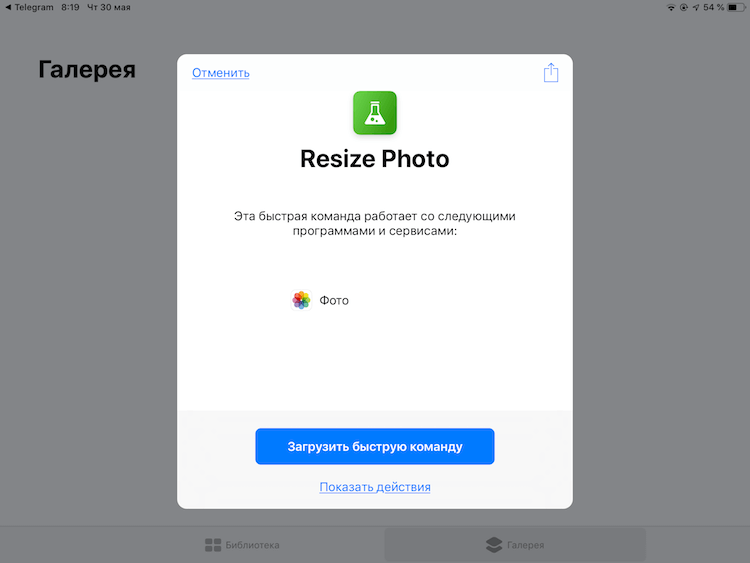
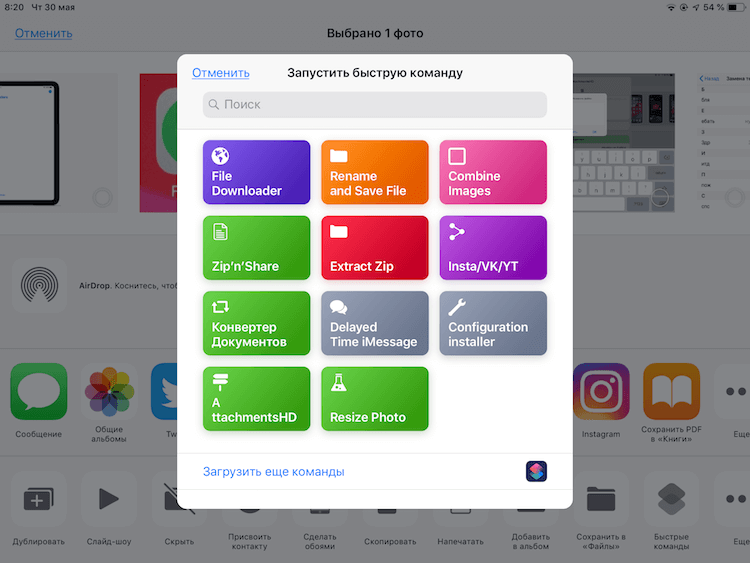
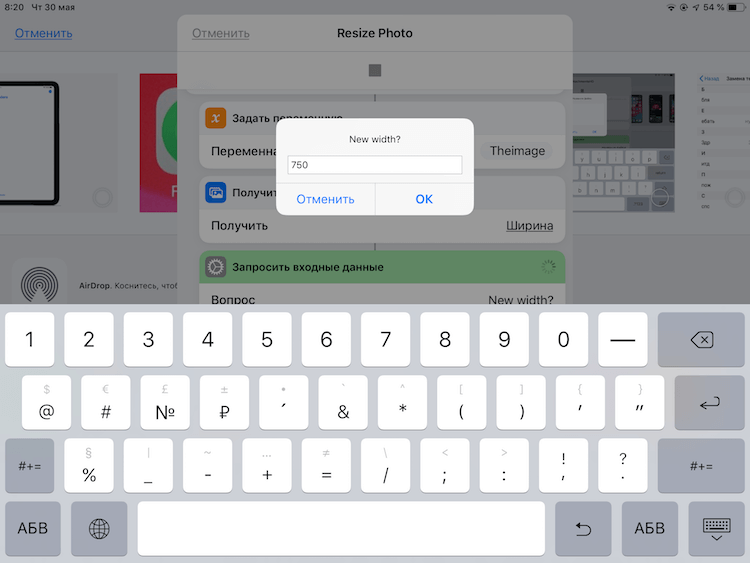
Resize Photo показывает исходную ширину кадра, позволяя понять, насколько команда изменит его размер. Кроме того, Resize Photo запрашивает только ширину, но не запрашивает высоту. Таким образом ей удается сохранить пропорции кадра, не нарушая их. Однако, если такая необходимость возникнет, вы всегда можете добавить в команду соответствующий скрипт, посмотрев, как это сделал разработчик.
Подписывайся на наш канал в Яндекс.Дзен. Не пожалеешь.
Как изменить размер или уменьшить размер фото на iPhone и iPad

Хамош ПатхакРедактор в приложении “Фото” довольно многофункциональный, но вы не можете изменять размер фотографий. К счастью, вы можете использовать ярлык или стороннее приложение, чтобы изменить размер или уменьшить размер фотографии на iPhone и iPad. Вот как.
Как изменить размер фотографии с помощью ярлыков
Используя ярлыки, вы можете создать простую автоматизацию, которая следует заранее определенным шагам. В этом руководстве мы создадим ярлык, с помощью которого можно делать одну или несколько фотографий, изменять их размер в зависимости от введенных вами данных и сохранять полученные результаты обратно в приложение «Фотографии».
Программы для Windows, мобильные приложения, игры — ВСЁ БЕСПЛАТНО, в нашем закрытом телеграмм канале — Подписывайтесь:)
Для начала откройте приложение «Ярлыки» на своем iPhone или iPad. На вкладке «Мои ярлыки» нажмите кнопку «Плюс» («+») в правом верхнем углу, чтобы создать новый ярлык.

Нажмите кнопку «Добавить действие».

Найдите и добавьте действие «Изменить размер изображения».

Пришло время настроить это действие. Нажмите кнопку «Изображение».

Во всплывающем окне выберите параметр «Ввод с помощью ярлыка». Это означает, что ярлык изменит размер любого изображения, которое вы ему отправляете (это полезно для отправки нескольких изображений с помощью меню «Поделиться» в приложении «Фотографии»).

Далее пора определиться с шириной и высотой в результате. По умолчанию ярлык изменяет размер изображения до 640 пикселей в ширину с автоматической высотой.

Вы можете нажать кнопку «640», чтобы изменить значение по умолчанию, или вы можете переключиться на опцию «Спрашивать каждый раз». Это наша рекомендация, так как это дает вам свободу изменять разрешение без дублирования ярлыка.

Лучше оставить параметр «Автоматическая высота» по умолчанию. Затем нажмите кнопку «Плюс» (+), чтобы добавить следующее действие.

Найдите и добавьте действие «Сохранить в фотоальбом».

По умолчанию это действие сохранит изображение с измененным размером в альбом «Недавние». Если хотите, вы можете нажать кнопку «Недавние», чтобы сменить альбом.

Ярлык создан. Нажмите кнопку «Меню», чтобы настроить его.

Здесь дайте ярлыку имя вверху, а затем обязательно включите параметр «Показать на общем листе».

Нажмите кнопку «Готово» вверху, чтобы сохранить настройку.

На экране ярлыков еще раз нажмите кнопку «Готово», чтобы сохранить ярлык.

Все готово в приложении “Ярлыки”. Затем запустите «Фото» на вашем iPhone или iPad.
В приложении «Фотографии» выберите фотографию (или фотографии), размер которой вы хотите изменить, и нажмите кнопку «Поделиться» (которая выглядит как скругленный квадрат со стрелкой, направленной вверх).

Прокрутите вниз и выберите только что созданный ярлык (в нашем примере он называется «Изменить размер изображений», но вы могли бы назвать его иначе в приложении «Ярлыки» выше).

Введите желаемую ширину изображения в пикселях и нажмите кнопку «Готово».

Через мгновение ярлык изменит размер изображения (или изображений), и вы найдете его (или их) сохраненным в альбоме «Недавние» в приложении «Фото».
Теперь вы можете поделиться изображениями с измененными размерами на своем Mac или использовать их в любом приложении или на веб-сайте, которые вы хотите.
Как изменить размер фотографии с помощью стороннего приложения
Хотя ярлыки могут быть отличным инструментом для опытных пользователей (один ярлык может сэкономить вам много времени, если вы собираетесь часто изменять размер изображений.), Тратить время на создание ярлыка может показаться излишним, если вы только хотите время от времени изменяйте размер нескольких фотографий.
Вот где вы можете найти комфорт в бесплатном приложении Image Size. В приложении есть очень простой инструмент изменения размера, который поможет вам изменить разрешение, а также уменьшить размер фотографии.
Для начала загрузите Приложение “Размер изображения” из App Store. После открытия приложения нажмите кнопку «Фото» в верхнем левом углу.

Приложение запросит у вас доступ к вашей библиотеке фотографий. Вы можете предоставить приложению доступ ко всей своей библиотеке фотографий или выбрать только несколько фотографий.

Как только вы разрешите доступ, просмотрите свою библиотеку и выберите изображение, размер которого вы хотите изменить.

В предварительном просмотре изображения нажмите кнопку «Выбрать».

Теперь вы увидите изображение в редакторе. В разделе «Пиксель» измените «Ширина» или «Высота», чтобы изменить размер изображения (убедитесь, что кнопка посередине, которая выглядит как звено цепи, включена, чтобы соотношение сторон осталось прежним).

Приложение покажет размер файла нового изображения с измененным размером. Когда вы будете довольны, нажмите кнопку сохранения (которая выглядит как направленная вниз стрелка с линией под ней) на панели инструментов в нижней части экрана.

Приложение сохранит изображение с измененным размером в папке «Недавние» в приложении «Фото». Вы можете повторить этот процесс, чтобы изменить размер любого количества фотографий.
На Mac? Вы можете изменить размер фотографии за пару секунд с помощью встроенного приложения предварительного просмотра.
Программы для Windows, мобильные приложения, игры — ВСЁ БЕСПЛАТНО, в нашем закрытом телеграмм канале — Подписывайтесь:)
Как уменьшить разрешение фотографий на iPhone
Вполне вероятно, что вы не раз сталкивались с необходимостью изменить разрешение фото на айфоне чтобы иметь возможность включить его в документ, поделиться им по электронной почте, опубликовать его в вашей любимой социальной сети. Хотя Apple изначально не позволяет нам редактировать разрешение изображений через приложение «Фотографии», он предлагает нам инструмент для быть в состоянии сделать это.
Я говорю о приложении Shortcuts, которое Apple представила для iOS пару лет назад после приобретения компании Workflow и которое также доступно для macOS Monterey и более поздних версий. Благодаря этому приложению мы можем создавать собственные рабочие процессы для автоматизации задач всех видов, в том числе возможность изменения разрешения фотографий нашего iPhone.
Если вы считаете, что приложение «Ярлыки» несколько сложное, не проблема, так как вы можете использовать любой из приложения, доступные в App Store чтобы иметь возможность выполнить эту задачу, или даже использовать приложение Apple Mail, хотя с последним оно не позволяет нам настраивать изображения в соответствии с разрешением, которое мы ищем.
- 1 С помощью приложения «Ярлыки»
- 1.1 Как использовать ярлык
- 3.1 Изменить размер — изменить размер изображения
- 3.2 Таманьо-де-фото
- 3.3 Изменение размера изображения + конвертер
- 3.4 Уменьшить пакетное изменение размера
С помощью приложения «Ярлыки»
Еще раз, с помощью приложения «Ярлыки» в нашем распоряжении один из самых быстрых и простых способов изменить разрешение изображений хранится на нашем устройстве.
В Интернете есть много ярлыков для изменения разрешения изображений, однако тот, который вы можете скачать с это ссылка на сайт, Это один из самых полных, так как это позволяет нам установить, хотим ли мы изменить ширину или высоту изображения, а не только высоту, как это делает большинство.
Как использовать ярлык
- Чтобы использовать эту клавиатуру, первое, что мы должны сделать, это получить доступ к приложению «Фотографии» и выбираем изображение, которому мы хотим изменить разрешение.
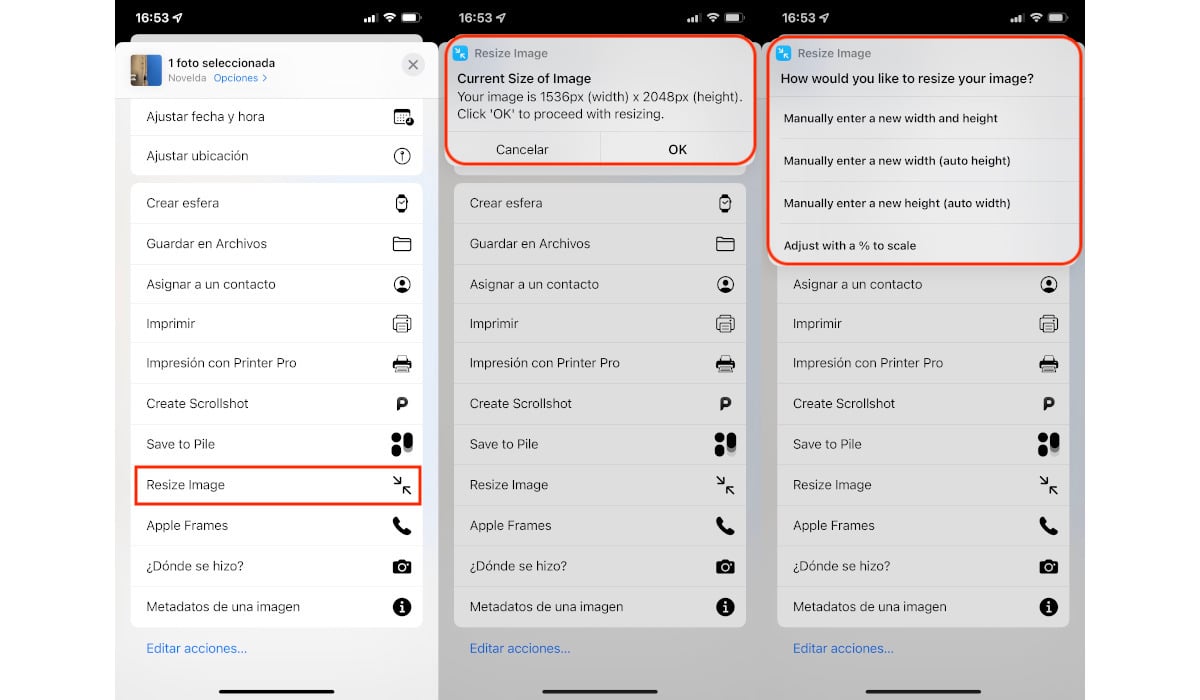
- Далее нажимаем на кнопку Поделиться и выберите ярлык Изменить размер изображения.
- Далее приложение сообщит нам размер в пикселях изображения, которое мы выбрали, и предложит нажать Ok, чтобы продолжить. Это сообщение носит информационный характер, чтобы мы знали исходный размер изображения и действовали соответственно.
- В следующем окне нас приглашают:
- Измените высоту и ширину, не соблюдая пропорции.
- Измените высоту, соблюдая пропорциональность.
- Измените ширину, соблюдая пропорциональность.
- Измените размер в процентах.
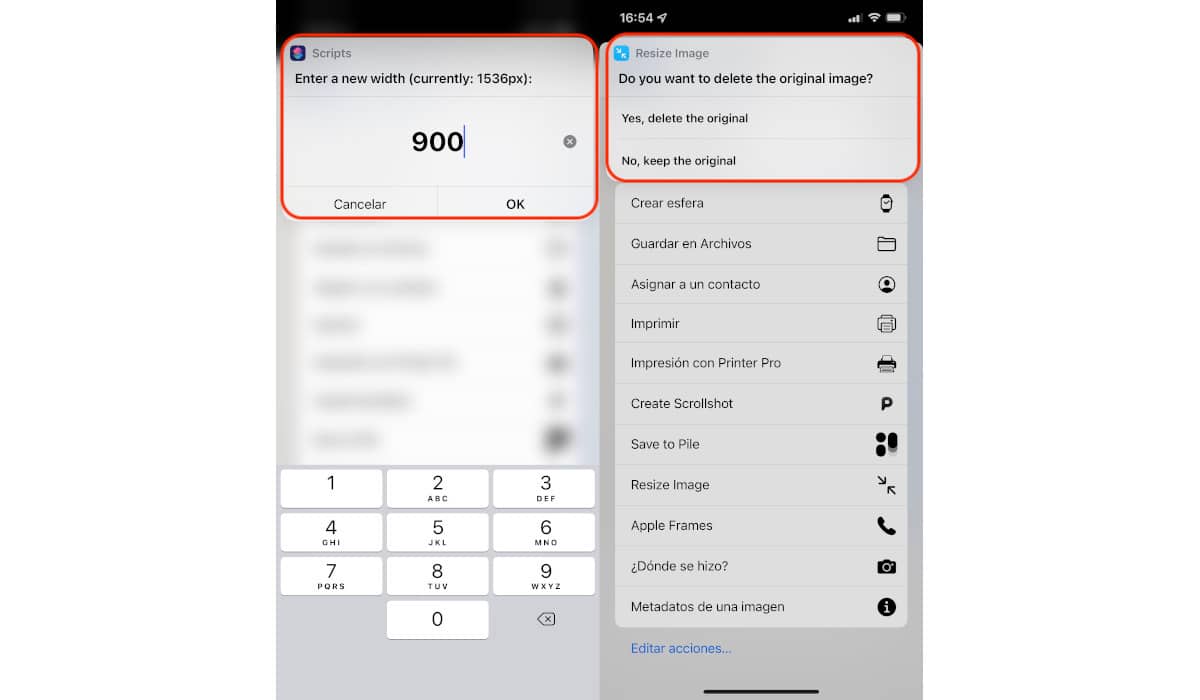
- На изображениях, сопровождающих эти строки, я выбрал изменить ширину изображения так что он идет от 1536 до 900. После того, как мы ввели новый размер, больше или меньше, чем текущий, мы нажимаем «ОК».
- Наконец, приложение предложит нам удалить исходное изображение или оставить его когда с тем, который мы только что изменили.
Этот ярлык Siri, поддерживает пакетные процессы, хотя если мы используем изображения разных форматов, преобразование может быть немного громоздким.
С почтовым приложением
Самый простой и быстрый метод для уменьшить разрешение изображений без использования ярлыков или сторонних приложений через приложение Почта.Когда мы делимся большими изображениями через Почту, приложение спросит нас, хотим ли мы отправить контент в исходном разрешении или хотим уменьшить размер изображений.
Проблема с этим вариантом в том, что он не показывает нам окончательное разрешение изображений. Однако, если это не проблема, поскольку наша идея состоит в том, чтобы уменьшить исходное изображение, отправка изображений по почте через Mail — отличный вариант для рассмотрения.
Со сторонними приложениями
Если у вас нет необходимости уменьшать или увеличивать разрешение всех фотографий, которые вы делаете на свой iPhone, в этой подборке приложений я покажу вам только бесплатные или бесплатные приложения с рекламой, реклама, которую можно удалить с помощью покупки в приложении.
На момент публикации этой статьи ни одно из этих приложений не включает месячную или годовую подписку чтобы иметь возможность использовать его. Я решил не включать этот тип приложений, потому что, если вы обычно меняете разрешение фотографий, которые вы делаете, скорее всего, вы будете делать этот процесс с ПК или Mac, поэтому платить за подписку не стоит. .
Изменить размер — изменить размер изображения
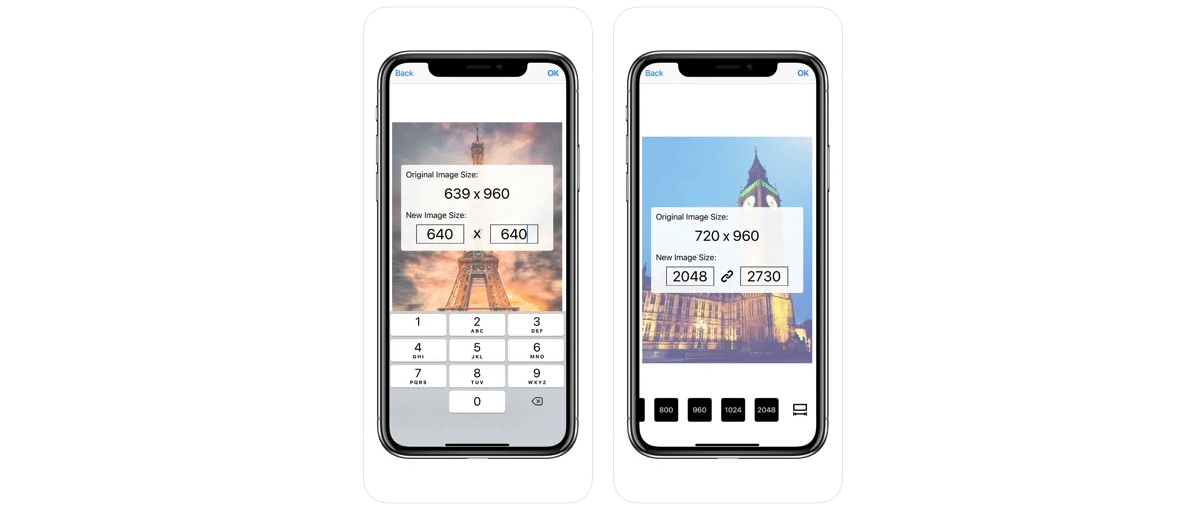
Одной из бесплатные приложения в нашем распоряжении в App Store для изменения размера изображений на нашем iPhone и iPad есть Resize It — Image resize, приложение, которое позволяет нам изменять разрешение ширины или высоты при сохранении пропорции.
Требуется iOS 8 или новее и совместим с компьютерами Mac, управляемыми процессором Apple M1.
Изменить размер — Изменение размера изображения бесплатно Скачать приложение
Таманьо-де-фото
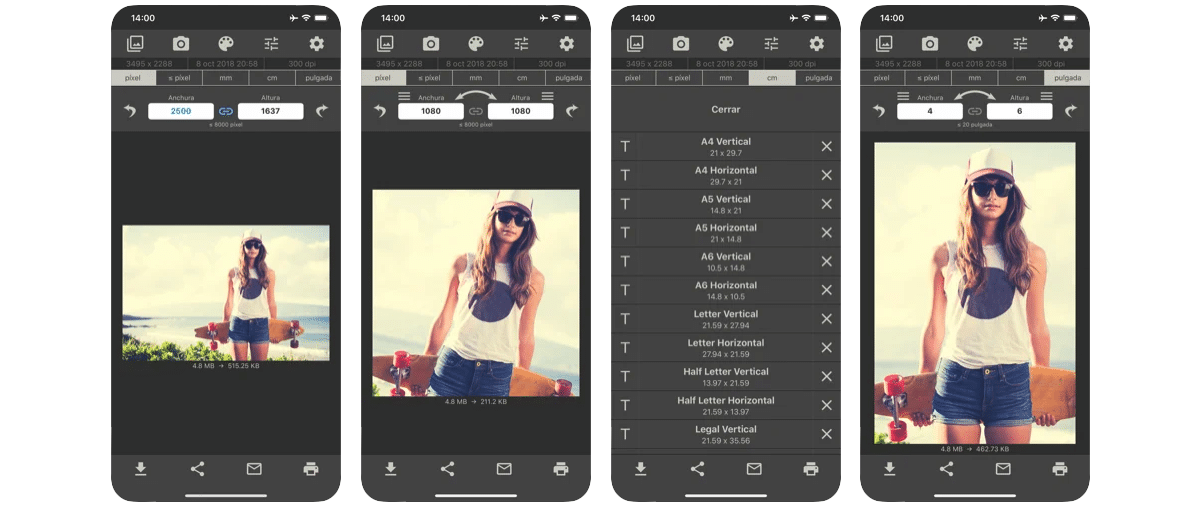
Если мы не разобрались с пикселями, мы можем использовать приложение Photo Size. Это приложение позволяет нам изменять размер изображения до адаптировать его к определенному разрешению, миллиметрам, сантиметрам или дюймам.
Размер фото доступен для вашего скачать совершенно бесплатно, включает в себя покупку в приложении, покупку, которая позволяет нам удалить отображаемую рекламу. Не включает любые другие виды покупок.
Требуется iOS 11 или новее и совместим с компьютерами Mac, управляемыми процессором Apple M1.
Размер фото бесплатно Скачать приложение
Изменение размера изображения + конвертер
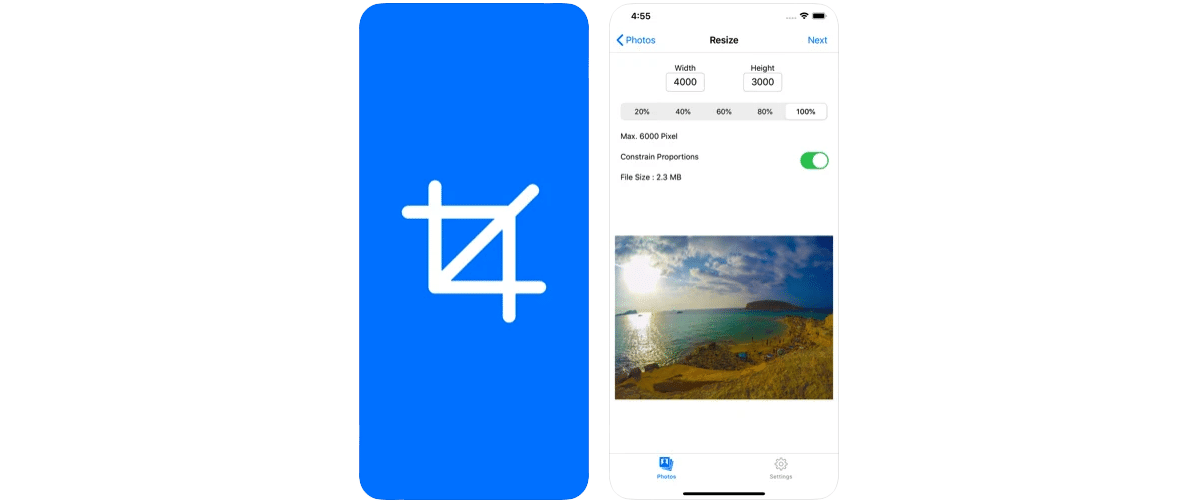
Другой доступный в App Store вариант изменения размера изображений — Image Resize + Converter, приложение, которое мы можем скачать бесплатно, включает в себя рекламу и покупку в приложении для ее удаления.
Приложение позволяет нам изменять размер изображения, изменяя ширину и высоту пикселей или используйте процент, чтобы уменьшить размер изображения. Это позволяет нам изменять или сохранять пропорции изображения.
Image Resizer Pro требует iOS 12 или более поздней версии и совместим с компьютерами Mac с процессором Apple M1.
Изменение размера изображения + конвертер бесплатно Скачать приложение
Уменьшить пакетное изменение размера
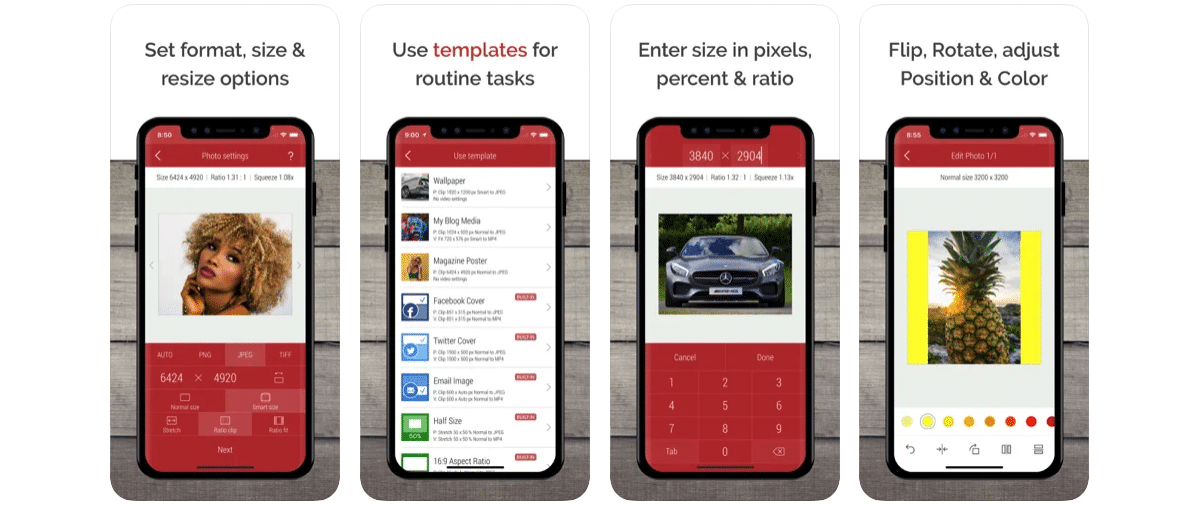
С одним из более аккуратные интерфейсы В этом типе приложений мы находим Desqueeze Batch Resizer, приложение, которое позволяет нам изменять разрешение изображений в пакетном режиме, а также позволяет нам изменять формат изображения.
Это приложение включает покупку внутри, чтобы разблокировать все функции Pro включая покупку по цене 2,99 евро.
Среди функций Pro, предлагаемых приложением, мы находим:
- Измените размер фотографий и видео в процентах или соотношении.
- Переворачивайте и поворачивайте изображения и видео.
- Создание и изменение шаблонов
Unqueeze — пакетное изменение размера бесплатно Скачать приложение
Содержание статьи соответствует нашим принципам редакционная этика. Чтобы сообщить об ошибке, нажмите здесь.
Полный путь к статье: Новости iPhone » Приложения для iPhone » Как уменьшить разрешение фотографий на iPhone
Будьте первым, чтобы комментировать
Как легко и просто снизить размер фотографии на айфоне?
Подавляющее большинство приложений для редактирования фотографий на вашем телефоне позволяют отредактировать фотографии с технической точки зрения, например, чтобы опубликовать их на определенном веб-сайте. В этом случае вам нужно будет уменьшить фотографии. Как сделать это с помощью смартфона, не прибегая к компьютеру?
Как редактировать фотографии на телефоне?
Вы можете легко изменять размер фотографий на телефоне и уменьшать их до нужного размера. Вы можете адаптировать их к требованиям некоторых веб-порталов или сохранить в определенном размере, оптимальном для печати. Существует несколько способов уменьшить размер фотографий на iPhone, а также на устройствах с операционной системой Android (например, Samsung, Huawei, Xiaomi, LG или Sony). Одни основаны на функциях, предоставляемых производителем, другие требуют загрузки специальных приложений.
Как уменьшить размер фотографий на iPhone?
Фотографии с высоким разрешением типичны для iPhone. Однако это также является причиной их большего размера. Для их уменьшения применяют один из трех способов:
- Первый способ уменьшить размер фотографий на iPhone — это обрезать их. Просто откройте приложение «Фотографии», найдите фотографию, которую хотите обрезать, и выберите «Редактировать». Вы найдете соответствующий значок в левом верхнем углу. Если вы нажмете на нее, вам будет предложено несколько вариантов обрезки. Они точно соответствуют самым популярным размерам фоторамок. После выбора определенной рамки вы можете указать точное место, которое вы хотите выбрать и обрезать. Вам не нужно беспокоиться о качестве фотографии. Даже после сокращения оно остается неизменным.
- Если предложенные размеры обрезки вас не устраивают, вы также можете обрезать фотографию вручную. В этом случае откройте выбранную фотографию, выберите параметр редактирования и щелкните квадратный значок с двумя круглыми стрелками в правом нижнем углу. Это даст вам возможность ручной обрезки. Затем все, что вам нужно сделать, это удерживать и перемещать края фотографии по своему усмотрению.
- Плохая новость в том, что на айфоне нет предустановленных приложений для уменьшения фото, кроме упомянутого кадрирования. Тем не менее, вы можете найти множество приложений в App Store, которые могут справиться с этим. Одним из самых популярных приложений является «Размер изображения». После того, как вы загрузили и вставили выбранные фотографии, которые хотите уменьшить, просто выберите параметр изменения размера. Вы можете ввести желаемый размер или размеры вручную, используя различные единицы измерения, такие как пиксели, миллиметры, сантиметры или дюймы. Это приложение также позволит вам сохранить существующие пропорции, благодаря чему вы избежите их неприглядного размытия.
Как уменьшить размер фотографий на телефоне Android?
Существует ряд приложений для уменьшения размера фотографий на телефонах Android. Большинство бесплатных можно найти в магазине Google Play. За некоторые из них отвечают отдельные производители смартфонов, например Samsung. Вот самые популярные способы уменьшения размера фотографий на Android:
- Как и в случае с iPhone, вы можете обрезать фотографии на телефонах Android. Просто откройте любую фотографию и выберите редактирование. При редактировании изображений вы обязательно столкнетесь с функцией обрезки, которая включает в себя различные опции, в том числе использование горизонтального или вертикального положения, определенных пропорций или обрезку вручную.
- На телефонах Android также можно уменьшить фотографии с помощью специального приложения, доступного в магазине Google Play. Одними из самых популярных являются «Уменьшить размер фото» и «Pixlr Express». Вы можете найти другие подобные приложения, введя в поле поиска правильные термины, такие как «изменение размера изображений» или «уменьшение фотографий». Приложения обычно позволяют вводить необходимые размеры, используя традиционные единицы измерения, такие как пиксели, дюймы, сантиметры или миллиметры. В то же время они могут проектировать такие размеры, которые предотвращают чрезмерное растяжение фотографии как в вертикальном, так и в горизонтальном направлениях.
- Владельцы некоторых моделей Samsung могут использовать приложение непосредственно от производителя под названием «Фоторедактор». Это избавит вас от похода в магазин Google Play, пусть даже и виртуальный. В этом приложении просто откройте любую фотографию в галерее и выберите вариант редактирования. Одним из предлагаемых вариантов редактирования также будет изменение размера фотографии.
Меняйте разрешение прямо в камере
Самый простой способ автоматически уменьшить размер фотографий на телефоне перед их съемкой — просто изменить настройку разрешения. Если вы получите к нему доступ, вы будете уверены, что ваши фотографии всегда будут меньше по размеру. Однако имейте в виду, что это также снизит качество фотографий. Если вы планируете в будущем открывать их на большом экране, их качества может не хватить. Это также является причиной того, что этот метод обычно не используется широко. Вы не покупаете телефон с хорошей камерой, чтобы потом не раскрыть весь ее потенциал.