Упорядочивание значков в меню приложений телефона Samsung
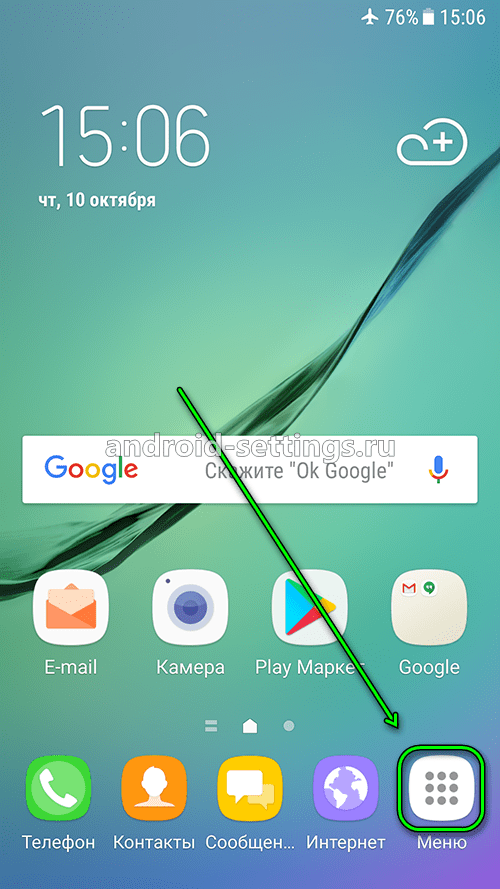
Рассмотрим как можно упорядочить значки в Меню приложений. Войдем в меню через значек на главном экране.
Если установлено больше приложений, чем может поместиться на экране, то остальные значки перемещаются на соседнюю страницу справа.
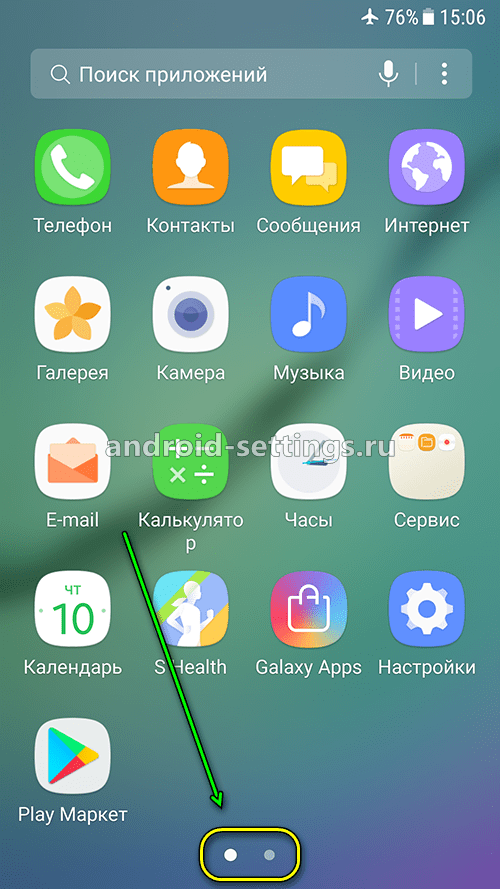
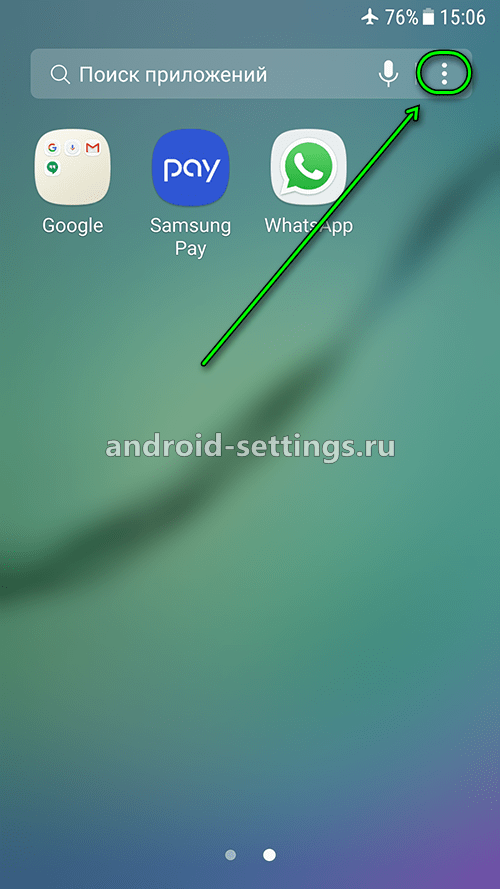
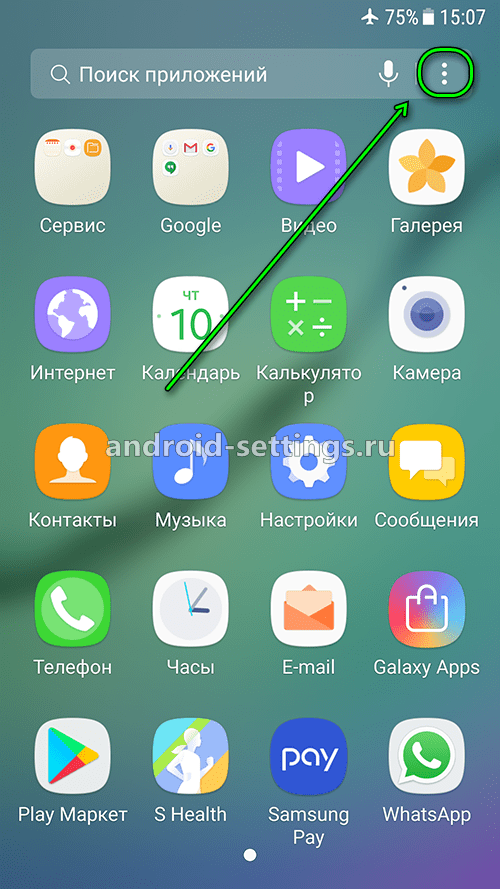
По умолчанию стоит Пользовательский порядок значков, т.е. как пользователь переместил значки в Меню приложений, так они и будут располагаться. Попробует отсортировать по алфавиту. Жмем на меню в виде вертикального троеточия вверху экрана справа.
И выпадающего списка выбираем Сортировать.
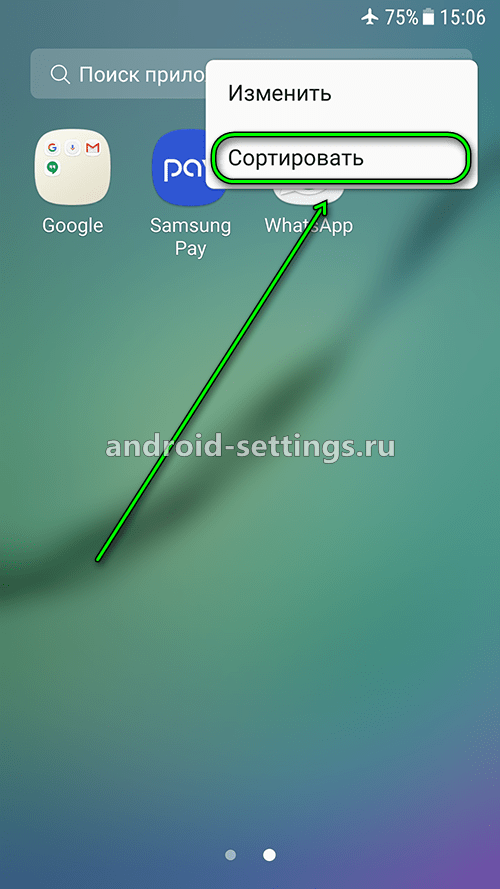
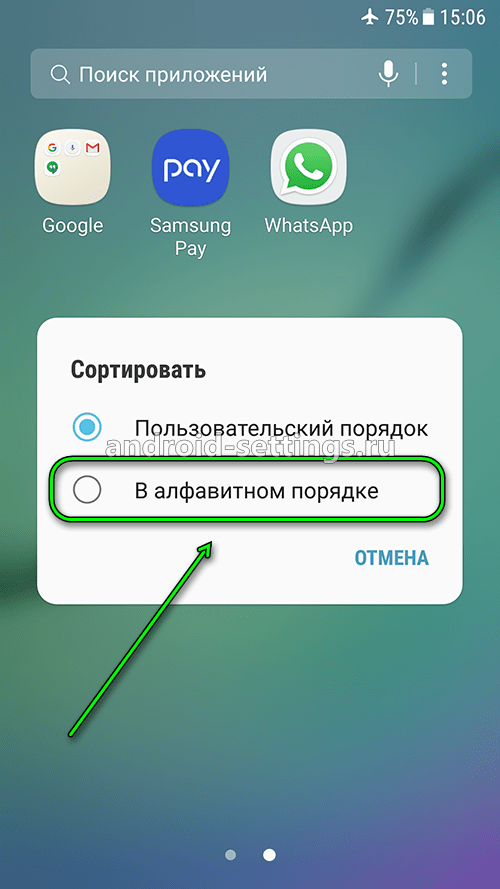
И переключаем переключатель на В алфавитном порядке.
Посмотрим, что еще можно сделать со значками. Жмем на вертикальное меню.
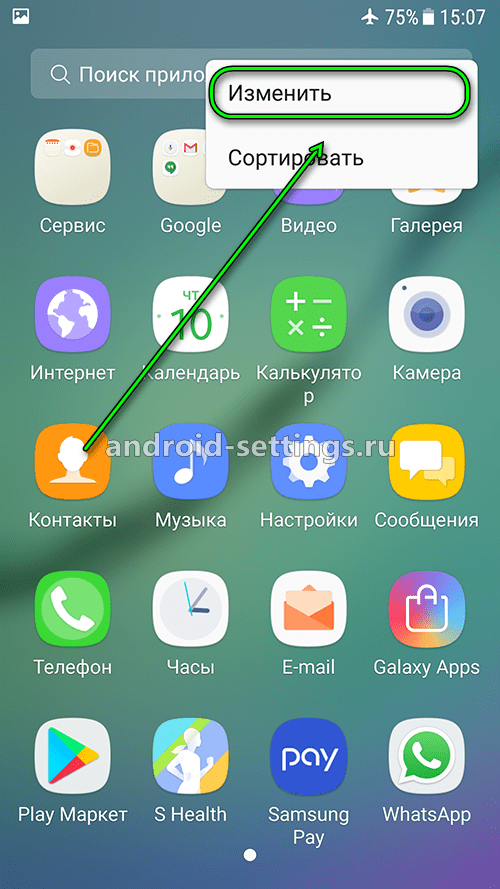
И выбираем пункт меню Изменить
Если нажать на папку со значками, то можно изменить содержимое и внешний вид папки.
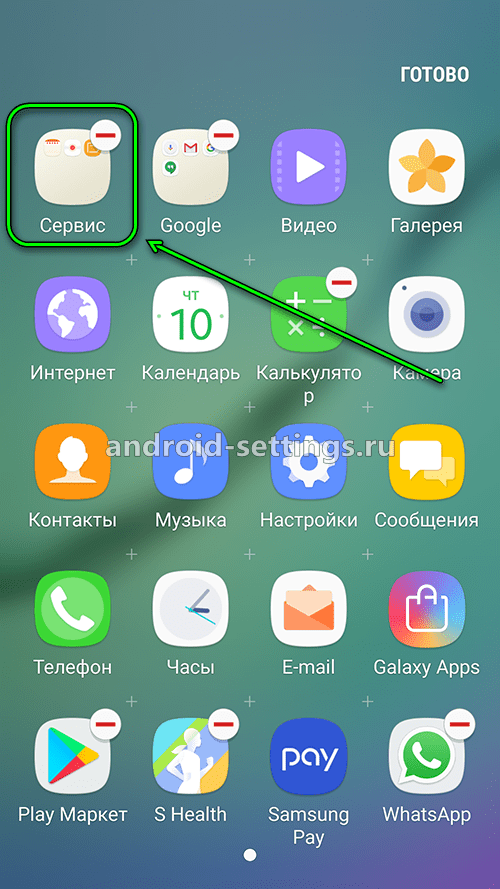
К примеру добавить еще значек приложения в папку
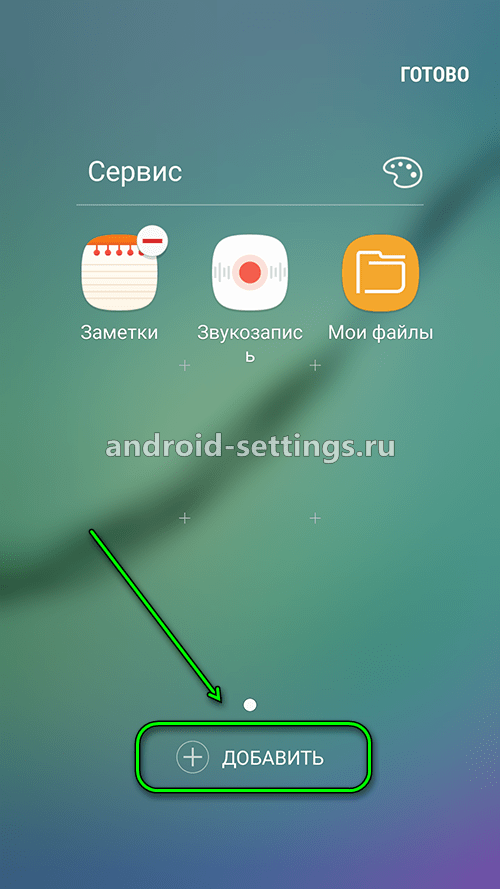
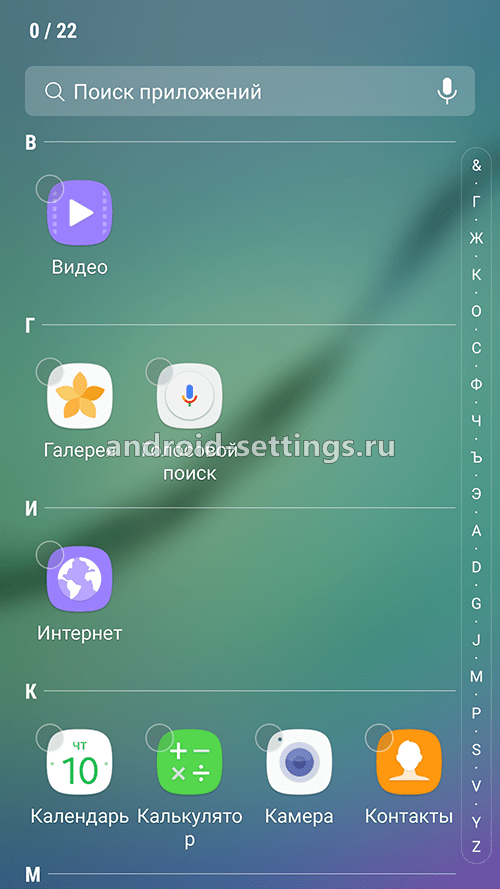
Находим нужное приложение и просто жмем на него. После чего опять возвращаемся в режим редактирования папки.
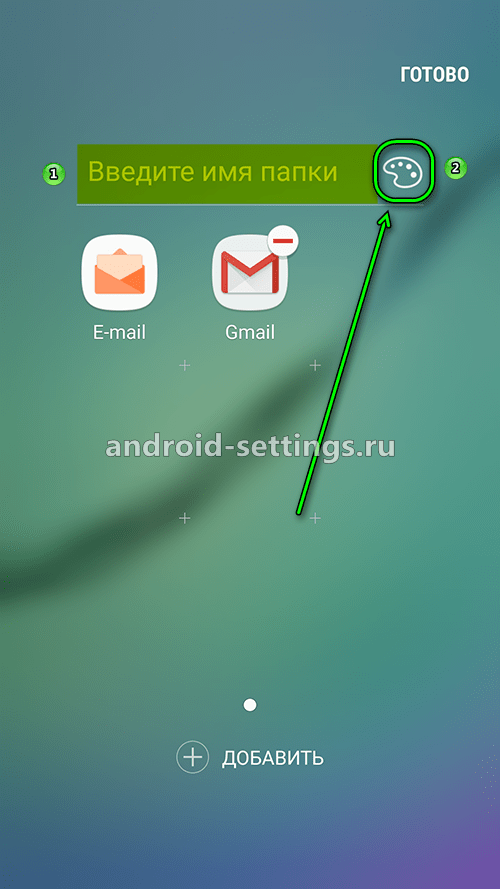
Можно задать цвет папки нажав на значек акварели.
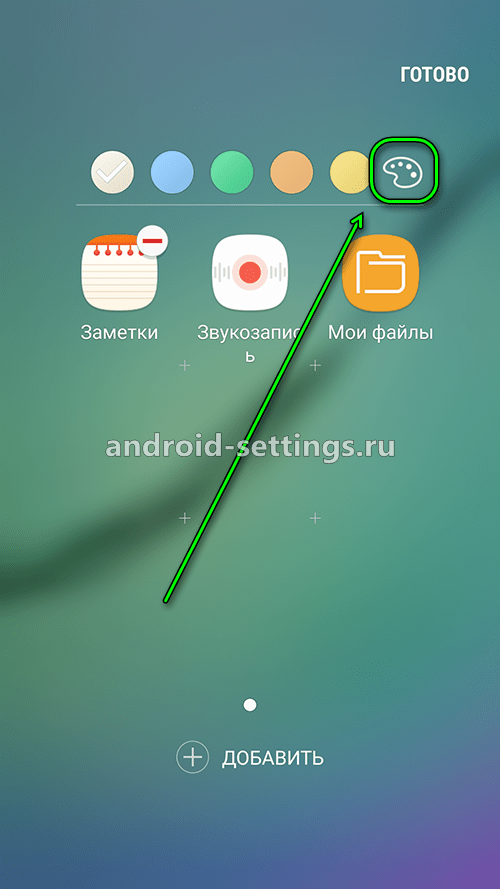
К примеру сменим цвет на зеленый. Можно также изменить название папки. После чего для сохранения изменений нажмем на кнопку ГОТОВО вверху экрана справа
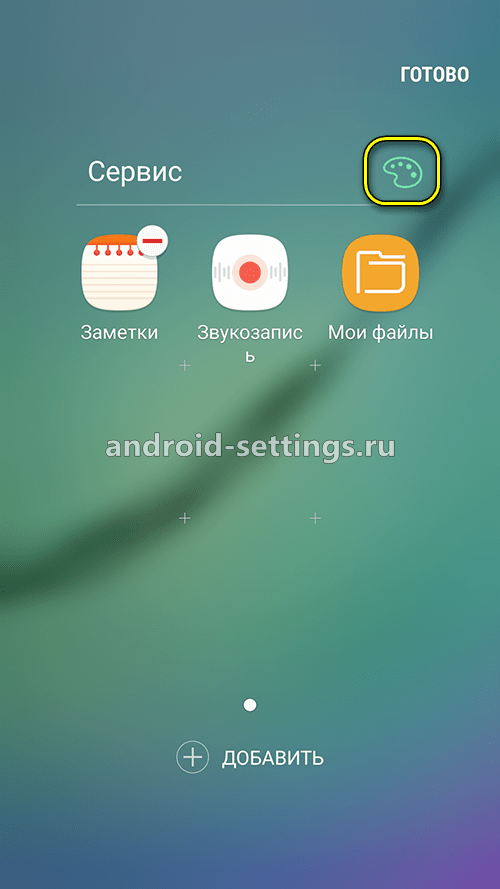
И как видим цвет папки изменился.
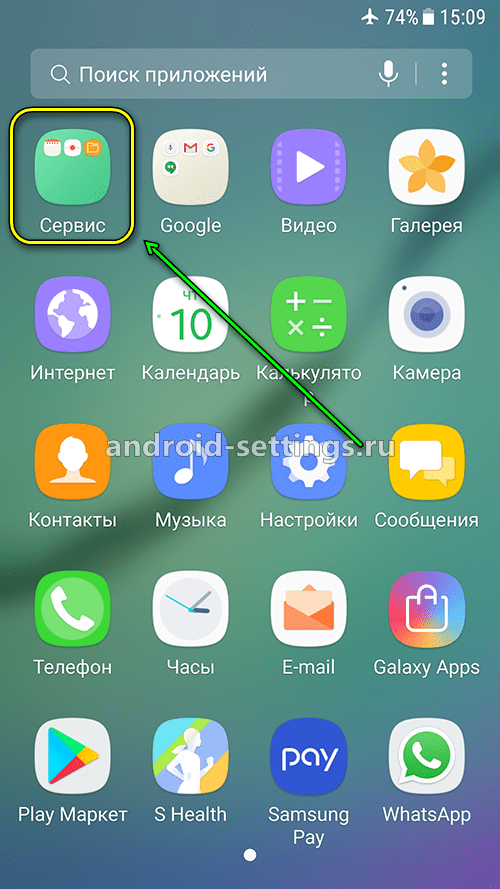
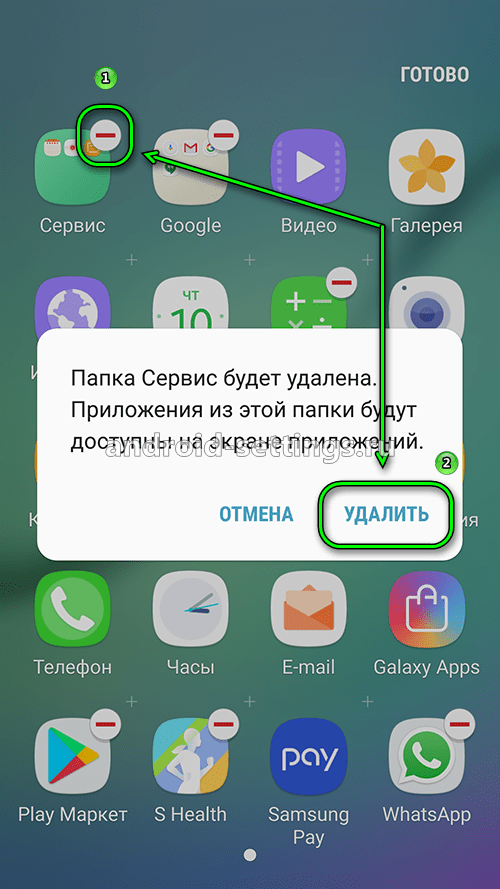
Если нажать на значек МИНУС над папкой, то можно удалить папку, а все значки из папки перенесутся в Меню приложений. Если нажать на значек МИНУС над каким-нибудь приложением, то можно удалить его и вовсе с телефона.
Если необходимо собрать определенные значки приложений в отдельную папку, то жмем на приложение и удерживаем
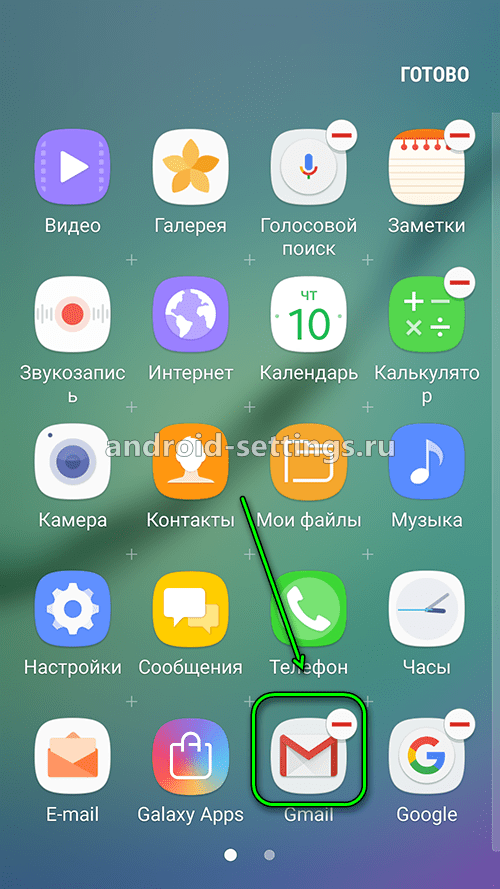
Перемещаем его над другим значком приложения пока не появится форма папки вокруг значков. После чего отпускаем значек.
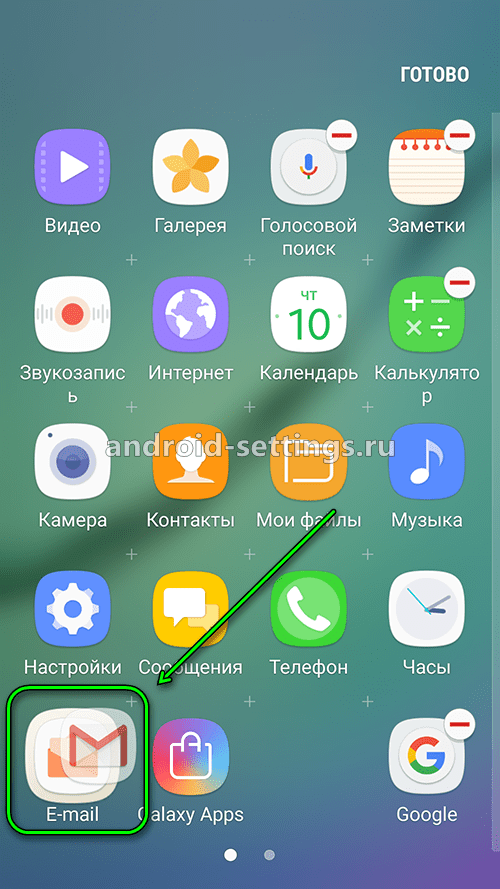
Сразу же после перемещения и создания папки попадает в режим его редактирования, где можно задать папке имя и выбрать цвет.
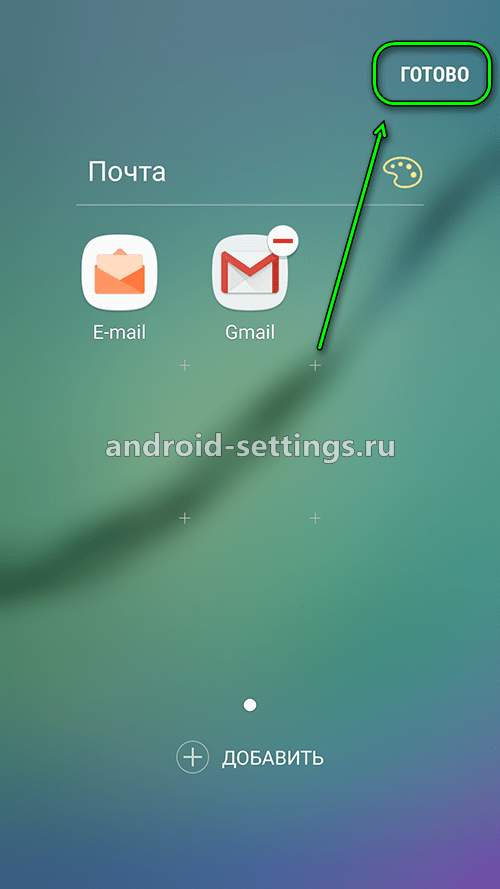
После чего нажимаем на кнопку ГОТОВО, чтобы сохранить изменения.
Небольшое примечание.
Значков в Меню приложений по умолчанию намного больше, после сброса телефона на заводские настройки. Ранее по ссылке все ненужные приложения были остановлены, чтобы увеличить длительность работы батареи телефона.
Как мне организовать значки на домашней странице моего Samsung Galaxy A51?
Какой метод сортировки значков на главном экране вашего Samsung Galaxy A51? Чтобы упростить поиск приложения, когда вы его ищете. В этом руководстве вы найдете несколько способов изменить расположение значков приложений вашего устройства на рабочем столе Samsung Galaxy A51. Мы объясним более точно организацию ваших значков, а затем в алфавитном порядке на телефоне Android.

Какими могут быть различные способы хранения значков на главном экране смартфона Android?
В зависимости от версии Android вашего смартфона и версии вашего Samsung Galaxy A51 способ сортировки значков может различаться. Вы можете отсортировать значки по своему усмотрению. Мы откроем для себя несколько типов решений для перестановки значков:
- Группируйте приложения из одного домена в папки: мы объясним этот вариант в следующей главе.
- Визуально переставьте все свои значки: чтобы переместить значок приложения или папку на главном экране, нажмите и удерживайте значок, после чего переместите этот значок в желаемое положение.
- Отсортируйте значки приложений в алфавитном порядке: подробности в последней главе
- Удалите значки или приложения, которые вам больше не нужны: нажмите и удерживайте значок приложения, после чего выберите, хотите ли вы удалить значок с экрана вашего Samsung Galaxy A51 или приложения.
Как мне организовать значки домашнего экрана моего Samsung Galaxy A51 в папку?
Вы можете сгруппировать значки приложений в папках на главном экране вашего Samsung Galaxy A51. Создать эти папки будет довольно просто. В частности, вы хотите сгруппировать свои музыкальные приложения, включая Shazam, Spotify, Deezer или Soundcloud.
Программы для Windows, мобильные приложения, игры — ВСЁ БЕСПЛАТНО, в нашем закрытом телеграмм канале — Подписывайтесь:)
Прочтите следующие шаги, чтобы сгруппировать значки внутри папок
- Нажмите и удерживайте значок приложения на главном экране Samsung Galaxy A51, затем перейдите к значку другого приложения.
- Отпустите, как только увидите, что файл создается
- Повторите этот процесс для всех желаемых значков приложений.
Переименуйте папку со значками приложений на вашем Samsung Galaxy A51.
Переименовать папку очень просто, достаточно выполнить следующие действия:
- Выберите папку, которую вы хотите переименовать, которая находится на рабочем столе вашего Samsung Galaxy A51.
- Нажмите на имя вверху или введите имя
- Нажмите за пределами папки, чтобы подтвердить
Удалить значок приложения из папки
Вы хотите изменить значок пробела, пока он находится в папке на главном экране вашего Samsung Galaxy A51. Перейдите в папку, нажмите и удерживайте значок, который хотите удалить из папки, и перетащите значок за пределы рамки.
Какой метод сортировки приложений для смартфонов в алфавитном порядке на вашем Samsung Galaxy A51?
Чтобы отсортировать значки в алфавитном порядке и, таким образом, легче ориентироваться во всех этих значках, присутствующих на приемной части вашего Samsung Galaxy A51, см. Нашу статью, в которой подробно описана эта реорганизация. Если вам нужна дополнительная информация о своем Samsung Galaxy A51, вы можете ознакомиться с учебными материалами в категории: Samsung Galaxy A51.
Программы для Windows, мобильные приложения, игры — ВСЁ БЕСПЛАТНО, в нашем закрытом телеграмм канале — Подписывайтесь:)
Как отсортировать и удалить значки на Samsung Galaxy A50

Все новости на Samsung Galaxy A50 в наших статьях. Эксперты в вашем распоряжении, чтобы помочь вам.
Как отсортировать и удалить значки на Samsung Galaxy A50
Будь то сортировка значков, их удаление или даже управление экраном по вашему желанию, в этой статье мы расскажем, как это сделать. Возможно, вы действительно захотите отсортировать или удалить значки на главном или дополнительных экранах вашего Samsung Galaxy A50.
Просто отсортируйте или удалите значки с вашего Samsung Galaxy A50
После того, как метод освоен, довольно легко добавлять, удалять или перемещать значки по желанию с экранов по умолчанию вашего Samsung Galaxy A50.
Удалите значки с вашего Samsung Galaxy A50
Чтобы удалить значок, вам нужно удерживать его несколько секунд пальцем, а затем перетащить на вкладку «Удалить» или «Удалить» в нижней части экрана. Выполнение этой операции в первый раз может оказаться затруднительным, поэтому мы советуем вам крепко держать Samsung Galaxy A50 другой рукой. Получите поддержку, если у вас возникнут какие-либо проблемы.
Радикальное решение: удалить приложение с помощью значка
Решающим решением может быть удаление приложения, связанного с нежелательным значком. Для этого перейдите в меню «Настройки», затем перейдите в «Диспетчер приложений». Более быстрый способ сделать это — удерживать значок нажатым, а затем переместить его на вкладку «Удалить» в левом верхнем углу экрана Samsung Galaxy A50. Однако будьте осторожны, не все версии Android предлагают эту последнюю функцию. Не стесняйтесь обращаться к специалисту в случае затруднений.
Переместите значок на свой Samsung Galaxy A50

Чтобы переместить значок, соответствующий ссылке или приложению, вам просто нужно удерживать его несколько секунд, как и раньше. Однако вместо того, чтобы помещать значок в папку «Удалить», вам нужно будет переместить его туда, где вы хотите. Если вы хотите, чтобы он отображался на другом экране, переместите его к левой или правой границе экрана. Затем отпустите значок, когда дойдете до нужного экрана.
Добавьте значки на свой Samsung Galaxy A50
Для добавления значков лучше всего перейти на выбранный вами экран, а затем долго удерживать пальцем свободное место на экране. После этого вы сможете добавить виджет, ярлык Интернета или даже значок приложения.
Создавайте папки для своих значков и приложений

Создание папок позволит вам лучше управлять значками на Samsung Galaxy A50. Удерживайте свободное место на главном экране несколько секунд. Затем появится опция для создания папки. Выберите эту опцию. После создания папки вы сможете перетаскивать значки между экранами и папками. Приложения для управления значками доступны в магазине Play на вашем Samsung Galaxy A50. Лучше всего ввести соответствующий запрос в строку поиска Play Store, а затем прочитать комментарии. По этой теме регулярно выпускаются новые приложения.
Оптимизируйте свои значки на разных экранах как можно лучше
Для лучшей оптимизации вашего Samsung Galaxy A50 мы рекомендуем иметь максимальное количество значков на экране. Это позволит получить минимальное количество экранов. Отсюда вы можете быстрее перемещаться между различными экранами и значками.
Установите новую систему автозагрузки на Samsung Galaxy A50
Приложения позволяют управлять вашими иконками другим способом: создавая стартовую систему. Эти приложения, доступные в Play Store, позволяют создавать панели навигации, персонализированный доступ и улучшенное управление значками.
Как мне организовать значки на домашней странице моего Samsung Galaxy S20 FE?
Какая техника хранения значков на ресивере вашего Samsung Galaxy S20 FE? Чтобы упростить поиск приложения, когда вы его ищете. В этой статье вы найдете несколько способов переставить значки портативных приложений на домашнем устройстве Samsung Galaxy S20 FE. Мы объясним более точно организацию ваших значков по секундам в алфавитном порядке на телефоне Android.

Какими способами можно хранить значки дома на телефоне Android?
В зависимости от версии Android вашего смартфона и версии вашего Samsung Galaxy S20 FE способ сортировки значков может измениться. Вы сможете расположить значки по своему желанию. Мы найдем некоторые решения для перестановки значков:
- Соберите похожие приложения по папкам: мы подробно рассмотрим этот выбор в следующей главе.
- Визуально переставьте все свои значки: чтобы переместить значок приложения или папку на главный экран, нажмите и удерживайте значок, после чего переместите этот значок в желаемое положение.
- Сгруппируйте значки приложений в алфавитном порядке: подробности на уровне последней главы
- Удалите значки или даже приложения, которые вам больше не нужны: нажмите и удерживайте значок приложения, после чего выберите, хотите ли вы удалить значок с экрана своего Samsung Galaxy S20 FE или даже приложение.
Как мне организовать домашние значки моего Samsung Galaxy S20 FE в папку?
Вы можете сгруппировать значки приложений в папках на домашней странице Samsung Galaxy S20 FE. Создать эти папки довольно просто. Например, вы хотите сгруппировать свои музыкальные приложения, включая Shazam, Spotify, Deezer или Soundcloud.
Программы для Windows, мобильные приложения, игры — ВСЁ БЕСПЛАТНО, в нашем закрытом телеграмм канале — Подписывайтесь:)
Выполните следующие действия, чтобы сгруппировать значки в папки.
- Нажмите и удерживайте значок приложения на домашней странице Samsung Galaxy S20 FE, затем перейдите к значку другого приложения.
- Отпустите, как только увидите, что файл создается
- Повторите этот процесс для всех желаемых значков приложений.
Переименуйте папку значков приложений на вашем Samsung Galaxy S20 FE.
Переименовать папку довольно просто, вам просто нужно следовать следующему руководству:
- Выберите папку, которую вы хотите переименовать, на домашней странице вашего Samsung Galaxy S20 FE.
- Нажмите на имя вверху или введите имя
- Нажмите за пределами папки для подтверждения
Удалить значок приложения из папки
Вы хотите изменить значок пробела, когда он находится в папке на главной странице вашего Samsung Galaxy S20 FE. Откройте папку, нажмите и удерживайте значок, который хотите выйти из папки, и перетащите значок за пределы рамки.
Каким способом можно отсортировать приложения для смартфонов в алфавитном порядке на вашем Samsung Galaxy S20 FE?
Чтобы отсортировать значки в алфавитном порядке и, таким образом, легче ориентироваться во всех этих значках, присутствующих на приемной части вашего Samsung Galaxy S20 FE, см. Нашу статью, в которой вы получите прямые подробности этой реорганизации. Если вам нужна дополнительная информация о своем Samsung Galaxy S20 FE, мы приглашаем вас изучить учебные материалы в категории: Samsung Galaxy S20 FE.
Программы для Windows, мобильные приложения, игры — ВСЁ БЕСПЛАТНО, в нашем закрытом телеграмм канале — Подписывайтесь:)