Как ускорить или замедлить звук и видео в Sony Vegas PRO 13
Простые операции в Sony Vegas Pro 13. Ускорение и замедление видео и звука. Зажимаем конец видео левой кнопкой мыши, нажимаем на клавиатуре и удерживаем клавишу Ctrl и тянем влево для того, чтобы сжать, ускорить видео, и вправо, для того, чтобы растянуть, замедлить видео. При этом, если хотите, чтобы звук изменялся так же как видео кнопка с замочком под таймлайн программы Сони Вегас не была бы нажата, то есть дорожки видео и аудио должны быть склеены. Если вы хотите манипулировать звуком и видео раздельно, то дорожки надо расклеить, то есть кнопку с замочком необходимо нажать. Смотрите мой еще один канал на ютубе (разнотематический): https://www.youtube.com/channel/UC3Bc6VkRO9duDRN6vU34pxg
Похожие видео

Как поставить таймер или секундомер в Sony Vegas Pro 10
3 407 просмотров
COME FUNZIONA SONY VEGAS?
4 510 просмотров
Эффекты с Sony Vegas Pro 12
2 831 просмотр
Изменение скорости звука вместе с видео
Итак, бывают случаи, когда требуется изменить скорость звука вместе с видео, причем сделать это нужно не на всем клипе, а на определенном его участке.
К сожалению, Sony Vegas не имеет огибающей времени для управления звуком, поэтому, если мы используем огибающую времени для видео, то теряем синхронизацию со звуком.
Чтобы не потерять синхронизацию, клип нужно разрезать в том месте, где требуется изменить скорость видео и звука (звуковая и видеодорожка должны быть сгруппированы (cntr+U)). После чего, удерживая клавишу ctrl растянуть или сжать тот фрагмент клипа, на котором требуется ускорить или замедлить скорость воспроизведения (рис. 1)
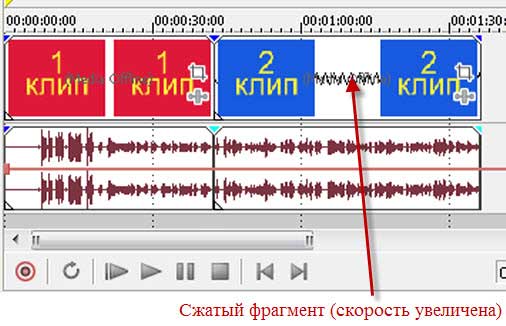
Однако, использую данный метод, между нормальной и измененной скоростью получится большая разница, что приведет к резкому рывку на переходе между клипами. Чтобы это не так сильно бросалось в глаза, воспользуемся следующим приемом.
Отрежем еще один небольшой фрагмент в конце первого клипа с нормальной скоростью, у нас получится три клипа (рис.2)
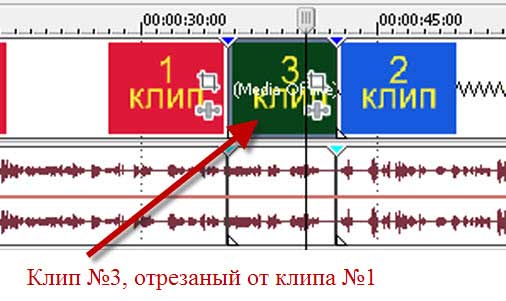
Он нужен для того, чтобы добиться более плавного перехода скорости видео. На видеодорожке третьего клипа создадим огибающую времени, с помощью которой плавно изменим скорость видео приблизительно до той, которая используется во втором клипе (рис. 3).
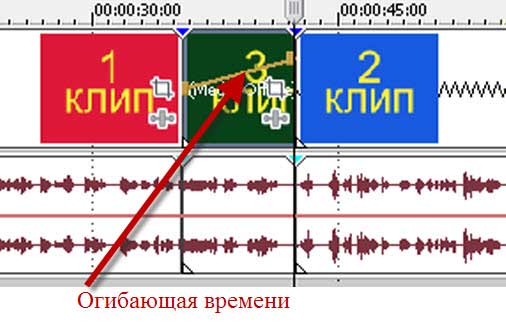
Таким образом, половина проблемы решена, и видео меняется не так резко. Однако на третьем клипе остается проблема со звуком…
Насколько мне известно, плавно изменить скорость звука в Sony Vegas во всех версиях программы (по 9 включительно (10 не пробовал)) невозможно. Поэтому для того чтобы изменения скорости звука были не столь заметны, в этом месте предлагаю использовать звуковую перебивку. Принцип такой же, как и с перебивкой для видео.
В нашем случае, мы удалим звуковой фрагмент третьего клипа, а вместо него вставим звуковую перебивку (рис. 4).
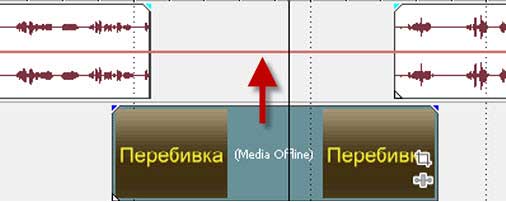
Чтобы удалить звуковой фрагмент, звук и видео сначала нужно разгруппировать. Для этого кликните по клипу №3 правой кнопкой мыши, и в выпадающем меню выберете команду «Group/Clear», или воспользуйтесь горячими клавишами cntr+U. После разгруппировки выделите звуковой фрагмент и нажмите клавишу «delete».
В качестве звука для перебивки можно использовать звук «Пролетающий предмет», «Взмах волшебной палочки» и т. д. на ваше усмотрение. Такие звуковые эффекты можно найти в интернете по запросу «Звуки для видеомонтажа».
Используя данный прием, мы сохраним синхронизацию звука на основной части видео, потеряв его только на коротком фрагменте. Ктому же грамотный выбор перебивки, даже усилит эффект восприятия зрителем ускорения или замедления видео. К примеру, в кино и видеоиграх, подобные звуки часто используются для концентрации внимания зрителя.
Конечно, данный метод не может применятся в 100% случаев. Тут важную роль играет исходный материал, качественно подобранная перебивка, и выбор фрагмента для изменения скорости видео. Но надеюсь, данный урок для многих будет полезен, и возможно натолкнет на изобретения своих приемов монтажа.
Изменяем скорость видео в Sony Vegas — часть 2

Поздравляю вас всех с наступившей весной!
Любите ли Вы весну?
Я вот очень люблю. Люблю этот запах, это солнце, это ощущение пробуждение жизни ото сна. Весной как-то и жить и трудиться хочется, даже если и не очень можется. 🙂
Так вот, собственно, перейду-ка я к делу.
В общем-то, эта статья является логичным продолжением предыдущей статьи, где мы рассмотрели два способа изменения скорости видео в видеоредакторе Sony Vegas Pro.
Сегодня же мы поговорим о том,
Как ускорить или замедлить видео в Сони Вегас при помощи огибающей скорости
Для начала давайте добавим видеофайл на Таймлайн программы Сони Вегас и для того, чтобы изменить его скорость в какую-либо из сторон (в смысле ускорения или замедления), кликните по данному видео правой кнопкой мышки и в контекстном меню выберите – «Вставить/удалить огибающую» — «Скорость»

Как мы видим, ровно посередине нашего видеоотрезка появилась огибающая скорости.
*Так вот, для того, чтобы ускорить видео, нужно огибающую подтянуть вверх до нужного нам процента. На рисунке ниже, как мы видим, я подняла скорость видео до 225%, т.е. ускорила его в два с лишним раза.

*Чтобы замедлить видео нам необходимо огибающую опустить вниз до нужного момента. Я на картинке ниже снизила скорость до -20%

Также при помощи данного способа мы можем легко манипулировать изменением скорости, благодаря добавлению (двойным щелчком мышки) на огибающую ключевых точек, например так:

На картинке выше мы видим, что я сначала замедлила видео до -15%, потом видео плавно возвращается к изначальной скорости, после чего идет его плавное ускорение до 178%, а потом оно опять плавно возвращается к изначальным 100%.
Контрольную точку можно как вручную перемещать на видеофрагменте, так и выбрать скорость из предустановок.
Сделать это можно так:
- Щелкаем по контрольной точке правой кнопкой мышки и в появившемся меню выбираем нужный пункт.
- Так, например, мы можем ускорить видео и на 200% и на 300%.
- Если же нам нужно вернуть скорость видео к исходной — выбираем пункт «Обычная скорость»
- Если же мы выберем пункт «0% скорость», то наше видео замрет, как бы «зависнет» на одном моменте


- Также мы можем установить нужное значение вручную, выбрав пункт «Установить…» («Set To…» в английской версии). Далее осталось ввести лишь нужное нам значение скорости.


Также мы можем менять плавность нарастания скорости ,
посредством выбора одного из следующих пунктов:

Управляя скоростью видео при помощи огибающей скорости, обязательно обращайте внимание на «засечки» (метки повторения)!
Для полного изучения темы замедления и ускорения видео рекомендую Вам изучить предыдущую статью, в которой рассмотрены еще два способа управления скоростью в программе Sony Vegas Pro, а также там я рассказываю о «засечках» и о том, почему они важны. А также говорю о том, как правильно сохранить измененное по скорости видео.
Что ж, а у меня на сегодня всё, удачи вам в экспериментах!
Как ускорить или замедлить звук и видео в Sony Vegas PRO 13

Простые операции в Sony Vegas Pro 13. Ускорение и замедление видео и звука. Зажимаем конец видео левой кнопкой мыши, нажимаем на клавиатуре и удерживаем клавишу Ctrl и тянем влево для того, чтобы сжать, ускорить видео, и вправо, для того, чтобы растянуть, замедлить видео. При этом, если хотите, чтобы звук изменялся так же как видео кнопка с замочком под таймлайн программы Сони Вегас не была бы нажата, то есть дорожки видео и аудио должны быть склеены. Если вы хотите манипулировать звуком и видео раздельно, то дорожки надо расклеить, то есть кнопку с замочком необходимо нажать. Смотрите мой еще один канал на ютубе (разнотематический): https://www.youtube.com/channel/UC3Bc6VkRO9duDRN6vU34pxg Смотрите также: Плейлисты: Camtasia Studio — https://www.youtube.com/playlist?list=PLstSQjfgW2nZaL5W6-k-XcIByUw0Dhpso Particle illusion — https://www.youtube.com/playlist?list=PLstSQjfgW2nbU0rT3T24HZgAb70KjwbSz Word Press — https://www.youtube.com/playlist?list=PLstSQjfgW2nbjdonFzxaNIWaXeV00Pkvz Плагины для сайта — https://www.youtube.com/playlist?list=PLstSQjfgW2nZgm_SeV1P1N1e7HCJoL96r You Tube старт — https://www.youtube.com/playlist?list=PLstSQjfgW2nYihSzzLstGj4_dUwq2OkHi Вебмастеру — https://www.youtube.com/playlist?list=PLstSQjfgW2nYc6ix2IEj0GB8AkPwnrENx Online сервисы — https://www.youtube.com/playlist?list=PLstSQjfgW2nYWqA-59DOEcD9UmBXfygaI Sony Vegas — https://www.youtube.com/playlist?list=PLstSQjfgW2nacnWCHrGWCnyXtCGEw1G_C Анонсы — https://www.youtube.com/playlist?list=PLstSQjfgW2nZ5AekFQ5LgLc_aKnlNRXoq О канале «Кухня сайтов» — https://youtu.be/OimPa2Jtcbw Как ускорить или замедлить звук в Сони Вегас — https://youtu.be/5F0YGRrExcA Как установить логотип канала на видео в Сони Вегас — https://youtu.be/HTOZ4Ylttls?list=PLstSQjfgW2nacnWCHrGWCnyXtCGEw1G_C https://my.mail.ru/mail/dianasaenko/ — я в Моём мире https://vk.com/id186179644 — ВКонтакте https://ok.ru/profile/533230744704 — я в Одноклассниках https://twitter.com/DianaSaenkoN — в Твиттере
Показать больше
Войдите , чтобы оставлять комментарии.