Правильная установка Автокада — привычные и давно проверенные действия
AutoCAD считается одной из самых сложных (так думают новички, а преподаватели их активно в этом поддерживают, ну, это понятно — бизнес) программ. Тем не менее установка AutoCAD ничем не сложнее установки любой другой программы, алгоритм практически неизменен, что у NotePad++, что у этой суперпроектировочной программы.

Только программа большая и требует к себе уважения. Вот основные требования к установке:
- Должно быть достаточно места на винчестере. Ничего особенно, просто не нужно терабайтный винт забивать под завязку, свободных 100 ГБ при таком объёме на диске «С:» должно всё-таки быть.
- Перед началом работы нужно выйти из всех программ. В любом случае, Автокад распознает установленный Фотошоп и попросит из него выйти.
- Желательно, чтобы на компе уже стоял пакет Microsoft.Net Framework. Ничего страшного, если его нет. Просто дистрибутив это увидит и предложит тут же этот пакет установить. После установки этого вспомогательного элемента будет предложено перезагрузить компьютер, с этим нужно обязательно согласиться. Дальше работа продолжится автоматически с точки прерывания на Framework.
- Решение задачи, как установить Автокад 2017 практически ничем не отличается от версии 2000 года — принцип действий один и тот же — нужно просто внимательно смотреть на экран.
Алгоритм установки
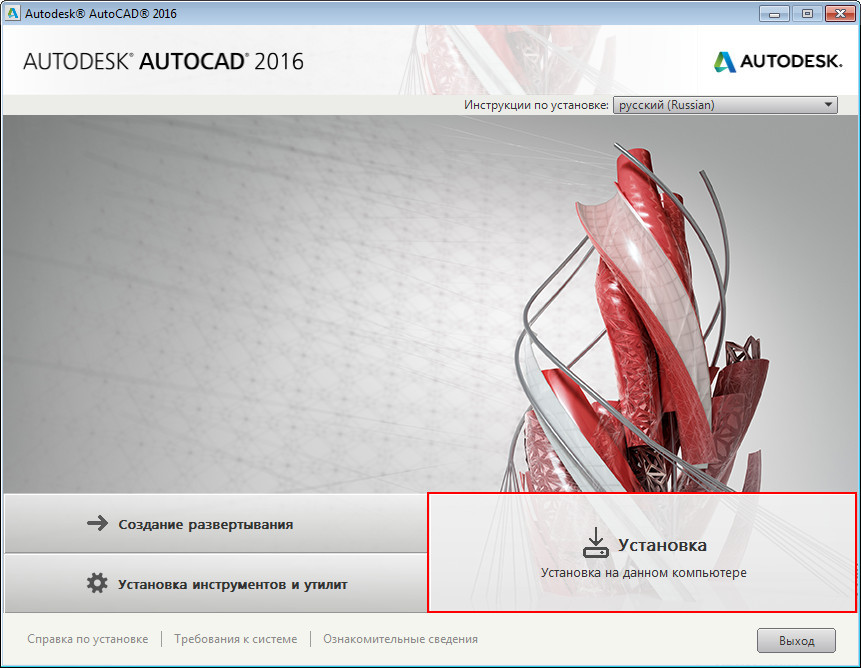
- Если у вас CD с автозагрузкой, то в программу установки вы перейдёте сразу после активизации компакта.
- Если автозагрузка не работает или вы ставите с флешки, то найти файл setup.exe уже придётся самостоятельно.
- Сразу после запуска этой программы происходит распознавание, а не стоит ли Автокад уже в системе. Если он есть, то будут предложены три шага дальнейших действий: удалить существующую версию, переустановить её или попытаться распознать возможные ошибки и их исправить.
- Если Автокада пока нет, то будет предложено нажатием на кнопку «Установка» продолжить процесс.
- Следом появляется окно с лицензионным соглашением, которое нужно принять. Если вы соглашение не принимаете, то вам просто скажут «До свидания».
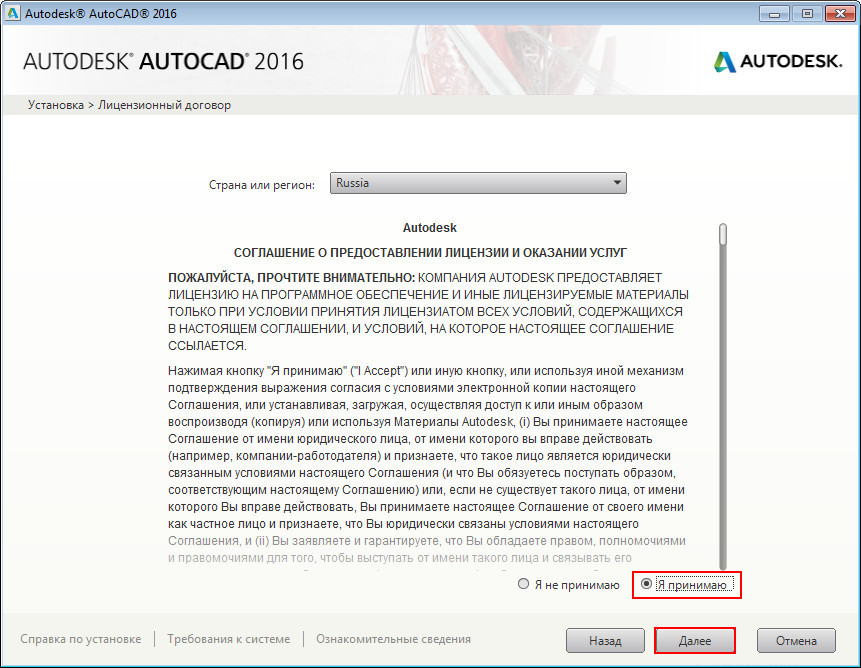
Лицензионный договор при установке AutoCAD
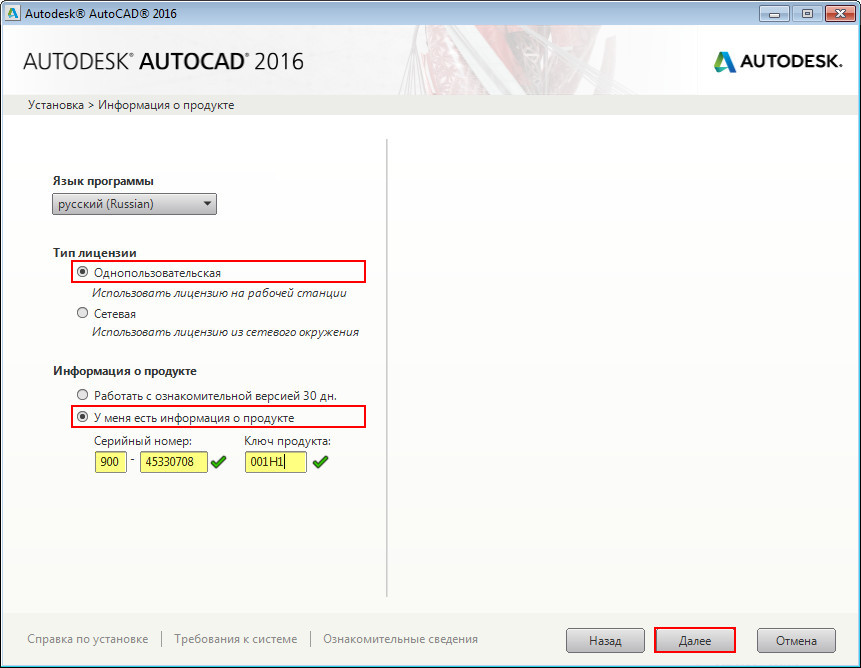
Установка AutoCAD. Информация о продукте
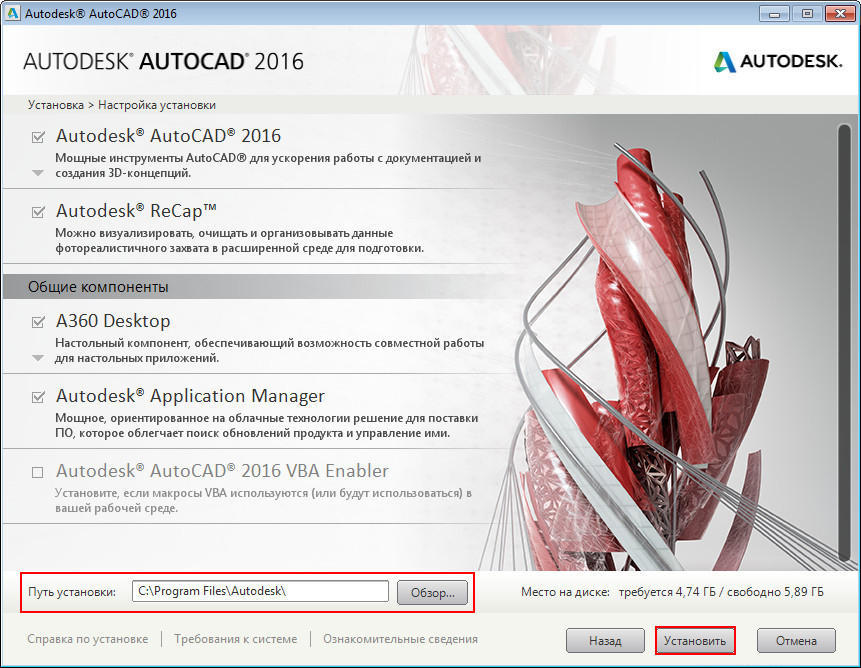
Настройка установки Автокада
Не забудем, AutoCAD — довольно большая программа, поэтому придётся подождать дольше обычного. Более того, по завершении будет предложено перезагрузить компьютер, с этим соглашаемся, а сам первый запуск будет проходить с заметной задержкой — все последующие уже будут гораздо быстрее.
Вот и вся установка Автокада — она проста и незатейлива, тут никаких проблем. Проблемы могут возникнуть потом, уже в работе, когда сам не знаешь, зачем её поставил и не готов к увлекательной, но напряжённой и вдумчивой работе.
Как установить автокад
Что можно сделать, если проблема повторяется
— Запустить проверку антивирусом.
Не сработает — напишите поддержке. Обязательно укажите свой город, провайдера и IP.
Что не так с IP
С него идёт очень много запросов — как если бы вы разом открывали десятки вкладок или слишком часто обновляли страницу.
Обычно такое бывает, когда одним IP пользуются несколько человек. Например, если ваш провайдер объединяет абонентов в подсети, вы открываете сайт с рабочего компьютера или пользуетесь VPN. Также причина может быть в расширениях браузера и вирусах.
Установка AutoCAD 2010
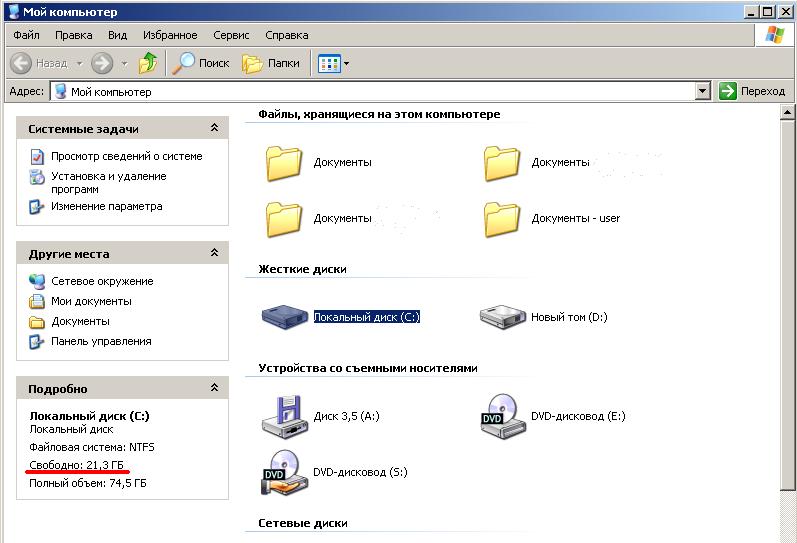
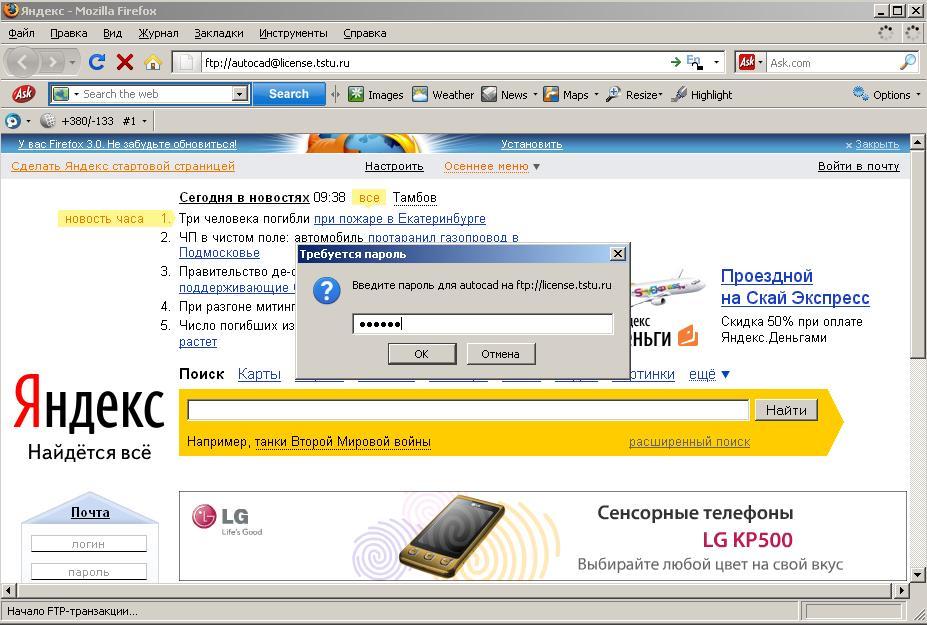
Зайдите на FTP сервер ftp://autocad@82.179.158.131, указав имя пользователя autocad и полученный ранее пароль.
Шаг 3.
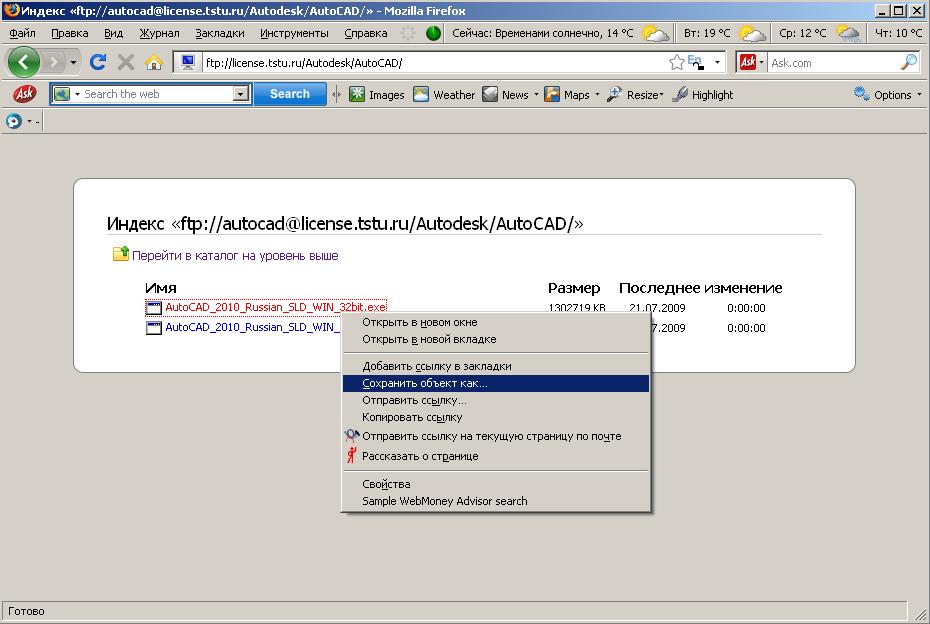
Из папки Autodesk/AutoCAD загрузите архив дистрибутива AutoCAD 2010 (AutoCAD_2010_Russian_SLD_WIN_32bit.exe) и сохраните на жесткий диск. В случае, если Вы используе 64-битную операционную систему, загрузите файл AutoCAD_2010_Russian_SLD_WIN_64bit.exe.
Шаг 4.
Для установки AutoCAD 2010 запустите AutoCAD_2010_Russian_SLD_WIN_32bit.exe или AutoCAD_2010_Russian_SLD_WIN_64bit.exe. Выберите временную папку, куда будет распакован дистрибутив AutoCAD 2010. По умолчанию используется папка C:\Autodesk\AutoCAD_2010_Russian_SLD_WIN_32bit. Если на диске C мало свободного места, следует распаковать дистрибутив на другой диск.
Затем нажмите кнопку Install и дождитесь, когда разархивация будет завершена. 
В появившемся окне выберите Установка программ. 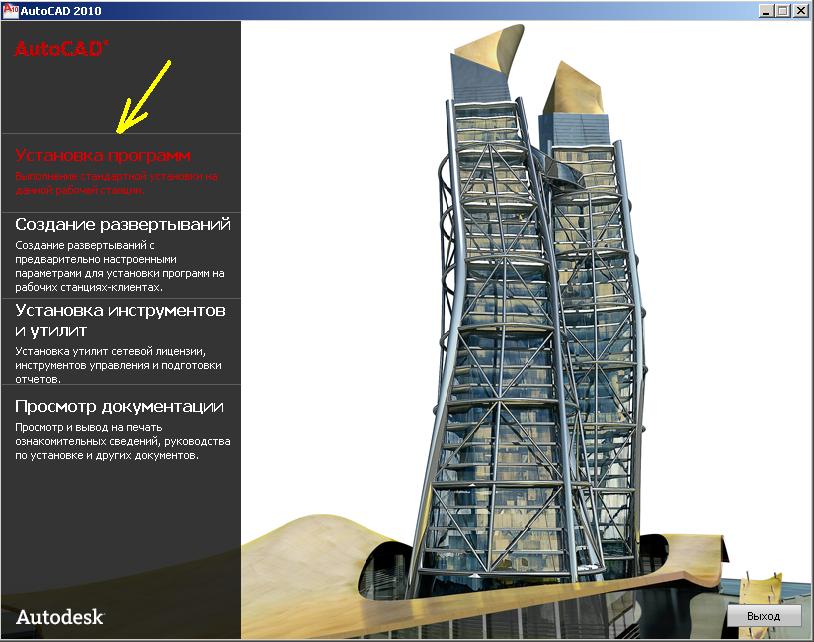
Отметьте AutoCAD 2010 и по желанию Autodesk Design Review 2010 и нажмите Далее. 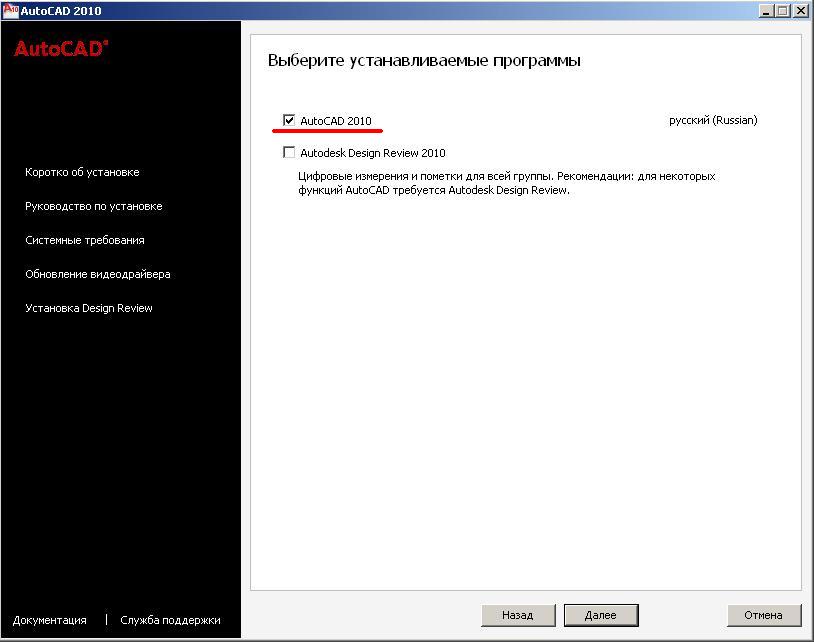
Прочитайте и примите лицензионное соглашение, выбрав Accept и нажав Далее. 
Заполните поля Серийный номер, Ключ продукта, Имя, Фамилия, Организация. Серийный номер и Ключ продукта выдаются в индивидуальном порядке по электронной почте. Нажмите Далее. 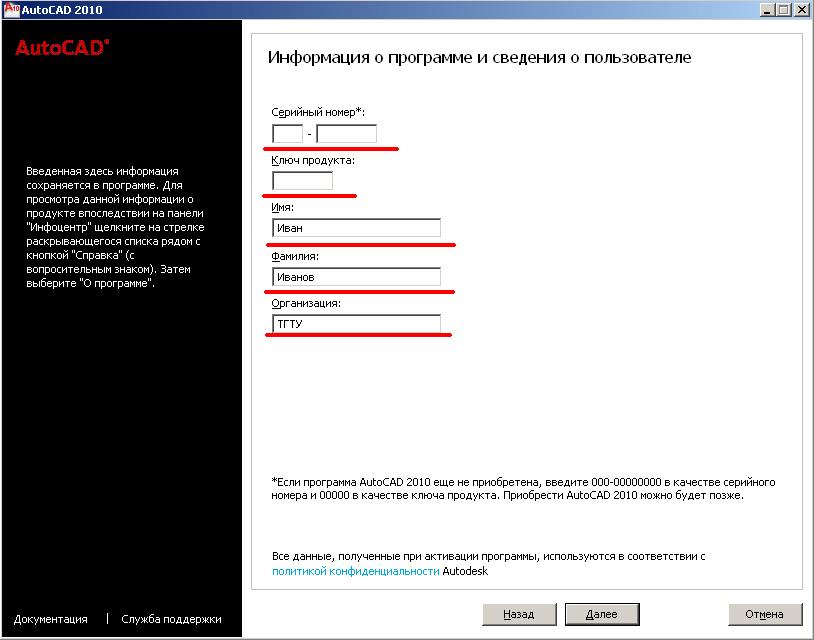
В следующем окне нажмите кнопку Настройка. 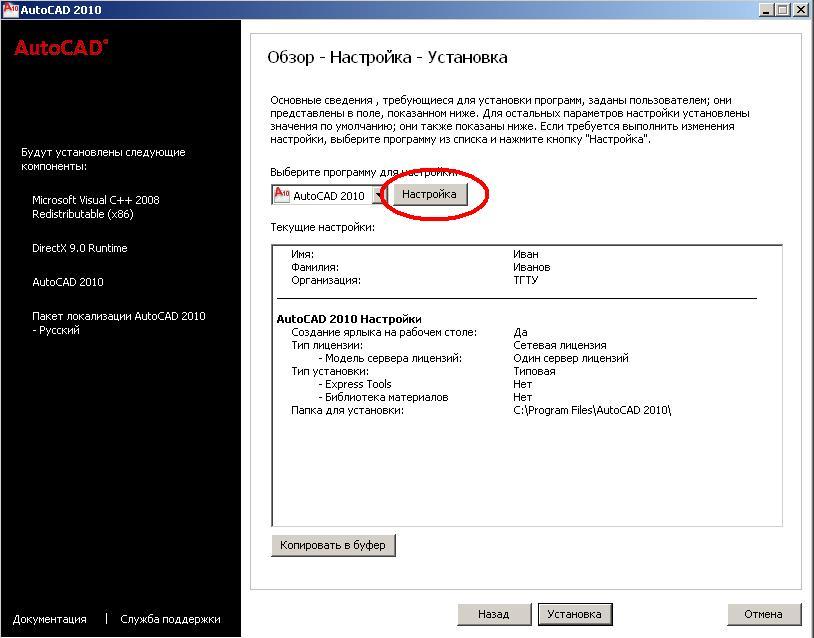
Выберите Сетевая лицензия, Один сервер лицензий, укажите сервер лицензий 82.179.158.132 и нажмите Далее. 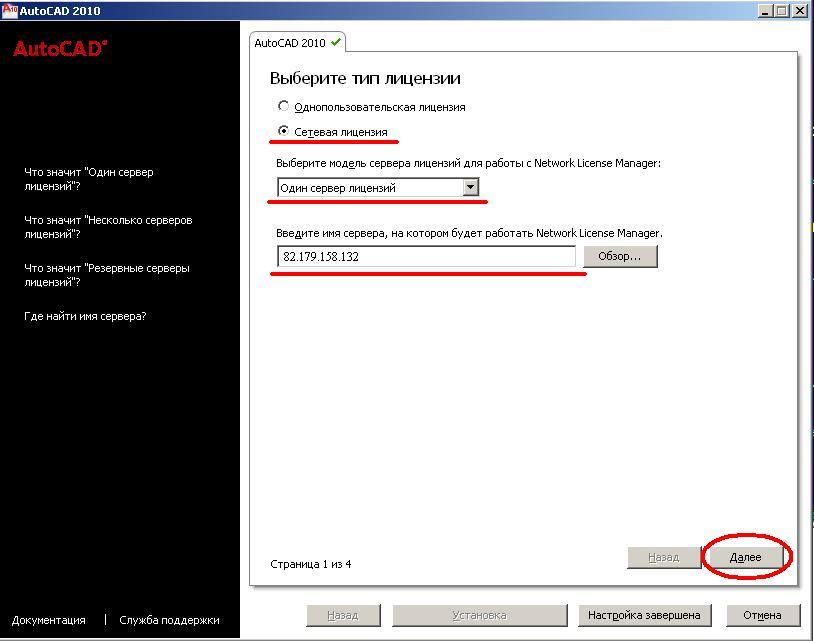
При необходимости измените директорию для установки AutoCAD 2010 и нажмите Далее. Затем установщик AutoCAD проверит наличие обновлений и предложит их загрузить и установить. ВНИМАНИЕ! Обновления будут загружены из сети Интернет и будет использоваться Ваш трафик. На загрузку может уйти много времени и большая часть Вашего трафика на месяц, поэтоме устанавливать обновления НЕ РЕКОММЕНДУЕТСЯ! . Нажмите Далее. 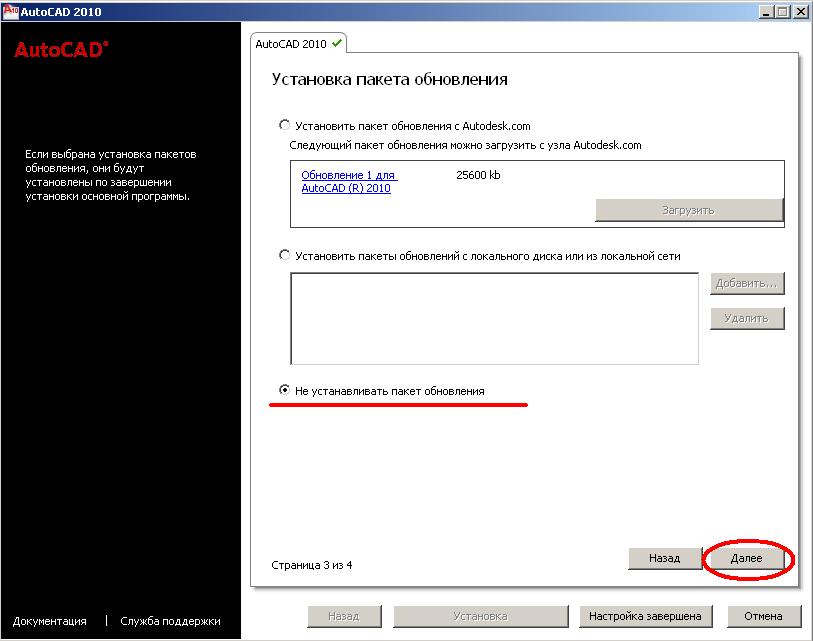
Еще раз нажмите кнопку Далее, затем Настройка завершена и Установка.
Дождитесь окончания установки, нажмите Готово и перезагрузите компьютер.
Шаг 5.
После окончания установки директорию C:\Autodesk\AutoCAD_2010_Russian_SLD_WIN_32bit и загруженные с FPT-сервера файлы можно удалить.
Не удается установить AutoCAD на компьютер с системой Windows 10
AutoCAD 2015 и более ранние версии AutoCAD нельзя использовать на компьютере с системой Windows 10.
Причина
Как указано на официальном веб-сайте AutoCAD, все программное обеспечение Autodesk, выпущенное в 2017 году или позже, может работать в Windows 10. Многие программы Autodesk, выпущенные в 2016 году, могут работать в Windows 10 с приложением пакета обновления Autodesk, указанного в системных требованиях. Большинство программного обеспечения Autodesk, выпущенного в 2015 году или ранее, несовместимо с ОС Windows 10, если иное не указано в системных требованиях.
Примечание. Программное обеспечение AutoCAD не совместимо с HUAWEI MateBook E 2019.
Программное обеспечение AutoCAD, выпущенное до 2016 года, несовместимо с ОС Windows 10.
Решение
Установите AutoCAD 2016 или более позднюю версию на компьютер. AutoCAD 2016 и более поздние версии программы могут работать в Windows 10, что подтверждено проведенными тестами. Если программное обеспечение AutoCAD не удается установить, обратитесь в службу поддержки Autodesk.
Примечание. Используйте официальное программное обеспечение. Huawei не осуществляет официальную сервисную поддержку пиратского программного обеспечения или программного обеспечения AutoCAD, которое не было указано для ОС Windows 10 на официальном веб-сайте Autodesk.