Можно ли установить Bluetooth на компьютер или нет?

Всех приветствуем! Сегодня мы добрались до достаточно интересного вопроса – как сделать Блютуз на компьютере, если его нет. В статье я постараюсь по шагам и понятно объяснить – как это можно сделать и возможно ли это вообще. Сразу отвечу на последний вопрос — это вполне возможно и вероятно.
Проблема стационарного компьютера в том, что на большинстве материнских плат не устанавливают Bluetooth и Wi-Fi модули. Особенно это касается старых «материнок». Например, на моем системнике её нет. На ноутбуках чаще всего данный модуль идёт сразу, но некоторые даже не догадываются об этом.
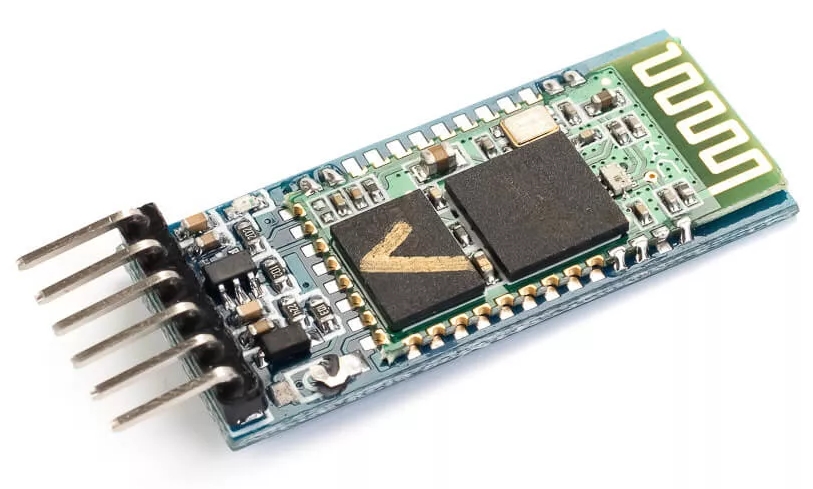
Недавно ко мне обратилась девушка со своим ноутбуком, и ей нужно было установить драйвера. В итоге как оказалось потом – у неё на ноуте был Блютус, о котором она даже не догадывалась. Поэтому в первую очередь нужно заглянуть в технический паспорт вашей материнской платы или ноутбука. А вдруг «Голубой зуб» есть, и он просто прячется. Но на самом деле скорее всего на него не установлены драйвера.
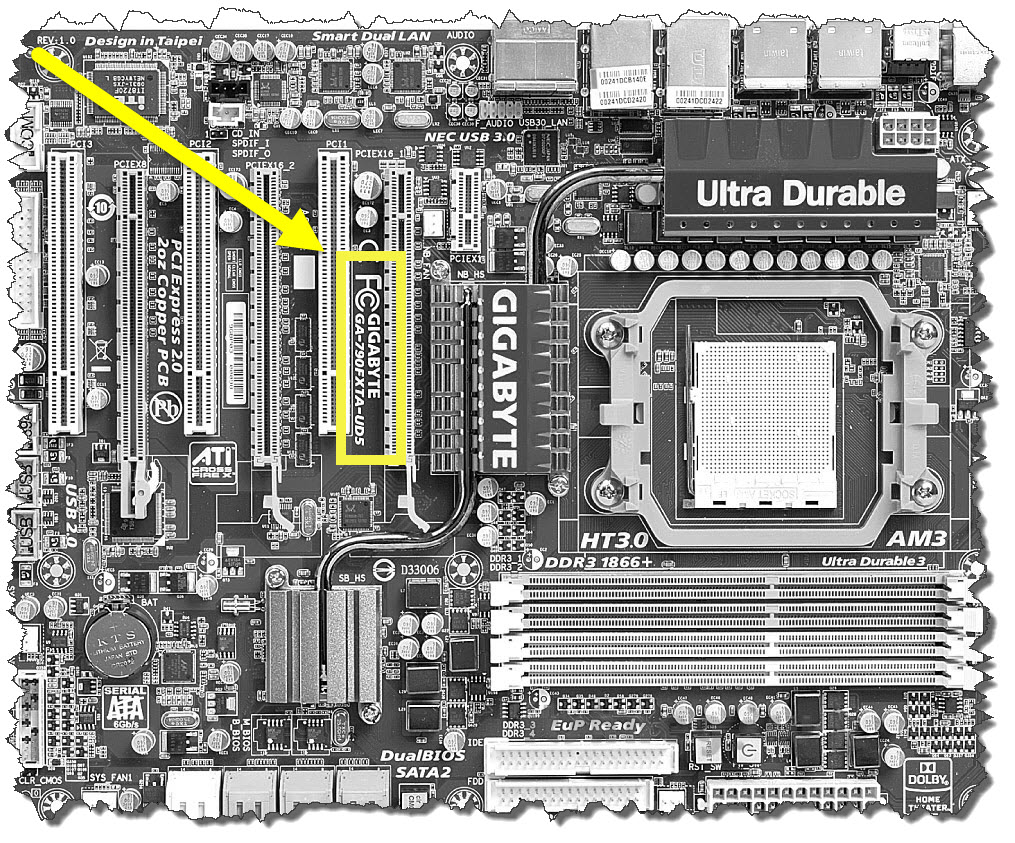
Лучшим способом будет посмотреть характеристики в интернете. Для этого просто открываем поисковую строку и вводим название материнской платы. Кстати, название можно посмотреть физически, сняв крышку системного блока. Название модели пишется на самой материнки. Но можно сделать это и через систему.
Открываем командную строку и вписываем две команды:
wmic baseboard get product
wmic baseboard get Manufacturer
Первая команда показывает модель, а вторая производителя.
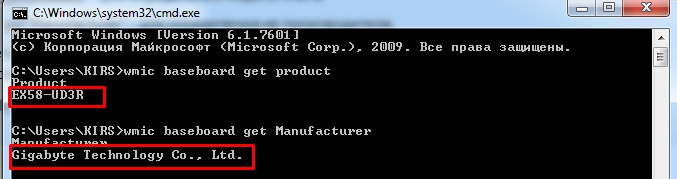
Теперь просто берём модель и производителя и вписываем в адресную строку любого поисковика. Открываем официальный сайт и читаем характеристики. Если же у вас простой ноутбук, то вместо названия материнской платы, вам нужно искать по модели ноута. И также смотреть на характеристики. И вот мы подобрались к основному вопросу – как установить блютуз на компьютере, если его нет.
Что делать если его нет
К сожалению, но на моей материнской плате не оказалось «Голубого зуба». Если у вас его тоже нет, то отчаиваться не стоит и есть хороший выход. Для этого есть внешние и внутренние модули. Внешний обычно имеет вид маленькой флэшки, а подключается к USB разъёму. Внутренний – имеет вид платы и подключается к PCI шине.
Также PCI модули обычно идут двойные, с поддержкой WiFi и Bluetooth. Поэтому вы сможете не только подключать беспроводные наушники, мыши и клавиатуры, но также подключаться к роутеру по беспроводной сети. И теперь не надо прокидывать кабели и боятся, что его перегрызёт кот или мыши.
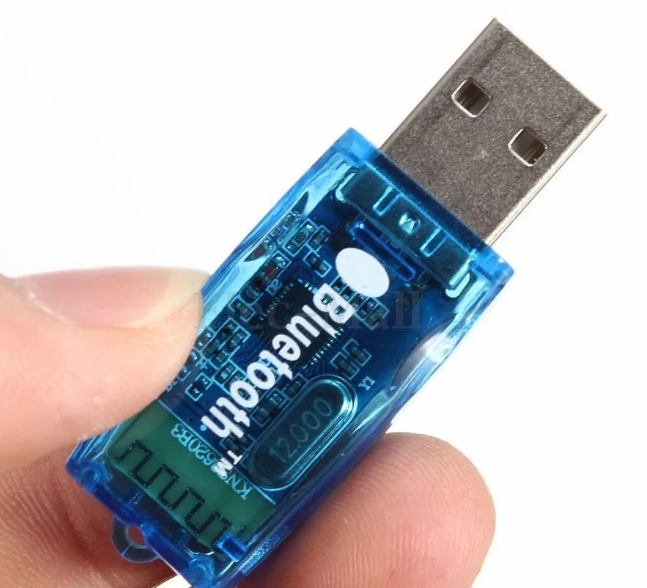
Для подключения можете выбрать любой вариант. Но я вам советую прочесть вот эту статью. Там представлены лучшие модели на сегодняшний момент, а также есть несколько советов от специалиста.
После того как вы купите модуль, останется его подключить. Драйвера обычно устанавливаются автоматически, главное, чтобы у вас на компьютере был интернет. В крайнем случае их можно установить с официального сайта производителя.
ПОМОЩЬ! Если у вас остались какие-то вопросы – пишите их в комментариях и мы со своей командой постараемся вам помочь. Также помогу с выбором модуля – если вы запутались с выбором. Можете также рекомендовать какие-то модели другим читателям.
Подключение устройства Bluetooth, не имеющего приемопередатчика или не требующего его
Устройства Майкрософт, указанные в разделе «Информация в данной статье применима к», поставляются без приемопередатчика. Эти мыши или клавиатуры используют приемопередатчик, встроенный в настольный или портативный компьютер, к которому они подключены. Способы подключения мыши или клавиатуры к компьютеру по технологии Bluetooth различаются и зависят от реализации технологии Bluetooth на конкретном компьютере. Если действия, описанные в этой статье, не устранят проблему, может потребоваться связаться с изготовителем компьютера с целью получить сведения о том, как включать службу Bluetooth на компьютере и подключать к нему устройства.
Примечание. Приемопередатчик — это разновидность USB-адаптера, небольшого устройства с логотипом USB на корпусе. Чтобы увидеть USB-адаптер, щелкните следующую ссылку:
Дополнительная информация
Настройка устройства Bluetooth на компьютере Windows
Проверка запуска службы Bluetooth
- Откройте оснастку «Службы» консоли управления (MMC). Для этого выполните следующие действия.
- Нажмите кнопку Пуск, а затем скопируйте и вставьте (или введите) в поле Начать поиск следующую команду и нажмите клавишу ВВОД: services.msc
- В списке Программы выберите пункт Службы.

При появлении запроса на ввод пароля администратора или подтверждения введите пароль или нажмите кнопку Продолжить.
- В меню Пуск выберите пункт Выполнить.
- Скопируйте и вставьте (или введите) в поле Открыть следующую команду и нажмите клавишу ВВОД: services.msc
Подключение устройства Bluetooth к компьютеру
- Нажмите и удерживайте кнопку Подключение на нижней панели мыши. Если устройство оснащено индикатором заряда аккумулятора, он начнет мигать и менять цвет с красного на зеленый и обратно. Это свидетельствует о том, что функция обнаружения устройства включена.
- Запустите программное обеспечение Bluetooth на компьютере. Как правило, это можно сделать с помощью панели управления. Дополнительные сведения о запуске программного обеспечения Bluetooth см. в разделе «Запуск программного обеспечения Bluetooth».
- Откройте вкладку Устройства и нажмите кнопку Добавить.
- Следуйте инструкциям на экране.
Если подключить устройство к компьютеру не удается, устраните неполадки с подключением Bluetooth. Дополнительные сведения об устранении неполадок с подключением Bluetooth см. в указанных ниже статьях базы знаний Майкрософт.
883258 Устранение неполадок в Windows XP с пакетом обновления 2 (SP2), связанных с определением устройств Bluetooth и взаимодействием с ними
894035 Элемент «Устройства Bluetooth» отсутствует на панели управления
Запуск программного обеспечения Bluetooth
Существует несколько версий программного обеспечения Bluetooth, которое позволяет подключать устройство к беспроводному приемопередатчику Bluetooth. Например, ноутбуки Toshiba могут использовать программное обеспечение Toshiba Bluetooth. Системы Windows 7, Windows Vista и Windows XP с пакетом обновления 2 (SP2) включают программное обеспечение Microsoft Bluetooth.
- Чтобы запустить программное обеспечение Microsoft Bluetooth на компьютере с системой Windows Vista, Windows 7 или Windows XP с пакетом обновления 2 (SP2), щелкните элемент Устройства Bluetooth в панели управления.
- Чтобы запустить программное обеспечение Toshiba Bluetooth на ноутбуке Toshiba, нажмите кнопку Пуск, выберите по очереди пункты Все программы, Toshiba и Bluetooth, а затем щелкните элемент Параметры Bluetooth.
- Компьютеры Hewlett-Packard (HP) http://www.hp.com
- Компьютеры Dell http://www.dell.com
- Компьютеры Lenovo http://www.lenovo.com
Сведения о том, как связаться с другими изготовителями портативных компьютеров, см. на веб-сайте корпорации Майкрософт по следующему адресу:
Настройка устройства Bluetooth на компьютерах Apple (Macintosh)
Устройства, указанные в разделе «Применимая область», используют функции Bluetooth, предоставленные операционной системой. Этим устройствам не требуется программное обеспечение Intellitype или Intellipoint.
Примечание. Указанные ниже действия могут различаться в разных версиях операционной системы Macintosh.
Чтобы добавить мышь или клавиатуру к устройствам Bluetooth, выполните указанные ниже действия.
-
Убедитесь, что батареи устройства заряжены. Если это не так, отключите устройство Bluetooth. Зеленый индикатор на устройстве должен погаснуть. Примечание. Выключатель мыши или клавиатуры может быть расположен на нижней панели. См. следующие иллюстрации. Индикатор горит (указывает, что устройство включено)
При настройке мыши Bluetooth можно загрузить и установить драйвер с расширенными возможностями для мышей USB и Bluetooth. Чтобы получить соответствующий драйвер, перейдите на следующий веб-сайт Apple:
http://www.apple.com/downloads/macosx/drivers/steermouse.html Подробные инструкции о настройке устройства Bluetooth на Macintosh см. на веб-сайте Apple:
http://www.apple.com/support/bluetooth/ Контактные данные независимых производителей представлены в этой статье, чтобы помочь пользователям получить необходимую техническую поддержку. Эти данные могут быть изменены без предварительного уведомления. Корпорация Майкрософт не дает гарантий относительно верности приведенных контактных данных сторонних производителей.
В этой статье упомянуты продукты независимых производителей. Корпорация Майкрософт не дает никаких подразумеваемых и прочих гарантий относительно их работы или надежности.
Связывание устройств Bluetooth в Windows.
Связать с компьютером можно все типы устройств Bluetooth, в том числе клавиатуру, мышь, телефон, динамики и т. д. Для этого на вашем компьютере должен быть установлен Bluetooth. У некоторых компьютеров, например ноутбуков и планшетов, есть встроенное устройство Bluetooth. Если в вашем компьютере его нет, к USB-порту компьютера можно подключить USB-адаптер Bluetooth.
Перед началом работы убедитесь, что ваш компьютер Windows 11 поддерживает Bluetooth. Дополнительные сведения о том, как проверка, см. в статье Устранение проблем с Bluetooth в Windows. Если вам нужна помощь по добавлению устройства без возможностей Bluetooth, см. статью Добавление устройства на компьютер с Windows.
Включение Bluetooth
Убедившись, что ваш Windows 11 компьютер поддерживает Bluetooth, необходимо включить его. Для этого выполните следующие действия.
- В разделе Параметры: Выберите Пуск >Параметры >Устройства Bluetooth & , а затем включите Bluetooth .
- В быстрых параметрах: Чтобы найти быстрый параметр для Bluetooth, щелкните значки сети, звука или батареи ( ) рядом с временем и датой в правой части панели задач. Выберите Bluetooth , чтобы включить его. Если он включен без подключенных устройств Bluetooth, он может отображаться как Не подключен .

Если вы не видите Bluetooth в быстрых параметрах, может потребоваться добавить его. Дополнительные сведения см. в разделе Уведомления об изменении и быстрые параметры в Windows 11.
Связывание устройства Bluetooth
- Включите устройство Bluetooth и сделайте его обнаруживаемым. Порядок действий зависит от устройства. Осмотрите устройство или найдите инструкции на сайте производителя.
- На компьютере щелкните значок «Сеть», «Звук» или «Батарея » ( ) рядом с временем и датой в правой части панели задач.
- Выберите Управление устройствами Bluetooth в быстром параметре Bluetooth , а затем выберите свое устройство в разделе Новые устройства.

Устройство Bluetooth и компьютер обычно будут автоматически связываться в любое время, когда они находятся в диапазоне действия друг друга при включенном Bluetooth.
Совет: Если нужное устройство Bluetooth не отображается в списке, возможно, потребуется задать для параметра обнаружения устройств Bluetooth значение Дополнительно. Дополнительные сведения см. в статье Устранение проблем с Bluetooth в Windows.
Установление связи по Bluetooth с принтером или сканером
- Включите Bluetooth-принтер или сканер и сделайте его обнаруживаемым. Порядок действий зависит от устройства. Осмотрите устройство или найдите инструкции на сайте производителя.
- Выберите Пуск >Параметры >Устройства Bluetooth & >Принтеры & сканеры >Добавить устройство. Подождите, пока он найдет ближайшие принтеры, выберите нужный, а затем выберите Добавить устройство.
Если у вас возникли проблемы с установкой принтера или сканера, см. статью Устранение проблем с принтером или Установка и использование сканера в Windows.
Установление связи с устройством Bluetooth с помощью быстрой связи
Swift Pair в Windows 11 позволяет быстро связать поддерживаемое устройство Bluetooth с компьютером. Если устройство Bluetooth поддерживает быструю связь, вы получите уведомление, если оно находится рядом с вами, и сможете перевести его в режим связывания, чтобы сделать его обнаруживаемым.
- Включите устройство Bluetooth, поддерживающее функцию быстрой связи, и сделайте его обнаруживаемым. Порядок действий зависит от устройства. Осмотрите устройство или зайдите на веб-сайт изготовителя, чтобы получить дополнительные сведения.
- Если вы впервые используете Swift Pair, выберите Да при появлении запроса, если вы хотите получать уведомления и использовать Swift Pair.
- Когда появится уведомление о том, что найдено новое устройство Bluetooth, нажмите кнопку Подключить.
Прежде всего убедитесь, что ваш компьютер с Windows 10 поддерживает Bluetooth. Дополнительные сведения о том, как это проверить, см. в статье Устранение проблем с Bluetooth в Windows 10. Если вам нужна помощь в добавлении устройства, не поддерживающего технологию Bluetooth, см. раздел Добавление устройства на компьютер с Windows 10.
Включение Bluetooth
Когда вы убедились, что ваш компьютер с Windows 10 поддерживает Bluetooth, вам нужно включить Bluetooth. Для этого выполните следующие действия.
В разделе Параметры: Выберите Пуск > Параметры > Устройства > Bluetooth & других устройствах и включите Bluetooth.
В центре уведомлений: Центр уведомлений можно найти рядом с полем «Время и дата» на панели задач. На панели задач выберите центр уведомлений ( или ), а затем выберите Bluetooth , чтобы включить его. Если эта функция отключена, возможно, она отображается как Не подключено.
Если вы не видите Bluetooth в центре уведомлений, это можно изменить следующим образом.
- Разверните «Быстрые действия» На панели задач выберите центр уведомлений ( или ) >Развернуть. Bluetooth должен отображаться здесь. Он будет отображаться как Bluetooth или Не подключено.
- Добавьте Bluetooth в центр уведомлений. Выберите Пуск >Параметры >Уведомлениясистемы > & действия >Быстрые действия. Перейдите к пункту Добавить или удалить быстрые действия и включите функцию Bluetooth.
Примечание: Дополнительные сведения о том, как изменить список приложений и параметров, которые отображаются в центре уведомлений, см. в разделе Изменение параметров уведомлений и действий в Windows 10
Установление связи по Bluetooth с гарнитурой, динамиками или другим аудиоустройством.
- Включите аудиоустройство Bluetooth и сделайте его обнаруживаемым. Порядок действий зависит от устройства. Осмотрите устройство или найдите инструкции на сайте производителя.
- На компьютере выберите Пуск >Параметры >Устройства >Bluetooth & другие устройства >Добавить Bluetooth или другое устройство >Bluetooth. Выберите устройство и следуйте дополнительным инструкциям, а затем нажмите Готово. Устройство Bluetooth и компьютер обычно будут автоматически связываться в любое время, когда они находятся в диапазоне действия друг друга при включенном Bluetooth.
Установление связи по Bluetooth с клавиатурой, мышью или другим устройством
- Включите клавиатуру, мышь или другое устройство Bluetooth и сделайте их обнаруживаемыми. Порядок действий зависит от устройства. Осмотрите устройство или найдите инструкции на сайте производителя.
- На компьютере выберите Пуск >Параметры >Устройства >Bluetooth & другие устройства >Добавить Bluetooth или другое устройство >Bluetooth. Выберите устройство и следуйте дополнительным инструкциям, а затем нажмите Готово.
Установление связи по Bluetooth с принтером или сканером
- Включите Bluetooth-принтер или сканер и сделайте его обнаруживаемым. Порядок действий зависит от устройства. Осмотрите устройство или найдите инструкции на сайте производителя.
- Выберите Пуск >Параметры >Устройства >Принтеры & сканеры >Добавить принтер или сканер. Подождите, пока компьютер найдет находящиеся рядом принтеры. Затем выберите нужный принтер и нажмите кнопкуДобавить устройство.
При возникновении проблем с установкой принтера или сканера см. разделы Устранение проблем с принтерами или Установка и использование сканера в Windows 10.
Установление связи с устройством Bluetooth с помощью быстрой связи
Быстрая связь в Windows 10 позволяет быстро связать поддерживаемое устройство Bluetooth с компьютером. Если устройство Bluetooth поддерживает быструю связь, вы получите уведомление, если оно находится рядом с вами, и сможете перевести его в режим связывания, чтобы сделать его обнаруживаемым.
- Включите устройство Bluetooth, поддерживающее функцию быстрой связи, и сделайте его обнаруживаемым. Порядок действий зависит от устройства. Осмотрите устройство или зайдите на веб-сайт изготовителя, чтобы получить дополнительные сведения.
- Если вы впервые используете Swift Pair, выберите Да при появлении запроса, если вы хотите получать уведомления и использовать Swift Pair.
- Когда появится уведомление о том, что найдено новое устройство Bluetooth, нажмите кнопку Подключить.
- После подключения нажмите кнопку Закрыть.
Совет: Если вы владелец малого бизнеса и хотите получить дополнительные сведения о настройке Microsoft 365, посетите раздел Справка и обучение для малого бизнеса.
Статьи по теме
- Подключение к сети Bluetooth в Windows
- Как использовать приложение «Проверка работоспособности ПК»
- Устранение неисправностей Bluetooth-подключений в Windows
- Добавление устройства на компьютер с Windows
- Уведомления об изменениях и быстрые параметры в Windows
- Установка и использование сканера в Windows
Не работает bluetooth на ноутбуке
Нажимая на кнопку «Отправить», вы подтверждаете своё совершеннолетие и соглашаетесь на обработку персональных данных в соответствии с условиями.
Используем только фирменные комплектующие, так как это залог качественного ремонта. Уверены в качестве запчастей и даем на них гарантию.
Гарантия на ремонт
Даем гарантию на работы и устраняем неполадки в течение гарантийного срока за свой счет.
Не пользуемся чужим незнанием устройства техники. Подробно рассказываем, что сломалось и какие работы будут выполнены.
Ремонтируем ноутбуки
любых брендов
Смотреть ещё Скрыть
Скидка 20% до конца дня
Чтобы получить скидку, позвоните нам до конца дня и закажите ремонт
Почему не работает Bluetooth на ноутбуке?
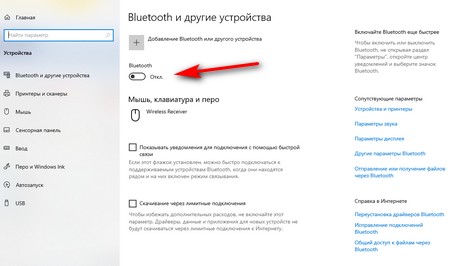
Практически все современные ноутбуки имеют встроенный Bluetooth-модуль. Его устанавливают и настраивают прямо на заводе. При этом нередко бывают случаи, когда Bluetooth на ноутбуке внезапно перестает нормально работать. Обычно проблема возникает после переустановки или обновления ОС Windows, а также при попытке подключить по беспроводной сети наушники, мышку, смартфон или другие устройства.
Как правило, сбои в работе Bluetooth на ноутбуке возникают по причине:
- слетевших, устаревших или отсутствующих драйверов;
- случайного отключения модуля системой вследствие ошибки;
- внезапного аппаратного сбоя;
- вредоносного действия вирусных программ;
- поломки самого адаптера (платы, контактов или иных компонентов).
Если изначально модуль работал нормально, но в один момент прекратил функционировать, можно попробовать перезагрузить портативный компьютер. При условии случайного аппаратного или системного сбоя, проблема может решиться сама собой. Однако если перезагрузка ноутбука не дала результата, придется предпринимать другие меры.
Как включить Bluetooth средствами ОС и утилитами?
Внезапные сбои в работе Блютуз на ноутбуке чаще всего связаны с его отключением. Возможно, пользователь случайно нажал не те клавиши, произошел конфликт внутренних служб или при переустановке операционной системы автоматически изменились настройки. В любом случае, проблему можно решить – самостоятельно или с помощью квалифицированного мастера.
Активация модуля средствами Windows
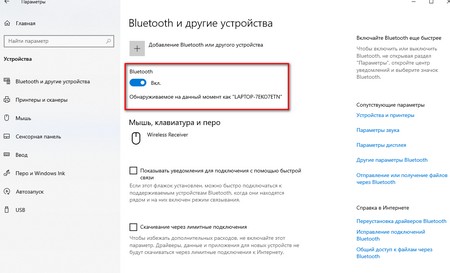
Чтобы включать и выключать устройства Bluetooth вручную, в операционную систему интегрирована соответствующая функция. Расположение встроенного переключателя режимов работы модуля различается в зависимости от версии Windows:
- В Windows 10 управление модулем находится в разделе «Параметры» – «Устройства» – «Bluetooth» или «Пуск» – «Параметры» – «Сеть и Интернет» – «Режим в самолете».
- В Windows 8 переключатель встроен в раздел «Параметры компьютера» – «Беспроводная сеть», а в версии 8.1 находится в подразделе «Сеть» – «Режим в самолете».
- В Windows 7 управление модулем осуществляется через меню значка в системном трее или в «Центре мобильности», который находится в папке «Программы» – «Стандартные».
Включение адаптера через «Диспетчер устройств»
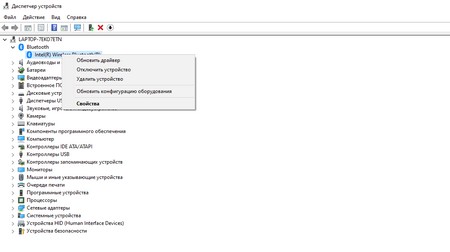
Если в операционной системе нет никаких кнопок или настроек, связанных с модулем Bluetooth, нужно проверить его наличие и состояние в «Диспетчере устройств». Сделать это можно так:
- Вызвать командную строку комбинацией клавиш «Win»+«R».
- Ввести в поле devmgmt.msc и нажать «Enter».
- Найти раздел «Bluetooth» или «Сетевые адаптеры».
- Открыть ветку и отыскать соответствующий модуль.
- Если на нем есть белый круг со стрелкой вниз, значит он отключен.
- Включить адаптер, нажав правую кнопку мыши и выбрав пункт «Задействовать».
Отсутствие в «Диспетчере устройств» связанного с Bluetooth раздела может указывать на то, что модуля вовсе нет в ноутбуке или он физически сломан. В таком случае стоит обратиться в сервисный центр, где смогут разобрать устройство и провести более точную диагностику.
Запуск устройства утилитами производителя
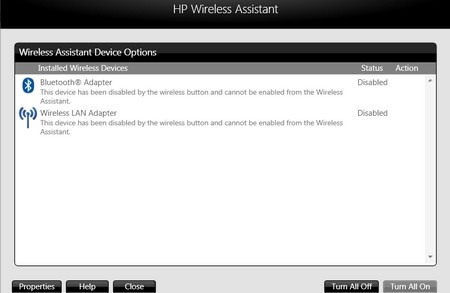
Активировать Bluetooth-адаптер можно с помощью стороннего ПО, поставляемого производителем ноутбука. Сегодня такие утилиты создают многие популярные бренды. Для каждой марки лэптопа предлагаются свои приложения, например, Asus Wireless Console, Acer Quick Access, HP Wireless Assistant или Lenovo Energy Manager. Данное ПО обычно содержит переключатель режимов Bluetooth, а также обеспечивает управление модулем с помощью особой комбинации клавиш.
Если такая утилита отсутствует, ее можно скачать с официального сайта производителя мобильного компьютера и установить самостоятельно. В некоторых случаях такой софт является единственным средством, позволяющим управлять работой встроенного модуля Bluetooth.
Установка драйверов Bluetooth-адаптера на ноутбук
Если ноутбук не видит адаптер Bluetooth, источником проблемы обычно являются драйвера. Они или не подходят, или вовсе отсутствуют, или создают системный конфликт. Проблемы с драйверами не позволяют системе распознать модуль, что делает невозможным его использование. В таком случае в «Диспетчере устройств» адаптер подсвечивается желтым значком с восклицательным знаком и имеет общее название, например, «Generic Bluetooth Adapter».
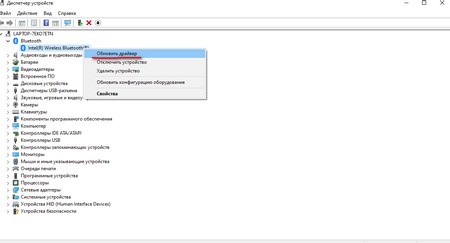
Чтобы решить проблему, ранее установленные драйвера придется обновить. Сделать это можно прямо в «Диспетчере устройств». Нужно нажать на адаптере правую кнопку мыши и выбрать пункт «Обновить драйверы», после чего Windows самостоятельно находит нужное ПО и устанавливает его на ПК. Однако этот способ не всегда дает результаты. Лучше все манипуляции проделать вручную.
Для переустановки драйверов Bluetooth необходимо выполнить такие действия:
- Откройте «Диспетчер устройств» и найдите свой беспроводный адаптер.
- Зайдите в свойства модуля, сделав двойной клик левой клавишей мышки.
- Перейдите во вкладку в «Драйвер» и нажмите «Удалить».
- Установите новое ПО, используя поставляемый в комплекте диск или предварительно скачав программное обеспечение с сайта производителя лэптопа.
- Перезагрузите ноутбук, чтобы система приняла обновления.
Если все сделано правильно, после включения лэптопа в трее появится значок Bluetooth, а модулем можно будет управлять через его меню или стандартные средства Windows.
Включение Bluetooth в BIOS
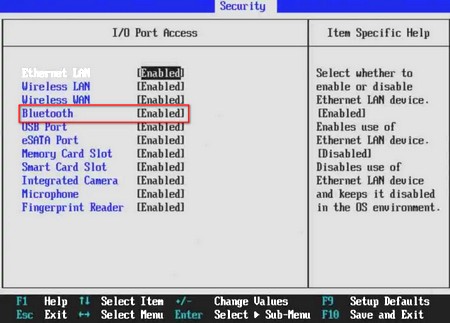
Если на вашем ноутбуке устройство Bluetooth нигде не отображается, возможно, оно отключено в БИОС. Некоторые производители ноутбуков встраивают функцию управления данным модулем именно в эту базовую систему ПК. Например, Dell, Lenovo, HP и некоторые другие.
Чтобы активировать Bluetooth, нужно зайти в BIOS и выполнить такие действия:
- Перейти на вкладку «System Configuration» или «Advanced».
- Найти пункт «Onboard Bluetooth» и посмотреть состояние – должно быть указано «Enabled» (включено).
- Если по умолчанию стоит «Disabled», нужно изменить значение на «Enabled».
- Выполнить перезагрузку лэптопа и посмотреть на результат.
В зависимости от модели ноутбука, функция управления Bluetooth в БИОС может находиться в разделах с разными названиями, например, «Built-in Device Options», «WLAN» или «Onboard Device Configuration». Иногда один пункт отвечает сразу за все беспроводные интерфейсы лэптопа.
Преимущества ремонта ноутбука в СЦ «Руки из плеч»
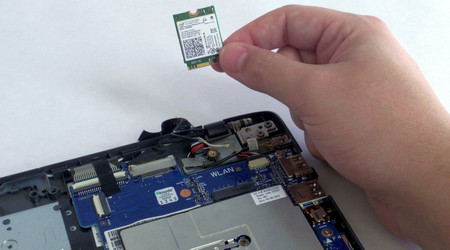
Если модуль Bluetooth включен, драйверы обновлены, но беспроводные подключения не работают, обратитесь в наш сервисный центр. Мы отремонтируем ваш ноутбук с бесплатным выездом на дом. Мастер приедет в течение 30 минут и точно определит причину неисправности. Если случился программный сбой или возникла ошибка в работе операционной системы, устраним их на месте. При аппаратной поломке отвезем технику в мастерскую и проведем ремонт.
СЦ «Руки из плеч» предлагает такие преимущества:
- обслуживаем ноутбуки всех моделей и марок;
- даем письменную гарантию качества;
- держим цены на доступном уровне;
- дарим постоянным клиентам скидки и бонусы;
- работаем без выходных, перерывов и праздников;
- приезжаем на вызов быстро;
- оказываем дополнительные услуги.
Если у вашего ноутбука не работает Bluetooth или возникли другие неполадки, оставьте заявку на сайте или закажите обратный звонок. Мы оперативно обработаем ваш запрос и отправим мастера!
Ответы на вопросы
Почему не подключается блютуз на ноутбуке?
Самая распространённая причина заключается в настройках модуля. Зайдите в свойства bluetooth и проверьте наличие галочек графах «Разрешить обнаружение этого компьютера» и «Разрешить подключение к нему». Затем кликаем «Применить» и «Ок».
Как переустановить драйвер блютуз на ноутбуке?
Зайдите в «Диспетчер устройств», найдите там ваш bloetooth-адаптор, щелкните по нему правой кнопкой мыши и выберите «Обновить драйвер». Выберите «Автоматический поиск». Следуйте указаниям системы.
Как включить функцию Bluetooth на ноутбуке?
Войдите в Пуск -> Параметры -> Устройства. В Устройствах передвиньте ползунок включения Bluetooth.
Как включить блютуз на Виндовс 10, если его нет?
Зайдите в «Диспетчер устройств», выберите «Свойства» и перейдите в нужное меню. Разверните пункт Bluetooth. Если здесь есть значок Bluetooth‑устройства со стрелочкой, кликните по нему правой кнопкой и нажмите «Включить устройство».
Ремонтируем ноутбуки по всей Москве и МО
- ЮАО
- ЮАО
- Бирюлёво Восточное
- Бирюлёво Западное
- Братеево
- Даниловский
- Донской
- Район Зябликово
- Москворечье-Сабурово
- Нагатино-Садовники
- Нагатинский Затон
- Нагорный
- Орехово-Борисово Северное
- Орехово-Борисово Южное
- Район Царицыно
- Район Чертаново Северное
- Чертаново Центральное
- Чертаново Южное
- ВАО
- Богородское
- Вешняки
- Восточное Измайлово
- Восточный
- Район Гольяново
- Ивановское
- Район Измайлово
- Косино-Ухтомский
- Метрогородок
- Район Новогиреево
- Район Новокосино
- Район Перово
- Район Преображенское
- Северное Измайлово
- Район Соколиная Гора
- Район Сокольники
- ЮЗАО
- Академический
- Гагаринский
- Район Зюзино
- Район Коньково
- Район Котловка
- Ломоносовский
- Обручевский
- Северное Бутово
- Район Тёплый Стан
- Район Черёмушки
- Район Южное Бутово
- Район Ясенево
- СВАО
- Алексеевский
- Алтуфьевский
- Бабушкинский
- Район Бибирево
- Бутырский
- Район Лианозово
- Лосиноостровский
- Район Марфино
- Район Марьина Роща
- Останкинский
- Район Отрадное
- Район Ростокино
- Район Свиблово
- Северное Медведково
- Северный
- Район Южное Медведково
- Ярославский
- ЮВАО
- Выхино-Жулебино
- Район Капотня
- Район Кузьминки
- Район Лефортово
- Район Люблино
- Район Марьино
- Район Некрасовка
- Нижегородский
- Район Печатники
- Район Рязанский
- Район Текстильщики
- Южнопортовый
- ЗАО
- Внуково
- Дорогомилово
- Район Крылатское
- Район Кунцево
- Можайский
- Ново-Переделкино
- Очаково-Матвеевское
- Район Проспект Вернадского
- Район Раменки
- Район Солнцево
- Район Тропарёво-Никулино
- Район Филёвский Парк
- Район Фили-Давыдково
- САО
- Район Аэропорт
- Беговой
- Бескудниковский
- Войковский
- Восточное Дегунино
- Головинский
- Дмитровский
- Западное Дегунино
- Район Коптево
- Левобережный
- Молжаниновский
- Савёловский
- Район Сокол
- Тимирязевский
- Район Ховрино
- Район Хорошёвский
- ЦАО
- Район Арбат
- Басманный
- Замоскворечье
- Красносельский
- Мещанский
- Пресненский
- Таганский
- Тверской
- Район Хамовники
- Район Якиманка
- НАО
- Внуковское
- Воскресенское
- Десёновское
- Кокошкино
- Марушкинское
- Район Московский
- Мосрентген
- Рязановское
- Сосенское
- Филимонковское
- Район Щербинка
- ЗЕЛАО
- Матушкино
- Район Савёлки
- Район Старое Крюково
- Район Силино
- Крюково
- ТАО
- Вороновское
- Киевский
- Клёновское
- Краснопахорское
- Михайлово-Ярцевское
- Новофёдоровское
- Первомайское
- Роговское
- Троицк
- Щаповское
- СЗАО
- Район Куркино
- Район Митино
- Район Покровское-Стрешнево
- Район Северное Тушино
- Район Строгино
- Хорошёво-Мнёвники
- Район Щукино
- Район Южное Тушино
- Балашиха
- Видное
- Долгопрудный
- Домодедово
- Железнодорожный
- Жуковский
- Ивантеевка
- Королев
- Красногорск
- Лобня
- Лыткарино
- Люберцы
- Мытищи
- Юбилейный
- Одинцово
- Подольск
- Пушкино
- Раменское
- Реутов
- Троицк
- Фрязино
- Химки
- Щелково
- Щербинка