ТЕМА: Как установить EXPRESS TOOLS вручную
Как установить EXPRESS TOOLS вручную 13 года 3 мес. назад #350
Как установить EXPRESS TOOLS вручную
1. Копируем папку EXPRESS в папку Автокада (можно с другой машины).
2. Прописываем путь доступа к папке EXPRESS в команде _options закладка Файлы->Путь доступа к вспомогательным файлам.
3. С помощью _appload загружаем из папки EXPRESS файл acettest.fas.
4. Набираем в командной строке команду EXPRESSTOOLS.
САПР для инженера
Как известно, в AutoCAD существуют команды Express Tools, которые расширяют базовые возможности программы, но не входят в ее «стандартное оснащение» и не поддерживаются разработчиком.
В этой заметке хочу рассказать о командах, касающихся работы с текстом. Подробности, как всегда, в штатном Help’е, здесь упоминаю об основных опциях и областях применения команд.
 |
| Команды для работы с текстом |
Remote Text

Команда позволяет вставить в чертеж текст из внешнего txt-файла либо выражение на языке Diesel.
Ассоциативная связь с внешним файлом сохраняется. В свойствах объекта, созданного этой командой, есть управляющий параметр Type — если его значение равно 0, то будет отображаться содержание файла, если 1 — то адрес ссылки на файл.


Для обновления содержимого достаточно поменять значение Type с одного на другое и обратно (другого способа я не знаю).
Где можно применить? Вставка технических требований, списков и пр.
Text Fit

Команда для растяжения / сжатия текста. Необходимо просто указать начальную и конечную точку строки. Работает только с однострочным текстом.

Где можно применить? Вписать свою длинную фамилию в штамп чертежа и пр.
Text Mask / Unmask Text

Команды для нанесения / удаления маскировки за текстом. В качестве маски может быть объект Wipeout (закрашенный в цвет фона прямоугольник), 3D-поверхность или двухмерная фигура.
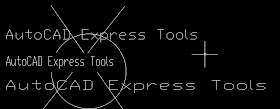
Где можно применить? Нанести надпись на штриховке и пр.
Explode Text

Команда для преобразования текста в набор отрезков и дуг.
Где можно применить? Подкорректировать надпись или отдельную букву вручную.
Convert Text to Mtext

Команда преобразования однострочного текста в многострочный. Можно выбрать несколько объектов однострочного текста и преобразовать в один блок многострочного.
Где можно применить? Очень широкое поле для использования — объединение разрозненных строк в технических требованиях, слияние надписей в один текстовый блок и многое другое.
Arc-Aligned Text

Текст по дуге. Для создания такой надписи нужно предварительно выбрать дугу, а затем в диалоговом окне определить содержание и свойства строки. Среди опций стоит отметить:
- Направление текста (Reverse text reading order)
- По выпуклой / вогнутой стороне дуги (On convex side / On concave side)
- В направлении от центра / к центру (Outward from center / to the center)
 |
| Варианты текста по дуге |
Где можно применить? Создание надписей, шкал, вывесок и пр.
Justify Text

Команда позволяет поменять точку выравнивания (привязки) текста. Доступны все возможные варианты — Верхний левый (TL), Нижний левый (BL), Центр (C) и пр.

Где можно применить? Смена точки привязки позволяет точно привязать строку к объектам чертежа — очень полезная команда.
Rotate Text

Команда вращения текста и преобразования в удобочитаемый вид (Most Readable). Удобочитаемый вид — ориентация текста, при котором строки располагаются верхним краем вверх и читаются слева — направо.

Где можно применить? Привести текстовые надписи на чертеже в соответствии с ЕСКД.
Enclose Text with Object

Команда заключения текста в объект — окружность (circle), овал (slot) или прямоугольник (rectangle). Для создания объектов нужно задать отступ и тип объекта.

Если выбраны несколько строк текста, то можно задать объекты постоянного (Constant) или переменного (Variable) размера. Результат будет такой
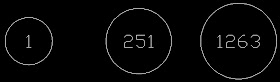
Где можно применить? Создание обозначения позиций, корректировка электронных чертежей по извещениям об изменениях.
Automatic Text Numbering

Нумерация строк однострочного текста. Можно нумеровать по возрастанию координаты Х, убыванию Y или в том порядке, в котором были выбраны строки (Select order). Номер можно добавить в начале строк (Prefix), конце строк (Suffix), заменить строку на номер (Overwright). Также можно выполнить команду Найти и заменить (Find & Replace). Можно задать стартовый номер и инкремент (Start, Increment) (может быть как положительным, так и отрицательным).

Где можно применить? Нумерация строк технических требований, точек контроля.
Change Text Case

Смена регистра текста. Можно поменять на Как в предложении (Sentence case), нижний регистр (lowercase), ВЕРХНИЙ РЕГИСТР (UPPERCASE), Заголовок (Title), пЕРЕКЛЮЧЕНИЕ рЕГИСТРА (tOGGLE cASE).


Где можно применить? Польза от этой команды, думаю, очевидна 🙂
С уважением, Андрей
Если вы получили ответ на свой вопрос и хотите поддержать проект материально — внизу страницы для этого есть специальная форма.
11 комментариев:
AutoCAD 2010. Где взять expresstools? Ответить Удалить

Добрый день! Запустите переустановку AutoCAD и выберите опцию установить Express Tools. Можно просто скопировать папку Express Tools с любой другой машины, на которой установлен AC2010. Либо скопировать с диска с дитрибутивом. Я AutoCAD 2010 давно не пользуюсь, помочь не могу Удалить
Доустановка Express Tools в AutoCAD
Пользу возможностей, предоставляемых Express Tools в AutoCAD трудно переоценить. Но что же делать, если это дополнение не было установлено изначально? Не переустанавливать же AutoCAD.
1. Запускаем процесс удаления программы. Например это можно сделать через панель «установки/удаления программ». Дожидаемся меню и нажимаем «Добавление/удаление» компонентов.
 2. В открывшемся окне поставить галочку напротив пункта Express Tools и нажать «Обновить».
Начнётся процесс обновления программы. Если программа запросит файл установки. Его необходимо найти либо на установочном диске, либо в файле образа (предварительно смонтировав в виртуальный привод).
2 комментария к “Доустановка Express Tools в AutoCAD”
-
Уведомление: Преобразование ТЕКСТ в МТЕКСТ | autoprodor.ru
Владимир
В моем случае получилось иначе. — установил утилиты вручную в действующий AutoCAD из полноценного дистрибутива:
— смонтировал виртуальный диск f: (UltraISO) с дистрибутивом AutoCAD 2013 SP1, который на мою удачу содержал каталог утилитами Express Tools, в отличии от дистрибутива AutoCAD 2013 SP2, который я использовал последние 5 лет.
— скопировал все файлы с виртуального диска файлы в каталоги установленного AutoCAD 2013, из f:\x64\acad\ru-RU\Program Files\Root\Express\ в d:\distr\Acad\Express Tools\Program Files\Express;
— файлы acetmain.* из f:\x64\acad\en-US\Program Files\Root\UserDataCache\Support\ в c:\Program Files\Autodesk\AutoCAD 2013\UserDataCache\Support\(?)
— как результат за долю секунды команда «txtexp» (select text to be EXPLODED) преобразовала букву шрифта в набор полилиний.
Оставьте комментарий Отменить ответ
Этот сайт использует Akismet для борьбы со спамом. Узнайте, как обрабатываются ваши данные комментариев.
Как установить express tools autocad 2019
Для специалистов, которые хотят повысить уровень владения AutoCAD и более эффективно настроить свой рабочий процесс
Для организаций, которые необходимо навести порядок в работе проектных групп; повысить производительность и снизить риски ошибок
Для консультантов, специализирующихся на внедрении AutoCAD
Для менеджеров проекта и координаторов проектных групп

Цели курса:
Настроить хранилище пользовательской информации (шаблоны, блоки, линии, штриховки, шрифты, палитры)
Ускорить процесс проектирования за счет внедрения единой стандартизированной рабочей среды
Упростить процесс ввода в должность новых сотрудников за счет единого регламента работы
Сделать работу комфортной и эффективной
Автор курса:

Алексей Меркулов
Руководитель школы проектирования, моделинга и визуализации.
Автор 7 видеокурсов по AutoCAD.
Консультант по внедрению САПР и BIM технологий в проектных организациях.
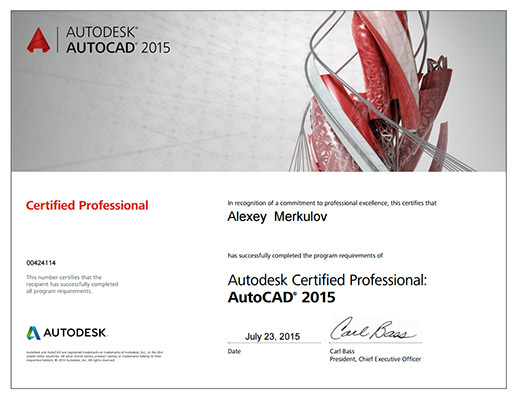
Сертифицированный специалист Autodesk (Certified Specialist).
История
создания курса
Здравствуйте, я Алексей Меркулов, автор данного курса. Идея создания этого учебного материала зародилась у меня еще в 2013 году, но я никак не мог декомпозировать ее из-за обилия специальности, в которых используется AutoCAD, ведь для каждого направления есть свои особенности и тонкости, думал я тогда.
И в то время я рассуждал так: либо писать курс под каждое направление (архитектура, конструктив, инженерные сети, машиностроение, либо не делать его вовсе. В итоге я отказался от этой идеи.
Шли годы. Мы выпустили несколько успешных курсов по AutoCAD, аудитория нашего проекта перевалила за сотню тысяч специалистов из разных сфер деятельности. Я ежедневно получал десятки писем с отзывами, вопросами и предложениями. И анализируя эту обратную связь я все больше убеждался, что основные проблемы у всех одни и те же, несмотря на разнообразие профессий и индустрии, в которых используется AutoCAD.
Думаю, неплохо, что тогда в 2013 я не стал браться за запись данного курса. Потому что сейчас спустя 5 лет, курс получился объективно лучше, потому что создан он на основе проблем и вопросов, с которыми каждый день сталкиваются сотни специалистов. Я могу сказать с уверенностью, что курс «Адаптация в AutoCAD под стандарты предприятия» является универсальным и будет полезен любым организациям и специалистам, использующим AutoCAD
С уважением, Алексей Меркулов.

Оформите заказ и получите подарок:
Курс «AutoCAD для всех. Быстрый старт»
Полная стоимость курса
Раздел 1. Метод адаптапции AutoCAD
- 1. Введение
- 2. Доп. материалы
- 3. Установка Express Tools
Раздел 2. Формы
- 1. Понятие формы
- 2. Создание форм
- 3. Дополнительные возможности
Раздел 3. Линии
- 1. Свойства и масштаб типа линний
- 2. Загрузка файла линий
- 3. Создание простого типи линий
- 4. Составные линии с текстом
- 5. Составные линии с формой
- 6. Пути к файлам
- 7. Линии с символами
- 8. Слияние файлов
Раздел 4. Текст
- 1. Тесктовый стиль и аннотативность
- 2. Загрузка шрифтов
Раздел 5. Размеры и выноски
- 1. Размерные стили
- 2. Стили выносок
Раздел 6. Блоки
- 1. Формирование библиотеки блоков
- 2. Динамические свойства блока
- 3. Быстрое создание библиотеки
- 4. Инструментальные палитры
- 5. Экспорт, импорт, удаление
- 6. Автоматическое создание палитр
- 7. Полезные приемы
Раздел 7. Базовый шаблон
- 1. Создание и назначение по умолчанию
- 2. Изменение шаблона
- 3. Наполнение шаблона
Раздел 8. Таблицы
- 1. Настройка стиля. Создание таблиции
- 2. Ведомость расхода стали
- 3. Библиотеки таблиц
- 4. Связь с Excel
- 5. Связь с диапазоном ячеек
- 6. Поля и таблицы
- 7. Извлечение атрибутов
- 8. Изменение извлечений
- 9. Извлечение свойств объекта
- 10. Комбинированная связь данных
Раздел 9. Штриховки
- 1. Загрузка штриховок
- 2. Скрипт для штриховок
- 3. Имитация штриховки
Раздел 10. Настройки пользовательского интерфейса
- 1. Все элементы рабочего пространства
- 2. Иерархия ленты
- 3. Файл CUIX и окно НПИ
- 4. Разгрузка РП
- 5. Панель быстрого доступа
- 6. Наполнение пользовательской панели
- 7. Создание вкладок ленты и панелей инструментов
- 8. Простой макрос команды
- 9. Составной макрос на палитре
- 10. Запись операций
- 11. Пользовательские иконки
- 12. Автозагрузка lisp-приложений
- 13. Слои
- 14. Преднастроенные примитивы
- 15. Импорт-экспорт файла адаптации
Раздел 11. Листы и печать
- 1. Работа с НПЛ
- 2. Оформление листов
- 3. PMP и нестандартные форматы листа
- 4. Печать и публикация
Раздел 12. Псевдонимы и горячие клавиши
- 1. Переопределение псевдонимов
- 2. Настройка ГК
Раздел 13. Прочее
- 1. Экспорт профиля
- 2. Нормоконтроль
Примеры уроков курса
Библиотеки таблиц
Преднастроенные примитивы
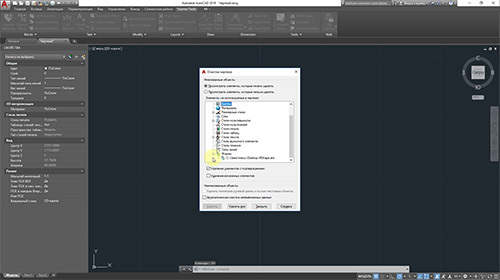
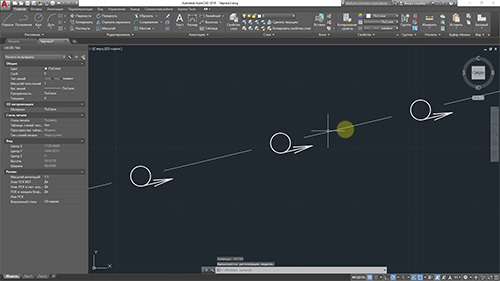
Раздел 10.14.
Оформите заказ и получите подарок:
Курс «AutoCAD для всех. Быстрый старт»
Полная стоимость курса
Бонусный курс
Если вы новичок в AutoCAD, вам нужна базовая подготовка и понимание логики работы программы. В этом вам поможет курс «AutoCAD для всех. Быстрый старт», который вы получите в подарок.
AutoCAD для всех. Быстрый старт
1. Интерфейс
2. Графическое пространство
3. Построения. Часть 1
4. Построения. Часть 2
5. Редактирование. Часть 1
6. Редактирование. Часть 2
7. Псевдонимы
Темы курса:
8. Блоки
9. Библиотеки и динамические блоки
10. Инструментальные палитры
11. Улучшение блоков
12. Слои. Часть 1
13. Слои. Часть 2
14. Штриховка
15. Размеры
16. Текст
17. Таблицы
18. Таблицы и извлечения данных
19. Листы
20. Печать
21. Шаблон

Нажимая на кнопку «Продолжить» вы даете согласие на обработку своих персональных данных в соответствии с политикой конфиденциальности.
Стоимость:
Уроки курса записаны в AutoCAD 2019 , но курс подходит и для любой другой версии программы, начиная с AutoCAD 2013
доступ к курсу
поддержка кураторов
+ курс «AutoCAD для всех. Быстрый старт» в подарок
Рассрочка на 6 месяцев
Или одним платежом
Доброго времени суток! В университете немного изучал программу КОМПАС, было интересно, но сложно успевать прожигать студенческие годы и учиться одновременно. Сейчас поддался самообразованию и перешерстил рунет в поисках доступного курса, для чайника. Просмотрел много методичек, видео-уроков, но никак не мог все скомпоновать в одну картину! Где-то с середины начинается повествование с адаптированной рабочей областью и понять откуда автор берет тот или иной инструмент, было сложно, где «учитель» сам параллельно с записью курса познает возможности Autocad, очень много воды и ничего понятно. Немного позже я приобрел, по рекомендациям из форумов, курс Использование AutoCAD на 100% и знаете все стало на свои места!! Шаг за шагом, в очень доступной форме и с пояснением не только команд, а и практическими применениями их на чертеже, созданием собственной рабочей области, вплоть до выведения чертежа на печать, я изучил возможности Autocad в 2d. Очень доступно изложено, все получалось с первого раза, практические работы выполнял на раз! Спасибо огромного Алексею Меркулову за данный видео курс!!
Внедрение ваших советов не заняло много времени, буквально в течении нескольких дней я поменял многое в своей работе.
Хочу сказать, что это мой первый отзыв, на какой-либо продукт купленный в интернете. Потому как именно ваш курс настолько крут, интересен, познавателен и еще куча прилагательных…. Могу сказать просто зацепило!
Результат от курса был виден сразу, у меня в два раза увеличилась скорость работы, улучшилось графическое качество в общем то чего я и добивался. Благодаря этим знаниям я стал больше зарабатывать только потому что все делаю быстрее))).
Хочу выразить свои слова благодарности Алексею за бесценный вклад в мою работу!
КИЗИМ ДМИТРИЙ
Ведущий инженер систем электроснабжения, ООО «Омский ПромСтройпроект»
До прохождения курса я владела программой автокад на уровне построения отрезков в одном только слое, сейчас я работаю в программе на более высоком уровне и намного быстрее..
Желаемый результат от изучения программы по курсу Автокад на 100% для меня оправдался. Но я получила намного больше. Мои успехи в освоении автокада подтолкнули меня к изучению курса по визуализации. Меня всегда привлекал дизайн в архитектуре, но мне казалось невозможным научиться работе в специализированных для этого программах. Курсы Алексея меня вдохновили. Пока я вначале нового пути, но уже приобрела курсы по визуализации, уверена, что они облегчат моё дальнейшее обучение дизайну в архитектуре. На данный момент с помощью полученных знаний я делаю ремонт в квартире, я вычертила план квартиры и теперь очень легко могу посчитать необходимый расход строительных материалов и декоративных элементов. Все эти возможности мне открылись после приобретения курса Автокад на 100%.
Я выражаю благодарность Алексею за курсы Автокад на 100% и Визуализация
ГУЩИНА АННА
Дизайнер одежды
В первую очередь, хочу выразить огромную благодарность за Ваш труд! Заказал 3 курса в которых рассказано все просто и понятно. Доставили почтой очень быстро. Поддержка клиентов хорошая, специалисты подскажут интересующие вопросы по работе в автокаде. Советую Вам начинать обучаться программе AutoCad с Алексеем Меркуловым.
АЛЕКСЕЙ ВОРФОЛОМЕЕВ
Сперва купил один на пробу, это был Автокад на 100%. Но попробовав и оценив качество решил взять ещё. Следующий был курс был Автокад адаптация под нужды предприятия. Скажу честно подсел. Очень приятная и легкая подача. Нет пустого трепа. Все четко по делу. Удобная структура курса, легко можно повторно посмотреть то, что не сразу запомнил. После прохождения курса, становиться грустно и вот ты уже идёшь за новым курсом, мой следующий курс стал Revit, потом 3d max. Это как наркотик, хочется ещё и ещё. Я ранее не работал а автокоде, мне он казался очень сложным. Мои знакомые говорили работай в Автокад он лучше и смотрели на меня как на отсталого. Но зато после прохождения курса я понял, что все мои знакомые кто в нем работают, они не работают они забивают микроскопом гвозди. Не используя возможный потенциал Автокад даже на 20%. Про фильтры слоёв они даже не слышали. Компоновки делают в пространстве модели ��, формируя топографические планы не на координатах, а рядом друг с другом, а самое грустное то что при этом, что бы получить линию в нужном масштабе, ее длину пересчитывают вручную (КАЖДУЮ ЛИНИЮ, тратя уйму времени и чертят на 0 слое). А на мой вопрос «не хотите ли пройти курс, вам надо» я получал ответ «ой, да мы уже работаем сто лет что нового мы узнаем». Когда я показал свой чертёж с оформленными листами и фильтрами слоёв они пришли в замешательство, но контрольным был аннотативный текст (подписи скважин и сами скважины) который остался правильного размера после смены масштаба видового экрана на листе. (раньше на это мог уйти не один день, чтобы поправить данные по скважинам, которых иногда больше 300 штук). Кто поумнее тот пошёл на сайт за курсом понимая сколько времени можно сэкономить и тем самым за работать быстрее и больше. Мой вывод — надо брать курсы это поможет заработать денег.
ДМИТРИЙ МЕЛЬНИКОВ
Заказал курсы от Алексея еще в 2014г. Тогда была необходимость и желание обучиться и начать работу в сфере архитектуры.
Начинал с нуля и по бесплатным курсам начал понимать, что Алексей объясняет очень понятным языком что даже я (человек, который начинает с нуля) могу разобраться в этом. За три года заказал у Алексея три крупных курса (к которым кстати прилагались различного рода бонусные курсы) для разных целей и все были очень полезными. До сих пор использую их когда нужно что-то вспомнить или проверить. За это время удалось начать собственный бизнес (хоть и небольшой) в сфере строительства. Смог создать несколько проектов, и один из них даже реализовать!
Второй на подходе, и все благодаря информации из этих курсов.
В начале 2018 года у меня случилась ужасное, полетел жесткий диск на ноутбуке, и все данные, связанные с курсами и проекты, ушли в не бытье.
Написал Алексею с просьбой помочь, и он помог. Его команда восстановила мне все курсы безвозмездно, за что огромное ему спасибо!
В общем советую на все 100%!