Возвращаем iTunes с разделом App Store на компьютерах с macOS Mojave

Наверное всем известно, что начиная с версии iTunes 12.7, которая появилась в macOS High Sierra и выходом iOS 11 из программы пропал раздел App Store. А это значит, что отныне приложения можно устанавливать только на самих устройствах с мобильной системой iOS — iPhone, iPad и iPod Touch. Многие раскритиковали за это Apple, и компания выпустила версию iTunes для бизнеса с разделом App Store. Программа получила порядковый номер 12.6.3, а немного позже вышло обновление 12.6.5.
Обе они прекрасно работали и продолжают работать на предыдущих версиях macOS, нужно лишь удалить последнюю версию iTunes и вместо неё установить версию для бизнеса. Проблемы начались с выходом macOS Mojave, где при установке iTunes 12.6.5 появляется ошибка:
«Данное ПО не поддерживается Вашей системой»

Но путём некоторых манипуляций, установить и пользоваться данной версией ещё было возможно.
С выходом мартовского обновления macOS Mojave до 10.14.4 все изменилось, и теперь уже нельзя не только установить iTunes с App Store, но даже использовать, если она у вас установлена.
В данном материале мы расскажем как обойти ограничения macOS Mojave при установке и использовании iTunes для бизнеса с магазином приложений.
Как установить iTunes с App Store в macOS Mojave
Шаг 1 Скачайте последнюю версию iTunes с App Store по следующей ссылке
Шаг 2 Смонтируйте скачанный образ и скопируйте инсталлятор программы «Install iTunes.pkg» в удобное для вас место на Mac
Шаг 3 Распакуйте его с помощью приложения для работы с архивами. Кликните по файлу правой кнопкой мыши, далее Открыть в программе и выберите установленную у вас программу архиватор. Я использую The Unarchiver, она совершенно бесплатная и ее можно скачать из Mac App Store

Шаг 4 Откройте появившуюся папку Install iTunes, нажмите правой клавишей мыши по файлу «iTunesX.pkg» и выберите Показать содержимое пакета

Шаг 5 Найдите файл «Payload» и кликните по нем правой кнопкой мыши, выберите Открыть в программе → Выбрать программу. и откройте его в установленном у вас архиваторе. Повторите те же действия только уже с извлеченным файлом «Payload-1»

Шаг 6 Перейдите в папку Applications, которая находится внутри распакованной Payload-1-1. В папке будет находится файл «iTunes.app», нажмите на нем правой клавишей мыши и выберите Показать содержимое пакета

Шаг 7 Откройте папку Contents, найдите файл «Info.plist» и откройте его с помощью программы «TextEdit». Отыщите следующую строчку:
И укажите версию iTunes выше, чем установленна в macOS (для сборки 10.14.4 — это 12.9.4). Например,

Шаг 9 Далее откройте папку Frameworks и скопируйте файл “iPodUpdater.framework” в папку /System/Library/Frameworks . Для быстрого перехода к папке: в Finder нажмите сочетания клавиш ⌘Cmd + ⇧Shift + G , введите путь и нажмите Перейти

Если Вы этого не сделаете, то при попытке открыть iTunes получите ошибку:

Шаг 10 Вернитесь в папку Applications и скопируйте «iTunes.app» в папку с программами. Перед этим не забудьте переименовать название программы, например «iTunes with App Store», иначе получите ошибку при копировании

Шаг 10 Запустите программу, если получите ошибку о библиотеке. Перейдите в Пользователи → Имя пользователя → Музыка → iTunes и удалите файл iTunes Library.itl

Если же Вы хотите использовать обе версии программы, тогда нужно чтобы каждая из них имела свою библиотеку. Перед запуском iTunes нажмите на клавиатуре клавишу ⌥Option (Alt) и кликните по иконке программы:

- для одной версии выберите Создать медиатеку. , дайте название папке с медиатекой и нажмите Сохранить

- для другой — Выбрать медиатеку. , выберите папку с медиатекой и нажмите Открыть

Вот так с помощью некоторых хитростей, iTunes с Apps Store снова работает в macOS Mojave. Будет ли этот метод работать дальше, пока неясно, это мы уже узнаем после выхода новых версий операционной системы.
Если вам понравилась статья, добавляйте ее себе в закладки и делитесь с друзьями, а также подписывайтесь на наши сообщества в социальных сетях, где Вы сможете найти еще много полезной информации
Как установить iTunes на Apple Mac
Теперь у вас есть компьютер марки Apple под названием Mac. Когда вы начинаете использовать новый компьютер, вполне нормально потеряться среди всех замечательных функций, которые может предложить Mac. Поэтому для того, чтобы ваш компьютер наилучшим образом отвечал вашим требованиям, установка программ является необходимым действием.
Однако важно знать, как установить iTunes без ошибок, чтобы избежать возможных проблем на вашем Mac. Поэтому мы поможем вам с помощью этого руководства выполнить базовую операцию: установить iTunes на Apple Mac. Сначала мы объясним, как установить iTunes через App Store, а во-вторых, как установить iTunes через Интернет.
Установите iTunes через Apple Store
Мы начнем с демонстрации первого метода этого урока. Этот способ самый простой и быстрый.
Это состоит из установить iTunes через App Store это интернет-магазин бренда Apple, где вы найдете широкий выбор бесплатных и платных приложений.
Прежде всего, начните с перехода в «App Store», который обозначен белой буквой «A», нарисованной кистями в синем кружке. Вы можете найти App Store на панели задач в нижней части экрана компьютера.
Затем вам просто нужно ввести «iTunes» в строку поиска App Store.
Как только вы найдете iTunes среди всех результатов, щелкните по нему.
Внимательно читайте оценки и обзоры пользователей, чтобы убедиться в надежности программы.
Затем нажмите «Получить». iTunes загрузится. Вам просто нужно подождать несколько секунд, пока приложение установится на ваш Mac. Когда загрузка будет завершена, вы можете нажать «Открыть», чтобы попасть прямо в iTunes и начать его использовать.
Вероятно, iTunes нуждается в обновлении.
Не волнуйтесь, скорее всего, магазин приложений обновит iTunes автоматически.
Если нет, то App Store сообщит вам об этом, чтобы вы могли выполнить обновление вручную.
Установите iTunes через Интернет
Настройте Apple Mac для установки iTunes
Мы предлагаем вам второй способ установить iTunes на ваш Apple Mac: установить iTunes через загрузку в Интернете. Прежде чем приступить к установке iTunes, вам нужно просто изменить настройки вашего Mac. Вы должны зайти в «Настройки» вашего компьютера.
Затем перейдите в «Безопасность и конфиденциальность». Наконец, ваш компьютер спросит вас, где вы разрешаете загрузку приложений.
Все, что вам нужно сделать, это выбрать «Где угодно», а затем подтвердить свой выбор. После этого небольшого изменения ваш Mac позволит установить iTunes, поскольку установка будет происходить вне App Store.
Эти программы будут загружены в формате «.dmg».
Загрузите iTunes на Apple Mac
Начните с Интернета. На компьютерах Mac Интернет называется «Safari» и отмечен компасом.
Он расположен на панели задач в нижней части вашего компьютера.
Затем введите «Установить iTunes» в строке поиска Safari. Найдя iTunes, проверьте надежность программы, внимательно прочитав рейтинги и отзывы пользователей приложения. После загрузки iTunes найдите файл на своем компьютере.
Затем дважды щелкните, как если бы вы хотите его открыть.
Это приведет к созданию образа с диском.
Наконец, перетащите этот значок в папку «Приложения». Для него характерна буква «А», как для App Store, но на папке с синим фоном.
Установка iTunes на Apple Mac
Поскольку это определенно один из первых случаев, когда вы устанавливаете программу на свой Mac, эта часть не менее важна.
Скорее всего, при установке iTunes с интернетом появится сообщение. Это просто скажет вам, что программа от неизвестного разработчика. Не волнуйтесь, это просто предупреждающее сообщение, чтобы вы не смогли установить вредоносное ПО. Поэтому вам нужно щелкнуть правой кнопкой мыши изображение iTunes и выбрать «Открыть». Откроется небольшое окно, и все, что вам нужно сделать, это нажать «Открыть». Программа iTunes теперь доступна на «Launchpad» с изображением ракеты.
Все окончено ! iTunes готов к использованию.
Вывод по установке iTunes на Apple Mac
Вы освоили установка iTunes на ваш Apple Mac. Теперь вы знаете, как установить любую программу на свой компьютер, и, как вы заметили, это очень просто. Однако, если вы не привыкли к компьютерам или новым технологиям, ошибиться будет вполне нормально.
Если у вас возникнут какие-либо проблемы, не стесняйтесь обращаться к другу или родственнику, который знаком с новыми технологиями, чтобы помочь вам решить эту проблему.
2 лучших метода для загрузки iTunes для меломанов в Windows или Mac OS X
Если вы увлечены музыкой, iTunes должен быть лучшим выбором для вас. iTunes — программа для управления медиаплеером и мобильным устройством. Вы можете легко контролировать и управлять своей музыкой, фильмами, телешоу, подкастами и аудиокнигами. Кроме того, в iTunes более 50 миллионов песен. Вы можете наслаждаться музыкой с iTunes на вашем Mac или ПК.
Но как скачать iTunes на Windows или Mac? Или можно бесплатно скачать iTunes? Мы покажем вам самые последние и старые версии iTunes для скачивания. Мы также предоставляем вам альтернативное программное обеспечение для iTunes.

Apple предоставляет только последнюю версию Sonoma для Windows или macOS. Что вы будете делать, если захотите загрузить старую версию iTunes 12.8? Или вы хотите загрузить iTunes для Windows 10. Не беспокойтесь об этом. Если вы хотите загрузить старую версию iTunes для Windows или Mac, вы можете загрузить ее с помощью следующих планшетов.
- Часть 1. Знайте об истории iTunes
- Часть 2. Бесплатно скачать и установить iTunes для Mac OS
- Часть 3. Бесплатно загрузите и установите iTunes для Windows (включая 64-битную и 32-битную)
- Часть 4. Альтернативное программное обеспечение для iTunes
Часть 1. Знайте об истории iTunes
iTunes используется для воспроизведения, загрузки и управления мультимедийными файлами. Поскольку он был обновлен много раз, существует множество версий iTunes. Перед загрузкой iTunes из перечисленных версий вы должны знать историю его версий.
История iTunes началась в 2001 году, поэтому существует всего 12 версий iTunes.
| версия iTunes | Поддержка Windows | Поддержка Mac OS |
|---|---|---|
| ITunes 1 | — | 9-10.1 |
| ITunes 2 | — | 9-10.1 |
| ITunes 3 | — | 10.1-10.2 |
| ITunes 4 | 2000-ХР | 10.2-10.4 |
| ITunes 5 | 2000-ХР | 10.2-10.4 |
| ITunes 6 | 2000-ХР | 10.2-10.4 |
| ITunes 7 | 2000-XP; 2000-Vista; XP-Vista, | 10.3-10.5 |
| ITunes 8 | XP-Vista, | 10.4-10.6 |
| ITunes 9 | ХР-Виста; ХР-7 | 10.4-10.6 |
| ITunes 10 | ХР-7; ХР-8 | 10.5-10.8 |
| ITunes 11 | XP-8 | 10.6-10.9 |
| ITunes 12 | XP-8.1; 7-10 | 10.7-10.14 |
Часть 2. Бесплатно Скачайте и установите iTunes для Mac OS
Следующая таблица включает в себя различные версии iTunes для Mac. Вы можете скачать iTunes для Mac OS из следующей таблицы.
| версия iTunes | Версия для Mac OS X |
|---|---|
| 12.8.0.150 | iTunes12.8.dmg |
| 12.7.5.9 | iTunes12.7.5.dmg |
| 12.7.4.76 | iTunes12.7.4.dmg |
| 12.7.3.46 | iTunes12.7.3.dmgs |
| 12.7.2.58 | iTunes12.7.2.dmg |
| 12.7.1.14 | iTunes12.7.1.dmg |
| 12.7.0.166 | iTunes12.7.dmg |
| 12.6.3.6 | iTunes12.6.3.dmg |
| 12.6.2.20 | iTunes12.6.2.dmg |
| 12.6.1.25 | iTunes12.6.1.dmg |
| 12.6.0.100 | iTunes12.6.dmg |
| 12.5.5.5 | iTunes12.5.5.dmg |
| 12.5.4.42 | iTunes12.5.4.dmg |
| 12.5.3.17 | iTunes12.5.3.dmg |
| 12.5.2.36 | iTunes12.5.2.dmg |
| 12.5.1.21 | iTunes12.5.1.dmg |
| 12.4.3.1 | iTunes12.4.3.dmg |
| 12.4.2.4 | iTunes12.4.2.dmg |
| 12.4.1.6 | iTunes12.4.1.dmg |
| 12.4.0.119 | iTunes12.4.dmg |
Выберите правильную версию для вашего компьютера. После загрузки iTunes запустите эту программу на своей Windows.
Часть 3. Бесплатно Скачайте и установите iTunes для Windows (включая 64-битную и 32-битную)
В таблице ниже представлены все виды версий iTunes для 64-разрядной версии Windows и 32-разрядной версии Windows. Вы можете скачать, нажав на эти ссылки.
| версия iTunes | 64-битная Windows | 32-битная Windows |
|---|---|---|
| 12.9.3.3 | iTunes64Setup.exe | iTunesSetup.exe |
| 12.9.2.6 | iTunes64Setup.exe | iTunesSetup.exe |
| 12.9.0.167 | iTunes64Setup.exe | iTunesSetup.exe |
| 12.8.0.150 | iTunes64Setup.exe | iTunesSetup.exe |
| 12.7.5.9 | iTunes64Setup.exe | iTunesSetup.exe |
| 12.7.4.76 | iTunes64Setup.exe | iTunesSetup.exe |
| 12.7.3.46 | iTunes64Setup.exe | iTunesSetup.exe |
| 12.7.2.58 | iTunes64Setup.exe | iTunesSetup.exe |
| 12.7.1.14 | iTunes64Setup.exe | iTunesSetup.exe |
| 12.7.0.166 | iTunes64Setup.exe | iTunesSetup.exe |
| 12.6.3.6 | iTunes64Setup.exe | iTunesSetup.exe |
| 12.6.2.20 | iTunes64Setup.exe | iTunesSetup.exe |
| 12.6.1.25 | iTunes64Setup.exe | iTunesSetup.exe |
| 12.6.0.100 | iTunes64Setup.exe | iTunesSetup.exe |
| 12.5.5.5 | iTunes64Setup.exe | iTunesSetup.exe |
| 12.5.4.42 | iTunes64Setup.exe | iTunesSetup.exe |
| 12.5.3.17 | iTunes64Setup.exe | iTunesSetup.exe |
| 12.5.2.36 | iTunes64Setup.exe | iTunesSetup.exe |
| 12.5.1.21 | iTunes64Setup.exe | iTunesSetup.exe |
| 12.4.3.1 | iTunes64Setup.exe | iTunesSetup.exe |
| 12.4.2.4 | iTunes64Setup.exe | iTunesSetup.exe |
| 12.4.1.6 | iTunes64Setup.exe | iTunesSetup.exe |
| 12.4.0.119 | iTunes64Setup.exe | iTunesSetup.exe |
Вы должны выбрать правильную версию iTunes для вашего Mac. После загрузки iTunes для Mac OS запустите эту программу на своем Mac.
Затем подключите ваш iPhone к компьютеру через USB-кабель. Подождите несколько секунд, и файлы будут обнаружены.
Нажмите значок iPhone рядом с верхней строкой меню. Вы можете просматривать информацию о вашем iPhone. Вы также можете восстановить содержимое из iTunes что вы хотите, как контакты из предыдущей резервной папки.
Примечание: Если вы хотите загрузить последнюю версию iTunes, вы можете просто перейти на страницу загрузки Apple iTunes. Предлагается только последняя версия iTunes. Вы можете выбрать правильную версию iTunes для вашего компьютера.
Часть 4. Альтернативное программное обеспечение для iTunes
С помощью iTunes вы можете легко создавать резервные копии контактов, SMS, сообщений, iMessages с iPhone на компьютер. Если вы не хотите использовать iTunes для управления файлами, мы настоятельно рекомендуем FoneTrans как альтернатива. FoneTrans — лучшее программное обеспечение iOS для управления файлами iOS, такими как iTunes. Он также позволяет переносить фотографии, контакты, музыку, фильмы, телешоу и т. Д. С устройств iOS на компьютер или обратно. Кроме того, вы можете полностью передавать и экспортировать свои мультимедийные файлы, контакты, сообщения и многое другое одним щелчком мыши.
- Управление и резервное копирование файла контактов от потери
- Легко настраивайте и создавайте персонализированные рингтоны
- Перенос всех файловых данных одним кликом с одного устройства на другое
- Синхронизируйте фотографии, музыку, контакты, фильмы и т. Д. С iPhone в iTunes
- Совместим с устройствами Apple, такими как iPhone, iPad и iPod Touch
Как использовать FoneTrans для передачи музыки
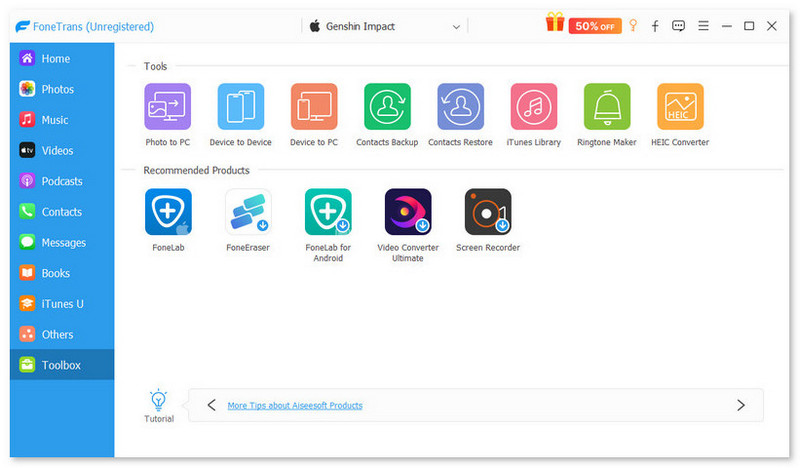
Шаг 1. Скачайте и установите FoneTrans на свой компьютер. Затем запустите эту программу. Подключите устройство к компьютеру через USB-кабель.

Шаг 2. Нажмите «Музыка» в левой части интерфейса. Тогда вся музыка будет загружена в эту программу. Вы можете видеть, что вся музыка была классифицирована в разных категориях.
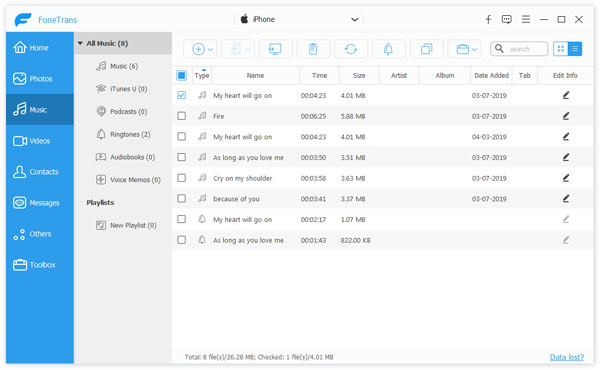
Шаг 3. Нажмите кнопку «Добавить». Вы можете добавить музыкальные файлы или добавить папку. Вы также можете экспортировать музыкальный файл на свой компьютер, нажав меню «Экспорт на ПК».
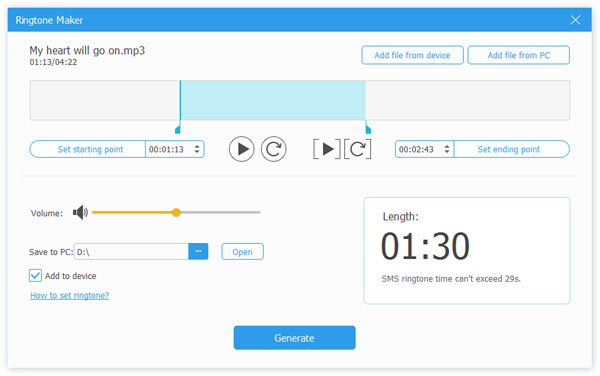
Помимо покупка рингтонов из iTunes вы также можете создавать рингтоны, выбрав «Превратить песни в рингтоны». Установите начальную и конечную точки и отрегулируйте громкость.
Шаг 4. Выберите музыку, которую вы хотите экспортировать, и нажмите «Экспорт на ПК». Подождите несколько секунд, и ваши музыкальные файлы будут успешно экспортированы.
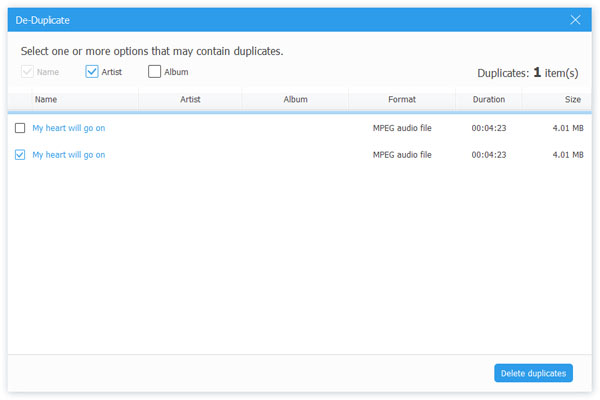
Вы также можете нажать «Найти дубликаты песен» и выбрать удаление дубликатов.
Вы также можете управлять и экспортировать фотографии, видео, контакты и сообщения, отображаемые в левой части интерфейса.
Экспорт файлов одним нажатием без iTunes
С FoneTrans вы можете передавать файлы с вашего iPhone, iPad, iPod на ваш компьютер одним щелчком мыши.
Шаг 1. Нажмите «Панель инструментов» в левом интерфейсе. Вы можете выбрать «Телефон на телефон» или «Устройство на ПК» в соответствии с вашими потребностями.
Шаг 2. Вы можете выбрать файлы, которые вы хотите экспортировать, такие как фотографии, музыка, видео, контакты, SMS, книги.
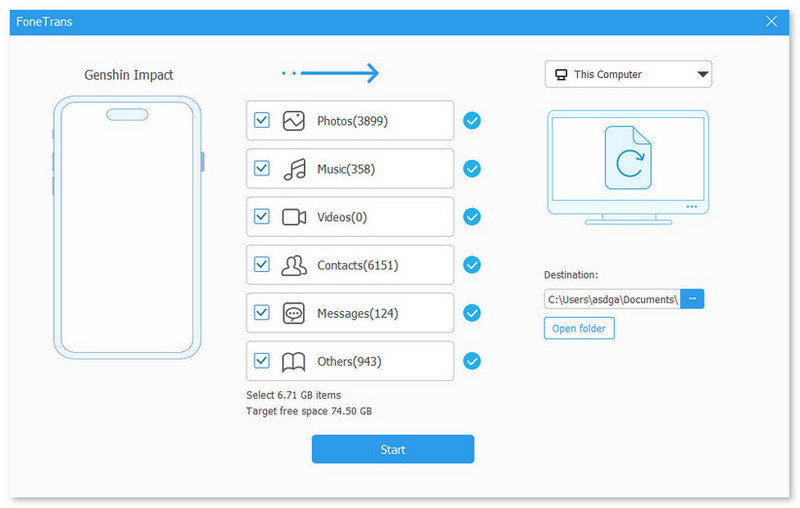
Шаг 3. После выбора папки назначения нажмите «Пуск». Затем выбранные вами файлы будут успешно экспортированы.
После прочтения этой статьи у вас есть несколько вариантов выбора нужной версии iTunes. Загрузить iTunes легко, нажав на ссылки для скачивания с этих планшетов. iTunes кажется хорошим компаньоном для нашей жизни. Однако, если вы не хотите загружать iTunes на свой Windows или Mac, вы можете выбрать другой альтернативный FoneTrans для управления и контроля ваших мультимедийных файлов, контактов, сообщений и многого другого.
Рейтинг: 4.6 / 5 (на основе рейтингов 57)
10 апреля 2019 г. 18:00 / Автор: Николь Джонс в Советы iTunes
Более Чтение

Оставьте свой комментарий и присоединяйтесь к нашему обсуждению
Главная Советы iTunes Загрузка iTunes

Авторские права © 2023 Aiseesoft Studio. Все права защищены.
Где теперь iTunes, или что делать, если iPhone или iPad не определяется в macOS?
Начиная с macOS Catalina, пользователи больше не смогут использовать iTunes для синхронизации своих iPhone или iPad с Mac. Для этой цели теперь предназначено приложение Finder, получившее расширенные возможности. Но некоторые пользователи жалуются на невозможность синхронизировать свои iPhone или iPad с Mac после его обновления до macOS Catalina или более поздней версии ПО. Приложение Finder просто не распознает подключенный к компьютеру iPhone или iPad.
Если у вас возникла эта проблема, то вот несколько советов для ее устранения. Это поможет настроить синхронизацию с Mac под управлением новых версий macOS.
После подключения iPhone или iPad к компьютеру Mac во всплывающем окне нажмите «Доверять» и введите пароль на экране мобильного устройства для продолжения. Затем выполните описанные ниже действия. Попробуйте использовать различные USB-кабели для подключения вашего iPhone или iPad к компьютеру. Это поможет исключить проблемы, связанные с кабелем.
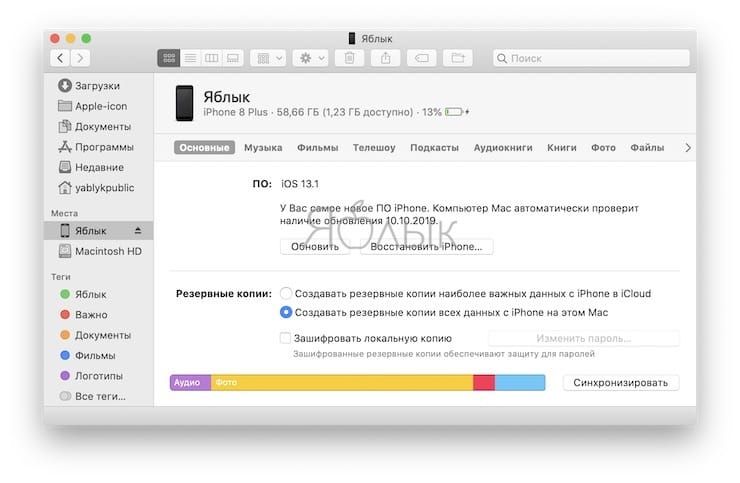
Что делать, если не получается синхронизировать iPhone или iPad с Finder на macOS?
Выполните последовательно эти простые шаги и проверьте, увидит ли приложение Finder на macOS Catalina ваш iPhone или iPad и сможет ли к нему подключиться.
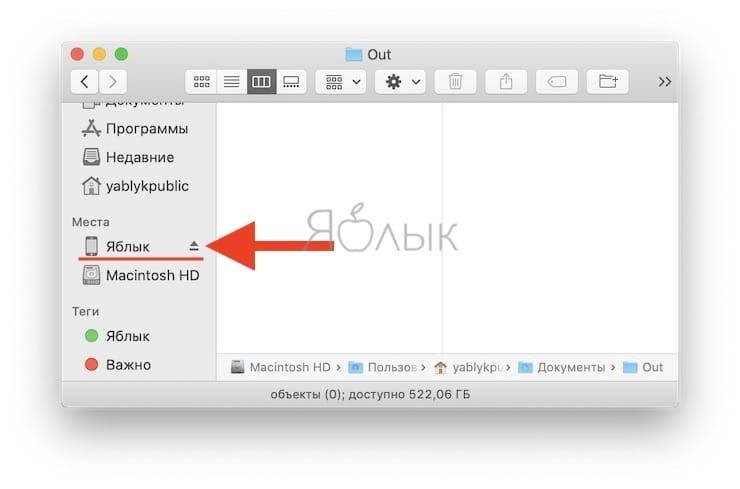
Включите отображение подключенных iOS-устройств в Finder
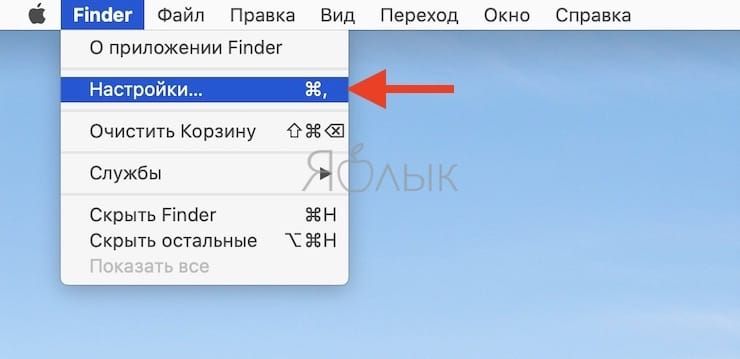
1. Нажмите на Finder → Настройки в верхнем меню.
2. В настройках Finder перейдите на вкладку «Боковое меню».
3. Во вкладке «Боковое меню» установите галочку напротив пункта «диски CD, DVD и устройства iOS».
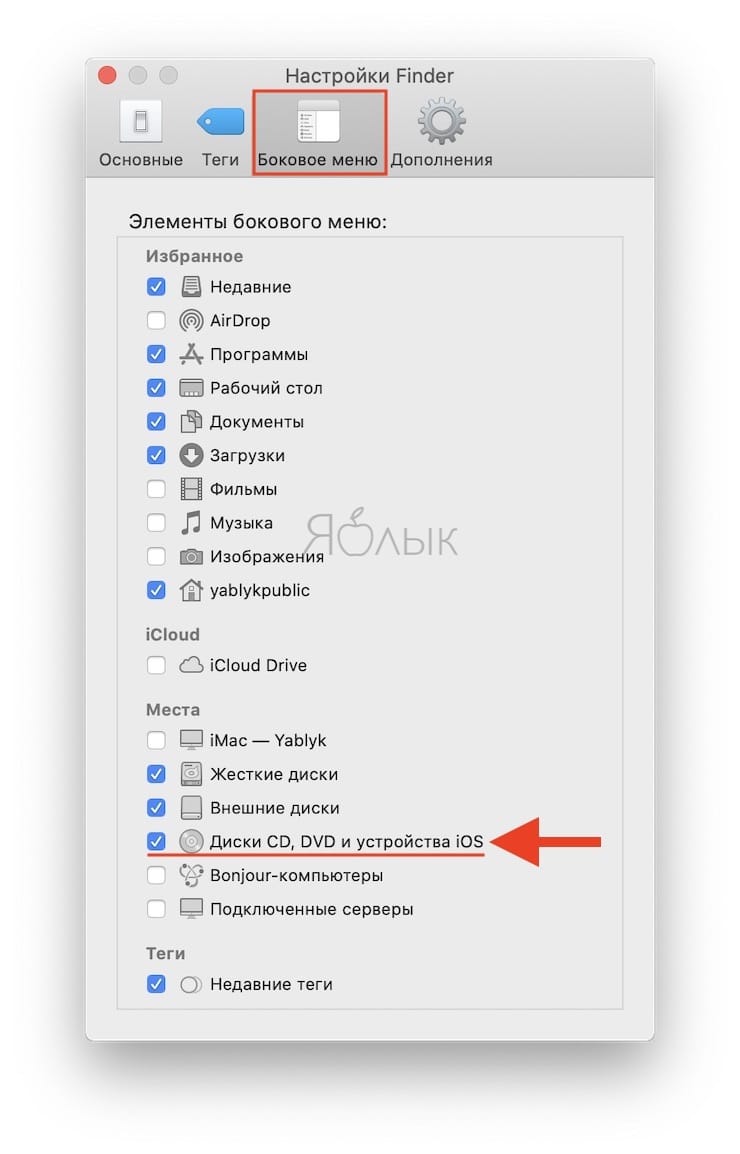
Иначе вы не сможете найти свой iPhone или iPad на боковой панели Finder, если отображение этих устройств не включены в настройках.
Найдите и удалите файл с настройками для приложения Finder
1. Откройте приложение Finder.
2. Кликните на Переход → Переход к папке в верхнем меню.
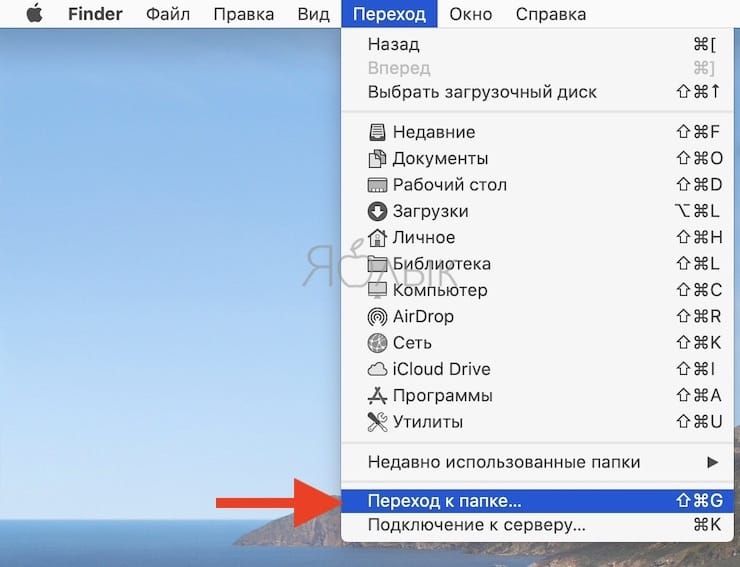
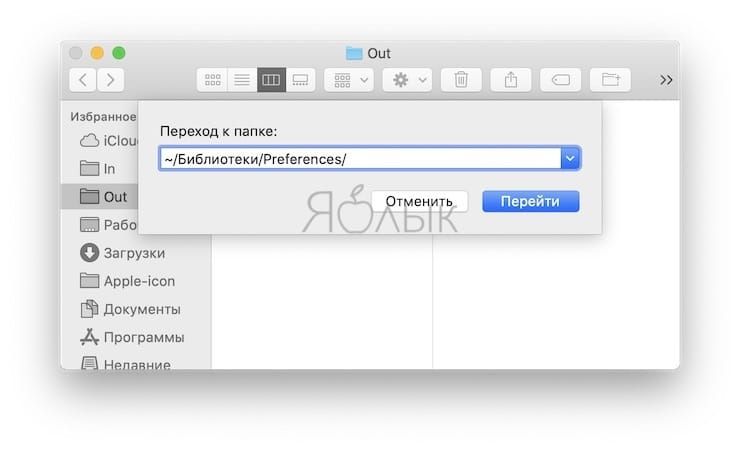
4. Найдите файл com.apple.finder.plist и перетащите его в корзину.
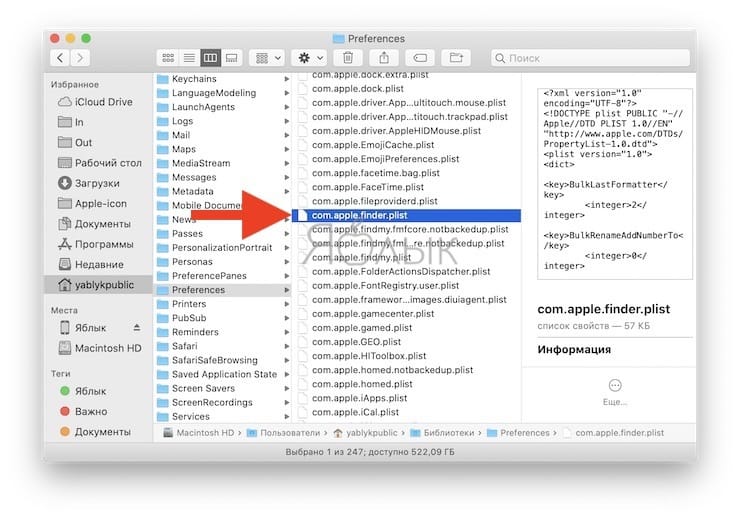
5. Перезапустите приложение Finder. Нажмите клавишу ⌥Option (Alt) и щелкните правой кнопкой мыши по значку Finder на док-станции и выберите «Перезапустить».
6. Проверьте, можете ли вы подключить ваш iPhone или iPad к Finder.
Перезапустите Finder и подключите iPhone или iPad снова
1. Отключите ваш iPhone или iPad от вашего Mac.
2. Перезапустите приложение Finder. Нажмите клавишу ⌥Option (Alt) и щелкните правой кнопкой мыши по значку Finder на док-станции и выберите «Перезапустить».
3. Снова подключите ваш iPhone или iPad с помощью кабеля.
4. Убедитесь, что приложение Finder теперь обнаруживает ваш iPhone или iPad.
Перезагрузите устройства
Исходя из опыта можно сказать, что у многих пользователей возникла эта проблема из-за отключенных по умолчанию настроек Finder для отображения подключенного iPhone или iPad.
- Launchpad на Mac: что это и как правильно настроить, чтобы хотелось пользоваться.
- Как скрывать файлы и папки на Mac (macOS) от посторонних: 3 способа.
- Как записать видео с экрана Mac (macOS): 2 способа.