Joomla 4.0, Где скачать Joomla, Сервер, Open Server, Хостинг, Тест драйв
Здравствуйте, меня зовут Федор Васильев. В этой статье я начинаю серию обучающих уроков по базовым настройкам движка CMS Joomla 4 .
В прошлой статье я рассказал о своих планах на Joomla 4, как и когда нужно обновлять сайты на Joomla 3, и стоит ли уже сейчас преступить к созданию сайта на Joomla 4.

В этой статье вас ждет информация о том где безопасно можно скачать актуальную версию движка Jomola 4, требование к серверу, работа с Open Server, работа с хостингом, тест драйв Joomla 4.
Уроки joomla 4
Урок 1: Где скачать Joomla 4
Очень важно знать где нужно скачивать актуальную версию движка Joomla 4, так как скачивая движок со сторонних сайтов вы подвергаете себя опасности словить вирус, или вредоносные ссылки, вшитые злоумышленниками в движок Joomla 4. Официальный сайт Joomla — https://www.joomla.org .
Нажмите два раза, чтобы начать смотреть видео
Урок 2: Требования Joomla 4 к серверу
В этом видео информация о том, какие требования к серверу необходимо учитывать, для корректной работы сайтов под управлением Joomla 4.
Нажмите два раза, чтобы начать смотреть видео
Урок 3: Как установить Joomla 4 на Open Server
В этом видео я покажу как установить движок Joomla 4 на локальный сервер «Open Server». Официальный сайт локального сервера https://ospanel.io .
Нажмите два раза, чтобы начать смотреть видео
Урок 4: Как установить Joomla 4 на Хостинг
В этом видео, как установить Joomla 4 на хостинг, какой хостинг подойдет.
Нажмите два раза, чтобы начать смотреть видео
Урок 5 : Протестировать Joomla 4 без хостинга и домена
Если вы не хотите заморачиваться с доменом, хостингом и локальным сервером, но хотите протестировать работу сайта на Joomla 4. Сейчас есть такая возможность. Провести тест драйв Joomla 4 вы можете по этой ссылке https://launch.joomla.org .
Нажмите два раза, чтобы начать смотреть видео
Бесплатные шаблоны для Joomla 4, вы всегда сможете посмотреть по этой ссылке.
Изучили базовый курс по Joomla 4? Переходите к профессиональному видео курсу «Joomla 4 PRO».
Если у вас остались вопросы по этим видео урокам, вы можете оставить их в комментариях, я с удовольствием вам отвечу.
Продолжить смотреть Базовый курс №1 в рунете по CMS Joomla 4.
ОНЛАЙН ОБУЧЕНИЕ ПО СОЗДАНИЮ САЙТОВ НА JOOMLA И WORDPRESS
Установка joomla на openserver для начинающих
Установка joomla на openserver не требует от пользователя специальных знаний языков веб-программирования. Как говориться, для этого уже давно все придумано и создано до нас.
Не буду распространяться о популярности этой cms-системы, об этом написано и сказано уже не мало. А начну сразу с главного.
Если не вдаваться в сложные технические подробности, то для нормальной работы joomla и ей подобных, нужен целый комплекс специального программного обеспечения, в котором предусмотрена возможность хранения и обработка данных.
А вот для расширения кругозора и понимания всего процесса работы сайта и администратора, рекомендую прочитать статью «Как работает веб-сайт»
Одним из десятка подобных приложений является локальный сервер Openserver, который устанавливается на компьютер пользователя и обеспечивает нормальную работу практически любой cms-системы или попросту говоря, движков.
Рассматривая вопрос установки joomla на openserver, необходимо этот сервер вначале установить. Весь процесс показан в видео уроке «Openserver установка и настройка». Там же узнаете все подробности о локальном сервере, как работает и для чего он нужен.
Этапы установки joomla на openserver
- Скачать последнюю версию joomla
- Создать корневой каталог на локальном сервере
- распаковать все файлы движка в этот каталог
- Запустить или перезапустить openserver
- Выбрать из выпадающего списка сайтов нужный каталог и запустить мастер установки
- Заполнить все нужные поля в процессе установки
- Из панели администратора установить демо-данные
- Любоваться созданным проектом!
Ну а теперь «помчались!»
Скачиваем последнюю версию joomla с официального сайта, там же можно скачать и последние обновления языковых пакетов и большое количество расширений для системы.
Создаем в папке /openserver/domains/ нашего сервера (openserver) корневую директорию с примерным названием проекта. Я назвал /joom-4/. Здесь и название движка, и его версия, чтобы в дальнейшем не путаться, так как сайтов тестировать можно не один десяток и для удобства лучше как-то их различать.
В созданную папку с названием сайта распаковываем архив с файлами последней версии cms-joomla и затем запускаем openserver. Если в общем списке проектов (в папке domains) вновь созданный каталог не появился, значит сервер необходимо перезапустить.
Иногда такое бывает при работе с несколькими сайтами, когда новые каталоги создаются на работающем сервере.
Установка joomla на openserver немного отличается от установки на другие подобные сервера. Точнее сказать, процесс создания каталогов и баз данных, а в остальном все похоже.
После запуска открываем список всех сайтов и нажимаем на вновь созданную папку (Joom-4). При этом откроется окно браузера и запустится мастер установки cms-joomla.
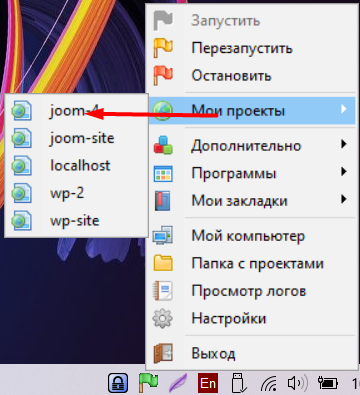
Установка joomla на openserver пошаговая инструкция
Шаг №1 – Параметры языка
На каком языке будет происходить установка системы, а так же название сайта, которое в последствии можно будет поменять.
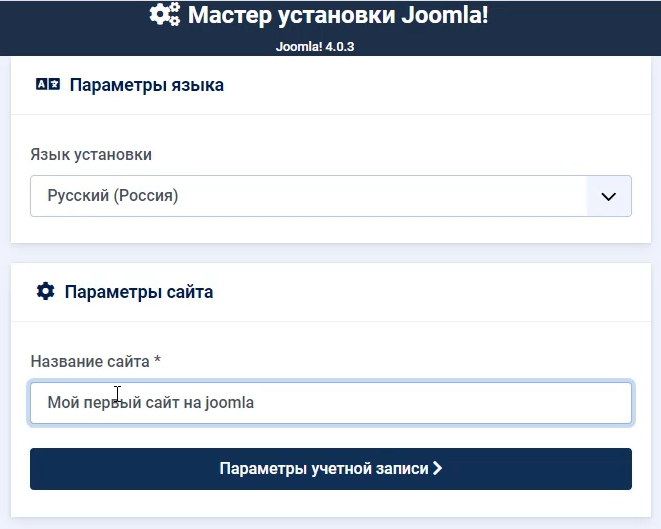
Весь процесс происходит на одной странице, с открыванием последующих вкладок в виде аккордиона.
Все поля заполнять не обязательно, а лишь отмеченные звездочкой. Всю остальную информацию можно добавить или изменить после установки из панели администратора. После этого переходим ко второму этапу нажав на кнопку “Параметры учетной записи”.
Шаг №2 – Параметры учетной записи
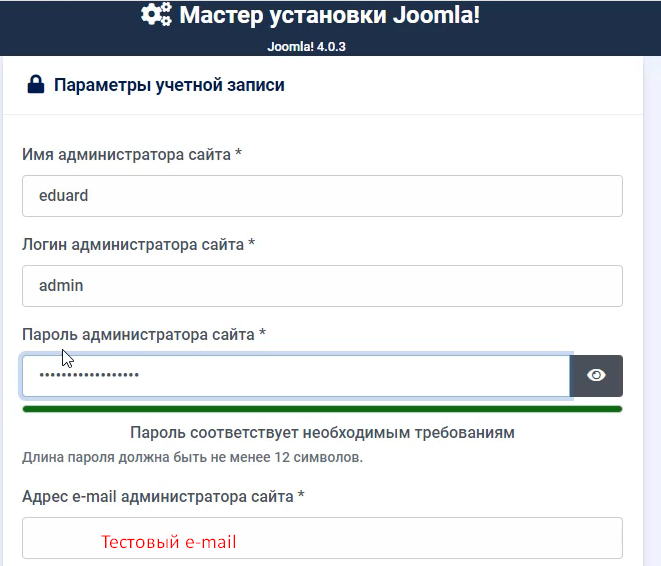
Нововведение в joomla 4 – это пароль, в котором должно быть не менее 12 символов. Все остальные данные можно подставлять тестовые.
Шаг №3 – Параметры базы данных
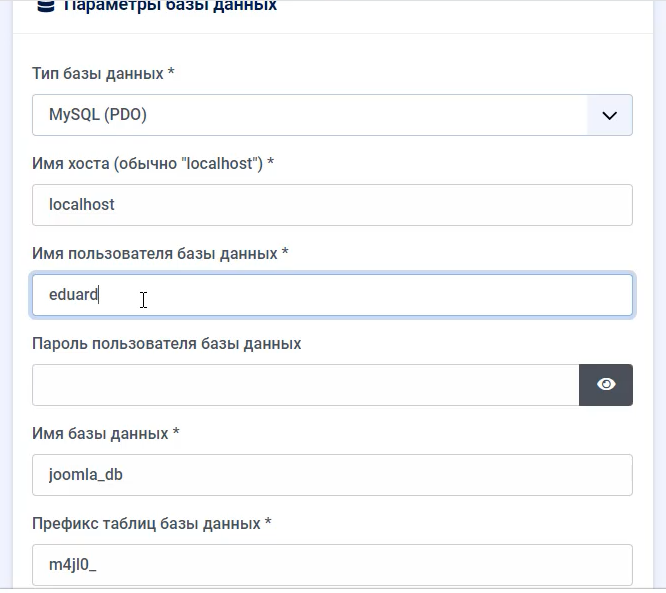
Здесь стоит немного пояснить третий этап установки.
С выходом joomla 4 версии, появилась возможность работать с разными типами баз данных. Для этого нужно чтобы при установки OpenServer на локальный компьютер, так же были установлены базы данных с которыми может работать joomla 4.
На данные момент параметры показаны на скриншоте, сверить эти данные можно на сайте разработчика.
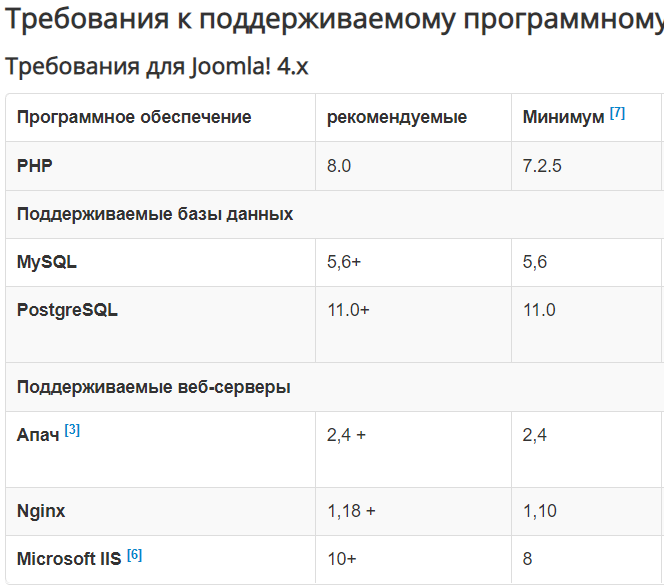
В нашем случае, тип базы данных необходимо выбрать MySQL
Имя хоста в большинстве случаев – localhost
Пароль от базы данных придумать можно самостоятельно и желательно не путать его с паролем администратора.
При установке joomla на openserver или любой другой cms-системы, такие данные как пароли и префиксы баз данных никак не влияют на безопасность, при условии что ваша “рабочая лошадка” под названием компьютер, надежна защищена.
К слову сказать, при установке или переносе движка на удаленный сервер, поля (имя пользователя, пароль), необходимо придумать по круче и префикс таблиц при необходимости, также желательно изменить из соображения безопасности.
Шаг №4 – Установка дополнительных языковых пакетов joomla 4
Одна полезная вещь из многих других полезных штучек, отличающая cms-joomla от всех остальных движков-это выбор языка для своего проекта. Причем выбрать можно не только язык фронтальной части, но и администраторской зоны и не устанавливать его отдельно, хотя и этот вариант предусмотрен, а выбирать из множества предустановленных языков из самой системы.
Кроме этого, на этом этапе для администратора сайта доступна функция мультиязычности. Это такой “крутой зверь”, с помощью которого администратор сможет сделать свой сайт на нескольких языках, или проще говоря, мультиязычным.
В этом случае выбираются нужные языки и чтобы все работало правильно и функционально, необходимо создавать один и тот же контент на всех языках, которые установлены или выбраны в системе.
Конечно жмем на кнопку с названием “Установка языковых пакетов” и переходим к установке языка.
Краткая справка:
Все cms-системы имеют две стороны, фронтальную и администраторскую. Одну сторону видят посетители сайта, а вторую только администраторы которые вносят все изменения в работу всего проекта. Могут создать что-то новое или например, «покорежить» 🙂 что-то старое.
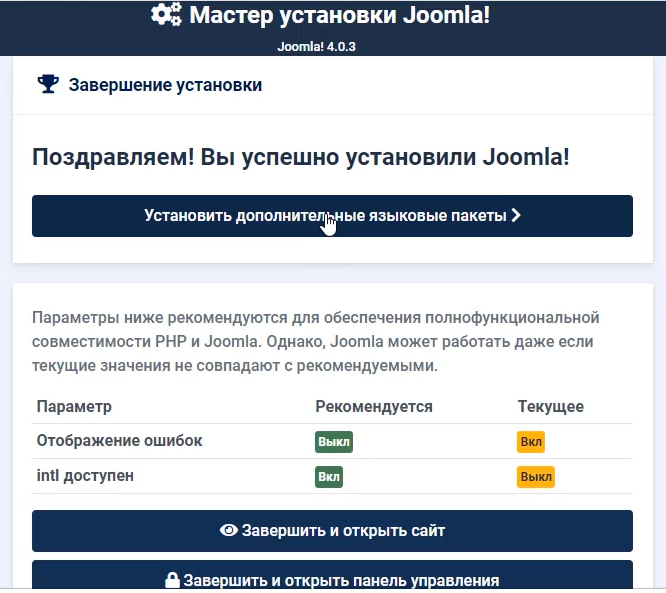
После того как выбран язык для сайта, система нас перебросит на следующий этап установки. Здесь мы выбираем язык фронтальной части сайта и панели администратора.

Устанавливаем по умолчанию языки админ-зоны и фронтенд (англ. front–end) — клиентская сторона, и жмем “Далее“
Шаг №5 – Авторизация в панели администратора
Здесь нужно подставить данные администратора придуманные на шаге №2
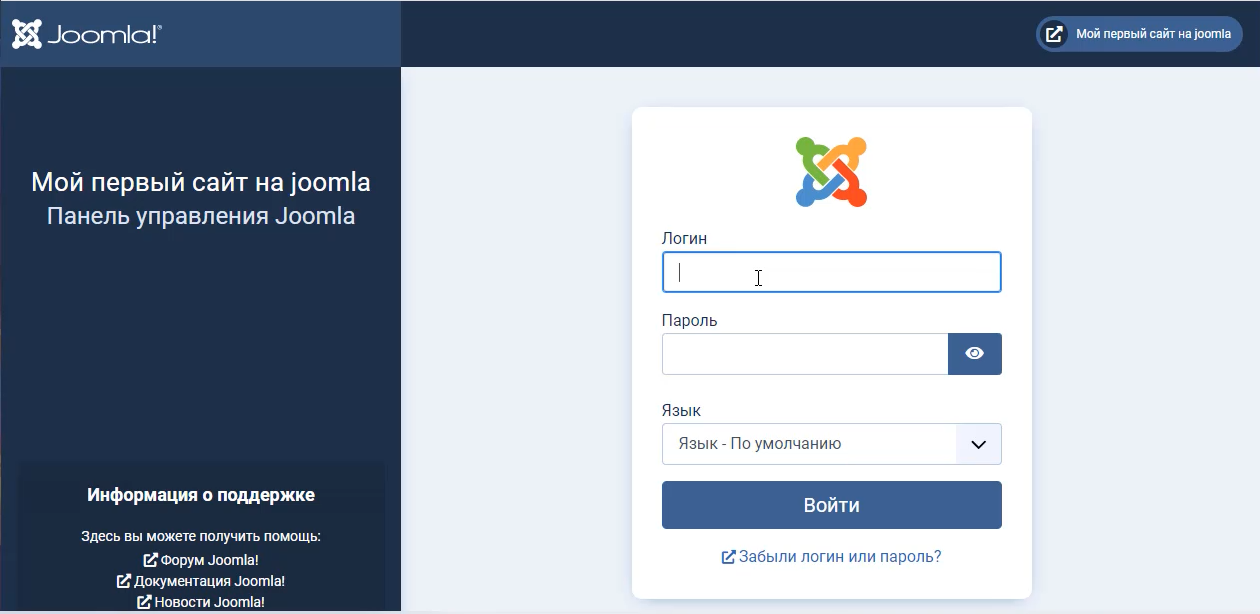
После авторизации попадаем в панель управления системой. Называют эту панель по разному, админ-панель, администраторская зона, просто админка и много других названий. Так что если вы услышите одно из похожих названий, знайте-это администраторская зона cms-системы.
Чтобы из администраторской зоны просмотреть фронтальную часть сайта, необходимо просто нажать на ссылку с названием сайта в правом верхнем углу, в моем случае, “мой первый сайт”.
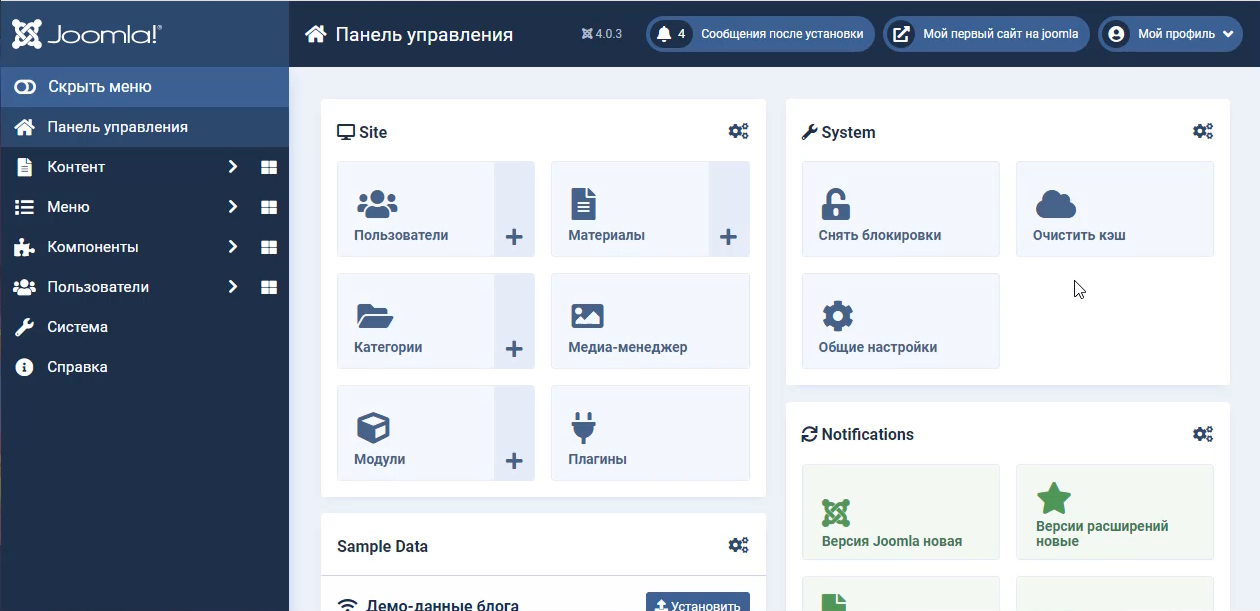
Пока сайт пустой и ничего из себя не представляет. Чтобы как-то работать над проектом, в системе предусмотрена автоматическая установка демонстрационных данных, с помощью которых можно легко разобраться как все устроено.
Установить можно данные блога или мультиязычного сайта.
И конечно, в последствии их можно изменить на свои или просто удалить, но работать с наполненным сайтом гораздо проще, не нужно тратить время на заполнение.
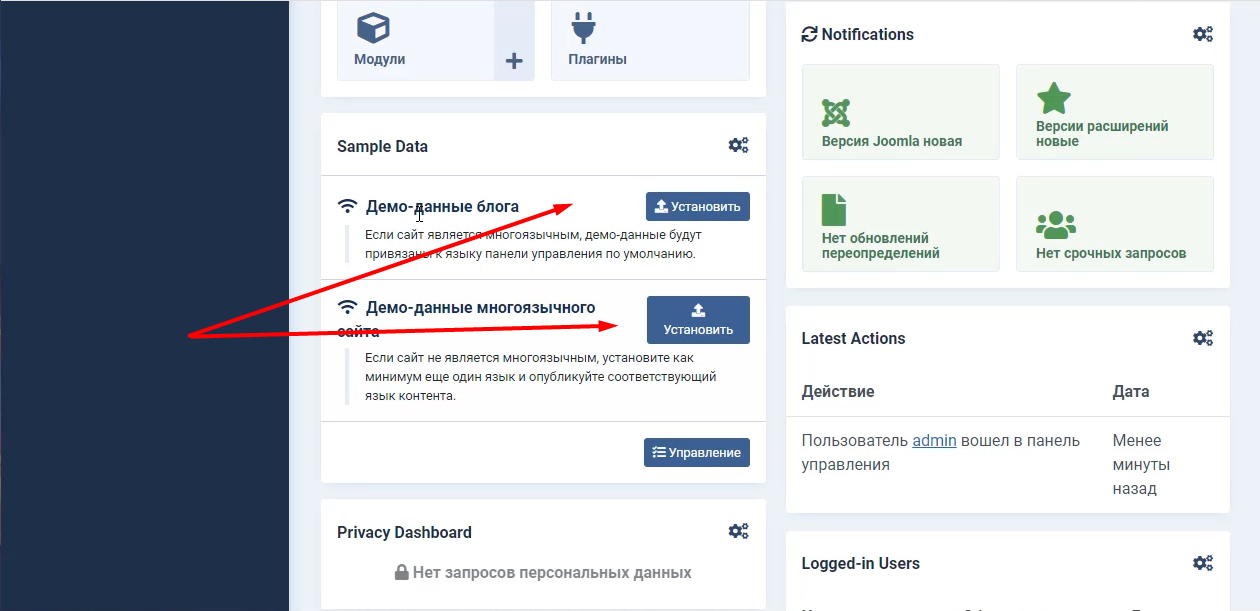
Так выглядит фронтальная часть демонстрационных данных выбранных на этапе установки. Осталось все заменить на свои и сайт готов.

Видео – установка joomla 4 на openserver
Заключение
Установка joomla на openserver хоть и не требует от пользователя специальных знаний, но перед установкой лучше все же проверить технические требования системы и настроить сервер под свой движок.
К стати, после выхода версии joomla 4, стало возможным настраивать сервер под версию php 8.0 для более быстрой работы системы. И удаленный хостинг в обязательном порядке должен предоставлять такую возможность.
Как правильно установить Joomla
Многие начинающие веб-разработчики стараются обходить стороной CMS. Обычно это связано не только со сложностью изучения необходимых настроек, но и с другими причинами. Часто еще на этапе установки Joomla пользователи сталкиваются со многими проблемами: то не работает личный кабинет, то все ставится криво, то еще что-нибудь – в общем, ошибок может быть много. Чтобы избежать подобных ситуаций, следует понимать основные принципы установки CMS.
В этом руководстве мы поговорим о том, как безошибочно установить Joomla на хостинг и локальный сервер различными способами.
Устанавливаем Joomla на локальный сервер
В данном случае нам потребуется специальная программа для создания локального веб-сервера. Сегодня в интернете можно найти довольно много подобного софта. Мы же остановимся на одной из самых популярных программ – Open Server. Первым делом установим ее к себе на компьютер.
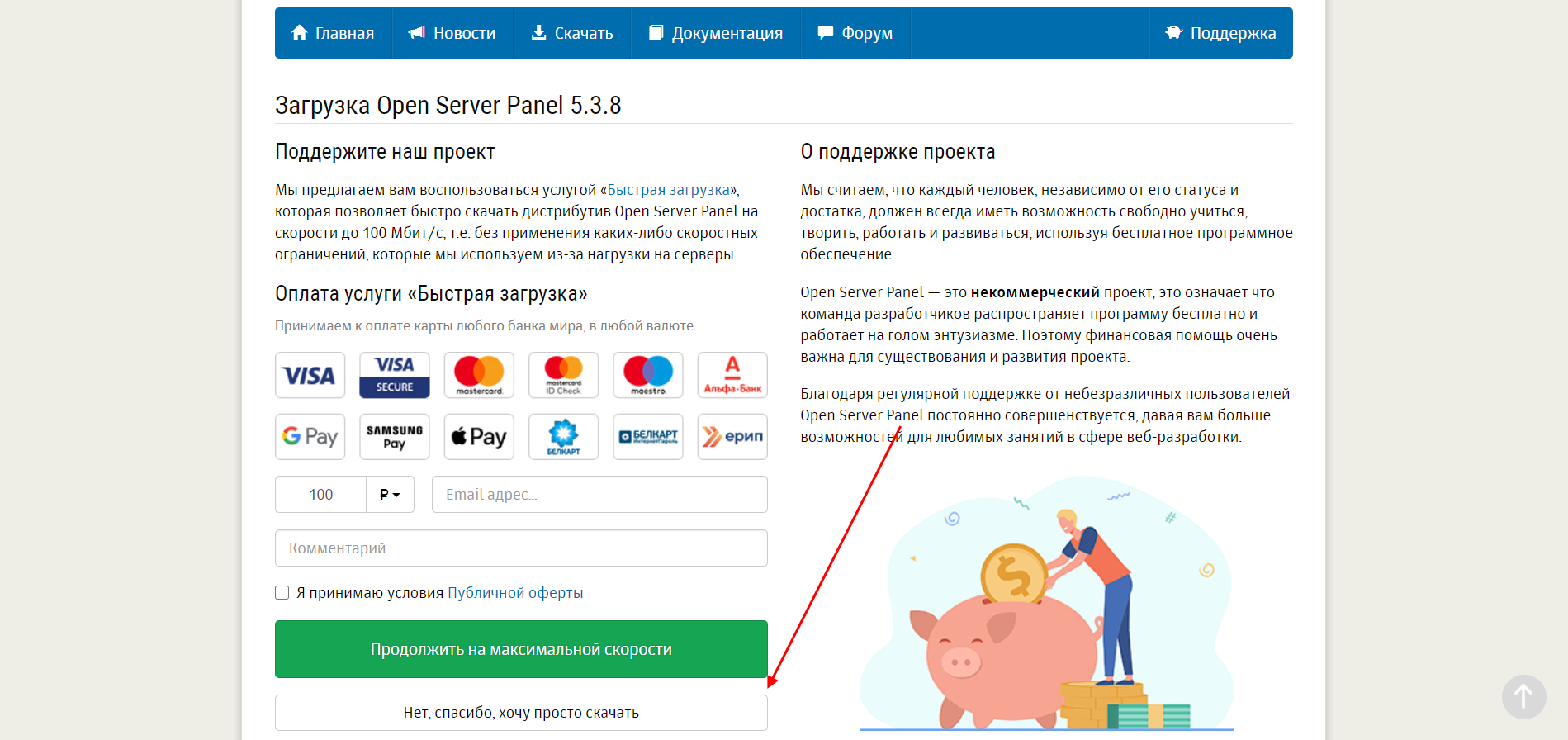
- Переходим на официальный сайт и в нижней части экрана жмем на кнопку «Нет, спасибо, хочу просто скачать». Обратите внимание, что в таком случае скорость скачивания будет крайне мала. Если же вы хотите ее увеличить, то в верхнем окне можно поддержать проект и тем самым добиться максимальной скорости.
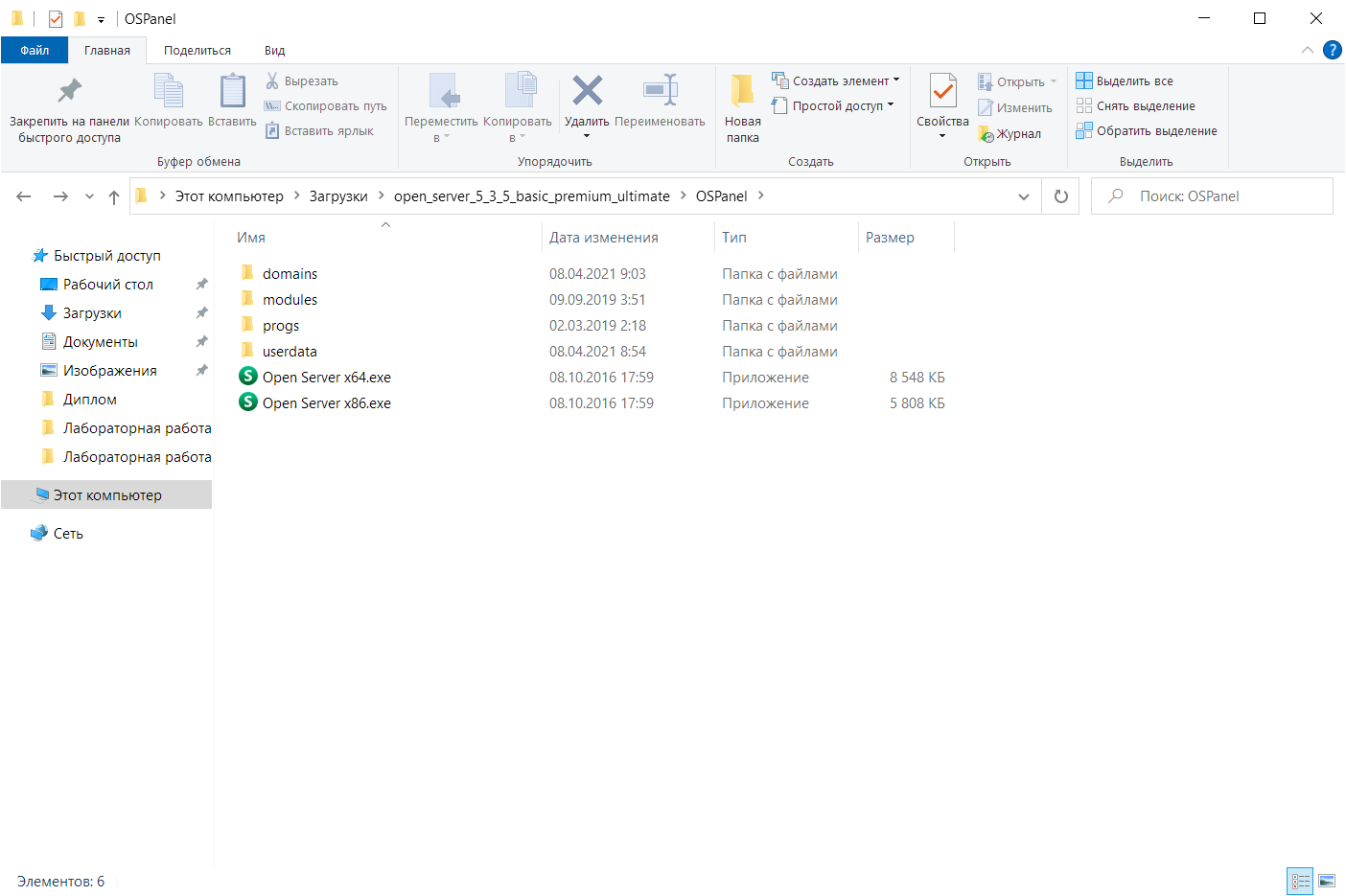
- Как только Open Server будет загружен на компьютер, устанавливаем его и переходим в корневую папку. Она будет выглядеть так:
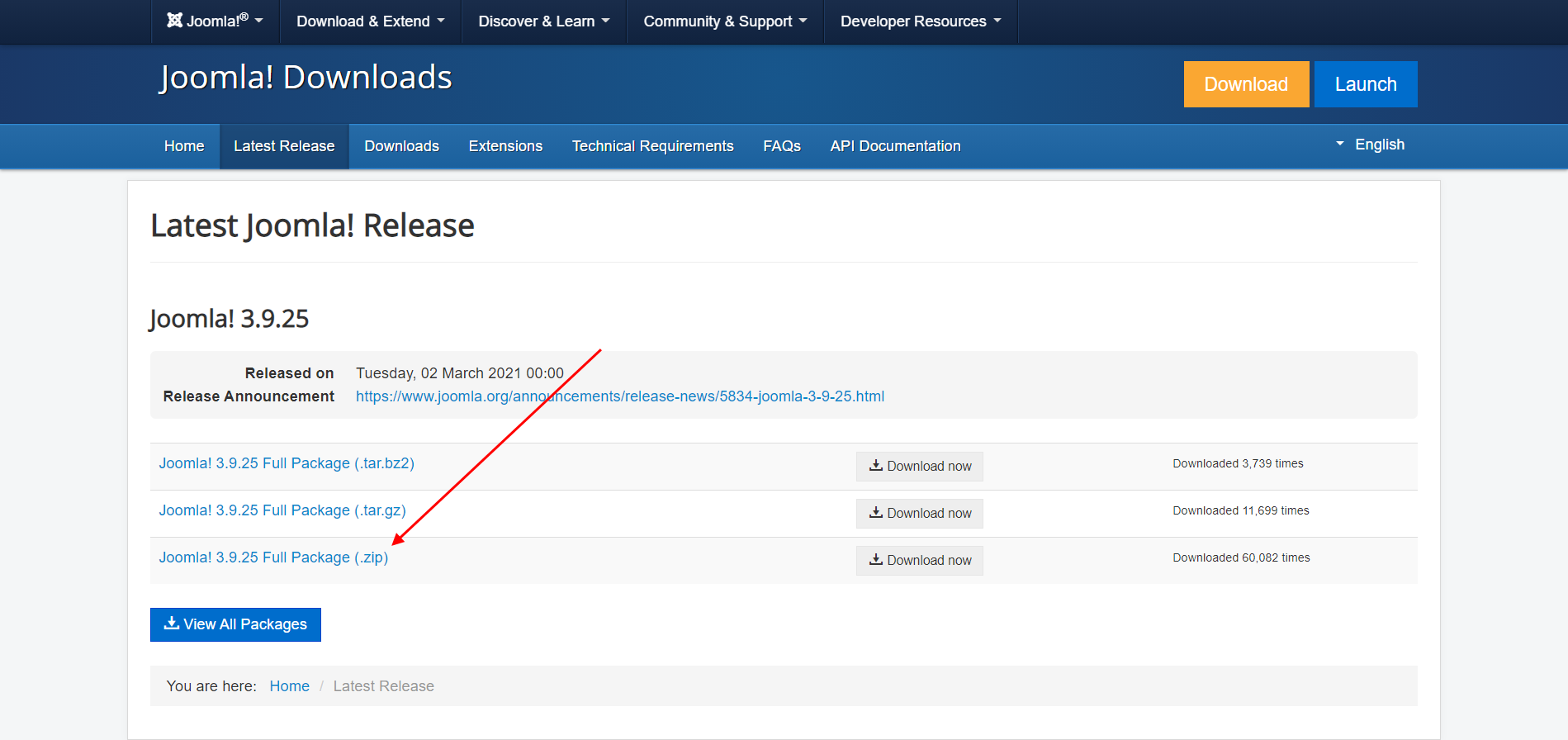
- Пока оставим ее запущенной – она пригодится нам позже. Сейчас давайте перейдем непосредственно к установке Joomla. Для начала нам потребуется скачать последнюю версию – откроем для этого официальный сайт CMS и возьмем оттуда архив удобного нам формата.
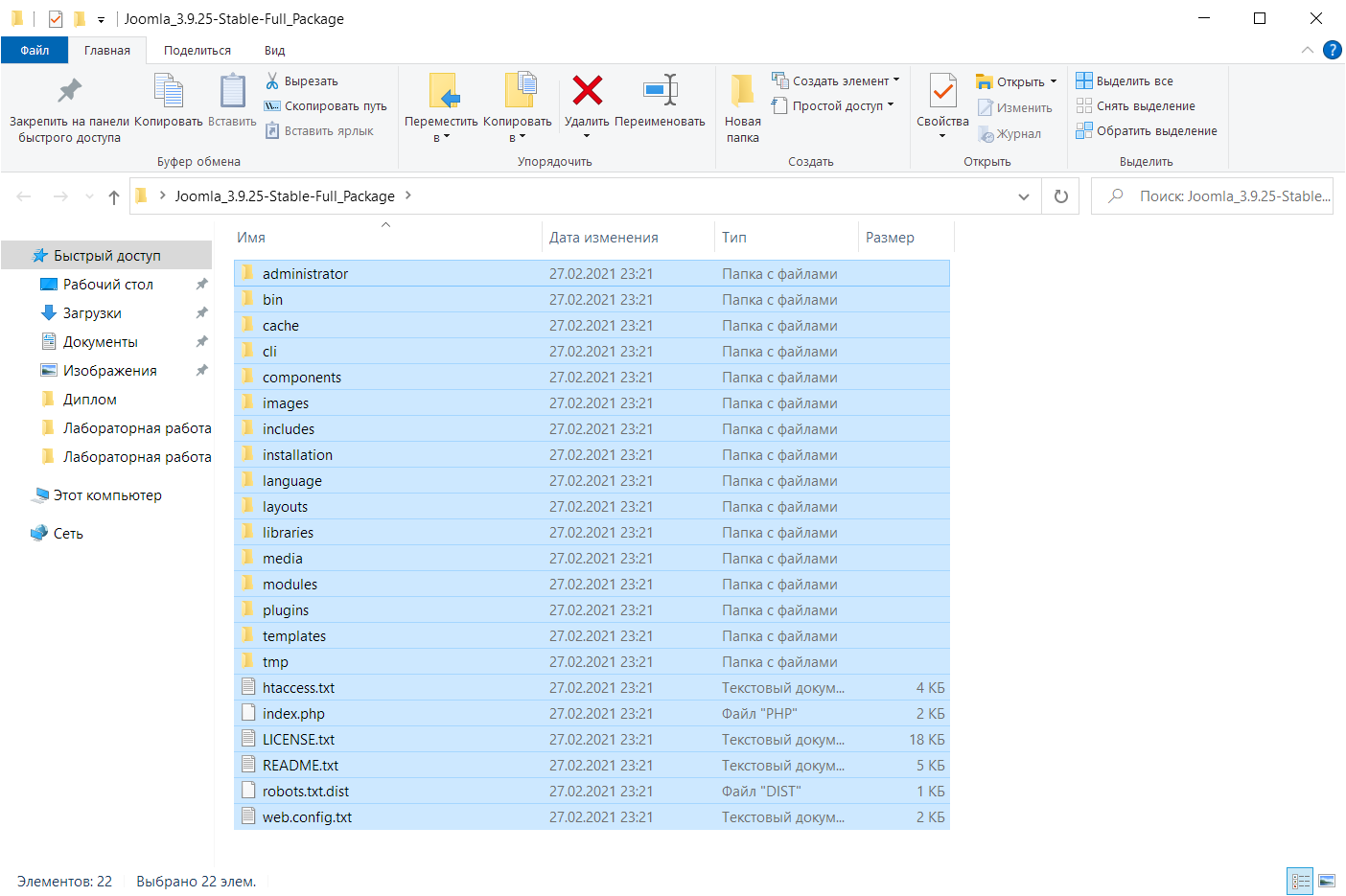
- Следующим шагом распаковываем загруженный архив и копируем его содержимое – просто выделяем все файлы комбинацией клавиш «CTRL+A» и жмем «CTRL+C».
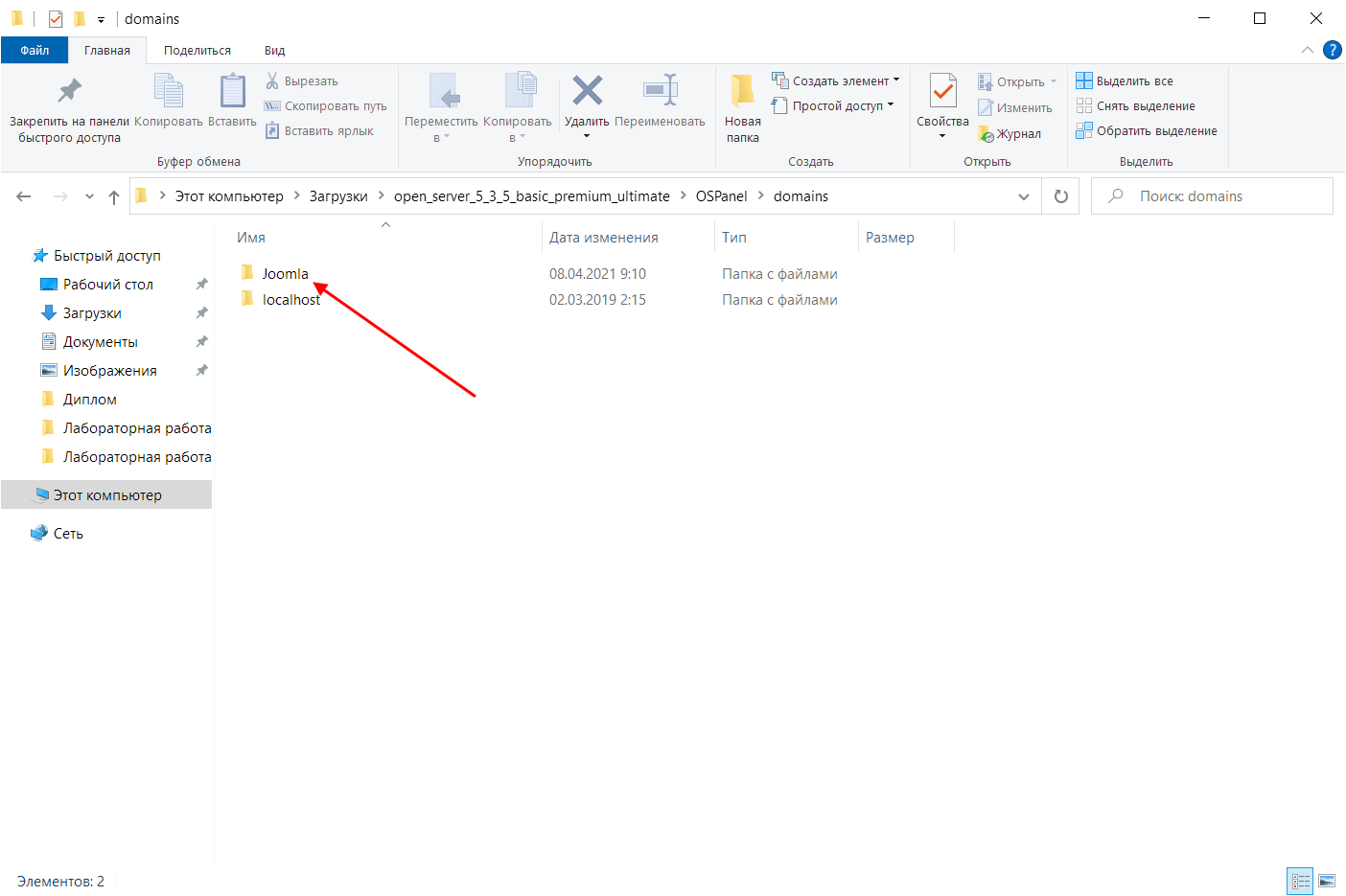
- Теперь нам нужно переместить все файлы на локальный сервер – тут-то нам и пригодится корневая папка Open Server. Возвращаемся в нее и переходим в подпапку под названием «domains». Здесь хранятся все локальные сайты, к которым у нас есть доступ через веб-сервер. Чтобы создать новый сайт, достаточно добавить новую папку в данную директорию. Создадим ее и назовем любым именем, для удобства можно указать «Joomla».
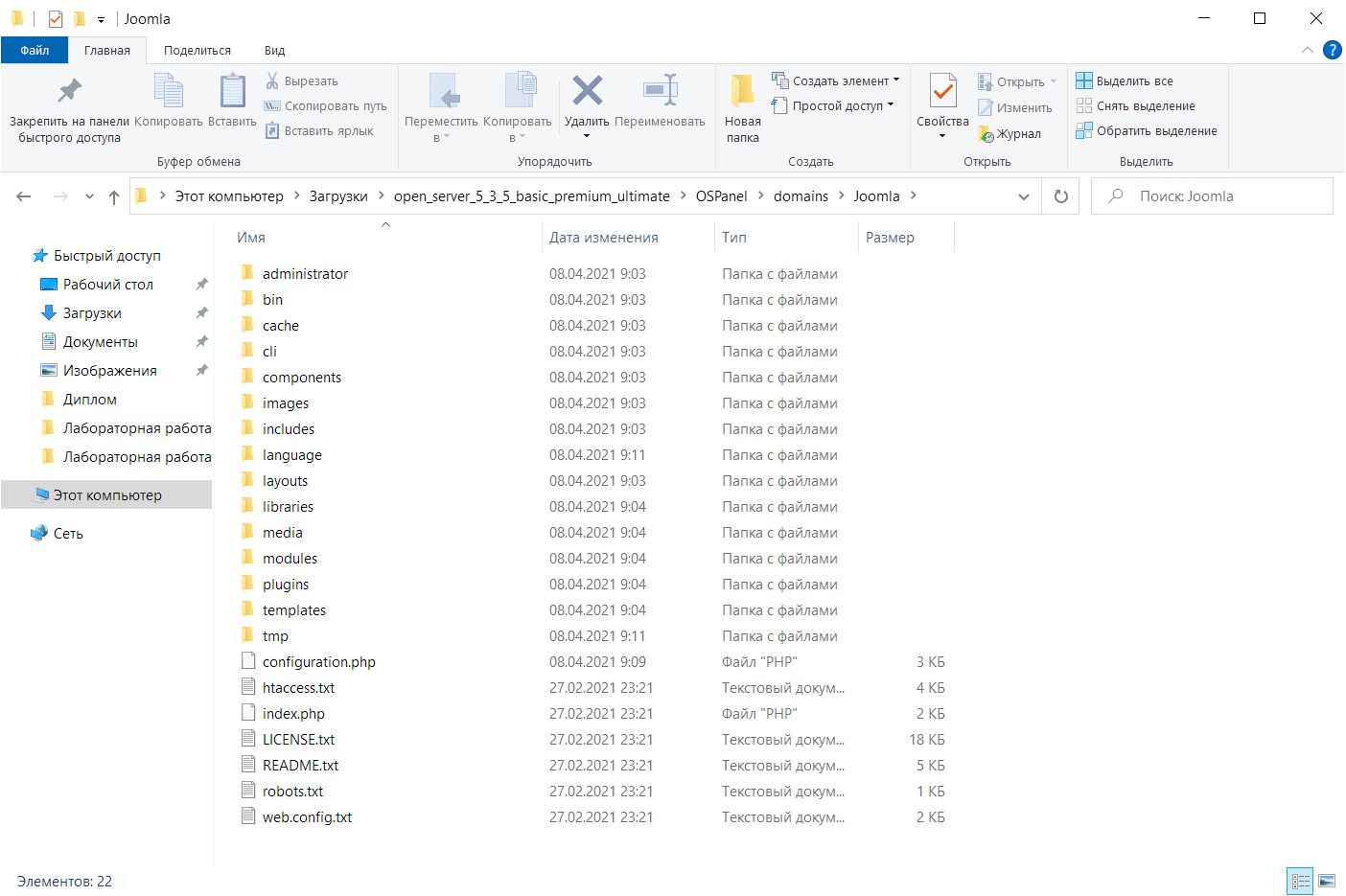
- Открываем созданную папку и вставляем в нее ранее скопированные файлы. Должно получиться так:
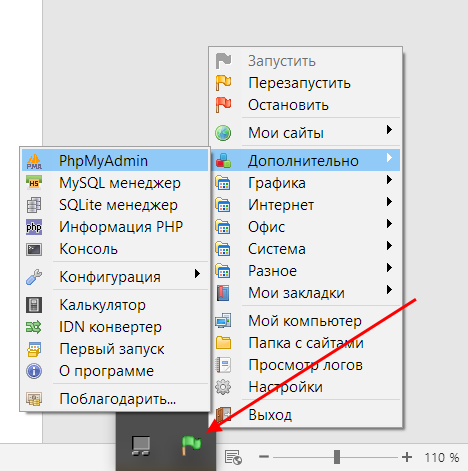
- Почти все готово! Осталось создать базу данных и провести установку Joomla. Чтобы создать БД, нам потребуется открыть phpMyAdmin – удобнее всего это можно сделать через иконку Open Server в области уведомлений. Обратите внимание на то, что веб-сервер должен быть запущен. Если все работает, то кликаем правой кнопкой мыши по иконке и переходим в «Дополнительно» -> «phpMyAdmin».
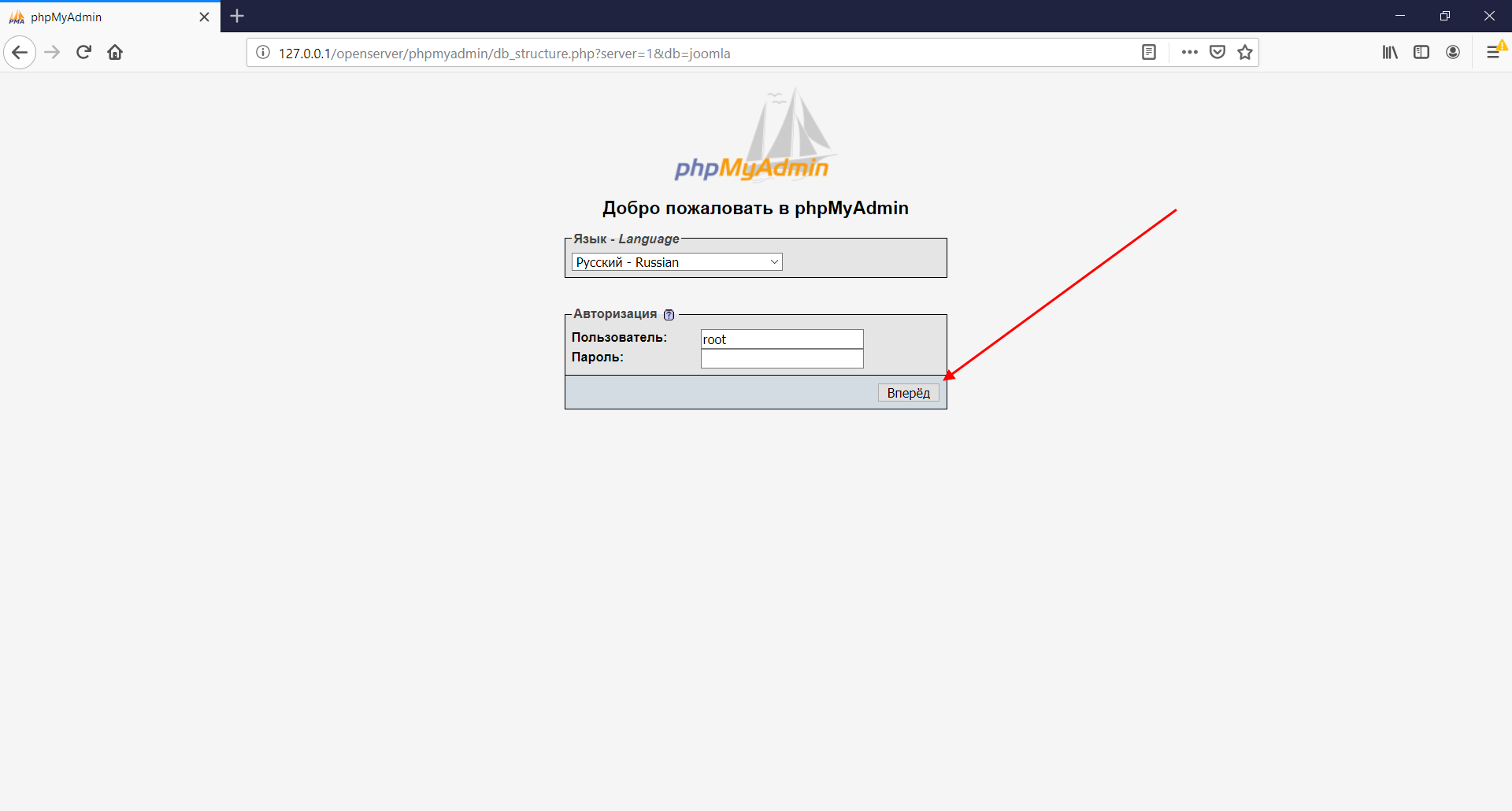
- В результате перед нами откроется браузер с окном приветствия phpMyAdmin – здесь вводим логин/пароль root и жмем «Вперед».
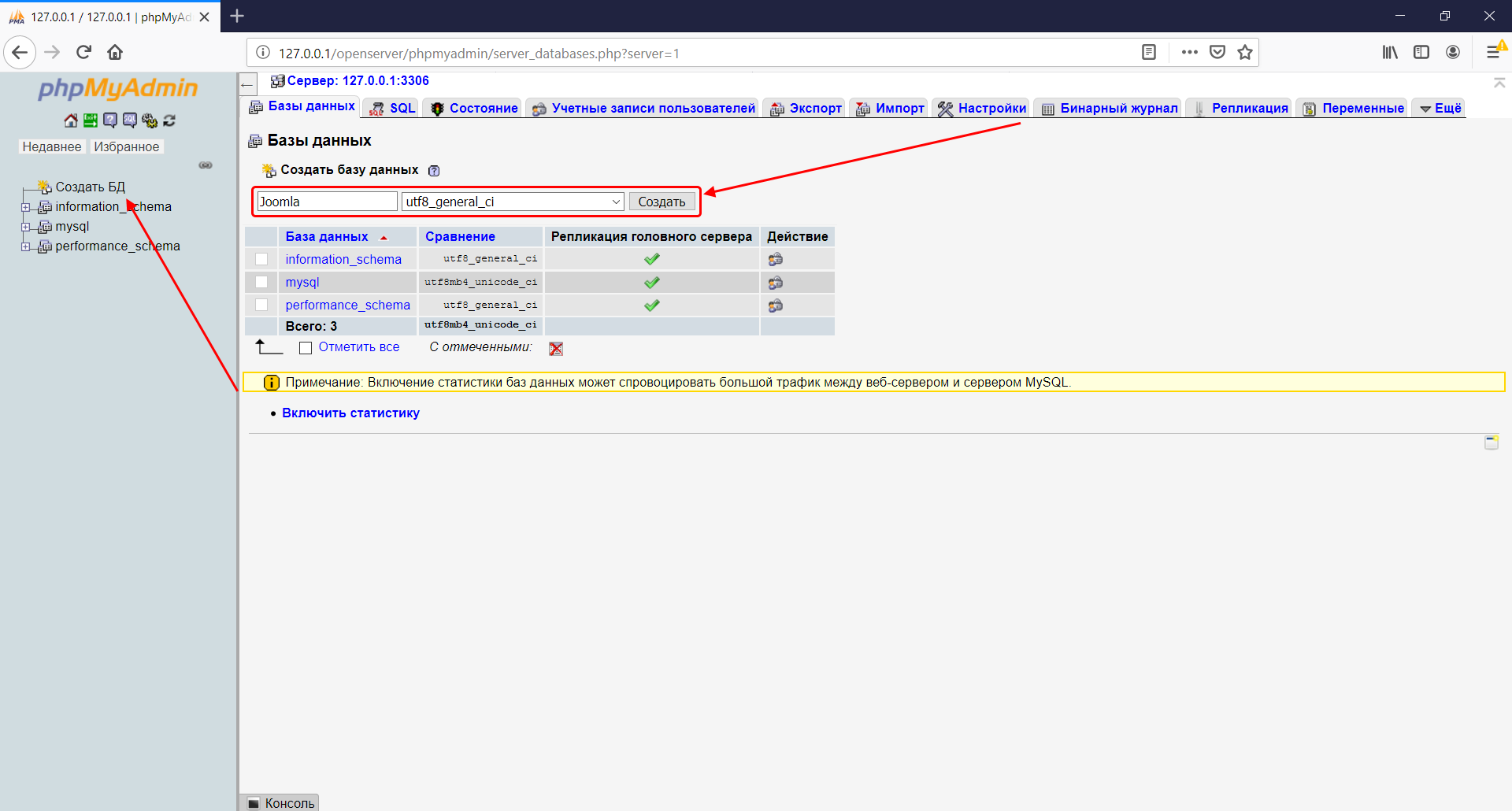
- Далее в левой части жмем «Создать БД» и справа указываем название будущей базы данных. Обязательно задаем кодировку «utf8_general_ci».
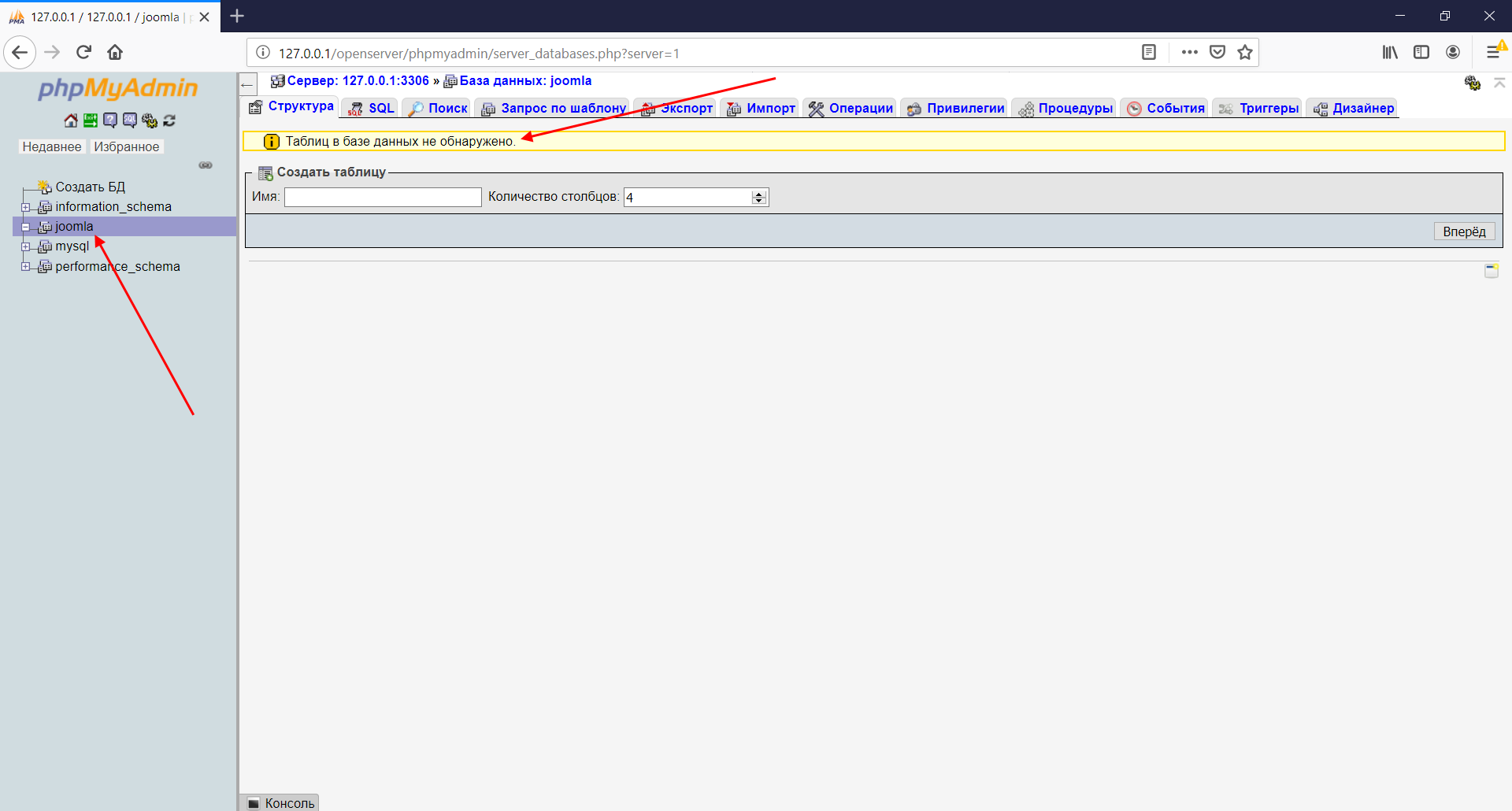
- Если все прошло успешно, то перед нами отобразится база данных с указанным нами именем. Обратите внимание на окно справа – оно пока что пустое. Это нормально, так как база данных будет заполнена только после установки Joomla.
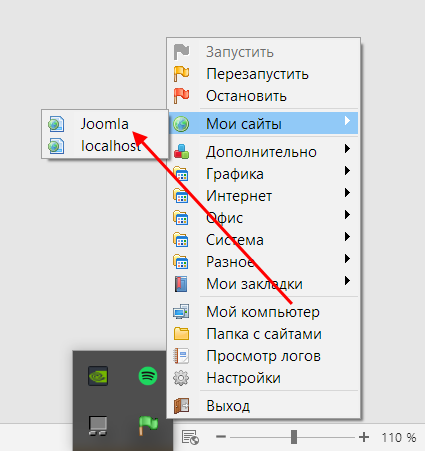
- Теперь можем переходить к установке CMS – для этого возвращаемся в область уведомлений и жмем правой кнопкой по иконке Open Server. В отобразившемся меню выбираем «Мои сайты» -> «Joomla». Здесь название сайта то, что мы указали ранее в папке «domains». В моем случае оно идентично наименованию CMS.
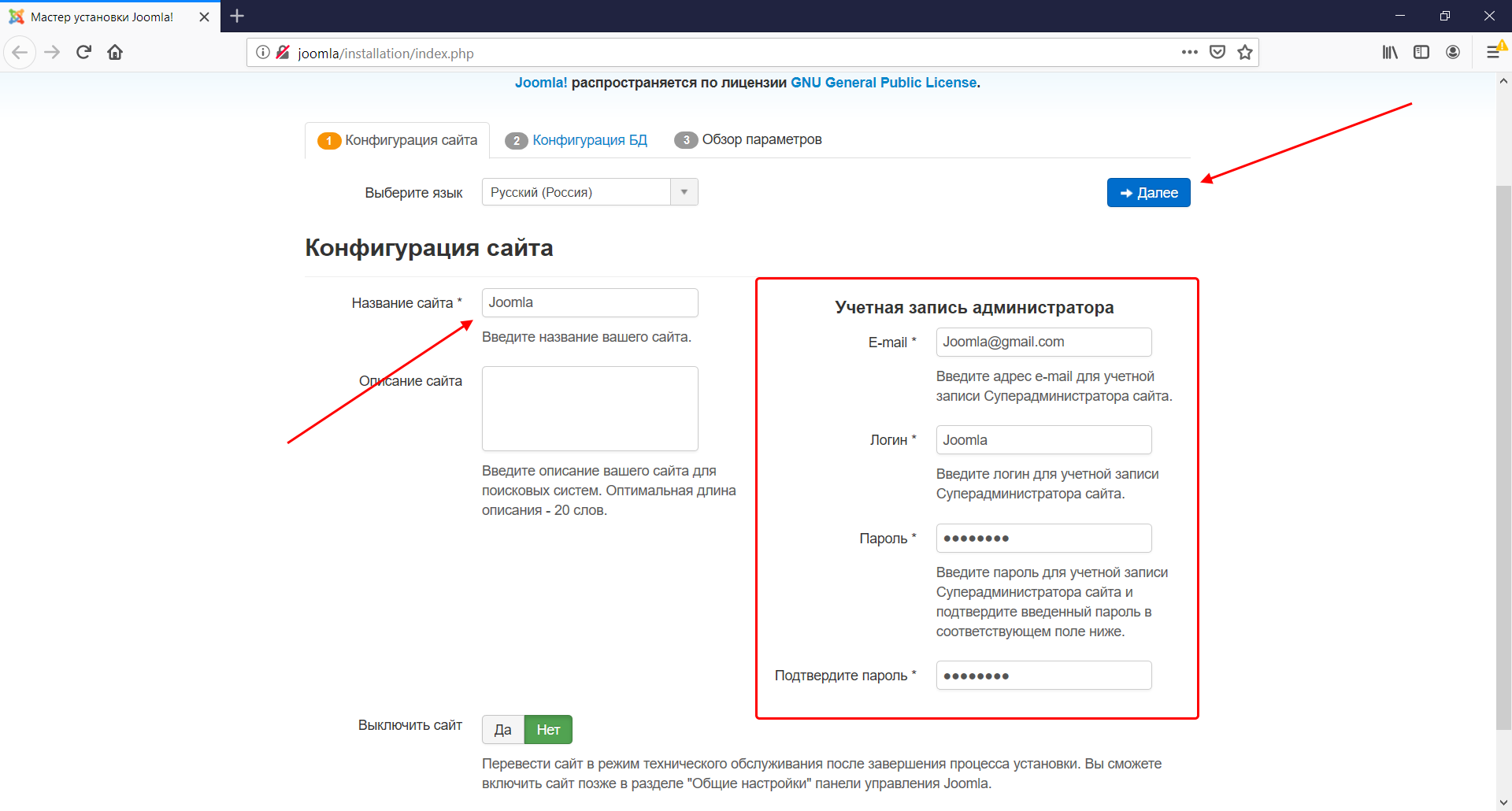
- Мы попадаем в мастер установки Joomla. Для начала задаем название сайта, опять же для удобства прописываем Joomla. В правом столбце указываем данные учетной записи администратора – они пригодятся нам в дальнейшем для авторизации в личном кабинете. После введения всех данных нажимаем «Далее».
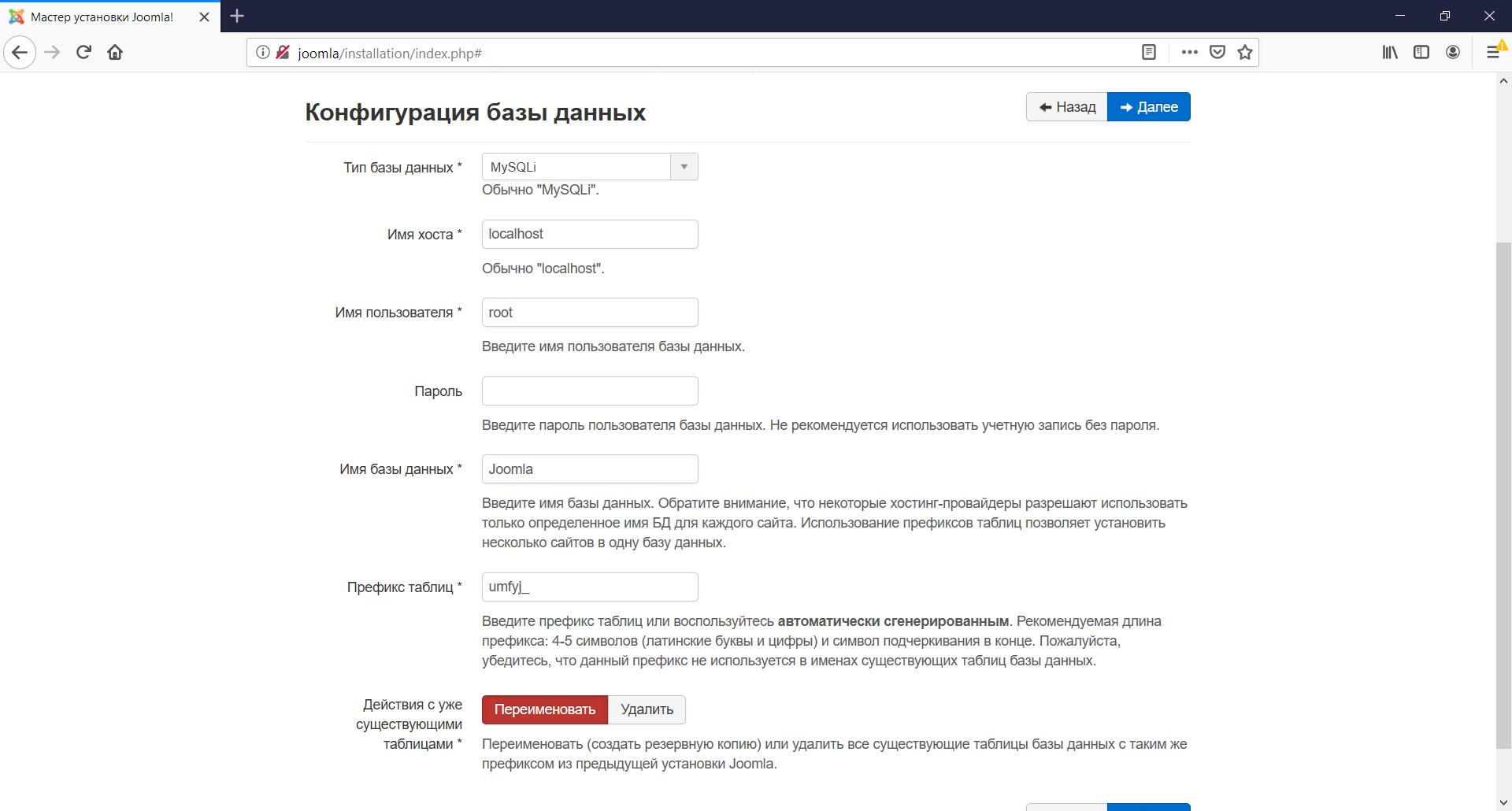
- Вот мы и пришли к подключению базы данных, которая была создана в phpMyAdmin. Здесь все просто – первым делом указываем имя пользователя «root». В строке «Имя базы данных» указываем то имя, которое было прописано во время создания БД. На этом все – жмем «Далее».
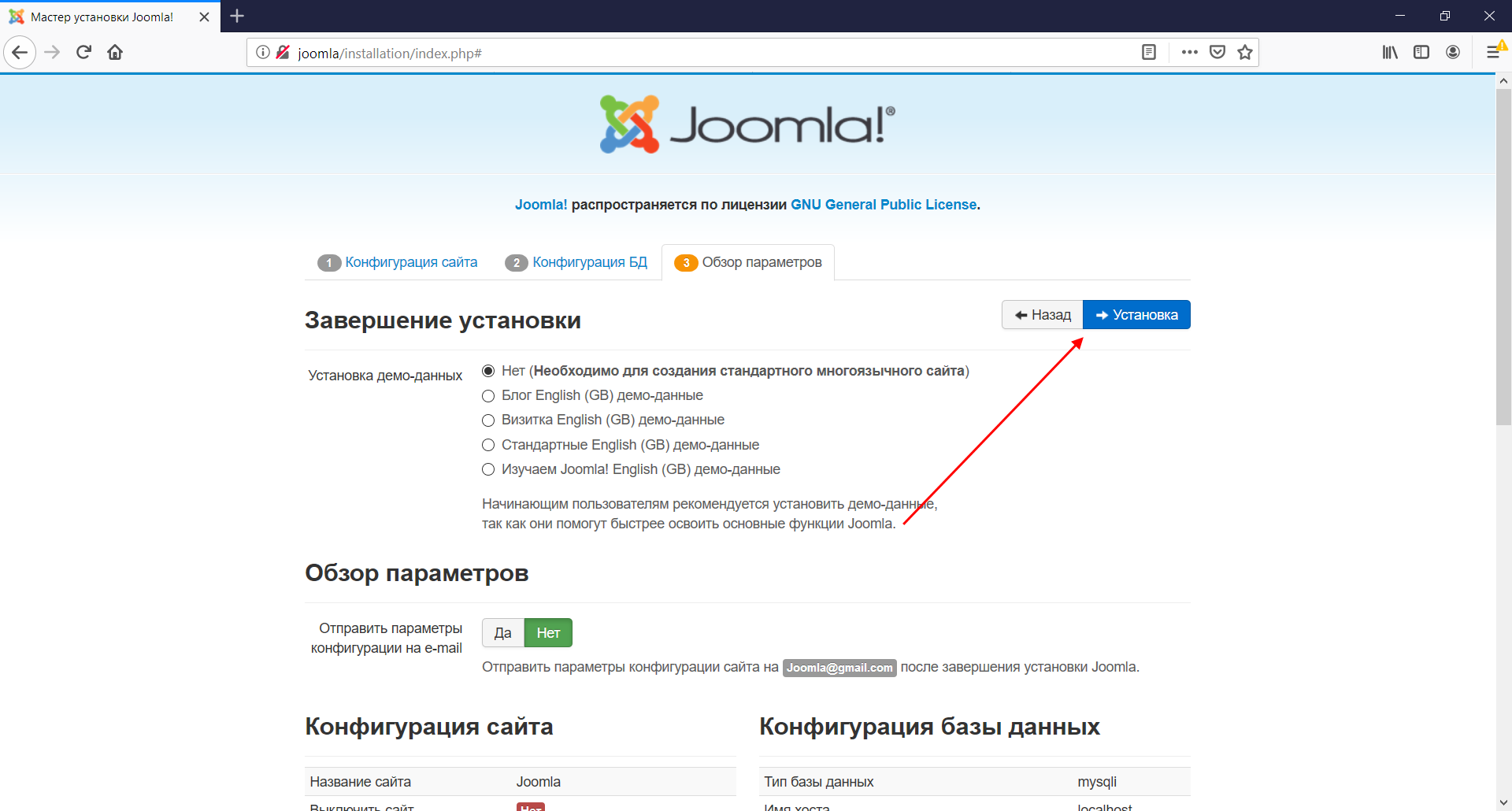
- Последняя вкладка – в ней менять ничего не будем, просто жмем на «Установка».
- На этом в общем-то все, но рекомендую заранее поставить русификацию. Для этого выбираем «Установка языковых пакетов».
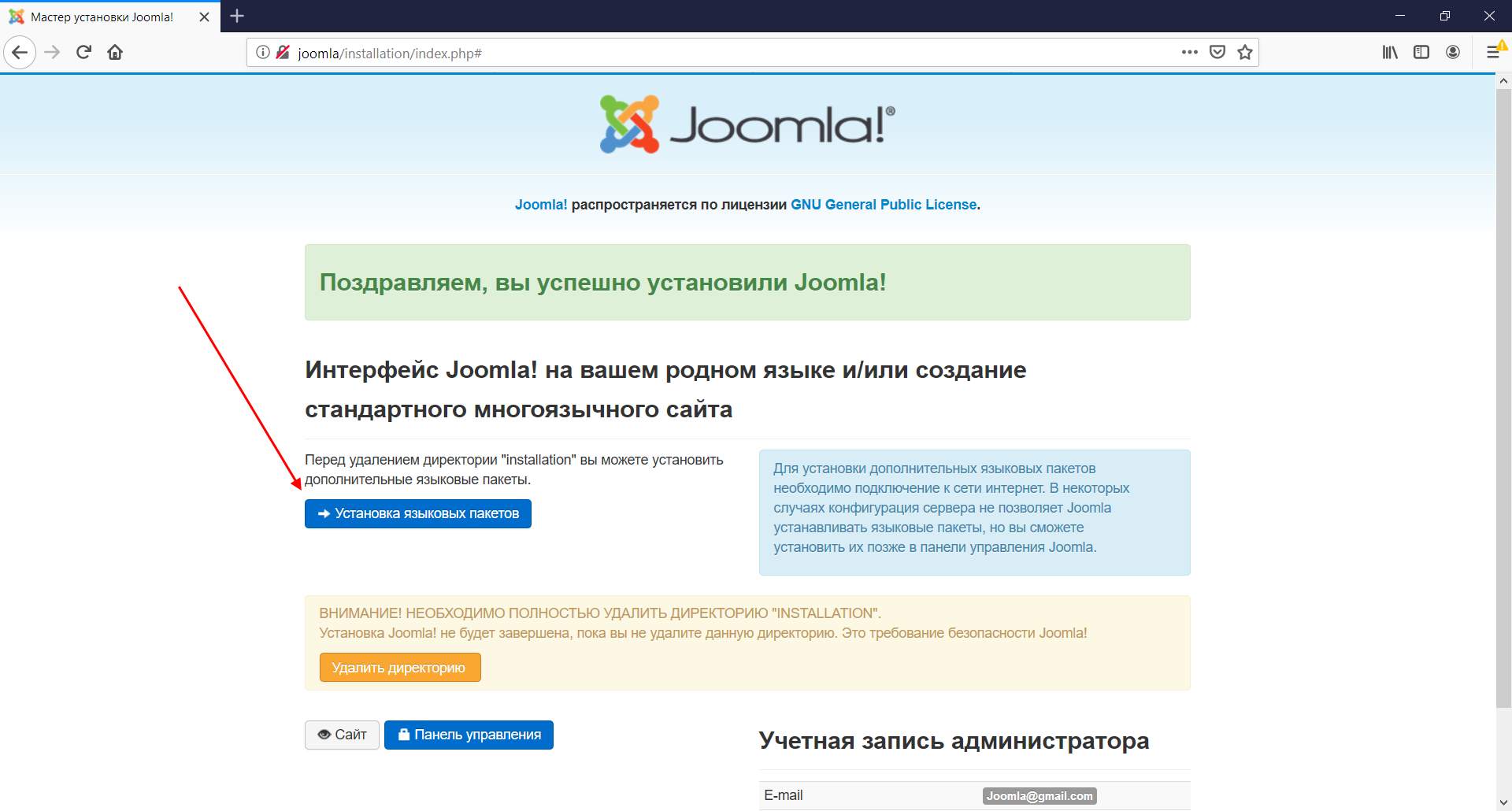
- Выбираем «Russian» и нажимаем «Далее».
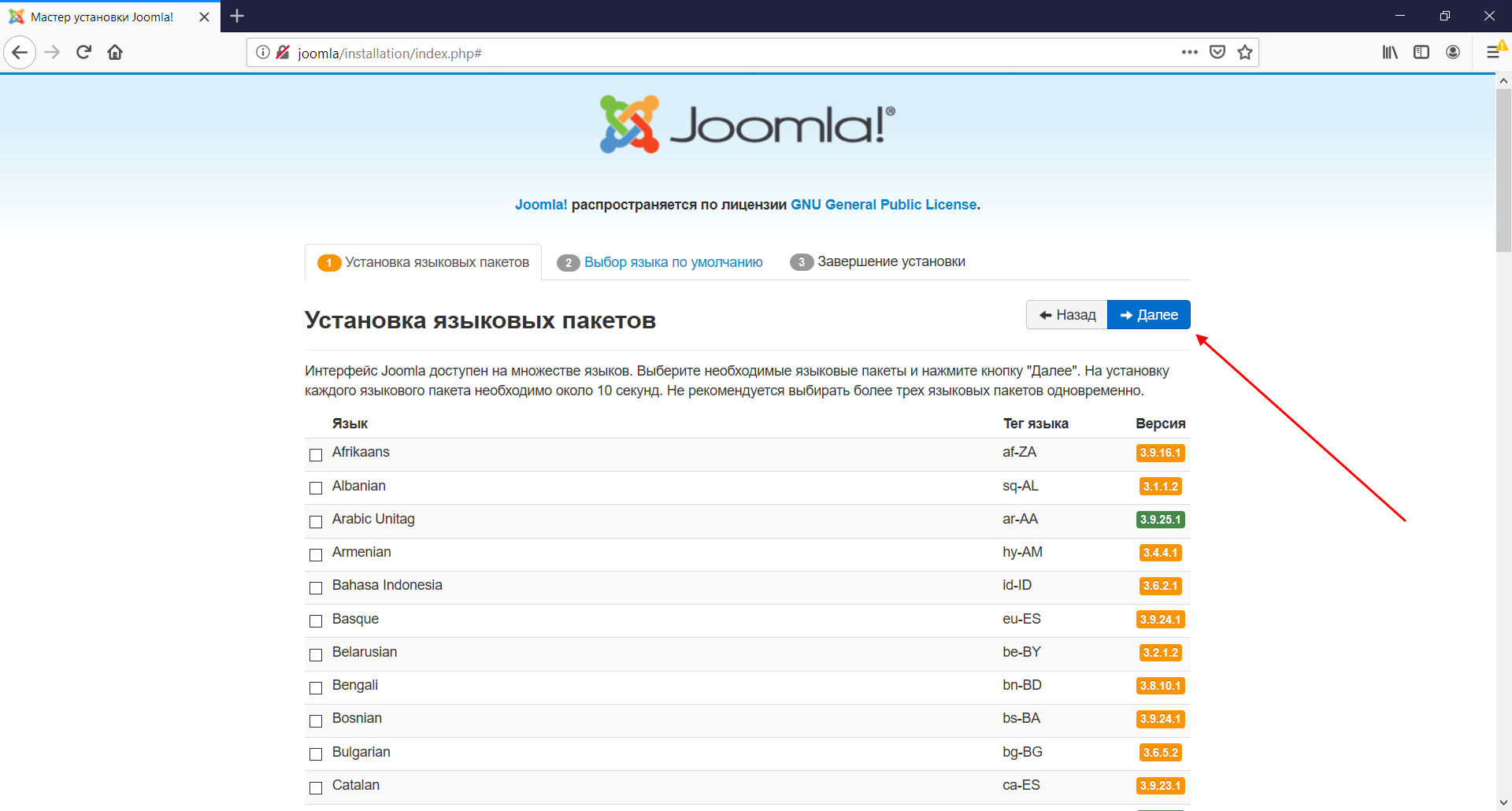
- Отмечаем пункт «Russian» в разделах «Язык панели управления» и «Язык сайта».
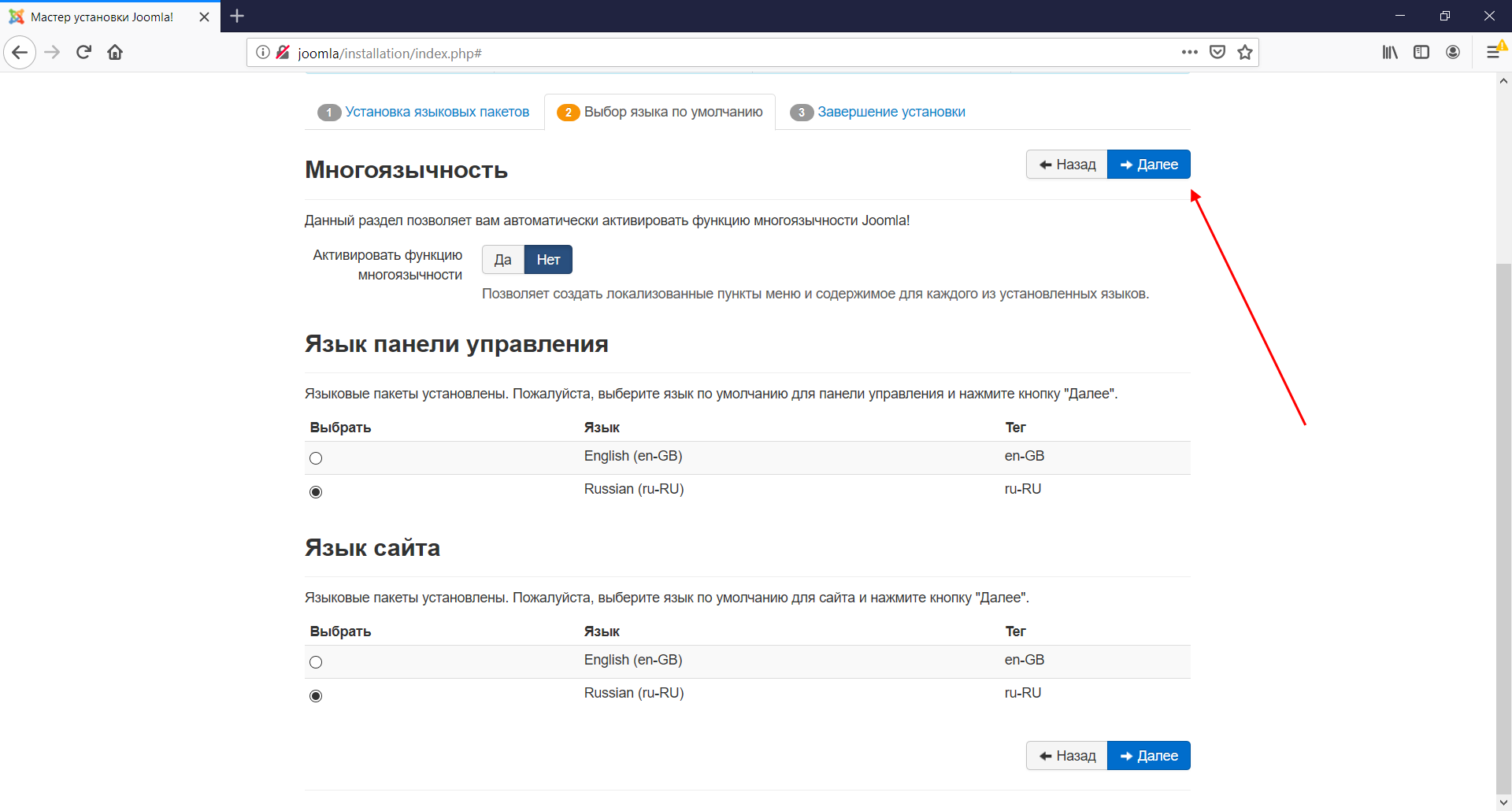
- Перед завершением установки обязательно удаляем установочные файлы.
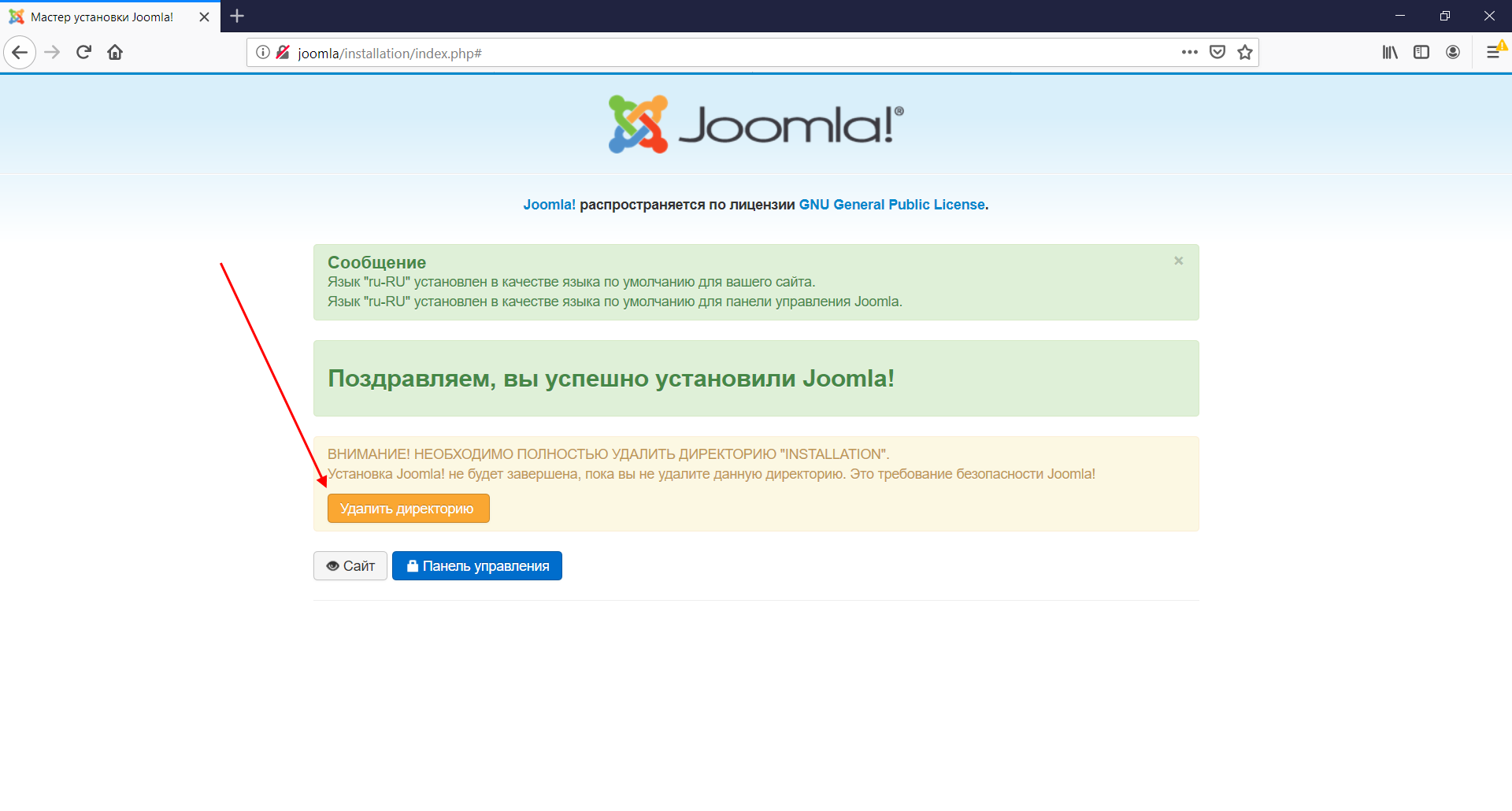
- После успешной установки переходим в «Панель управления». Вводим данные для авторизации и нажимаем «Войти».
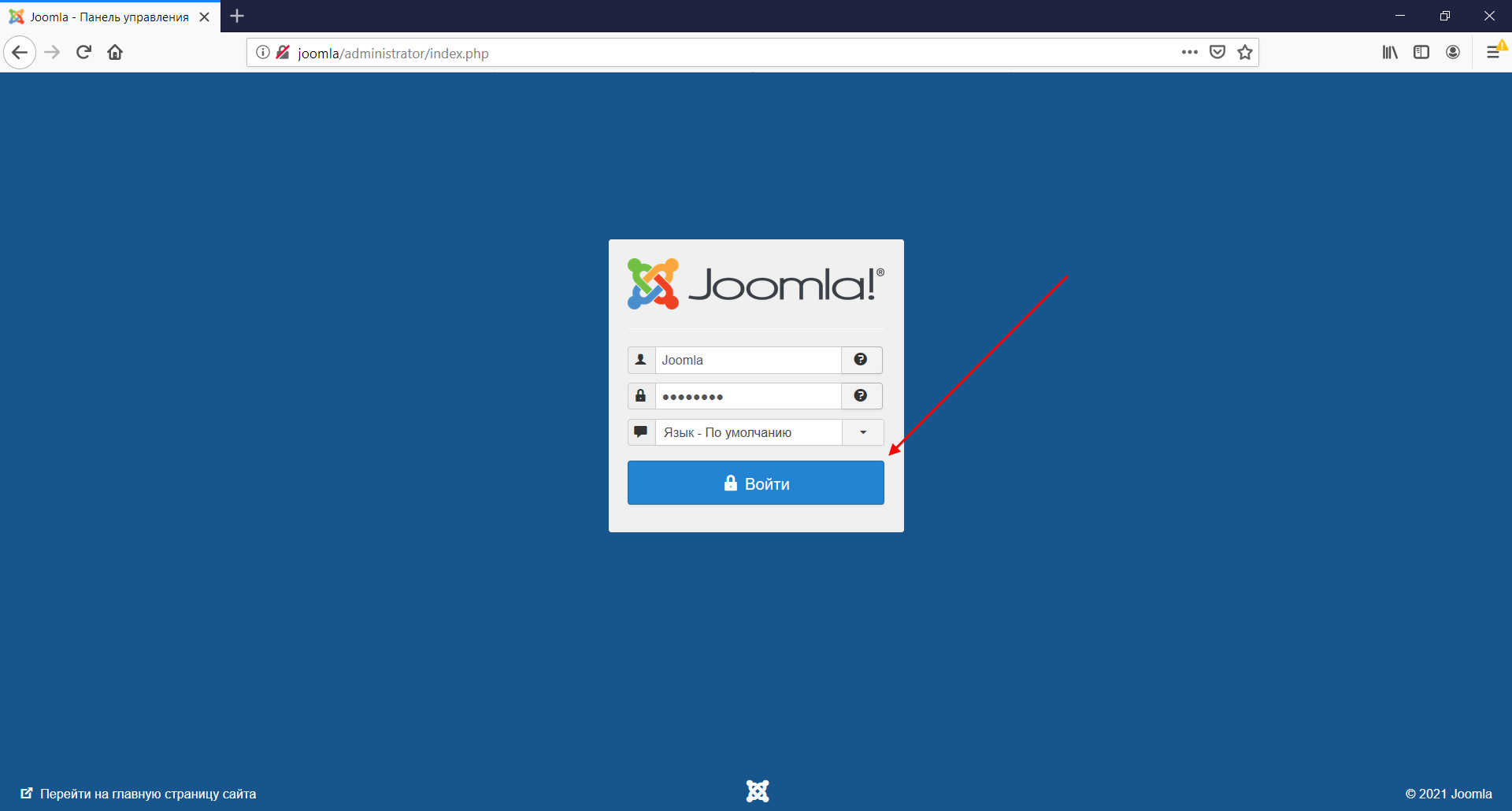
Поздравляем! Установка Joomla завершена, теперь вы можете пользоваться ее возможностями на локальном сервере. Такой вариант отлично подойдет для изучения CMS и разработки сайтов. Если же вам нужен продукт, который будет работать в интернете, то для этого потребуется хостинг.
Как обстоят дела с ним – поговорим в следующем разделе.
Комьюнити теперь в Телеграм
Подпишитесь и будьте в курсе последних IT-новостей
Устанавливаем Joomla на хостинг
Существует 3 способа установки CMS-системы на сервер хостинг-провайдера: через встроенный каталог CMS, через файловый менеджер и с помощью FTP-клиента.
Рассмотрим последовательно каждый из методов на примере хостинга Timeweb. Зарегистрировать аккаунт на нем можно бесплатно. Кроме того, на первые 10 дней предоставляется полный доступ к сервису. Последующие дни платные – стоимость зависит от выбранного тарифа.
Способ 1: Через каталог CMS
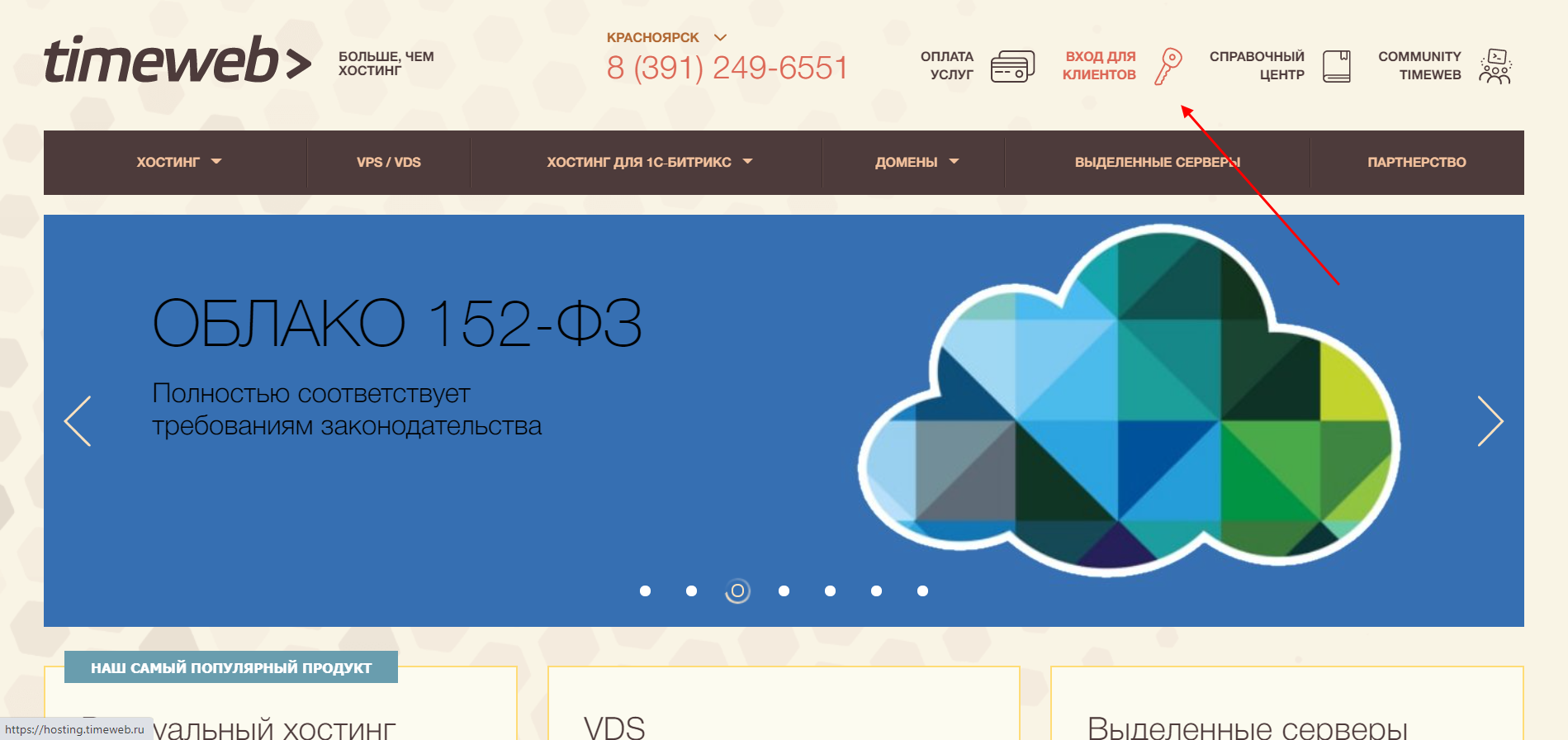
Первым делом пройдем небольшую регистрацию на Таймвэб. Открываем главную страницу и выбираем «Вход для клиентов».
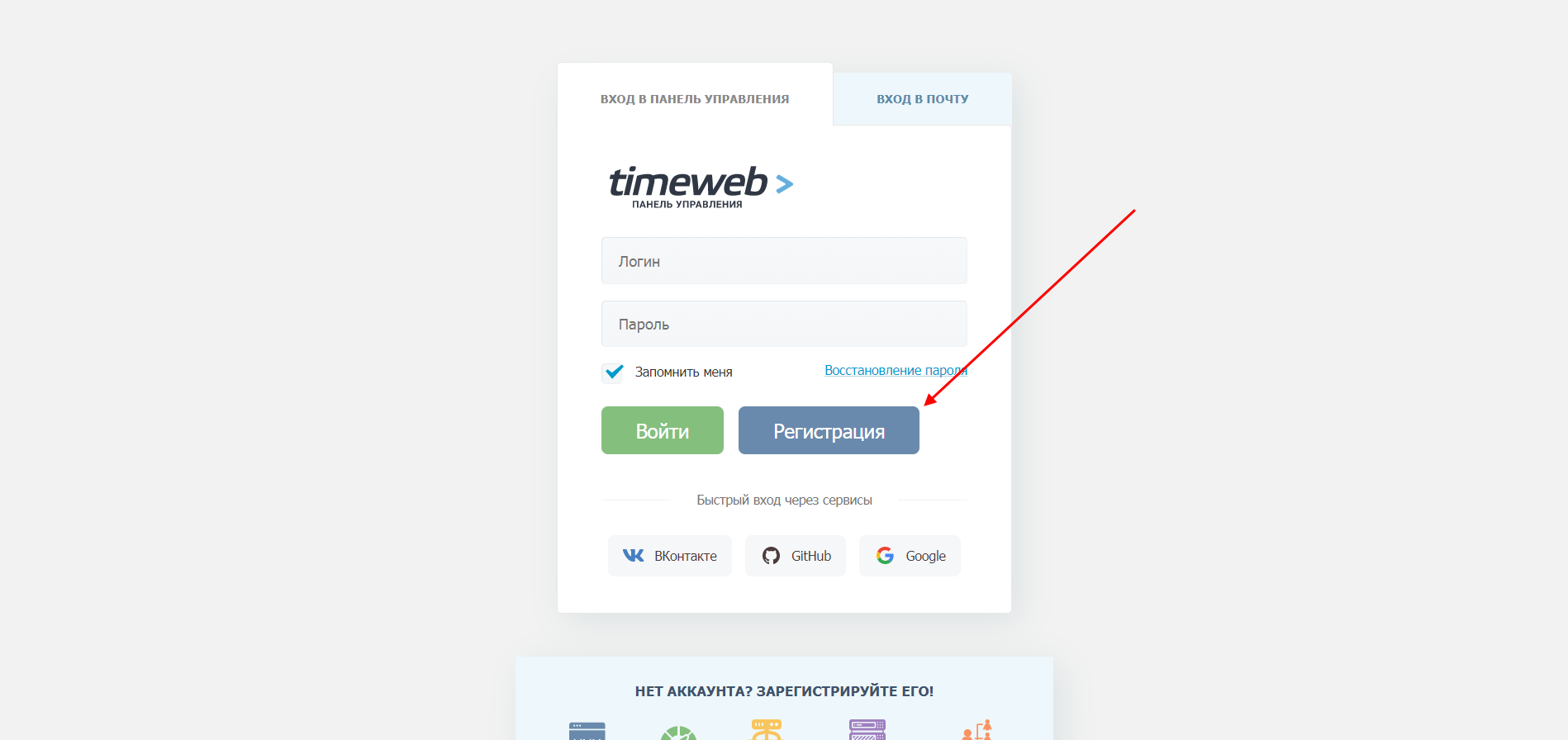
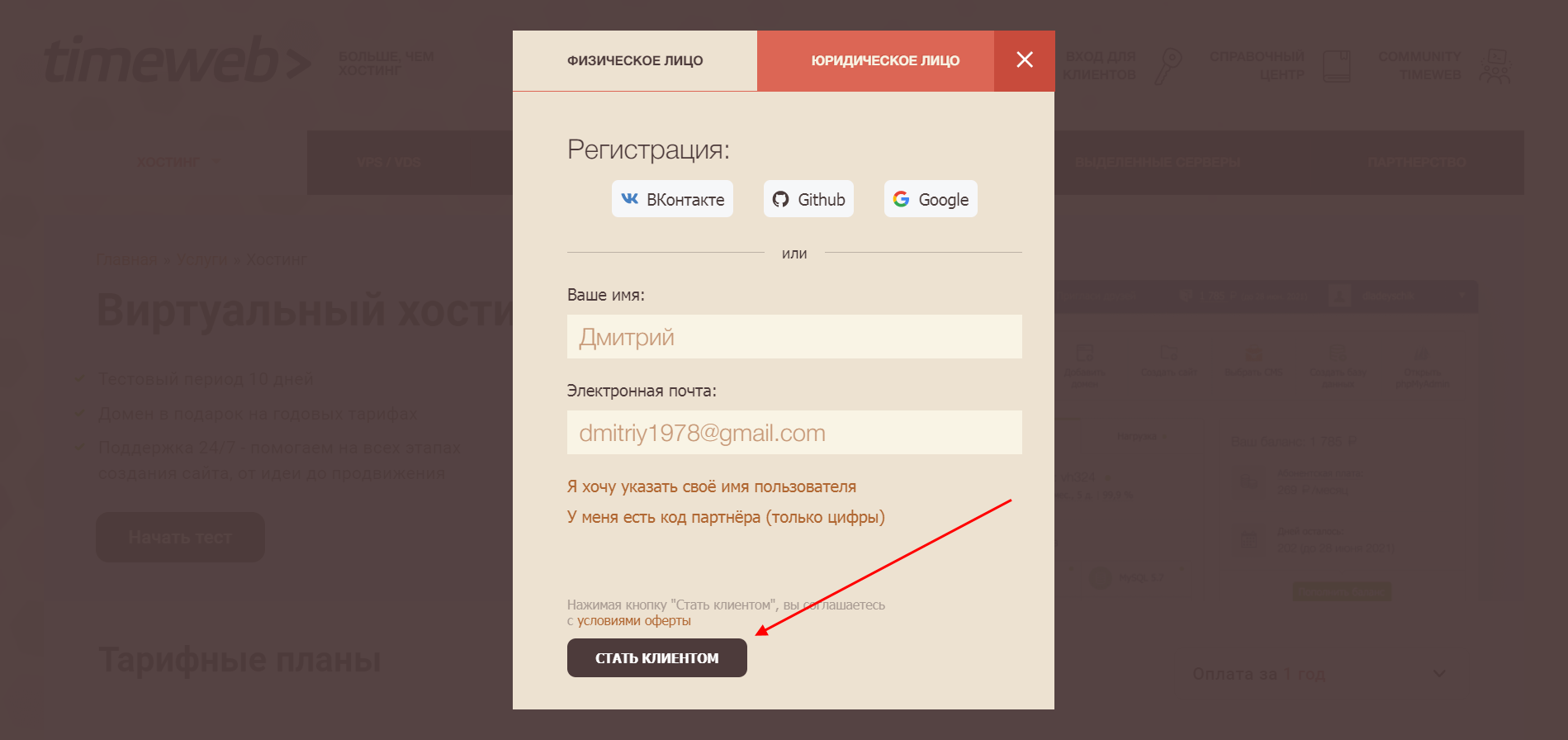
Вводим имя, почту и нажимаем «Стать клиентом».
В результате мы попадаем в личный кабинет Timeweb – здесь-то и будут происходить все манипуляции.
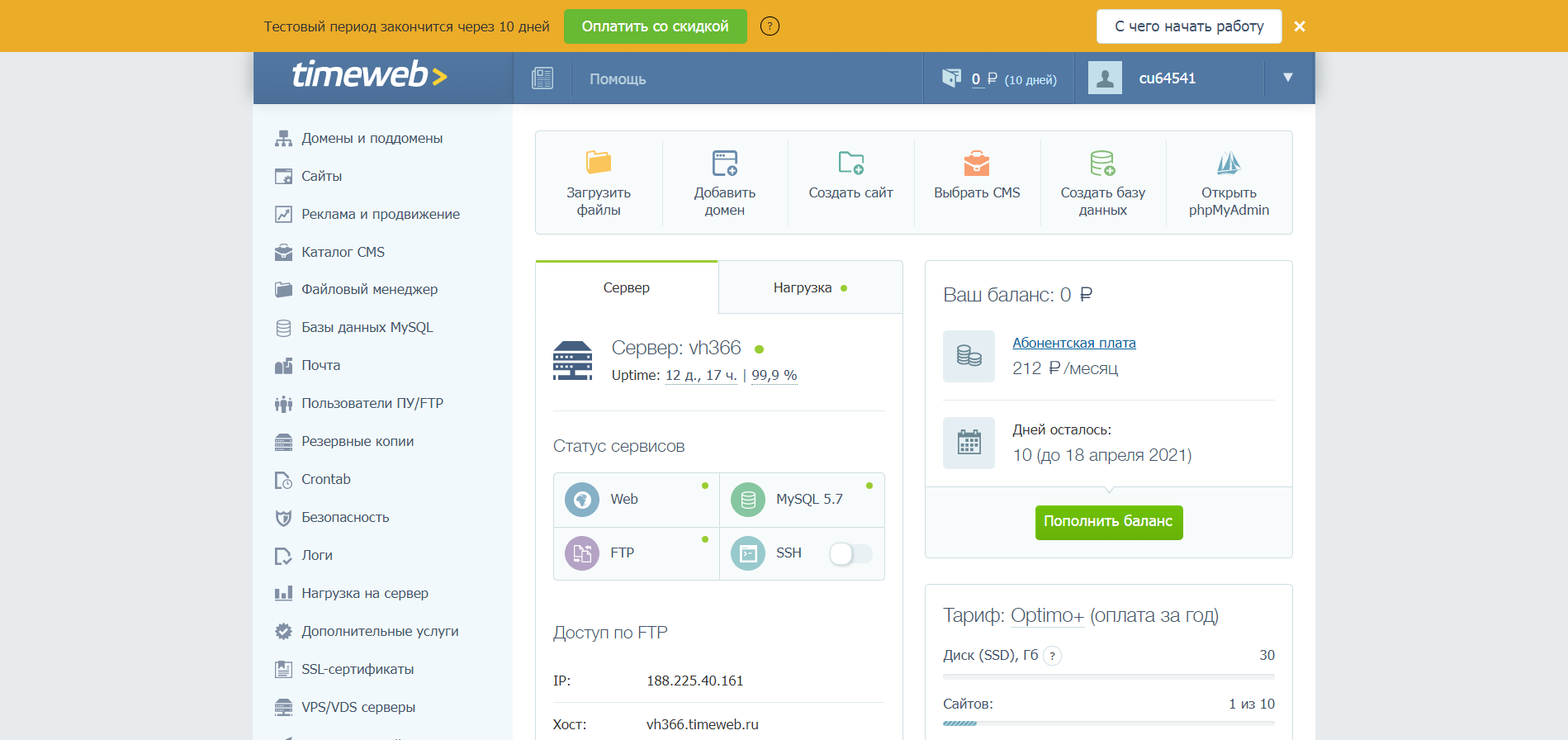
Теперь мы можем переходить к установке Joomla на хостинг. Для этого последовательно выполняем следующие действия:
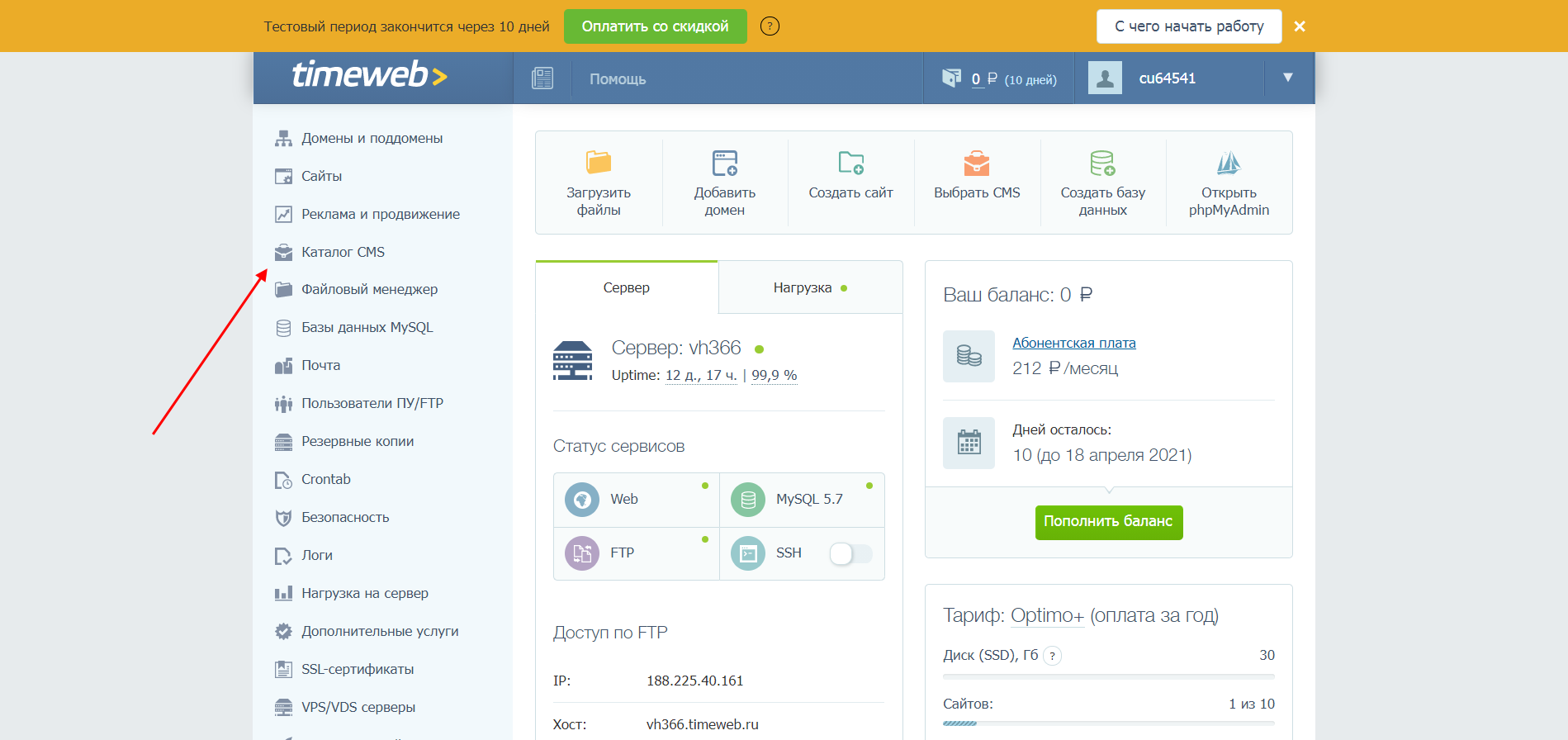
- В личном кабинете Timeweb переходим в раздел «Каталог CMS».
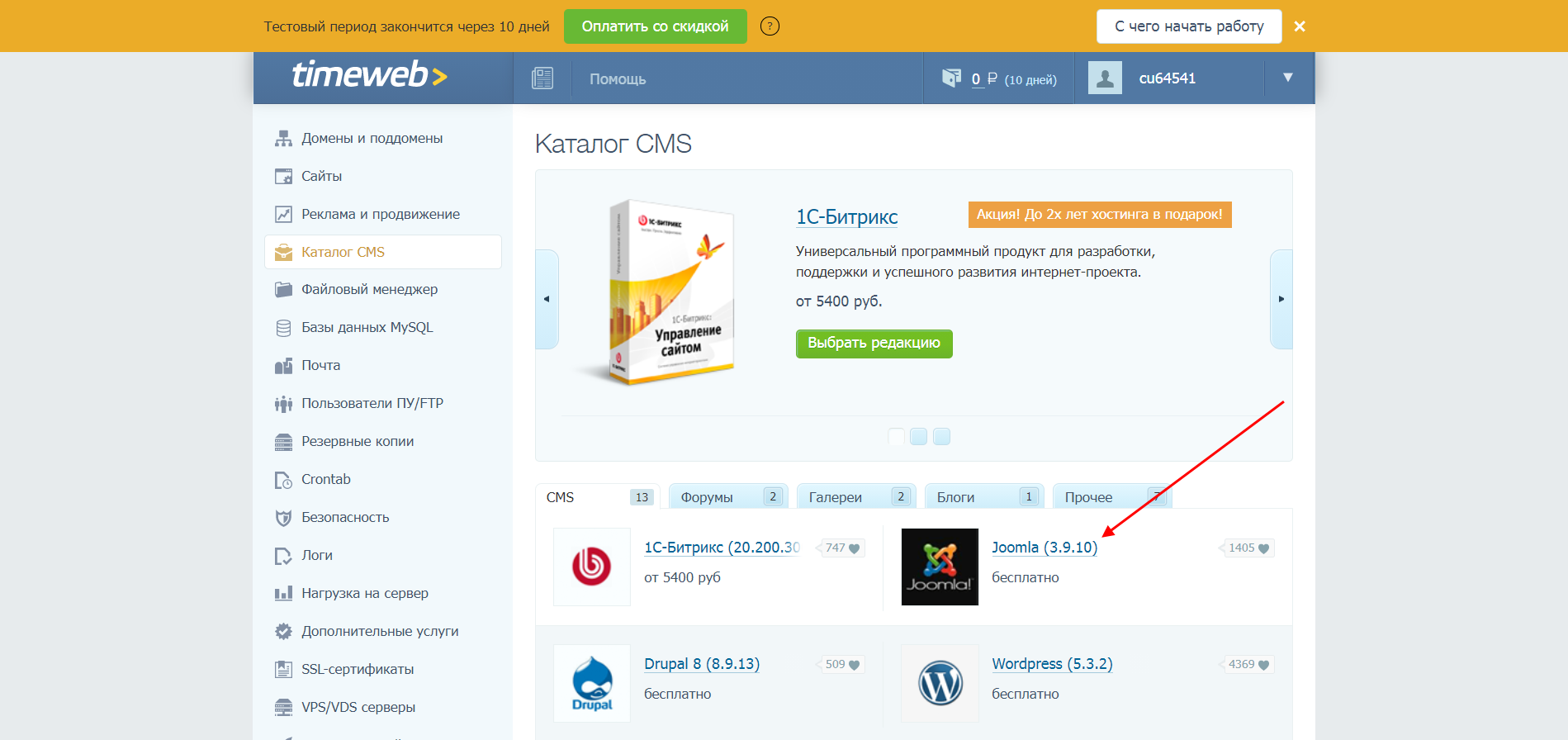
- Выбираем «Joomla» – она находится вторым по списку в разделе «CMS».
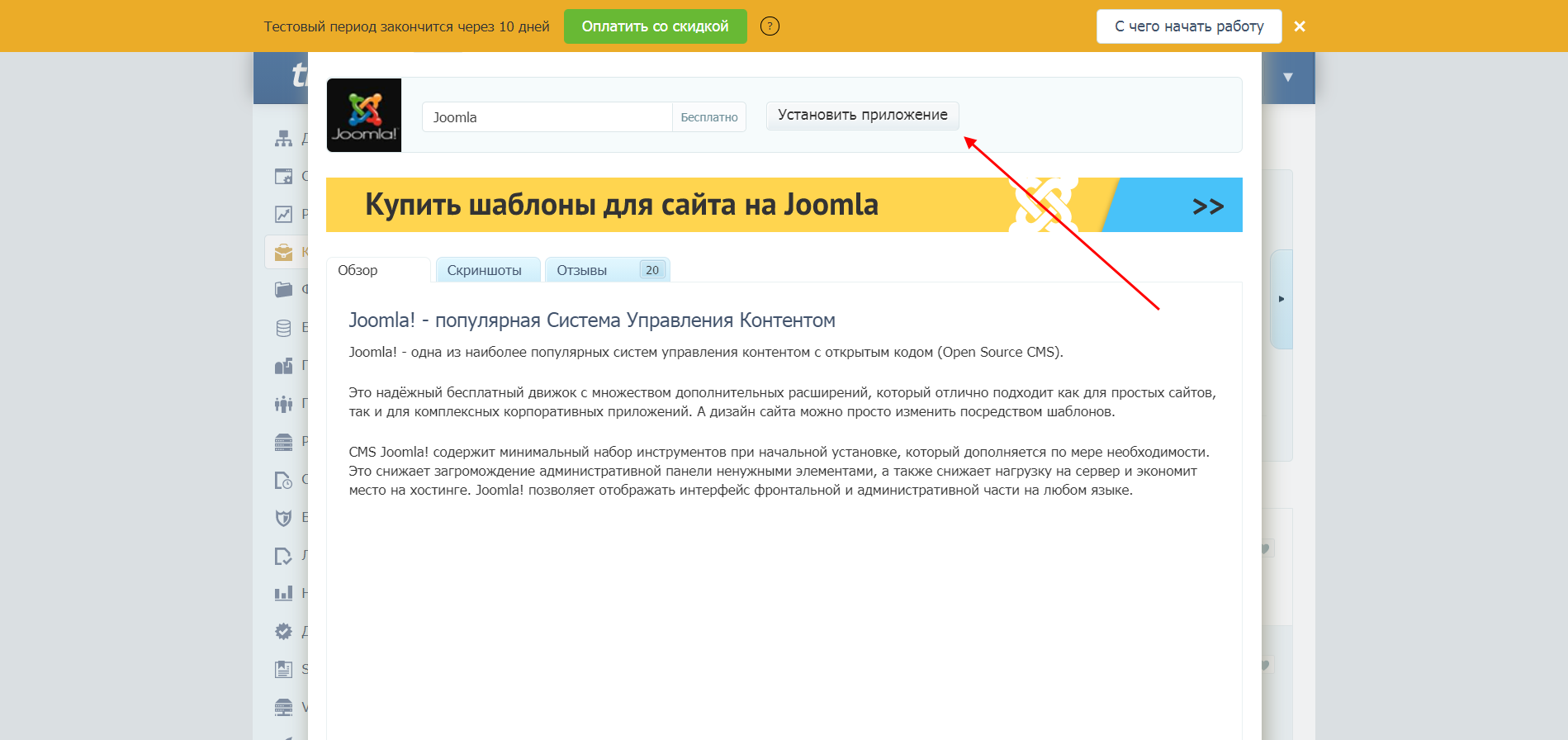
- В отобразившемся окне жмем «Установить приложение».
- Следующим шагом нужно указать доменное имя – здесь можно оставить тестовое, для изучения CMS оно вполне подойдет. Также выбираем создание новой базы данных, в завершение кликаем на «Начать установку».
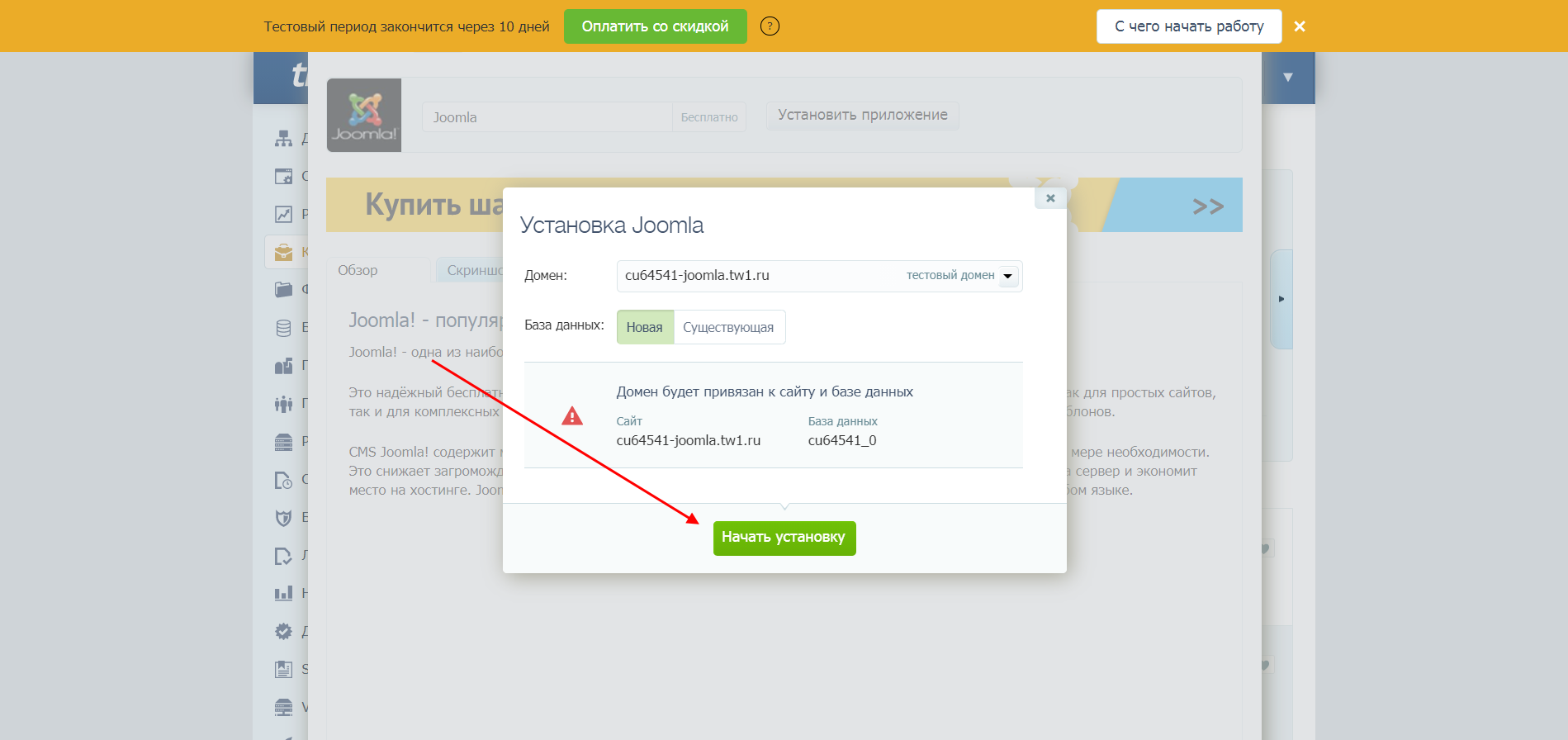
- Готово! Теперь мы можем переходить к приложению.
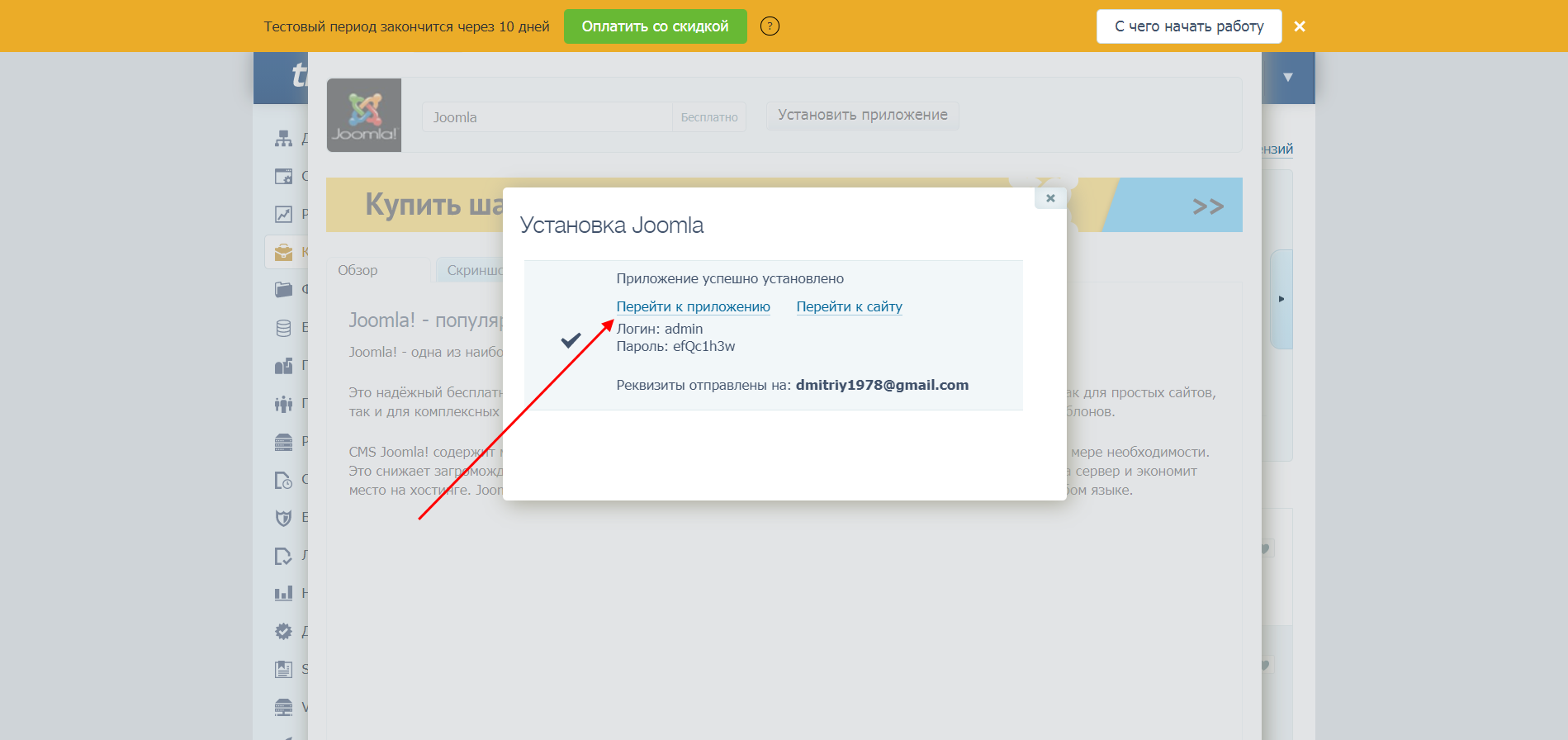
- Вводим выданный нам логин и пароль, авторизуемся в личном кабинете Joomla.
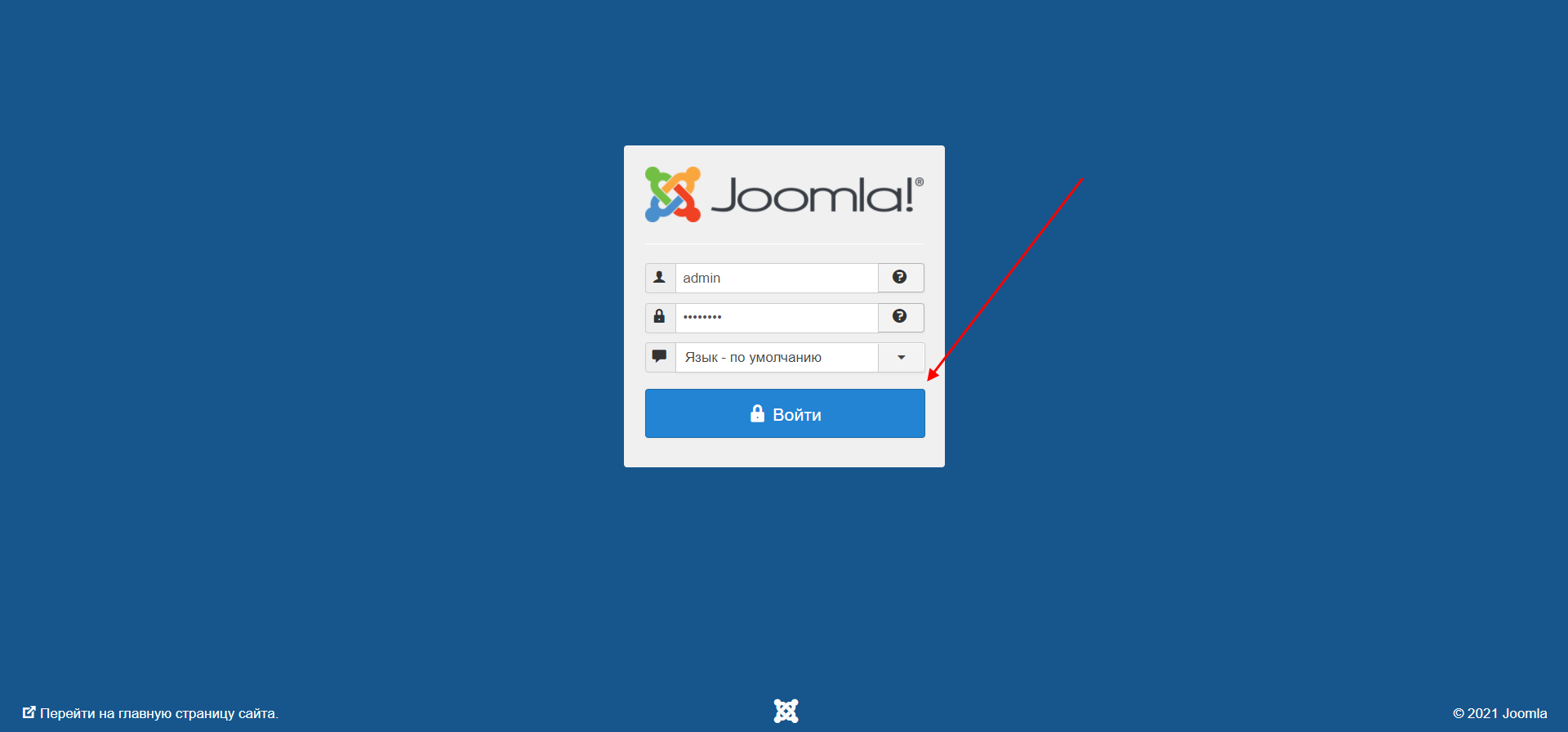
На этом установка завершена. Как видите, данный способ довольно простой и быстрый, однако подойти он может не для каждого хостинга. В некоторых случаях подобной опции попросту нет, поэтому важно знать о ручной установке CMS – о ней поговорим далее.
Способ 2: Установка через файловый менеджер
Чтобы воспользоваться данным способом, нам потребуется скачать пакет Joomla с официального сайта. После этого будет необходимо создать новый сайт и привязать к нему домен.
Открываем на Timeweb личный кабинет и переходим в раздел «Сайты». Выбираем «Создать новый сайт».
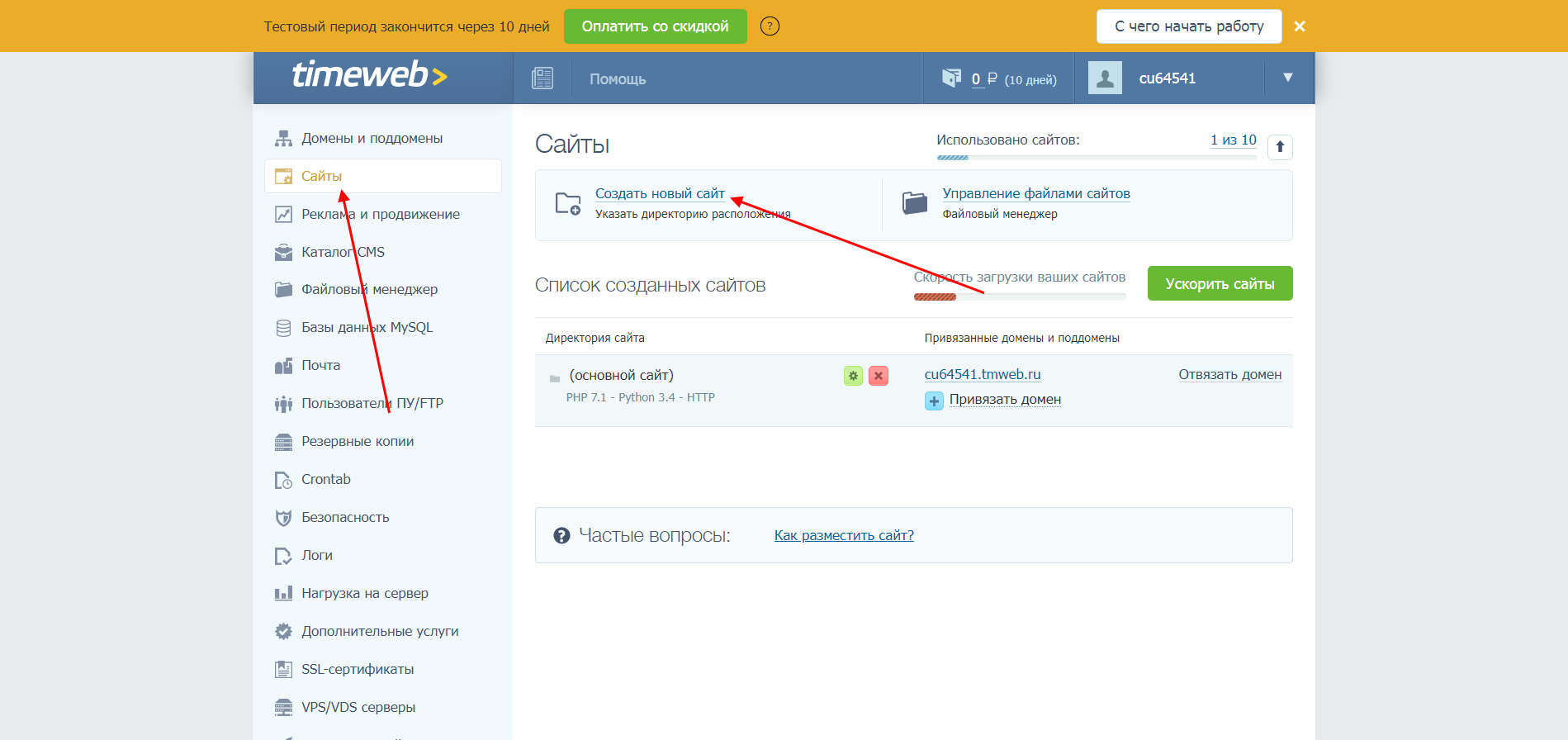
В отобразившемся окне указываем название будущего сайта. Затем жмем на кнопку «Создать».
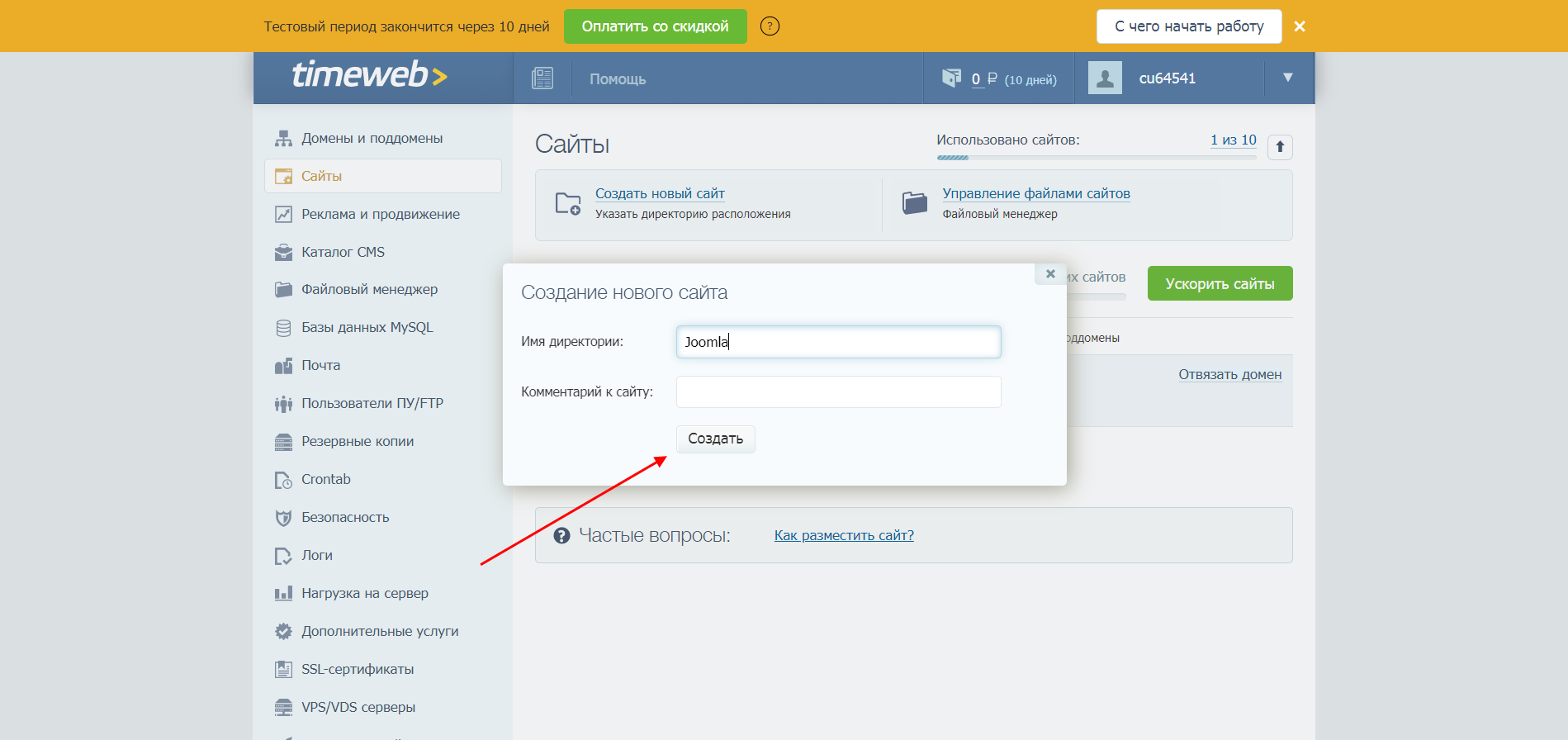
Теперь привяжем к нему домен – для этого справа от созданного сайта жмем на кнопку «Привязать домен». В отобразившемся окне выбираем нужный домен, в нашем случае это тестовое доменное имя.
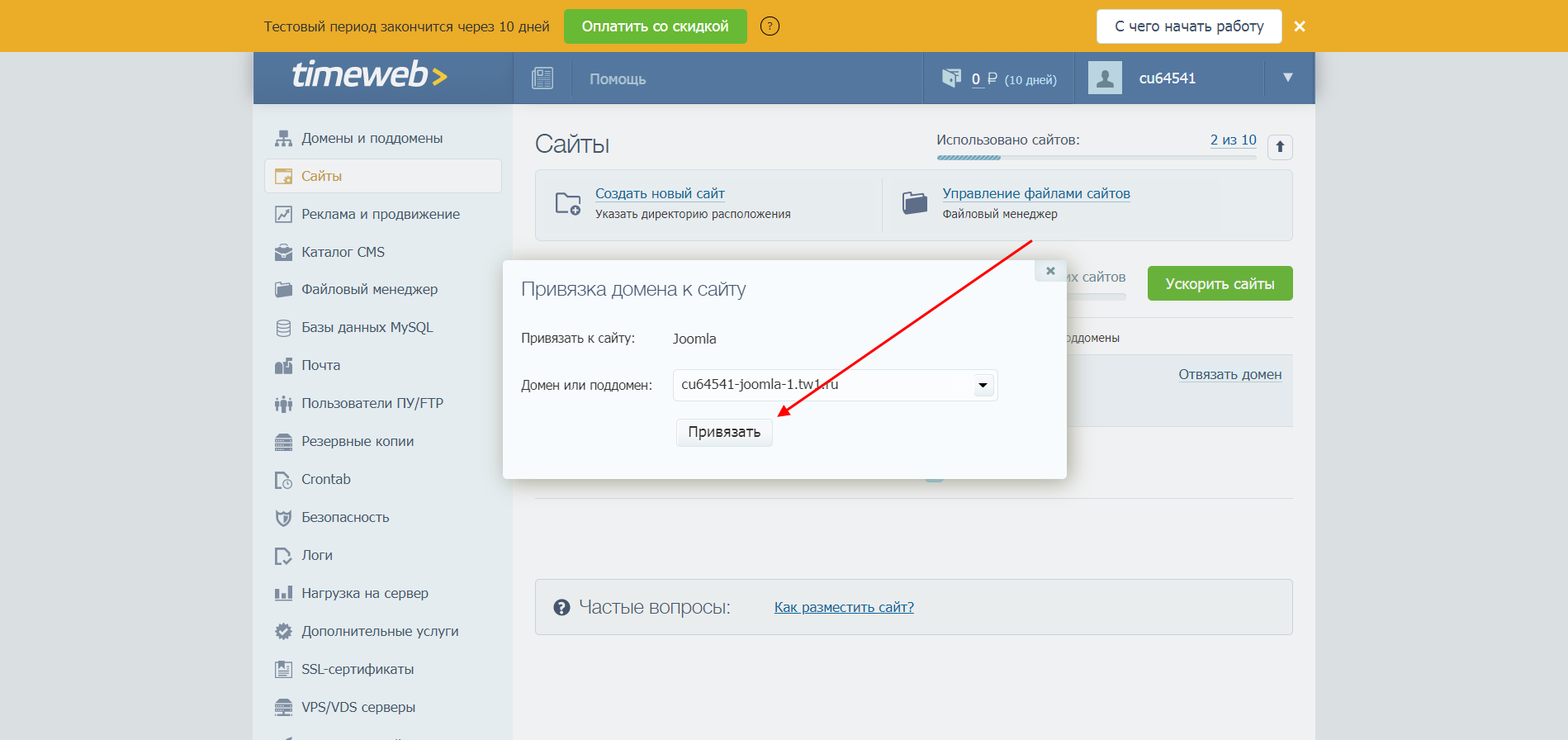
Сайт создан, теперь на него можно установить Joomla:
- Переходим в раздел «Файловый менеджер» и открываем папку с сайтом, который мы создали в предыдущей инструкции. Затем заходим в подпапку «public_html» и поочередно нажимаем на два файла с зажатой клавишей «Shift». Затем выбираем «Файл» -> «Удалить» – в результате папка окажется пустой.
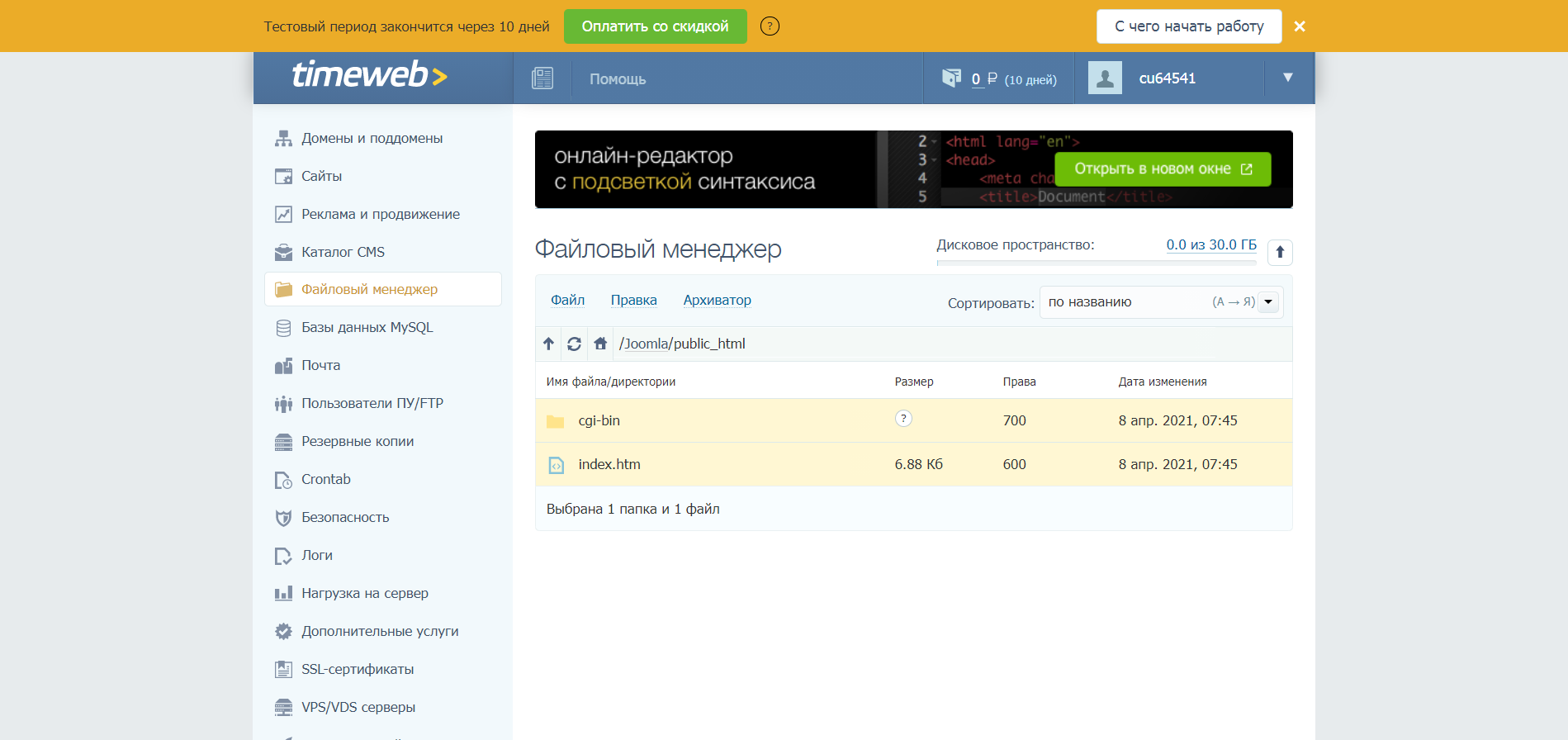
- Следующим шагом переносим скачанный ранее архив с Joomla. Он автоматически распакуется, а мы увидим заполненную папку:
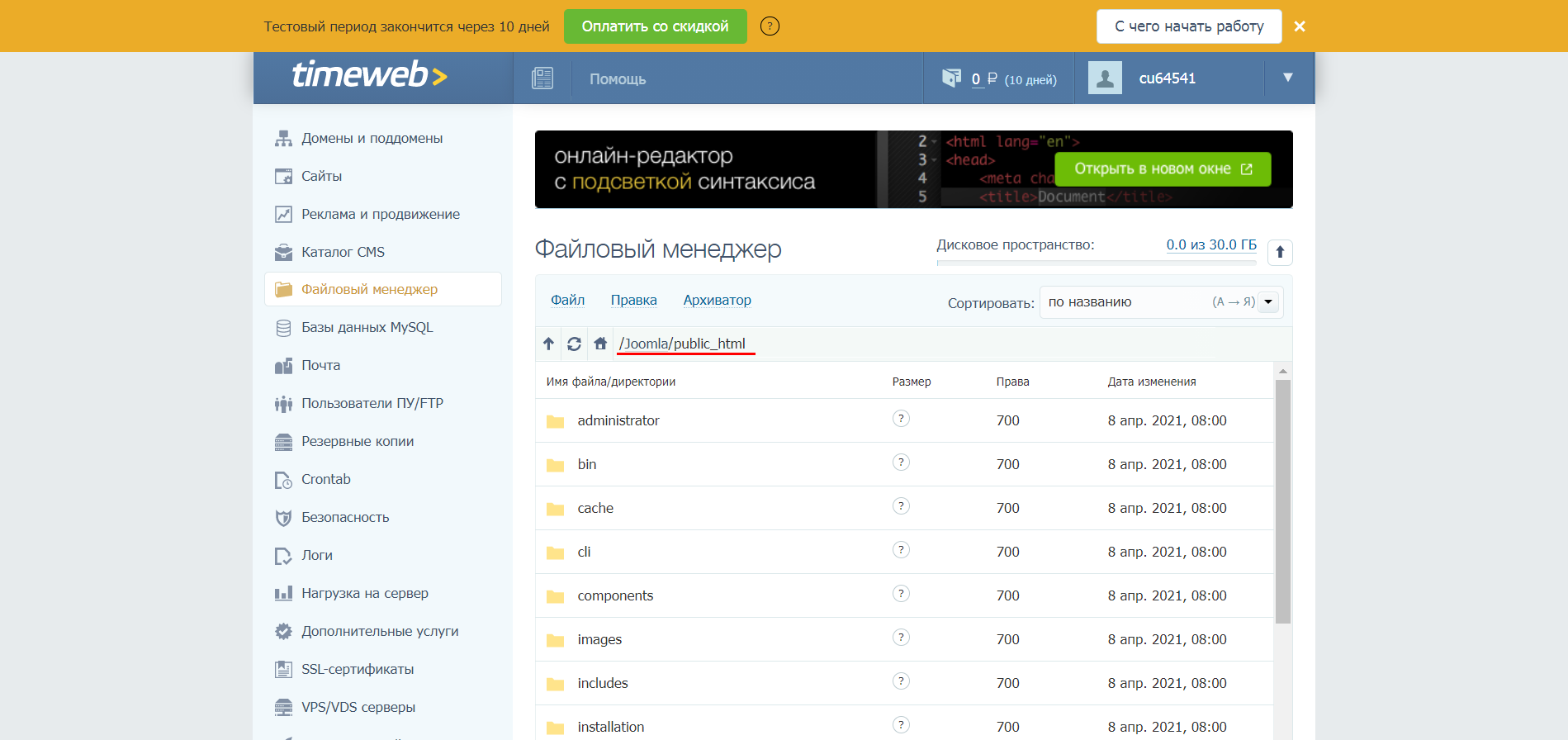
- Осталось создать базу данных, которая в последующем будет использоваться CMS-системой. Переходим в раздел «База данных MySQL» и выбираем «Создание новой базы данных».
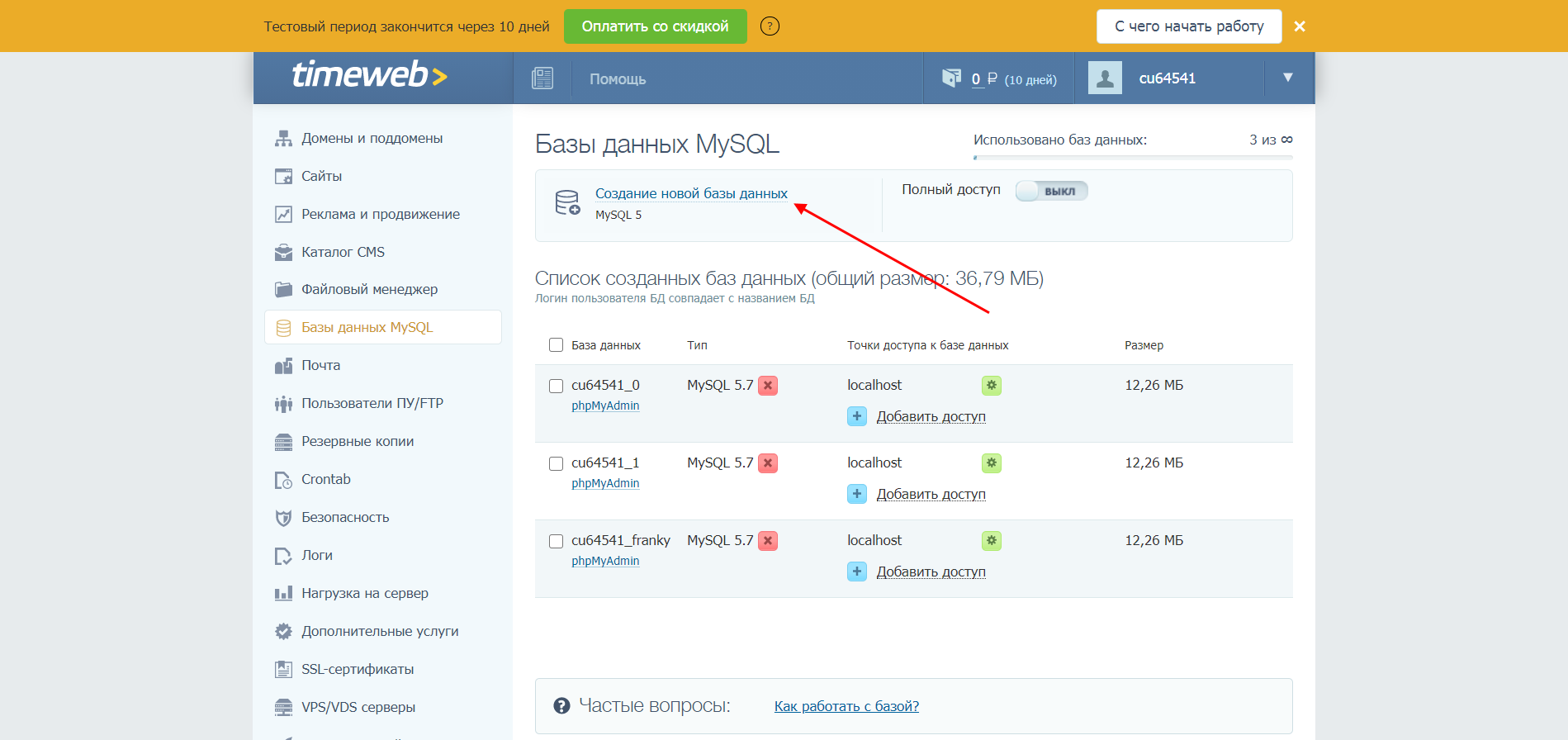
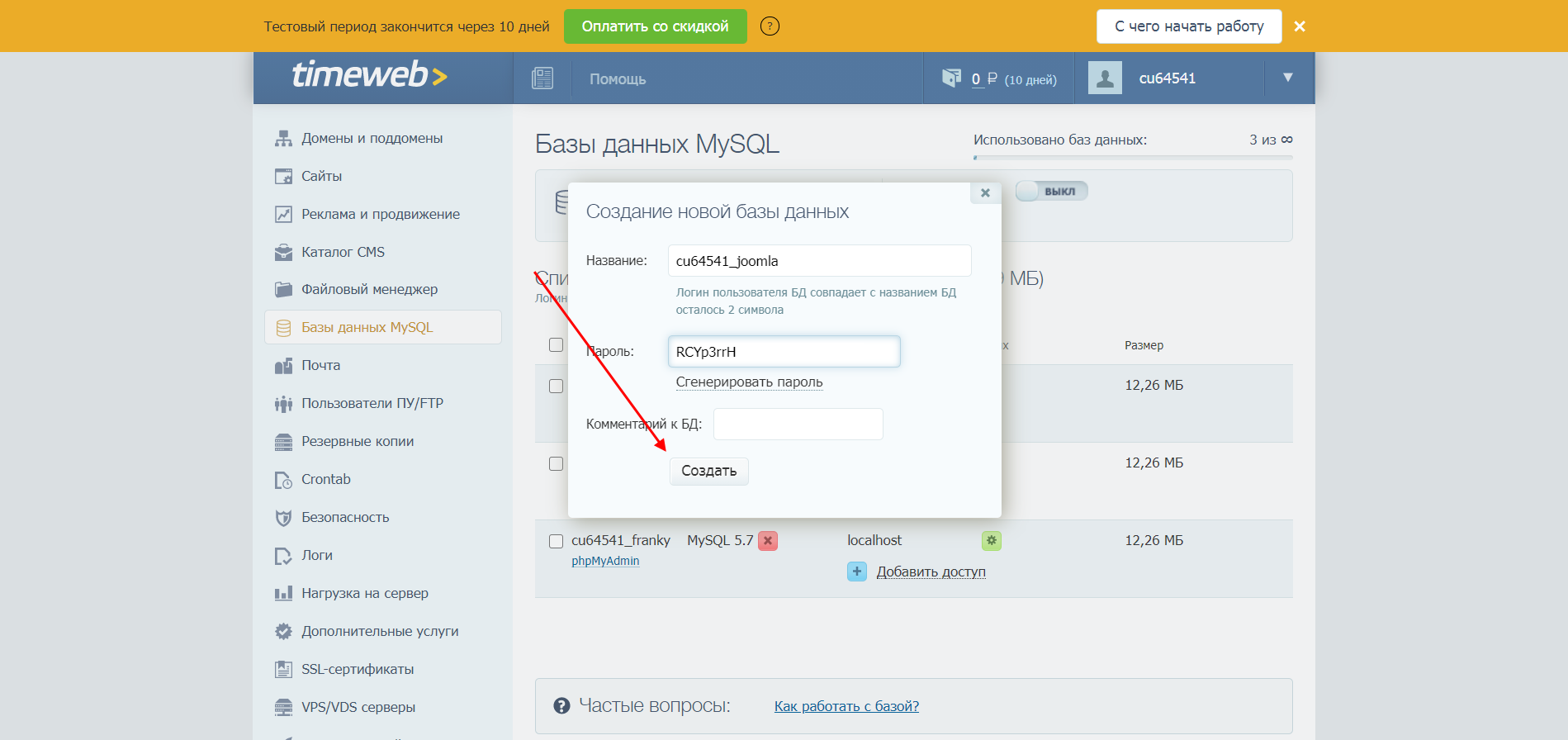
- В отобразившемся окне указываем название базы данных и придумываем пароль. После этого кликаем по кнопке «Создать». Обязательно сохраните пароль на видном месте – он потребуется в дальнейшем.
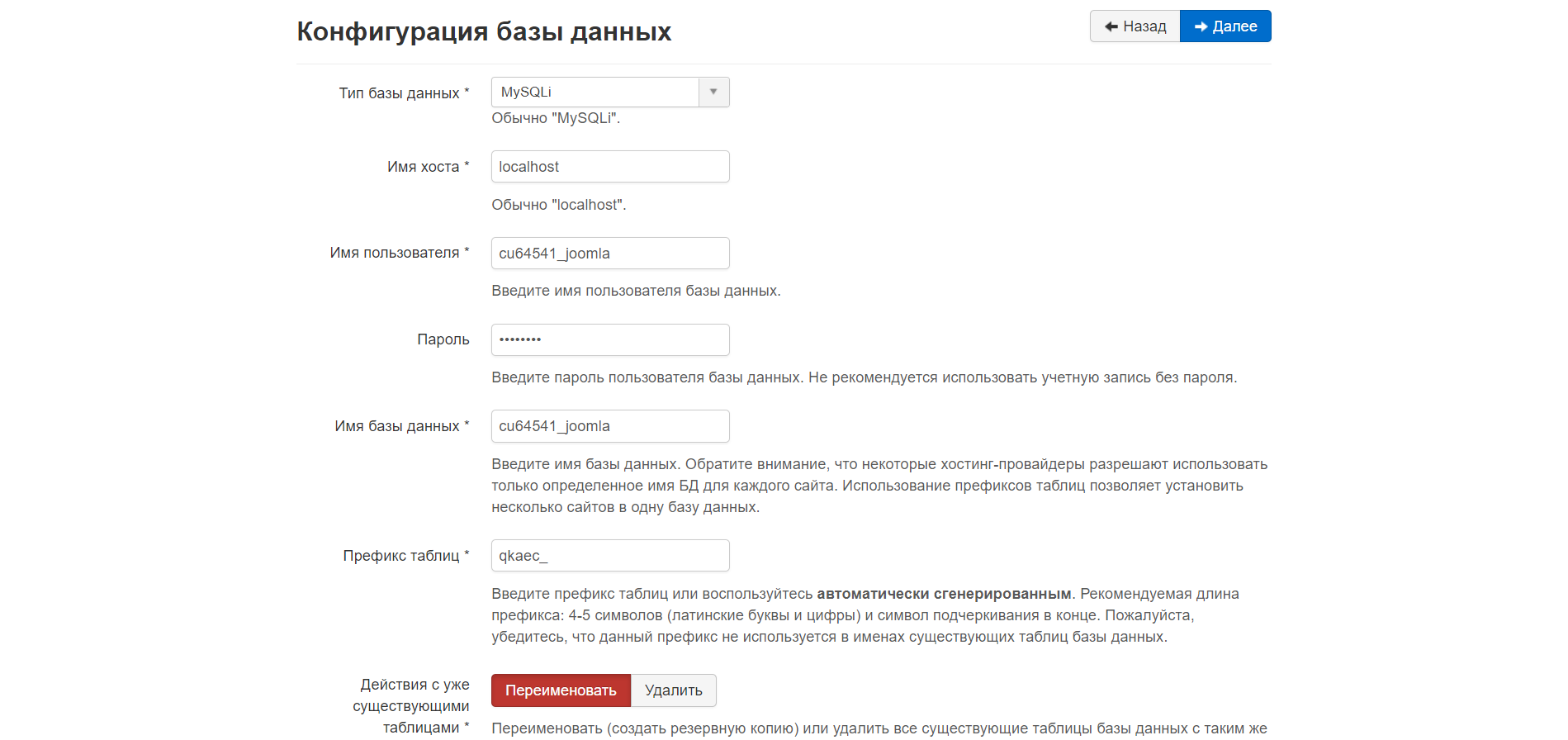
- После этого можем переходить к установке CMS. Заходим на привязанный к сайту домен – должно отобразится установочное окно. В нем мы уже работали, поэтому рассмотрим лишь один раздел, который отличается – «Конфигурация базы данных». Здесь нужно указать в качестве «Имя пользователя» имя созданной базы данных, а также прописать к ней пароль. В строке «Имя базы данных» указывается БД хостинга.
На этом установка завершена. Подробнее о том, какие действия выполнять далее, мы уже рассмотрели в разделе «Установка Joomla на локальный сервер».
Способ 3: Через FTP-клиент
Для установки Joomla на хостинге можно воспользоваться и FTP-клиентом. В нем передача данных осуществляется примерно так же, только для этого нужна дополнительная программа, например FileZilla. Давайте рассмотрим, как ей пользоваться:
- Открываем официальный сайт и скачиваем последнюю версию.
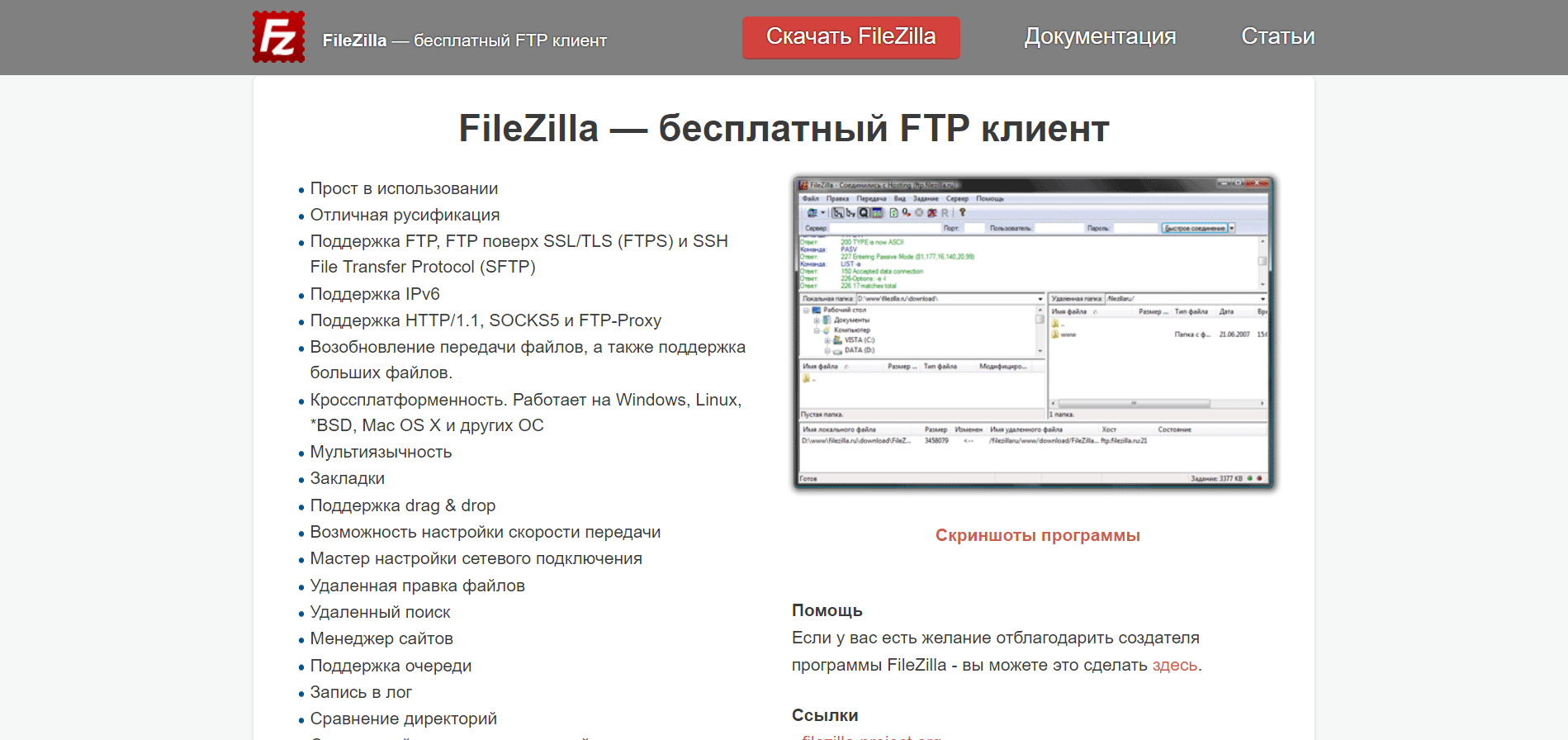
- Устанавливаем программу и запускаем ее. Прежде чем подключиться по FTP, нам нужно узнать необходимые для этого данные. Их можно посмотреть на главной странице личного кабинета хостинга.
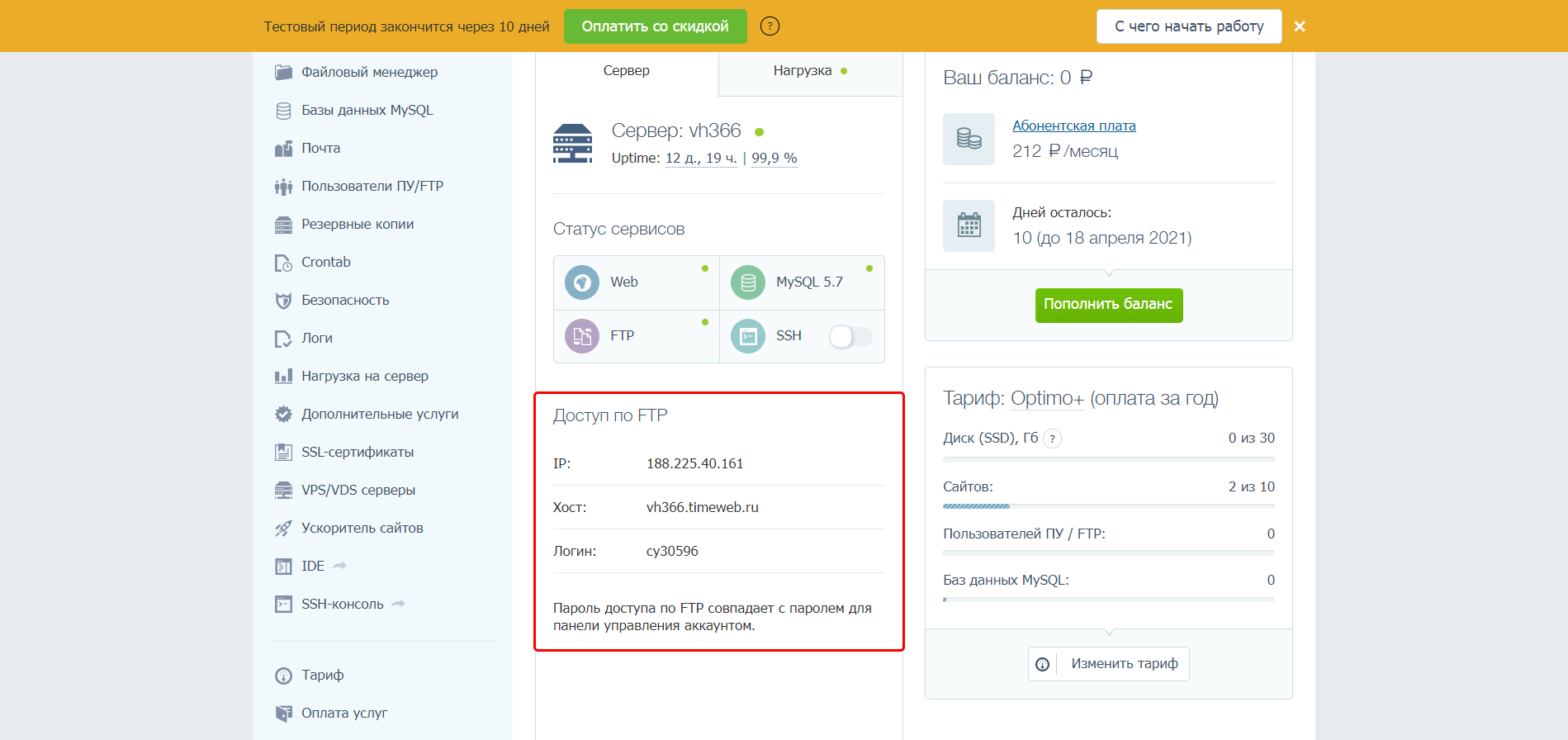
- Заходим в FileZilla и в верхней части окна вводим хост, имя пользователя и пароль. Затем жмем «Быстрое соединение». В результате в нижнем правом окне мы увидим директории, расположенные на хостинге.
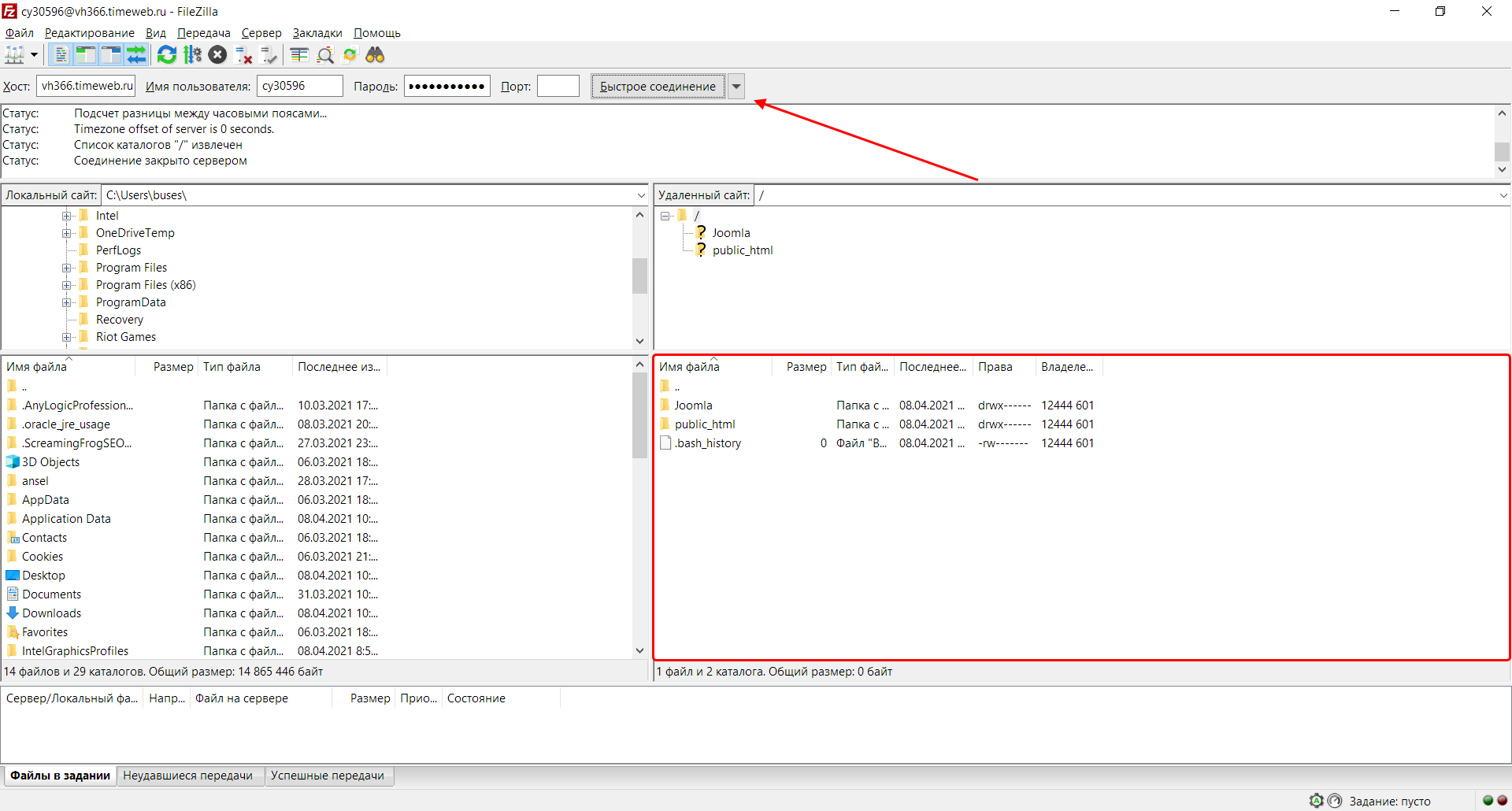
Осталось загрузить файлы Joomla в нужную директорию и провести предварительные настройки. Подробнее о том, как все это сделать, мы уже говорили в предыдущем разделе: для начала нужно создать сайт и привязать к нему домен, затем из папки сайта удалить все файлы – это действие выполняется уже не в браузере, а через FTP-клиент. Затем там же добавляем все файлы и возвращаемся в браузер: создаем на хостинге новую базу данных, заходим к себе на сайт и там продолжаем установку.
Вот такими простыми действиями на хостинге будет установлена новая CMS.
Установка Joomla на OpenServer
Из руководства вы узнаете о том, что такое , как он устанавливается на локальный компьютер, и как установить дистрибутив CMS на Open Server.
Что такое OpenServer?
Open Server — альтернатива популярному эмулятору веб-сервера на локальном компьютере, известному под названием Denwer. С учетом того, что последняя версия Денвера под номером 3 является морально устаревшей из-за отсутствия новых версий PHP , и , на которых функционируют современные динамические сайты, OpenServer является лучшим локальным сервером для создания и тестирования сайтов на CMS Joomla.
Как установить OpenServer на компьютер?
Примите во внимание
Рассматривается установка Open Server версии 5.4.3.
- Скачайте последнюю версию Open Server с официального сайта.
- Запустите скачанный инсталлятор (EXE-файл).
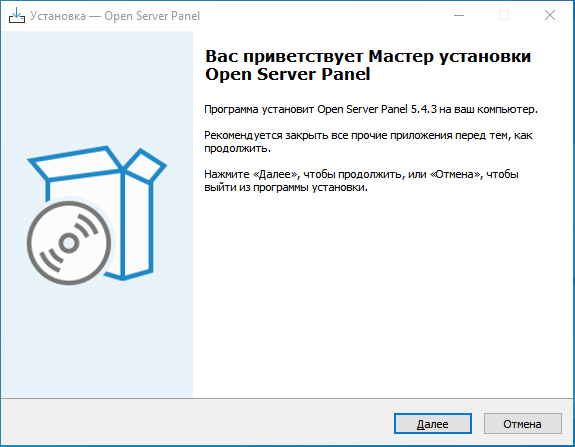
- В приветственном окне нажмите Далее.
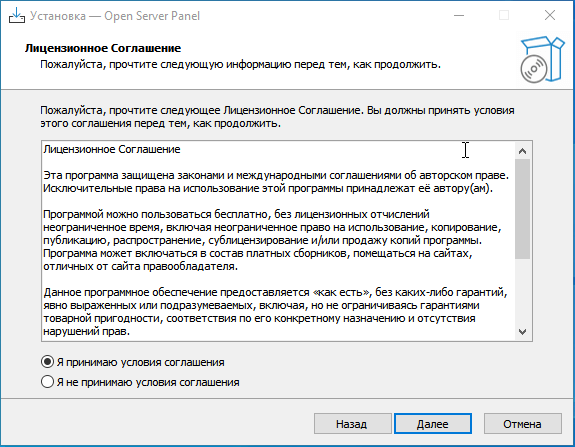
- Отметьте Я принимаю условия соглашения и нажмите Далее.
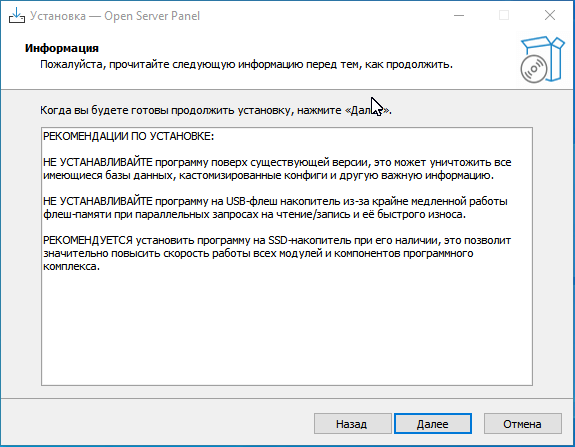
- Ознакомьтесь с рекомендациями по установке и нажмите Далее.
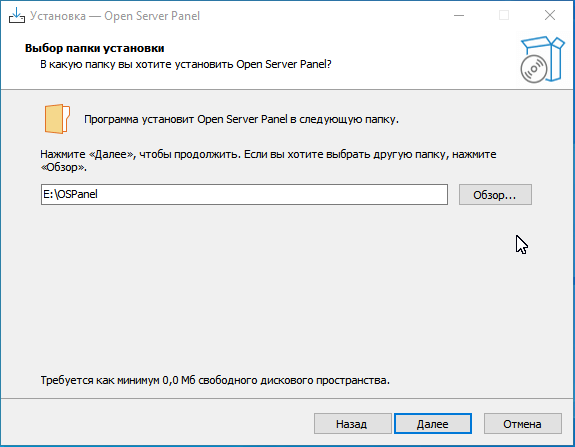
- Выберите папку для установки и нажмите Далее.
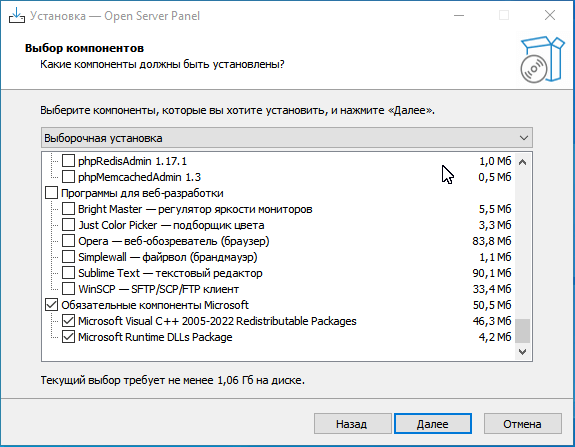
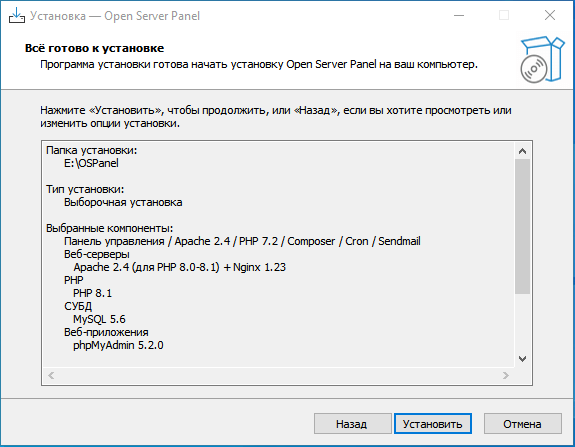
- Если не знаете, какие компоненты требуются, то оставьте отмеченными следующие компоненты для установки:
- Панель управления
- Apache для PHP 7.2-7.4
- Apache для PHP 8.0-8.1
- PHP от 7.1 и выше
- MySQL 5.6
- Обязательные компоненты Microsoft
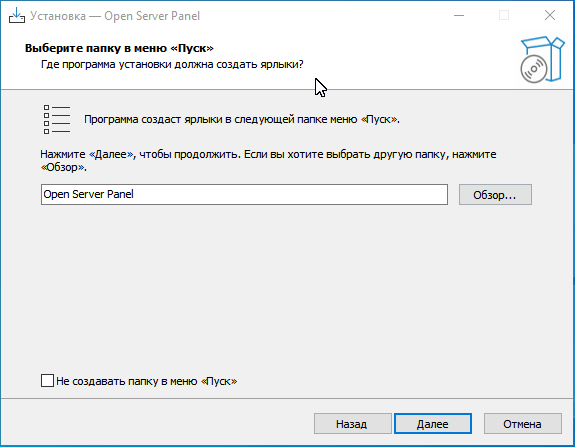
- Выберите папку в меню Пуск (если не требуется, то отметьте Не создавать в меню «Пуск») и нажмите Далее.
- Оставьте отмеченными все дополнительные задачи.
Можете отметить Оптимизировать настройки Windows для работы с SSD, если вы устанавливаете Open Server на SSD. - В следующем окне Всё готово к установке проверьте правильность данных и нажмите Далее.
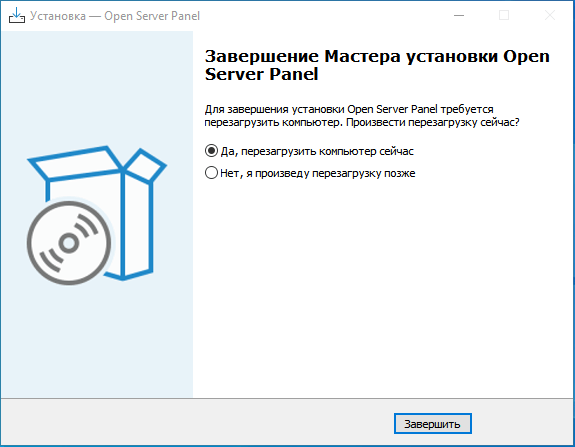
- Для завершения установки выберите Да, перезагрузить сейчас и нажмите Завершить.
- После перезагрузки в папке с Open Server найдите и запустите файл Open Server Panel.exe , либо кликните по иконке на рабочем столе (если она была создана).
В системном трее появится иконка в виде красного флажка.
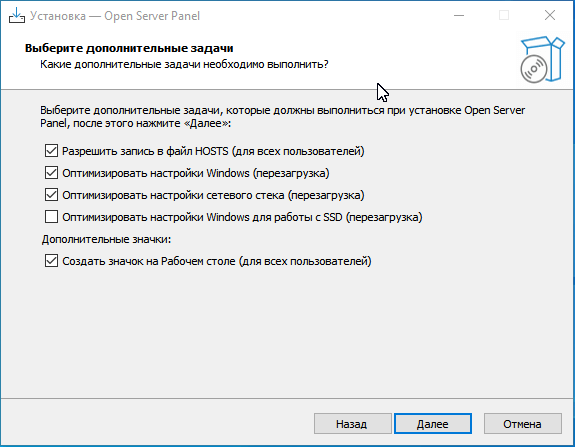
Теперь для запуска, остановки и перезагрузки локального сервера, а также для изменения его конфигурации используйте контекстное меню, доступное при клике по иконке в трее.
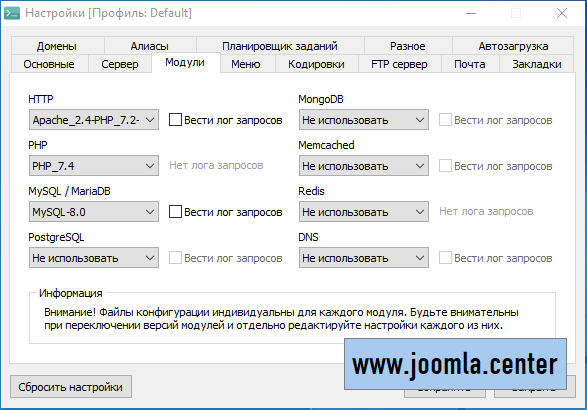
Ознакомиться с системными требованиями для Joomla можно здесь.
Как установить Joomla на OpenServer?
Корневые папки сайтов (локальные домены) располагаются по адресу [OpenServer]/domains/ .
- Скачайте последнюю версию Joomla на локальный компьютер.
Скачать можно здесь. - В директории [OpenServer]/domains/ создайте папку с условным названием домена.
По этому названию (например: http://joomla ) в браузере будет открываться локальный сайт. - Распакуйте архив с дистрибутивом Joomla в созданную папку.
- Кликните по иконке OpenServer’a в трее и в контекстном меню выберите Запустить (если сервер не был запущен) или Перезапустить (если сервер работал)
После этого локальный сайт на Joomla будет доступен в браузере по URL-адресу, соответствующему названию корневой папки для этого сайта. - Далее следует продолжить установку Joomla в окне браузера.