Как скачать и установить Mozilla Firefox на компьютер бесплатно
Зачастую загрузка браузера может вызывать некоторые сложности у неопытных пользователей. Обычно это связано с тем, что в интернете распространено много сайтов, на которых хранятся установщики браузеров с различными вирусами. Не зная этого, пользователь загружает браузер и вместе с ним устанавливает вредоносное ПО.
Чтобы этого избежать, в первую очередь необходимо использовать официальный источник разработчика. Подробнее обо всем этом мы поговорим в сегодняшней статье. А именно рассмотрим, как правильно скачать и установить веб-обозреватель мозилу на компьютер.
Загрузка инсталятора
Официальный источник предлагает два типа установщика – это онлайн и оффлайн инсталляторы. Первый занимает намного меньше памяти, так как все необходимые данные он подгружает из интернета. Второй же занимает больше места на компьютере, но благодаря этому браузер можно будет установить без подключения к интернету.
Далее мы разберемся как скачать установщик для разных операционных систем.
Официальный онлайн инсталлятор
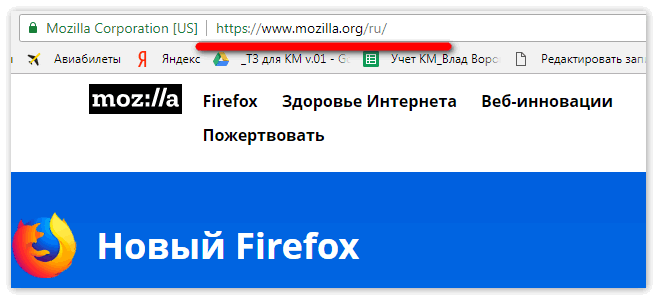
Первое, что нужно знать перед скачиванием браузера из интернета – это официальный сайт разработчика. Ссылка на него выглядит следующим образом: https://www.mozilla.org/ru/. Вы можете перейти по ней и ознакомиться с разработчиком, а также почитать о различных проектах компании. А мы пойдем дальше и скачаем различные установщики в зависимости от операционной системы.
Для Windows
Скачиваем установщик Mozilla Firefox:
- Переходим по ссылке https://www.mozilla.org/ru/firefox/new/ и выбираем один из вариантов: установка Firefox с Яндексом или без него. Здесь нет правильного выбора, но если вы не хотите засорять браузер лишним мусором, то лучше выбрать установку без Яндекса. Для этого нужно пролистать вниз страницы и кликнуть по кнопке «Скачать Firefox без яндекса».

- Далее выбираем место, куда будет установлен загрузчик Firefox и кликаем по кнопке «Сохранить».
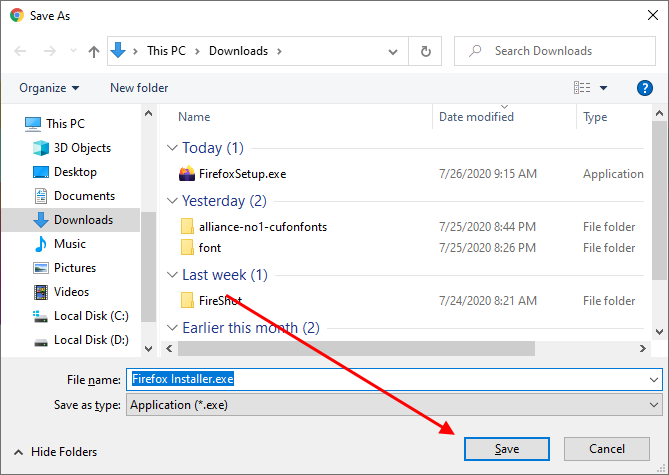
После выполнения этих действий вы можете смело переходить к установке браузера, о чем мы поговорим в разделе «Установка браузера».
Для Mac OS
Установщик браузера Mozilla Firefox для Mac OS вы можете загрузить отсюда https://www.mozilla.org/ru/firefox/mac/. Просто перейдите по ссылке и на первом экране кликните по кнопке «Загрузить сейчас».

После этого на вашей операционной системе откроется окно, в котором будет предложено место для скачивания установщика.
Для Linux
Открываем в любом браузере ссылку https://www.mozilla.org/ru/firefox/linux/ и на главном экране кликаем по кнопке «Загрузить сейчас». Затем выбираем место, куда будет загружен файл и переходим к установке.

Автономной инсталлятор
Как уже говорилось ранее, скачать также можно и автономной загрузчик, который можно запустить без подключения к интернету. Чтобы его загрузить, переходим по ссылке https://www.mozilla.org/ru/firefox/all/#product-desktop-release, выбираем тип операционной системы и язык. Затем кликаем по кнопке «Загрузить сейчас».

Установка браузера
Несмотря на то, что браузер поддерживается различными операционными системами, его установка особо не отличается от того какую ОС вы используете. Поэтому далее будет проведена установка только на ОС Windows 10.
Windows 10
Устанавливаем браузер на компьютер:
- Открываем папку, в которой находится установщик и открываем его двойным щелчком мыши.

- После этого будет запущено небольшое окно с линией загрузки, а затем откроется окно приветствия. Кликаем в нем по кнопке «Далее».

- Далее выбираем тип установки – здесь нет каких-то правил, поэтому можете просто выбрать обычную и нажать на кнопку «Далее».
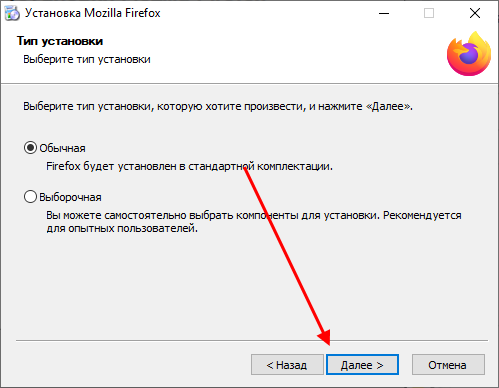
- Далее будет сообщено о том, куда именно установится браузер – изменить этот путь, к сожалению, нельзя. После ознакомления кликаем по кнопке «Установить».
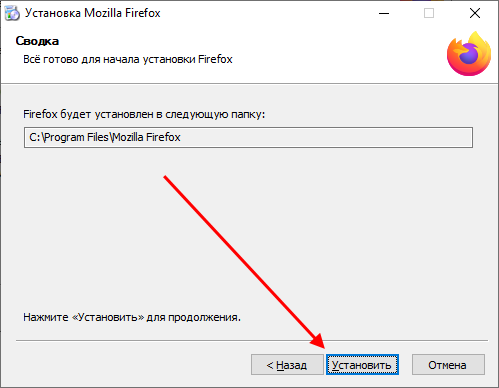
- И в завершении нужно будет немного подождать пока установится браузер, обычно это не занимает более 2-х минут.

- После установки вы можете сразу запустить браузер – просто нажмите на кнопку «Готово» с активным пунктом.
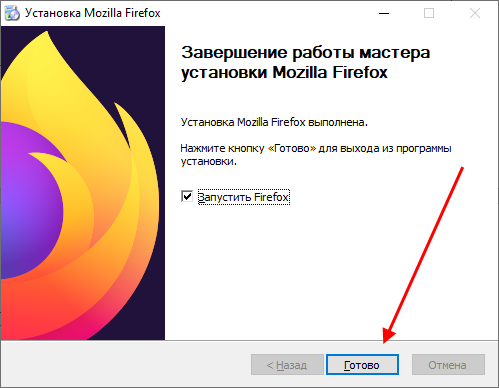
При первом запуске браузера вы также можете провести первичные настройки, о которых мы поговорим далее.
Windows 7
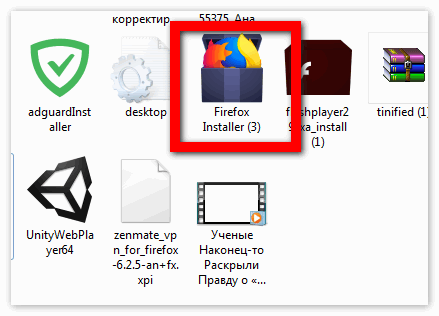
- Начнем с того, что дважды кликнем по иконку с установочными файлами программы, которую Вы видите на картинке.
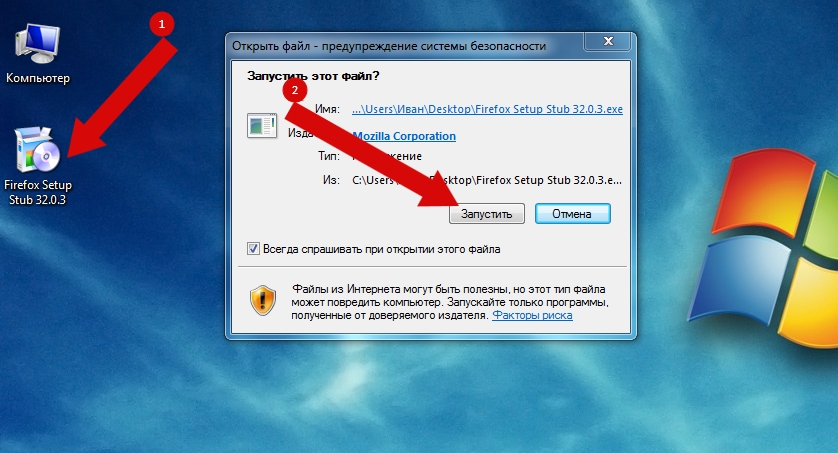
- В появившемся окне «Установка Firefox» нажимаем кнопку «Установить».

- Далее Вы видите процесс загрузки браузера на Ваш компьютер.

- После успешного завершения установки браузер откроется автоматически. Это все! Если информация помогла Вам жмите Спасибо!

Первичные настройки
Особых первичных настроек браузер Mozilla Firefox не предоставляет как это могут делать другие обозреватели. Но давайте посмотрим, как приветствует нас Firefox:
После первого запуска перед нами отображается окно приветствия, в котором нам предлагают синхронизироваться с другими устройствами, подписаться на уведомления или открыть приватное окно.
Если вы собираете использовать браузер на постоянной основе, то рекомендуем загрузить его также на телефон и активировать синхронизацию. Благодаря этому вы сможете просматривать на обоих устройствах единую историю посещений, устанавливать одинаковые закладки и много другое.

В целом, это все первичные настройки, которые вы можете сделать. Надеемся, что наша статья для вас была полезной и теперь вы знаете как правильно скачать и установить мозилу на компьютер. Удачи!
Скачать Мазила Фаерфокс


Второй по популярности в мире обозреватель, которой отличается стабильностью и скоростью работы. Разработка основы приложения началась еще в 1997 году, с тех пор оно значительно преобразилось. Сначала пользователи Фаерфокс скачивали полную версию программы как альтернативный продукт для интегрированного в Windows браузера Internet Explorer, на текущий момент приложение составляет достойную конкуренцию Google Chrome и другим подобным решениям. Программа отличается высокой скоростью загрузки страниц, по результатам независимых исследований Firefox считается одним из самых стабильных обозревателей. Для пользователей, которые ценят безопасность, предусмотрен специальный режим анонимного просмотра страниц. При его применении не записывается временная или другая информация.
Открытые web-сайты показываются в интерфейсе браузера в виде вкладок, в строке для ввода адреса сайта можно набрать текст поискового запроса. Доступна возможность установки плагинов из интегрированного магазина.
Обозреватель Mozilla Firefox (Мозила Фирефокс или Фирефох) изначально разрабатывался как свободный проект. и поэтому его всегда можно скачать бесплатно в виде полного дистрибутива без рекламных модулей.
Особенности
Стабильный web-обозреватель с современным интерфейсом, базирующийся на «легком» движке Gecko. После скачивания браузера Mozilla Firefox вы сможете мгновенно открывать сайты с тяжелым контентом, быстро переключаться между страницами с помощью вкладок, искать информацию прямо в строке ввода URL и при необходимости устанавливать дополнительные надстройки.
Как установить mozilla firefox на компьютер
Как установить браузер Mozilla Firefox на свой компьютер
В этом уроке мы разберемся, как устанавливать один из самых популярных браузеров на свой компьютер. Но для начала маленькое уточнение — заново устанавливать это программное обеспечение вовсе не обязательно, если у вас установлена предыдущая версия Mozilla Firefox.
В этом случае нужно просто обновиться до новой версии. Более того, при обновлении средствами самого браузера объем закаченных файлов будет меньшим, чем при скачивании полного установочного файла. (це можна показати у меню “Firefox” — “Справка” — “О Firefox”)
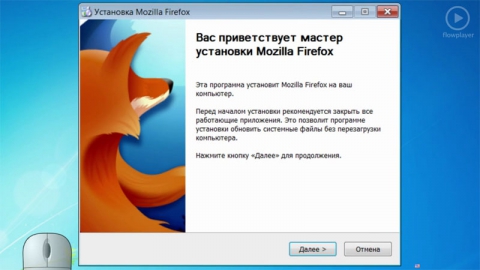
Сама же процедура установки начинается с запуска скачанного установочного файла. Открывшееся окно тут же предложит вам выразить согласие с пользовательским соглашением. Де-факто вы это делаете, нажимая на кнопку “Установить”. Далее запустится сам процесс распаковки файлов. Следующий этап — запуск мастера установки браузера. Не спешите нажимать “Далее” — в этом окне разработчики оставили сообщение, которое советует закрыть все работающие приложения, если вы не хотите перезапускать компьютер после установки Mozilla Firefox.
Теперь выберем тип установки — большинству пользователей подходит вариант обычной установки, ее мы и рекомендуем выбрать. В следующем окне мастер установки предложит определиться с местом на диске, в которое будет установлена программа.
Наш совет — согласиться с предложенным по умолчанию. Здесь же вы можете согласиться либо отменить назначение Firefox веб-браузером по умолчанию. Для этого нужно убрать либо оставить галочку в соответствующем пункте. Осталось только нажать кнопку “Установить”.
После завершения непродолжительного процесса установки вы увидите сообщение об успешном его завершении и, по желанию, запусть браузер немедленно. При перуом заупске программа предложит вам импортировать настройки и прочие данные из других браузеров, если они установлены на вашем компьютере. Выберите желаемый пункт и нажмите “Далее”. Но и это не все — при открытии окна браузера он еще раз предложит вам установить его веб-браузером по умолчанию.
Комментарии
Раньше у меня был установлен браузер Мозила Фирефокс. Подруга посоветовала установить браузер-» Яндекс» После установки «Яндекса» меня стали каждый день блокировать на сайте-«Одноклассники» Служба поддержки может сутки держать меня заблокированной, хотя я выполняю все Ее требования. Сегодня я была на сайте «одноклассники около получаса, (И. ) меня заблокировали опять! Прошло уже 6 часов после того,как я послала свое фото на фоне сайта и данные, которые запросила «Служба Поддержки».. Но ответа нет! Я 4 года была на браузере Мозила и такого не происходило! Сейчас 2 месяца подряд меня блокируют каждый день! Причины блокирования представляют двусмысленные. Что мне делать! Помогите в моей проблеме перейти назад на Браузер Мозила Фирефокс!
Установка Mozilla Firefox на компьютер
Браузер Mozilla является одним из самых популярных приложений для серфинга во Всемирной сети. Помимо приятного пользовательского интерфейса и обширного инструментария, обозреватель может похвастаться следующими выдающимися особенностями:
- Высокая скорость открытия веб-страниц.
- Легко модифицируемая архитектура. Изначально инсталлируется «голая» программа, затем можно разнообразить перечень ее базовых возможностей установкой и использованием специальных модулей-расширений.
- Встроенные механизмы защиты и предупреждения пользователя о неблагонадежных ресурсах, доступ к которым не рекомендован по соображениям безопасности.
- Использование единого мастер-пароля для доступа ко всем сохраненным личным данным пользователя.
- Удобная система предотвращения открытия всплывающих окон с рекламным содержимым.
Однако браузер «Мазила» имеет и недостатки:
- Перегруженное различными лишними пунктами главное меню обозревателя и отсутствие возможности его модификации.
- После установки обновлений приходится заново подключать некоторые расширения.
- Высокие системные требования. Веб-обозревателю для комфортной работы с большим количеством одновременно открытых страниц требуется довольно мощный персональный компьютер.
Установка интернет-браузера Mozilla Firefox
Сам процесс установки веб-браузера на персональный компьютер не должен вызвать затруднений у пользователя
Ниже приведена подробная пошаговая инструкция, которая поможет разобраться с нюансами скачивания дистрибутива и инсталляции приложения.
Шаг 1: подготовка
Перед запуском процесса установки необходимо сделать следующее:
- Проверить соответствие персонального компьютера требуемым минимальным параметрам.
- Запустить любой имеющийся интернет-обозреватель и перейти на сайт www.mozilla.org.
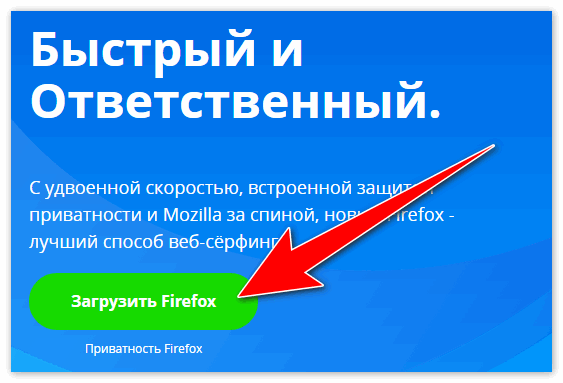
- Скачать инсталляционный пакет программы-браузера на жесткий диск персонального компьютера.
- Закрыть обозреватель.
Шаг 2: установка веб-браузера «Мозилла Фирефокс»
Чтобы инсталлировать интернет-обозреватель «Мазила», требуется выполнить следующий перечень манипуляций:
- Отыскать на жестком диске компьютера дистрибутив Firefox и запустить его, чтобы началась установка «Мазилла Фаерфокс» на русском языке.
- Когда инсталляция будет подходить к концу, появится диалоговое окно с предложением сделать «Фирефокс» браузером по умолчанию. Пользователь может определиться сразу, или отложить это действие на потом.
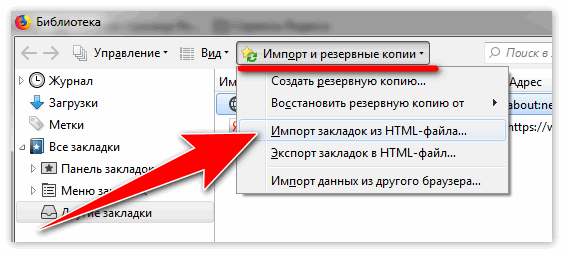
- Импортировать закладки и историю посещений сайтов из другого веб-обозревателя. Чтобы это сделать, надо нажать под строкой поиска на главном экране приложения кнопку «Импортировать сейчас».
Процесс установки браузера можно считать завершенным
Заключение
В представленной статье было подробно описано, как установить Mozilla Firefox на компьютер. Также были перечислены основные достоинства и недостатки интернет-обозревателя.
Как установить браузер Mozilla Firefox?
Mozilla Firefox входит в топ-5 лучших бесплатных браузеров мира. Он пользуется огромной популярностью, благодаря своей скорости, удобству и функциональности. Поэтому если Вы фанат этого браузера, но по какой-то причине не можете установить мазилу на компьютер, но очень хотите, эта статья посвящена Вам.
Системные требования
Прежде всего нужно знать, соответствует ли ваша система всем требования Мозиллы Фаерфокса. Рекомендации к ресурсам компьютера более, чем лояльные, поэтому 99% устройств подойдут.
- Операционная система (OS): Windows 7, 8, 10, MAC OS, Linux;
- Оперативная память (RAM): 512 MB (для 32-х битной версии ОС) / 2 GB (для 64-х битной версии ОС);
- Место на диске (HDD): 200 MB свободного места на компьютере.
Полная пошаговая инструкция
#1 Скачать браузер
- Конечно же, самым первым, что нужно сделать — это скачать браузер на свой компьютер. Последнюю версию фаерфокса Вы можете загрузить по ссылке (кнопка в конце статьи).
- После нажатия на кнопку выберите свою систему (чаще всего это Windows).
- Сохраните файл.
#2 Установить браузер
- Запустите файл-инсталлятор из места, куда Вы его сохранили (чаще всего это папка «Загрузки» в папке «Мои Документы»).
- Теперь необходимо пройти стандартный процесс установки программы.
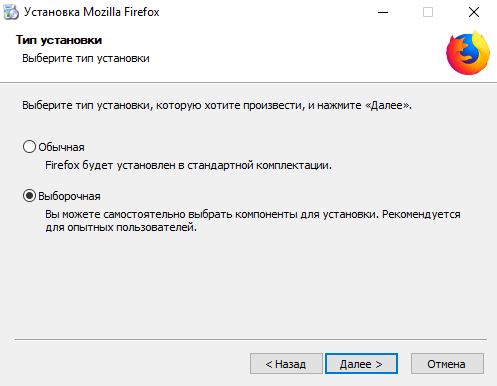
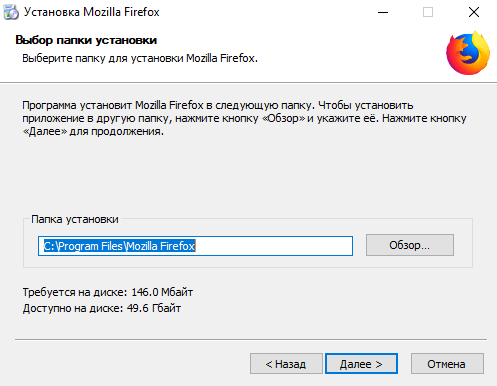
По умолчанию браузер Mozilla Firefox устанавливается в стандартную директиву для всего софта «C:\Program Files\Mozilla Firefox»
Если же Вы хотите изменить путь установки приложения, то в окне Тип установки нужно отметить пункт «Выборочная».
#3 Запустить браузер
Firefox установлен! Значок браузера появится на рабочем столе, а также по окончанию установки, Вы можете сразу запустить его.
Итоги
Установка Mozilla Firefox очень проста и не требует многих усилий у большинства пользователей. Тем не менее если Вы столкнулись с какими трудностями в установке программы на компьютер, мы надеемся, что эта статья помогла Вам и Вы выполнили свою установку успешно.
Лучшие браузеры для ОС Windows, Android и Linux
Скачать и установить браузер на ПК и мобильное приложение
Mozilla Firefox на Windows
Что нужно сделать для установки?
- скачать Mozilla Firefox для Windows бесплатно последнюю версию с нашего ресурса по официальной ссылке;
- установить по инструкции в этом обзоре;
- запустить Mozilla Firefox на русском языке и наслаждаться Интернет-серфингом!
Описание приложения
Обозреватель Mozilla Firefox (или как его называют многие пользователи — «Огненный Лис» и он же «Огнелис») является одним из самых популярных браузеров. Данный браузер был создан в 2004 году и благодаря абсолютной бесплатности и полному набору инструментов для комфортной работы в сети быстро завоевал популярность среди пользователей. Скачать Mozilla Firefox бесплатно на Windows 7, 8, 10 можно с нашего сайта по официальной ссылке от разработчика в конце обзора.
Браузер поддаётся полной настройке под индивидуальные требования пользователя, адаптирован под все основные платформы и позволяет добавлять и настраивать большое число дополнительных плагинов и расширений.
Интуитивно понятный интерфейс поддаётся индивидуальной настройке: можно добавлять и модифицировать различные функции и инструменты, доступные для этой платформы.
Mozilla добавила голосовое управление в браузер Firefox. Запустили в браузере бета-версию голосового управления Firefox Voice. Для использования надо установить расширение и иметь на устройстве хотя бы один микрофон. Функция доступна только для компьютеров и ноутбуков.
Функционал приложения
«Огнелис» обладает всеми необходимыми функциями и инструментами для комфортного просмотра веб-ресурсов. В данном браузере присутствуют все современные достижения в области развития подобного программного обеспечения.
Адресная строка включает в себя функции поиска и механизм автоматизированной подстановки вероятных вариантов нужного адреса сайта. Специальные возможности обеспечивают синхронизацию с другими версиями браузера, если это необходимо.
В браузере присутствует и встроенная защита паролей, менеджер загрузок и поддержка RSS. Имеющийся функционал можно расширить и усовершенствовать при помощи специальных расширений и плагинов, устанавливаемых в течение нескольких минут. Скачать Mozilla Firefox бесплатно на систему Windows вашего компьютера или ноутбука можно прямо сейчас с нашего ресурса.
Дополнительные функции, такие как переводчик, блокировка всплывающих окон с рекламой и упрощённая интеграция с социальными сетями, помогают браузеру приобретать всё большую популярность среди пользователей.

Официальный сайт: https://www.mozilla.org/ru/
Плюсы и минусы
Пользователи Mozilla Firefox отмечают следующие преимущества:
- широкие возможности в усовершенствовании программы за счёт установки многочисленных расширений,
- надёжный движок javascript, обеспечивающий стабильную работу и взаимодействие с новейшими сетевыми технологиями,
- доступ к просмотру PDF файлов в окне браузера,
- встроенное аппаратное ускорение,
- широкий спектр инструментов, обеспечивающих безопасность пользователя,
- очень качественная автоматическая проверка орфографии.
Отмечаются следующие недостатки браузера:
- у браузера довольно высокие требования к оперативной памяти и остальным ресурсам системы — многие отмечают, что распределение процессов в системе не очень рациональное.
- инициализация программы может занимать относительно много времени,
- не очень высокое качество графики, задействованной в прорисовке интерфейса,
- по-прежнему отмечаются проблемы с взаимодействием с плагином Adobe Flash.
Системные требования
Для того чтобы скачать Mozilla Firefox на компьютер, достаточно минимальных системных требований: операционная система Windows, начиная с версии XP, 32 bit или 64 bit. Программа довольно требовательна к оперативной памяти, поэтому рекомендуется минимум 2Гб.
Как установить браузер на Windows 10, 8, 7
Скачать Mozilla Firefox на ОС Windows очень просто — достаточно скачать установочный файл с сайта разработчика или с любого другого ресурса. Перед установкой рекомендуется проверять файл на вирусы, как любой скачиваемый контент. Установка интуитивно понятная, все нужные компоненты можно отметить «галочками» или удалить предустановленные отметки, чтобы не скачивать ненужный софт.
Как удалить браузер
Удаление браузера с компьютера не отличается от удаления других проблем. Есть два популярных способа. Можно воспользоваться встроенной системой деинсталляции. Через «Пуск» войти в «Панель управления», выбрать пункт, связанный с установкой и удалением программ (точное название может отличаться в зависимости от версии Windows), найти браузер в списке имеющихся программ и нажать на удаление либо деинсталляцию.


Второй способ удаления включает использование специализированного софта, главное достоинство которого в том, что специальные программы удаляют не только саму программу, но и все системные записи, историю использования и другие скрытые файлы, которые могут не только занимать много места на жёстком диске, но и мешать функционированию всей системы.
Версия Mozilla Firefox portable
Если есть необходимость воспользоваться данным браузером, но нет возможности скачать Mozilla Firefox на компьютер в полноценной версии с синхронизацией (например, находясь в гостях, интернет-кафе или любом другом общественном месте), достаточно воспользоваться флешкой с Firefox Portable. Данная версия браузера является облечённой, «переносной», но полностью сохраняет функционал и что особенно важно — полный набор индивидуальных настроек, паролей, автозаполнение форм. Отдельное достоинство версии Portable в том, что данный софт работает даже на Windows 98, 2000 и Linux.
Функционал портативной версии может быть расширен за счёт плагинов. При выходе из данного приложения автоматически стираются cookie, кэш также не сохраняется, что добавляет защищённости пользователю.
Как убрать рекламу
Сам браузер обладает встроенным функционалом для блокировки рекламы и всплывающих окон, но часто этого недостаточно, так как рекламные технологии развиваются так же быстро, как и защитные. Для надёжной блокировки всех баннеров рекомендуется использовать дополнительный плагин Adblock Plus. В основном меню настроек необходимо найти пункт «Дополнительно», через который можно выйти в каталог плагинов. У данной утилиты есть только один недостаток — вместе с рекламой он может блокировать некоторые полезные функции сайтов, но это легко проверить — работа плагина включается и выключается для каждого сайта персонально в один клик по иконке плагина в правом верхнем углу рабочей области браузера.
Если же навязчивая реклама всё равно мешает просмотру веб-ресурсов, рекомендуется проверить систему на наличие вирусов.

Дополнительный плагин Adblock Plus
Как очистить кэш и куки
Сведения о посещённых сайтах можно удалить вручную или настроить автоматическое очищение.
В первом случае необходимо войти в основное меню (пиктограмма с тремя горизонтальными линиями в правом верхнем углу), выбрать «Настройки», затем «Приватность и защита». Во вкладке «Кэшированное веб-содержимое» нажмите на кнопку «Очистить сейчас». Все изменения сохраняются автоматически.
Если есть необходимость настройки автоматического удаления, в панели «Приватность и защита» нужно перейти на вкладку «История», в открывшихся настройках можно отметить те пункты, которые вам необходимы, в частности, например, отметить галочкой «Очищать историю при закрытии Firefox», нажать «Параметры», где можно выбрать очистку кэша, куки и другие связанные настройки.
По завершению настройки нажмите «Ок».
Можно воспользоваться и специальным дополнением, с помощью которого можно очищать кэш непосредственно из панели инструментов. Найти его можно на странице дополнений через главное меню браузера.

Как импортировать закладки
После того, как скачали Mozilla Firefox на Windows, может возникнуть необходимость перенести сохранённые закладки, другие настройки и личные данные из браузера, которым пользовались до этого. Конечно, Firefox предоставляет такую возможность. Для этого необходимо нажать на «Закладки» в верхней части рабочей области, выбрать пункт «Показать все закладки». В открытом разделе «Библиотека» выберите меню «Импорт и резервные копии» и выберите «Импорт данных из другого браузера». В новом диалоговом окне можно выбрать обозреватель, из которого необходимо импортировать данные.
Если в предлагаемом списке нет вашего браузера, то предварительно понадобится экспортировать данные из предыдущего браузера в формате HTML-файла, который можно загрузить в Mozilla Firefox. Чтобы узнать, как экспортировать данные из предыдущего обозревателя, посетите сайт поддержки предыдущего браузера.
Как отключить обновление
Для Огнелиса довольно часто выходят обновления и, как правило, устанавливаются они автоматически, что не всегда удобно для пользователей. Обновление программы можно отключить в настройках. Необходимо выбрать вкладку «Инструменты», нажать «Настройки», перейти в раздел «Обновления» и отметить пункт «Никогда не проверять наличие обновлений». Подтвердите внесённые изменения нажатием на кнопку «Ок» и перезапустите обозреватель, чтобы изменения вступили в силу.
В последних версиях программы можно выбирать, какие именно разделы можно обновлять, а какие не следует. Просто в настройках по отключению обновлений необходимо отметить нужные пункты.
После отключения автоматического обновления можно загружать обновления при необходимости в ручном режиме. Для этого необходимо время от времени заходить в раздел «Обновления» и самостоятельно решать, какое нововведение можно установить.
Как откатить до старой версии
Изначально у Mozilla нет функции отката на какую-либо версию. Но можно скачать более раннюю версию браузера. Предварительно нужно запретить автоматическое обновление браузера, как описано в предыдущем пункте. После этого нужно перейти на вкладку «Показать журнал обновлений». В новом открытом окне можно увидеть все обновления и текущую версию обозревателя. Выбрав одну из предыдущих версий можно нажать на «Подробнее», после чего можно будет выбрать подходящую версию, скачать Mozilla Firefox на компьютер и установить.
Как сбросить настройки по умолчанию
Чтобы выставить в браузере настройки по умолчанию, что может стать выходом для устранения внутренних программных ошибок, необходимо пройти следующий путь.
Открыв выпадающее меню браузера (три горизонтальные линии в правом верхнем углу), следует найти значок с вопросом — это раздел «Справка», в котором нужно найти пункт «Информация для решения проблем». Справа в поле «Наладка Firefox» нужно выбрать подходящий режим. Если при использовании безопасного режима проблемы в работе не исчезли, то следует на странице поддержки восстановить все параметры по умолчанию, последовательно нажав кнопки «Очистить» и «Очистить Firefox».
После восстановления изначальных настроек на рабочем столе появляется каталог с файлами, которые можно при необходимости восстановить.
Данные можно сбрасывать и выборочно, вручную, сохранив тему оформления и некоторые другие данные, не влияющие на работу браузера. Для этого в разделе «Справка» нужно перейти во вкладку «Информация для решения проблем», выбрать пункт «Папка профиля», а затем «Показать папку».
Повторно открыв меню управления выключите браузер. Теперь в открытой папке удалите файл prefs.js (подобных файлов может быть несколько, работать следует со всеми). Можно переименовать данный файл так, чтобы получилось prefs.jsOLD, таким образом, появится резервная копия, которую можно будет восстановить при необходимости.
Как изменить язык интерфейса
Открыв главное меню, выберите пункт «Настройки» — «Содержимое» — «Языки» — «Изменить».
В открывшемся окне может не быть нужного языка, в этом случае необходимо нажать на пункт «Выберите язык, чтобы его добавить». В открывшемся окне можно добавить любой нужный язык.
Тем не менее, если такой способ не помог перенастроить браузер на желаемый язык, то можно скачать версию браузера с предустановленным языком, который необходим. Для этого достаточно открыть официальный сайт Mozilla Firefox и в разделе скачивания выбрать версию с нужным языком. В данном случае следует внимательно отнестись к требованиям скачиваемой версии, так как имеются варианты для разных операционных систем и разрядности.
Как узнать версию
Чтобы узнать текущую версию своего браузера, необходимо выйти в главное меню, нажать на иконку с вопросом — «Справка», в открывшемся окне открыть пункт «О Firefox». На открывшейся странице будет расположена некоторая техническая информация, в том числе текущая версия, наличие обновлений и кнопка «Что нового?» при нажатии на которую можно посмотреть все изменения, появившиеся при последнем обновлении.
Похожие публикации:
- Как установить антивирус в безопасном режиме
- Как установить программу 1с на компьютер бесплатно
- Как устроиться во франчайзи 1с
- Какие действия доступны пользователю в журнале документов 1с бухгалтерия
Строгая конфиденциальность для душевного спокойствия
При поддержке Mozilla. Боремся за ваше право на неприкосновенность частной жизни с 1998 года.
Что такое VPN?
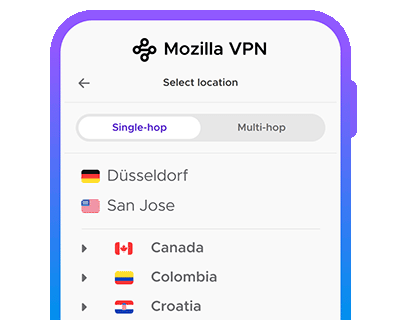
Виртуальная частная сеть (VPN) защищает ваше подключение к Интернету, сохраняя конфиденциальность вашего местоположения и того, что вы делаете в Интернете, на всех ваших устройствах.
Как VPN помогает вам
Обеспечивает безопасность ваших данных в общедоступной сети Wi-Fi
Блокирует рекламодателей от таргетинга на вас
Помогает вам получить доступ к глобальному контенту
30-day money-back guarantee
Функции
Подключите до 5 устройств
Более 500 серверов в 30+ странах
Высокая скорость сети даже во время игр
Никакой регистрации, отслеживания или обмена сетевыми данными
Никаких ограничений пропускной способности или регулирования
Дополнительная безопасность: защита всего устройства, многоступенчатая маршрутизация и многое другое.
30-day money-back guarantee
От бренда, которому можно доверять
Mozilla — некоммерческая интернет-компания, которая борется за здоровый Интернет с 1998 года.
Одна подписка для всех ваших устройств
В подписку включено:
- Подключите до 5 устройств
- Доступ к 500 серверов в 30+ странах
- 30-дневная гарантия возврата денег (только для новых клиентов)
Ежегодно
119,00 CZK /месяц
Всего 1 428,00 CZK
Ежемесячно
237,00 CZK /месяц
Как видно из
«…уникальные функции, такие как контейнеры с несколькими учетными записями, могут сделать эту функцию легко доступной для пользователей с более серьезными проблемами конфиденциальности».
«Список функций Mozilla VPN значительно расширился с момента запуска, и теперь в некоторых областях этот сервис превосходит многие специализированные VPN».