Как установить Oracle Database 18c XE на Windows 10

В этом посте вы узнаете, как установить Oracle Database 18c XE в Windows. Я выполняю установку в Windows 10, но процесс инсталляции не должен отличаться и для всех прочих версий Windows.
-
- Подготовка к установке
- Установка Oracle Database 18c XE
- Установка Oracle Database 18c XE с другим набором символов
- Подключение через SQL Developer
- Подключение через командную строку
Подготовка к установке
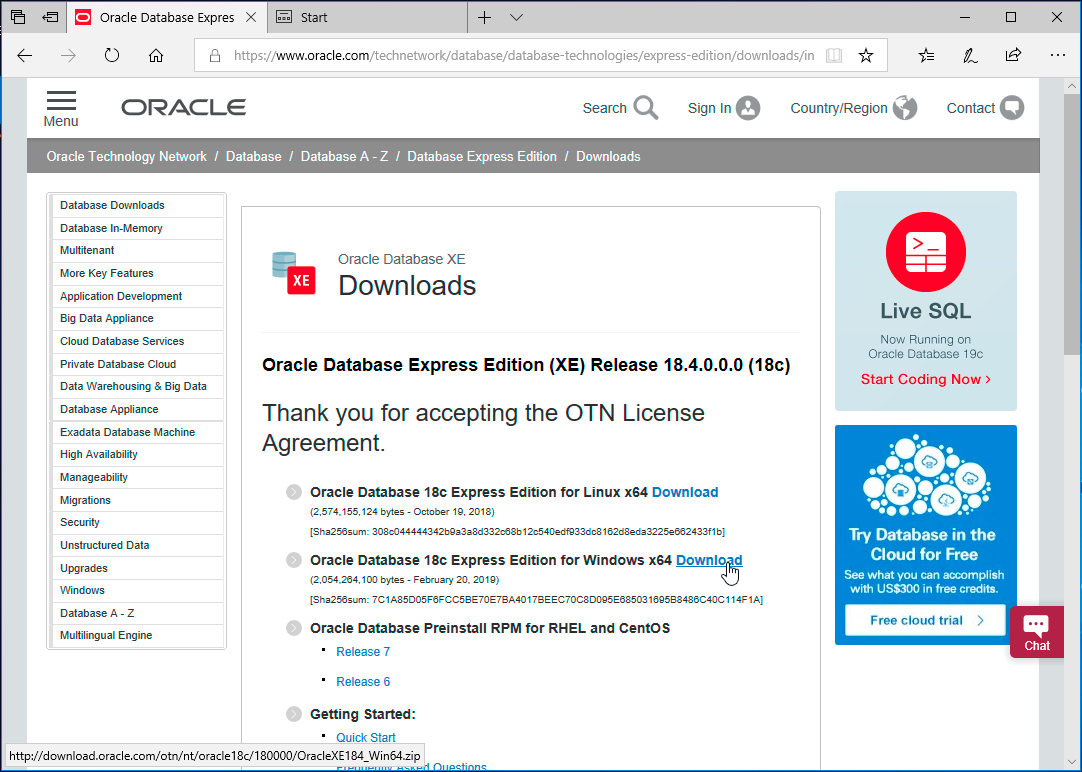
Прежде чем вы сможете начать установку, вам необходимо загрузить zip-файл установщика Oracle Database 18c XE для Windows. Перейдите на страниц загрузки , нажмите « Принять лицензионное соглашение » и загрузите « Oracle Database 18c Express Edition для Windows x64 ». » zip-файл.
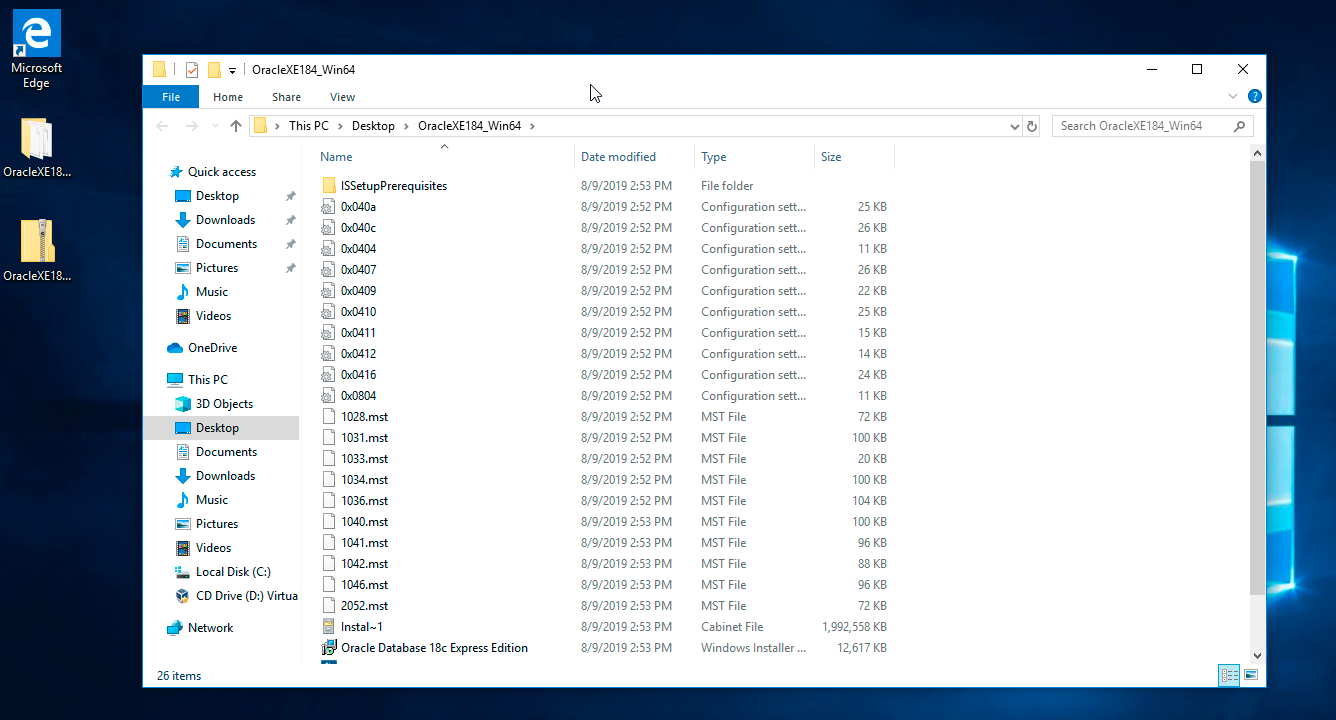
После того, как вы загрузили zip-файл, распакуйте его в любом месте.
Установка Oracle Database 18c XE
Перейдите в извлеченный каталог установщика Oracle 18c XE и дважды щелкните файл setup.exe .
Важно: не делайте двойной щелчок на Oracle Database 18c Express Edition.msi .

Нажмите « Да », когда Windows спросит, хотите ли вы разрешить этому приложению вносить изменения в ваше устройство.

Программа установки запустится, нажмите « Далее ».

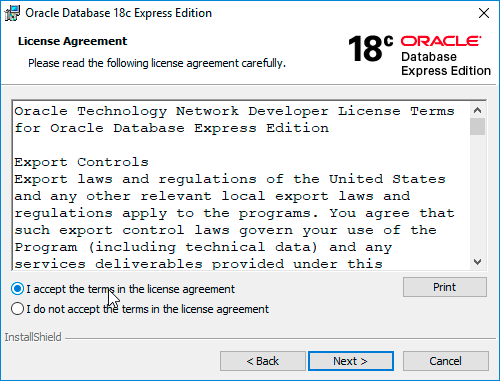
Прочтите лицензионное соглашение и нажмите « Я принимаю условия лицензионного соглашения ». Затем нажмите « Далее » .
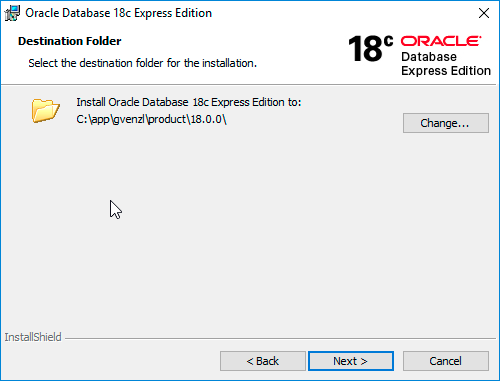
Выберите папку назначения, в которую следует установить Oracle 18c XE, или примите расположение по умолчанию. Затем нажмите « Далее » .
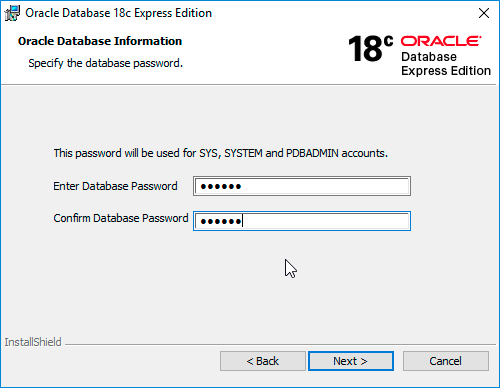
Укажите и подтвердите пароль базы данных. Это пароль, который будет установлен для учетных записей и SYS , которые вы позже будете использовать для прямого подключения к базе данных. Затем нажмите « Далее » . SYSTEM PDBADMIN
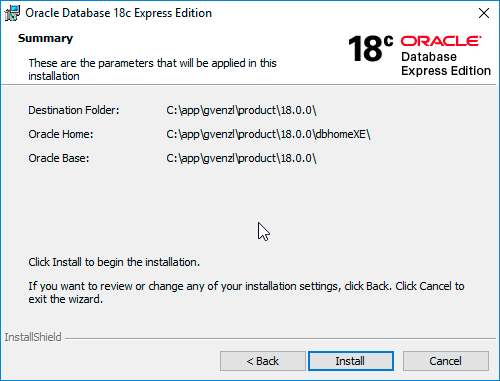
На следующем экране вы увидите сводку и подтверждение папок назначения для Oracle Database 18c XE. Нажмите « Установить ».
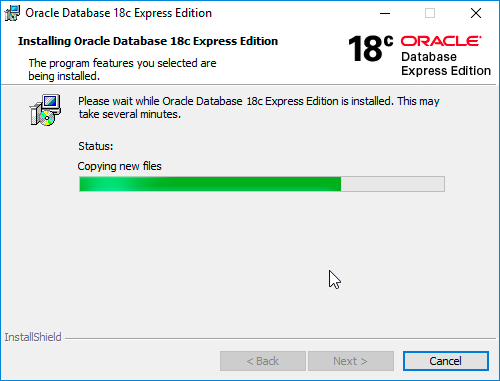
Сейчас идет установка 18c XE, это может занять несколько минут.
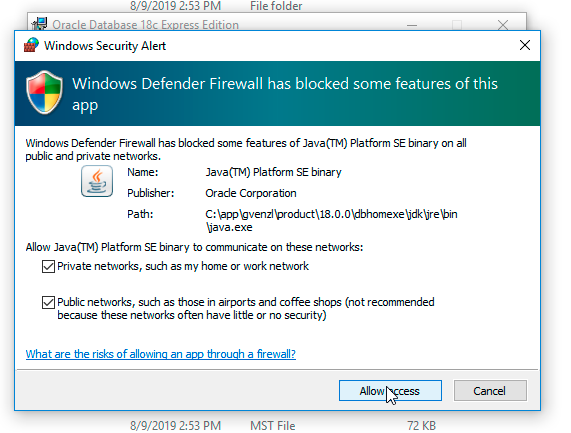
Если у вас активирован брандмауэр Защитника Windows, вам будет предложено разрешить сетевой доступ к двоичному файлу Java Platform SE. Установите флажки, чтобы разрешить доступ к выбранным вами сетям, и нажмите кнопку « Разрешить доступ ». Примечание: Если вы не разрешаете доступ к сети для Java, некоторые функции Oracle Database 18c XE могут работать неправильно.
Установка продолжится. По завершении вам будет представлен экран сводки « Успешно установлена база данных Oracle », в котором также перечислены контейнерная база данных, подключаемая база данных и сведения о соединении с Enterprise Manager Express. Нажмите « Готово ».
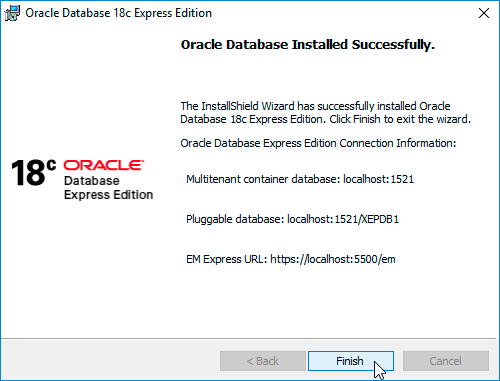
Поздравляем, теперь у вас установлена Oracle Database 18c XE на вашем компьютере с Windows.
Установка Oracle Database 18c XE с другим набором символов
Oracle 18c XE снова поставляется со всеми наборами символов, в отличие от 11g XE, который поставляется только с AL32UTF8 . Oracle сделал это, чтобы помочь пользователям перейти с набора символов, характерного для их страны или региона, на рекомендуемый набор символов UTF-8. Вы можете (снова) установить 18c XE с набором символов для вашей страны/региона, а также с UTF-8 и посмотреть, работают ли ваши приложения по-прежнему, или исправить их. В связи с этим я призываю всех как можно скорее перейти на набор символов UTF-8 . UTF-8 — это надмножество всех региональных символов, и со стороны базы данных не должно быть причин, по которым вы не можете его принять. И если есть, пожалуйста, дайте мне знать, чтобы мы могли преодолеть это. Вы можете обнаружить, что в будущем будет все труднее и труднее использовать другие наборы символов, кроме UTF-8.
Набор символов по умолчанию для 18c XE, как и в 11g XE, AL32UTF8 . Итак, если ваше приложение уже успешно работает на 11g XE или 18c XE сегодня, все готово! Если вы хотите установить 18c XE с другим набором символов, мастер установки, к сожалению, не предоставит вам возможность выбрать его. Вместо этого вам придется вызвать setup.exe из командной строки и передать CHAR_SET параметр, как описано в главе Поддержка глобализации . Вы можете сделать это, открыв командную строку, перейдите в извлеченный каталог установщика Oracle Database 18c XE и вызовите setup.exe /v»CHAR_SET=[character_set]» . Допустим, вы хотите установить Oracle Database 18c XE с WE8ISO8859P1 набором символов. Вам придется вызывать setup.exe так: setup.exe /v»CHAR_SET=WE8ISO8859P1″ .
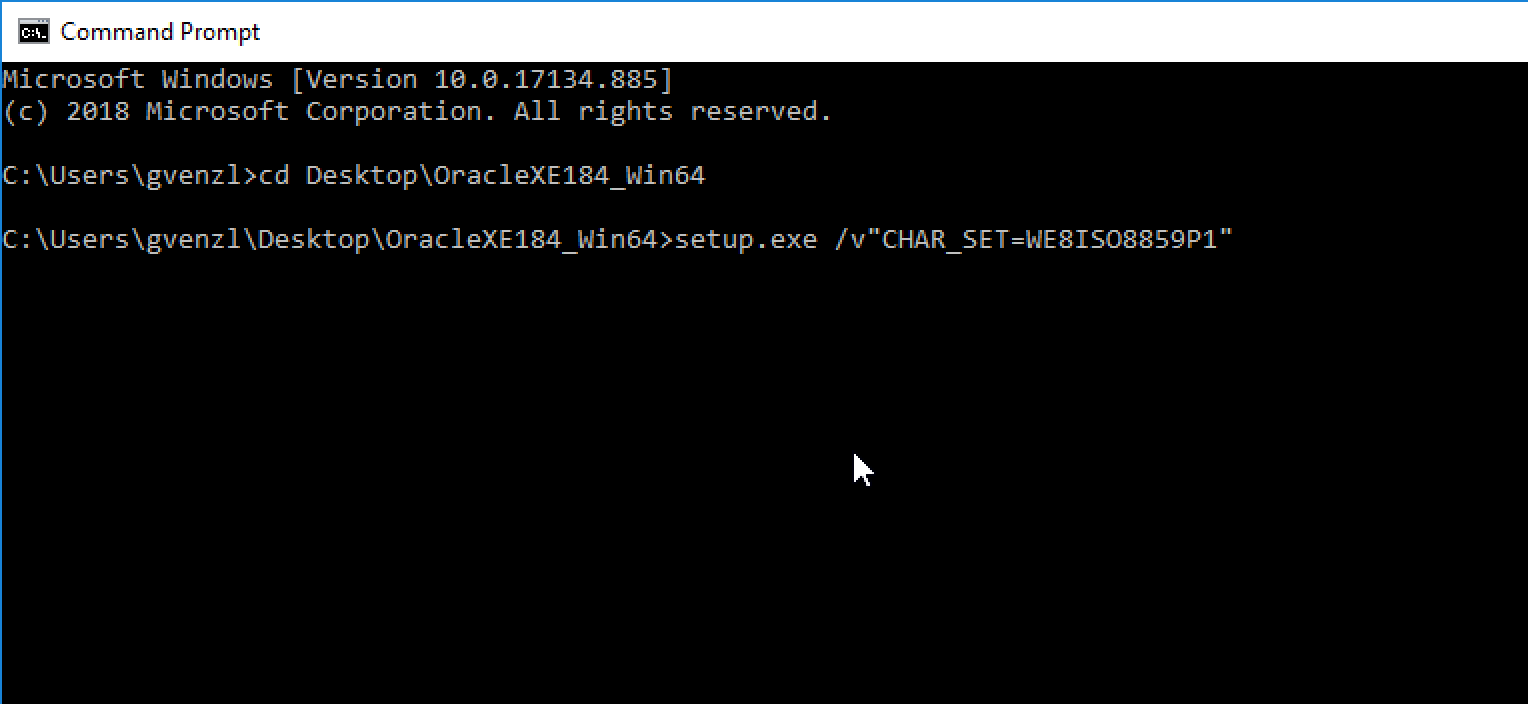
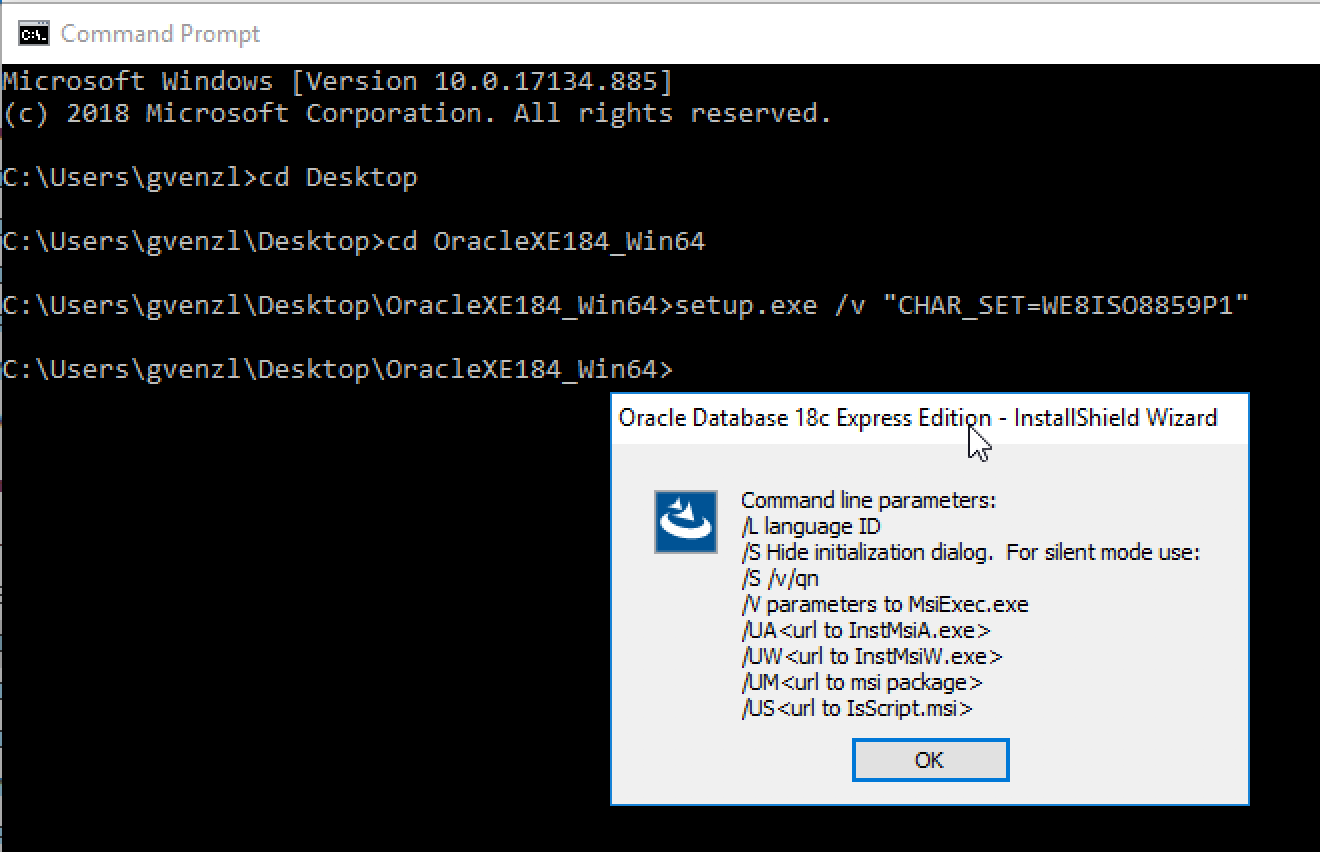
Примечание. Очень важно, чтобы вы передавали кавычки /v и без пробела между ними , как и выше! В противном случае вы получите следующее окно как ошибку: «
Как только вы нажмете Enter , Windows снова спросит вас, хотите ли вы разрешить этому приложению вносить изменения в вашу машину. Нажмите « Да », чтобы продолжить.
Теперь вы снова находитесь в том же мастере установки, как показано выше. Все шаги с этого момента остаются прежними. Единственное отличие состоит в том, что база данных будет создана с WE8ISO8859P1 набором символов.

После завершения установки вы можете убедиться в этом, выполнив следующий запрос: SELECT * FROM NLS_DATABASE_PARAMETERS WHERE parameter = ‘NLS_CHARACTERSET’;

Подключение к базе данных Oracle 18c XE
Подключение через SQL Developer
Для подключения к Oracle Database 18c XE я настоятельно рекомендую скачать и установить SQL Developer (см. инструкции по установке SQL Developer ).
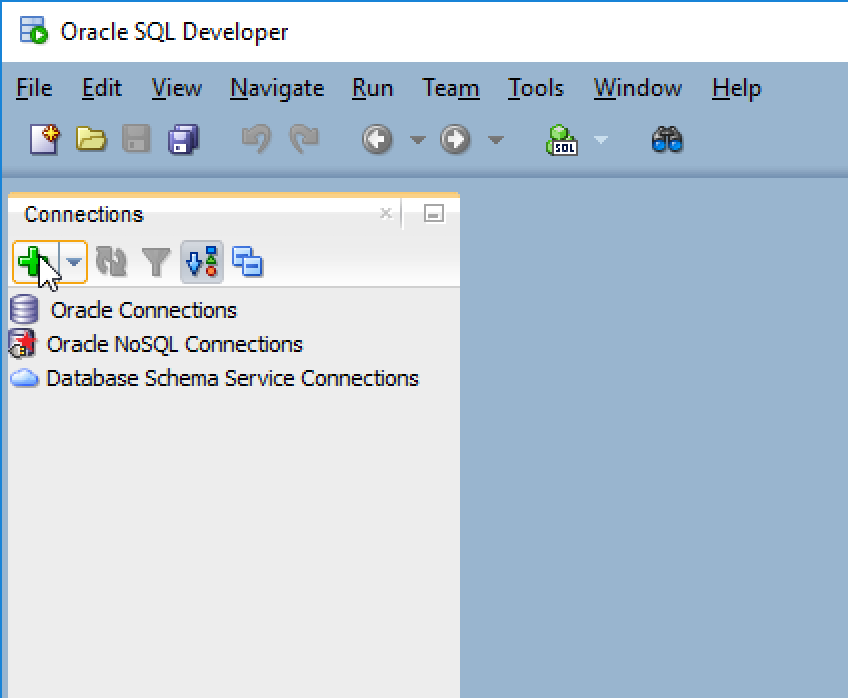
Откройте новое окно подключения, нажав на зеленый значок в + левом верхнем углу под « Подключения ».
Затем введите данные подключения для XE.
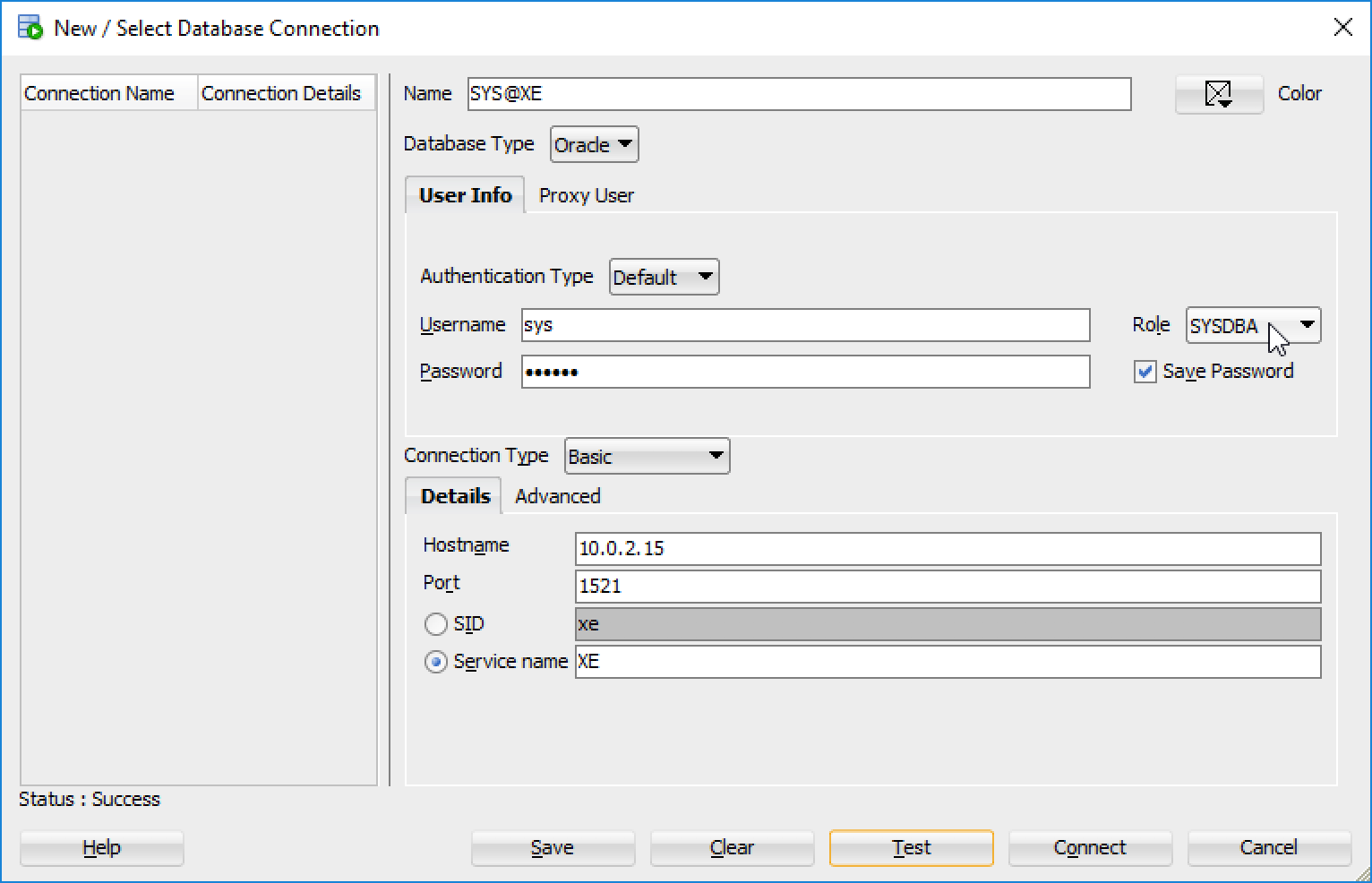
Не забудьте изменить роль на , SYSDBA если вы пытаетесь подключиться как SYS . Установите флажок « Сохранить пароль », если вы хотите, чтобы SQL Developer запомнил ваш пароль. Затем нажмите « Подключиться ».
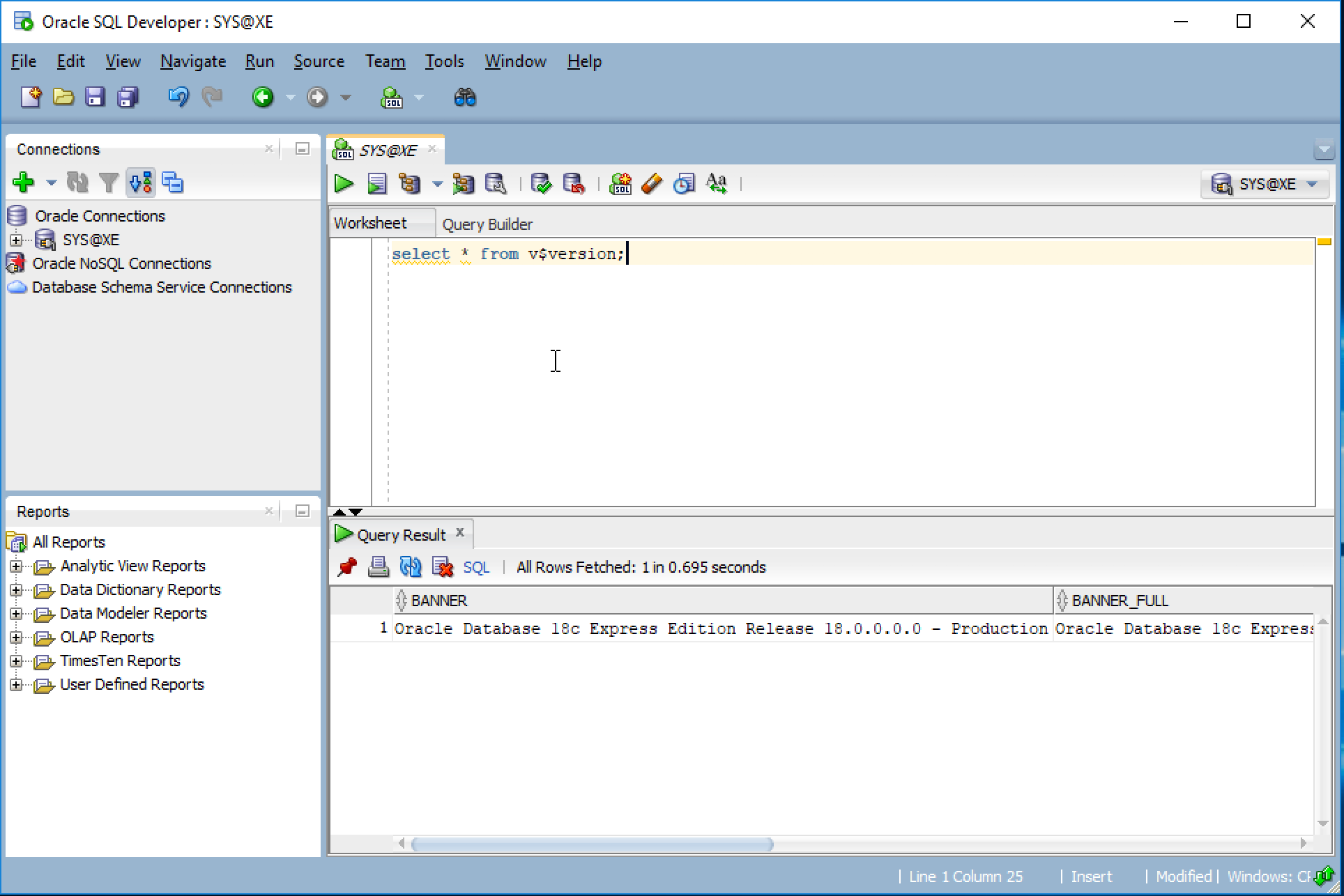
Должен появиться новый рабочий лист SQL, и вы подключитесь к Oracle Database 18c XE.
Подключение через командную строку
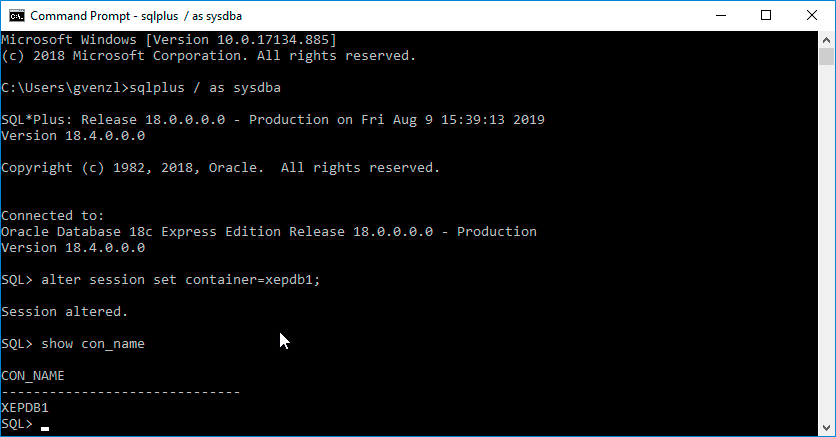
Чтобы подключиться к Oracle Database 18c XE через командную строку, запустите командную строку и введите sqlplus / as sysdba , которая подключит вас SYS к базе данных контейнера XE .

Вы можете переключиться на подключаемую базу данных XEPDB1 , набрав alter session set container=XEPDB1; Вы можете подтвердить переключение контейнера, набрав show con_name which должен вернуться XEPDB1 . Если вы не видите , XEPDB1 а CDB$ROOT вместо этого, вы не переключили контейнер. Проверьте возможные ошибки в вашей alter session команде.
Выполнение автоматической установки Oracle Database 18c XE
Вы также можете выполнить установку Oracle 18c XE в автоматическом режиме, т. е. без необходимости щелкать мышью в мастере установки. Преимущество этого метода в том, что вы можете написать сценарий и автоматизировать установку. Предварительные условия остаются прежними, сначала вам нужно будет загрузить и распаковать zip-файл установщика. После извлечения вы найдете файл с именем XEInstall.rsp внутри каталога, который является файлом ответов (или параметров), который вы должны передать setup.exe . Вы можете установить значения для всех параметров, которые в противном случае будут запрошены во время установки:
Если для порта слушателя установлено значение 0, доступные порты будут автоматически выделяться, начиная с 1521.
Если для экспресс-порта EM установлено значение 0, доступный порт будет автоматически выделяться, начиная с 5550.
Допустим, вы хотите установить Oracle 18c XE в C:\oracle\product\18c , с набором символов WE8MSWIN1252 и паролем Hello18cXE . Для этого откройте XEInstall.rsp файл с помощью приложения «Блокнот». Щелкните XEInstall.rsp файл правой кнопкой мыши, выберите « Открыть с помощью » и выберите «Блокнот».

Теперь измените три параметра INSTALLDIR , PASSWORD , CHAR_SET а затем сохраните и закройте файл.
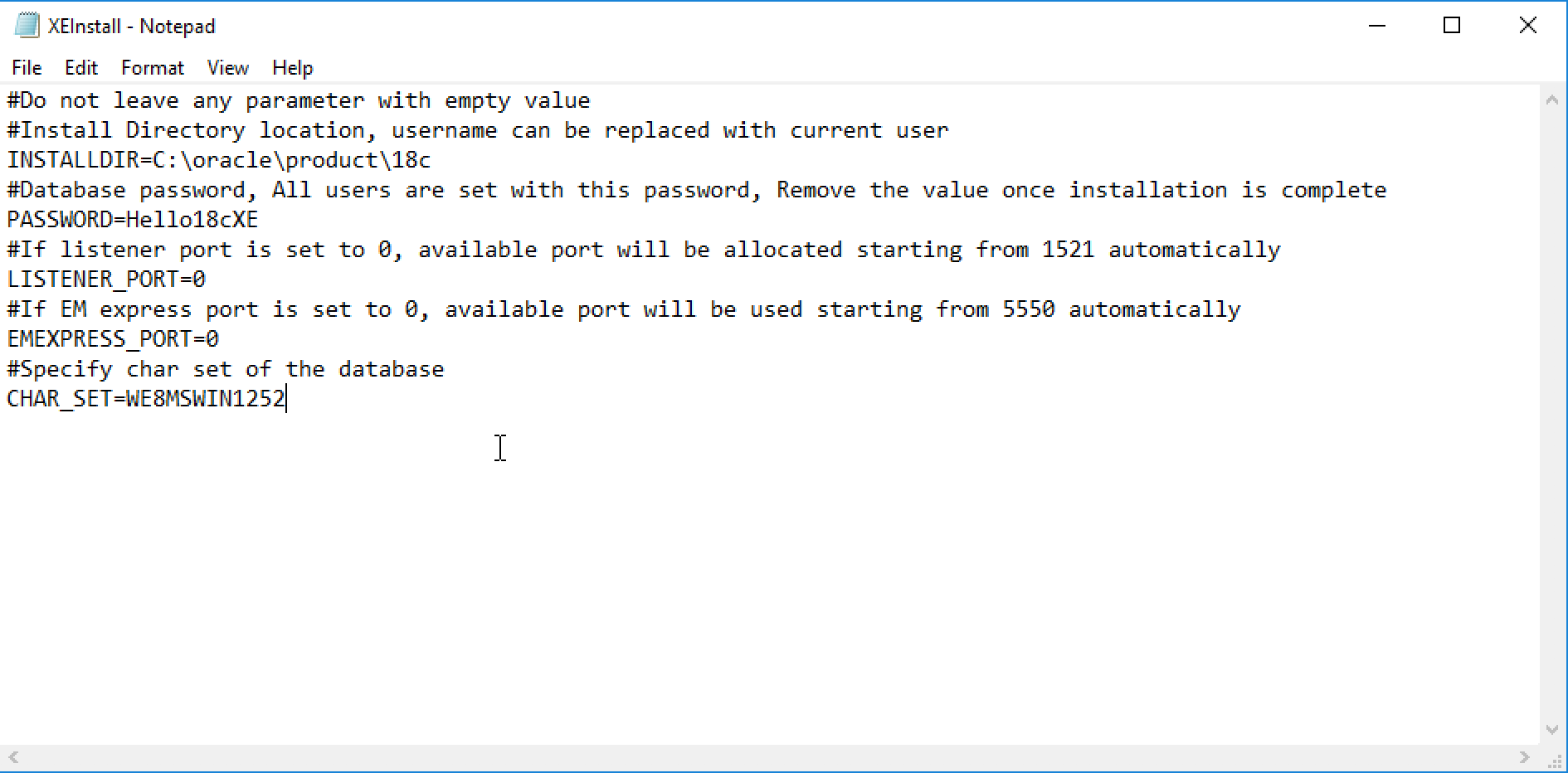
Чтобы запустить автоматическую установку, откройте командную строку, перейдите в каталог установщика 18c XE (где вы также отредактировали XEInstall.rsp файл) и выполните следующую команду:
setup.exe /s /v»RSP_FILE=[Your Oracle XE Installer directory]\XEInstall.rsp» /v»/L*v [Your Oracle XE Installer directory]\setup.log» /v»/qn»
Лучше всего скопировать/вставить приведенную выше команду, так как командная строка не прощает опечаток. Измените [Your Oracle XE Installer directory] путь к извлеченному каталогу файлов установщика Oracle XE.
Примечание. Вам придется использовать абсолютные пути как для расположения файла ответов, так и для расположения файла журнала!
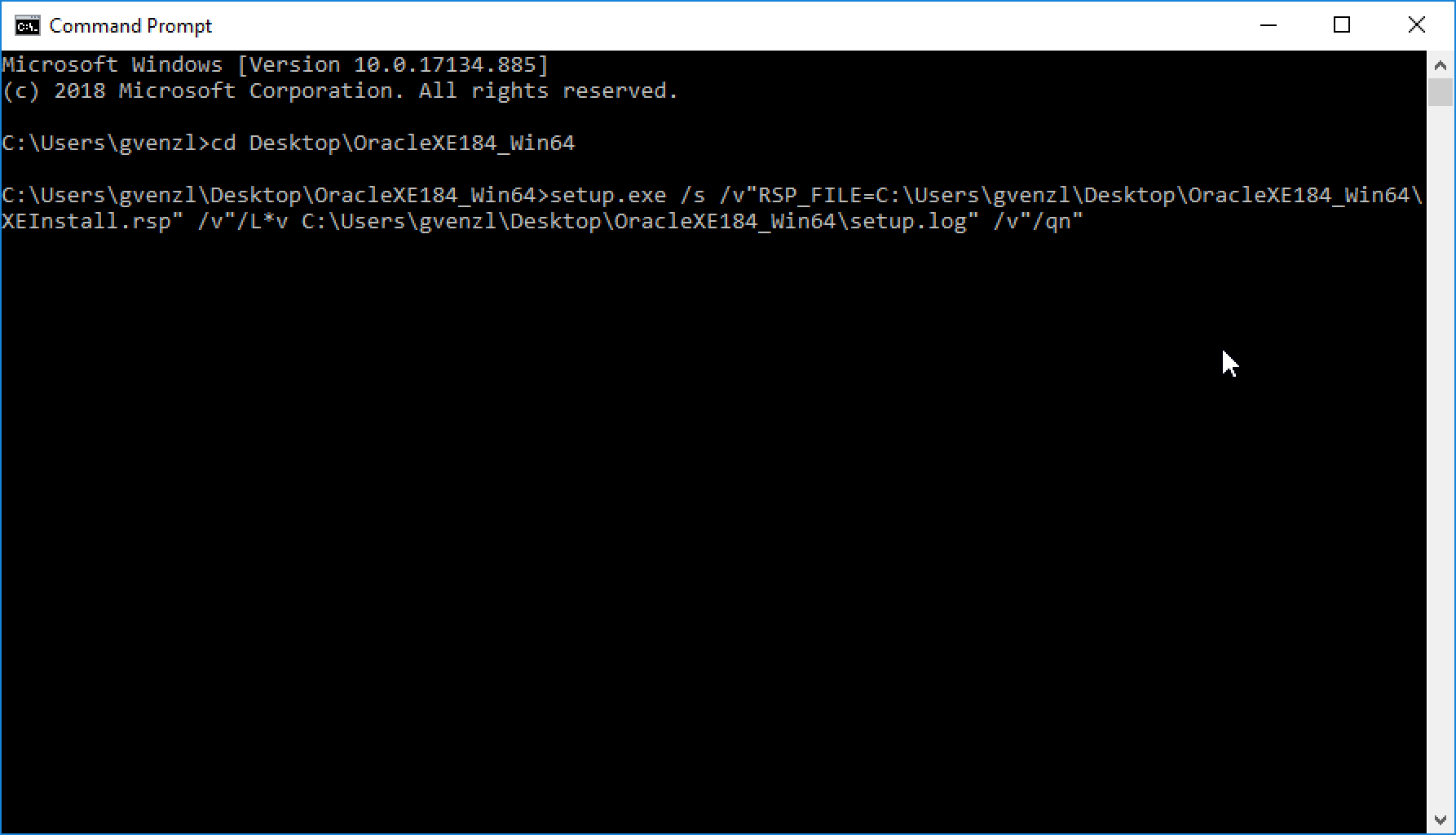
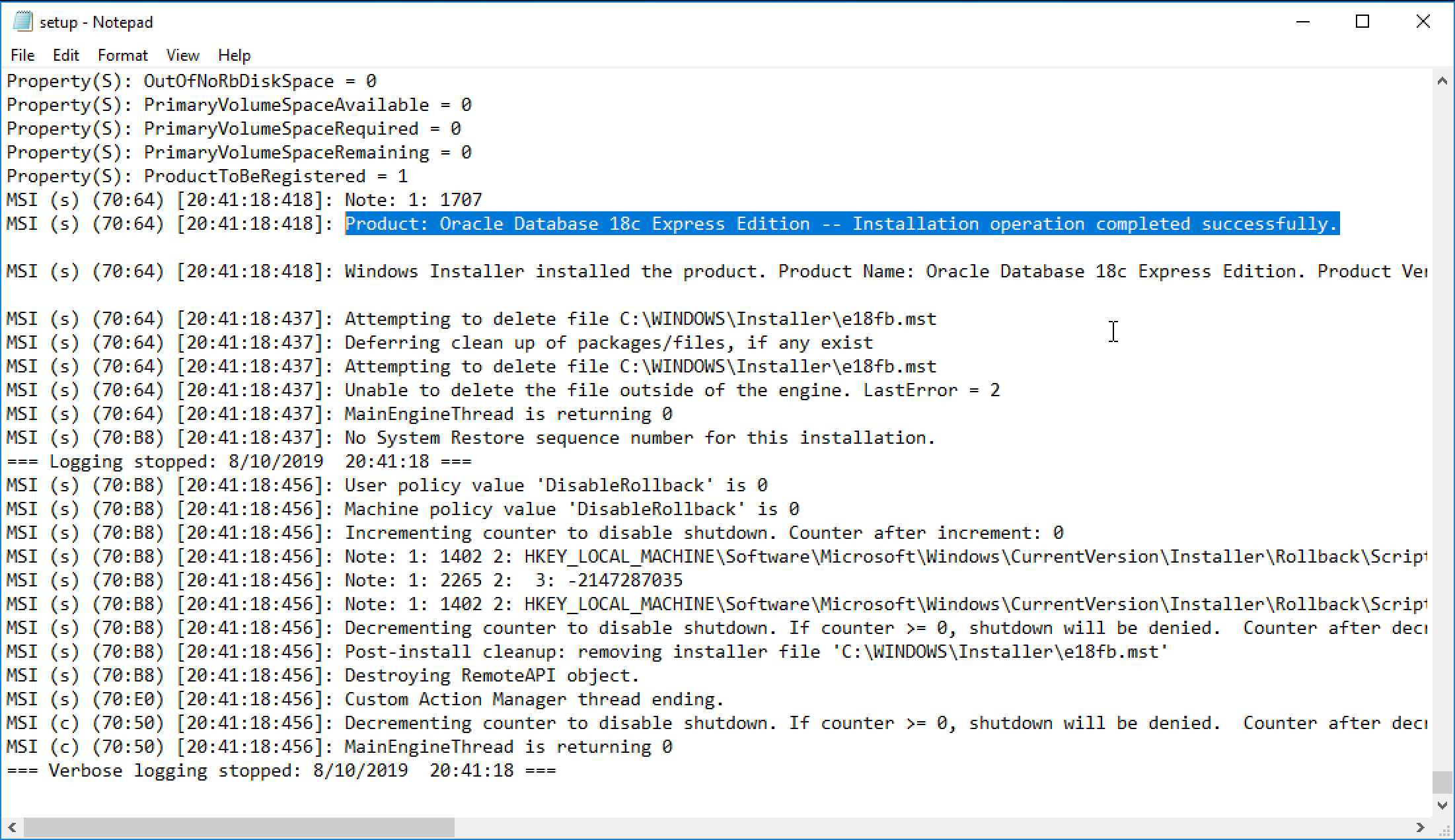
Windows снова спросит, хотите ли вы разрешить приложению вносить изменения в ваше устройство. Нажмите « Да », и установка продолжится. Вы можете обойти всплывающее окно, запустив командную строку от имени администратора. Мастер установки больше не появляется, так как установка происходит тихо. Так как же проверить ход установки? Вы могли заметить, что приведенная выше команда указала setup.log файл журнала, который представляет собой подробный (и довольно большой) журнал процесса установки. После успешного завершения установки в нижней части файла журнала вы увидите следующее:
Product: Oracle Database 18c Express Edition — Installation operation completed successfully.
Примечание. Если брандмауэр Защитника Windows активирован, вы все равно можете получить всплывающее окно, позволяющее разрешить или запретить доступ Java Platform SE к вашим сетям. Обойти это при автоматической установке невозможно. Если вам нужна действительно автоматическая установка, вы можете захотеть, чтобы брандмауэр Защитника Windows был уже правильно настроен, чтобы избежать всплывающих окон.
Поздравляем, вы успешно выполнили автоматическую установку Oracle Database 18c XE на свой компьютер с Windows.
Уроки Oracle SQL
Oracle SQL Developer — это бесплатная графическая среда управления базами данных и разработки приложений на языках программирования SQL и PL/SQL, разработанная специально для СУБД Oracle Database.
Данная среда написана на языке программирование Java и она работает на всех платформах где есть Java SE.
SQL Developer, позволяет просматривать объекты базы данных, запускать различные SQL инструкции, создавать и редактировать объекты базы данных, импортировать и экспортировать данные, а также создавать всевозможные отчеты.
Oracle SQL Developer помимо Oracle Database может подключаться и к другим базам данных, например, Microsoft SQL Server, MySQL и другим, но для этого необходимы специальные плагины, есть возможность подключения к базе Access.
Где скачать SQL Developer?
Oracle SQL Developer можно скачать на официальном сайте Oracle
После перехода на страницу мы соглашаемся с лицензионным соглашением путем выбора переключателя Accept License Agreement , затем выбираем платформу, на которую мы будем устанавливать, я хочу устанавливать на Windows x64, соответственно выбираю:
Windows 64-bit with JDK 8 included
На момент написании статьи доступна версия SQL Developer 4.1.3.
В комплекте с Oracle SQL Developer идет JDK 8.Кто не знает что такое JDK ( Java Development Kit) это разработанный компанией Oracle, бесплатный комплект разработчика на языке Java, который включает стандартный компилятор, библиотеки классов Java и исполнительную среду JRE.
Д ля работы среды SQL Developer требуется Java SE , поэтому у Вас на компьютере должен быть установлен Java Development Kit.
Так как в данную сборку JDK включен то нет необходимости качать, но если бы мы выбрали, например, Windows 32-bit/64-bit то как видите пакет JDK не входит в сам дистрибутив SQL Developer.И так, ссылку на JDK оставлю тут.
Подключение SQL Developer к Database Express Edition 11g Release 2
Итак, первый шаг, запускаем SQL Developer. Перед вами должна появиться начальная страница «Start Page».

Следующий шаг, это в контейнере «Connections» который находиться слева, нажимаем на плюсик «New connections».

После чего откроется форма, где нам нужно будет создать соединение с нашой базой Database Express Edition 11g Release 2.

- В поле «Connection Name» введите название вашой базы данных, например «test»;
- В поле «Username» введите «system» так как в Database Express Edition 11g Release 2 уже есть логин, который по дефолту данный при установке;
- В поле «Password» нужно написать пароль, который вы уже придумали при установке Database Express Edition 11g Release 2 ;
- Нажмите кнопку «Test». Если вы удачно подключились то ваш статус будет «Status : Success».
Установка Oracle Database 18c Express Edition на Windows
В посте описывается установка системы управления базами данных (СУБД) Oracle Database 18c Express Edition (XE) на операционную систему (ОС) Windows. В примере рассматривается Windows 10, но процесс актуален для всех версий ОС Windows начиная с Windows 7 (подробнее – ниже).
Рассмотрены следующие шаги:
- Подготовка к установке
- Установка СУБД
- Подключение к БД
1. Подготовка к установке
Проверяется, соответствует ли используемая операционная система минимальным требованиям для установки и работы Oracle Database 18c XE. Допустимы следующие версии ОС Windows:
- Windows 7 x64 – Professional, Enterprise, and Ultimate editions
- Windows 8.1 x64 – Pro and Enterprise editions
- Windows 10 x64 – Pro, Enterprise, and Education editions
- Windows Server 2012 x64 – Standard, Datacenter, Essentials, and Foundation editions
- Windows Server 2012 R2 x64 – Standard, Datacenter, Essentials, and Foundation editions
- Windows Server 2016 x64 – Standard, Datacenter, and Essentials editions
Для установки требуется минимум 2 Гб оперативной памяти, минимум 8,5 Гб дискового пространства для СУБД Oracle, 2 Гб дискового пространства для хранения временных файлов, и обладание правами администратора.
Если системные требования соответствуют, то скачивается установочный файл. Oracle Database Express Edition (XE) распространяется бесплатно и установочный файл можно скачать с официального сайта Oracle – https://www.oracle.com/database/technologies/xe-downloads.html
Для скачивания на портале Oracle необходимо наличие учетной записи с паролем. При ее отсутствии осуществляется регистрация новой учетной записи.
Пройдя по ссылке, выбирается версия Oracle Database 18c XE для вашей операционной системы : Oracle Database 18c Express Edition for Windows x64. Запускается скачивание zip архива (OracleXE184_Win64.zip). Время скачивания может быть достаточно большим. Объем архива 1,9 Гб.
2. Установка СУБД
Распаковывается скачанный архив. Среди извлеченных файлов ищется и запускается файл, под названием setup.exe. Запустится окно установщика. Нажимаем Next.

Дается согласие с лицензионным соглашением (I accept the terms in the license agreement). Нажимаем Next.

Выбирается каталог, в который будет установлена СУБД Oracle Database 18с XE. Можно оставить каталог по умолчанию, или же выбрать собственный (для этого примера выбирается каталог E:\db\XE18c\ ). Нажимаем Next.

Далее указываются пароли для учетных записей SYS, SYSTEM и PDBADMIN, которые понадобятся для подключения к базе данных (БД) в дальнейшем.

На следующем шаге проверяется (и корректируется опцией Back в случае необходимости) правильность введенной ранее информации и нажимается Install. Это запускает процесс установки СУБД.


Во время установки система запрашивает разрешение на доступ к сетям от Java платформы. Доступ предоставляется установкой галочек в соответствующие чекбоксы и нажатием «Разрешить доступ». При отказе в доступе некоторые функции Oracle Database 18c XE не будут доступны.

Завершение установки зафиксирует в соответствующем окне необходимую информацию для подключения к установленной базе данных.

3. Подключение к СУБД
После установки необходимо произвести подключение к БД, что позволит проверить работоспособность Oracle Database 18c XE. Подключиться можно с помощью SQL Developer и с помощью командной строки – SQLPlus.
Запускается SQL Developer и нажимается зеленый + в левом верхнем углу

Вводятся необходимые данные для подключения.

Все данные указывались во время установки базы данных. Если подключение осуществляется под пользователем SYS необходимо забудьте в графе роль выбрать SYSDBA.
Нажимается кнопка «Connect». Если все указано правильно, то SQL Developer открывает окно, которое позволяет выполнять SQL запросы к выбранной базе данных.

- Подключение с помощью командой строки.
Для подключения с помощью командной строки – SQLPlus запускается командная строка и набирается команда sqlplus / as sysdba, которая подключает к БД под пользователем SYS.

На этом установка и базовые настройки Oracle Database 18c Express Edition на ОС Windows завершены.
2 thoughts on “ Установка Oracle Database 18c Express Edition на Windows ”
Герман says:
В случае, если Oracle Database и APEX устанавливаются на виртуальную машину, где быстрее все это будет работать: на Windows или Linux (имею в виду гостевые системы)?
На Windows намного проще установить и настроить APEX, но вот в плане потребления ресурсов…Rustam Khodjaev says:
Добрый день, Герман.
Спасибо за Ваш вопрос. Факторов, которые могут влиять на производительность базы данных и APEX, достаточно много (независимо, они работают в/вне среде виртуализации). Но из своего личного опыта могу сказать, что значительное улучшение производительности Oracle Database можно достичь на операционных системах семейства Linux и Unix, в частности на Oracle Enterprise Linux и Solaris. Например, Oracle Enterprise Linux замечательно оптимизирована для работы с Oracle Database.Как установить только SQL*Plus на Windows?
Есть машина с Windows XP. Насколько знаю, можно установить консоль SQL*Plus без SQL Developer, и вообще без Oracle на машине. Как это сделать?
Отслеживать
51.6k 200 200 золотых знаков 61 61 серебряный знак 242 242 бронзовых знака
задан 9 июн 2012 в 14:16
8,657 18 18 золотых знаков 73 73 серебряных знака 181 181 бронзовый знак2 ответа 2
Сортировка: Сброс на вариант по умолчанию
На странице по ссылке есть ряд инструкций. Все сводится к тому, чтобы с сайта Oracle скачать два архива для Instant Client на Microsoft Windows (32-bit): один архив для Instant Client, другой — для SQL Plus. Список нужных файлов — по первой ссылке. Архивы надо распаковать, взять из них нужные файлы и положить в одну папку. После этого exe-файл sqlplus.exe будет запускать консоль.
Отслеживать
ответ дан 9 июн 2012 в 14:44
34.5k 25 25 золотых знаков 97 97 серебряных знаков 214 214 бронзовых знаковВ последних версиях Oracle пытается уговорить пользователей перейти с SQL*Plus на его последователя — SQLcl. Это «облегчённая» версия SQL Developer без GUI, то есть только командная строка. Oracle обещает полную совместимость с SQL*Plus.
Взять SQLcl можно:
- прямо с установленной БД по пути: $ORACLE_HOME/sqldeveloper/
- либо скачать с официального сайта
Поместить в какой-либо каталог на Windows машине, добавить этот каталог в PATH .
C:\> set path=D:\app\oracle\sqlcl\bin;%path% C:\> sql user/[email protected]:1521/pdb1 SQLcl: Release 19.4 Production on Thu Jul 22 18:29:03 2021 Copyright (c) 1982, 2021, Oracle. All rights reserved. Last Successful login time: Do Jul 22 2021 18:29:05 +03:00 Connected to: Oracle Database 19c Enterprise Edition Release 19.0.0.0.0 - Production Version 19.3.0.0.0 SQL>