Как поменять заставку на телевизоре LG, чтобы все нравилось
Как поменять заставку на телевизоре LG? Открывайте «Настройки» выбирайте раздел «Все настройки» («Дополнительные»), там Вы и найдете искомый пункт. Учтите, что на старых моделях такая опция просто-напросто не предусмотрена. В таком случае проще скачать специальное приложение или влезть в прошивку. Подробнее, как убрать заставку на телевизоре LG, как потом ее включить и изменить, расскажем далее.
Как поменять?
Существует несколько способов, как изменить заставку на телевизоре LG. Какой из них выбрать во многом зависит от того, какой серии Ваше устройство. Свести все варианты, как поставить обои на телевизор LG, которые понравятся именно Вам, можно свести к следующим пунктам:
- просто-напросто изменить картинку (если эта опция предусмотрена моделью);
- поставить специальный софт из магазина приложений (LG Content Store), который поможет поменять обои на камин, картину или еще что-то на webos и не только;
- LG Channel Plus (для РФ и Казахстана) для запуска определенного канала/ролика при включении экрана;
- закачать другую прошивку ПО, которая позволит вносить какие угодно изменения в настройки. Способ самый опасный, так как тянет за собой проблемы с производителем в целом и с гарантией в частности.
Опционально
Самый простой вариант, как поменять заставку на телевизоре LG, — сделать это через настройки. Еще раз оговоримся, что данная опция есть не на всех моделях и появилась она не раньше 7ой серии. Так что, если Ваш телек не поддерживает такой функционал, проще сразу перейти к следующему варианту. Ну а если все ОК, приступаем к инструкции, как поменять обои:
- Откройте «Настройки» ТВ. Для этого на ПДУ жмите кнопку в виде домика.
- В списке меню найдите самый последний раздел («Все настройки», иногда он называется «Дополнительные…») и заходите в них.
- В открывшемся меню кликайте по подразделу «Общие».
- В самом конце Вы увидите пункт «Заставка» и рядом бегунок, который позволяет включать и выключать опцию. А следом за этим пунктом будет и искомый вариант для того, чтобы поменять обои.

Еще раз напоминаем, что пункт есть далеко не на всех моделях с телеками Webos. На некоторых Вы просто увидите возможность включить заставку и не более. Для таких случаев есть другие способы поменять обои.
Приложение
Еще один способ, как можно поменять обои на телевизоре LG, — поставить специальное приложение. Правда, для использования этого способа Вам потребуется подключение к интернету и регистрация личного профиля. Если все условия выполнены, приступаем к инструкции, как поменять обои на телевизоре LG. Для этого Вам нужно:
- Перейти в раздел LG Content Store нажатием на кнопку в виде домике на пульте управления.
- Теперь для ускорения поиска софта рекомендуем выбрать в левом меню пункт «Полезное».
- Выбирайте подходящий Вам вариант, на который Вы хотели бы поменять свои унылые базовые картинки и экспериментируйте с экраном. Нравится заставка картина на телевизор LG? Кликайте по ней. Хотите себе камин на экране? Вперед! Рекомендуем для начала изучить полный каталог вариантов. А понравится какая-то заставка на телевизор LG, как установить ее Вы уже знаете.
Кроме приложений с готовыми заставками, также можно установить и софт другого типа.
- Например, можно поставить заставку на ТВ LG из своих личных фотографий. Для этого потребуется программа для переноса фотографий с любого устройства (типа ПК или телефона) на память телека. А после этого можно будет приступать к тому, чтобы поменять стандартные изображения на новые.

- Еще один вариант, как можно поставить интересную для Вас заставку, будет запуск конкретного видео (или даже канала) при включении ТВ. Для этого Вам нужно воспользоваться софтом LG Channel Plus (опция действует в РФ и Казахстане). Найти его также можно в магазине.
Перепрошивка
Если ни одной из представленных опций у Вас не обнаружено, а установить красивый вариант хочется. То решить вопрос, как поставить заставку на телевизор LG и поменять стандартное изображение на крутой вариант, поможет перепрошивка устройства с флешки. НО у этого варианта есть куча минусов. Главный из них — это вероятность выхода телека из строя. И тогда никакой сервисный центр не выполнить работы по гарантии. Так что этим путем надо пользоваться с умом. И десять раз подумать, стоит ли поменять шило на мыло.
Как убрать/включить
Многим же наоборот надоели обои и их днями-ночами мучает только один вопрос: как убрать заставку на телевизоре LG. Сделать это намного проще: нужно либо удалить приложение, которое отвечает за картинку на экране либо в настройках передвиньте ползунок в состояние Выкл.
Как удалить приложение
Для того, чтобы удалить приложение с установленной заставкой на ТВ LG:
- Перейдите в магазин приложений.
- Найдите более ненужный софт и нажмите удалить (как правило, значок в правом верхнем углу) либо перетащите его в корзину (в зависимости от модели).

Из настроек
Для того, чтобы убрать заставку через настройки (если у Вас нет дополнительный приложение), попробуйте сделать это через внутренние опции. Для этого:
- Перейдите в раздел «Настройки»;
- Затем переходите в пункт «Все настройки» (другое название «Дополнительные»);
- Откройте подраздел «Общие»;
- В самом низу в строке «Заставка» передвиньте бегунок. Соответственно эта же инструкция решит и вопрос, как включить заставку на телевизоре LG. Просто следуйте тем же пунктам, а в конце поставьте ползунок в положение Вкл.

Как установить свой вариант
Допустим, Вы поставили стандартную картинку на экран, но она Вам скоро надоело. Тогда в скором времени возникнет вопрос: как поставить обои на телевизор LG, причем те, что хочется именно Вам, а не просто банальные волны. В таком случае попробуйте использовать софт из магазина приложений либо как вариант используйте приложение SmartShare (панель запуска). Оно позволяет транслировать фотографии в виде слайдов.
Где брать?
К сожалению, встроенный функционал не особо радует своим разнообразием пользователей. Поэтому в самом телевизоре Вы найдете парочку замыленных вариантов (чем-то напоминающих стандартные обои Windows). Но ничего страшного. При огромном желании Вы сможете:
- воспользоваться готовыми приложениями из магазина софта.
- скачать или сделать скриншот из браузера прямо на телеке;
- прогрузить свои фотки.
Ну что? Вы уже любуетесь любимой собакой на экране телека или наслаждаетесь видом камина? Делитесь в комментариях, как Вы решили вопрос и поставили или изменили заставку на экране телевизора LG?
Как установить заставку на телевизор самсунг
Новой функцией смарт-телевизоров Samsung 2018 года является режим Ambient Mode. Этот режим с низким энергопотреблением похож на заставку для вашего телевизора, с движущимися изображениями и даже обновлениями информации в реальном времени, но без полной яркости и энергопотребления при обычном просмотре.
Как установить обои на Samsung Smart TV?
Пожалуйста, следуйте инструкциям, перечисленным ниже:
- 1 На мобильном устройстве коснитесь приложения SmartThings.
- 2 Коснитесь «Устройства».
- 3 Коснитесь подключенного устройства.
- 4 Он попросит загрузить контроллер устройства. …
- 5 Загрузка займет некоторое время.
- 6 Коснитесь значка меню.
- 7 Нажмите «Окружающий фон».
- 8 Выберите желаемые обои.
Как получить заставку на телевизоре?
Вы можете выбрать, что будет отображаться на экране телевизора, когда вы ничего не смотрите.
…
Если в заставке не отображаются настройки, выбранные в приложении, возможно, вам придется изменить настройки на телевизоре.
- Перейдите на главный экран Android TV.
- Вверху выберите Настройки.
- Выберите Заставку Заставка. Фон.
Как на самсунге скринсейвер взять?
Настройка заставки на моем телефоне Samsung
- 1 Зайдите в Настройки> Дисплей.
- 2 Выберите «Заставка».
- 3 Выберите предпочтительный вариант заставки.
- 4 Если вы выбрали фоторамку, фото стол или фотографии, нажмите на.
- 5 Выберите альбом, который будет отображаться на заставке.
У всех телевизоров Samsung есть режим окружающей среды?
Ambient Mode — это функция, доступная на некоторых телевизорах QLED (модели Q9FN, Q8CN, Q7FN, Q6FN). В моделях QLED с этой функцией есть специальная кнопка Ambient Mode на пульте дистанционного управления для активации этой функции.
Могу ли я установить Google Play на свой Samsung Smart TV?
Телевизоры Samsung не используют Android, они используют собственную операционную систему Samsung, и вы не можете установить Google Play Store, предназначенный для установки приложений Android. Итак, правильный ответ заключается в том, что вы не можете установить Google Play или любое приложение Android на телевизор Samsung.
Как разместить изображения на телевизоре Samsung?
Как загрузить личные фотографии и что такое подписка арт-магазина на The Frame?
- 1 Запустите приложение SmartThings. …
- 2 Выберите свой телевизор.
- 3 Выберите Art Mode.
- 4 Нажмите ДОБАВИТЬ ФОТО +
- 5 Выберите фотографии, которые вы хотите добавить в Frame TV, затем нажмите «Сохранить в рамке».
Как мне заставить мой телевизор показывать произведения искусства?
Как отображать искусство на Smart TV:
- Загрузите фотографии или художественные изображения в галерею в Google Фото.
- Выберите этот альбом Google Фото в настройках Ambient.
- Откройте приложение Google Home и найдите свое устройство Chromecast.
- Нажмите Chromecast> Ambient mode> Art Gallery.
Где находится домашний экран на Samsung Smart TV?
Нажмите кнопку «Домой», чтобы открыть меню главного экрана телевизора. Если приложение указано в главном меню, используйте навигационную панель пульта дистанционного управления, чтобы перейти к нему и открыть его. Если приложение не указано в главном меню, используйте навигационную панель, чтобы перейти к приложению и выбрать его.
Как установить заставку на смарт-ТВ?
Чтобы избежать появления остаточного изображения, ваш телевизор включает экранную заставку после того, как он бездействует в течение нескольких минут. Чтобы изменить заставку, в меню «Главный экран» выберите «Настройки»> «Заставка», а затем выберите заставку. Заставка Power Saver уменьшает количество энергии, потребляемой вашим телевизором, путем отключения подсветки.
Как я могу воспроизвести свои фотографии на телевизоре?
5 простых способов просмотра фотографий на телевизоре
- Используйте интернет-приложения вашего смарт-телевизора или проигрывателя потокового мультимедиа. …
- Подключите свой смартфон через HDMI. …
- Подключите свой смартфон или планшет по беспроводной сети. …
- Используйте карту памяти телефона или камеры. …
- Используйте USB-кабель или флешку.
Как отключить заставку на моем Samsung Smart TV?
Шаг 1 зайдите в Настройки. Шаг 2 перейдите в систему. Шаг 3: перейдите в Расширенные настройки. Шаг 4: перейдите в «Заставку», затем на шаге 5 нажмите «Заставка», чтобы выключить ее.
Что такое ScreenSaver в Samsung?
Заставка вашего телефона может отображать фотографии, красочный фон, часы и многое другое, когда ваш телефон заряжается или установлен в док-станцию. Важно: вы используете старую версию Android. Некоторые из этих шагов работают только на Android 9 и выше. Узнайте, как проверить версию Android.
Как установить заставку на смарт тв
Подобно Chromecat, устройства Android TV, такие как Nexu Player и Nvidia hield TV, всегда имели эти красивые фоновые изображения в качестве заставки по умолчанию. Однако, в отличие от Chromecat, эти &

Подобно Chromecast, устройства Android TV, такие как Nexus Player и Nvidia Shield TV, всегда имели эти красивые фоновые изображения в качестве заставки по умолчанию. Однако, в отличие от Chromecast, эти «фоновые» изображения, как их называют, не всегда можно настроить на Android TV.
Несколько месяцев назад Google переименовал свое приложение Chromecast как просто «Google Cast», и это сигнализировало о некоторых изменениях для Android TV. В частности, это означало, что Chromecast больше не был единственным устройством, которое полностью поддерживалось этим приложением, и вместо этого теперь его можно использовать для управления устройствами Android TV.
Одна из главных особенностей этого приложения Google Cast заключается в том, что его можно использовать для добавления пользовательских источников для фоновой заставки Backdrop. Куратор новостей, прекрасного искусства, спутниковых изображений и даже данных о погоде теперь можно добавить в заставку на вашем Android-телевизоре, и я покажу вам, как это сделать ниже.
Шаг 1. Установите приложение Google Cast
Для начала вам просто нужно установить приложение Google Cast на свой смартфон. Это бесплатное приложение, и оно доступно как для Android, так и для iOS.

Шаг 2: Добавить фоновые источники
Установив Google Cast, убедитесь, что ваш телефон подключен к той же локальной сети, что и ваше устройство Android TV, затем откройте приложение и перейдите к приборы Вкладка. Отсюда нажмите кнопку меню из трех точек на карте с устройством Android TV, затем выберите «Настройки фона».


Шаг 3. Просмотр фона и получение информации об изображениях
После того, как вы включили любые пользовательские источники, все, что осталось сделать, это дождаться, пока на вашем Android TV не появится заставка. Как только это произойдет, вас встретят великолепные изображения, которые ранее были недоступны для фоновой функции Android TV.

В любое время, если вы хотите узнать больше информации о конкретном изображении, отображаемом на вашем фоне, просто откройте приложение Google Cast на своем смартфоне и коснитесь изображения в приборы Вкладка. Это приведет вас непосредственно к источнику изображения, где вы сможете узнать больше об исполнителе или даже сохранить изображение на свое устройство.


Кроме того, вы можете просто открыть приложение Google на своем смартфоне, а затем сказать «ОК, Google, что на моем Chromecast», чтобы просмотреть ту же информацию.
Инструкция по установке виджетов на телевизоры Samsung Smart TV
Обновления (синхронизация) виджетов в smart tv internet tv

Доброго времени суток уважаемые пользователи нашего сайта. Если вы стали счастливым обладателем телевизора Samsung Smart TV, и хотите расширить его возможности с помощью различных пользовательских виджетов и приложений которых нет в Samsung Smart TV Apps, и наслаждаться просмотром фильмов, телевидения с различных ресурсов. Для того что бы установить виджет на телевизор, нужно выполнить некоторые действия о которых я и расскажу в данной статье. Есть много различных способов установки виджетов в телевизор. Я же расскажу о наиболее популярном и намой взгляд самым удобным способе. А именно с помощью, локальных веб серверов.
И так, устанавливаем сервер TheDark SmartTV Media Center/Server или XSMART Box на компьютер либо другой скачать можно здесь. О том как пользоваться программой XSMART Box вы можете узнать посмотрев данное видео. После установки одной из программ. Запускаем её на компьютере и нажимаем на кнопку «Список виджетов», открывается окно, в которое и перекидываем скачанные отсюда виджеты в zip формате. После того как вы закинете виджеты в папку. В программе будет IP адрес который вам нужно будет ввести на телевизоре для синхронизации приложений.
Теперь важно. После всех проделанных действий выходим из Smart-TV обязательно иначе виджеты не появятся.
Потом заходим опять и идём в конец списка…
ВАЖНО : Все описанные способы установки, приводят к удалению всех ранее установленных
пользовательских виджетов с красной полоской « user »
Инструкция по установке приложений на Samsung Smart TV J-серии (2015 года)
1) Готовим USB-Flash (флешку), форматируем раздел в FAT32.
2) После успешного форматирование, создаем папку userwidget
3) Загружаем в папку (userwidget) нужные вам Виджеты.
4) После этого USB-Flash готова, осталось её подключить к Телевизору.
5) После подключение USB-Flash, вам нужно быть в разделе Smart вашего телевизора, USB-Flash определит ваш телевизор и будет устанавливать приложение, сверху экрана будет видно как устанавливаются виджеты.
6) После успешной установки виджетов, перейдите в раздел Мои APP и вы увидите ваши виджеты, запускаем и радуемся просмотром.
Более подробная инструкция по Установка виджетов на Samsung Smart TV 2015 (J Серия), находиться здесь.
[divider style=»solid» top=»20″ bottom=»20″]
ВАЖНО: Все описанные ниже способы установки, приводят к удалению всех ранее установленных
пользовательских виджетов с красной полоской «user»
Для серии « H » инструкция выглядит так
1. Нажать и удерживать до появления меню кнопку B (зеленая) или нажать кнопку Menu если она есть на пульте
2. в Меню выбрать Smart Hub — Уч. зап. Sasmsung — Вход
3. (однократно) выбрать на экране кнопку «Войти»
4. (однократно) ввести в поле ID слово: develop (точно как написано), снять галочку и нажать Далее
5. выбрать кнопку на экране Develop
6. нажать кнопку Smart Hub, выбрать верхнюю панельку, для входа в полный SmartHub
7. На значке любого приложения (кроме рекомендованных сверху) нажать и удерживать 1 секунду кнопку Enter, появится контекствное меню
8. (однократно) выбрать IP Settings, нажать на пульте кнопку Keypad, ввести первые цифры IP адреса (например 192) сервера (см сервер на компьютере), затем нажать кнопку ОК, повторить ввод для всех четырех чисел
9. (однократно) повторить пункт 7, выбрать Start User App Sync
10. закрыть появившееся сообщение и контекстное меню кнопкой Return.
11. при отсутствии проблем установленные виджеты появятся через несколько секунд(!), возможно они будут на втором экране, о чем говорит кнопка «Мои App (1/2)», нажмите на кнопку со значком Обновить рядом чтобы увидеть их.
Для серии « F » инструкция выглядит так
Создание нового пользователя «DEVELOP»
Создайте в теливизоре нового пользователя
Нажимаем кнопку на обычном пульте Menu (или кнопку Misc на сенсорном, стрелками подводим к кнопке Menu на экранном пульте)
Выбираем пункт меню «Функции Smart»
Выбираем «Уч. зап. Samsung», выбираем «Вход»
Вводим «Эл.п.»: Develop
Вводим «Пароль» включая восклицательный знак: sso1029dev!
Ставим галочку «Запомнить пароль»
Нажимаем «Вход»
Выходим из меню
Совет : По пункту: Вводим «Эл.п.»: Develop — пользователя набирал: develop (не с заглавной буквы, с заглавной не принимало).
Далее по поводу пароля: поле пароль у меня не было активно, запомнить пароль тоже, поэтому после ввода пользователя develop, если поле пароль не активно — сразу нажимаем ввод и выполняется вход под пользователем develop.
Далее добавлю то, чего не было в инструкции в шапке:
— Заходим в Smart Hub
— Далее идем в пункт Дополнительные приложения (находится внизу)
— Затем идем в пункт Настройки (справа в верхнем углу)
— Заходим в меню IP настроек
— Вводим адрес (ищем в интернете или 89.238.91.17)
— Жмем ввод
— Затем идем в строку Синхронизация (тоже в настройках, находится ниже) и видим шкалу загрузки виджетов.
Для серии « E » инструкция выглядит так
Создание нового пользователя «DEVELOP»
Создайте в теливизоре нового пользователя
Нажмите кнопку SmatHub на пульте.
Нажмите красную кнопку A (вход)
В поле «Уч.зап.Samsung» введите develop. Пароль подставится сам.
Нажмите кнопку «вход»
Установка/обновление виджетов
Добавить новый IP адрес:(ищем в интернете или пишим свой)
Войдите под develop
C помощью клавиши Tools откройте раздел «Сервис»
Откройте меню «Настройки (Settings)»
Выберете опцию «Разработка (Developer)»
Выберете Настройка «IP-адреса серв.» (IP Address setup)
Впишите IP — или этот: (ищем в интернете или 89.238.91.17)
Обновите список виджетов:
Войдите под develop
C помощью клавиши Tools откройте раздел «Сервис»
Откройте меню «Настройки (Settings)»
Выберите опцию «Разработка (Developer)»
Выберите «Синхронизация приложений пользователя» (Synchronize user applications)
Для серии « D » так
Создание нового пользователя «DEVELOP»
Создайте в теливизоре нового пользователя
Нажмите кнопку на пульте SMART HUB.
Нажмите на красную кнопку A для входа.
Создайте пользователя с именем: develop
Установите ПИН код: PIN code (6-ти значное число)
Нажмите «OK». Вы находитесь в режиме «Develop»
Установка/обновление виджетов
Нажать синию кнопку «D»
Выберите последнию строчку «Developer» и нажмите «OK»
Потом зайдите в «Server IP» и впишите IP — (ищем в интернете или 89.238.91.17)
Потом нажмите «Synchronize».
Установятся виджеты
Выходим из установки в меню.
нажимаем красную кнопку A и выходим с пользователя Develop.
Теперь важно! Выходим из Smart-TV обязательно, иначе виджеты не появятся.
Заходим опять и идём в конец списка — там появились установленные виджеты.
Для серии « С » инструкция выглядит так
Создание нового пользователя «DEVELOP»
Создайте в теливизоре нового пользователя
Нажмите Internet@TV кнопку на пульте.
Найдите и откройте «Settings» меню.
Создайте нового пользователя.
Выберете тип пользователя: «develop»
Установите ПИН код: «PIN code»
Установка/обновление виджетов
Включите и выключите телевизор. И войдите по новым пользователем:
Зайдите Internet@TV
Нажмите на красную кнопку A для входа.
Выберете пользователя develop и введите ПИН код, выбранный в предыдущем пункте.
Нажмите «OK»
Добавить новый IP адрес:
Войдите под develop
Откройте меню «Settings widget»
Выберете опцию «Developer»
Выберете «IP Address setup»
Впишите IP — (ищем в интернете или 89.238.91.17)
Обновите список виджетов:
Войдите под develop
Откройте меню «Settings widget»
Выберете опцию «Developer»
Выберете «Synchronize user applications»
Подтвердите свой выбор.
Нажмите «OK»
Инструкции в КАРТИНКАХ по созданию нового пользователя Develop в телевизорах Samsung Smart TV (H,F,E,D)
ВАЖНО: Все описанные ниже способы установки, приводят к удалению всех ранее установленных
пользовательских виджетов с красной полоской «user«
Установка для серии « H » 2014 года
1. Нажать на пульте кнопку MENU. Если пульт сенсорный, нажать ещё, выбрать меню.
2. Выбрать Функции SMART.

3. Выбрать Уч.зап.Samsung


5. Ввести логин develop. Пароль оставить пустым. Если потребует пароль, ввести sso1029dev! (С восклицательным знаком)

6. Выбрать любое приложение и держать долго кнопку OK на пульте, пока не появится Доп.меню. Установка Выбрать IP


8. Снова выбрать любое приложение и держать долго кнопку OK на пульте, пока не появится Доп.меню. Выбрать запуск приложения синхронизации (Start User App Sync)

9. После всех проделанных действий выходим из Smart-TV обязательно иначе виджеты не появятся.

Установка для серии « F » 2013 года
1. Нажать на пульте кнопку MENU. Если пульт сенсорный, нажать ещё, выбрать меню.
2. Выбрать Функции SMART.
3. Выбрать Уч.зап.Samsung
5. Ввести логин develop. Пароль оставить пустым. Если потребует пароль, ввести sso1029dev! (С восклицательным знаком).
6. Нажать на пульте Smart Hub. Выбрать Доп.прилож.

7. Выбрать Парам. Выбрать IP Setting.


9. Выбрать Парам. Выбрать запуске приложения синхронизации.(Start App Sync)

10. После всех проделанных действий выходим из Smart-TV обязательно иначе виджеты не появятся.
Установка для серии « E » 2012 года


2. Нажимаем кнопку Tools пульта — откроется раздел Сервис — выбираем: Настройки (Settings) — далее:Разработка (Developer) — ставим галку Принимаю — ОК, далее кликаем — IP-адреса серв. (IP-адрес Настройка)

3. В появившееся окно вводим IP-адрес

Установка для серии « D » 2011 года
Пример настройки модели Samsung D7000.

2. Создайте учетную запись разработать:

3. Выполните вход под учетной записью разработать:

4. Пропишите адрес сервера приложений:


Скачать XSMART Box 1.60.1 можно здесь. Выбрать нужные и новые виджеты можно тут.[divider style=»solid» top=»20″ bottom=»20″]
Так же рекомендуем ознакомится с предыдущими статьями по теме:
Как настроить заставку
Когда телефон заряжается или находится в док-станции, на экране могут отображаться фотографии, часы, цветной фон и многое другое.
Как отключить заставку
- Откройте настройки телефона.
- Нажмите Экран Дополнительно Заставка.
- Выберите Когда запускать Никогда. Если параметра «Когда запускать» нет, выключите параметр Заставка.
Как настроить заставку
Шаг 1. Выберите тип заставки
- Откройте настройки телефона.
- Нажмите Экран Дополнительно Заставка Текущая заставка.
- Выберите нужный вариант:
- Часы. Цифровые или аналоговые часы.Чтобы выбрать вид часов или изменить яркость экрана, нажмите на значок «Настройки» .
- Цвета. Красивые разноцветные переливы.
- Google Фото. Фотографии из приложения «Фото». Чтобы выбрать источник изображений, нажмите «Настройки» .
- Другие приложения. Если вы установили приложение, которое может быть заставкой, вы увидите его в списке.
Шаг 2. Укажите, когда нужно запускать заставку
Во время зарядки и/или в док-станции:
- Откройте настройки заставки и нажмите Когда запускать. Если вы не видите этот параметр, нажмите на значок «Ещё» Когда запускать.
- Выберите В док-станции, Во время зарядки или Во время зарядки или при подключении к док-станции . Док-станцией называется специальный аксессуар для мобильных устройств.
Шаг 3. Проверьте заставку
Чтобы посмотреть, как будет выглядеть заставка, нажмите Запустить . Если вы не видите этот параметр, нажмите на значок «Ещё» Запустить.
Как выбрать время отключения экрана
Выбранная заставка появится при отключении экрана. Чтобы изменить время отключения экрана, выполните следующие действия:
- Откройте на телефоне приложение «Настройки».
- Нажмите Экран Дополнительно Время отключения экрана.
- Выберите нужный вариант.
Примечание. Если выключить телефон с помощью кнопки питания, заставка не запустится. Оставьте экран включенным, чтобы телефон автоматически перешел в спящий режим.
Как убрать заставку на телевизоре Samsung?
экранное меню, нажмите и удерживайте кнопку MENU в течение 5 секунд. Для параметра Цифр. фильтр шумов установите любое значение отличное от «Автовизуализация»: Выкл. / Низкий / Средний / Высокий / Авто / Автовизуализация.
Как убрать рекламную заставку на телевизоре самсунг?
Для этого найдите в меню вкладку “Сеть” и выберите пункт “Состояние сети”.
…
Убираем рекламу
- зайти в настройки smart tv и нажать на пульте MENU или HOME;
- найдите режим “общие”;
- отыщите режимы и поменяйте “Демонстрационный” на “Домашний”.
Как убрать номер канала с экрана телевизора Самсунг?
Нажмите кнопку DISPLAY или кнопку со значком экрана и символов (i+) в нём. Может потребоваться неоднократное нажатие на кнопку DISPLAY для удаления всей отображаемой информации о канале с экрана телевизора.
Как убрать демо режим на телевизоре?
Нажмите кнопку HOME на пульте дистанционного управления. Прокрутите меню вниз и выберите Настройки (Settings). Установите для параметров Демонстрационный режим (Demo Mode) и Режим сброса изображения (Picture Reset Mode) настройку Выключено (Off).
Как удалить основной набор приложений на телевизоре самсунг?
Но есть и второй способ удаления софта.
…
Алгоритм удаления
- на пульте найти и нажать кнопку Samsung Apps;
- в появившемся меню найти и выбрать пункт «загруженные»;
- нажатием на желтую кнопку на ПДУ (с буквой «С») открыть режим редактирования;
- выбрав нужное ПО, кликнуть на кнопку «удалить» и подтвердить действие.
Как убрать выставочный режим на телевизоре самсунг 7 серии?
Первый способ. На телевизоре нажимаем кнопку громкости и видим меню. Потом необходимо нажать на кнопку меню и удерживать её (примерно пять секунд). Телевизор должен выйти из демонстрационного режима.
Что такое демо режим в телевизоре?
Настройка демонстрационного (DEMO) режима на телевизоре используется розничными продавцами для демонстрации функционирования и особенностей телевизора. Использование данной настройки ограничивает некоторые возможности и функции, обычно используемые пользователем дома.
Как отключить субтитры на телевизоре Samsung Smart TV?
Чтобы отключить субтитры на телевизоре Samsung, рекомендуем придерживаться следующего алгоритма.
- Посредством пульта ДУ (кнопка «Меню») открыть окно управления на экране.
- Перейти в раздел меню «Система». …
- В подменю открыть соответствующую опцию и установить триггер в положение «OFF/Выключить».
Как перезагрузить телевизор Самсунг?
- на пульте управления нажать «Menu» либо «MENU/123»;
- перейти во вкладку «Настройки»;
- открыть вкладку «Поддержка», после — «Самодиагностика»;
- кликнуть «Сброс»;
- указать PIN-код, нажать «Да»;
- дождаться перезагрузки телеприемника.
Как настроить телевизор самсунг?
Настройка телевизора Samsung Smart TV
Для начала настройки нажимаем на пульте кнопку «Menu», выбираем вкладку «Трансляция» (может быть «Канал»). В появившемся меню выбираем пункт «Кабельные параметры поиска». Возвращаемся в меню «Автонастройка» и выбираем пункт «Автонастройка».
Как выключить демо режим на телевизоре Hisense?
Чтобы отключить его: 1. Нажмите на пульте управления телевизором кнопку «Menu»; 2. Перейдите в раздел «Настройки», нажав для этого на пульте управления кнопку «Влево» 5 раз; 3. Выберите пункт «Демо-режим» 4.
Как включить демо режим на телевизоре LG?
Как в телевизоре lg переключиться с режима магазин на режим домашний? Вадим У. Для этого нажмите на пульте кнопку «Home» (изображение дома), затем в верхнем правом углу экрана нажмите на кнопку с изображение шестеренки, затем выбрать раздел «Общие», выбрать «Режим «Дома» или «В магазине», и установить «Домашний режим».
Похожие публикации:
- Где в самсунге диспетчер задач
- Где купить самсунг м01
- Где отпечаток пальца на самсунг а 12
- Как в истории инстаграмма добавить несколько фото из галереи в одну историю на андроид самсунг
Как поменять заставку на телевизоре lg
К сожалению, телевизоры LG не оснащены заставками, что является своеобразным выбором, поскольку светодиодные и OLED-телевизоры страдают выгоранием, если их слишком долго ставить на паузу. Лучше всего выключать устройство, когда не воспроизводит мультимедиа.
Как установить заставку на свой смарт-телевизор?
Выберите «Настройки»> «Заставка»> «Изменить заставку». Затем выберите опцию PhotoView.
Как изменить заставку на телевизоре?
Щелкните значок шестеренки в правом верхнем углу главного экрана, чтобы открыть настройки. Затем выберите «Настройки устройства». Перейдите вниз и выберите «Заставка». В верхней части меню «Заставка» еще раз выберите «Заставка».
Как разместить изображения на моем LG Smart TV?
[LG webOS TV] — функция просмотра фотографий
- Нажмите, а затем щелкните. в правом нижнем углу экрана.
- Найдите приложение SmartShare на панели запуска и щелкните по нему.
- Выберите фотографии и наслаждайтесь содержимым.
- Нажмите кнопку воспроизведения u, чтобы начать слайд-шоу. ●
Как включить заставку на моем телевизоре LG OLED TV?
Во-первых, есть функция экранной заставки, которая включается автоматически, если телевизор обнаруживает, что на экране отображается статичное изображение, примерно через две минуты. Также есть три параметра (доступные в Настройки меню> Настройки изображения> Настройки панели OLED), которые можно использовать для сохранения качества изображения.
Как отключить заставку на телевизоре LG?
Шаг 1 зайдите в Настройки. Шаг 2 перейдите в систему. Шаг 3: перейдите в Расширенные настройки. Шаг 4: перейдите в Заставку, затем на шаге 5 нажмите Заставку, чтобы выключить ее.
Могу ли я поставить заставку на свой Samsung Smart TV?
Новой функцией смарт-телевизоров Samsung 2018 года является режим Ambient Mode. Этот режим с низким энергопотреблением похож на заставку для вашего телевизора, с движущимися изображениями и даже обновлениями информации в реальном времени, но без полной яркости и энергопотребления при обычном просмотре.
Как я могу воспроизвести свои фотографии на телевизоре?
5 простых способов просмотра фотографий на телевизоре
- Используйте интернет-приложения вашего смарт-телевизора или проигрывателя потокового мультимедиа. …
- Подключите свой смартфон через HDMI. …
- Подключите свой смартфон или планшет по беспроводной сети. …
- Используйте карту памяти телефона или камеры. …
- Используйте USB-кабель или флешку.
Есть ли у Netflix заставка?
Однако, согласно Netflix, функция заставки широко доступна во всех телевизионных приложениях Netflix, за исключением некоторых старых и устаревших устройств.
Можно ли поменять заставку на телевизоре LG?
На главном экране коснитесь клавиши меню> Настройки главного экрана> Обои. Вы также можете нажать и удерживать пустое место на главном экране, а затем нажать «Обои» в открывшемся меню. Нажмите «Галерея», чтобы использовать в качестве обоев снимок, сделанный камерой. …
Как изменить заставку на моем Android TV?
Если в заставке не отображаются настройки, выбранные в приложении, возможно, вам придется изменить настройки на телевизоре.
- Перейдите на главный экран Android TV.
- Вверху выберите Настройки.
- Выберите Заставка Заставка. Фон.
Есть ли в LG TV арт-режим?
LG сделала удар по Samsung, выпустив новую линейку OLED-телевизоров, которые станут «произведением искусства». … И в серии LG Gallery, и в The Frame используется «Художественный режим», который можно использовать для отображения художественных произведений высокой четкости, когда они не используются.
Как поставить заставку на телевизор LG?
Именно вам посчастливилось встретить меня. Ведь я помогу вам решить вашу ппроблему.
Да уж, столь легкий и довольно смешной вопрос вы задали.
Нет, ну правда множество людей, и вы в том числе, спрашивают, о столь глупом. Но я согласен поведать путь решение вашей, столь забавной ситуации.
И так, для того, чтобы поставить заставку на телевизоре вам нужно всего лишь перейти в настройки и найти способ её решения. Да уж, как я уже говорил о том, что способ решения довольно прост.
Как установить заставку на телевизор lg smart tv

Партнерский

Многие из нас еще застали те времена, когда заставки использовались для защиты экрана от так называемого «выгорания». Благодаря скринсейверам снижалась яркость изображения, а с ним и общий износ телевизора. В наше время ЖК и IPS-экраны не нуждаются в подобной “профилактике”, но фоновые режимы лишь продолжают развиваться. Давайте разберемся, как пользователи используют скринсейверы в 2020 году.
Собрать семью у виртуального камина
Позволить себе настоящий камин или даже его электронный вариант может не каждый, а вот воссоздать сопутствующую ему атмосферу можно и с обычным телевизором. Анимированные заставки в виде мерцания огня сопровождают уютные звуки потрескивающих дров. То, что нужно для семейных вечеров или отдыха в стиле соло.
Не забудьте и о музыке. Бархатный голос Френка Синатры из беспроводной колонки точно вернет в ваш дом дух Рождества.
Вывести корпоративные слайд-шоу на экран
Живой логотип компании c цветопередачей TrueRGB отлично дополнит деловой интерьер приемной или комнаты переговоров. Тем более, что при первом нажатии на кнопку телевизор вернется в обычный режим, и вы сможете без промедлений продолжить показ своего промо-ролика или презентации.
Что показывать – решает пользователь. Это может быть единая картинка – запуск которой можно совершить по установленному таймеру – или целый фоторяд. Например, кадры с прошедших мероприятий. Небанальное слайд-шоу точно поможет прочувствовать корпоративный дух вашей компании. И наверняка расположит потенциальных партнеров к началу сотрудничеству.

Приобщиться к искусству
Телевизоры в выключенном состоянии редко могут скрасить интерьер. Большой черный прямоугольник в лучшем случае навеет мысли о Малевиче, но никак не о шедеврах эпохи Ренессанса.
Тем не менее передовые производители добились невозможного – превратили телевизор из унылой настенной панели в настоящую галерею Лувра. Показ картин можно начать вручную или задать автоматическое включение по таймеру.
На сегодняшний день владельцы Gazer TV могут выбрать в качестве заставки 12 красочных картин. Все они выглядят особенно эффектно на больших экранах в разрешении 4К.
Выделить время для спорта, йоги и медитаций
В качестве скринсейвера можно использовать обычные часы в их стрелочном или цифровом виде. Так вы сможете засекать минуты, проведенные в планке, и вам не придется искать глазами телефон, который (согласитесь) всегда отвлекает от домашних тренировок.

Для занятий, где счет времени не ведется – например, йоги или медитаций, подойдет анимированная заставка в виде каскадного водопада. С функцией HDR можно хорошо рассмотреть все оттенки и детали видео-пейзажа.
Если настроить экран таким образом, чтобы он переходил в более тусклый, ночной режим, “временная” заставка будет нести и энергосберегающую функцию.
Устанавливать ТВ-заставку или нет, решать только вам. Задача Gazer как производителя – предоставить пользователю максимальный функционал.

И хотя первоначальное предназначение скринсейверов утратило свой смысл, для наших британских разработчиков они остаются доброй традицией. А для пользователей – отличным способом персонализировать погасший экран.
Режимы заставок в Gazer TV
В арсенале Gazer есть 9 моделей телевизоров в разных разрешениях и диагоналях от 24 до 65 дюймов. Абсолютно все упомянутые режимы заставок реализованы только в телевизорах 4К, в моделях HD и Full HD 24-43″ доступны варианты заставок слайд-шоу и камин.
Поиграть с настройками пользователь может самостоятельно, для этого не нужно что-то скачивать или передавать по USB.
Меняйте заставки вместе со своим настроением. И пусть ваш Gazer TV радует вас 24/7.
С каждым годом бытовая и прочая техника становится все боле и более функциональной, простой и удобной в использовании. Эта тенденция коснулась и телевизоров с функцией Smart TV от известной компании LG.
Главной особенностью такого телевизора является то, что он работает на операционной системе WebOS. Эта платформа обладает довольно большим количеством различных виджетов, которые изначально входят в прошивку телевизора LG. Кроме того, для нее разрабатывается огромное количество сторонних программ, которые каждый пользователь может самостоятельно устанавливать на свой ЛГ Смарт ТВ и пользоваться ими. Об этом мы сегодня и поговорим в нашей статье.

Виджеты для WebOS
На телевизорах от компании LG виджеты представляют собой некие графические модули, которые занимают немного места и выполняют ту или иную функцию. При этом виджет может отображать определенную информацию, например, сегодняшнюю дату, курс валют, погоду, телепрограмму, или же выступать в роли ярлыка и обеспечивать быстрый доступ к тому или иному приложению. Весят такие модули довольно мало, поэтому вы можете не переживать о памяти, встроенной в телевизор.
Все виджеты для телевизора LG Smart TV, предназначены для того, чтобы расширить возможности вашего устройства, увеличить количество его функций и адоптировать его про человека, который им пользуется. Здесь все будет зависеть только от ваших предпочтений, требований и привычек. Соответственно, программ, имеющихся в ТВ LG изначально, может не хватить, а значит, вам придется самостоятельно искать и устанавливать виджеты и другие расширения на LG Smart TV.

Виды виджетов
Для начала стоит сказать, что платформа WebOS является очень удобной для разработчиков, в результате чего практически каждый желающий может создать свое приложение и выложить его в сеть. Для чего будет служить данный виджет и как он будет работать, зависит только от разработчика, но в целом все программы, разработанные под WebOS, можно разделить на локальные и глобальные.
К глобальным относятся такие известные приложения, как Skype, YouTube, Twiter, IVI и т.д. Локальные виджеты представляют собой расширения, которые менее известны и, соответственно, ими пользуется меньшее количество людей. Такие приложения зачастую можно скачать бесплатно, хотя встречаются и платные варианты. Также они предназначены для определенных категорий людей, живущих в одном регионе или пользующихся одним и тем же языком.
На сегодняшний день, все телевизоры LG Смарт ТВ, представленные в Российских магазинах, обладают как глобальными, так и локальными программами, популярными на территории нашей страны и поддерживающими русский язык.

Назначение
Когда человек ищет тот или иной виджет для Смарт ТВ, он не сильно интересуется тем, к каким он относится программам, глобальным или локальным. Человека больше интересует то, как установить данное расширение и его назначение. В этом плане все программы также можно разделить на:
- Игры;
- Социальные сети;
- IPTV;
- Интернет-телефония;
- Информация (о погоде, пробках, курсе, прочее);
- Обучающие приложения;
- Приложения, позволяющие смотреть фильмы в 3D формате;
- Сервисы для поиска видеозаписей определенной тематики или определенного видеофайла.
Вы можете для своего LG Smart TV скачать и установить абсолютно любую программу и всегда иметь всю необходимую вам информацию. Благо, количество приложений под WebOS позволяет свободно выбирать все, что пожелаете.
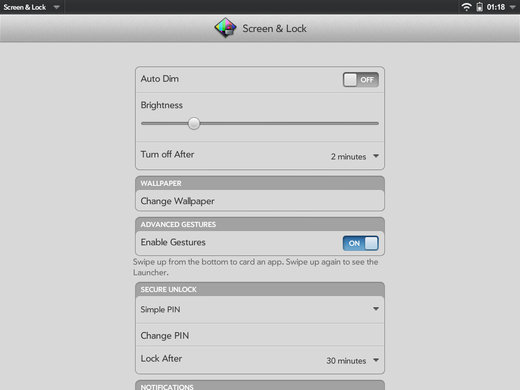
С выходом обновления webOS 3.0.2 пользователи снова получили возможность установки фонового рисунка из программы Photos. Во время просмотра понравившейся картинки просто коснитесь экран для появления полоски меню и выберите крайний правый значок .

При изменении фонового изображения в webOS 3.0, нужно иметь ввиду несколько вещей:
- Если картинка имеет разрешение 1024×768 точек и выше (соответствует разрешению экрана Touchpad), она будет уменьшена для наилучшего заполнения;
- Если разрешение изображения меньше 1024×768 точек, оно не будет увеличено до размера экрана, а отобразится в натуральную величину, при этом разница с фактическим размером экрана будет заполнена серой заливкой;
- Поскольку TouchPad поддерживает изменение ориентации экрана для операционной системы — в отличие от webOS телефонов, где система всегда находится в портретном режиме — необходимо помнить, что вашей картинке придется изменять ориентацию вместе с системой. В результате картинка будет обрезана или дополнена серым полем в зависимости от текущей ориентации экрана. Выбирайте фото таким образом, чтобы оно выглядело одинаково хорошо в портретном и альбомном режимах;
- Текущий релиз ОС не поддерживает импорт фоновых изображений из других источников, например импортированных с помощью Synergy из Facebook, за исключением тех, что находятся во внутренней памяти устройства.
Этот совет только для устройств на webOS 3.0 и выше
Вы можете обсудить эту новость на форуме webos-forums.ru
«Телевизор LG SM8200 (49,55,65″) 2019 года» от narpol (20.11.2019 в 05:01:44)
«Вывод звука в формате Dolby Atmos (Dolby TrueHD)» от narpol (20.11.2019 в 04:47:56)
«Саундбары LG (SL10Y, SL9Y, SL8Y, SL6Y, SL4Y) 2019 года» от OCHSPB (20.11.2019 в 04:24:27)
«Помогите с выбором телевизора» от JackSparrow (19.11.2019 в 23:25:06)
«Новые прошивки на серверах обновления LG для ТВ 2017 года» от jolk (19.11.2019 в 20:07:29)
«КиноПоиск — сервис для просмотра фильмов» от JackSparrow (19.11.2019 в 18:51:47)
«Телевизор LG UM7450 (43,49,50,55,65,70″) 2019 года» от Lord 68 (19.11.2019 в 18:36:49)
«Телевизор LG OLED C9 (55, 65 и 77″) 2019 года» от tomazzz (19.11.2019 в 17:32:43)
«ТЕМА по услуге доставки ТВ из Финляндии в РФ.» от narpol (19.11.2019 в 15:40:31)
| Схожие темы |
| Делаем снимок экрана на TouchPad >> |
| За комментарии ответственны только те, кто их поместил. Мы не несём ответственности за них. |
(©) 1999-2017 PalmQ Tech. Полное или частичное воспроизведение материалов данного сайта допускается только
при условии наличия прямой активной индексируемой и видимой ссылки на сайт или на конкретный материал.
То, про что вы говорите, широко известно в узких кругах — Soap Opera Effect или тот самый злосчастный эффект телеспектакля.. .
У LG система обработки движения называется TruMotion. В настройках экранных параметров просмотра найдите этот пункт и выставьте в ноль значение.
Только следует сказать, что если фильм сделан именно изначально с удвоенной частотой кадров (48/50/60 fps), то ничего не поможет — только полная перекодировка записи. «Простому» пользователю это не доступно.
С каждым годом бытовая и прочая техника становится все боле и более функциональной, простой и удобной в использовании. Эта тенденция коснулась и телевизоров с функцией Smart TV от известной компании LG.
Главной особенностью такого телевизора является то, что он работает на операционной системе WebOS. Эта платформа обладает довольно большим количеством различных виджетов, которые изначально входят в прошивку телевизора LG. Кроме того, для нее разрабатывается огромное количество сторонних программ, которые каждый пользователь может самостоятельно устанавливать на свой ЛГ Смарт ТВ и пользоваться ими. Об этом мы сегодня и поговорим в нашей статье.
Виджеты для WebOS
На телевизорах от компании LG виджеты представляют собой некие графические модули, которые занимают немного места и выполняют ту или иную функцию. При этом виджет может отображать определенную информацию, например, сегодняшнюю дату, курс валют, погоду, телепрограмму, или же выступать в роли ярлыка и обеспечивать быстрый доступ к тому или иному приложению. Весят такие модули довольно мало, поэтому вы можете не переживать о памяти, встроенной в телевизор.
Все виджеты для телевизора LG Smart TV, предназначены для того, чтобы расширить возможности вашего устройства, увеличить количество его функций и адоптировать его про человека, который им пользуется. Здесь все будет зависеть только от ваших предпочтений, требований и привычек. Соответственно, программ, имеющихся в ТВ LG изначально, может не хватить, а значит, вам придется самостоятельно искать и устанавливать виджеты и другие расширения на LG Smart TV.
Виды виджетов
Для начала стоит сказать, что платформа WebOS является очень удобной для разработчиков, в результате чего практически каждый желающий может создать свое приложение и выложить его в сеть. Для чего будет служить данный виджет и как он будет работать, зависит только от разработчика, но в целом все программы, разработанные под WebOS, можно разделить на локальные и глобальные.
К глобальным относятся такие известные приложения, как Skype, YouTube, Twiter, IVI и т.д. Локальные виджеты представляют собой расширения, которые менее известны и, соответственно, ими пользуется меньшее количество людей. Такие приложения зачастую можно скачать бесплатно, хотя встречаются и платные варианты. Также они предназначены для определенных категорий людей, живущих в одном регионе или пользующихся одним и тем же языком.
На сегодняшний день, все телевизоры LG Смарт ТВ, представленные в Российских магазинах, обладают как глобальными, так и локальными программами, популярными на территории нашей страны и поддерживающими русский язык.
Назначение
Когда человек ищет тот или иной виджет для Смарт ТВ, он не сильно интересуется тем, к каким он относится программам, глобальным или локальным. Человека больше интересует то, как установить данное расширение и его назначение. В этом плане все программы также можно разделить на:
- Игры;
- Социальные сети;
- IPTV;
- Интернет-телефония;
- Информация (о погоде, пробках, курсе, прочее);
- Обучающие приложения;
- Приложения, позволяющие смотреть фильмы в 3D формате;
- Сервисы для поиска видеозаписей определенной тематики или определенного видеофайла.
Вы можете для своего LG Smart TV скачать и установить абсолютно любую программу и всегда иметь всю необходимую вам информацию. Благо, количество приложений под WebOS позволяет свободно выбирать все, что пожелаете.
Современные гаджеты и домашняя техника уже давно стали взаимодополняемыми устройствами благодаря возможности подключения их к интернету и синхронизации. И это очень удобно, так как позволяет расширить функционал и сделать использование проще и удобнее. Например, можно управлять телевизором LG с функцией Smart TV при помощи смартфона (превратив его в пульт дистанционного управления) или выводить изображение и видео со смартфона на экран телевизора.
Для чего это нужно? Плюсы подключения смартфона к телевизору LG:
Синхронизация смартфона несет в себе множество преимуществ. И вот главные из них:
- Вы сможете смотреть фото и видео из «Галереи» смартфона на большом экране телевизора в высоком качестве.
- Можно играть в любимые мобильные игры, выведя изображение на телевизор, а также пользоваться различными приложениями (например, спортивными приложениями, приложениями для изучения иностранного языка и т.д.).
- Очень удобно просматривать различные сайты, а также читать документы и просматривать презентации.
Как подключить смартфон к телевизору LG: пошаговая инструкция
Выведение изображений и видео со смартфона на телевизор LG возможно несколькими способами, как при помощи кабеля, так и используя беспроводные сети.
Стандарта Miracast (технология Wi-Fi Direct). Соединение со 100% вероятностью можно осуществить, если у вас телевизор и смартфон марки LG. Со смартфонами других производителей опция может не поддерживаться.
Для того, чтобы начать процесс синхронизации, нужно:
- Нажать кнопку Home на пульте дистанционного управления вашего телевизора LG.
- Найти и включить приложение Screen Share.
- Убедиться, что на смартфоне установлена прошивка операционной системы Android выше 4.2 версии.
- Активировать режим Miracast (в некоторых случаях может называться AllShare Cast). Если на смартфоне нет этой опции, вам понадобится скачать приложение Miracast в Google Play.
- В перечне устройств, доступных для синхронизации, выбрать ваш телевизор и подключиться, следуя инструкциям на экране.
Важно: производители рекомендуют пользоваться телефоном в горизонтальном режиме и заблокировать смену положений экрана, чтобы картинка на экране телевизора не отображалась развернутой на 90°.
Обладатели смартфонов марок, отличных от LG, могут попробовать вывести изображение и видео с телефона на телевизор при помощи функции Wi-Fi Direct. Это возможно в том случае, если ваш телевизор LG современной модели и поддерживает Wi-Fi.
Для того, чтобы синхронизировать смартфон и телевизор LG через Wi-Fi Direct:
- Убедитесь, что на вашем смартфоне установлена операционная система Android в прошивке выше 4.0.
- В «Настройках» выберите пункт «Беспроводные сети», затем пункт Wi-Fi.
- Нажмите на три вертикальные точки в правом верхнем углу. В открывшемся меню выберите пункт Wi-Fi Direct.
- Если вы не нашли эту опцию, нажмите на пункт «Дополнительные настройки».
- Включите телевизор при помощи пульта дистанционного управления и войдите в главное меню.
- Выберите пункт «Сеть», а в нем раздел Wi-Fi Direct.
- В открывшемся списке доступных для синхронизации устройств выберите имя вашего смартфона.
- На самом телефоне появится запрос на подключение, подтвердите его, следуя инструкциям.
Подключение смартфона к телевизору LG через HDMI возможно в том случае, если телефон оснащен интерфейсом mini HDMI, в остальных случаях понадобится дополнительно покупать специальный переходник.
Этим способом можно вывести изображение и видео на телевизор LG практически с любого смартфона: LG, Samsung, Huavei, Lenovо. Для того, чтобы синхронизировать iPhone, понадобится специальный переходник Lightning – HDMI.
- При помощи других разъемов
Также разные модели смартфонов можно подключать к телевизору LG, используя различные разъемы. Например, ряд моделей телефонов LG (в том числе LG 2X) оснащены специальным портом Micro HDMI или более современным USB Type-C. Также ряд смартфонов демократичных моделей поддерживают стандарт MHL (Mobil High Definition Link), при помощи которого сигнал поступает непосредственно с порта передачи данных и зарядки Micro-USB. Аналог MHL – cтандарт SlimPort, реализованный во многих моделях смартфонов LG, позволяющий передавать видео в разрешении 1080р.
Все эти способы подходят для старых моделей смартфонов. Для новых моделей рекомендуется предпочесть беспроводные способы передачи данных.
Приложение Forkplayer для LG Смарт ТВ – утилит для просмотра бесплатных ТВ каналы на одноименном устройстве. Стандартная технология Смарт ТВ не имеет преимуществ. Напротив, утилит свободен в эксплуатации internet на TV. С помощью приложения возможно просматривать сериалы, клипы и слушать новые треки онлайн на любом устройстве. Главное, чтоб программа была загружена на телевизоре и соединена с домашним Вай-Фай.

Что такое Forkplayer для LG Смарт ТВ?
ForkPlayer – полезный инструмент для техники LG. Он необходимо для расширения встроенных функций приставки. После включения утилита смотрите различные страницы, загружайте видеоролики и телеканалы. Пользователю нужно взвесить все риски, так как неправильные параметры настроек могут испортить телевизор.
Возможности приложения ForkPlayer 2.5
Виджет ForkPlayer – браузер для LG, Samsung или Sony, который дает возможность изучать веб-страницы на телевизоре. Интерфейс значительно увеличивает возможности устройств от LG. Сразу после скачивания на ТВ, пользователь получает такие возможности:
С помощью виджета обычный телевизор становится ПК. Каждый сможет настраивает утилит для своих потребностей. Основное преимуществ программу – Форк Плеер бесплатный для каждого.
Аналоги
В электронных магазинах приложений есть несколько аналогов одноимённой программы. Наиболее популярные из них ForkSmart TV, Комфорт ТВ, Эдем ТВ, TV Cast. Каждый подбирает вариант, исходя из личных потребностей. Стоит отметить, что большинство виджетов бесплатные и подходят для всех типов телевизоров.
Свежие dns для forkplayer на LG Смарт ТВ 2021 года
Стоит отметить, что при установке виджета за счёт изменения ДНС, нельзя использовать одинаковые комбинации. Свежие dns для Forkplayer на LG для использования утилита:

- 36.222.115;
- 36.219.195;
- 36.221. 208;
- 101.119. 43.
Для удобной эксплуатации виджета потребуется также установить Ремоут Форк.
Как установить forkplayer для LG Smart TV
Владелец техники выбирает один из трех простых методов использования утилита на TV. Самый лёгкий метод сменить ДНС, если на ТВ установлена ОС Net Cast. Если вариант не даёт возможность скачать программу, тогда используют альтернативные способы:
Если у Вас остались вопросы или есть жалобы — сообщите нам
- загрузка з IDE разработчика;
- непосредственное скачивание с электронного источника.
Установка через смену DNS
Для установки forkplayer на LG smart tv на устройство LG стоит включить папку Смарт TV и следовать далее:

- нажимаем на клавишу «Соединение к internet»;
- ищем папку «Параметры подключения» и функцию «DNS сервер»;
- в новой вкладке вписываем комбинацию 85.17.30. 88 для загрузки;
- второй вариант – вставьте цифры 46.35.218.194 для открытия софта в электронном магазине ФоркСторе;
- используйте информацию, исходя от типа ДНС.
Первый способ
Обладатели устройства Smart TV от компании LG, которые имеют ОС WebOS или Netcast, которые в продаже с начала 2011 по сегодня имеют следующие инструкции:

- включите основное меню ТВ на WebOS;
- запустите раздел, для соединения приставки к домашнему вай-фай;
- далее щелкните на строку «Сервис ДНС»;
- в новой строке необходимо ввести один из вариантов DNS;
- при вводе комбинации 85.17.30.89 откроется виджет ForkPlayer;
- цифры 217.79.190.156 необходимы для открытия электронного магазина Форк Сторе с различными программами;
- далее понадобится запустить папку «Премиум»;
- щелкните на некоторые телеканалы.
Второй способ
Являетесь владельцем LG Netcast Smart TV с ОС WebOS или Netcast? Скачивание утилита происходит через изменение DNS:
- Открываем параметры в ТВ и папку «Сетевое подключение»;
- Далее щелкаем на метод соединения к ТВ и вай-фаю;
- Для прямого соединения нажимаем на нужный пункт;
- Определяем доступные точки доступа;
- Кликаем на клавишу «Расширенные параметры»;
- В открывшейся строке вносим IP ДНС;

- При подключении через Вай-Фай, определяем беспроводной вид и вносим код;
- Для объединения, определяем параметры и вносим IP;
- На дисплеи высветится отметка «Готово».

Установка ForkPlayer на LG webOS через IDE разработчика
Еще один метод скачать forkplayer для lg смарт тв – использовать адаптированную среду разработки. Способ не требует введения нового DNS значения. А также не нужна флешка. Основные шаги для загрузки:
- загрузите текущий вариант Java для ОС;
- введите последнюю версию SDK webOS TV;
- при появлении ошибки Git, загрузите последнюю версию приложения;
- авторизируйте аккаунт на сайте webOS TV;
- соединете ПК и ТВ к домашнему вай-фай;
- далее запустите параметры ТВ.
Далее запускают «Settings» TV. Для этого включают Smart TV и переходят к выполнению:
- выберите Developers Mode изплатформыпрограмм LG Content Store;
- откройте платформу и зарегистрируйтесь в системе;
- после включите опции Dev Mode и Key Server.
Установка с флешки
Способ №1
Первый метод подходит для LG:

- скачайте файл и разархивируйте на флешку.
- после перейдите в аккаунт, который размещен в системе Смарт ТВ.
- вставьте флешку.
- далее щелкните на клавишу «Home»;.
- загрузите софт на TV, после чего на устройстве с приложением.
Способ №2
Данный вариант для техники LG, которая продаётся с 2009 г., а также для устройств с Netcast:
- сохраните архив и перенесите на внешний носитель,распакуйте.
- откройте страницу Смарт ТВ LG.
- отыщите папку «Мои софты».
- щелкните на раздел с ЮСБ.
- кликните на строку ForkPlayer.
Настройка forkplayer на LG Смарт ТВ
Для настраивания ForkPlayer на телевизоре LG с WebOS или Netcast 2.0-4.5, сделайте такие шаги:
- включите параметры ТВ и кликните на строку «Сетевое подключение».
- определите метод, для соединения устройства к вай-фай.
- щелкните на определенную точку вай-фай или мобильную сеть.
- кликните на папку «Расширенные настройки».
- активируйте раздел самостоятельного ввода DNS и внесите комбинацию 46.36.222.114.
Возможные проблемы и их решение
В работе каждого устройства возникают проблемы в эксплуатации. Так как, IPTV считается новой технологией, в процессе работы возникают сбои. Чаще всего они связаны с количеством рабочих телеканалов и установкой параметров. Разберёмся с каждым отдельным случаем ниже.
Чёрный экран при воспроизведении всех IPTV
При запуске IPTV пользователь видит чёрный экран. Помимо это пропадает громкость. Сбой возникает из-за:
- Пользователь открыл скрытый playlist или неактивный IPTV. В день блокируется более 1000 страницы. Перед запуском изучите статус Канада в «Настройках».
- Выбран ложный формат плеера. В папке «установки» смените тип плеера. Обновите страницу с сервисами.
Почему так много нерабочих IPTV
Черный экран и не работает видео
- на нужной веб-странице есть кодеки, которые не принимаются моделью телевизора;
- ложный формат плеера и настраивается в «Параметрах» ( щелкните на Media и HTML).
Перезагрузите устройство и проблема пропадёт.
Изменился MAC-адрес, как вернуть старый
Вернуть старый MAC-адрес на телевизоре LG возможно после авторизации. В персональном кабинете размещаются личные данные пользователя. Инструкции для выполнения:
Обновляем прошивку на телевизоре LG (Smart TV) через интернет, или с USB флешки
Привет! Если Вы зашли на эту страницу, то скорее всего, Вас интересует вопрос, как обновить прошивку на своем телевизоре. Вы зашли по адресу. В этой статье я расскажу и покажу на скриншотах, как обновить прошивку на телевизоре LG (Smart TV). Думаю, что эта инструкция подойдет для всех телевизоров LG.

Я буду показывать на примере модели LG 32LN575U. Я уже два раза обновлял прошивку на этом телевизоре. Причем, двумя разными способами: первый раз напрямую, через интернет. А второй раз с USB флешки.
Что бы наша инструкция была понятна, мы разделим ее на три части:
- Подготовка к обновлению прошивки.
- Обновление ПО на телевизоре LG напрямую, через интернет.
- Обновление прошивки на LG (Smart TV) с USB флешки.
Мне кажется, так будет удобно и понятно. Да и я не буду путаться ��
Подготовка к обновлению прошивки на телевизоре
На этом этапе, нам нужно узнать и понять две вещи.
Узнать нам нужно модель нашего телевизора. Но, если вы будете обновлять прошивку напрямую, через интернет, то это не обязательно. Если же вы будете обновлять с флешки, то узнать точную модель нужно. И лучше всего, посмотреть ее в настройках телевизора. И заодно, мы посмотрим текущую версию нашей прошивки.
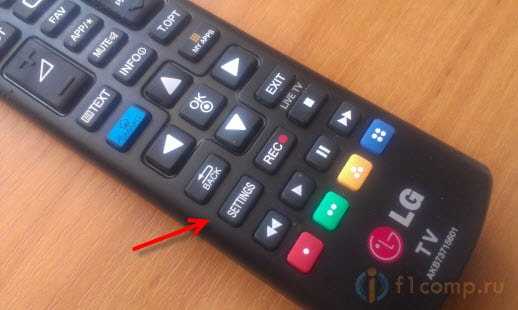
Нажмите на пульте кнопку SETTINGS.
В меню перейдите на вкладку Поддержка, и выберите пункт Инф. о продукте/услуге.
Откроется окно, в котором мы увидим модель телевизора (у меня это 32LN575U-ZE) , и текущую версию прошивки (пункт Версия ПО) .
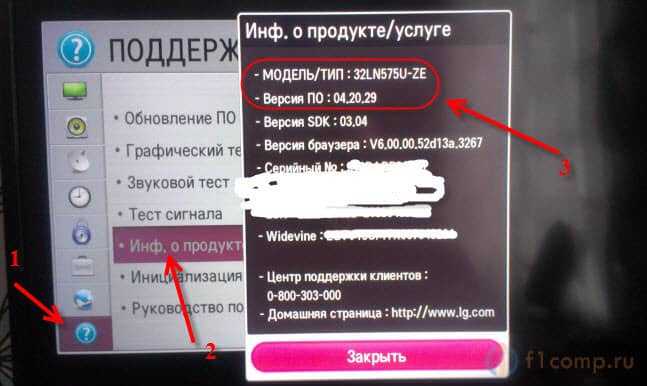
Вы можете пока оставить эти настройки открытыми, переписать модель и текущую версию ПО на бумажку, или сфотографировать на телефон, как это бы сделал я �� .
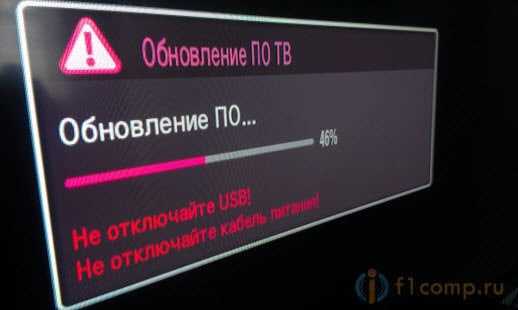
- Не выключайте телевизор в момент прошивки.
- Если будете обновлять с флешки, то следите за тем, что бы прошивка, которую вы будете скачивать с сайты производителя, была для вашей модели.
- Когда идет процесс прошивки, не вытягивайте флешку с телевизора.
- И вообще, лучше ничего не нажимать и не трогать.
Обновление ПО на телевизоре LG напрямую, через интернет
Это очень простой и удобный способ. Главное требование, это что бы ваш телевизор был подключен к интернету. К хорошему, быстрому и желательно безлимитному интернету. Телевизор сам скачает нужное ПО (программное обеспечение) и установит его. Я заметил, что прошивка занимает в среднем 500 Мб. По крайне мере для модели 32LN575U.
Если интернет к ТВ вы уже подключили, то можно проверить нет ли обновлений.
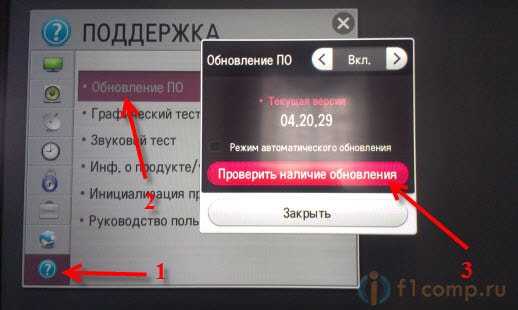
Нажимаем на пульте снова кнопку SETTINGS (скриншот в начале статьи) и переходим на вкладку Поддержка. Выбираем пункт Обновление ПО.
Видим там текущую версию ПО. Для проверки (есть ли новая версия) , нажимаем на кнопку Проверить наличие обновления.
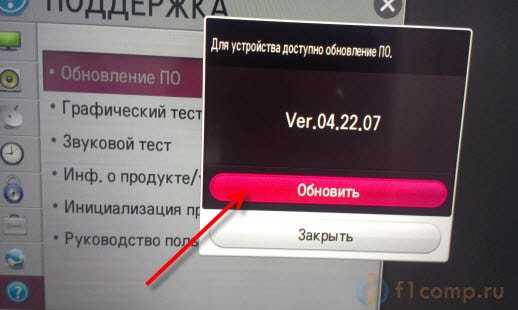
Если новое ПО есть, то появится окно, в котором будет указана версия. Для того, что бы запустить обновления, просто нажмите на кнопку Обновить.
Начнется процесс загрузки. Его можно будет скрыть, и продолжать например смотреть телевизор. Когда ПО будет полностью загружено, то начнется процесс обновления. Тогда лучше ничего не трогать, телевизор сам выключится и включится. Все, процесс обновления закончен. Можете снова зайти в настройки и убедится что у Вас новая версия ПО.
Если телевизор все время подключен к интернету, и обновление включено, то при наличии, новой версии программного обеспечения, будет появляться окно с предложением обновить ПО.
Обновление прошивки на LG (Smart TV) с USB флешки
Если нет возможности обновится напрямую, то можно все сделать с флешки. Суть этого способа заключается в том, что бы с сайта LG скачать нужную прошивку, скинуть ее на флешку, подключить флешку к телевизору и запустить обновление.
Нам нужно знать точную модель телевизора и текущую версию установленного программного обеспечения. Как узнать эту информацию, я писал в начале статьи.
Скачиваем прошивку
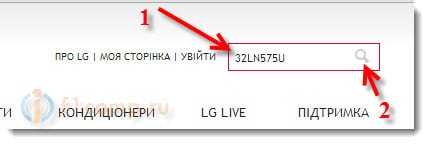
Заходим на сайт http://www.lg.com/ (у меня на украинском, у Вас возможно будет все на русском) . В строке поиска вводим модель нашего телевизора. В моем случае, это 32LN575U. Нажимаем на кнопку поиска.
В результатах, должен появится наш телевизоре. Вверху переходим на вкладку “Підтримка” (поддержка) и нажимаем на красную кнопку ПО.

Появится список прошивок. Скачиваем самую новую, она как правило в самом верху. Смотрим на дату добавления и на версию. Убедитесь, что прошивка которая на сайте, новее той, что уже установлена на вашем телевизор. Если она новее, то нажимаем на ссылку и сохраняем архив на компьютер.
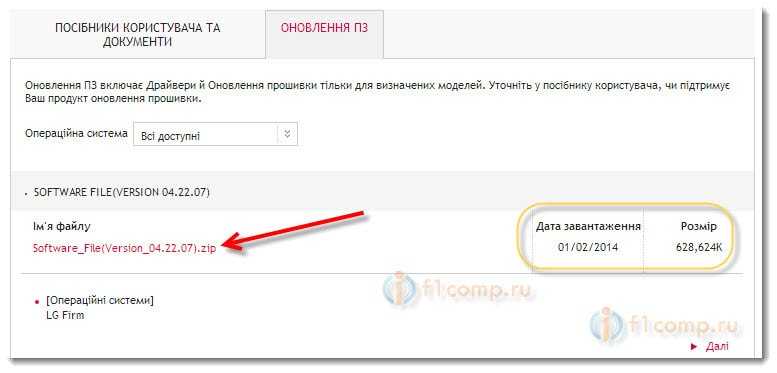
После тог как архив полностью будет загружен, переходим к подготовке флешки.
Подготавливаем USB накопитель
Я где-то читал, что нужна чистая флешка. Но у меня флешка на 16 Гб и она примерно на половину была забита нужными файлами. Мне было лен их скидывать на компьютер и очищать накопитель, поэтому, я прошивал телевизор с флешки, на которой были другие файлы. Все получилось. Но, если у Вас на флешке нет ничего важного, или есть еще один чистый накопитель, то лучше возьмите его.
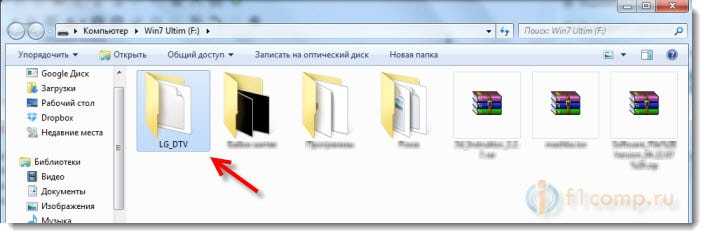
Подключите флешку к компьютеру, откройте ее и создайте папку с названием LG_DTV.
Дальше, откройте архив с прошивкой, который мы скачали и скопируйте файл, который находится в архиве, в папку LG_DTV (которую мы создали на флешке) .
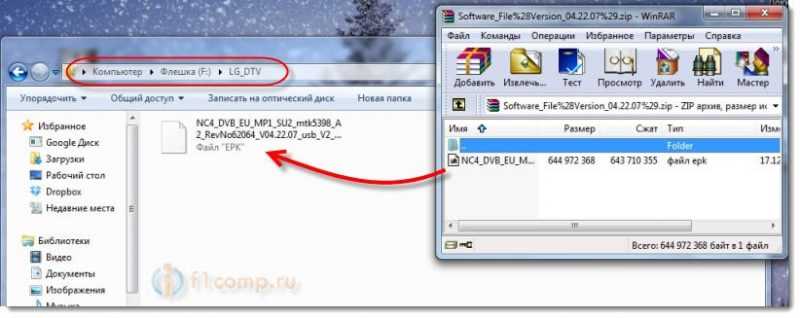
Вот и все, после того, как файл полностью копируется, наша флешка полностью готова.
Запускаем обновление
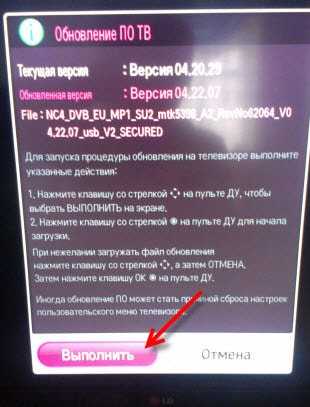
Отключаем накопитель от компьютера и подключаем к телевизору. Если все сделали правильно, то сразу должно появится окно с информацией, что подключен накопитель на котором есть ПО. Будет указана текущая версия ПО и та, которая есть на флешке. Так же, прочитайте рекомендации.
Для запуска обновления, просто нажмите кнопку Выполнить (извините за качество фото) .
Начнется процесс прошивки. Ничего не трогаем.
Телевизор сам выключится и включится. Появится вот такое окно:
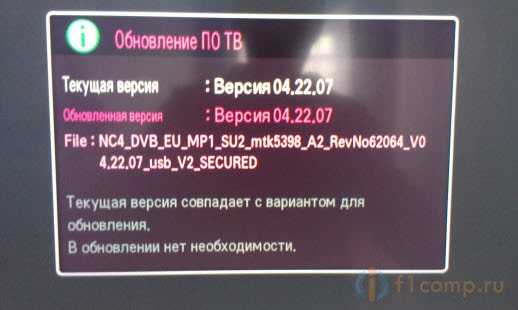
Это значит, что все успешно обновилось, версии совпадают. Можно отключить накопитель от телевизора.
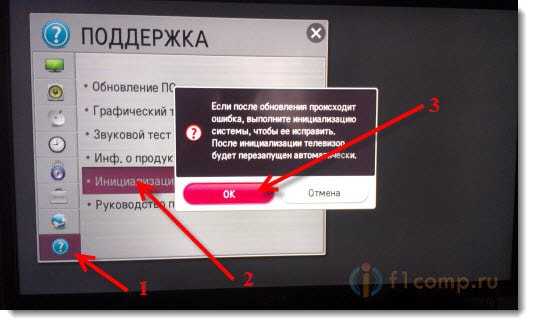
Если после обновления ПО, телевизор начал зависать, или появились другие проблемы, то рекомендуется выполнить инициализацию приложения. Это должно помочь.
Зайдите в меню телевизора, и перейдите на вкладку Поддержка. Выберите пункт Инициализация приложения. Подтвердите выполнение выбрав Ok.
Телевизор должен перезагрузится сам.
Послесловие
Надеюсь, мне удалось подготовить простую инструкции, по которой у Вас все получилось.
Главное, делайте все по инструкции. Если например замечаете, что сегодня часто пропадает электричество (например гроза, или электрики что-то ремонтируют) , то лучше отложите обновление ПО на другой день.
Похожие публикации:
- Как настроить телевизор lg
- Как наточить ножи для мясорубки электрической мулинекс
- Сколько стоит микрофон для караоке филипс
- Сколько стоит ноутбук леново
Как включить заставку (скринсейвер) в Windows 11

В ранних версиях Windows функция установки экранной заставки или скринсейвера была на виду, поскольку считалось разумным использовать её для исключения выгорания CRT (ЭЛТ) мониторов. В современных версиях системы, включая Windows 11, опция сохранилась, но редко используется. Хотя, не исключено, что по мере распространения OLED-дисплеев, также подверженных выгоранию, будет использоваться чаще.
В этой пошаговой инструкции подробно о том, как включить заставку в Windows 11, а также дополнительная информация, которая может быть полезной, если вы решите добавить собственные скринсейверы.
Включение экранной заставки или скринсейвера Windows 11
Для того, чтобы включить и настроить скринсейвер или заставку в Windows 11 достаточно выполнить следующие шаги:

- Зайдите в Параметры — Персонализация — Экран блокировки и нажмите «Заставка» в разделе «Сопутствующие параметры».
- Если пункт не активен, нажмите правой кнопкой мыши по кнопке «Пуск», выберите пункт «Выполнить», введите команду
control desk.cpl,,@screensaver
и нажмите Enter.


После настройки достаточно не пользоваться компьютером в течение времени, заданного в поле «Интервал», чтобы заставка автоматически включилась при условии, что по истечении этого же интервала времени не настроены другие действия, например выключение экрана или спящий режим.
Файлы заставок имеют расширение .scr и хранятся в папке C:\Windows\System32. Если вы где-то скачаете заставку и скопируете в эту папку, а потом зайдете в окно «Параметры экранной заставки» — вы увидите новую заставку там.
Будьте осторожны и загружайте скринсейверы только с проверенных ресурсов (и, желательно, проверяйте их антивирусом), поскольку файлы .scr по своей сути являются обычным исполняемым файлом и потенциально могут содержать в себе что-то не самое полезное.
А вдруг и это будет интересно:
- Лучшие бесплатные программы для Windows
- Некоторые параметры задает системный администратор в параметрах электропитания — как исправить?
- Как удалить Галерею в Windows 11
- Диск разработки в Windows 11
- DISM Ошибка 50 — причины и варианты решения
- PhoneExperienceHost.exe — что это и как отключить?
- Windows 11
- Windows 10
- Android
- Загрузочная флешка
- Лечение вирусов
- Восстановление данных
- Установка с флешки
- Настройка роутера
- Всё про Windows
- В контакте
- Одноклассники
-
Юрий 06.08.2022 в 01:53