Как изменить шрифт в программах 1С?
Как известно, в окнах 1С установлен по умолчанию стандартный масштаб шрифта – 100%. Однако бывают случаи, когда текст не помещается на экране или, наоборот, вследствие того, что у пользователя монитор имеет либо большее, либо меньшее разрешении. Для некоторых бухгалтеров размер шрифта может быть не комфортен. При этом не каждый пользователь 1С знает, что параметры можно изменить с помощью настроек.
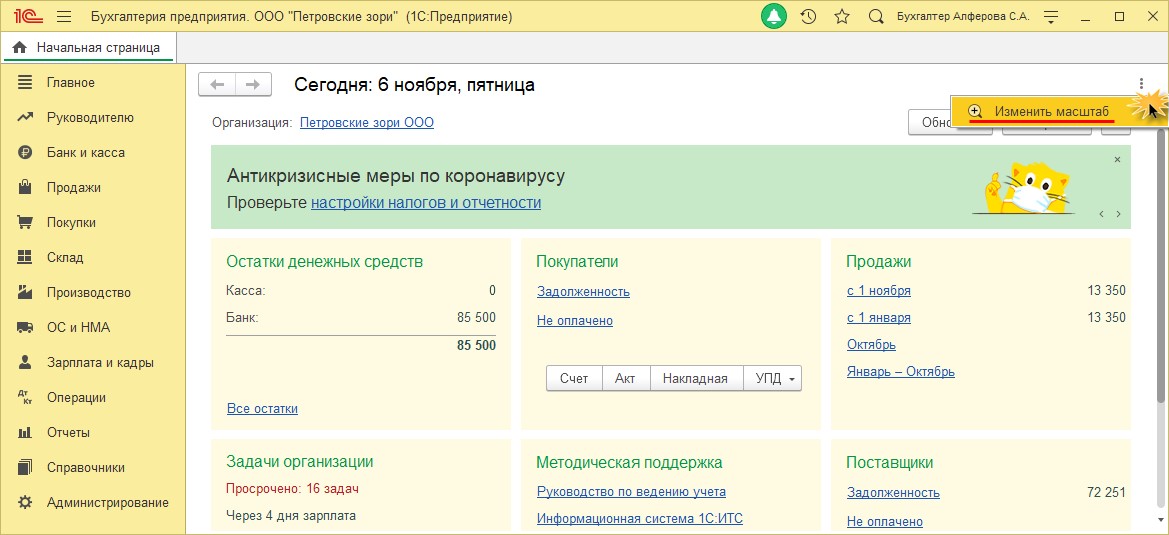
Удобные для работы параметры устанавливаются достаточно просто. В верхнем правом углу начальной страницы имеется настройка – «три точечки», нажав на которые, вы можете воспользоваться командой «Изменить масштаб».
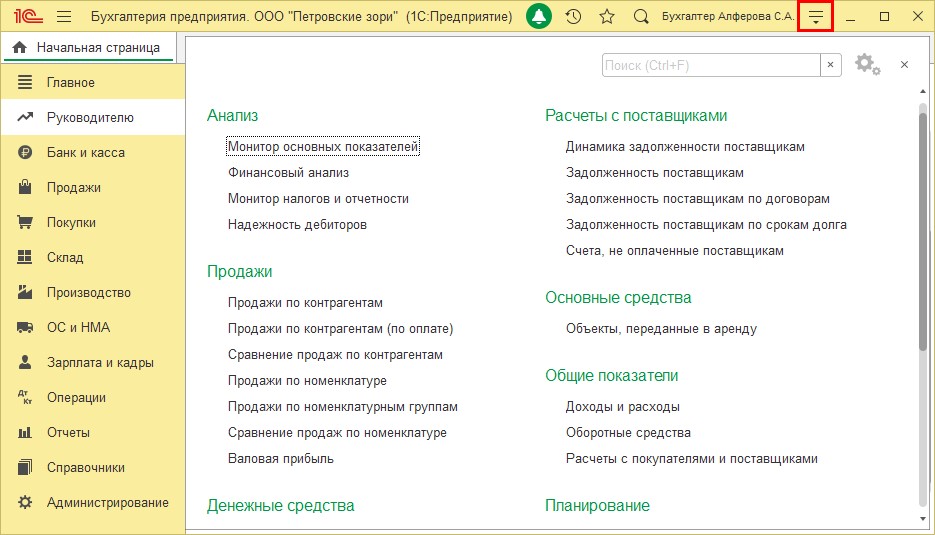
Если пользователь уже находится в работе и у него открыт другой раздел, то переход на начальную страницу осуществляется нажатием «кнопки-стрелочки», которая расположена в правом верхнем углу в непосредственной близости с именем пользователя.
В появившемся окне «изменения масштаба» необходимо перетащить бегунок до того размера, который вам необходим.
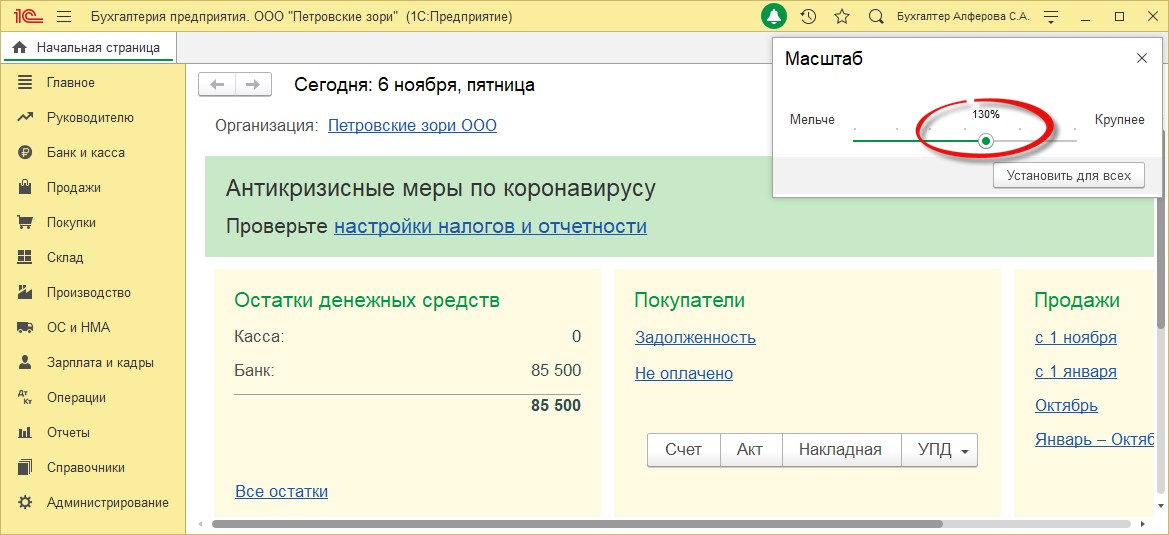
После этого нажимаем кнопку «Установить для всех», настройка применится ко всем пользователям. При изменении масштаба и закрытии окошка – изменения коснуться только текущего компьютера. Данный лайфхак применим к любой конфигурации 1С.
Сервисы, помогающие в работе бухгалтера, вы можете приобрести здесь.
Хотите получать подобные статьи по четвергам?
Быть в курсе изменений в законодательстве?
Подпишитесь на рассылку
Как увеличить шрифт в 1С?
Не всегда стандартные настройки размеров шрифта в 1С отвечают потребностям пользователей. Некоторым требуется уменьшить изображения, чтобы вся необходимая информация помещалась на экран, кому-то, наоборот, нужно знать, как увеличить шрифт в 1С. Для ранних версий платформы 1С:Предприятие (версии ниже 8.3.10) изменение масштаба в самой программе не было предусмотрено. В случаях потребности изменения масштаба в 1С приходилось прибегать к изменению настроек операционной системы Windows, что не всегда является оптимальным решением, так как оно влечет изменение размера всех приложений, используемых на ПК. Но начиная с версии 1С Предприятие 8.3.10 в 1С разработчики реализовали механизм масштабирования. Данный механизм позволяет изменять стандартные размеры отображения масштаба в 1С 8.3 в пользовательском режиме легко и быстро, не прибегая к услугам программистов и не меняя код конфигурации. Изменения могут быть сделаны как для отдельного объекта (документа, отчета, справочника и т.д.), так и для всех объектов системы в целом. Настройка выполняется под каждого пользователя программы индивидуально.
2. Процесс настройки масштабирования
Для настройки масштабирования предназначена команда «Изменить масштаб». Расположение этой команды зависит от используемой конфигурации 1С:Предприятие 8. Так для версий 8.3.10-15 она доступна в главном меню. Находится кнопка перехода в главное меню в левой верхней части экрана, из главного меню осуществляется переход в раздел «Вид» где и расположена нужная команда: 
Команда «Изменить масштаб» в 1С
Есть и более простой способ вызова данной команды – из панели инструментов, отображаемой в верхней части окна программы: 
Вызов команды «Изменить масштаб» из панели инструментов 1С
В более поздних версиях платформы 1С:Предприятие (начиная с 8.3.15) расположение команды изменилось, и находится она уже в правой части программы: 
Новое расположение команды «Изменить масштаб» в 1С
Изменения размера шрифта в 1С 8.3 выполняется с помощью бегунка, достаточно потянуть его в нужном направлении (влево – уменьшение масштаба, вправо – увеличение), и при этом на экране сразу отображается получаемый результат изменений. 
Визуализация изменения масштаба в 1С 8.3
Изменения будут выполнены только для объекта системы, из окна которого выполняется настройка 1С:Предприятие 8.3. То есть если у вас открыт справочник «Клиенты», то изменения размера будет выполнено только для этого справочника. Чтобы задать масштаб для всей системы, необходимо дополнительно нажать клавишу «Установить для всех». 
Задать масштаб для всей системы в новых версиях платформы 1С:Предприятие 8 Для сохранения сделанных настроек достаточно закрыть окно, нажав крестик. Изменения сохраняются в системе, и при повторном открытии объекта/программы будут действовать последние настройки масштабирования. Так мы выяснили как увеличить масштаб в 1С. 
Сохранение настроек при изменении масштаба в 1С Специалист компании «Кодерлайн» Зоя Косьяненко
Как изменить размер шрифта и масштаб в 1С:Предприятие 8
С выходом релиза платформы 1С:Предприятие 8.3.10 появилась возможность настраивать масштаб изображения всей программы в целом и/или отдельных рабочих окон, делая работу пользователя более комфортной, расскажем, как это сделать.

Стандартный размер текста и элементов в программах 1С:Предприятие не всегда удобен для пользователей, для повышения удобства и комфортного использования — его можно настроить под себя. В этой статье мы подробно расскажем, как изменить размер шрифта и масштаб в 1С:Предприятие 8.
В семействе программ 1С, начиная с версии 8.3.10.*** технологической платформы существует стандартный механизм масштабирования
К данным конфигурациям относятся:
- 1С:Бухгалтерия предприятия, ред.3.0;
- 1С:Зарплата и управление персоналом, ред.3.;
- 1С:Управление нашей фирмы;
- 1С:Управление торговлей, ред.11;
- 1С:Розница, ред.2.
Версии 8.3.10.* — 8.3.14.*
Чтобы произвести настройку масштаба, необходимо в верхнем правом углу нажать на круглую кнопку, как на примере ниже, после чего выбрать Вид — Изменить масштаб

Дополнительно предусмотрена кнопка прямого вызова, также позволяющая производить масштабирование элементов — она расположена в панели инструментов справа, как на примере ниже.

Версии 8.3.15.*
В версиях платформы 1С:Предприятие 8.3.15.* — 8.3.16.* для изменения масштаба необходимо в правой части командной панели нажать кнопку с двумя горизонтальными линиями и стрелкой, после чего из выпадающего списка выбрать пункт Изменить масштаб.

Передвигая ползунок влево — уменьшать размер элементов, вправо — увиливать.

Версии 8.3.17.*
При использовании версий 1С:Предприятие 8.3.17.кнопка вызова окна регулировки масштаба находится в Меню формы в виде кнопки с тремя вертикальными точками, как на примере ниже, нажимаем ее, после чего из выпадающего списка выбрать пункт Изменить масштаб.

Далее, как и раньше, передвигая ползунок влево — уменьшать размер элементов, вправо — увиливать.

Чтобы применить данные настройки масштаба и размера шрифта не только для текущего окна, но и для всех остальных в программе — необходимо нажать кнопку Установить для всех.
Изменение масштаба в веб-браузере
Популярность облачных сервисов для работы в программах 1С, например, 1С:Фреш делает доступной возможность работы с продуктами 1С в браузере, соответственно масштаб можно изменить используя стандартную комбинацию для браузеров — клавиша Ctrl + колесо прокрутки мыши.
Для установки конкретных значений масштаба в Internet Explorer необходимо открыть меню настроек (шестеренка в верхнем правом углу), после чего выбрать удобный для вас масштаб из выпадающего списка.

В браузере Chrome нажмите кнопку вызова главного меню браузера с тремя точками (см.рис.) и в строке Масштаб можете его изменить нажимая на кнопки с изображением знаков «минус» или «плюс».
В браузере Chrome необходимо открыть главное меню, это можно сделать нажав на кнопку в виде вертикальных трех точек, после чего в строке Масштаб можно изменять значения кнопкой + и —.
Как увеличить шрифт в 1С 8.3 Предприятие
Увеличить шрифт в 1С 8.2 Бухгалтерия до нужного размера можно только в конфигураторе, что не очень удобно для обычного пользователя. А в 1С 8.3 есть прекрасная возможность изменять масштаб программы парой кликов мышки так, чтобы ее окно помещалось в монитор. И для этого не нужно запускать конфигуратор. Повлияет ли этот функционал на изменение в 1С шрифта? Вопрос конечно интересный. Итак, давайте разберемся, как увеличить шрифт в 1С Предприятие 8.3.
Увеличение шрифта в 1С 8.3 Предприятие
Как изменить шрифт в 1С 8.3 Бухгалтерия? Для этого, запустите программу, как обычно. Затем в верхней командной панели, откройте пункт Главного меню – Изменить масштаб .
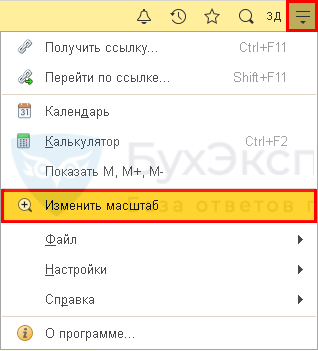
После этого в правой части экрана появиться бегунок со значением текущего масштаба.
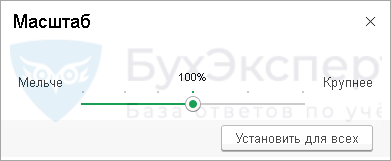
Для увеличения масштаба, а заодно и шрифта, зажмите левую клавишу мыши, кликнув по круглому регулятору. И переместите его вправо до нужного размера шрифта. Затем бегунок отпустите.
- Самоучитель по 1С Бухгалтерии 8.3;
- Самоучитель по 1С ЗУП 8.3.
Например, изменим масштаб со 100% до 70%.
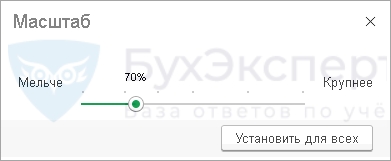
Если нужно увеличить шрифт только конкретного документа, откройте его и просто настройте размер шрифта аналогичным образом. А если выбранный размер шрифта нужно применить на все формы документа, то нажмите кнопку Установить для всех . Например, поменяли шрифт для одного документа Поступление (акт, накладная) и хотите, чтобы и у всех остальных поступлений был бы такой же вид.
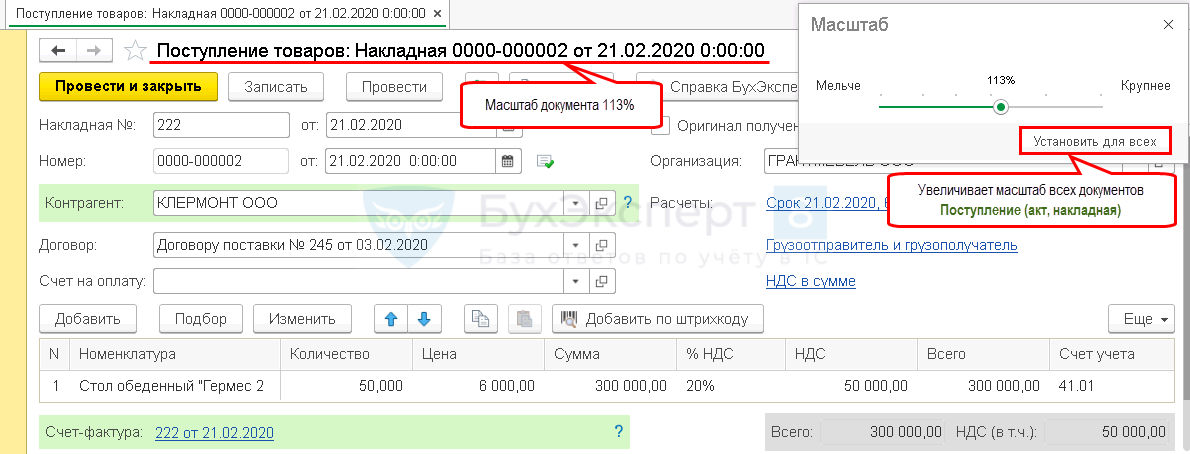
Изменение масштаба влияет только на экранную форму. При печати первичных документов, на бумажном носителе увеличения шрифта не будет.
И, еще один важный момент – увеличение шрифта «привязано» к конкретному пользователю, под чьим именем была запущена программа.
Теперь вы знаете как увеличить или уменьшить шрифт в 1С 8.3. В этом помогает универсальная настройка изменения масштаба 1С.
См. также:
- 1С не дает печатать отчеты со штрихкодом – как настроить штрихкод?
- Тест № 20. Как настроить списки документов, справочников, регистров
- Изменения в интерфейсе Платформы 8.3.15
- Горячие клавиши в 1С
- Компонента 1С: Печать штрихкодов не установлена на данном компьютере

Помогла статья?
Получите еще секретный бонус и полный доступ к справочной системе БухЭксперт8 на 14 дней бесплатно
Похожие публикации
- Как сделать копию базы 1С 8.3Иногда возникает необходимость сделать копию своей рабочей базы 1С, например.
- Интерфейс 1С 8.3 БухгалтерияВ программе 1С используется два вида интерфейса: Такси и Формы.
- Обновление индекса ППД 1С 8.3 что этоВ программах 1С есть разные способы поиска информации. Один из.
- Создание своих печатных форм в 1СВ 1С Бухгалтерия 3.0 можно создавать свои печатные формы к.
Оцените публикацию
(4 оценок, среднее: 2,25 из 5)
Публикацию можно обсудить в комментариях ниже.
Обратите внимание!
В комментариях наши эксперты не отвечают на вопросы по программам 1С и законодательству.
Задать вопрос нашим специалистам можно в Личном кабинете