Простая инструкция: как узнать свой ID в Дискорде!
Пользователи в Сети часто спрашивают, как узнать свой ID Discord. Такой вопрос может касаться разных направлений — сообщений, канала, личного идентификатора и других элементов программы. Причины могут быть различны, к примеру, необходимость быстро найти человека, подключиться к Дискорд-каналу или решить иные задачи. Ниже рассмотрим, что такое тег в Дискорде, для чего он нужен, и как его узнать. Также разберем способы его замены и причины появления ошибки при частной смене имени.
Что такое тег ID в Дискорд
Простыми словами, Дискорд тег — специальный набор символов, выполняющий роль идентификатора и позволяющий другим пользователям быстро находить интересующую информацию или участников. Знание этих ключей не обязательно, но их наличие может упростить работу в программе.
Discord tag присваивается почти всем элементам программы:
- пользователь;
- канал;
- сообщение;
- чат;
- сервер и т. д.
Способ получения информации во всех случаях индивидуален. Но для начала необходимо скачать программу на ПК или ноутбук, установить ее и войти под своими личными данными.
Как узнать свой тег в Дискорде
Многие люди активно пользуются программой, но не представляют, как узнать Discord ID. Ниже приведем пошаговую инструкцию для разных ситуаций.
Как узнать ID ника в Discord
Для начала рассмотрим, как узнать свой тег в Дискорде применительно к имени пользователя. Алгоритм действий такой:
- Войдите в приложение Discord.
- Создайте канал или войдите в существующий.
- Найдите внизу надпись возле вашего ника.
- Копируйте четыре цифры, которые стоят с правой стороны от решетки.

Существует еще один способ:
- Войдите в программу.
- Жмите шестеренку слева внизу.
- Перейдите в раздел Моя учетная запись.
- Найдите надпись имя пользователя.
- Справа копируйте ID.

Имя под рукой эту информацию, вы можете быстро узнать айди в Дискорде и передать его другому пользователю. При желании можно уточнить IP адрес Discord-сервера. Для этого наберите в сроке сообщений комбинацию /@свой логин. Вместо «свой логин» подставьте имя, которое указано слева внизу окна программы.
Как узнать ID сервера
Иногда бывают ситуации, когда нужно узнать ID сервера Дискорд. Этот процесс также не вызывает трудностей и проходит в несколько этапов:
- Войдите в софт Discord.
- Найдите с левой стороны доступные серверы (размещены вертикально в виде круглых иконок).
- Жмите правой кнопкой мышки по названию.
- Войдите в раздел Настройки сервера , а там выберите Виджет .

- Найдите строку ID сервера.
- Жмите на кнопку Копировать .

- Передайте информацию пользователю.
Как видно из приведенной инструкции, узнать айди Дискорд-сервера — вопрос двух-трех минут.
Как узнать ID сообщения
Еще одна ситуация, когда вам нужно найти ID сообщения в Дискорд. Для этого пройдите следующие шаги:
- Войдите в программу
- Перейдите в интересующий текстовый канал.
- Жмите правой кнопкой мышки на нужное сообщение.
- Выберите пункт Копировать ссылку на сообщение.
Информация может иметь следующий вид —discordapp.com/channels/680003570653550602/698069121705558599/ 710060667289737856. Вас интересуют последние 18 цифр . Именно эти данные можно копировать и передать другому пользователю. Но лучше полностью отправить URL, чтобы избежать путаницы.

Можно ли изменить тег в Дискорде
Многим пользователям не нравится свой ID, и они хотят поменять эту информацию. В такой ситуации возникает вопрос, как поменять тег в Дискорде. Сразу отметим, что сделать это в случае с каналом, личным сообщением или сервером не получится. Что касается личных четырех цифр, которые стоят после решетки, их можно изменить.
Алгоритм действий такой:
- Войдите на сайт unbelievaboat.com. Это портал специального бота для Discord. С его помощью можно менять настройки, вводить разные команды, создавать новые элементы для Дискорд-сервера, настраивать его и т. д. Подробные сведения по функционалу бота приведены на сайте в разделе Команды или Часто задаваемые вопросы.
- Жмите на кнопку Пригласить в Discord.

- Выберите сервер, куда вы ходите добавить Дискорд-бота.
- Жмите на кнопку Продолжить .

- Укажите права, которые будет иметь приложение. В частности, можно задать управление ролям или каналами, наложение банов, чтение и отправка сообщений, а также другие работы.
- Кликните на кнопку Авторизовать .
- Войдите в любой чат и введите !discrim.
- Прочтите сообщение от бота и перейдите по указанной ссылке.
- Отыщите свой ник в тексте и измените его на тот, которым вы планируете пользоваться в дальнейшем.
Теперь вы знаете, как изменить тег в Дискорде. Старайтесь выбирать такие комбинации цифр, по которым вас будет легко узнать. Это может быть #0007, #0777 и т. д. Если способ вдруг не сработал, значит, разработчики исправили эту «ошибку».
В крайнем случае можно подключить подписку Nitro. В этом случае tag можно будет поменять в любой момент с помощью встроенных инструментов.
Ошибка «Вы слишком часто меняете свой тег» в Дискорд
Иногда при попытке внести изменения система отправляет сообщение — «Вы слишком часто меняете свой Discord тег». Такая ситуация происходит в случае, когда пользователь пытается внести изменения чаще, чем два раза в час (этот интервал может меняться). При возникновении такой ошибки сделайте следующее:
- Выждите некоторое время и попробуйте внести изменения снова.
- Обратитесь в службу поддержки и попробуйте узнать у нее, чем может быть вызвана проблема.
На практике необходимо подождать не больше одного-двух часов, после чего пробовать снова. Что касается службы поддержки, к ней можно обратиться по ссылке support.discordapp.com. При отправке запроса опишите ситуацию и обстоятельства возникновения проблемы.
Итоги
Зная, где найти ID в Дискорде, вы существенно упрощаете работу с программой и получаете дополнительные инструменты. Остается лишь использовать их по назначению и быть осторожным при передаче данных третьим лицам. Если возникают трудности с пользованием, изменением ID или другие вопросы, пишите в техподдержку и объясните ситуации.
How can I find my Discord User ID?
If you wish to appeal a Discord punishment, you will need to provide your Discord User ID.
Your Discord User ID is an eighteen or nineteen-digit number and is not the same as your username. You can find your User ID by following the steps below:
- On Discord, go to Settings > Advanced
- Scroll down and make sure that Developer Mode is on
- Exit your settings and type a message in any channel on any server
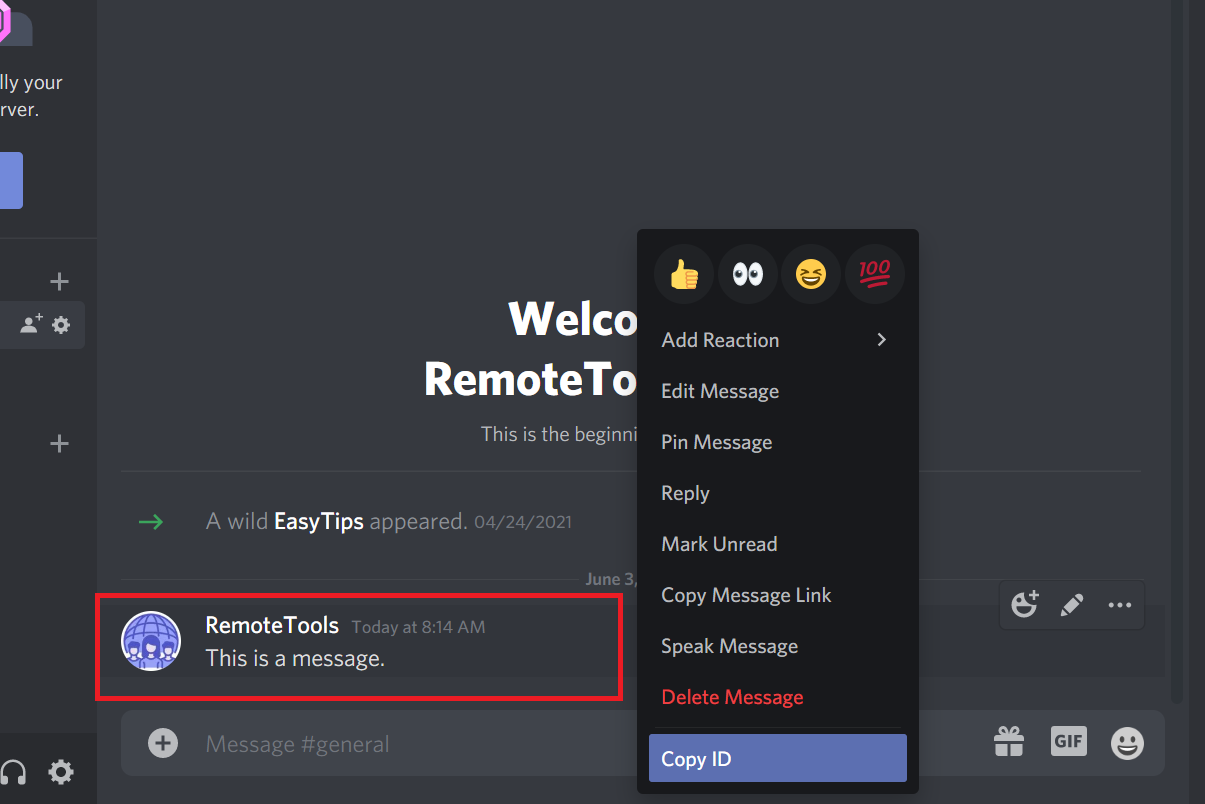
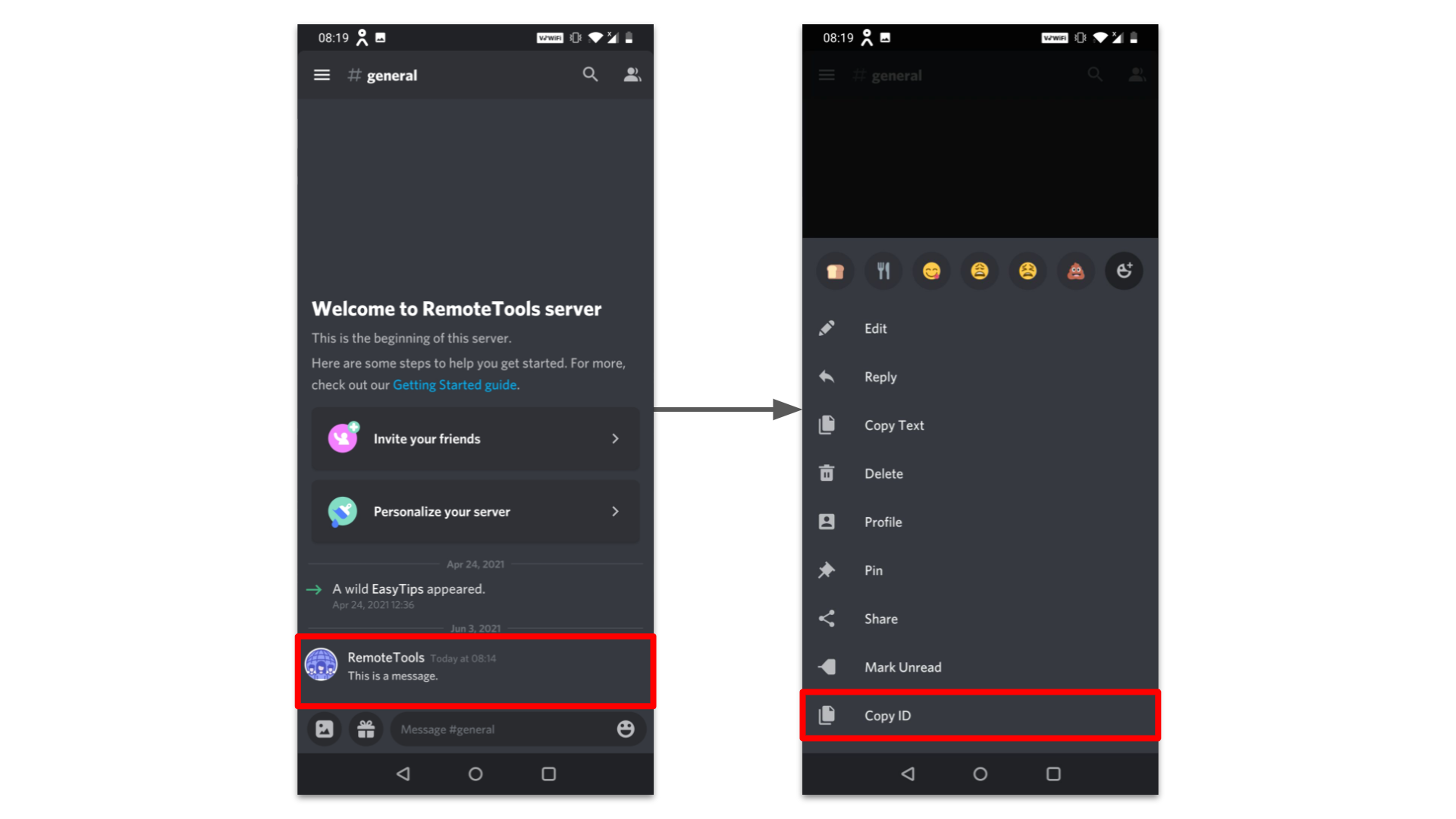
- Right-click your profile picture and click ‘Copy ID’, as seen below:
Need help?
Can’t find the answer to your question? Contact our support.
How to find your Discord ID
Discord is a text and voice chat application used by gamers across the globe. It can do a lot more than just send a plain text or a voice message, and it offers several features that are essential for gaming — like custom servers, dedicated voice channels, and a host of personalisation options.
One of Discord’s unique features is that it allows multiple users to have the same username — albeit, differentiated by a 4-digit numerical code attached to the end of each username. For example, users with a similar username — like RemoteTools — can be differentiated by a unique signifier — such as RemoteTools#0041 and RemoteTools#0658.
Your Discord User ID, however, is a numerical string that is unique to you. It is used by Discord to create logs of your activities for future reference and processing. Similarly, Discord also has unique IDs for messages, channels, and servers.
However, looking up one’s own Discord user ID can be a bit tricky, because it is hidden behind Discord’s developer settings. So, if you’re wondering how to find Discord ID, you’ve come to the right place. This article will give you a step-by-step guide on how to do so.
Table of Contents
- How to find Discord IDs in web and Discord desktop app
- How to find Discord IDs in mobile app
- FAQs
How to find Discord IDs in web and Discord desktop app
To find your Discord IDs, you need to first enable developer mode. Here’s how you do it:
How to enable Developer Mode in Discord
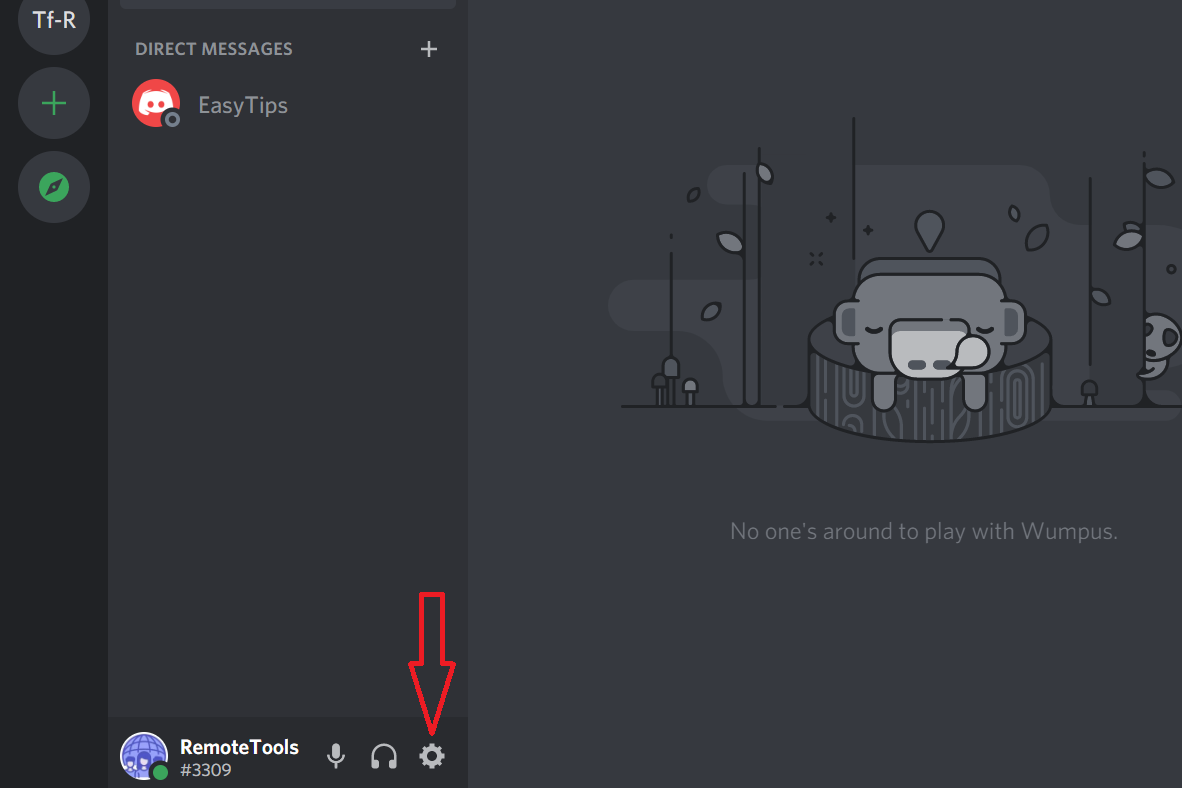
- Step 1. Click on ‘User Settings’ (the gear icon next to your Discord avatar)
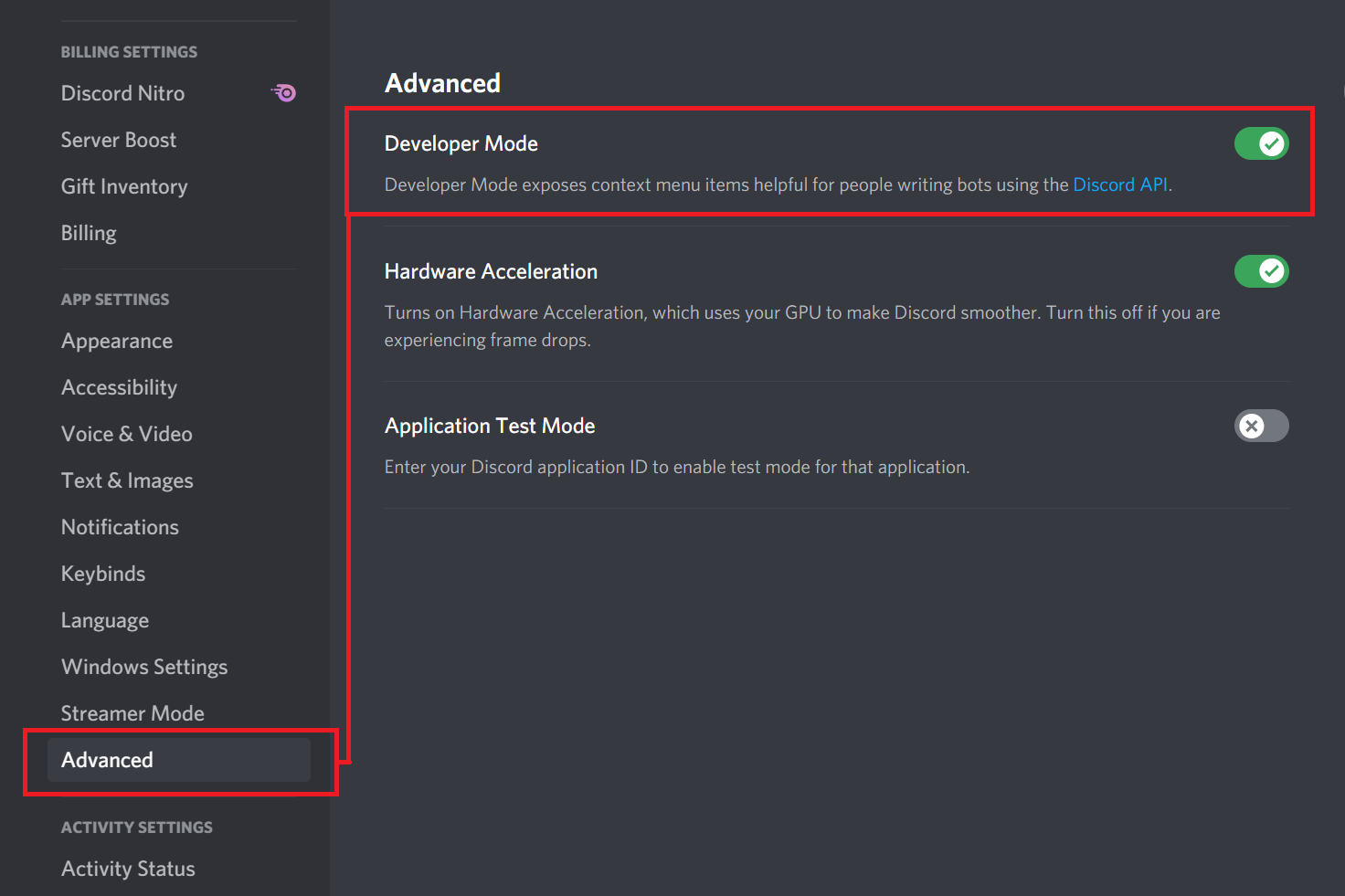
- Step 2. In the left sidebar, click on ‘Advanced’ > Click on the ‘Developer Mode’ toggle to turn it on
How to find User ID
After you’ve enabled Developer Mode, you can find your Discord User ID easily through these steps:
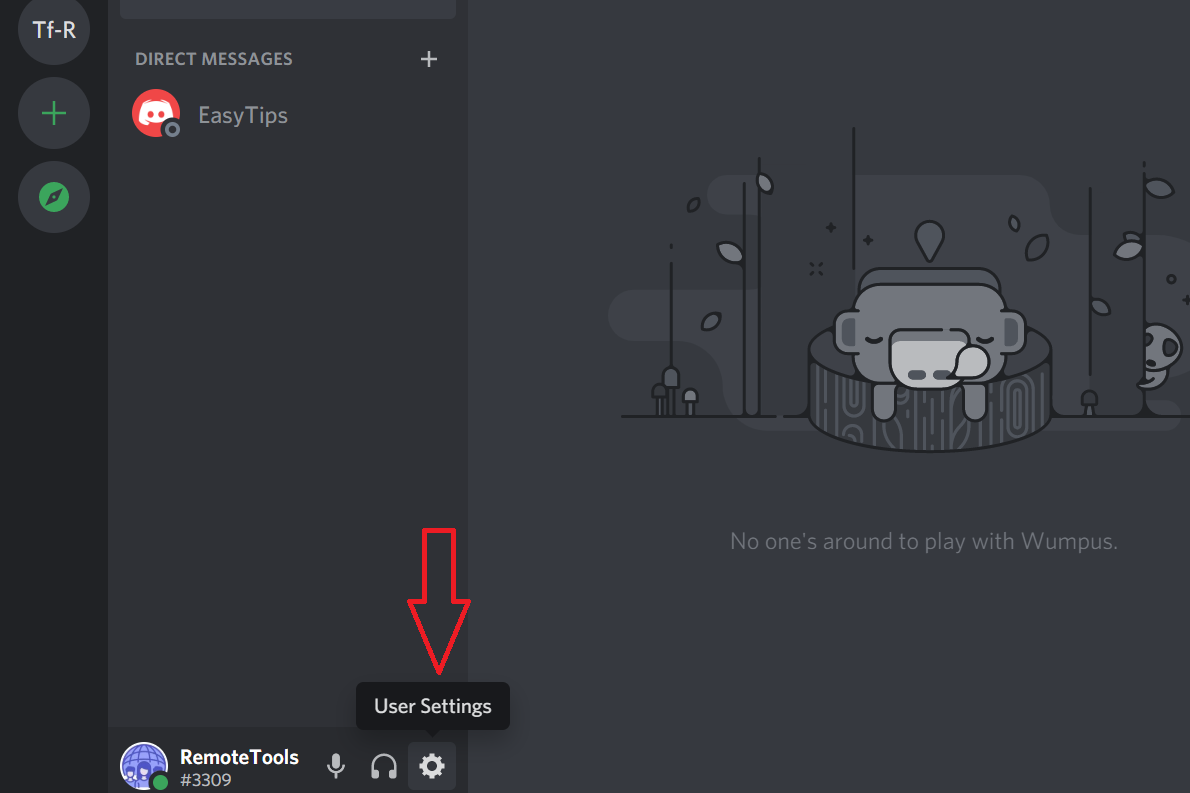
- Step 1. Click on ‘User Settings’ (the gear icon next to your Discord avatar)
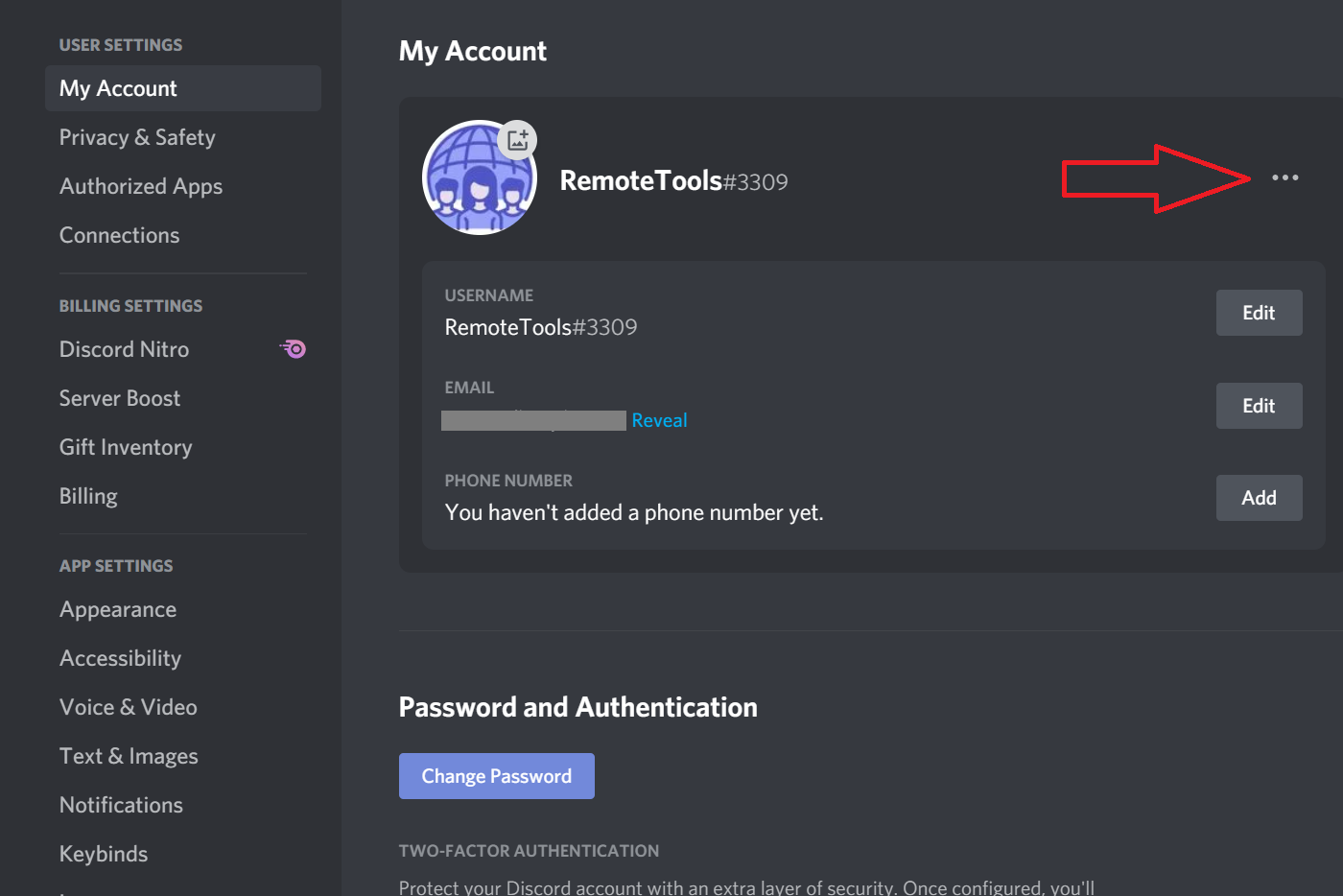
- Step 2. Next to your username and avatar, click on the three horizontal dots, as shown below
- Step 3. Select ‘Copy ID’ in the popup menu
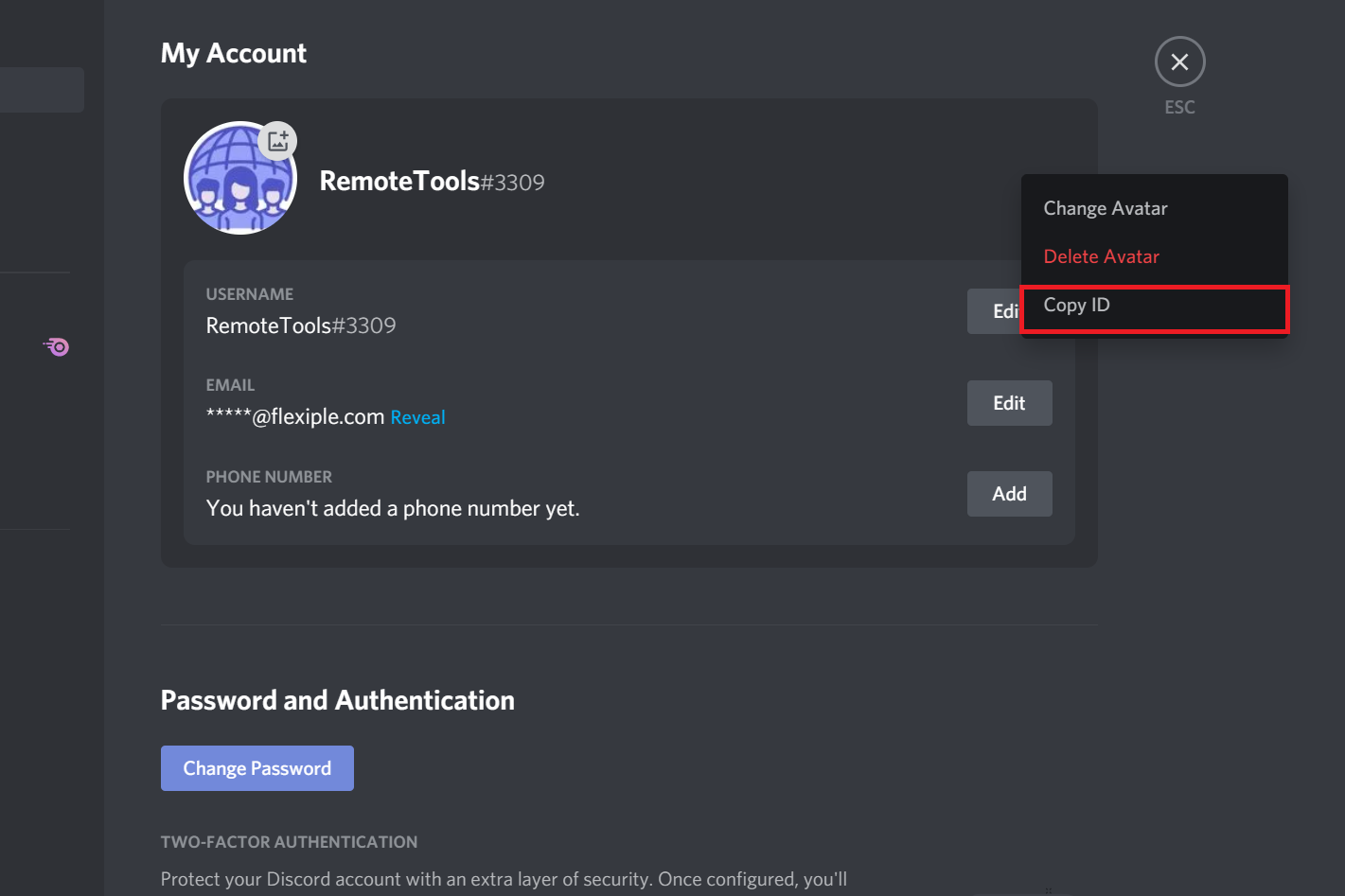
- Alternatively, you can simply right-click on your avatar (in the right sidebar) within any server and select ‘Copy ID’.
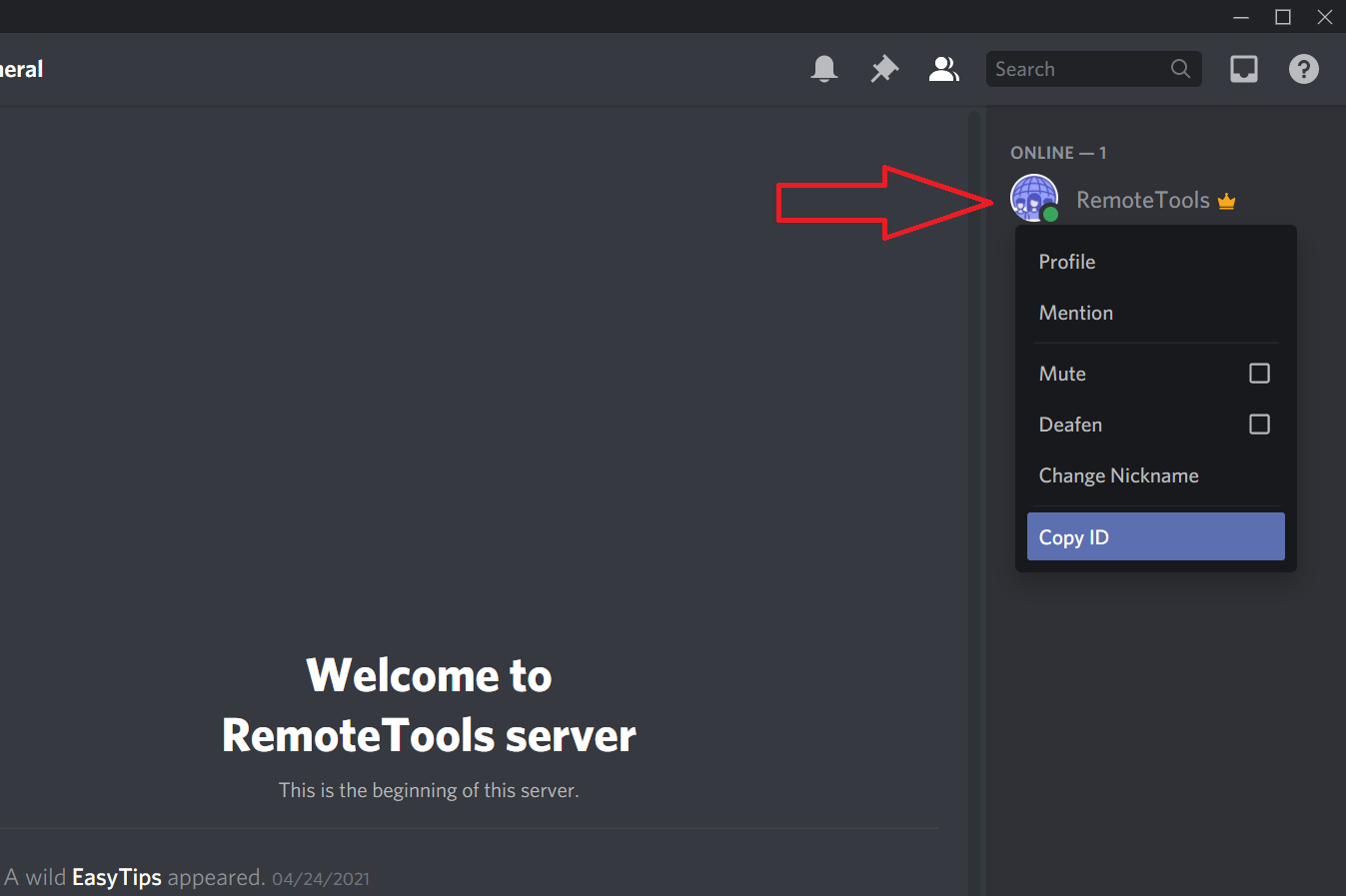
- Step 4. That’s it, your Discord User ID will now be copied to the clipboard, and you can paste it in a notepad, or anywhere else, for future reference
Note: If you want the User ID of another user, just tap on their avatar and select ‘Copy ID’.
How to find Server ID, Channel ID, and Message ID on Discord
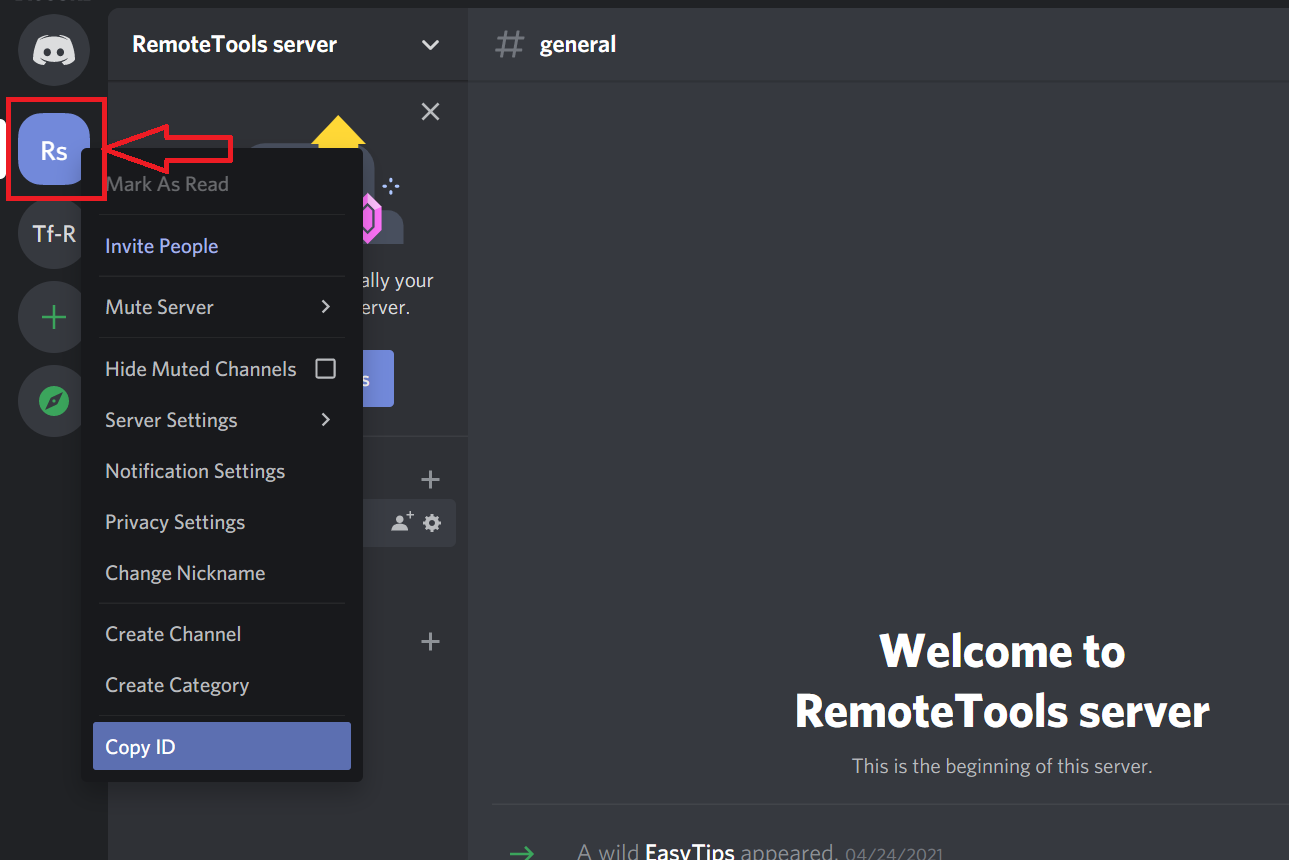
To find the Server ID, right-click on the server name in the left sidebar and select ‘Copy ID’.
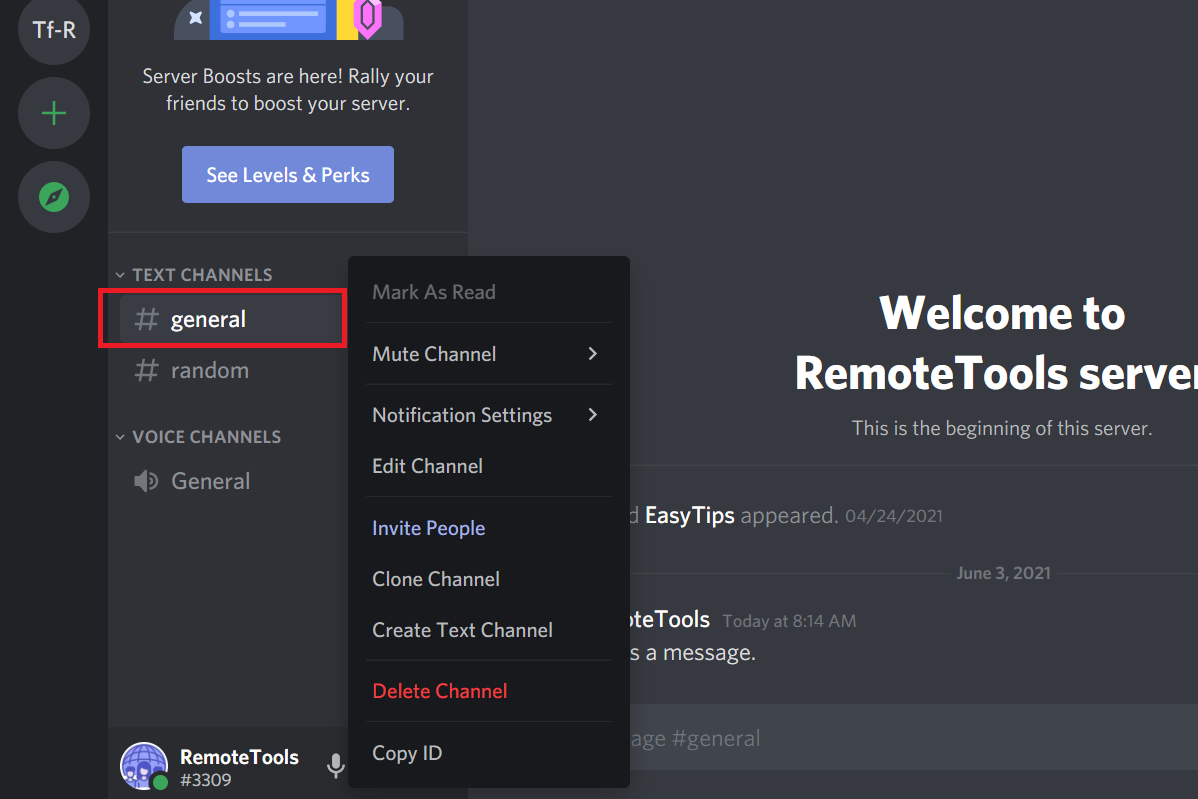
To find the Channel ID, right-click on the required channel name in the left sidebar and click on ‘Copy ID’.
To find the Message ID of any message in a channel, simply right-click on the message and select ‘Copy ID’. You can also click on the three dots next to the message and select ‘Copy ID’.
How to find Discord IDs in mobile app
To find your Discord IDs, you need to first enable Developer Mode in the Discord app. Here’s how you do it
How to enable Developer Mode in Discord mobile app

- Step 1. Tap on your avatar in the bottom right corner of the screen to open up User Settings
- Step 2. Scroll down to ‘App Settings’ and tap on ‘Behaviour’ Note: For iOS devices, go to ‘User Settings’ > ‘Appearance’ > ‘Advanced’.
- Step 3. Tap on the ‘Developer Mode’ toggle to turn it on
How to find User ID on mobile
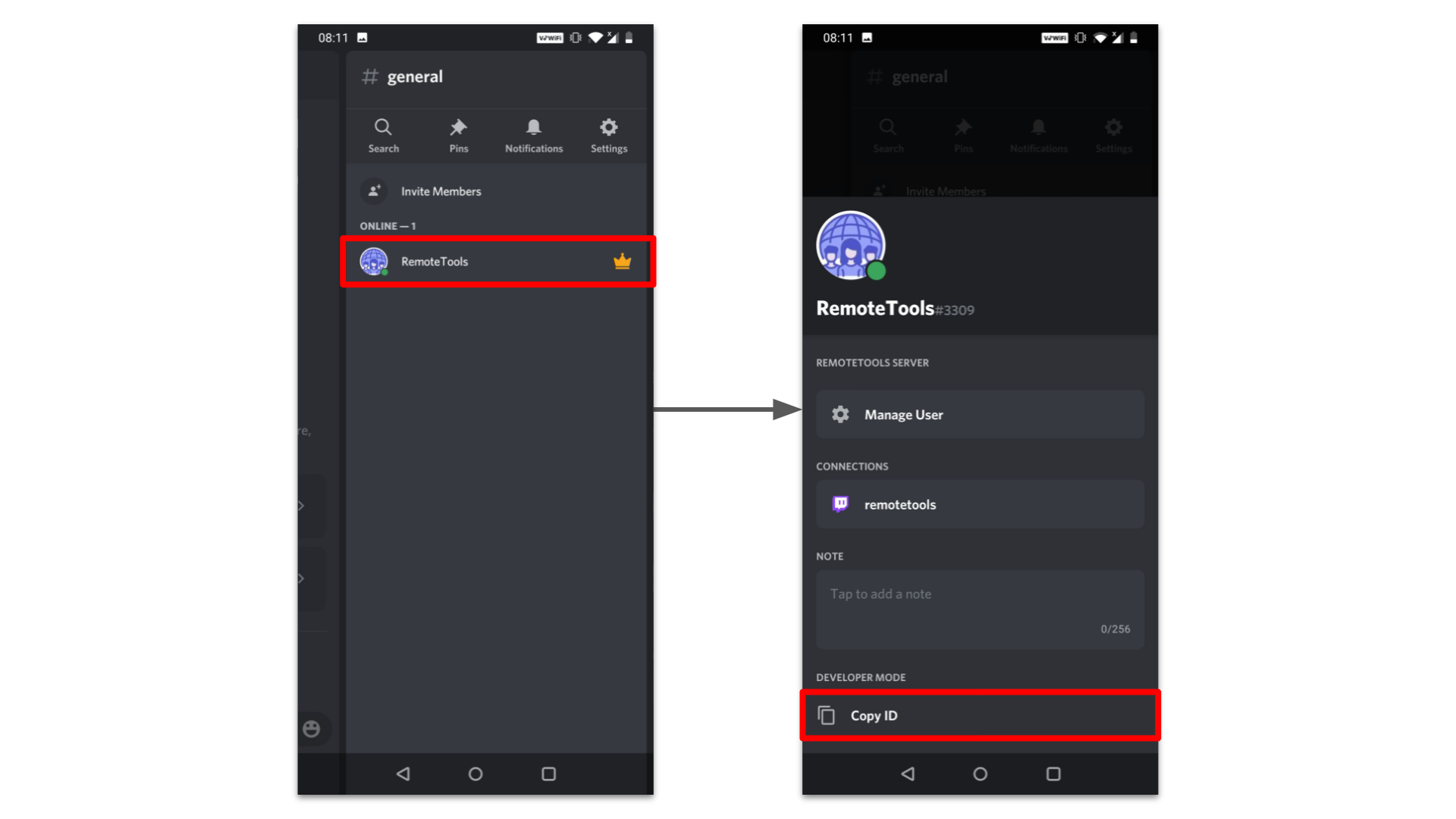
- Step 1. Go to any of your servers in Discord the app, and swipe right
- Step 2. Tap on your avatar, scroll down and tap on ‘Copy ID’ Note: If you want the User ID of another user, just tap on their avatar and select ‘Copy ID’.
- Step 3. That’s it, your Discord User ID will now be copied to the clipboard, and you can paste it in a notepad, or anywhere else, for future reference.
How to find Server ID, Channel ID, and Message ID on Discord mobile
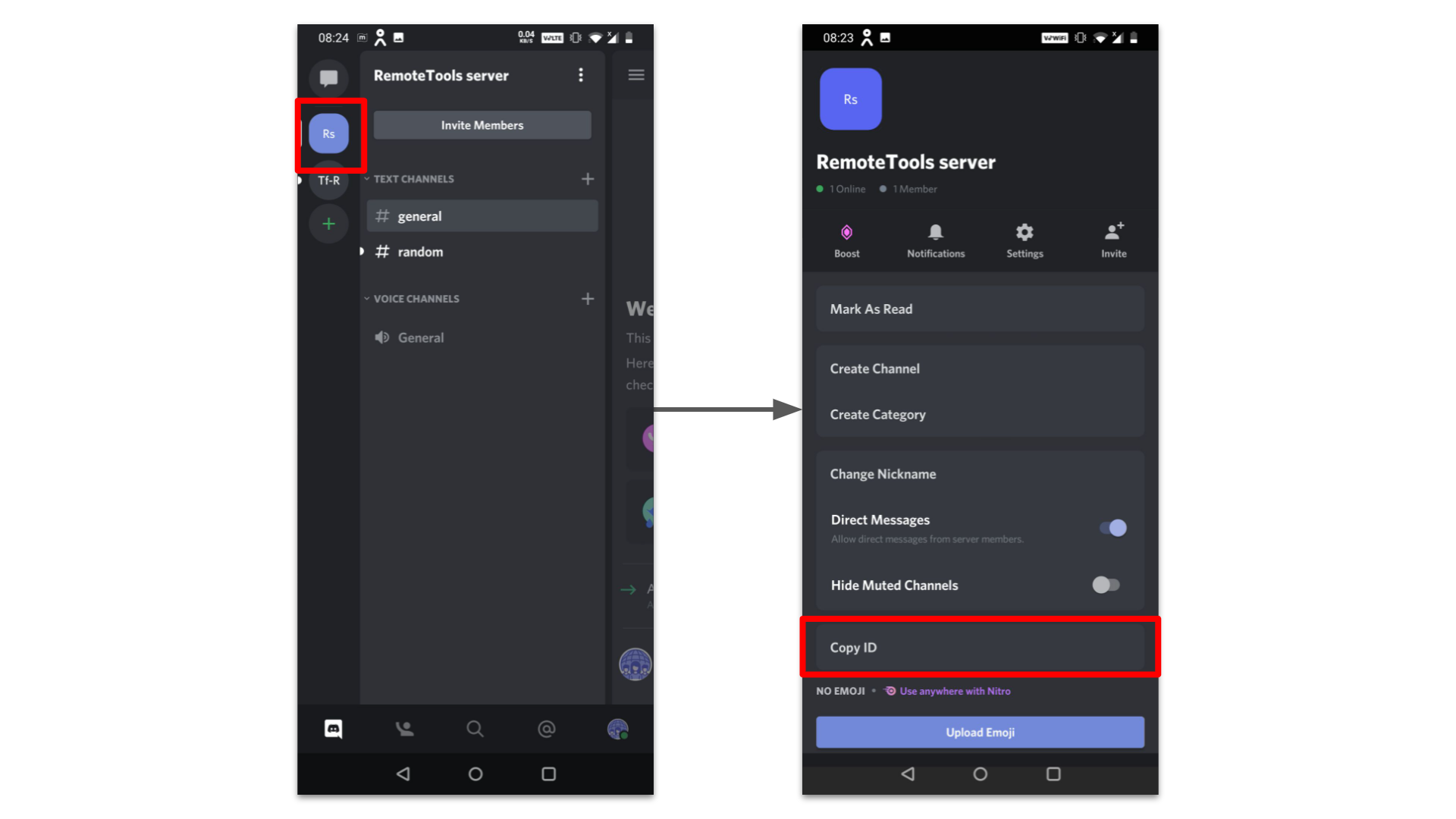
To find the Server ID of any server on both Android and iOS, tap on the three dots next to the server name, and in the menu that appears, scroll down and tap on ‘Copy ID’.
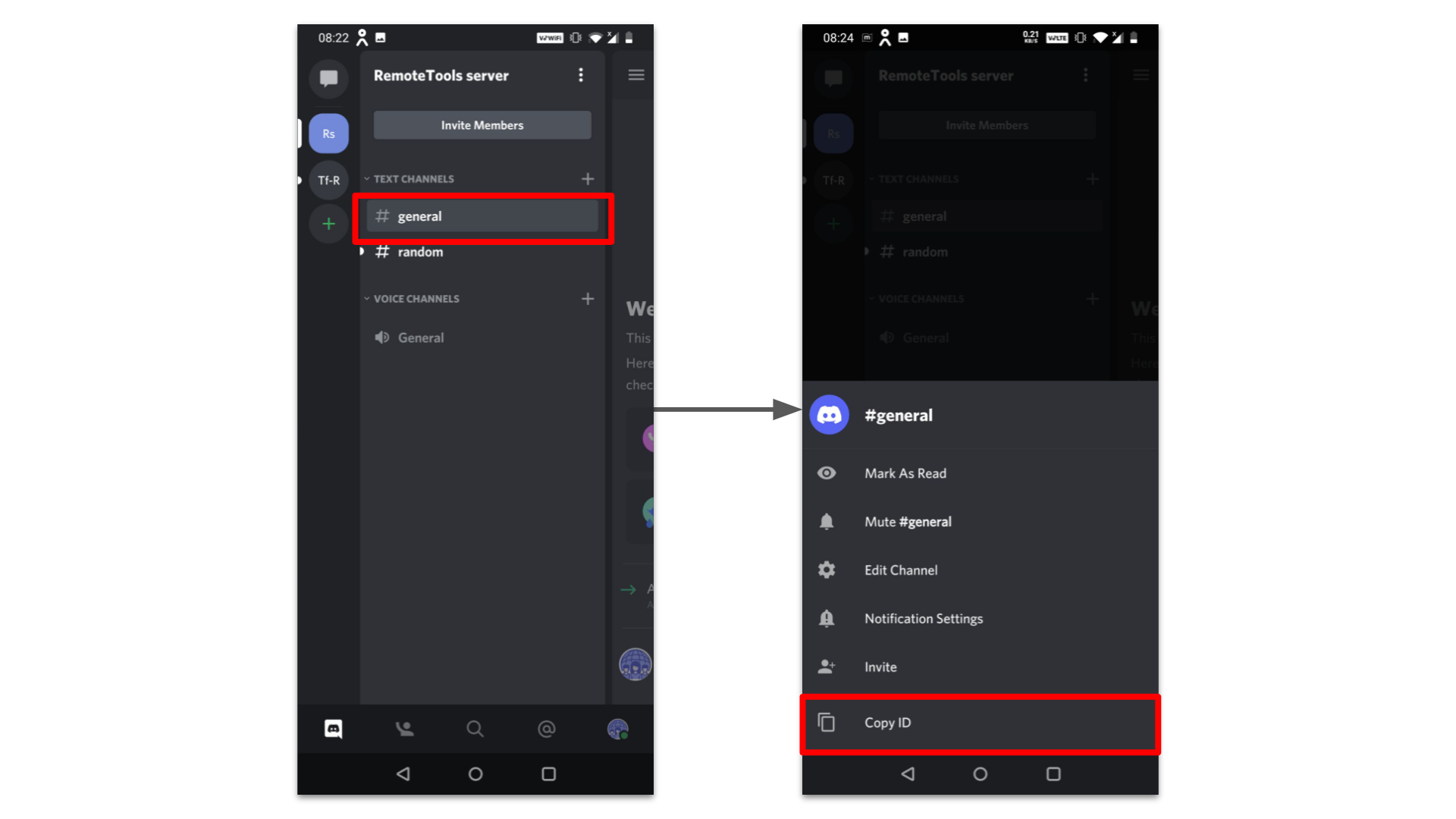
To find the Channel ID, press and hold on the channel name and select ‘Copy ID’.
To find the Message ID of any message in a channel, simply tap and hold the message, and select ‘Copy ID’ in the popup menu.
FAQs
Discord is a text and voice chat application primarily used by gamers worldwide. It offers features essential for gaming, such as custom servers, dedicated voice channels, and various personalization options.
- Why do some Discord users have the same username with a 4-digit numerical code?
Discord allows multiple users to have the same username. However, they are differentiated by a unique 4-digit numerical code attached to the end of each username, ensuring that every username remains unique in the platform.
A Discord User ID is a unique numerical string assigned to every user. It is distinct from the username and helps Discord to access user settings and create logs of user activities for future reference and processing.
- Why can’t I see my Discord User ID directly?
Discord hides the User ID behind its developer mode enabled in settings. To access it, you need to enable Developer Mode.
- How do I enable Developer Mode on the Discord web or desktop app?
Click on ‘User Settings’ > ‘Advanced’ > Toggle on ‘Developer Mode’.
- How do I enable Developer Mode on the Discord mobile app?
Tap on your avatar > Scroll to ‘App Settings’ > Tap on ‘Behaviour’. For iOS, go to ‘User Settings’ > ‘Appearance’ > ‘Advanced’. Toggle on the ‘Developer Mode’.
- How can I find my Discord User ID on the web/desktop app?
After enabling Developer Mode, click on ‘User Settings’. Next to your username, click the three horizontal dots and select ‘Copy ID’.
- How can I find my Discord User ID on mobile?
Swipe right in any server > Tap on your avatar > Scroll down > Tap ‘Copy ID’.
- Can I find the User ID of another Discord user?
Yes. On both web/desktop and mobile versions, tap or click on the user’s avatar and select ‘Copy ID’.
- How do I find Server, Channel, or Message IDs?
On both web/desktop and mobile, right-click or tap and hold on the server name, channel name, or message, respectively, and select ‘Copy ID’.
- Do Discord’s unique IDs only apply to users?
No, Discord assigns unique IDs to users, messages, channels, and servers for streamlined operations and logging.
- Is the process of finding Discord IDs on the web/desktop app different from the mobile app?
Yes, while the underlying steps are similar, the interface and navigation differ slightly between the web/desktop and mobile apps.
Discord ID и тег: как узнать и скопировать айди сервера
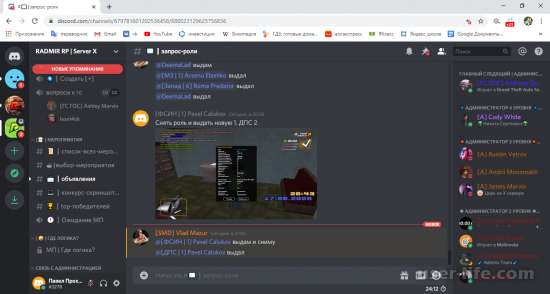

Всем привет! Сегодня поговорим про то как посмотреть ID и тег в популярной бесплатной программе общения Discord. Итак, поехали!
При работе в приложении Дискорд юзеры желают признать ID. При данном, ID имеет возможность прикасаться направлений, к коим имеют все шансы касаться сообщения, каналы или же вспомогательные составляющие, которые используется в приложении.
Юзеру нужно признать по основаниям, к примеру, была замечена надобность найти юзера на платформе, или же сделать включение к каналу в мессенджере, или же исполнить функции.
Собственно что это тег ID в Discord
Дискорд тег – это нарочно созданная композиция знаков, которые работают в качестве личного номера, и чужие юзеры имеют все шансы отыскать нужную информацию, или же членов в мессенджере.
Исполнять функции возможно и без поддержке применения тега, но использование упрощает задачку, и ускоряет процесс.
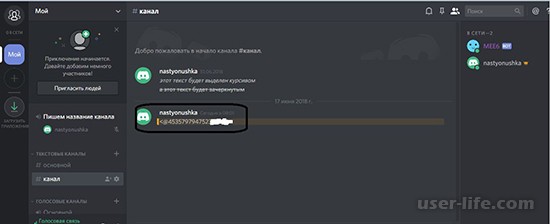
При данном, тег имеет возможность быть присвоен любому рабочему составляющей в мессенджере. К примеру:
Диалогам с пользователями;
Непосредственно подобранным сообщениям;
При данном, нужно обозначить, собственно что вариант предоставления инфы имеет возможность быть избран в зависимости от истории.
Для начала проведения работы, надо нагрузить программку на индивидуальный компьютер, и войти с внедрением индивидуальных данных.
Как признать и скопировать тег ID в Дискорде
Юзеры имеют все шансы распознавать тег, и при надобности скопировать информацию, собственно что показать, или же дать чужим юзерам.
Нужно обозначить, собственно что тег предоставляется не лишь только юзерам, но и роли, и серверу. Информация располагается в раскрытом доступе для юзера, и вследствие этого с розыском не имеют шаносв появиться трудности.
Как признать ID ника
Юзеры имеют все шансы признать тег в мессенджере Дискорд, и скопировать, дабы дать нужную информацию Юзеры имеют все шансы использовать 2 варианта для такого, дабы признать тег. При первом варианте нужно сделать следующее.
Войти в мессенджер Дискорд.
Вслед за тем надо войти в имеющий место быть в приложении канал, или же сделать канал для работы в программке.
В нижней области экрана возможно станет подметить надпись, которая находится с ником юзера.
Вслед за тем идет по стопам скопировать 4 знака, которые находится с правой области от символа с решеткой.
При втором методе надо произвести следующее.
Вначале нужно войти в мессенджер Дискорд.
В нижней части экрана с левой стороны возможно отыскать знак в облике шестеренки, при нажатии на которую юзер имеет возможность войти в опции программки.
В опциях надо просмотреть окно, и избрать вариант по управлению учетной записи.
Вслед за тем нужно отыскать имя юзера.
Справа от имени юзера и станет находится ID, который и нужно скопировать.
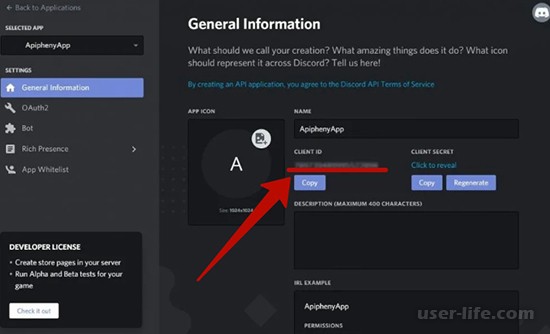
При поддержке одно из 2-ух разновидностей юзер имеет возможность признать айди, и давать информацию чужим юзерам.
Как признать ID роли
Юзеры имеют все шансы признать ID роли. Для сего нужно отыскать избранную роль в сервере, и войти в опции. В опциях станет указана важная информацию о роли.
Как признать ID сервера
При надобности юзеры имеют все шансы признать ID сервера в приложении Дискорд. Как правило, функцию не вызывает сложностей, и юзеры сумеют признать нужную информацию. Руководство для такого, дабы признать ID в мессенджере.
Вначале юзеру нужно войти в программку Дискорд.
В Дискорде надо просмотреть экрана, и в левой области нужно отыскать серверы, которые доступны для использования.
Как правило, серверы размещаются в облике иконок в круглой форме, и стоят в вертикальном положении.
На подобранный сервер из предложенного перечня надо надавить правой кнопкой мыши на название сервера.
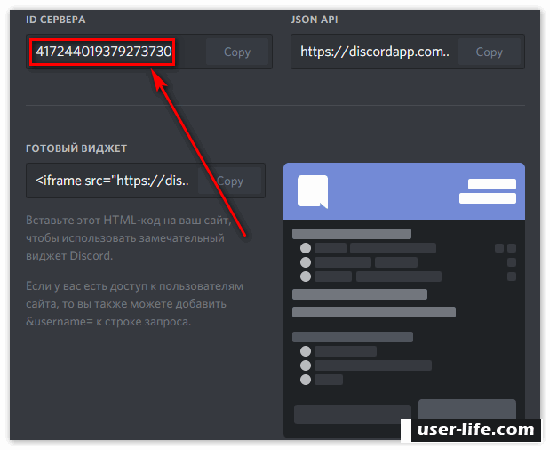
Нужно избрать раздел, которые может помочь войти в опции сервера. В опциях надо избрать вариант с управлением виджетов.
В разделе станет указана строка с указанием ID сервера.
Скопировать для последующего использования.
Как признать ID сообщения
Юзеры имеют все шансы получать информацию, и скопировать ID извещений в мессенджере Дискорд. Для сего нужно сделать нормальную функцию.
Обнаружить программку Дискорд при поддержке мобильного прибора, или же индивидуального компа.
В программке надо отыскать подобранный для работы текстовый вариант канала.
В канале нужно избрать непосредственно важное известие, и надавить при поддержке правой кнопки мыши.
В разделе возможно избрать место, которые позволяет изготовлять копирование ссылки на обозначенное известие.
ID известие представлен в облике длинноватого перечня из знаков, но юзеру нет надобности копировать полученную информацию.
Для использования нужно скопировать последние восемнадцать цифр. В случае если нет убежденности, собственно что юзер компетентно возьмет в толк информацию, то идет по стопам отправлять URL.
Возможно ли поменять тег
ЕВ перечень возможностей программки заложена функция, которая позволяет заменять ID, в случае если юзеру не нравится. Надо обозначить, собственно что юзеры имеют все шансы изменить ID ника, но не имеют шансов поменять варианты с сообщениями, каналом или же сервером.
Конфигурации касается 4 знаков, которые размещаются впоследствии решетки.
Руководство для конфигурации ID юзера.
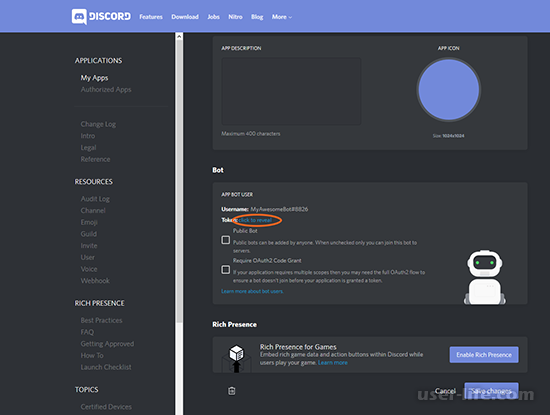
Вначале надо войти на вебсайт сквозь ссылку unbelievaboat.com. Вебсайт является нарочно разработанным портал с ботом от мессенджера Дискорд.
При поддержке обслуживания юзеры имеют все шансы менять или же рулить опциями, включать нужные для использования команды. При этом, интерфейс может помочь изготовлять составляющие для работы с мессенджером, или же рулить опциями.
Вслед за тем надо избрать команду, которая позволяет приглавить в мессенджер Дискорд.
Впоследствии сего, нужно избрать сервер, в который юзер желает прибавить бот из Дискорда.
Вслед за тем надо продолжить работу, и показать нужные права, которые станут трудиться в программке.
К примеру, юзер имеет возможность рулить ролями или же каналами. Там же возможно забанить членов, или же отправлять нужные сообщения.
Вслед за тем юзеру нужно пройти функцию авторизации, и войти в важный разговор, в котором надо установить !discrim.
Бот вышлет известие, которое надо прочесть, и отыскать ссылку, по которой нужно перебежать.
В тексте надо отыскать ник, и привнести конфигурации по предпочтениям и условиям.
Оплошность «Вы очень нередко заменяете личный тег» в Дискорд
Юзеры имеют все шансы поменять тег не почаще, чем 2 раза за раз час. В случае если юзер не не соблюл критерии, но поменять не получается, надо испробовать подождать, и испробовать ещё раз. В случае если вариант не протекает, то нужно адресоваться за поддержкой в службу помощи.