Как посмотреть параметры моноблока леново
Часто так бывает, что нужно узнать характеристики своего компьютера. Причин на это может быть много, и способов это сделать тоже немало. Поэтому в данной статье мы рассмотрим разные методы просмотра параметров компьютера.
Статья делится на три части: системные способы, ссылки на подробные уроки по этой теме, сторонние утилиты.
Системные способы узнать характеристики своего компьютера
В этой части статьи мы в основном поговорим о пяти способах получения желаемой нами информации о персональном компьютере или ноутбуке.
Сведения о системе
Довольно подробную информацию о компьютере дает встроенная в Windows утилита «Сведения о системе». Благодаря ей вы можете узнать параметры операционной системы, процессора, материнской платы, оперативной памяти, жесткого диска, системных драйверов, служб и многих других составляющих компьютера.
Для открытия окна «Сведения о системе» нажмите комбинацию клавиш Win+R и в поле «Открыть» введите «msinfo32». Затем ОК.

Также эту утилиту можно открыть, введя её название в поиск Windows.
Свойства системы
Чтобы быстро увидеть информацию о процессоре, оперативной памяти, операционной системе и типе системы, можно воспользоваться окном Система.
Чтобы открыть это окно просто нажмите сочетание клавиш Win+Pause или нажмите правой кнопкой мыши по значку «Мой компьютер» на рабочем столе и из предложенного списка выберите «Свойства».

Диспетчер устройств
Если вам нужно лишь узнать название или модель оборудования и его драйвера, то для этих целей отлично подойдет утилита Диспетчер устройств.
Для её открытия нажмите комбинацию клавиш Win+Pause, и в открывшемся окне «Свойства системы», в левом верхнем углу, кликните на «Диспетчер устройств».

Средство диагностики DirectX
Немало информации о компьютере можно получить, используя окно «Средство диагностики DirectX».
Для открытия этого окна нажмите горячие клавиши Win+R и в появившемся окошке введите «dxdiag». Затем ОК.

Командная строка
Также довольно обширную информацию о компьютере можно получить с помощью командной строки.
Затем нажмите Enter, и спустя несколько секунд перед вами появится информация о вашем компьютере или ноутбуке.

Другие способы
Существует еще множество методов узнать характеристики компьютера. Например, посмотреть при загрузке компьютера, глянуть в BIOS, использовать множество команд в командной строке. Говорить о них не будем, так как они более узконаправленные и дают мало обширной информации.
Подробные статьи по теме
Мы уже писали некоторые статьи на тему определения компьютерного оборудования, вот ссылки на них:
Утилиты для просмотра информации о компьютере
Встроенные методы это конечно хорошо, но сторонние программы позволяют узнать характеристики компьютера более подробно и удобно. Например, в таких утилитах можно легко посмотреть температуру процессора, видеокарты и другого оборудования, узнать название и модель различных частей компьютера и увидеть много другой полезной информации. Часто подобные утилиты могут проводить анализ и тестирования компьютерного оборудования.
Ниже показан список программ для просмотра параметров ПК.
Этих пяти утилит должно хватить любому, мы же отдаем предпочтение первой, Speccy.
Как видно из статьи, способов для нахождения нужной информации о компьютере уйма. Просто выбирайте понравившийся вам метод и используйте для своих нужд.
Чтобы определить характеристики ноутбука, надо знать его точную модель. По ней вы легко найдете на сайте производителя полные технические данные компьютера. Разберемся, как узнать модель ПК или ноутбука визуально, средствами Windows или сторонними программами.

Визуально
Найти название ноутбука и посмотреть модель можно на его упаковочной коробке и в документах. Если коробка у вас не сохранилась, то гарантийный талон скорее всего остался – в нем вы и найдете нужные сведения.
Если документов под рукой нет, верный способ, как узнать серийный номер вашего ноутбука – найти на нем фирменную наклейку производителя. Она может располагаться на передней панели рядом с клавиатурой или на задней части.

Если информация на наклейке не читается, узнать марку поможет аккумулятор устройства. Отключите ноут, разверните его и достаньте батарею, открыв защелки по краям. Нужные сведения могут располагаться на отсеке под аккумулятором или прямо на корпусе батареи.
Средствами Windows
Если все наклейки были удалены, пользуйтесь встроенными в Виндовс утилитами.
Сведения о свойствах
Как посмотреть характеристики личного компьютера на Windows 10: по правому клику мышкой откройте свойства ярлычка «Мой компьютер». Вы увидите основные сведения – производитель, установленная ОС, параметры процессора, ОЗУ и типа системы. Точная модель не всегда будет указана.
Сведения о системе
Более подробную информацию вы узнаете из утилиты «Сведения о системе». Как посмотреть в ней параметры компьютера: жмите Win+R и пишите в строчку msinfo32. Появится окно, в котором через пару секунд появится довольно обширный список данных. Вы сможете узнать не только название изготовителя – Lenovo, но и точную модель напротив SKU.

Дополнительно доступны подробные характеристики аппаратных и программных компонентов системы.
Диагностика DirectX
Утилита DirectX не только определяет установленные драйвера и параметры видеоадаптера, но и знает, как узнать модель ноутбука HP, ASUS, Acer и других. Нажимайте Win+R и пишите dxdiag. На первой вкладке будет отображен производитель и модель, параметры процессора и памяти.

На остальных вкладках вы найдете характеристики видеокарты и звука.
Командная строка
Узнать модель и марку личного ноута можно и через командную строку. Зажимайте Win+R и пишите cmd. В черном окошке вводите строчку: wmic csproduct get name.

Появится поле «Name» под котором будет указана модель ноутбука. Остальные характеристики вы легко можете определить онлайн, вбив в поиск найденное значение с названием производителя.
В BIOSе
Если ОС не загружается, увидеть нужные сведения можно в BIOSе компьютера. При включении сразу жмите Del или F2 (точная клавиша будет указана на приветственном экране). На первой вкладке будет перечислены нужные сведения в полях «Product name» «Serial Number».

Ниже и на других вкладках вы найдете подробные характеристики аппаратных компонентов ПК.
Сторонними программами
Иногда удобно пользоваться сторонними программами. Одна из утилит, выводящая подробнейшие сведения о компьютере – Aida 64. Программа платная, но в течение 30 дней ее можно использовать без оплаты.
Как посмотреть в Aida 64 характеристики компьютера: запускайте утилиту, заходите в раздел «Компьютер». Здесь на вкладках информации о системе вы получите полные сведения о производителе, продукте и всех его компонентах.

Все остальные характеристики ноутбука перечислены в остальных подразделах утилиты.
Заключение
Мы разобрались, как найти информацию о модели ноутбука и всех его параметрах. Начните с обследования корпуса и документов, если там ничего не найдено – пробуйте все встроенные в Windows средства или сторонние программы. Если ОС компьютера не загружается, заходите в BIOS и ищите нужные данные.
Уточнять характеристики своего компьютера обычно приходится при установке требовательных игр или приложений, обновлении драйверов видеокарты, а также апгрейде комплектующих или ремонте. В зависимости от операционной системы это можно сделать несколькими способами. Вот самые популярные из них.
Как узнать характеристики компьютера с Windows
1. Утилита «Сведения о системе»
Если вам достаточно базовой информации о ПК, то проще всего получить её через стандартную утилиту «Сведения о системе». Для этого сделайте правый клик на ярлыке или в окне «Компьютер» («Мой компьютер») в «Проводнике» и выберите «Свойства». Вместо этого можно просто нажать сочетание клавиш Win + Pause / Break. В открывшемся окне будет показан тип процессора, объём оперативной памяти и различная системная информация.
2. Диспетчер устройств
Для полной и детальной картины можно воспользоваться «Диспетчером устройств». В нём отображается абсолютно всё оборудование компьютера, включая внутренние и внешние компоненты — от звуковых карт и дисковых накопителей до мониторов и принтеров.
Открыть утилиту можно из окна «Сведения о системе», кликнув «Диспетчер устройств» в боковом меню. Все компоненты здесь сгруппированы в категории и раскрываются по клику на них. По щелчку на конкретном элементе открываются все данные о нём.
3. Dxdiag
Этот инструмент диагностики также входит в состав Windows. Он покажет в мельчайших подробностях все сведения о системе и комплектующих компьютера: модель, количество ядер процессора, объём оперативной памяти, тип графического адаптера и многое другое.
Для просмотра этих данных достаточно нажать сочетание клавиш Win + R, ввести dxdiag и щёлкнуть «Ок» или Enter.
4. Speccy
Бесплатное приложение, которое специально создано для просмотра конфигурации ПК. Speccy наглядно и подробно покажет сведения о процессоре, памяти, видеоадаптере и прочих компонентах компьютера. Данные здесь будут гораздо полнее, чем во встроенных утилитах. И отображаются они намного удобнее.
Установите программу по ссылке и запустите её. На главном экране будет показана компактная сводка с основными характеристиками. Через боковое меню можно просмотреть более подробную информацию о каждом из устройств.
Как узнать характеристики компьютера с macOS
1. Об этом Mac
Чтобы узнать, какое «железо» используется в Mac, нужно сделать всего две вещи: кликнуть по значку яблока в левом верхнем углу экрана, а затем выбрать «Об этом Mac». В открывшемся окне отобразится ключевая информация с версией macOS, названием модели, а также типом процессора, объёмом оперативной памяти и видеокартой.
2. Отчёт о системе
Если предыдущих сведений мало — щёлкните кнопку «Отчёт о системе» в окне «Об этом Mac». Перед вами откроется максимально подробный отчёт со всеми возможными деталями о компонентах компьютера.
3. Mactracker
Ещё один удобный вариант — приложение Mactracker. Это целая энциклопедия, в которой собрана подробнейшая информация обо всех продуктах Apple за всю историю компании. Компьютеры, ноутбуки, мобильные устройства, ПО — здесь можно найти всё.
Для просмотра характеристик своего Mac нужно выбрать в боковом меню This Mac. В окне продукта информация разбита на категории и отображается на соответствующих вкладках.
Единственный минус заключается в том, что Mactracker не анализирует оборудование, а берёт данные из каталога и показывает только стандартные модели. Поэтому если вы делали апгрейд, скажем, памяти или накопителя — это не будет отражено в сводке.
Как узнать характеристики компьютера с Linux
1. Утилита HardInfo
На компьютерах с Linux удобно просматривать параметры оборудования через утилиту HardInfo. В ней наглядно отображается информация обо всех установленных компонентах — от процессора и видеокарты до плат расширения и USB.
HardInfo входит в состав большинства дистрибутивов и отображается под названием «Информация о системе и тестирование» (в меню «Администрирование»). Если утилиты нет, её можно установить с помощью команды терминала sudo apt-get install hardinfo .
2. Команда lshw
Для запуска утилиты достаточно ввести в терминале sudo lshw и подтвердить действие вводом пароля администратора. Для более краткого и удобного представления лучше добавить параметр -short , то есть воспользоваться такой командой: sudo lshw -short .

Посмотреть характеристики персонального компьютера или ноутбука может потребоваться в самых различных ситуациях: когда нужно узнать, какая стоит видеокарта, увеличить оперативную память или требуется установить драйвера.
Способов подробно просмотреть информацию о комплектующих существует множество, в том числе это можно сделать и без использования сторонних программ. Однако в этой статье будут рассмотрены именно бесплатные программы, которые позволяют узнать характеристики компьютера и предоставляют эту информацию в удобном и понятном виде. См. также: Как узнать сокет материнской платы или процессора.
Информация о характеристиках компьютера в бесплатной программе Piriform Speccy
Разработчик Piriform известен своими удобными и эффективными бесплатными утилитами: Recuva — для восстановления данных, CCleaner — для очистки реестра и кэша, и, наконец, Speccy предназначена для просмотра информации о характеристиках ПК.

После установки и запуска программы, в главном окне Speccy вы увидите основные характеристики компьютера или ноутбука:
- Версия установленной операционной системы
- Модель процессора, его частота, тип и температура
- Информация об оперативной памяти — объем, режим работ, частота, тайминги
- Какая материнская плата стоит на компьютере
- Информация о мониторе (разрешение и частота), какая видеокарта установлена
- Характеристики жесткого диска и других накопителей
- Модель звуковой карты.
При выборе пунктов меню слева вы можете посмотреть детальные характеристики комплектующих — видеокарты, процессора и других: поддерживаемые технологии, текущее состояние и другое, в зависимости от того, что именно вас интересует. Здесь же можно посмотреть список периферии, информацию о сети (включая параметры Wi-Fi, можно узнать внешний IP адрес, список активных соединений системы).
При необходимости, в меню «Файл» программы вы можете распечатать характеристики компьютера или сохранить их в файл.
Подробная информация о характеристиках ПК в программе HWMonitor (ранее PC Wizard)
Текущая версия HWMonitor (раньше — PC Wizard 2013) — программы для просмотра подробной информации обо всех комплектующих компьютера, пожалуй, позволяет узнать больше о характеристиках, чем любое другое ПО для этих целей (разве что платная AIDA64 может тут соревноваться). При этом, насколько я могу судить, информация более точная, чем в Speccy.

С использованием этой программы вам доступна следующая информация:
- Какой процессор установлен на компьютере
- Модель видеокарты, поддерживаемые технологии графики
- Информация о звуковой карте, устройствах и кодеках
- Подробную информацию об установленных жестких дисках
- Информацию об аккумуляторе ноутбука: емкость, состав, заряд, напряжение
- Подробная информация о BIOS и материнской плате компьютера
Перечисленные выше характеристики — далеко не полный список: в программе можно подробно ознакомиться почти со всеми системными параметрами.
Кроме этого, в программе имеются возможности для теста системы — можно проверить оперативную память, жесткий диск и выполнить диагностику других аппаратных компонентов.
Просмотр основных характеристик компьютера в CPU-Z
Еще одна популярная программа, показывающая характеристики компьютера от разработчика предыдущего ПО — CPU-Z. В ней вы можете подробно узнать о параметрах процессора, включая информацию о кэше, какой сокет используется, количество ядер, множитель и частоту, посмотреть, сколько слотов и какой памятью RAM занято, узнать модель материнской платы и используемый чипсет, а также посмотреть базовую информацию об используемом видеоадаптере.

AIDA64 Extreme

Программа поддерживает русский язык и позволяет просмотреть практически все характеристики вашего компьютера, а это, в добавок к тем, что были перечислены выше для другого ПО:
- Точные сведения о температуре процессора и видеокарты, скорости вращения вентиляторов и другая информация с датчиков.
- Степень изношенности аккумулятора, производитель батареи ноутбука, количество циклов перезарядки
- Информация об обновлении драйверов
- И многое другое
Кроме этого, также, как и в PC Wizard, с помощью программы AIDA64 вы можете протестировать память RAM и CPU. Имеется также возможность просмотреть информацию о настройках Windows, драйверах, сетевых настройках. При необходимости, отчет о системных характеристиках компьютера можно вывести на печать или сохранить в файл.
Читайте также:
- Файл ipsw где найти
- Oracle with as select с параметрами
- Не работает музыка в пежо 407 бортовой компьютер
- Как играть в goat simulator вдвоем на одном компьютере
- Asrock b460m pro4 управление подсветкой
Как узнать модель моноблока lenovo
Чтобы предотвратить появление проблем с совместимостью при замене комплектующих или подключении нового оборудования, вам нужно знать модель лэптопа. Ниже будут рассмотрены несколько проверенных методов, благодаря которым вопрос, как узнать модель ноутбука, перестанет быть для вас трудным.
Корпус ноутбука, наклейки, батарея
На упаковку от ноутбука или какие-то документы надежды мало – обычно всё это выбрасывается сразу после покупки лэптопа. Но если у вас осталось руководство по эксплуатации, то можете посмотреть в нем сведения о ноутбуке.
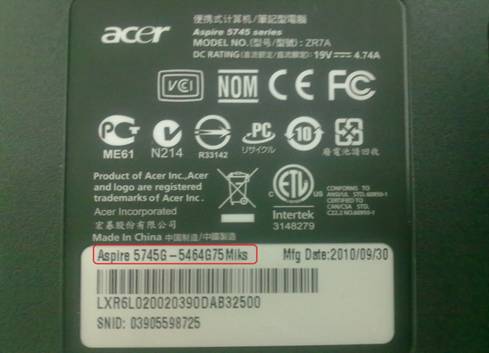
Более реальный способ – найти наклейки на лицевой части или днище ноутбука. На них указана полная информация об устройстве, включая производителя, серию и модель. Например, Acer Aspire 5745G.
Если наклейки с корпуса сорваны, то попробуйте посмотреть модель на батарее лэптопа. Переверните его и найдите две защелки (может быть одна). Переведите их в открытое положение и снимите крышку, чтобы вытащить аккумулятор. На батарее будет написан производитель (например, HP или DNS), а также серия и модель.
Использование программных средств
Если ни на корпусе, ни на батарее интересующие вас сведения не указаны, то можно прибегнуть к программным способам определения точной модели лэптопа. Попробуем сделать это через командную строку:

- Нажмите Win+R.
- Пропишите запрос «cmd».
- Введите «wmic csproduct get name».
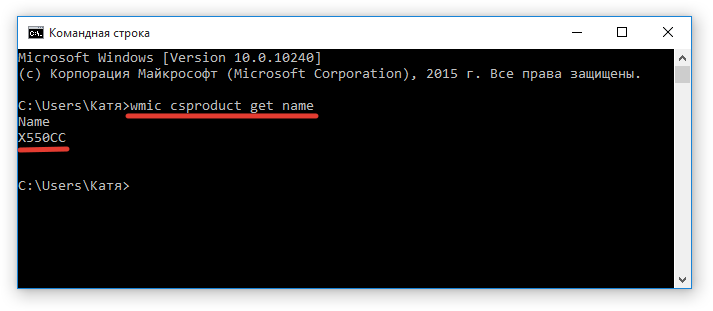
В окне интерпретатора Windows появится модель вашего ноутбука – вам останется лишь переписать её или запомнить. Если с командной строкой вы не дружите или просто хотите перепроверить информацию, посмотрите модель своего ноутбука в окне «Сведения о системе».
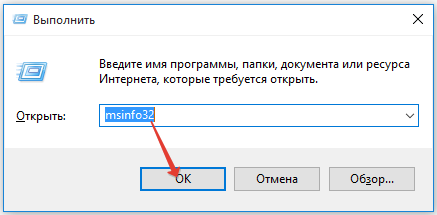
- Нажмите Win+R.
- Введите «msinfo32».
- Посмотрите строки «Изготовитель» и «Модель».
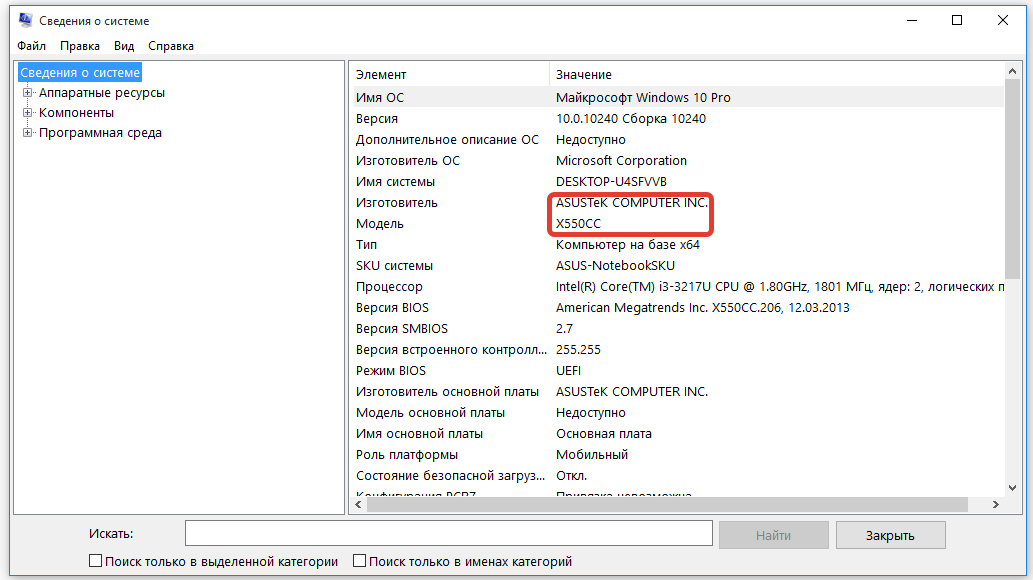
В строке изготовитель указан конкретный бренд – Sony Vaio, Dell, Lenovo. Модель же указана цифрами и латинскими буквами. Здесь нужно быть внимательным: в рамках серии модели лэптопов могут отличаться одним знаком.
Раз уж мы пошли по системным утилитам, не пройдем мимо средства диагностики DirectX. Несмотря на неявное отношение к вопросу определения модели ноутбука, здесь тоже можно найти все необходимые сведения:
- Нажмите Win+R.
- Введите «dxdiag».
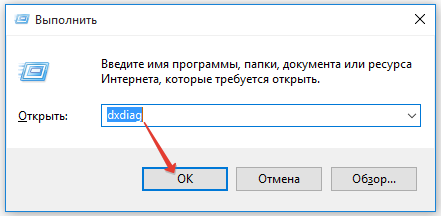
- Посмотрите строки «Изготовитель» и «Модель».
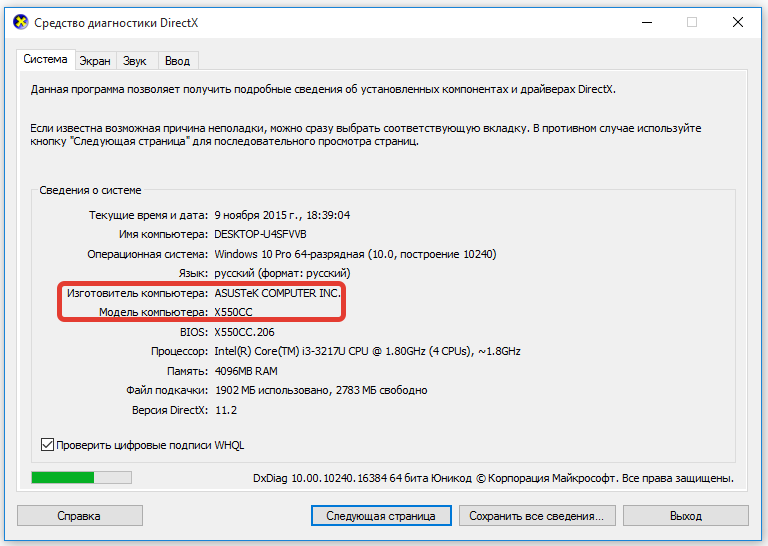
Это проверенные варианты, действующее на лэптопах всех производителей, будь то распространенные Samsung или более редкие MSI. Есть и другие способы: например, иногда сведения о ноутбуке закреплены в разделе «Свойства системы». Чтобы открыть его:
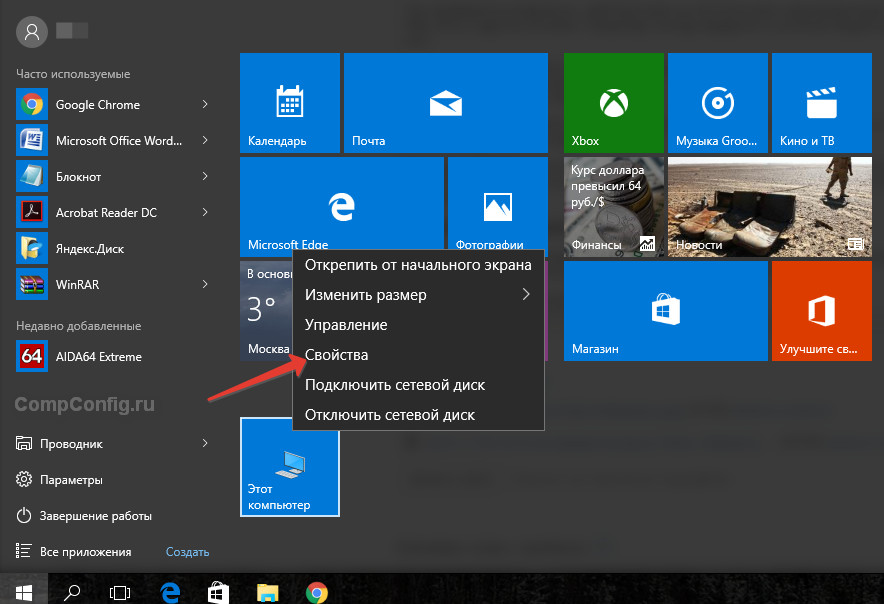
- Кликните правой кнопкой по «Компьютеру».
- Выберите «Свойства».
- Найдите строку «Модель».
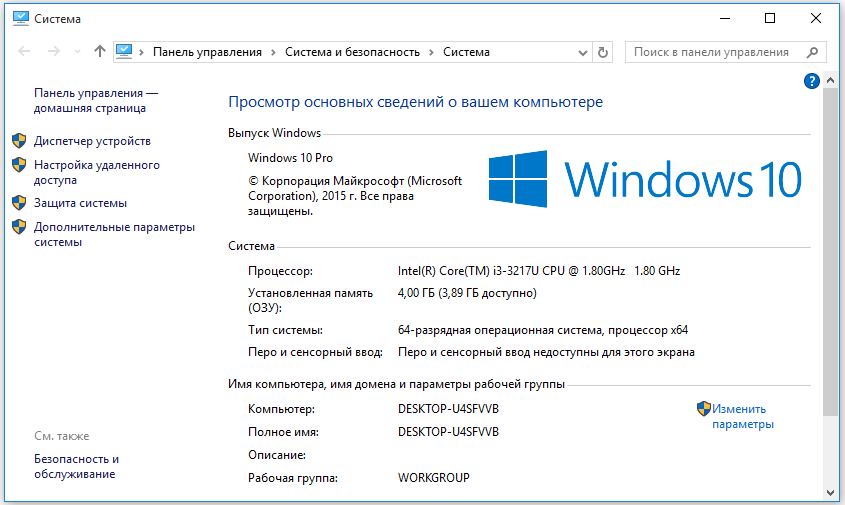
Примечание: этот способ действует не на всех ноутбуках. Например, Asus с установленной Windows 10 в свойствах системы такую информацию не содержит.
Еще один вариант – посмотреть сведения о лэптопе в BIOS. Перезагрузите ноутбук и нажимайте Del (может быть другая клавиша), пока не появится окно базовой системы ввода/вывода. Здесь должна быть вкладка «Info», внутри которой указаны основные сведения об устройстве.
Утилиты мониторинга состояния компьютера
Сведения о ноутбуке предоставляют различные программы для замера температуры и других показателей работы устройства. Например, можно использовать утилиту HWMonitor.
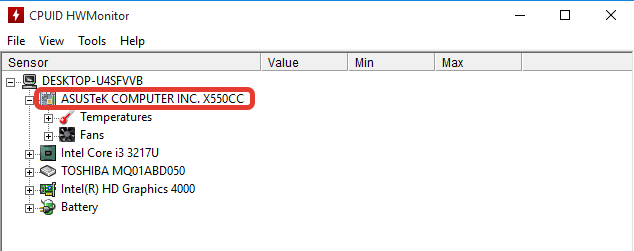
- Скачайте и установите программу.
- Запустите HWMonitor.
- Посмотрите первую строку (сразу после DESKTOP).
В строке будет прописан производитель ноутбука (HP, Lenovo) и его модель. Перепроверить данные можно с помощью программы AIDA64. Она хоть и является платной утилитой, но имеет пробный период (на 30 дней), которого хватит, чтобы определить модель ноутбука.

- Запустите утилиту.
- Раскройте вкладку «Компьютер».
- Откройте пункт «DMI».
- Перейдите в раздел «Система».
Программ, предоставляющих подробные сведения о компьютере, достаточно много; вы можете посмотреть модель ноутбука в любой утилите для мониторинга системы. Кстати, после получения необходимой информация не стоит удалять эти программы — используйте их, чтобы постоянно быть в курсе температуры процессора и видеокарты.
Как узнать модель рабочего ноутбука
Обычно, модель ноутбука – это набор букв и цифр. Существуют несколько способов узнать модель. В первую очередь расскажем как узнать модель неисправного устройства, которое даже не включается. Кстати, если необходим профессиональный ремонт ноутбука, мы вам поможем.
Способы узнать модель НЕ рабочего ноутбука
Первый способ
Модель ноутбука можно посмотреть на самом устройстве. На большинстве ноутбуков модель изделия указана прямо на корпусе, над клавиатурой, возле экрана, либо на задней крышке.
Если в этих местах информация стерлась, посмотрите сведения на аккумуляторе ноутбука. Для этого предварительно выключите устройство, извлеките батарею и ищите на ней информационную наклейку.
Второй способ
Модель ноутбука указана на его упаковке. Если после покупки упаковка сохранилась, то вы можете найти ее и узнать модель устройства. Даже если ваш ноутбук был упакован в коробку без специального дизайна и на нем не написана модель, то на одной из сторон коробки должна быть наклейка со штрих кодом и серийным номером, на ней и должна быть указана искомая информация.
Возможно, вы посчитали коробку ненужной и выбросили её сразу после покупки ноутбука. Но, вы точно не выбросили бы в первый день гарантийный талон, на котором тоже указана модель вашего ноутбука. Также модель вашего ноутбука указана на инструкции и на диске с драйверами, если он предусмотрен в комплекте вашего ноутбука.
Способы узнать модель рабочего ноутбука
Далее рассмотрим способы выяснить модель ноутбука, в случае, если у вас не осталось ничего из его комплектации, все надписи на корпусе устройства были безвозвратно утрачены, а ноутбук при этом исправен.
Первый способ
Воспользуйтесь командной строкой, чтобы узнать модель ноутбука. Для этого нужно ввести в окно поиска, в меню пуск, команду «cmd», либо найти в папке «Стандартные» пункт «Командная строка» и выбрать ее.
В появившемся окне наберите команду «wmiс csprоduct gеt nаme».
В результате этого действия вы должны получить информацию о модели вашего ноутбука.
Второй способ
Также можно выяснить модель ноутбука с помощью компонентов ОС. Для этого нужно открыть окно «Мой компьютер», в рабочей области кликнуть правой кнопкой мыши (на пустое пространство), выбрать «Свойства», и в открывшемся окне вы найдёте информацию о модели вашего ноутбука.
Один из этих способов, точно, поможет вам выяснить какой именно модели ваш ноутбук, и ни один из этих способов не займет много вашего времени.
Как узнать модель рабочего ноутбука
Обычно, модель ноутбука – это набор букв и цифр. Существуют несколько способов узнать модель. В первую очередь расскажем как узнать модель неисправного устройства, которое даже не включается. Кстати, если необходим профессиональный ремонт ноутбука, мы вам поможем.
Способы узнать модель НЕ рабочего ноутбука
Первый способ
Модель ноутбука можно посмотреть на самом устройстве. На большинстве ноутбуков модель изделия указана прямо на корпусе, над клавиатурой, возле экрана, либо на задней крышке.
Если в этих местах информация стерлась, посмотрите сведения на аккумуляторе ноутбука. Для этого предварительно выключите устройство, извлеките батарею и ищите на ней информационную наклейку.
Второй способ
Модель ноутбука указана на его упаковке. Если после покупки упаковка сохранилась, то вы можете найти ее и узнать модель устройства. Даже если ваш ноутбук был упакован в коробку без специального дизайна и на нем не написана модель, то на одной из сторон коробки должна быть наклейка со штрих кодом и серийным номером, на ней и должна быть указана искомая информация.
Возможно, вы посчитали коробку ненужной и выбросили её сразу после покупки ноутбука. Но, вы точно не выбросили бы в первый день гарантийный талон, на котором тоже указана модель вашего ноутбука. Также модель вашего ноутбука указана на инструкции и на диске с драйверами, если он предусмотрен в комплекте вашего ноутбука.
Способы узнать модель рабочего ноутбука
Далее рассмотрим способы выяснить модель ноутбука, в случае, если у вас не осталось ничего из его комплектации, все надписи на корпусе устройства были безвозвратно утрачены, а ноутбук при этом исправен.
Первый способ
Воспользуйтесь командной строкой, чтобы узнать модель ноутбука. Для этого нужно ввести в окно поиска, в меню пуск, команду «cmd», либо найти в папке «Стандартные» пункт «Командная строка» и выбрать ее.
В появившемся окне наберите команду «wmiс csprоduct gеt nаme».
В результате этого действия вы должны получить информацию о модели вашего ноутбука.
Второй способ
Также можно выяснить модель ноутбука с помощью компонентов ОС. Для этого нужно открыть окно «Мой компьютер», в рабочей области кликнуть правой кнопкой мыши (на пустое пространство), выбрать «Свойства», и в открывшемся окне вы найдёте информацию о модели вашего ноутбука.
Один из этих способов, точно, поможет вам выяснить какой именно модели ваш ноутбук, и ни один из этих способов не займет много вашего времени.
как узнать модель моноблока леново
Чтобы определить характеристики ноутбука, надо знать его точную модель. По ней вы легко найдете на сайте производителя полные технические данные компьютера. Разберемся, как узнать модель ПК или ноутбука визуально, средствами Windows или сторонними программами.
Визуально
Найти название ноутбука и посмотреть модель можно на его упаковочной коробке и в документах. Если коробка у вас не сохранилась, то гарантийный талон скорее всего остался – в нем вы и найдете нужные сведения.
Если документов под рукой нет, верный способ, как узнать серийный номер вашего ноутбука – найти на нем фирменную наклейку производителя. Она может располагаться на передней панели рядом с клавиатурой или на задней части.

Если информация на наклейке не читается, узнать марку поможет аккумулятор устройства. Отключите ноут, разверните его и достаньте батарею, открыв защелки по краям. Нужные сведения могут располагаться на отсеке под аккумулятором или прямо на корпусе батареи.
Средствами Windows
Если все наклейки были удалены, пользуйтесь встроенными в Виндовс утилитами.
Сведения о свойствах
Как посмотреть характеристики личного компьютера на Windows 10: по правому клику мышкой откройте свойства ярлычка «Мой компьютер». Вы увидите основные сведения – производитель, установленная ОС, параметры процессора, ОЗУ и типа системы. Точная модель не всегда будет указана.
Сведения о системе
Более подробную информацию вы узнаете из утилиты «Сведения о системе». Как посмотреть в ней параметры компьютера: жмите Win+R и пишите в строчку msinfo32. Появится окно, в котором через пару секунд появится довольно обширный список данных. Вы сможете узнать не только название изготовителя – Lenovo, но и точную модель напротив SKU.

Дополнительно доступны подробные характеристики аппаратных и программных компонентов системы.
Диагностика DirectX
Утилита DirectX не только определяет установленные драйвера и параметры видеоадаптера, но и знает, как узнать модель ноутбука HP, ASUS, Acer и других. Нажимайте Win+R и пишите dxdiag. На первой вкладке будет отображен производитель и модель, параметры процессора и памяти.

На остальных вкладках вы найдете характеристики видеокарты и звука.
Командная строка
Узнать модель и марку личного ноута можно и через командную строку. Зажимайте Win+R и пишите cmd. В черном окошке вводите строчку: wmic csproduct get name.

Появится поле «Name» под котором будет указана модель ноутбука. Остальные характеристики вы легко можете определить онлайн, вбив в поиск найденное значение с названием производителя.
В BIOSе
Если ОС не загружается, увидеть нужные сведения можно в BIOSе компьютера. При включении сразу жмите Del или F2 (точная клавиша будет указана на приветственном экране). На первой вкладке будет перечислены нужные сведения в полях «Product name» «Serial Number».

Ниже и на других вкладках вы найдете подробные характеристики аппаратных компонентов ПК.
Сторонними программами
Иногда удобно пользоваться сторонними программами. Одна из утилит, выводящая подробнейшие сведения о компьютере – Aida 64. Программа платная, но в течение 30 дней ее можно использовать без оплаты.
Как посмотреть в Aida 64 характеристики компьютера: запускайте утилиту, заходите в раздел «Компьютер». Здесь на вкладках информации о системе вы получите полные сведения о производителе, продукте и всех его компонентах.

Все остальные характеристики ноутбука перечислены в остальных подразделах утилиты.
Заключение
Мы разобрались, как найти информацию о модели ноутбука и всех его параметрах. Начните с обследования корпуса и документов, если там ничего не найдено – пробуйте все встроенные в Windows средства или сторонние программы. Если ОС компьютера не загружается, заходите в BIOS и ищите нужные данные.
Как узнать модель своего ноутбука, даже если на нем нет наклеек
Существует несколько способов узнать модель ноутбука. Эта информация может пригодиться, если вы собираетесь делать апгрейд.

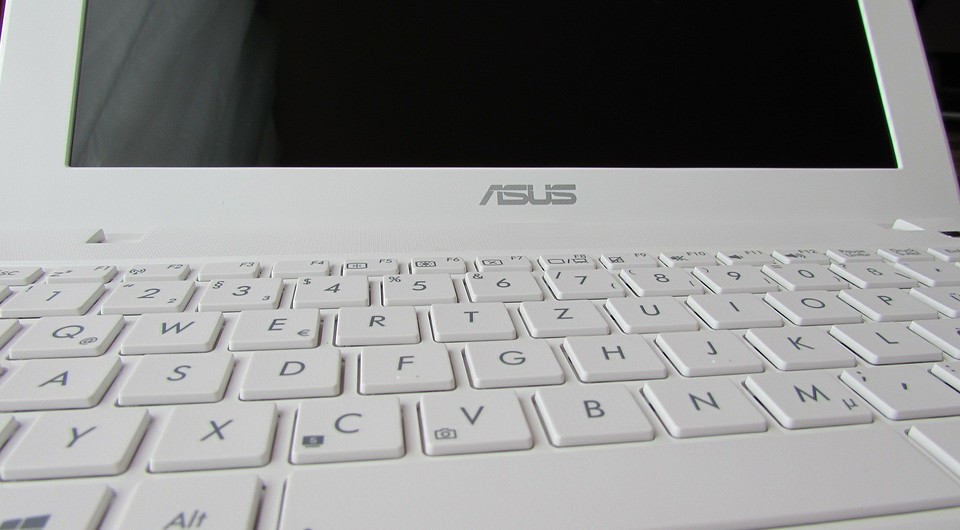
С каждым годом темпы роста производительности компьютерного железа увеличиваются. Для того, чтобы держать свой ПК в тонусе, его необходимо время от времени апгрейдить. Чтобы избежать проблем с совместимостью, нужно знать, какие комплектующие установлены внутри. И если в стационарном компьютере сделать это очень просто, достаточно открыть крышку корпуса, то с ноутбуками все обстоит немного сложнее. Для того чтобы добраться до некоторых компонентов, придется разобрать половину гаджета. В качестве альтернативного способа требуется узнать модель лэптопа и по этой информации определить, какое железо производитель устанавливает внутрь. Сегодня мы расскажем, как узнать модель своего ноутбука независимо от производителя.
Как узнать модель ноутбука с помощью маркировки: Acer, Asus, HP, Lenovo

Можно также посмотреть на наклейки, которые наносит разработчик. Чаще всего они находятся на тыльной стороне устройства. На них указана полная информация об устройстве, включая производителя, серию и модель. Но это не единственный вид маркировки ноутбуков. Если наклейки по какой-либо причине стерлись или информация на них нечитаемая, то не расстраивайтесь. Попробуйте найти наименование модели на батарее лэптопа.
Для этого потребуется снять аккумулятор с помощью разблокировки специальных фиксаторов, которые находится по краям батареи. Таких фиксаторов может быть два. Если вы не видите ни одной защелки, значит, батарея скрыта под крышкой. Ее придется полностью открутить с помощью отвертки и снять. После этого вытащите аккумулятор и переверните. На нем с обратной стороны будет написан производитель, а также серия и модель.
Как посмотреть модель ноутбука: средства в Windows
1. Командная строка
Если вам не удалось найти ни одну маркировку, попробуйте определить модель с помощью встроенных утилит, которых в современных операционных системах насчитывается очень много. Самый простой вариант — командная строка. Для этого совершите следующие манипуляции:
Как узнать модель моноблока Lenovo?
Как узнать модель моноблока ASUS?
[Ноутбук] Как узнать модель и версию BIOS ноутбука ASUS?
Как узнать какой у меня Lenovo?
Сведения о системе
Нажмите комбинацию клавиш «Win + R. В появившемся окне введите команду «msinfo32» и подтвердите операцию. Откроются сведения о системе. Посмотрите строки «Изготовитель» и «Модель»
Как узнать модель ноутбука по серийному номеру?
Используем командную строку
Как узнать что за модель ноутбука?
Рассмотрим несколько способов.
Как узнать модель моноблока?
Если с командной строкой вы не дружите или просто хотите перепроверить информацию, посмотрите модель своего ноутбука в окне «Сведения о системе». Нажмите Win+R. Введите «msinfo32».
…
Чтобы открыть его:
Как узнать модель монитора ASUS?
Как узнать характеристики ноутбука Lenovo?
1) Заходите в панель управления Windows и переходите в раздел «Система и безопасность«, затем открываете вкладку «Система«. 2) Должно открыться окно, в котором можно просмотреть основные сведения о ПК: какая ОС установлена, какой процессор, сколько оперативной памяти, имя компьютера и пр.
Как узнать какой у меня ноутбук Samsung?
В строке поиска меню «Пуск» нужно набрать на клавиатуре «cmd» и нажать Enter. Также можно использовать клавиши «Win» + «R», впишите «cmd» и нажмите Enter. В появившемся окне с черным фоном укажите «wmic csproduct get name» и утвердите нажатием Enter. В строке «Name» отобразится нужная вам информация.
Как узнать номер продукта ноутбука?
Вариант 1: Использование идентификационной бирки устройства, чтобы найти номер модели или продукта Номер модели указывается на бирке, расположенной на верхней, боковой или задней панели ПК. Отыщите бирку и найдите на ней номер продукта, указанный рядом с Product или Product #. Примечание.
Как узнать дату выпуска ноутбука по серийному номеру?
Чаще всего серийный номер ноутбука можно узнать, сняв его батарею и посмотрев информацию, находящуюся под ней. Примерную дату производства можно посмотреть в интернете, для этого впишите в поиске данные о вашей модели ноутбука и изучите полученную информацию.
Как проверить оригинальность ноутбука HP?
Как отличить оригинальный HP от подделки по серийному номеру?
Как узнать какой у вас компьютер?
Поиск информации об операционной системе в Windows 7
Как узнать какой у меня монитор?
Определение модели монитора Самый простой и быстрый способ определить, что у вас за монитор — это найти наклейку на корпусе устройства. Если на лицевой стороне ни наклейки, ни надписи нет, то в большинстве случаев она есть с задней стороны устройства, рядом со входами VGA (D-Sub), HDMI и др.
Как узнать точную модель ноутбука Dell?
Как узнать модель ноутбука Lenovo
Как узнать модель рабочего ноутбука
Обычно, модель ноутбука – это набор букв и цифр. Существуют несколько способов узнать модель. В первую очередь расскажем как узнать модель неисправного устройства, которое даже не включается. Кстати, если необходим профессиональный ремонт ноутбука, мы вам поможем.
Способы узнать модель НЕ рабочего ноутбука
Первый способ
Модель ноутбука можно посмотреть на самом устройстве. На большинстве ноутбуков модель изделия указана прямо на корпусе, над клавиатурой, возле экрана, либо на задней крышке.
Если в этих местах информация стерлась, посмотрите сведения на аккумуляторе ноутбука. Для этого предварительно выключите устройство, извлеките батарею и ищите на ней информационную наклейку.
Второй способ
Модель ноутбука указана на его упаковке. Если после покупки упаковка сохранилась, то вы можете найти ее и узнать модель устройства. Даже если ваш ноутбук был упакован в коробку без специального дизайна и на нем не написана модель, то на одной из сторон коробки должна быть наклейка со штрих кодом и серийным номером, на ней и должна быть указана искомая информация.
Возможно, вы посчитали коробку ненужной и выбросили её сразу после покупки ноутбука. Но, вы точно не выбросили бы в первый день гарантийный талон, на котором тоже указана модель вашего ноутбука. Также модель вашего ноутбука указана на инструкции и на диске с драйверами, если он предусмотрен в комплекте вашего ноутбука.
Способы узнать модель рабочего ноутбука
Далее рассмотрим способы выяснить модель ноутбука, в случае, если у вас не осталось ничего из его комплектации, все надписи на корпусе устройства были безвозвратно утрачены, а ноутбук при этом исправен.
Первый способ
Воспользуйтесь командной строкой, чтобы узнать модель ноутбука. Для этого нужно ввести в окно поиска, в меню пуск, команду «cmd», либо найти в папке «Стандартные» пункт «Командная строка» и выбрать ее.
В появившемся окне наберите команду «wmiс csprоduct gеt nаme».
В результате этого действия вы должны получить информацию о модели вашего ноутбука.
Второй способ
Также можно выяснить модель ноутбука с помощью компонентов ОС. Для этого нужно открыть окно «Мой компьютер», в рабочей области кликнуть правой кнопкой мыши (на пустое пространство), выбрать «Свойства», и в открывшемся окне вы найдёте информацию о модели вашего ноутбука.
Один из этих способов, точно, поможет вам выяснить какой именно модели ваш ноутбук, и ни один из этих способов не займет много вашего времени.
Как узнать модель ноутбука Lenovo и не ошибиться с цифрами

Как узнать модель ноутбука Lenovo? Необходимо посмотреть на нижнюю часть корпуса, глянуть на упаковку, использовать программу AIDA 64 или CPU-Z, посмотреть в свойствах компьютера, воспользоваться возможностями БИОСа или путем ввода Win+R и команды «dxdiag». Ниже подробно рассмотрим, какие способы получения информации существуют, в чем их особенности, и для чего может потребоваться название.
Как узнать модель ноута
Существует много способов, как узнать марку ноутбуке Lenovo — сделать это с помощью имеющейся информации, в системе или с применением дополнительного ПО. Рассмотрим каждый из методов, что позволит вам подобрать наиболее подходящий для себя вариант.
Упаковка или корпус
Чтобы узнать модель ноутбука Леново, посмотрите на коробку из-под устройства. На ней должен быть штрих-код, где указан код и серийный номер, а также интересующие сведения. Если упаковка не сохранилась, можно получить нужные данные на самом устройстве. Осмотрите его корпус, участок возле клавиатуры или экрана. Чаще всего данные указаны на задней крышке.
В случае, когда информация стерлась или не нанесена, узнать точную модель ноутбука Lenovo можно путем снятия аккумулятора из паза. На нем на обратной стороне должны быть интересующие сведения.
Документы
Если у вас осталась документация к устройству или гарантийный талон, загляните в них. Как правило, здесь можно узнать интересующие сведения.
Командная строка
При отсутствии данных можно посмотреть название ноутбука Lenovo через командную строку. Чтобы узнать модель, сделайте следующее:
Данные о системе
Если полученной информации недостаточно, можно посмотреть марку ноутбука Lenovo и другие данные через встроенный функционал. Алгоритм действий такой:
С помощью DirectX
Удобный метод, как посмотреть модель ноутбука Леново в системе — сделать это через возможности Direct X. Его возможности также позволяют узнать версию БИОС, модель процессора и другие сведения.
Для получения требуемой информации сделайте следующее:
Здесь же обратите внимание на правильность установки времени, имя устройства, модель, процессор, память, файл подкачки, серию и другие данные. Полученные сведения можно просто посмотреть или сохранить их для будущего изучения.
Один из альтернативных методов, как определить модель ноутбука Lenovo — сделать это через БИОС устройства. Здесь содержится много полезной информации, в том числе данные о вашем ноуте.
Чтобы узнать тип ноута, сделайте следующее:
Разобраться, где найти модель ноутбука Леново в БИОСе не составляет труда, ведь в большинстве случаев система сама выбрасывает на нужную страницу. После этого нужно будет нажать на ESC и выйти без сохранения данных.
Через свойства
Отличный вариант, как узнать название ноутбука Lenovo в Виндовс 10 или другой версии этой ОС — воспользоваться системными возможностями. Для решения вопроса сделайте следующие шаги:
Здесь может быть написано ThinkPad и цифры или другие сведения в зависимости от имеющегося у вас оборудования.
Стороннее ПО
На форумах часто встречается вопрос, как узнать, какой модели у меня ноутбук Lenovo. Для получения подробной информации можно воспользоваться сторонним ПО. Специальные программы позволяют получить больше данных. С их помощью легко узнать не только марку / модель, но и название основных деталей. К наиболее популярному ПО стоит отнести:
Для чего нужно знать
Существует несколько случаев, когда нужно узнать тип вашего ноута. К примеру, вам необходимо купить какую-то деталь для ремонта или апгрейта, продать устройство или передать его в ремонтную мастерскую для проверки.
Как видно, существует достаточно мест, где посмотреть модель ноутбука Lenovo. Наиболее простой путь — заглянуть в документацию, на заднюю крышку или коробку, но такой метод не всегда работает. В качестве альтернативы всегда приходят встроенные возможности оборудования, БИОС, командная строка и даже специальное программное обеспечение.
В комментариях расскажите, какой способ вам помог, и какие варианты получения информации вам еще попадались в Интернете.
Как узнать модель ноутбука Lenovo

Ответы на вопросы
Ноутбук – это компактный компьютер, который обладает широкими функциональными возможностями. Основные преимущества: высокая производительность, встроенная клавиатура, тачпад, веб-камера, микрофон, динамики. В статье пойдет речь о том, как узнать модель ноутбука от производителя Леново. Будут описаны наиболее доступные способы. Знать модель компьютера однозначно нужно, так как это пригодится, например, при поиске драйверов.
Упаковочная коробка
Обычно модель ноутбука указана на коробке, поэтому если она сохранилась, то можно найти нужную информацию. Стоит также заглянуть в инструкцию по эксплуатации компьютера, если она есть.

На самом ноутбуке
Иногда на передней панели размещается надпись или наклейка, где указана модель устройства Lenovo. На задней части также может присутствовать такая же наклейка, поэтому стоит заглянуть и туда. Если же все надписи стерлись, то нужно воспользоваться специальной утилитой, которая обладает нужными функциями.
Программа Everest
Это популярное приложение, которое подойдет для всех ноутбуков Lenovo. Оно поможет быстро узнать модель компьютера. Загрузить софт можно на официальном сайте разработчика. После установки необходимо открыть программу, затем выбрать вкладку «Компьютер» — «Dmi» — «Система». В нижней части интерфейса появится перечень свойств системы, где во вкладке «Продукт» будет присутствовать модель ноутбука Леново.
Похожие публикации:
- Как поменять экран на ноутбуке lenovo
- Как разблокировать телефон леново если забыл графический пароль
- Как разогнать процессор на ноутбуке lenovo
- Как снизить яркость lenovo в режиме монитора
Как посмотреть модель моноблока леново?

Моноблоки
Автор Про моноблоки На чтение 34 мин Просмотров 132 Опубликовано 22.09.2022

Название или номер модели вашего компьютера предоставляет информацию о его программном и аппаратном обеспечении. Знание информации о модели вашего ПК упрощает поиск совместимого программного обеспечения (например, драйверов) и аксессуаров (например, зарядных устройств).
Вам также может потребоваться указать номер модели вашего компьютера при обращении за технической поддержкой или при устранении неполадок. Мы покажем вам, как найти модель вашего компьютера в Windows и с помощью сторонних инструментов.
Из меню настроек
Это, пожалуй, самый простой способ проверить модель компьютера с Windows. В Windows 10 и 11 перейдите в «Настройки» > «Система» > «О программе» и проверьте имя своего ПК, чтобы узнать информацию о его модели.

Более быстрый способ получить доступ к странице информации о системе — щелкнуть правой кнопкой мыши кнопку «Пуск» и выбрать «Система».

Проверьте этикетку или упаковку продукта
Модель вашего компьютера указана на его упаковке. Для ноутбуков обратите внимание на этикетку продукта на основании или нижней крышке устройства. Закройте крышку, переверните ноутбук вверх дном и проверьте, не нашли ли вы этикетку.
Ноутбуки со съемными батареями иногда имеют этикетку продукта в аккумуляторном отсеке. Этикетки продуктов иногда наклеивают на упор для рук ноутбука (прямо под клавиатурой) или на лицевую панель экрана.

Проверьте боковую, заднюю или верхнюю часть корпуса Tower на настольных компьютерах и моноблоках на наличие этикеток продукта.
Не можете найти упаковку или этикетку вашего ПК? Вместо этого обратитесь к руководству пользователя. Некоторые розничные продавцы компьютеров печатают информацию о продукте в документах о продаже или квитанции. Так что не забудьте проверить и это.
Посетите веб-сайт производителя
У многих производителей ПК есть онлайн-инструменты, которые автоматически определяют модель вашего компьютера, серийный номер и другую информацию. Все, что вам нужно, это подключение к Интернету и веб-браузер.
У Lenovo есть веб-инструмент, который сканирует ноутбуки и настольные компьютеры, чтобы найти их имя и серийный номер. Инструмент отлично работает на компьютерах под управлением Windows 7, 8, 10 и 11. Посетите веб- сайт поддержки Lenovo и выберите «Определить продукт» или «Помогите мне найти мой продукт/серийный номер».

Подождите несколько секунд, и вы должны увидеть название модели вашего ПК, серийный номер, статус гарантии и т.

У HP есть аналогичный инструмент Web Product Detection, который идентифицирует модель вашего компьютера через веб-браузер.
Используйте средство информации о системе
Microsoft System Information — это системный инструмент, который отображает исчерпывающий отчет о характеристиках аппаратного и программного обеспечения вашего компьютера. Выполните следующие действия, чтобы проверить модель своего настольного компьютера или ноутбука с помощью сведений о системе.

Либо введите системную информацию в поиске Windows и выберите «Открыть», чтобы запустить инструмент.


Используйте средство диагностики DirectX
Инструмент диагностики DirectX отображает информацию о видеокарте вашего ПК и других аппаратных компонентах. Вот как использовать инструмент для проверки модели вашего компьютера в Windows:


Найти модель компьютера с помощью командной строки
Есть около четырех различных команд, которые вы можете запустить в командной строке, чтобы проверить модель вашего компьютера. Откройте командную строку Windows и выполните команду в разделах ниже.
Нажмите клавишу Windows + R, введите cmd в поле «Выполнить Windows» и нажмите Enter. Это запустит командную строку с правами администратора.

Способ 1
Введите или вставьте wmic csproduct get name в терминал командной строки и нажмите Enter.

Командная строка должна отобразить номер модели вашего ПК в следующей строке.

Способ 2

Подождите, пока командная строка загрузит информацию о вашем компьютере, и проверьте строки «Производитель системы» и «Модель системы», чтобы узнать название или номер модели вашего ПК.

В строке «Тип системы» указано, используете ли вы 32-разрядный или 64-разрядный компьютер.
Найти модель компьютера с помощью Powershell
Powershell — еще один встроенный инструмент Windows, который вы можете использовать для определения модели вашего компьютера.
Откройте меню «Пуск» Windows, введите в строке поиска powershell и выберите «Запуск от имени администратора».

Введите или вставьте Get-CimInstance -ClassName Win32_ComputerSystem в консоль Powershell и нажмите Enter.

Проверьте столбцы «Производитель» и «Модель», чтобы узнать название производителя и номер модели вашего ПК.

Найдите модель компьютера в настройках BIOS
В меню Basic Input/Output System (BIOS) есть все, что вам нужно знать о вашем компьютере с Windows.
Если ваш компьютер работает под управлением Windows 10, обратитесь к нашему руководству по входу в BIOS в Windows 10 и более ранних версиях. После загрузки в BIOS проверьте вкладку «Информация» или «Информация о системе» для модели вашего компьютера.
Для устройств под управлением Windows 11 вот как узнать модель вашего компьютера в меню BIOS:

Подождите, пока ваше устройство загрузится в рекавери, и перейдите к следующему шагу.


Используйте приложение для управления устройствами вашего компьютера
Производители ПК, такие как Lenovo и Dell, предварительно устанавливают программное обеспечение для управления устройствами на настольные и портативные компьютеры. Эти инструменты могут помочь вам управлять настройками вашего устройства, устранять проблемы с производительностью, обновлять драйверы и т. Кроме того, они сообщают вам все, что вам нужно знать о вашем компьютере.

Lenovo Vantage, Dell SupportAssist и HP Support Assistant — это приложения для управления устройствами для компьютеров Lenovo, Dell и HP. Вы найдете модель вашего компьютера на главном экране или домашней странице этих приложений. В противном случае проверьте меню «Настройки», страницу «Сведения об устройстве» или раздел «Сведения об устройстве». Свяжитесь с производителем вашего устройства, если вы не можете проверить информацию о модели вашего компьютера.
Как узнать модель ноутбука Lenovo? Необходимо посмотреть на нижнюю часть корпуса, глянуть на упаковку, использовать программу AIDA 64 или CPU-Z, посмотреть в свойствах компьютера, воспользоваться возможностями БИОСа или путем ввода Win+R и команды «dxdiag». Ниже подробно рассмотрим, какие способы получения информации существуют, в чем их особенности, и для чего может потребоваться название.
Как узнать модель ноута
Существует много способов, как узнать марку ноутбуке Lenovo — сделать это с помощью имеющейся информации, в системе или с применением дополнительного ПО. Рассмотрим каждый из методов, что позволит вам подобрать наиболее подходящий для себя вариант.
Упаковка или корпус
Чтобы узнать модель ноутбука Леново, посмотрите на коробку из-под устройства. На ней должен быть штрих-код, где указан код и серийный номер, а также интересующие сведения. Если упаковка не сохранилась, можно получить нужные данные на самом устройстве. Осмотрите его корпус, участок возле клавиатуры или экрана. Чаще всего данные указаны на задней крышке.
В случае, когда информация стерлась или не нанесена, узнать точную модель ноутбука Lenovo можно путем снятия аккумулятора из паза. На нем на обратной стороне должны быть интересующие сведения.

Документы
Если у вас осталась документация к устройству или гарантийный талон, загляните в них. Как правило, здесь можно узнать интересующие сведения.
Командная строка
При отсутствии данных можно посмотреть название ноутбука Lenovo через командную строку. Чтобы узнать модель, сделайте следующее:
- Кликните на комбинацию Win+R.
- Наберите cmd и подтвердите ввод.

- В появившемся черном окне введите wmic csproduct get name и жмите Enter.
- Получите необходимую информацию.

Данные о системе
Если полученной информации недостаточно, можно посмотреть марку ноутбука Lenovo и другие данные через встроенный функционал. Алгоритм действий такой:
- Кликните Win+R.
- Введите msinfo32.

- Подтвердите действие.
- Обратите внимание на седьмую и восьмую строчку, где указывается производитель и модель устройства.

С помощью DirectX
Удобный метод, как посмотреть модель ноутбука Леново в системе — сделать это через возможности Direct X. Его возможности также позволяют узнать версию БИОС, модель процессора и другие сведения.
Для получения требуемой информации сделайте следующее:
- Жмите на Win+R.
- В появившемся окне наберите dxdiag и подтвердите ввод.


Здесь же обратите внимание на правильность установки времени, имя устройства, модель, процессор, память, файл подкачки, серию и другие данные. Полученные сведения можно просто посмотреть или сохранить их для будущего изучения.
Один из альтернативных методов, как определить модель ноутбука Lenovo — сделать это через БИОС устройства. Здесь содержится много полезной информации, в том числе данные о вашем ноуте.
Чтобы узнать тип ноута, сделайте следующее:
- Активируйте перезапуск ноутбука Леново.
- Войдите на вкладку Main. Чаще всего вход на нее происходит автоматически.
- Отыщите строку System Information.
- Найдите пункт Product Name.

Разобраться, где найти модель ноутбука Леново в БИОСе не составляет труда, ведь в большинстве случаев система сама выбрасывает на нужную страницу. После этого нужно будет нажать на ESC и выйти без сохранения данных.
Через свойства
Отличный вариант, как узнать название ноутбука Lenovo в Виндовс 10 или другой версии этой ОС — воспользоваться системными возможностями. Для решения вопроса сделайте следующие шаги:
- Найдите «Мой компьютер» на рабочем столе.
- Жмите на него правой кнопкой мышки.
- Выберите на кнопку «Свойства».


Здесь может быть написано ThinkPad и цифры или другие сведения в зависимости от имеющегося у вас оборудования.
Стороннее ПО
На форумах часто встречается вопрос, как узнать, какой модели у меня ноутбук Lenovo. Для получения подробной информации можно воспользоваться сторонним ПО. Специальные программы позволяют получить больше данных. С их помощью легко узнать не только марку / модель, но и название основных деталей. К наиболее популярному ПО стоит отнести:
Про моноблоки: Моноблок леново восстановление windows


Для чего нужно знать
Существует несколько случаев, когда нужно узнать тип вашего ноута. К примеру, вам необходимо купить какую-то деталь для ремонта или апгрейта, продать устройство или передать его в ремонтную мастерскую для проверки.
Как видно, существует достаточно мест, где посмотреть модель ноутбука Lenovo. Наиболее простой путь — заглянуть в документацию, на заднюю крышку или коробку, но такой метод не всегда работает. В качестве альтернативы всегда приходят встроенные возможности оборудования, БИОС, командная строка и даже специальное программное обеспечение.
В комментариях расскажите, какой способ вам помог, и какие варианты получения информации вам еще попадались в Интернете.
Как узнать серийный номер ноутбука Lenovo? Посмотрите на наклейки на дне вашего девайса. Чаще всего нужное значение напечатано там. Дополнительно он может быть указан на коробке, в которой продавался компьютер, и, кроме того, в гарантии. Есть и другие методы, чтобы узнать Serial Number: через командную строку, через BIOS, через сайт производителя, через сторонние утилиты.
Серийный номер нужно узнать для того, чтобы убедиться в подлинности компьютера или обратиться в центр обслуживания, или же установить дополнительную периферию. О том, где посмотреть серийный номер ноутбука Lenovo и как проверить ноутбук Леново по серийному номеру, я подробно расскажу в статье ниже.
Как узнать серийный номер ноутбука
Существует несколько способов, чтобы узнать Serial Number вашего ПК. Вот их перечень:
- наклейка на нижней крышке корпуса;
- наклейка внутри аккумуляторного отсека;
- обозначен на коробке;
- прописан в гарантийном талоне;
- выполнение команды в командной строке Windows;
- проверка настройки в BIOS;
- проверка с помощью программ;
- проверка на официальном сайте с помощью системной утилиты.
Вы можете выбрать любой из доступных вам способов. Все они достаточно просты и не требуют особых технических знаний, возможно, кроме варианта с Биосом. Если вы хотите проверить свой компьютер на подлинность, то выполните несколько из данных способов, и проверьте, что строка Serial Number везде совпадает.

Наклейки на корпусе
Наиболее простой метод, как узнать серийный номер ноутбука Леново – это наклейка на крышке девайса. Обычно она расположена на дне. Значение указано рядом с соответствующей надписью: serial number или s/n.

Если в вашей модели нет нижней наклейки, тогда следует проверить отсек с аккумулятором. Для этого выключите компьютер, отключите его от питания, и затем откройте пластиковые замочки и выньте батарею. Наклейка часто находится под ней.

Упаковка и гарантийный талон
В некоторых случаях, номер может быть указан на коробке, в которой девайс находился при покупке. Осмотрите все стороны коробки в поиске наклейки или пропечатанного значения. Оно будет обозначено точно так же: словами Serial Number или S/N.
Очень важным пунктом является правильное указание данной строки в гарантийном талоне. Нужно сверить её, и, возможно найти ноутбук по серийному номеру Леново на сайте, чтобы убедиться в правильности. О том, как это сделать, я расскажу ниже.
В самой инструкции может не быть указан Serial Number – поскольку инструкции выпускаются типовые, к целой линейке устройств. Но в гарантийном талоне он обязательно должен совпадать с настоящим. От этого зависит, сможете ли вы сдать компьютер в ремонт по гарантии, или же с этим могут возникнуть проблемы. Поэтому проверяйте точность в гарантии – ещё во время покупки.

Командная строка Виндовс
Если на компьютере уже стоит Windows, то вы можете узнать нужную информацию из командной строки. Я считаю это достаточно быстрым и удобным способом, потому что от вас потребуется всего лишь 2 клика, и не нужно искать, где находится серийный номер на ноутбуке Lenovo:
- Нажмите пальцами сочетание кнопок Win + R.
- В окне «Выполнить», которое появится на мониторе, введите cmd.
- Вставьте указанную ниже на скриншоте строку и нажмите Enter. Тот же результат можно получить, введя две разные команды – обе они приведены на скриншоте.

- Ниже отобразится нужная вам строка.
- Если вы используете Windows Powershell вместо командной строки, то нужная вам команда будет выглядеть иначе. Здесь также есть два равнозначных варианта:

Проверка в БИОСе
Узнать Serial Number из БИОСа удобно потому, что это можно сделать всегда – даже если у вас не стоит ОС. Например, это способ, как посмотреть серийный номер ноутбука Lenovo Thinkpad без предустановленной Виндовс.
Для этого, при запуске компьютера нужно выполнить инструкцию по входу в BIOS. Даже на различных моделях Lenovo способы могут отличаться. Вам нужно проконсультироваться с инструкцией в интернете или в коробке с компьютером. Иногда при включении зажимают клавишу F10 или F12, иногда клавишу Del, иногда – сочетание кнопок.
После входа в BIOS выполните такие пункты:
- Перейдите к разделам Main или System Infomation, где можно найти серийный номер ноутбука Lenovo.
- Отыщите строку Serial Number.
- Перепишите себе это значение.
- Выйдите из Биоса.

Проверка программами
Самый лучший способ в данном случае – установить программу, которые поддерживает непосредственно сам производитель. Например Lenovo Vantage. Если у Вас Windows 10, то вы можете загрузить её из Windows Store. В программе перейдите к отображению устройств.

Также узнать модель и нужную характеристику можно на официальном сайте бренда. Перейдите на support. lenovo. com и введите в поиске «узнать серийный номер компьютера». При этом на вашем ПК должен быть установлен Lenovo Service Bridge.

Для чего нужно знать серийный номер
Информация о том, какой серийный номер на ноутбуке Lenovo, необходима в следующих случаях:
- Проверка ноутбука Lenovo по серийному номеру, чтобы узнать, подлинное ли у вас устройство.
- Обращение в сервисный центр для ремонта или обслуживания.
- Приобретение комплектующих или новых периферийных устройств для вашего девайса.
Проверить серийный номер ноутбука Lenovo очень просто. Узнайте его одним из перечисленных выше методов, и затем введите эту строку на официальном сайте производителя.
Если информация на сайте совпадает с информацией в магазине, а также совпадают все характеристики девайса, то перед вами настоящее устройство.
Если же есть неточности: не хватает памяти, установлен не тот жесткий диск или любые другие расхождения, то это повод задуматься, не выдают ли вам другое устройство за желаемое.
Где посмотреть характеристики ноутбука Леново? Жмите Win+R и введите команду msinfo32 и Ввод. Как вариант, зайдите в «Параметры», а далее «Система» и «О системе». Для получения более детальных сведений используйте специальную утилиту Everest или иные методы. Ниже рассмотрим, какие еще способы получения информации существуют и для чего подобные сведения могут потребоваться владельцу Лэптопа.
Как узнать характеристики ноута
Существует не менее 10 способов (в том числе разных программ и утилит), как посмотреть характеристики ноутбука Леново. Ниже приведем наиболее популярные методы и инструкции для их применения.
Стандартный
Наиболее простой метод — получение нужных данных через панель управления. Сделайте следующее:
- Жмите на «Пуск».
- Кликните на «Параметры».


Здесь в центральной части предусмотрены основные данные по ОЗУ, процессору, имени устройства, типу системы и коду продукта. При желании можно даже переименовать лэптоп.
Следующий способ, как узнать характеристики ноутбука Леново — воспользоваться специальной командой. Сделайте следующее:
- Кликните Win+R.
- Введите команду msinfo32.
- Жмите «Ввод».


Не менее простой метод, как узнать параметры ноутбука Леново — сделать это через свойства. Пройдите следующие шаги:
- Жмите на «Мой компьютер» правой кнопкой мышки.
- Выберите пункт «Свойства».


Здесь приводятся только основные параметры по процессору, операционной системе, размеру ОЗУ, имени компьютера и т.
Диспетчер устройств
Пройдите первые два пункта рассмотренной выше инструкции и жмите на «Диспетчер устройств» с левой стороны. Здесь легко посмотреть характеристики ноутбука относительно каждого из элементов оборудования. В частности, вам доступны сведения о видеоадаптере, дисковых устройствах, клавиатуре (если подключена), звуковых и игровых устройствах, процессоре, сетевых адаптерах и т. Здесь же можно увидеть, установлены необходимые драйвера для аппаратуры или нет.

При рассмотрении вариантов, как посмотреть параметры ноутбука Леново, нельзя отметать БИОС, где также имеется доступ ко всем характеристикам. Здесь доступны данные по комплектующим ОС, типу BIOS, модели оборудования и т. Сделайте следующие шаги:
- Перезапустите ноутбук.
- При появлении надписи Lenovo или другой жмите F2 или F1.
- На стартовой странице будут доступны нужные сведения. Если это не так, перейдите в категорию «Main» или «System Information».

С применением Direct X
Чтобы узнать характеристики ноутбука Lenovo, воспользуйтесь командой вызова меню для Direct X. Сделайте следующие шаги:
- Жмите на комбинацию Win+R.
- Введите команду dxdiag.exe.

- Кликните на «Ввод».
- Дождитесь загрузки и ознакомьтесь с характеристиками.

Вы сможете посмотреть тип ОС, имя ноутбука, БИОС, процессор, память, файл подкачки, версию Direct X, данные по дисплею, звуку, устройствам ввода и т.
На официальном сайте
Банальный, но рабочий способ, где посмотреть характеристики ноутбука Леново — сделать это на официальном сайте производителя. Для этого войдите по ссылке lenovo. com, найдите свое оборудование и изучите его характеристики.
Специальное ПО
Если необходимо посмотреть более подробные характеристики для своего ноутбука Леново, можно воспользоваться одной из многочисленных утилит. Рассмотрим несколько вариантов:


Кроме рассмотренного выше ПО, можно использовать и другие утилиты, которые не проигрывают в функциональных возможностях. К таковым можно отнести: HWiNFO, CPU-Z, ASTRA32 и другие. Все они очень похожи по функциональным возможностям, но немного отличаются оформлением.
Для чего знать параметры
С учетом сказанного возникает вопрос, для чего вообще нужны характеристики ноутбука Леново. Их необходимо посмотреть перед решением следующих задач:
- Поиск и обновление программного обеспечения.
- Получение информации о состоянии оборудования и безопасной температуре.
- Появление сбоев и зависаний ноутбука Леново.
- Необходимость выполнения апгрейда оборудования и покупка новых комплектующих.
- Установка нового программного обеспечения.
- Переустановка системы и т. д.
Кроме того, характеристики ноутбука Леново желательно знать для себя, чтобы понимать возможности устройства и необходимость его дальнейшей оптимизации.
Теперь вы знаете, где посмотреть нужные параметры, и для чего они могут пригодится. Наиболее простые методы скрыты в возможностях Windows, но для получения расширенных возможностей больше подходят специальные утилиты. С их помощью удается не только посмотреть характеристики, но и оценить особенности работы разных устройств. В комментариях расскажите, какой способ для получения сведений используете вы.
- 12поделились
- 0VKontakte
- 0Odnoklassniki
В некоторых случаях у пользователя появляется необходимость узнать модель своего ноутбука. Эта информация может потребоваться, например, для заказа комплектующих при выходе из строя каких-то компонентов или обновлении «железа» портативного устройства. Если мобильный компьютер был куплен недавно, то, скорее всего, его название еще не стерлось из памяти, а вот если с момента приобретения прошло много времени, то здесь нужные данные необходимо будет уже поискать. В нашей статье как раз и расскажем, где посмотреть модель ноутбука, его серийный номер и прочую информацию по устройству. Инструкция подойдет для ПК любых брендов: Asus, HP, Lenovo, Acer, Samsung, Toshiba и т. Второй способМодель ноутбука указана на его упаковке. Если после покупки упаковка сохранилась, то вы можете найти ее и узнать модель устройства. Даже если ваш ноутбук был упакован в коробку без специального дизайна и на нем не написана модель, то на одной из сторон коробки должна быть наклейка со штрих кодом и серийным номером, на ней и должна быть указана искомая информация. Возможно, вы посчитали коробку ненужной и выбросили её сразу после покупки ноутбука. Но, вы точно не выбросили бы в первый день гарантийный талон, на котором тоже указана модель вашего ноутбука. Также модель вашего ноутбука указана на инструкции и на диске с драйверами, если он предусмотрен в комплекте вашего ноутбука. Средствами WindowsЕсли все наклейки были удалены, пользуйтесь встроенными в Виндовс утилитами. Сведения о свойствахКак посмотреть характеристики личного компьютера на Windows 10: по правому клику мышкой откройте свойства ярлычка «Мой компьютер». Вы увидите основные сведения – производитель, установленная ОС, параметры процессора, ОЗУ и типа системы. Точная модель не всегда будет указана. Сведения о системеБолее подробную информацию вы узнаете из утилиты «Сведения о системе». Как посмотреть в ней параметры компьютера: жмите Win+R и пишите в строчку msinfo32. Появится окно, в котором через пару секунд появится довольно обширный список данных. Вы сможете узнать не только название изготовителя – Lenovo, но и точную модель напротив SKU. What information you can get and how to use the servicesBy using the «Lenovo Check» service you can check some useful information about Lenovo phones. The check usually takes a dozen seconds and is completely free.
Про моноблоки: Моноблок Lenovo IdeaCentre AIO 3 27ITL6 27″ FHD, Core i5-1135G7, 8GB, 512GB, DVD-RW, WiFi, BT, Win11 [F0FW00D1RK]

To use the service, please enter the IMEI number of your device.

After displaying basic information about your phone, you can click «Check Lenovo details» and get additional information.

«Lenovo Check» allows you to check the warranty period of the phone and battery, country of origin or date of first sale.

Below is a list of all information provided through the «Lenovo Check» service:
- Serial Number
- Machine Type
- Product
- Ship date
- Country
- Warranty Status
- Warranty Start
- Warranty End
- Warranty
- Battery Warranty Start
- Battery Warranty End
Сторонними программамиИногда удобно пользоваться сторонними программами. Одна из утилит, выводящая подробнейшие сведения о компьютере – Aida 64. Программа платная, но в течение 30 дней ее можно использовать без оплаты. Как посмотреть в Aida 64 характеристики компьютера: запускайте утилиту, заходите в раздел «Компьютер». Здесь на вкладках информации о системе вы получите полные сведения о производителе, продукте и всех его компонентах.

Все остальные характеристики ноутбука перечислены в остальных подразделах утилиты. Как определить модель ноутбука, задействовав настройки ДиректИкс?
- Посредством нажатия кнопок Win+R следует запустить окошко «Выполнить» и прописать команду dxdiag;
- Открывшийся интерфейс поможет нам увидеть сведения об установленных драйверах и программных компонентах;
- В первом разделе под названием «Система» имеется вся необходимая инфа;
- Ещё есть полезные вкладки про экран, процессор, видеокарту, звук и так далее.
Работа с командной строкойТекстовые команды мгновенно выдают результат, а их выполнение не зависит от разновидности Windows. Запустить командный процессор можно разными способами:
- Зайти в главное меню, затем в категорию «Все программы», где в разделе «Стандартные» найти приложение «Командная строка».
- Зажать клавишу Win (помечена эмблемой Windows) и удерживать ее во время нажатия клавиши R. В поле напротив строки «Открыть» ввести cmd, затем нажать ввод (Enter).
Команда, которую нужно напечатать или вставить из буфера обмена, — wmic csproduct get name. После нажатия на кнопку Enter программа выведет две строки: в первой будет название фирмы, во второй — модель ноутбука.
- В самом Биосе выберите и зайдите в одну из вкладок Advanced или Info (зависит от версии OS и производителя BIOS);
- Напротив строки System Information отображается название вашего продукта.
Смотрим сведения на панели и в аккумуляторной частиНа сегодняшний день, модельный ряд лэптопов, нетбуков и ультрабуков невероятно огромен. Производители могут лепить наклейки в разных частях. К примеру, на большинстве ноутбуков Samsung, Lenovo, HP, Asus, Dell надписи находятся на лицевой стороне, недалеко от тачпада. Некоторые модификации MSI, Acer Aspire, Hewlett Packard, Fujitsu-Siemens, Sony Vaio получили обозначения сбоку или на днище. В любом случае, внимательно осмотрите технику со всех сторон и скорее всего увидите нужную информацию. Ещё одним из вариантов посмотреть серийный номер и выяснить конкретную модель ноута, является батарея. Предварительно выключите питание! Спустя 10-15 минут попробуйте аккуратно перевернуть своего «железного друга», снять защёлки и крышку на задней панели и вытащить батарею. Найдите на аккумуляторе вашего ноутбука маркировку, которая может располагаться на передней либо боковой части, в районе контактов. Корпус ноутбука, наклейки, батареяНа упаковку от ноутбука или какие-то документы надежды мало – обычно всё это выбрасывается сразу после покупки лэптопа. Но если у вас осталось руководство по эксплуатации, то можете посмотреть в нем сведения о ноутбуке. Более реальный способ – найти наклейки на лицевой части или днище ноутбука. На них указана полная информация об устройстве, включая производителя, серию и модель. Например, Acer Aspire 5745G.

Если наклейки с корпуса сорваны, то попробуйте посмотреть модель на батарее лэптопа. Переверните его и найдите две защелки (может быть одна). Переведите их в открытое положение и снимите крышку, чтобы вытащить аккумулятор. На батарее будет написан производитель (например, HP или DNS), а также серия и модель. Использование специального софтаОтветом на вопрос, как узнать модель ноутбука, могут послужить программы мониторинга, которые анализируют систему, выдавая подробный список характеристик – от названия оборудования до температуры отдельных компонентов. Лучшая программа мониторинга называется AIDA64. В ней нужные вам сведения располагаются в разделе «DMI» в пункте «Система».


Здесь марка и модель написаны наверху, сразу под строчкой «Desktop». Вместо HWMonitor можно использовать другую бесплатную программу – например, Speccy. В общем, вариантов много, нужно лишь выбрать подходящий вам способ. Наклейки и надписи на поверхностях лэптопаПодолгу хранить бумаги невозможно, а если техника не новая и покупается с рук, документы и фирменная упаковка к ней часто не прилагаются. Как определить модель ноутбука, если инструкция и коробка утеряны? Стоит поискать наклейки на передней панели устройства рядом с тачпадом и клавиатурой, а также надписи около экрана. Метод не универсален, так как подобную маркировку используют не все производители. Наклейки или гравировки с технической информацией всегда размещаются на задних панелях. Чтобы найти их, лэптоп нужно выключить и перевернуть. На донце устройства рядом с логотипом фирмы прописывается модель. Если ноутбук старый или использовался очень активно, наклейка могла стереться или отклеиться. Название устройства в HP Support Assistant

Просмотр свойств компьютераНайти модель ноутбука можно с помощью стандартных средств ОС Windows. Достаточно щелкнуть правой кнопкой мыши по ярлыку «Мой компьютер» на Рабочем столе и в появившемся контекстном меню выбрать строку «Свойства». В окне, которое откроется, найти раздел «Система», где напротив строк « приводятся нужные сведения о компьютере. Это описание можно открыть другим способом: через главное меню, в котором следует отыскать Панель управления, далее — категорию «Система и безопасность», а там — пункт «Система». Метод подходит для лэптопов под управлением 7 и 8 версий ОС.

Использование программных средствЕсли ни на корпусе, ни на батарее интересующие вас сведения не указаны, то можно прибегнуть к программным способам определения точной модели лэптопа. Попробуем сделать это через командную строку:
- Нажмите Win+R.
- Пропишите запрос «cmd».
- Введите «wmic csproduct get name».

В окне интерпретатора Windows появится модель вашего ноутбука – вам останется лишь переписать её или запомнить. Если с командной строкой вы не дружите или просто хотите перепроверить информацию, посмотрите модель своего ноутбука в окне «Сведения о системе».
- Нажмите Win+R.
- Введите «msinfo32».
- Посмотрите строки «Изготовитель» и «Модель».

В строке изготовитель указан конкретный бренд – Sony Vaio, Dell, Lenovo. Модель же указана цифрами и латинскими буквами. Здесь нужно быть внимательным: в рамках серии модели лэптопов могут отличаться одним знаком. Раз уж мы пошли по системным утилитам, не пройдем мимо средства диагностики DirectX. Несмотря на неявное отношение к вопросу определения модели ноутбука, здесь тоже можно найти все необходимые сведения:
- Нажмите Win+R.
- Введите «dxdiag».
- Посмотрите строки «Изготовитель» и «Модель».
Это проверенные варианты, действующее на лэптопах всех производителей, будь то распространенные Samsung или более редкие MSI. Есть и другие способы: например, иногда сведения о ноутбуке закреплены в разделе «Свойства системы». Чтобы открыть его:
- Кликните правой кнопкой по «Компьютеру».
- Выберите «Свойства».
- Найдите строку «Модель».
Примечание: этот способ действует не на всех ноутбуках. Например, Asus с установленной Windows 10 в свойствах системы такую информацию не содержит.

Еще один вариант – посмотреть сведения о лэптопе в BIOS. Перезагрузите ноутбук и нажимайте Del (может быть другая клавиша), пока не появится окно базовой системы ввода/вывода. Здесь должна быть вкладка «Info», внутри которой указаны основные сведения об устройстве. Утилиты мониторинга состояния компьютераСведения о ноутбуке предоставляют различные программы для замера температуры и других показателей работы устройства. Например, можно использовать утилиту HWMonitor.
- Запустите HWMonitor.
- Посмотрите первую строку (сразу после DESKTOP).
В строке будет прописан производитель ноутбука (HP, Lenovo) и его модель. Перепроверить данные можно с помощью программы AIDA64. Она хоть и является платной утилитой, но имеет пробный период (на 30 дней), которого хватит, чтобы определить модель ноутбука.
- Запустите утилиту.
- Раскройте вкладку «Компьютер».
- Откройте пункт «DMI».
- Перейдите в раздел «Система».
Про моноблоки: Msi моноблок 2017 года
Программ, предоставляющих подробные сведения о компьютере, достаточно много; вы можете посмотреть модель ноутбука в любой утилите для мониторинга системы. Кстати, после получения необходимой информация не стоит удалять эти программы — используйте их, чтобы постоянно быть в курсе температуры процессора и видеокарты. Надписи под аккумуляторомНекоторые изготовители техники указывают модель ноутбука под батареей. Аккумулятор находится в задней части прибора, его положение легко определить по разъему для кабеля питания. Батарею следует извлечь из выключенного и отсоединенного от электросети лэптопа. Обычно сначала требуется снять часть корпуса, которая фиксируется с помощью одной или двух защелок, а иногда — небольших шурупов, поэтому пользователю может понадобиться крестовая отвертка. Затем нужно аккуратно вытащить элемент питания и осмотреть внутреннюю поверхность корпуса.

Способ 1: на наклейке и в документахЧитаем документациюЕсли сохранились документы и инструкции к ПК, загляните в них. Скорее всего, там будет вся необходимая информация о производителе и характеристиках. А также ссылки на загрузку драйверов, программ и другие полезные сведения. Осматриваем ноутбукОсмотрите ноутбук. Как правило, на передней стороне, около клавиатуры, наклеена этикетка. На ней указаны подробные сведения о модели и характеристиках: информация о процессоре, памяти, жестком диске и другие.

Если этикетки нет на передней части, переверните ноутбук. Часто наклейка есть на задней стороне.

Если этикетка отсутствует, попробуйте поискать под батареей. Одновременно потяните защелки на корпусе, аккумулятор должен отсоединиться. Дополнительно осмотрите саму батарею — на ней может быть указана информация, для какой модели она предназначена. Системная утилита msinfo32Благодаря этой программе можно за считаные секунды получить подробные сведения о системе. Для ее запуска нужно использовать уже упоминавшуюся комбинацию клавиш Win+R, но в поле для ввода напечатать msinfo32, после чего нажать Enter. Информацию, которая требуется, следует искать в открывшемся окне рядом с надписями «Изготовитель» и «Модель».

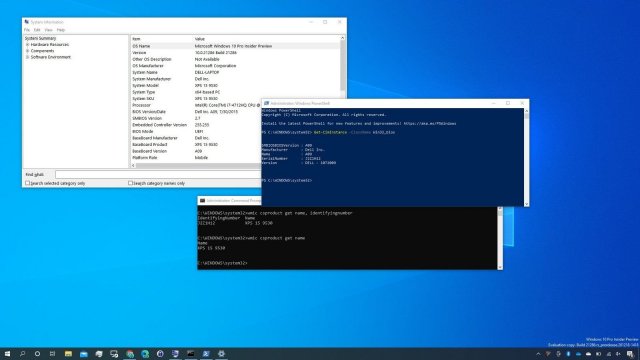
Если на компьютере нет наклейки с информацией о модели, в этой статье вы узнаете разные методы определения этой информации в системе Windows 10. На операционной системе Windows 10 есть возможность узнать номер модели вашего компьютера, который может пригодиться во многих случаях. Например, когда вы обновляете компоненты вроде оперативной памяти, жёсткого диска, монитора или блока питания, номер модели может упростить поиск совместимого устройства. Если нужно решить какую-то проблему в работе компьютер, нужно связаться с техподдержкой. Там этот номер тоже может потребоваться. Может он пригодится и для правильного хранения устройства. Хотя многие производители приклеивают наклейку и дают инструменты для поиска этой информации на ноутбуках и настольных компьютерах, система Windows 10 также предлагает как минимум три варианта узнать номер модели и серийный номер (сервисный тег) при помощи сведений о системе, PowerShell и командной строки. В этом руководстве мы расскажем обо всех трёх вариантах узнать номер вашего компьютера от любого производителя, таких как Dell, HP, Acer, Lenovo и других. Как узнать номер модели ПК при помощи сведений о системе
- Откройте меню «Пуск».
- Наберите в поиске «сведения о системе».
- Нажмите на верхней результат.
- Посмотрите номер модели устройства в поле «Модель».
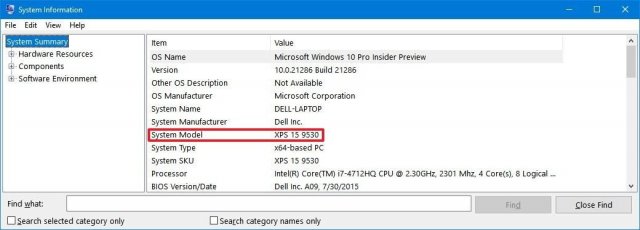
Проверка модели ПК при помощи PowerShell
- Откройте меню «Пуск».
- Наберите в поиске PowerShell и нажмите на верхний результат для запуска консоли.
- Наберите следующую команду и нажмите ввод:
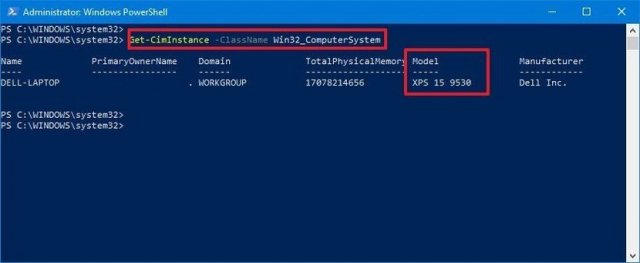
Get-CimInstance -ClassName Win32_bios
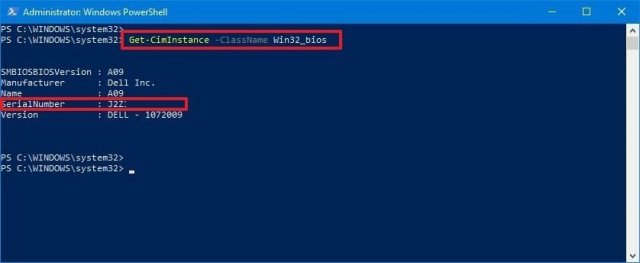
Как проверить модель компьютера при помощи командной строки
- Откройте меню «Пуск».
- Введите в поиск cmd и нажмите на верхний результат для открытия окна командной строки.
- Наберите следующую команду и нажмите ввод:
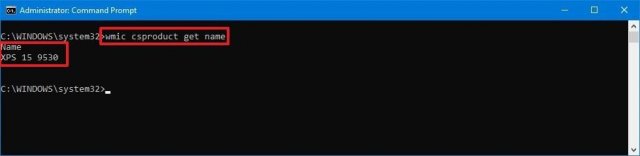
wmic csproduct get name, identifyingnumber
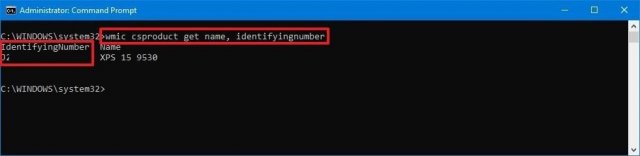
Мы описали инструкции для работы с Windows 10, но они годятся также для Windows 8. Для Windows 7 работают только сведения о системе и командная строка. Как узнать модель компьютера или ноутбукаЧтобы определить характеристики ноутбука, надо знать его точную модель. По ней вы легко найдете на сайте производителя полные технические данные компьютера. Разберемся, как узнать модель ПК или ноутбука визуально, средствами Windows или сторонними программами.
ВизуальноНайти название ноутбука и посмотреть модель можно на его упаковочной коробке и в документах. Если коробка у вас не сохранилась, то гарантийный талон скорее всего остался – в нем вы и найдете нужные сведения. Если документов под рукой нет, верный способ, как узнать серийный номер вашего ноутбука – найти на нем фирменную наклейку производителя. Она может располагаться на передней панели рядом с клавиатурой или на задней части.
Если информация на наклейке не читается, узнать марку поможет аккумулятор устройства. Отключите ноут, разверните его и достаньте батарею, открыв защелки по краям. Нужные сведения могут располагаться на отсеке под аккумулятором или прямо на корпусе батареи. Средствами WindowsЕсли все наклейки были удалены, пользуйтесь встроенными в Виндовс утилитами. Сведения о свойствахКак посмотреть характеристики личного компьютера на Windows 10: по правому клику мышкой откройте свойства ярлычка «Мой компьютер». Вы увидите основные сведения – производитель, установленная ОС, параметры процессора, ОЗУ и типа системы. Точная модель не всегда будет указана. Сведения о системеБолее подробную информацию вы узнаете из утилиты «Сведения о системе». Как посмотреть в ней параметры компьютера: жмите Win+R и пишите в строчку msinfo32. Появится окно, в котором через пару секунд появится довольно обширный список данных. Вы сможете узнать не только название изготовителя – Lenovo, но и точную модель напротив SKU.
Дополнительно доступны подробные характеристики аппаратных и программных компонентов системы. Диагностика DirectXУтилита DirectX не только определяет установленные драйвера и параметры видеоадаптера, но и знает, как узнать модель ноутбука HP, ASUS, Acer и других. Нажимайте Win+R и пишите dxdiag. На первой вкладке будет отображен производитель и модель, параметры процессора и памяти.
На остальных вкладках вы найдете характеристики видеокарты и звука. Командная строкаУзнать модель и марку личного ноута можно и через командную строку. Зажимайте Win+R и пишите cmd. В черном окошке вводите строчку: wmic csproduct get name.
Появится поле «Name» под котором будет указана модель ноутбука. Остальные характеристики вы легко можете определить онлайн, вбив в поиск найденное значение с названием производителя. В BIOSеЕсли ОС не загружается, увидеть нужные сведения можно в BIOSе компьютера. При включении сразу жмите Del или F2 (точная клавиша будет указана на приветственном экране). На первой вкладке будет перечислены нужные сведения в полях «Product name» «Serial Number».
Ниже и на других вкладках вы найдете подробные характеристики аппаратных компонентов ПК. Сторонними программамиИногда удобно пользоваться сторонними программами. Одна из утилит, выводящая подробнейшие сведения о компьютере – Aida 64. Программа платная, но в течение 30 дней ее можно использовать без оплаты. Как посмотреть в Aida 64 характеристики компьютера: запускайте утилиту, заходите в раздел «Компьютер». Здесь на вкладках информации о системе вы получите полные сведения о производителе, продукте и всех его компонентах.
Все остальные характеристики ноутбука перечислены в остальных подразделах утилиты. ЗаключениеМы разобрались, как найти информацию о модели ноутбука и всех его параметрах. Начните с обследования корпуса и документов, если там ничего не найдено – пробуйте все встроенные в Windows средства или сторонние программы. Если ОС компьютера не загружается, заходите в BIOS и ищите нужные данные. Обычно, модель ноутбука – это набор букв и цифр. Существуют несколько способов узнать модель. В первую очередь расскажем как узнать модель неисправного устройства, которое даже не включается. Кстати, если необходим профессиональный ремонт ноутбука, мы вам поможем. Способы узнать модель НЕ рабочего ноутбукаПервый способМодель ноутбука можно посмотреть на самом устройстве. На большинстве ноутбуков модель изделия указана прямо на корпусе, над клавиатурой, возле экрана, либо на задней крышке. Если в этих местах информация стерлась, посмотрите сведения на аккумуляторе ноутбука. Для этого предварительно выключите устройство, извлеките батарею и ищите на ней информационную наклейку. Второй способМодель ноутбука указана на его упаковке. Если после покупки упаковка сохранилась, то вы можете найти ее и узнать модель устройства. Даже если ваш ноутбук был упакован в коробку без специального дизайна и на нем не написана модель, то на одной из сторон коробки должна быть наклейка со штрих кодом и серийным номером, на ней и должна быть указана искомая информация. Возможно, вы посчитали коробку ненужной и выбросили её сразу после покупки ноутбука. Но, вы точно не выбросили бы в первый день гарантийный талон, на котором тоже указана модель вашего ноутбука. Также модель вашего ноутбука указана на инструкции и на диске с драйверами, если он предусмотрен в комплекте вашего ноутбука. Способы узнать модель рабочего ноутбукаДалее рассмотрим способы выяснить модель ноутбука, в случае, если у вас не осталось ничего из его комплектации, все надписи на корпусе устройства были безвозвратно утрачены, а ноутбук при этом исправен. Первый способВоспользуйтесь командной строкой, чтобы узнать модель ноутбука. Для этого нужно ввести в окно поиска, в меню пуск, команду «cmd», либо найти в папке «Стандартные» пункт «Командная строка» и выбрать ее. В появившемся окне наберите команду «wmiс csprоduct gеt nаme». В результате этого действия вы должны получить информацию о модели вашего ноутбука. Второй способТакже можно выяснить модель ноутбука с помощью компонентов ОС. Для этого нужно открыть окно «Мой компьютер», в рабочей области кликнуть правой кнопкой мыши (на пустое пространство), выбрать «Свойства», и в открывшемся окне вы найдёте информацию о модели вашего ноутбука. Один из этих способов, точно, поможет вам выяснить какой именно модели ваш ноутбук, и ни один из этих способов не займет много вашего времени.
Как узнать какой у меня моноблок?
Посмотрите строки «Изготовитель» и « Модель »
Как узнать модель персонального компьютера?
Нажмите комбинацию клавиш Win + R, введите команду «cmd», а затем нажмите клавишу Enter. Введите команду «systeminfo», а затем нажмите клавишу Enter, чтобы посмотреть модель компьютера
Как узнать модель ноутбука с помощью командной строки?
С помощью сочетания клавиш Win, R запустите команду «Выполнить». В окошке введите команду «cmd», нажмите клавишу ОК и запустите командную строку. В командной строке напечатайте или вставьте «wmic csproduct get name» и нажмите «Enter». Под запросом появится модель ноутбука
Как узнать модель моноблока lenovo
Ноутбук – это компактный компьютер, который обладает широкими функциональными возможностями. Основные преимущества: высокая производительность, встроенная клавиатура, тачпад, веб-камера, микрофон, динамики. В статье пойдет речь о том, как узнать модель ноутбука от производителя Леново. Будут описаны наиболее доступные способы. Знать модель компьютера однозначно нужно, так как это пригодится, например, при поиске драйверов.
Упаковочная коробка
Обычно модель ноутбука указана на коробке, поэтому если она сохранилась, то можно найти нужную информацию. Стоит также заглянуть в инструкцию по эксплуатации компьютера, если она есть.
На самом ноутбуке
Иногда на передней панели размещается надпись или наклейка, где указана модель устройства Lenovo. На задней части также может присутствовать такая же наклейка, поэтому стоит заглянуть и туда. Если же все надписи стерлись, то нужно воспользоваться специальной утилитой, которая обладает нужными функциями.
Программа Everest
Это популярное приложение, которое подойдет для всех ноутбуков Lenovo. Оно поможет быстро узнать модель компьютера. Загрузить софт можно на официальном сайте разработчика. После установки необходимо открыть программу, затем выбрать вкладку «Компьютер» – «Dmi» – «Система». В нижней части интерфейса появится перечень свойств системы, где во вкладке «Продукт» будет присутствовать модель ноутбука Леново.
E-EMEA-NEW-HP-FTV

Познакомьтесь с новейшими разработками Lenovo Познакомьтесь с новейшими разработками Lenovo
Встречайте в рамках CES наши новейшие решения, сервисные услуги и устройства, в основе которых лежат технологии будущего для всех.
Встречайте в рамках CES наши новейшие решения, сервисные услуги и устройства, в основе которых лежат технологии будущего для всех.
Как узнать модель ноутбука Lenovo
Обычно, модель ноутбука – это набор букв и цифр. Существуют несколько способов узнать модель. В первую очередь расскажем как узнать модель неисправного устройства, которое даже не включается. Кстати, если необходим профессиональный ремонт ноутбука, мы вам поможем.
Способы узнать модель НЕ рабочего ноутбука
Первый способ
Модель ноутбука можно посмотреть на самом устройстве. На большинстве ноутбуков модель изделия указана прямо на корпусе, над клавиатурой, возле экрана, либо на задней крышке.
Если в этих местах информация стерлась, посмотрите сведения на аккумуляторе ноутбука. Для этого предварительно выключите устройство, извлеките батарею и ищите на ней информационную наклейку.
Второй способ
Модель ноутбука указана на его упаковке. Если после покупки упаковка сохранилась, то вы можете найти ее и узнать модель устройства. Даже если ваш ноутбук был упакован в коробку без специального дизайна и на нем не написана модель, то на одной из сторон коробки должна быть наклейка со штрих кодом и серийным номером, на ней и должна быть указана искомая информация.
Возможно, вы посчитали коробку ненужной и выбросили её сразу после покупки ноутбука. Но, вы точно не выбросили бы в первый день гарантийный талон, на котором тоже указана модель вашего ноутбука. Также модель вашего ноутбука указана на инструкции и на диске с драйверами, если он предусмотрен в комплекте вашего ноутбука.
Способы узнать модель рабочего ноутбука
Далее рассмотрим способы выяснить модель ноутбука, в случае, если у вас не осталось ничего из его комплектации, все надписи на корпусе устройства были безвозвратно утрачены, а ноутбук при этом исправен.
Первый способ
Воспользуйтесь командной строкой, чтобы узнать модель ноутбука. Для этого нужно ввести в окно поиска, в меню пуск, команду «cmd», либо найти в папке «Стандартные» пункт «Командная строка» и выбрать ее.
В появившемся окне наберите команду «wmiс csprоduct gеt nаme».
В результате этого действия вы должны получить информацию о модели вашего ноутбука.
Второй способ
Также можно выяснить модель ноутбука с помощью компонентов ОС. Для этого нужно открыть окно «Мой компьютер», в рабочей области кликнуть правой кнопкой мыши (на пустое пространство), выбрать «Свойства», и в открывшемся окне вы найдёте информацию о модели вашего ноутбука.
Один из этих способов, точно, поможет вам выяснить какой именно модели ваш ноутбук, и ни один из этих способов не займет много вашего времени.
ТОП-10 лучших моноблоков Lenovo: рейтинг 2021 года и какую выбрать надежную модель с оригинальным дизайном
Автор: Андрей Кириченко Обновление Апр 21, 2021 0

Моноблоки от производителя бытовой и цифровой техники Lenovo имеют ряд особенностей, которые выгодно выделяют их среди аналогичных моделей других брендов.
Они надежны, долговечны, потребляют мало электроэнергии.
Главным отличием моноблоков Lenovo является оригинальный дизайн.
Рейтинг ТОП-10 лучших моноблоков Lenovo
| Место | Наименование | Цена |
|---|---|---|
| ТОП-10 лучших моноблоков Lenovo для дома и офиса | ||
| 1 | Lenovo IdeaCentre AIO A340-22IGM | Узнать цену |
| 2 | Lenovo IdeaCentre AIO 520-22IKU | Узнать цену |
| 3 | Lenovo IdeaCentre AIO 520-27ICB | Узнать цену |
| 4 | Lenovo IdeaCentre AIO A340-24IWL | Узнать цену |
| 5 | Lenovo IdeaCentre AIO 730S-24IKB | Узнать цену |
| 6 | Lenovo IdeaCentre AIO A340-24ICB | Узнать цену |
| 7 | Lenovo AIO V530-24ICB | Узнать цену |
| 8 | Lenovo AIO V540-24IWL | Узнать цену |
| 9 | Lenovo IdeaCentre AIO A540-24API | Узнать цену |
| 10 | Lenovo IdeaCentre AIO 520-24IKU | Узнать цену |
Как выбрать и на что обратить внимание?
Компания Lenovo представляет потребителям большой выбор моноблоков разного ценового сегмента от бюджетных моделей для офисной работы, до топовых для сложных графических задач и игр.
При всем этом разнообразии обычному пользователю довольно сложно выбрать именно тот моноблок, который будет отвечать всем его требованиям.
Перед покупкой желательно посоветоваться со специалистами и изучить самые важные технические характеристики, к ним относятся:
- Процессор. Всего существует 2 типа – AMD или Intel, которые имеют несколько вариаций. Для моделей, предназначенных для простых задач, по мощности достаточными будут Intel Atom или Celeron. Для просмотра видеоконтента – любые модели ADM или Core 2 Duo, I3, Athlon II от Intel. Игровые блоки оборудуют 8-ядерными процессорами Intel i7 и 4-ядерными Intel i5.
- Дисплей. Экраны с небольшой диагональю (примерно 21 дюйм) подойдут для офиса и для дома, для профессиональной работы с графикой и игр – 27 дюймов. Кроме того, для регулярной работы с документами рекомендуется покупать дисплеи, имеющие матовое покрытие. Они имеет более блеклую цветопередачу, чем глянцевые, но надежно защищают глаза от усталости.
- Оперативная память. Чем сложнее будут задачи, тем больше ее потребуется. Емкости 1-2 Гб вполне достаточно для офисной работы, 4-8 Гб – для мультимедиа, от16 Гб – для игр.
- Видеокарта. Стабильную работу без зависаний обеспечивают модули последнего поколения GDDR5 и GDDR
- Звук. Встроенная акустика позволит не приобретать дополнительные аксессуары для прослушивания аудиофайлов. С некоторыми моделями в комплекте идут наушники.
- Накопитель. Желательно чтобы моноблок имел 2 типа памяти – SSD и HDD. Первый увеличивает производительность, второй имеет большую емкость. В сочетании оба накопителя положительно влияют на скорость и стабильность работы.
Также некоторые моноблоки Lenovo имеют расширенный функционал, опцию сенсорного отклика и богатую комплектацию.
Они стоят несколько дороже стандартных моделей, но помогут решить абсолютно любые задачи, даже узкоспециализированные.

Лучшие моноблоки Lenovo для дома и офиса
Лучшие модели моноблоков от Lenovo бюджетного и среднего ценового сегмента обладают отличными техническими характеристиками, привлекательным дизайном и отличаются простотой в эксплуатации.
Lenovo IdeaCentre AIO A340-22IGM

Изящная модель, в тонком корпусе белого цвета, идеально подойдет как для работы в офисных приложениях, так и для просмотра видеоконтента.
Экран диагональю 21,5 дюйма с разрешением 1920х1080 пикселей подарит максимально реалистичное, четкое изображение.
Видеокарта последнего поколения Intel UHD Graphics 600, оперативная память емкость 4 Гб и процессор Intel Celeron J4005 обеспечат максимально высокую производительность.
На жестком диске объемом в 1 Тб вполне хватит месте не только для операционной системы, но и для хранения любых файлов, даже ресурсоемких.
Предустановленная операционная система Windows 10 дает возможность работать с этим моноблоком сразу после покупки, без потребности в дополнительных настройках.
Технические характеристики:
- экран – 21,5 дюйма;
- память – DDR4;
- максимальная емкость оперативной памяти – 4 Гб;
- жесткий диск – 1 Тб;
- процессор – Celeron J4005 (2 ядра).
Плюсы
- привлекательный дизайн;
- отличное изображение;
- не шумит;
- не греется;
- высокая производительность.
Минусы
Lenovo IdeaCentre AIO 520-22IKU

Стильная модель станет не только украшением интерьера, но и отличным помощником, способным решить задачи любой сложности.
Высокую производительность устройству обеспечивают процессор IntelCore седьмого поколения, технология интеллектуального ускорения и оперативная память емкостью 4 Гб.
Отличное воспроизведение видео доступно благодаря видеокарте AMD Radeon 530, экрану диагональю 21,5 дюйма с разрешением 1920х1080.
Наличие нескольких портов разного назначения дают возможность подключить все необходимые устройства. Фирменный голосовой помощник способен реагировать на команды даже на расстоянии 5 метров.
Технические характеристики:
- экран – 21,5 дюйма;
- память – DDR4;
- максимальная емкость оперативной памяти – 4 Гб;
- жесткий диск – 1 Тб;
- накопитель Intel Optane – 16 Гб;
- процессор – Celeron J4005 (2 ядра).
Плюсы
- безрамочный экран;
- элегантный дизайн;
- отличная производительность;
- не шумит;
- не греется.
Минусы
- нет кнопок управления на корпусе;
- требуется покупка дополнительных драйверов.
Lenovo IdeaCentre AIO 520-27ICB

Модель лаконичного дизайна идеально подойдет для решения любых задач как простых, так и самых сложных.
Обусловлено это отличным техническим оснащением устройства.
Безупречную производительность обеспечивают процессор Intel Core седьмого поколения и технология интеллектуального ускорения.
Дисплей диагональю 27 дюймов с разрешением 1920х1080 пикселей и видеокарта последнего поколения NVIDIA GeForce GTX 940MX прекрасное изображение с максимально четкими деталями и отличной передачей цвета.
Два вида интернет-соединения – проводной и беспроводной, значительно расширят возможности пользователя.
Технические характеристики:
- экран – 27 дюймов;
- память – DDR4;
- максимальная емкость оперативной памяти – 8 Гб;
- жесткий диск – 1 Тб;
- твердотельный накопитель – 128 Гб;
- процессор – Core i5 8400T (6 ядер).
Плюсы
- качественная сборка;
- отличное изображение;
- выдвижная камера;
- отличная производительность;
- хороший звук.
Минусы
- проводные клавиатура и мышь.
Lenovo IdeaCentre AIO A340-24IWL

Белоснежная модель в ультратонком корпусе отлично впишется в любой дизайн. Благодаря отличным техническим характеристикам устройство обладает быстродействием и отличной производительностью.
Обеспечивают это мощный процессор Intel Pentium Gold, видеокарта последнего поколения Intel UHD Graphics 610 и оперативная память емкостью 4 Гб.
Предустановленная операционная система Windows 10 позволит пользоваться эти моноблоком сразу после приобретения без потребности в дополнительной настройке.
Матовое покрытие дисплея надежно защитит глаза от усталости даже при длительной работе за монитором.
Технические характеристики:
- экран – 23,8 дюйма;
- память – DDR4;
- максимальная емкость оперативной памяти – 4 Гб;
- жесткий диск – 1 Тб;
- процессор – Pentium Gold 5405U (2 ядра).
Плюсы
- хороший звук;
- тихий;
- не греется;
- быстродействие;
- отличная производительность.
Минусы
Lenovo IdeaCentre AIO 730S-24IKB

Идеальная модель для офисной работы оснащена всеми необходимыми для этого компонентами.
Отличную производительность устройству обеспечивают четырехядерный процессор Core i5 8250U, видеокарта Intel UHD Graphics 620 и оперативная память емкостью 8 Гб.
Встроенный кард-ридер дает возможность беспрепятственно ознакомиться с любыми файлами, расположенными в памяти моноблока.
Экран диагональю 23,8 дюйма с разрешением 1920х1080 пикселей и ультратонкими рамками подарит реалистичное изображение с отличной цветопередачей.
Предустановленная операционная система Windows 10 и беспроводная клавиатура и мышь сделают работу за устройством максимально простой и удобной.
Технические характеристики:
- экран – 23,8 дюйма;
- память – DDR4;
- максимальная емкость оперативной памяти – 8 Гб;
- жесткий диск – 1 Тб;
- твердотельный накопитель – 256 Гб;
- процессор – Core i5 8250U (4 ядра).
Плюсы
- качественная сборка;
- реалистичное изображение;
- стильный дизайн;
- отличная производительность;
- сенсорный экран.
Минусы
Lenovo IdeaCentre AIO A340-24ICB

Высокопроизводительная модель отлично справится с любыми задачами как простыми, так и самыми сложными.
При этом устройство отличается довольно низким энергопотреблением. Матовое покрытие экрана надежно защитит глаза от усталости даже при длительной работе за монитором.
Экран диагональю 23,8 дюймов с разрешением 1920х1080 обеспечит реалистичное изображение с максимально четкими деталями.
Два вида интернет-подключения – проводной и беспроводной, значительно расширяют возможности пользователя.
Несколько портов разного назначения дают возможность подключать все необходимые устройства.
Технические характеристики:
- экран – 23,8 дюйма;
- память – DDR4;
- максимальная емкость оперативной памяти – 4 Гб;
- твердотельный накопитель – 128 Гб;
- процессор – Core i3 9100T (4 ядра).
Плюсы
- хороший звук;
- быстродействие;
- высокая производительность;
- 2 типа подключения к интернету;
- привлекательный дизайн.
Минусы
- нет мыши и клавиатуры в комплекте.
Lenovo AIO V530-24ICB

Модель лаконичного оформления отлично впишется в любой дизайн. Отличную скорость и высокую скорость передачи и обработки данных обеспечивают процессор Intel Core i3, оснащенный инновационной технологией ускорения Турбо, оперативная память емкостью 4 Гб.
На жестком диске объемом 1 Тб спокойно помещается не только операционная система, но и вся необходимая информация.
Встроенная камера, микрофон и динамики дают возможность совершать сеансы видеосвязи.
Несколько портов разного назначения позволяют подключать все необходимые устройства.
Технические характеристики:
- экран – 23,8 дюйма;
- память – DDR4;
- максимальная емкость оперативной памяти – 4 Гб;
- жесткий диск – 1 Тб;
- процессор – Core i3 8100T (4 ядра).
Плюсы
- объемная память;
- реалистичное изображение;
- отличная производительность;
- качественная сборка;
- стильное оформление.
Минусы
Lenovo AIO V540-24IWL

Модель на эргономичной регулируемой подставке идеально разместится на рабочем столе. Мгновенный запуск системы, впечатляющую производительность и практически моментальную загрузку файлов обеспечивает оперативная память емкостью 8 Гб и процессор Intel Core, оснащенный технологией интеллектуального ускорения.
Оснащение модулем доверительной платформы надежно защитит все данные, хранящиеся на устройстве.
Дополнительную безопасность обеспечивает шторка, закрывающая веб-камеру.
Наличие портов разного назначения дает возможность подключать все необходимые устройства.
Технические характеристики:
- экран – 23,8 дюйма;
- память – DDR4;
- максимальная емкость оперативной памяти – 8 Гб;
- твердотельный накопитель – 256 Гб;
- процессор – Core i3 8145U (2 ядра).
Плюсы
- компактный размер;
- отличная безопасность;
- быстродействие;
- высокая производительность;
- не греется.
Минусы
Lenovo IdeaCentre AIO A540-24API

Компактная модель отлично справится с задачами любой сложности благодаря оснащению высокопроизводительным процессором AMD, объемным накопителем и дискретной видеокартой последнего поколения.
Эргономичная подставка с регулируемым штативом позволит регулировать угол наклона монитора согласно личным предпочтениям.
Встроенная акустическая система с поддержкой инновационной технологии Dolby обеспечит потрясающее звучание.
Главной отличительной особенностью этого моноблока является возможность беспроводной зарядки телефона.
Для этого достаточно положить его на подставку устройства.
Технические характеристики:
- экран – 23,8 дюйма;
- память – DDR4;
- максимальная емкость оперативной памяти – 8 Гб;
- жесткий диск – 1 Тб;
- твердотельный накопитель – 256 Гб;
- процессор – Core i3 9100T (4 ядра).
Плюсы
- приемлемая стоимость;
- качественная сборка;
- отличная производительность;
- хороший звук;
- расширенный функционал.
Минусы
Lenovo IdeaCentre AIO 520-24IKU

Ультратонкая модель идеально подойдет для использования, как в офисе, так и дома. Отличную производительность этому устройству обеспечивают процессор Intel Core седьмого поколения, оснащенный технологией интеллектуального ускорения, Видеокарта AMD Radeon 530 и оперативная память емкостью 8 Гб.
Экран диагональю 23,8 дюйма с разрешением 1920х1080 пикселей обеспечит изображению максимальную реалистичность, четкость и отличную цветопередачу.
Матовое покрытие экрана надежно защитит глаза от усталости даже при длительной работе за монитором.
Встроенные камера, микрофон и динамики дают возможность совершать сеансы видеосвязи.
Похожие публикации:
- Как пользоваться холодильником bosch
- Как поменять пароль root в mysql
- Как понять сони плейстейшен 5 новая
- Как починить колесико на пульте от телевизора lg