Как узнать UDID iPhone, iPad
UDID (Unique Device Identifier) – это уникальный идентификатор девайса, который присваивается компанией Apple всем моделям iPhone и iPad. Это сложное 160-битное значение, состоящее из цифр и букв длинною в 40 символов и не стоит путать UDID с IMEI.
UDID может понадобится вам для установки разрабатываемых на iPhone, iPad игр и программ, которых еще нет в App Store или для установки бета-версий iOS. Так же, различные компании практикуют установку корпоративного софта на выданные сотрудникам девайсы, для этого тоже необходим UDID.
Данный идентификатор генерируется из Mac-адресов вашего Wi-Fi модема, IMEI и серийного номера iOS-гаджета, в результате чего ваш UDID будет всегда уникальный и его невозможно изменить.
Пример UDID: 97795858afbcd60607151e16b454e7a3e0864565.
Как узнать UDID
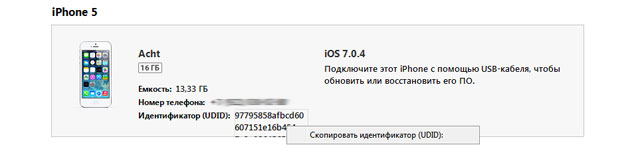
Узнать UDID вашего iPhone или iPad можно двумя способами:
- посредством iTunes;
- с помощью онлайн сервиса UDID.io
Чтобы посмотреть UDID с помощью iTunes, необходимо подключить девайс к компьютеру (по кабелю или по Wi-Fi), выбрать устройство в iTunes и нажать левой кнопкой мыши по серийному номеру iPhone, iPad. Серийный номер будет заменен на UDID, который вы тут же можете скопировать правой кнопкой мыши.
Чтобы посмотреть идентификатор с помощью сервиса UDID.io, необходимо открыть данный сайт в мобильном Safari и нажать на кнопку «Tap to find UDID», после чего сервис предложит вам установить сертификат, установив который будет выведена информация об UDID, IMEI и серийном номере вашего iPhone, iPad.
Как добавить UDID в аккаунт разработчика
Разработчики игр и программ для iPhone, iPad оплачивают соответствующий аккаунт. Apple просит за возможность работать с App Store 100 долларов США в год, а чтобы тестировать не выпущенные приложения и бета-версии iOS, разработчики должны добавить UDID в свой аккаунт.
Количество «мест» ограниченно, в результате чего в сети появилась целая сфера услуг добавления UDID iPhone, iPad в аккаунт разработчика. Стоимость варьируется от 50 до 150 рублей и желающих добавлять бесплатно практически нет. Правда есть один несложный способ, вам нужно найти какого-нибудь малоизвестного разработчика и напроситься на тестирование его игры или программы. В свое время, я именно так и сделал.
Как узнать udid ipad

8 (800) 777-50-14

Как узнать UDID iPhone без iTunes?
UDID — это уникальный код устройства. Он часто нужен, чтобы разработчик смог отдать вам на тестирование приложение.
Этот метод не работает если у вас в Safari включен «Частный доступ».

Обязательно отключите его, чтобы продолжить.
- Перейдите на iPhone/iPad по ссылке https://get.udid.io
- Нажмите на зеленую кнопку «Tap to find UDID«
- Появится сообщение — «Веб-сайт пытается загрузить профиль конфигурации. Разрешить?» Нажимайте «Разрешить»
- Теперь сворачиваем браузер Safari и идем в Настройки, там выбираем пункт «Профиль загружен».
- На экране «Установка профиля», который откроется после нажатия на «Профиль загружен», нажимайте кнопку «Установить» в правом верхнем углу.
- Введите код-пароль и в появившемся всплывающим меню нажмите «Установить».
- У вас откроется браузер Safari с вашем UDID кодом, скопируйте его и отправьте программисту.
© 2016-2023 AppTor Studio
Как узнать свой UDID iPhone без компьютера, где его найти, регистрация
Фактически, UDID — это комбинация из цифр и символов английского алфавита длиною в 40 знаков. UDID уникален для каждого отдельного «эплского» устройства, поэтому его не рекомендуют разглашать посторонним лицам.
При регистрации на веб-площадках разработчиков UDID важен, так как без него невозможно будет установить бета-версию программного продукта на iPhone. Также этот идентификатор иногда требуется в некоторых компаниях, для того чтобы установить корпоративный софт на телефоны сотрудников.
Не нужно путать UDID и IMEI, так как это два различных идентификатора. UDID генерируют не как отдельный идентификатор, а как составной из нескольких идентификаторов устройства, в том числе и IMEI, поэтому можно смело сказать, что IMEI частично входит в состав UDID.
Как узнать UDID с помощью компьютера
- Подключите телефон к компьютеру через USB-кабель.
- Запустите приложение iTunes.
- Внутри приложения кликайте на иконку «айфона» и выберите раздел «Обзор».
- Найдите пункт «Серийный номер». Нажмите на него несколько раз, пока не появи тс я UDID. До UDID могут отображаться IMEI, ECID и др.
- Когда появи тс я 40-значный UDID , можете его выделить и скопировать в буфер обмена.
- Используйте UDID по назначению.
- Подключите iPhone к Mac.
- Откройте основное меню и вкладку «Об этом Mac».
- Нажмите на кнопку «Отчет о системе».
- В открывшемся окне выбираете пункт «USB».
- Откроется несколько пунктов, но вам нужно выбрать пункт iPhone.
- В пункте «Серийный номер» будет находи тьс я 40-значный UDID. Возможно это системная ошибка или баг, но пока этот способ работает для «свежих» версий «айфона».
- приложение IfunBox;
- онлайн-сервис «getudid.io», куда нужно зайти с компьютера, а потом отсканировать телефоном предоставленный QR-код и действовать по инструкции.
Как узнать UDID на iPhone без компьютера
- Зайдите с телефона на специальный онлайн-сервис «getudid.io». Вам будет предложено установить специальный плагин для определения UDID.
- Установите на iPhone приложение UDID Finder, с помощью которого вы можете определить идентификатор своего устройства.
- Использ уйте онлайн-сервис SuperUDID с телефона. Вам предложат установить приложение The Beta Family. После его установки вы сможете узнать UDID.
Заключение
Как узнать UDID? Узнать UDID на телефоне можно несколькими способами. Воспользуйтесь наиболее подходящим для вас. Важно запомнить, что передавать просто так UDID третьим лицам не нужно, потому что это уникальный идентификатор устройства, который можно использовать в корыстных целях.
Мы будем очень благодарны
если под понравившемся материалом Вы нажмёте одну из кнопок социальных сетей и поделитесь с друзьями.
Как посмотреть UDID iPhone/iPad без iTunes

В связи с тем, что многие пользователи телефонов iPhone и планшетов iPad, обращаясь за услугой восстановления ID аккаунта сервиса iCloud, не имеют возможности подключения своего мобильного устройства к iTunes, хотим привести краткую инструкцию по определению кода UDID Apple-устройств без доступа к сервису iTunes.Придерживаясь данной инструкции можно быстро разблокировать Айфон.
- Подключите своё apple-устройство к ПК;
- Перейдите в «Диспетчер устройств» / «Контроллеры USB»;
- Найдите Apple Mobile Device USB Driver, нажмите правую кнопку мыши и вызовите свойства устройства;
- В появившемся окне перейдите в «Сведения»;
- Найдите путь к экземпляру устройства;
- Последние 40 символов в этой строке и будут идентификатором UDID вашего телефона / планшета Apple.
Коды IMEI и UDID необходимы для восстановления ID аккаунта на сервисе iCloud.
Заказ на восстановление вы можете оформить по ссылке –
Если вам необходимо удалить пароль доступа к аккаунту iCloud, то воспользуйтесь услугой
Перед заказом обеих услуг ОБЯЗАТЕЛЬНО закажите услугу