Как в 1с начислить материальную помощь
Дата публикации 03.05.2023
Организация может оказывать материальную помощь своим сотрудникам и прочим физическим лицам. Размер материальной помощи законодательно не установлен, определяется организацией самостоятельно. Основания, условия, размер и порядок выплаты определяются в коллективных договорах, соглашениях и локальных нормативных актах. При этом материальная помощь является выплатой социального характера и не входит в состав заработной платы. Большинство видов матпомощи — на свадьбу, к отпуску, юбилею, празднику — не облагают НДФЛ и взносами в пределах 4 000 руб. в год. Необлагаемый НДФЛ размер матпомощи при рождении ребенка — 50 000 рублей. Полностью не облагают НДФЛ и взносами матпомощь в связи со смертью работника или члена его семьи, с чрезвычайными обстоятельствами. Для оформления матпомощи нужны заявление сотрудника и приказ руководителя. Для использования налоговых льгот потребуются подтверждающие документы: для матпомощи в связи со смертью родственника — копия свидетельства о смерти, в связи с бракосочетанием – копия свидетельства о браке, в связи с рождением ребенка – копия свидетельства о рождении и т.д.
О том, как оформить начисление и выплату различных видов материальной помощи в программах «1С:Зарплата и управление персоналом 8» (ред. 3) и «1С:Бухгалтерия 8» (ред. 3.0), читайте в актуализированных статьях справочника:
- Начисление материальной помощи в связи с рождением ребенка
- Начисление материальной помощи в связи с бракосочетанием
- Начисление материальной помощи бывшему сотруднику
- Начисление материальной помощи в связи со смертью родственника
- Начисление материальной помощи родственнику умершего сотрудника
- Начисление материальной помощи сотруднику в связи с мобилизацией
Подпишитесь на новости
Не пропускайте последние новости — подпишитесь
на бесплатную рассылку сайта:
- десятки экспертов ежедневно мониторят изменения законодательства и судебную практику;
- рассылка бесплатная, независимо от наличия договора 1С:ИТС;
- ваш e-mail не передается третьим лицам;
Методика отражения начисления материальной помощи сотруднику организации
В данной статье предоставлен порядок действий, который позволяет выполнить отражение начислений материальной помощи сотруднику организации , а также порядок удержания налогов с этой суммы. Приведенные в методиках рекомендации моделировались в конфигурации « Управление торговым предприятием для Украины », редакция 1.2.
Общие положения
- Согласно п 2.3.3 Инструкции по статистике заработной платы материальная помощь, носящая систематический характер, предоставленная всем или большинству работников (на оздоровление, в связи с экологическим состоянием, кроме сумм, указанных в п. 3.31), относится к заработной плате как другие поощрительные и компенсационные выплаты.
- В соответствии с п. 14 разд. I Постановления КМУ от 22.12.2010 г. №1170 материальная помощь разового характера, предоставляемая отдельным работникам в связи с семейными обстоятельствами, на оплату лечения, оздоровление детей, погребение, не является базой для начисления единого взноса.
- Согласно п.п. 170.7.3 п. 170.7 ст. 170 НКУ не подлежит налогообложению сумма нецелевой благотворительной помощи, в том числе материальной, предоставляемой налогоплательщикам резидентами — юридическими или физическими лицами.
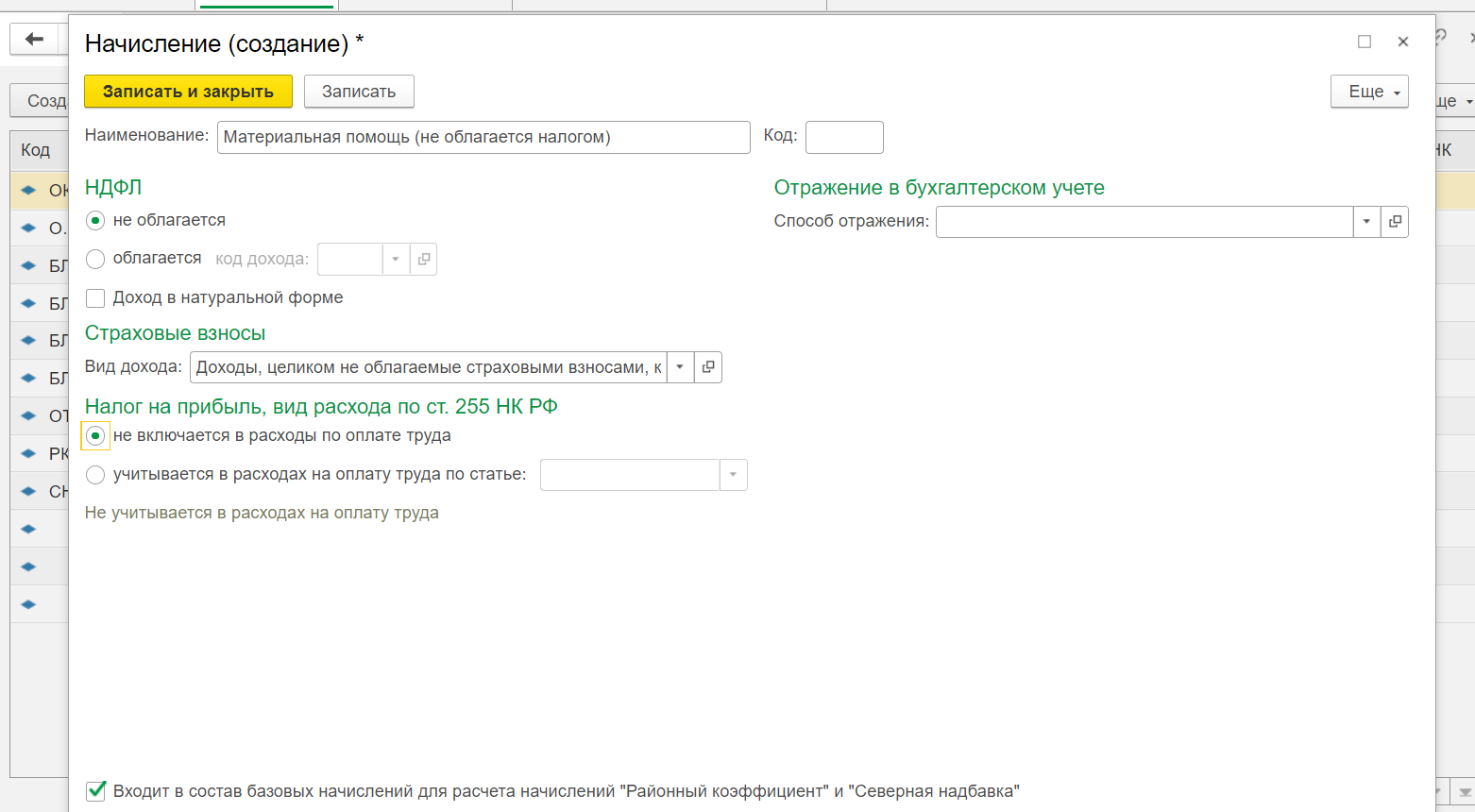
- Укажите наименование выплаты (в нашем случае – «Материальная помощь (не облагается налогом»).
- В подразделе НДФЛ» отметьте галочкой пункт «Не облагается».
- На вкладке страховые взносы выберите пункт «Доходы, целиком не облагаемые страховыми взносами…» из раскрывающегося списка.
- В подразделе «Налог на прибыль» отметьте пункт «Не включается в расходы по оплате труда».
- Укажите способ отражения начисления для сотрудников в бухгалтерском учете. Для этого откройте список и кликните на значок «+» (Добавить). В новом окне будет доступна форма для создания способов учета заработной платы. Вы можете как создать новый способ, так и выбрать его из каталога. В нашем случае используем «Начисления по администрации».
- В открывшейся форме укажите наименование (название) способа учета.
- Выберите счет из списка (будет открыт справочник). В данном случае используется счет «91.02» («Прочие расходы»).
- На вкладке «Прочие доходы и расходы» выберите из раскрывающегося списка пункт «Оплата труда, не учитываемая…».
- В разделе «Отражение в УСН» выберите вариант «Не принимаются».
- Месяц, за который сотруднику начисляется денежное вознаграждение.
- Организацию (можно выбрать из раскрывающегося списка), подразделение (при необходимости).
- Укажите сотрудника при помощи кнопки «Добавить». Если начислить вознаграждение необходимо сразу по всем работникам выбранного подразделения, кликните на опцию «Заполнить» — данные будут подобраны автоматически.
- После того как данные о сотруднике будут перенесены в документ, нажмите кнопку «Начислить», выбрав из раскрывающегося списка пункт «Материальная помощь (не облагается налогом»).
- В открывшемся окне вручную введите сумму материальной помощи и подтвердите операцию нажатием кнопки «ОК».
- Обратитесь к разделу «Зарплата и кадры», выберите пункт «Настройки зарплаты» — «Расчет заработной платы» — «Начисления».
- Приступите к вводу информации в открывшейся форме. Как и в предыдущем случае, пользователю необходимо ввести наименование расчета. На вкладке «НДФЛ» выберите пункт «Облагается». Введите вручную или выберите из справочника код дохода – 2762.
- Укажите вид дохода, выбрав «Материальная помощь при рождении ребенка…» из справочника.
- На вкладке «Налог на прибыль» выберите способ «Не включается в расходы…».
- Укажите способ отражения в бухучете. Как и в предыдущем случае, вы можете выбрать его из справочника или создать самостоятельно. Проведем создание нового способа отражения – в нашем случае это «Материальная помощь в связи с рождением ребенка».
- Выберите месяц начисления материальной помощи.
- Укажите организацию.
- Выберите сотрудника при помощи кнопки «Добавить».
- Кликните на кнопку «Начислить» и выберите «Материальная помощь в связи с рождением ребенка». Обратите внимание: максимальная сумма, не облагаемая налогом, составляет 50 000 рублей.
- Размер налоговой базы для расчета НДФЛ будет исчисляться как разница между планируемой суммой выплаты и доступным лимитом (80 000 рублей – 50 000 рублей = 30 000 рублей).
- Сумма НДФЛ будет равна = 30 000 * 13 % = 3 900 руб.
- Размер страховых взносов = 30 000 * 30,2 % = 9060 рублей.
- Наименование расчёта.
- На вкладке НДФЛ – «Облагается», выберите код дохода – 2760.
- В разделе «Вид дохода» укажите «Материальная помощь в связи со смертью члена семьи…».
- На вкладке «Налог не прибыль» — «Не включается в расходы…».
- Налоговая база будет равна разнице между фактической суммой финансовой помощи и доступным лимитом (8 000 рублей – 4 000 рублей = 4 000 рублей).
- Размер НДФЛ к уплате = 4 000 * 13 % = 520 рублей.
- Начисленные страховые взносы составят = 4 000 рублей * 30,2 % = 1 040 рублей.
Согласно п.1 ч.1 ст.7 Закона Украины «О сборе и учете единого взноса на общеобязательное государственное социальное страхование» единый взнос начисляется на сумму заработной платы по видам выплат, включающих основную и дополнительную заработную плату, другие поощрительные и компенсационные выплаты, в том числе в натуральной форме , которые определяются в соответствии с Законом Украины «Об оплате труда», и сумму вознаграждения физическим лицам за выполнение работ (оказание услуг) по гражданско-правовым договорам.
Соответственно, такая материальная помощь является базой для начисления и удержания единого взноса.
При этом размер такой помощи в течение отчетного налогового года не должен превышать сумму предельного размера дохода, определенного в соответствии с абз. 1 п.п. 169.4.1 п. 169.4 ст. 169 НКУ (месячный прожиточный минимум для трудоспособного лица, установленный на 1 января текущего отчетного года, умноженный на 1,4 и округленный до ближайших 10 грн.). В 2012 году сумма предела составляет 1500 грн.
Соответственно, при начислении, например, материальной помощи в размере 5000 грн, облагается НДФЛ только сумма 3500 грн (5000-1500).
Рассмотрим примеры начисления ежемесячной материальной помощи и разовой материальной помощи.
Пример 1
Сотруднику Абдулову Ю.В. ежемесячно начисляется материальная помощь (см. п.1 раздела «Общие положения») в размере 5000 грн.
Для начала необходимо в справочнике «Виды доходов НДФЛ» (рисунок 1) создать новый вид дохода с кодом 126, установить основную ставку НДФЛ, а также установить флаг « Вычитать НСЛ и взносы ». Необлагаемая материальная помощь с кодом 169 создана предопределенно, соответственно ставка «Не облагается».
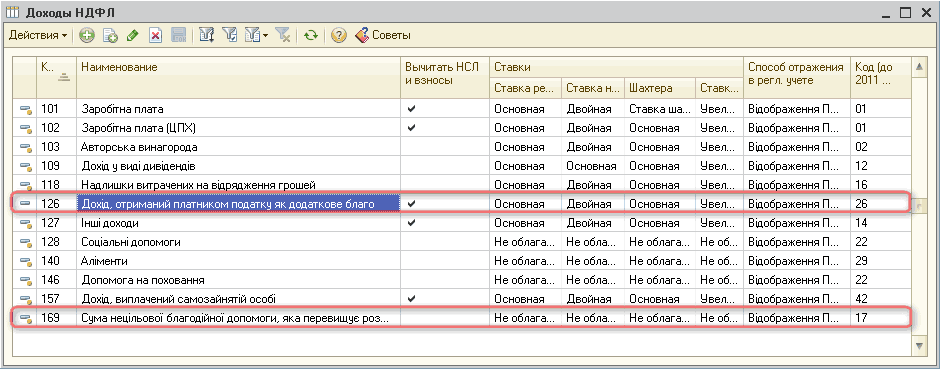
Рисунок 1 – справочник «Виды доходов НДФЛ»
Поскольку сумма превышает предельный размер дохода (см. п. 3 раздела «Общие положения»), необходимо создать два начисления по необлагаемой и облагаемой материальной помощи.
Для этого заходим в меню «Операции» — «План видов расчета» — « Основные начисления организации » и создаем новый элемент, вводим наименование «Мат.помощь (необл.). На закладке «Основные» указываем код дохода НДФЛ 169 (рисунок 2).
![35 Начисление организации: Мат.помощь необл. _ П X Действия - Щ. [е] ф Код: ИМИ! Наименование: Мат.помощь необл. Основные Формула Параметры базы Дополнительно Параметры учета для расчета НДФЛ НДФЛ: 169. X Сумма нецелевой благотворительной помощи к..](https://stimul.kiev.ua/img/materialy_metodika_otrazheniya_nachisleniya_materialnoy_pomoshchi_sotrudniku_organizatsii/image003.png)
Рисунок 2 – Начисление организации по необл.мат.помощи (закладка «Основные»)
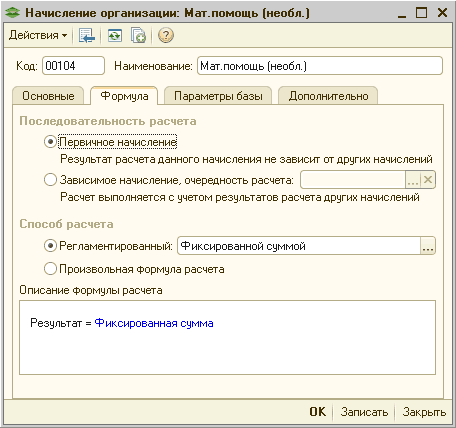
Рисунок 3 – Начисление организации по необл.мат.помощи (закладка «Формула»)
На закладке «Параметры базы» (рисунок 4) необходимо указать Виды расчетов, для которых данное начисление будет являться базой для расчетов.
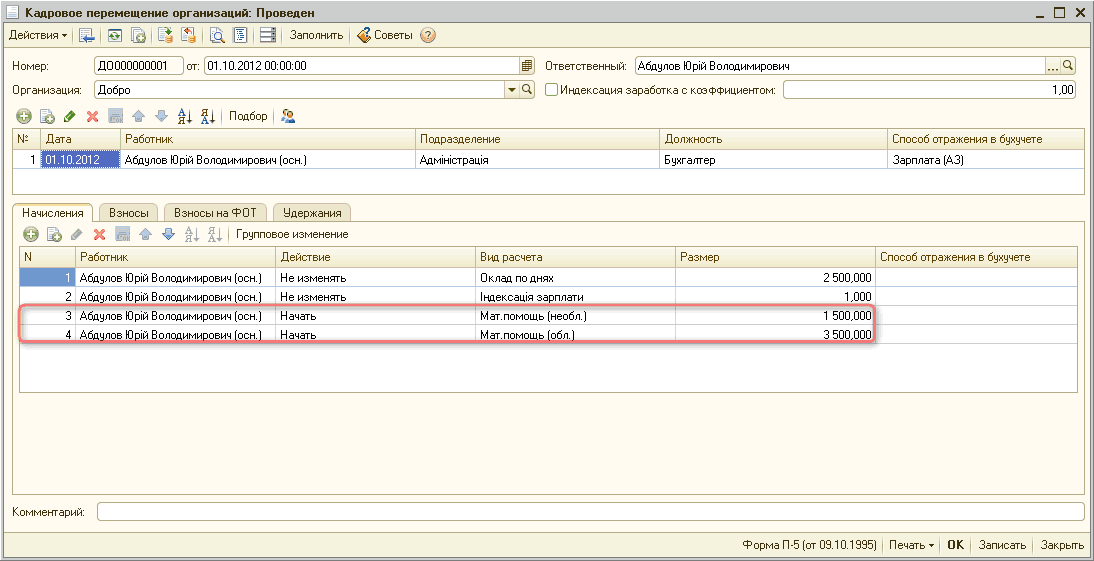
Рисунок 4 – Начисление по необл.мат.помощи (закладка «Параметры базы»)
Аналогично предыдущему начислению создаем начисление для облагаемой НДФЛ материальной помощи, только код дохода НДФЛ указываем 126 (рисунок 5).
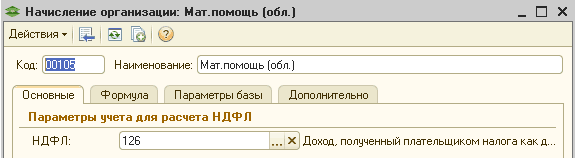
Рисунок 5 – Начисление организации по обл.мат.помощи (закладка «Основные»)
Поскольку это ежемесячное начисление, назначить его необходимо документом « Прием на работу в организацию ». Если же сотрудник уже работает на предприятии дополнительно назначить данный вид начисления необходимо документом « Кадровое перемещение организаций » (рисунок 6).
Поскольку сумма дохода (5000 грн.), описанная в примере, превышает предельный размер дохода (см. п.3 раздела Общие положения ), необходимо самостоятельно разбить данную сумму на 1500 и 3500.
![_ П X Действия - I Щ Перейти- ч ; Заполнить 0 Файлы I ] Номер: РШИИИИИИИШ от: 01.10.201212:00:01 Организация: Добро Отразить в: упр. учете](https://stimul.kiev.ua/img/materialy_metodika_otrazheniya_nachisleniya_materialnoy_pomoshchi_sotrudniku_organizatsii/image009.png)
Рисунок 6 – Кадровое перемещение организаций (закладка «Начисления»)
Далее начисляем сумму материальной помощи документом « Начисление зарплаты работникам организаций» (рисунок 7). В шапке документа необходимо указать месяц начисления, а в табличной части документа необходимо выбрать работника. Далее необходимо заполнить документ и рассчитать суммы начисленной зарплаты и материальной помощи. Для этого используем кнопки «Заполнить» и «Рассчитать» соответственно.

Рисунок 7 – Закладка «Начисления» документа «Начисление зарплаты работникам организации»
На закладках «Взносы» (рисунок 8) и «Взносы ФОТ» (рисунок 9) начисляется и удерживается ЕСВ со всего начисленного дохода.
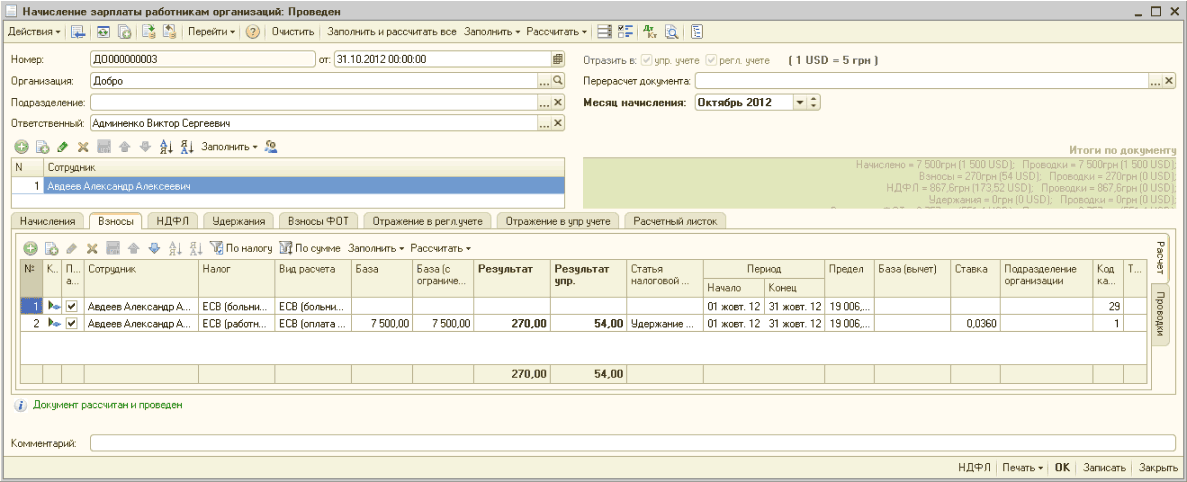
Рисунок 8 – Закладка «Взносы» документа «Начисление зарплаты работникам организации»

Рисунок 9 – Закладка «Взносы ФОТ» документа «Начисление зарплаты работникам организации»
На закладке «НДФЛ» (рисунок 10) видим, что НДФЛ разделен по разным кодам и по необлагаемой части материальной помощи (код дохода 169) НДФЛ не рассчитывается.

Рисунок 10 – Закладка «НДФЛ» документа «Начисление зарплаты работникам организации»
Для формирования проводок по начислениям работникам в бухгалтерском и налоговом учете необходимо, перейдя на закладку «Отражение в регл.учете» (рисунок 11) сформировать проводки (кнопка «Сформировать проводки»).

Рисунок 11 – Закладка «Проводки» документа «Начисление зарплаты работникам организации»
Пример 2
Сотруднику Абдулову Ю.В. начислена разовая материальная помощь (см. п. 2 раздела «Общие положения») в размере 5000 грн.
Необходимо создать начисления (см.выше, начисления «Мат.помощь (необл.)» (рисунок 2,3) и «Мат.помощь (обл.)») (рисунок 5). Поскольку это разовая материальная помощь, она не облагается ЕСВ, закладку «Параметры базы» (рисунок 12) не заполняем.
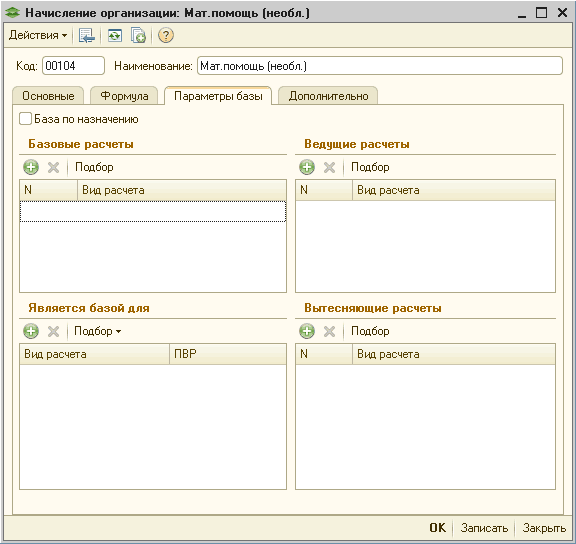
Рисунок 12 – закладка «База для расчетов» начисления по необл.мат.помощи (а также по обл.мат.помощи)
Для начисления разовой материальной помощи создаем документ «Невыходы и одноразовые выплаты в организациях» (рисунок 13).
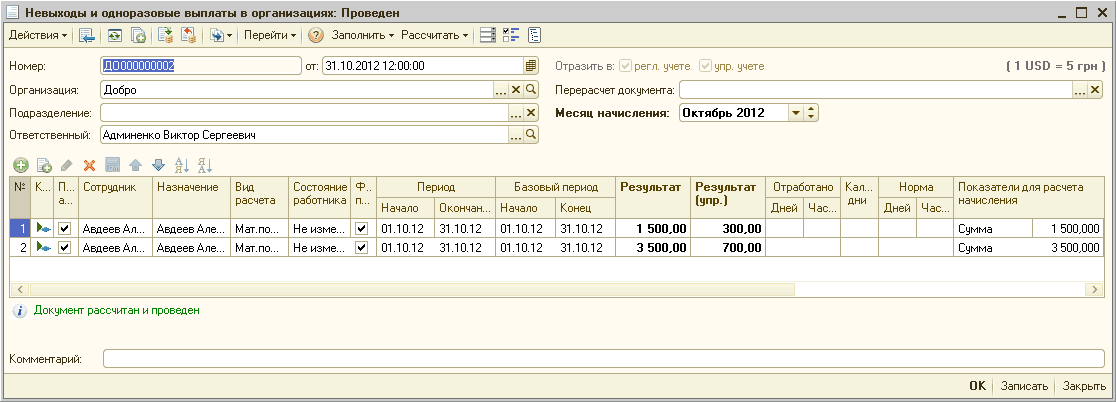
Рисунок 13 – документ «Невыходы и одноразовые выплаты в организациях»
В шапке документа необходимо указать месяц начисления, а в табличной части документа необходимо выбрать работника и добавить два вида расчета: «Мат.помощь (обл.)» и «Мат.помощь (необл.)». Размер начисленной сотруднику суммы материальной помощи рассчитывается вручную и указывается в столбце »Показатели для расчета начисления». Соответственно, сумму материальной помощи необходимо самостоятельно разбить на 1500 и 3500 (см. п 3 раздела »Общие положения»).
Выполнить расчет начислений работника необходимо при помощи кнопки «Рассчитать по работнику».
Далее создаем документ « Начисление зарплаты работникам организаций », где начисляем зарплату и рассчитываем налоги, в том числе и по материальной помощи. На закладке «Начисления» отразится только сумма начисленной зарплаты (рисунок 14).
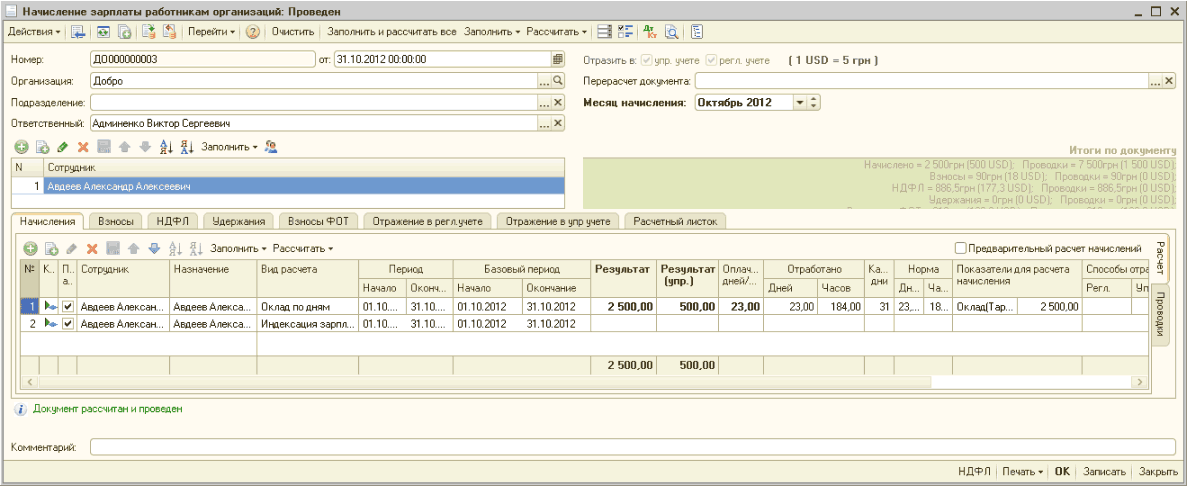
Рисунок 14 – Закладка «Начисления» документа «Начисление зарплаты работникам организации»
На закладках «Взносы» (рисунок 15) и «Взносы ФОТ» (рисунок 16) начисляется и удерживается ЕСВ только с основной зарплаты.
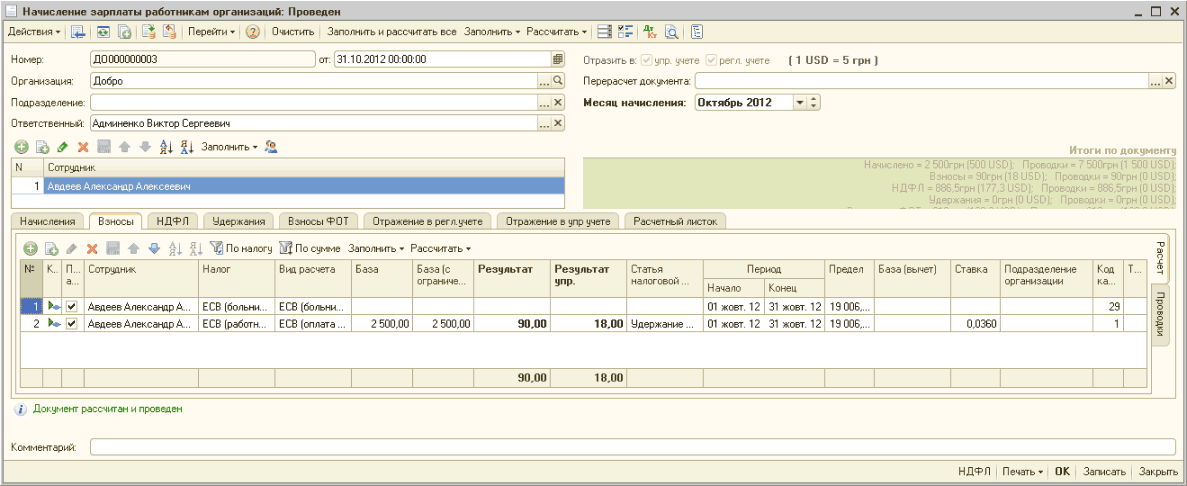
Рисунок 15 – Закладка «Взносы» документа «Начисление зарплаты работникам организации»
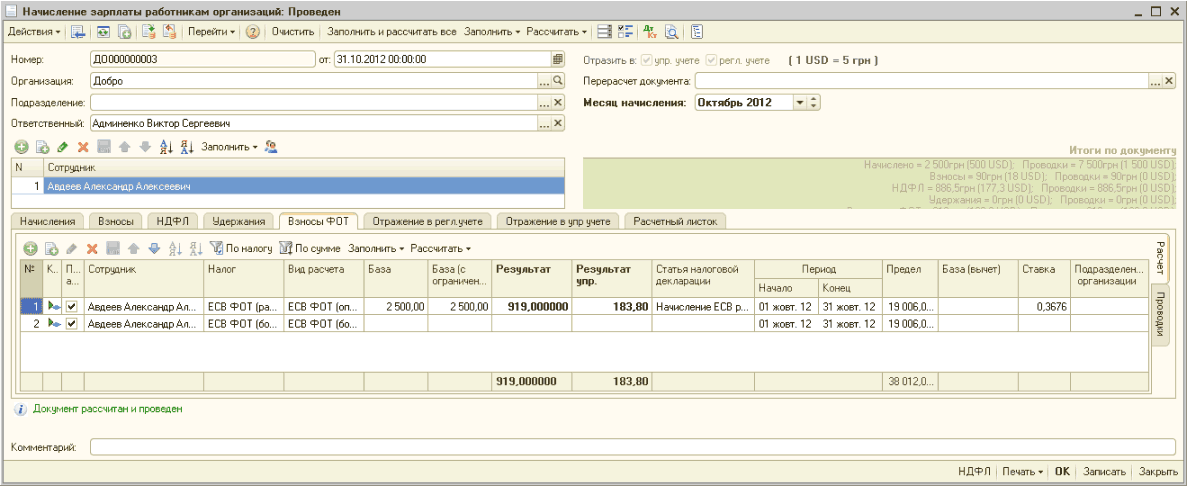
Рисунок 16 – Закладка «Взносы ФОТ» документа «Начисление зарплаты работникам организации»
На закладке «НДФЛ» видим, что НДФЛ разделен по разным кодам и по необлагаемой части материальной помощи (код дохода 169) НДФЛ не рассчитывается.
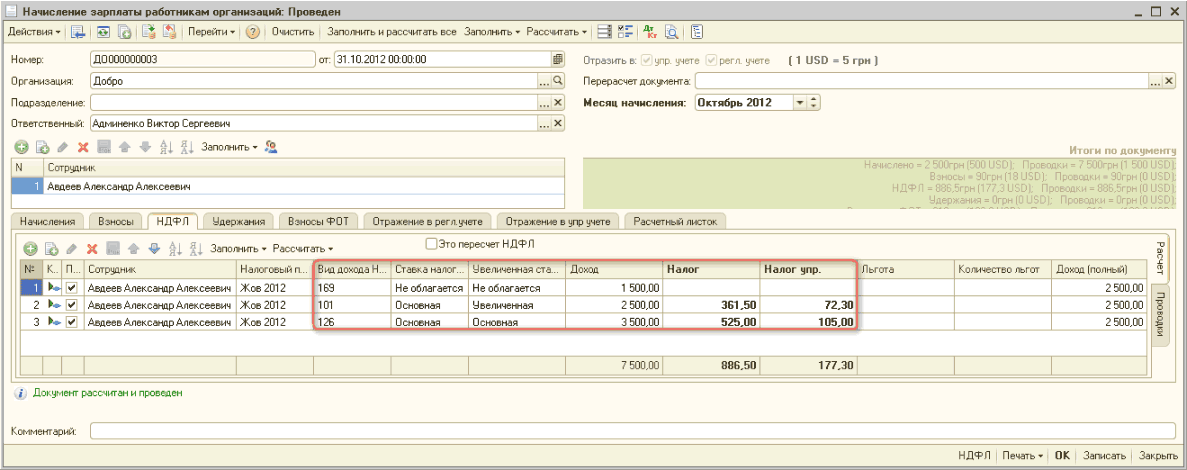
Рисунок 17 – Закладка «НДФЛ» документа «Начисление зарплаты работникам организации»
Для формирования проводок по начислениям работникам в бухгалтерском и налоговом учете необходимо, перейдя на закладку «Отражение в регл.учете» (рисунок 18) сформировать проводки (кнопка «Сформировать проводки»).

Рисунок 18 – Закладка «Отражение в регл.учете» документа «Начисление зарплаты работникам организации»
Как оформить материальную помощь в 1С 8.3 Бухгалтерия
Если работник имеет основания для дополнительных выплат в связи с трудным финансовым положением, рождением ребенка, чрезвычайными ситуациями, смертью членов семьи, компания может предоставить материальную помощь. Некоторые виды выплат предусматривают удержание НДФЛ и страховых взносов, в то время как другие обязательными платежами не облагаются. В статье рассмотрим, как оформить матпомощь в 1С 8.3 Бухгалтерия на трех примерах.
Оформление материальной помощи в 1С, не облагаемой налогом
Первый шаг – создание нового вида расчетов с сотрудниками. Обратитесь к разделу «Зарплата и кадры», перейдите на вкладку «Настройки зарплаты».
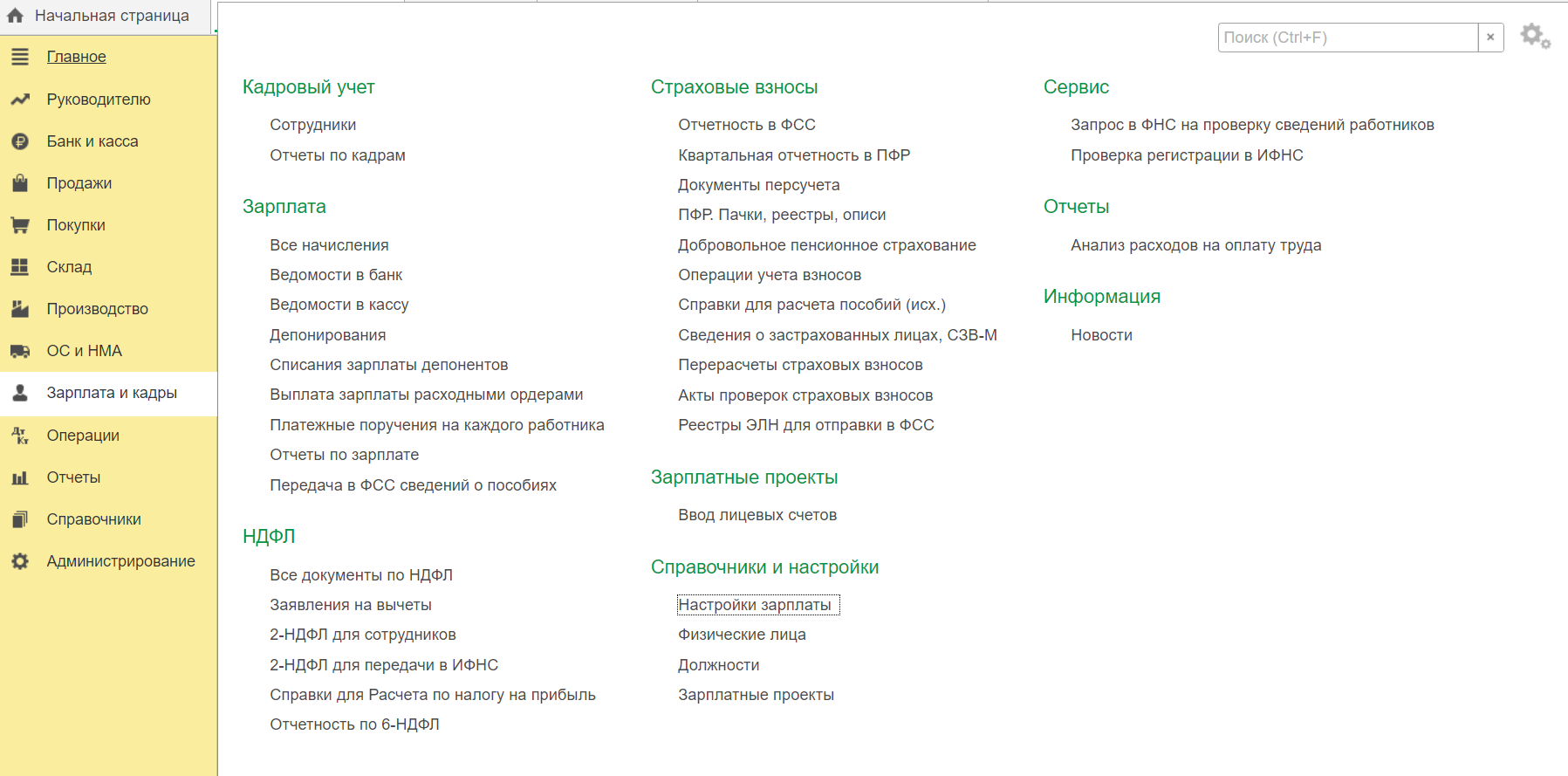
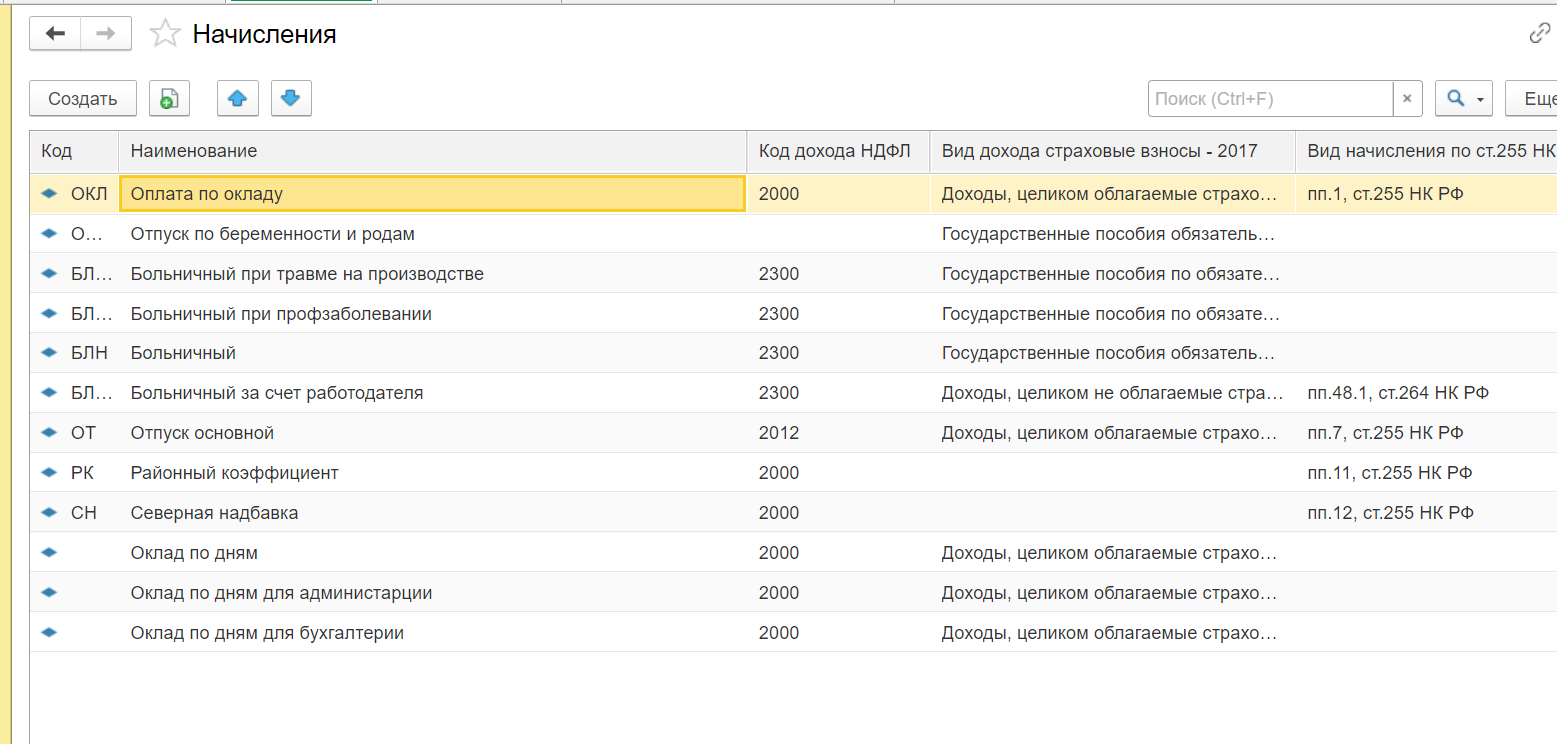
На новой странице откроется форма «Настройки зарплаты». Перейдите на вкладку «Расчет зарплаты» и выберите пункт «Начисления». В новом коне программы будет представлен перечень всех доступных начислений в организации.
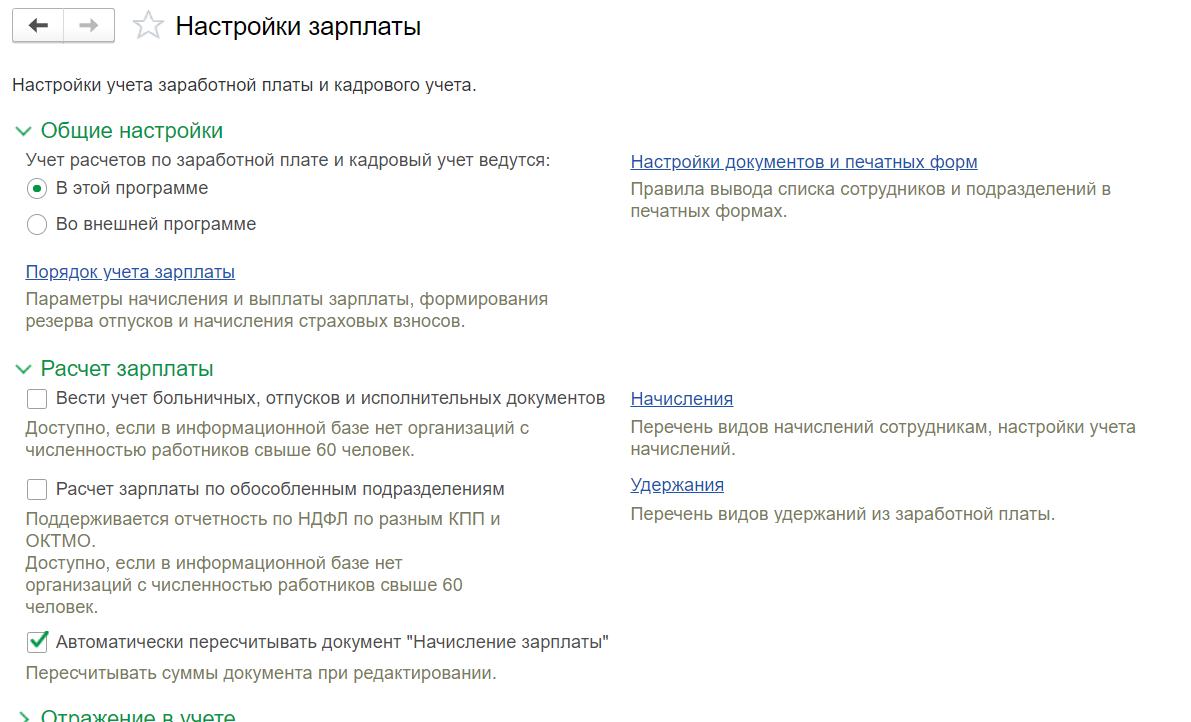
Обратитесь к кнопке «Создать» (расположена в верхней панели страницы).
На новой вкладке будет доступна форма создания начисления. Приступите к настройке:
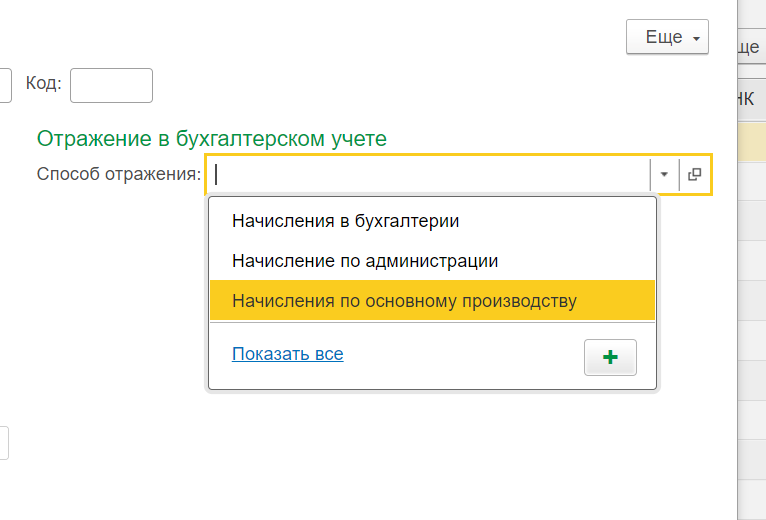
Если необходимо создать новый способ учета заработной платы сотрудника:
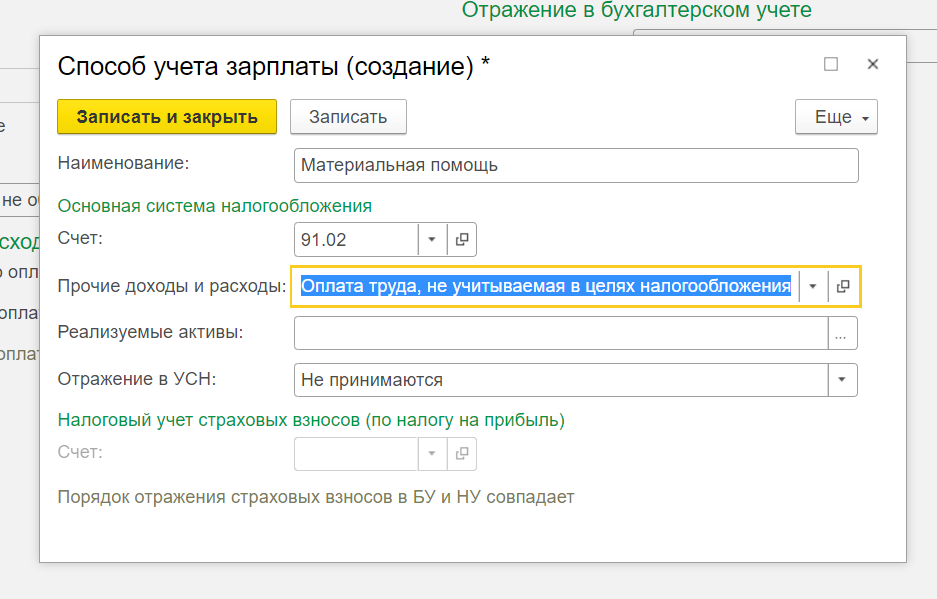
Для того чтобы сохранить способ учета, внимательно проверьте указанные данные и обратитесь к кнопке «Записать и закрыть». Аналогичным способом запишите новое начисление («Материальная помощь (не облагается налогом»).
Как только новый вид начисления добавлен в справочник, его можно использовать для создания документов.
Проведем начисление материальной помощи сотруднику Иванову И.И. в связи с пожаром (чрезвычайной ситуацией). Программа 1С позволяет провести начисление как в отдельном документе, так и вместе с основной заработной платой сотрудника.
Для того чтобы начислить матпомощь работнику, используя отдельный документ, перейдите на вкладку «Зарплата и кадры», а затем кликните на вкладку «Все начисления».
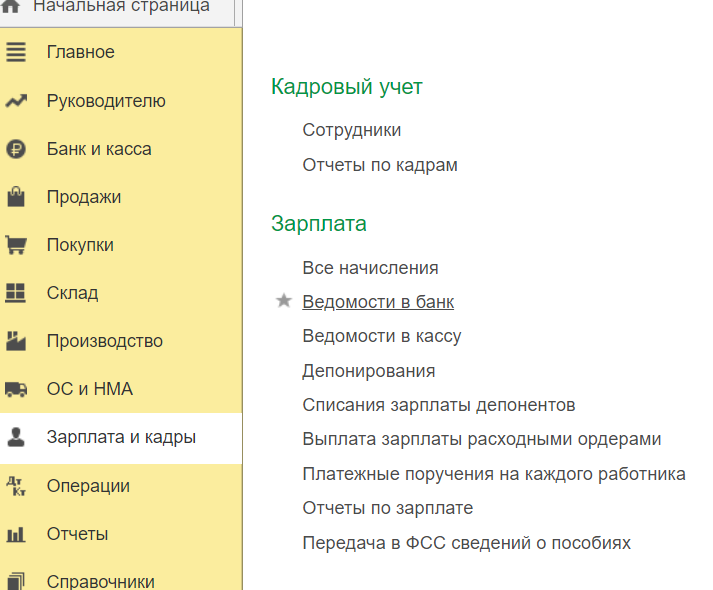
Нажмите на кнопку «Создать» на верхней панели страницы, после чего выберите способ «Начисление зарплаты». В открывшейся форме необходимо указать следующие данные:
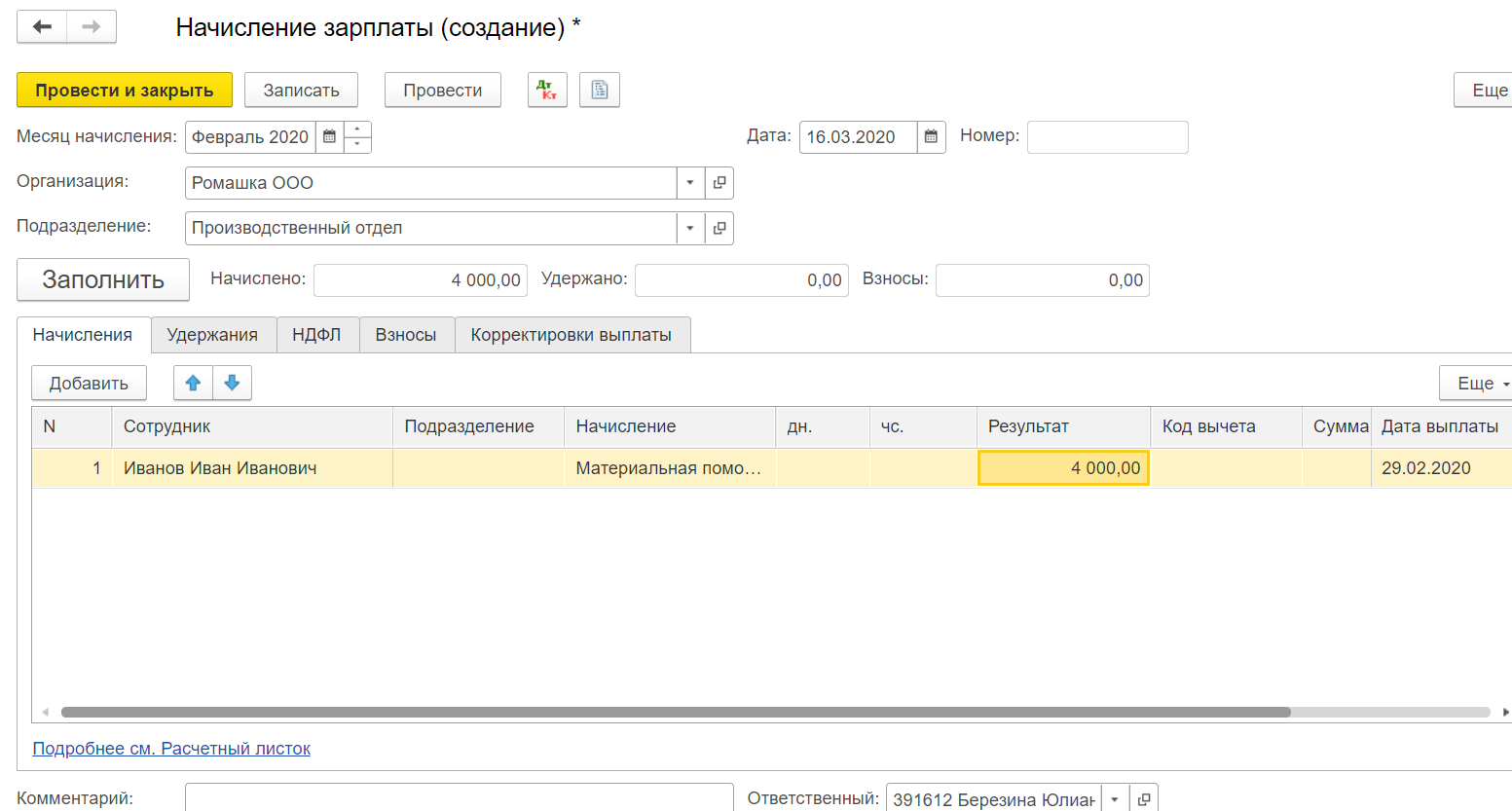
Если все шаги выполнены верно, в созданном документе в разделе «Начислено» будет отображена сумма матпомощи. Обратите внимание: разделы «Взносы» и «НДФЛ» должны остаться незаполненными, так как на данную выплату удержания не распространяются.

Для того чтобы сохранить введенные данные, кликните на кнопку «Провести и закрыть». Проверить правильность формирования проводок можно, обратившись к окну проводок.
В правильно сформированном документе матпомощь учитывается по дебету счета «Прочие расходы». При этом сумму документа не идет на расходы по налогообложению.
Оформление матпомощи в связи с рождением ребенка
Для создания документа необходимо создать новый вид расчетов:
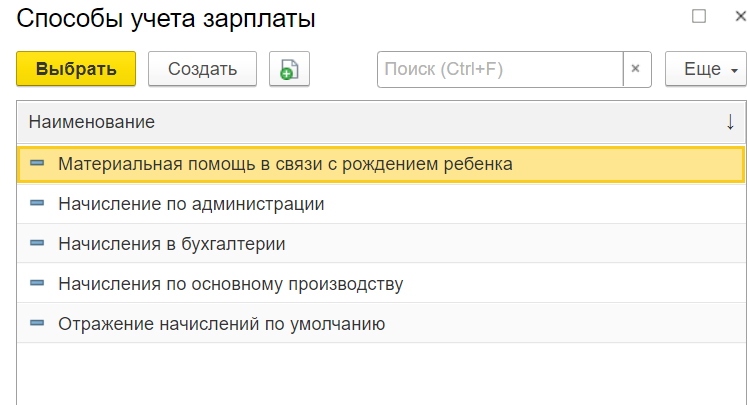
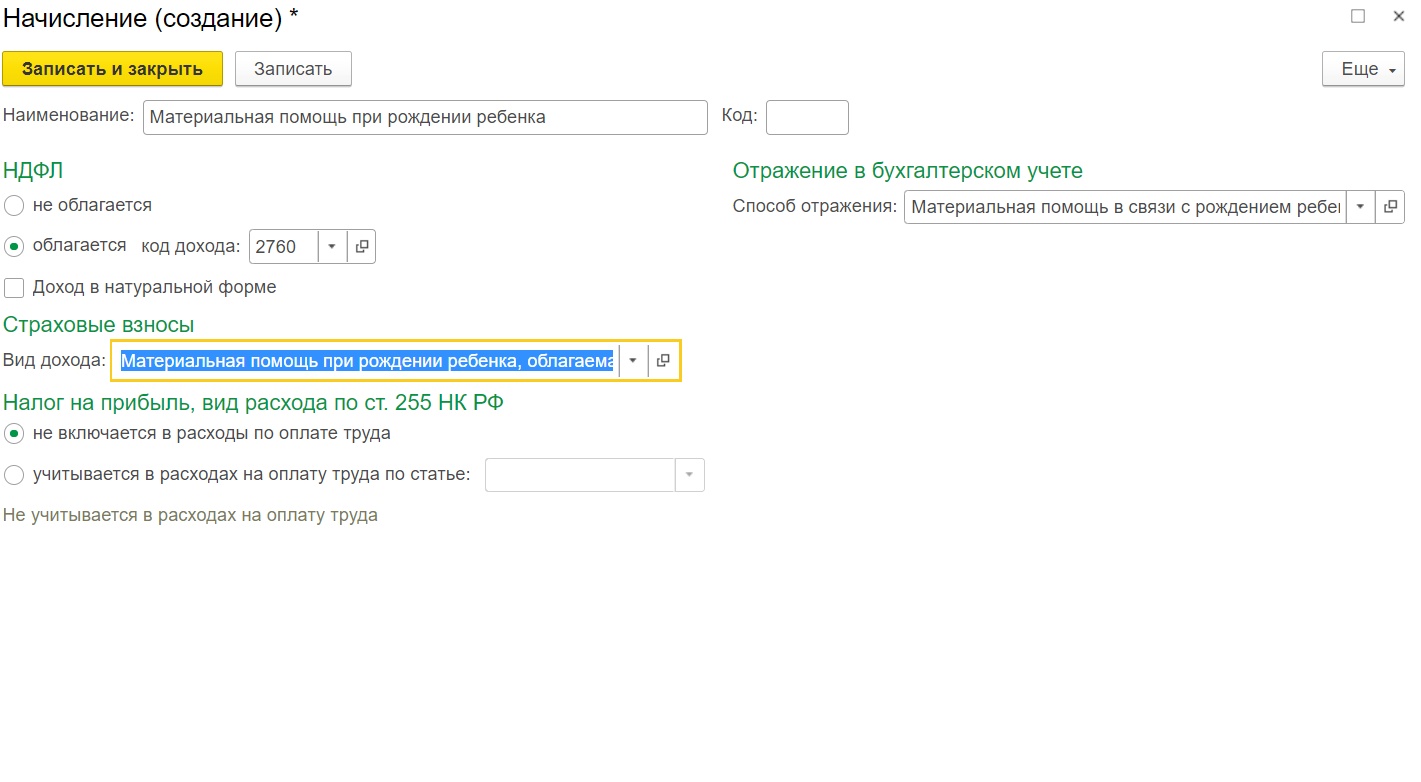
Обратите внимание: в данном случае на вкладке «Счет» необходимо выбрать «Прочие доходы и расходы» — «Прочие внереализационные доходы…». При выборе счета рядом с ним должна отображаться галочка отражения в налоговом учете.
В разделе «Зарплата и кадры» — «Все начисления» — «Создать»:
В новом окне укажите сумму начисления и подтвердите действие нажатием на кнопку «ОК». В нижней части формы будет представлена информация о сумме доступного для сотрудника вычета. Если она превышает сумму в 50 000 рублей, размер вычета будет равен 50 000 рублей.
В форме начисления будет представлена информация о размере материальной помощи. В ней также будет указан размер налогов (в случае, если сумма лимита в 50 000 рублей превышена).
Рассмотрим ситуацию на примере. ООО «Ромашка» необходимо начислить матпомощь сотруднику Михайловой А.Н. в размере 80 000 рублей. В нашем случае:
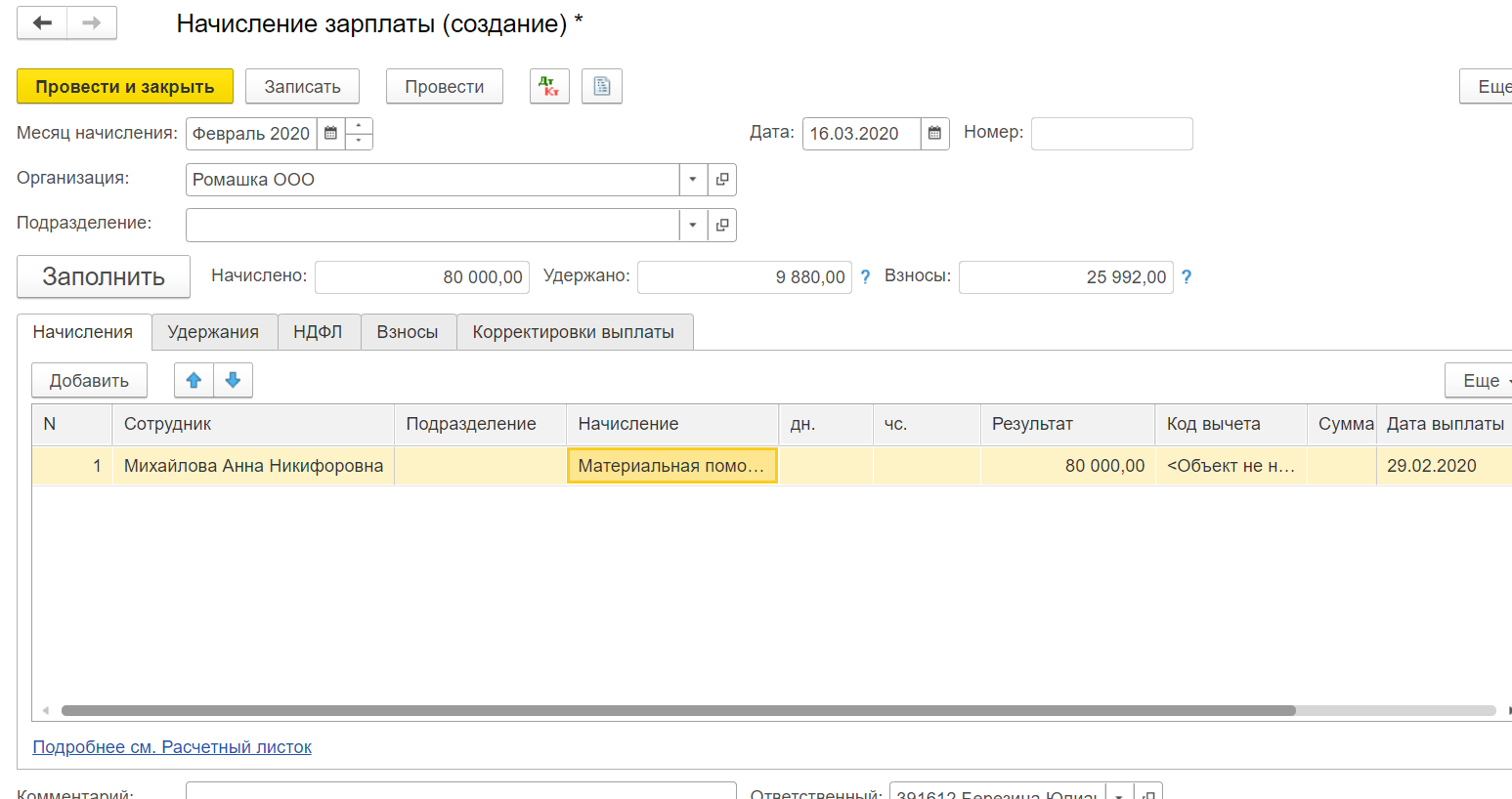
Для того чтобы сохранить начисление, кликните на кнопку «Провести и закрыть». На основании данного документа можно создать выплату сотруднику из кассы или выплату с расчетного счета компании.
Оформление материальной помощи с лимитом 4 000 рублей
Матпомощь, сумму которой составляет менее 4 000 рублей, также не облагается налогом согласно положениям закона.
Обратите внимание: налоговым периодом на территории РФ признается один календарный год. В некоторых случаях один сотрудник может быть трудоустроен сразу в нескольких компаниях. Если в течение года работник уже получил вычет размером до 4 000 рублей у одного их работодателей (не облагается налогом), то при повторной выплате в другой компании финансовая поддержка облагается НДФЛ.
Создадим новый вид расчетов – «Материальная помощь в связи со смертью члена семьи, облагаемая страховыми взносами частично». Перейдите в раздел «Зарплата и кадры» — «Расчет зарплаты- «Начисления». Создайте новый документ, указав следующие данные:
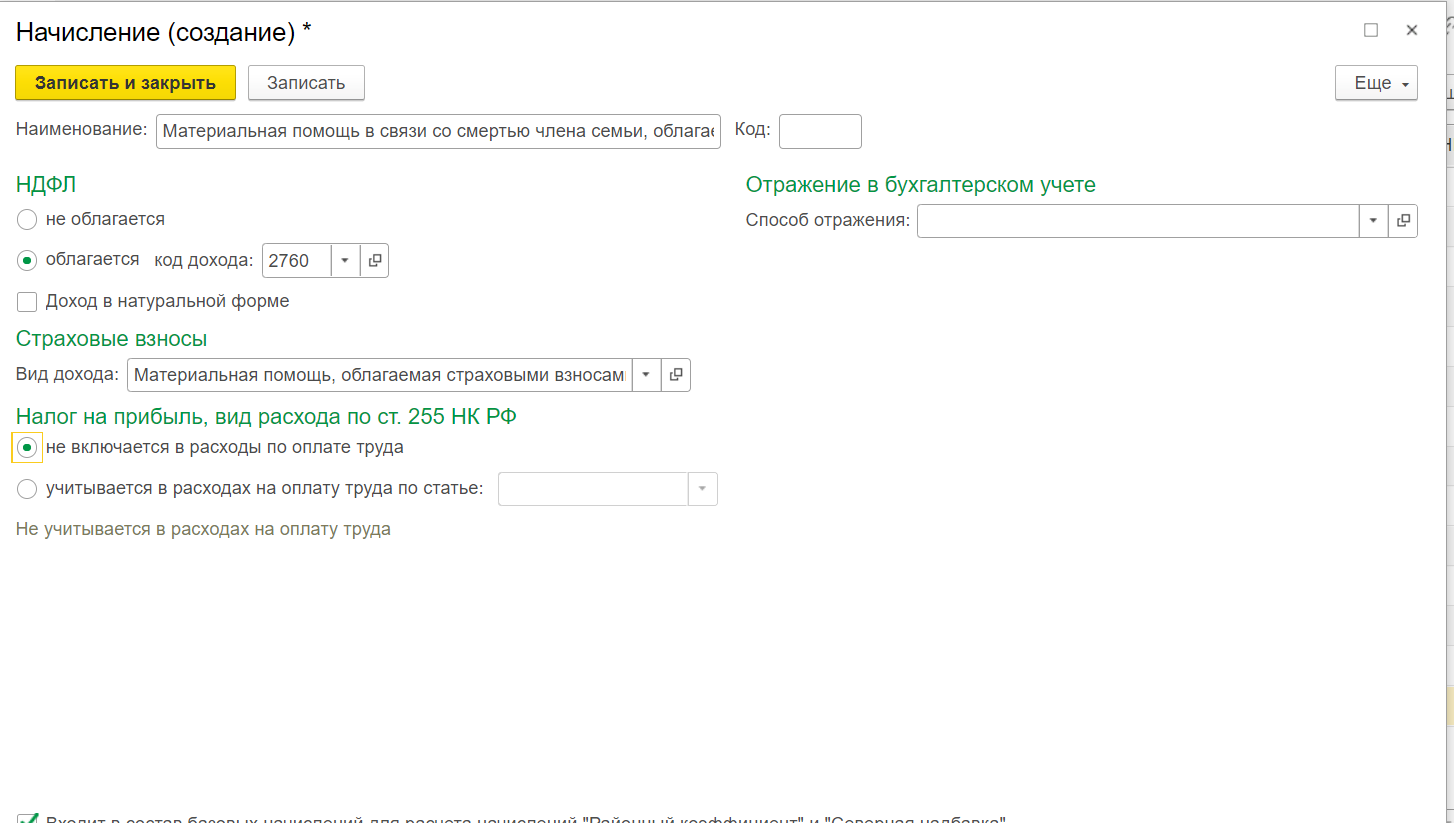
Создайте новый способ отражения, аналогично предыдущему примеру.
Приступите к начислению заработной платы (раздел – «Зарплата и кадры» — «Все начисления» – «Создать»). Укажите месяц, сотрудника (опция «Подобрать»), кликните на кнопку «Начислить» – «Материальная помощь в связи со смертью члена семьи».
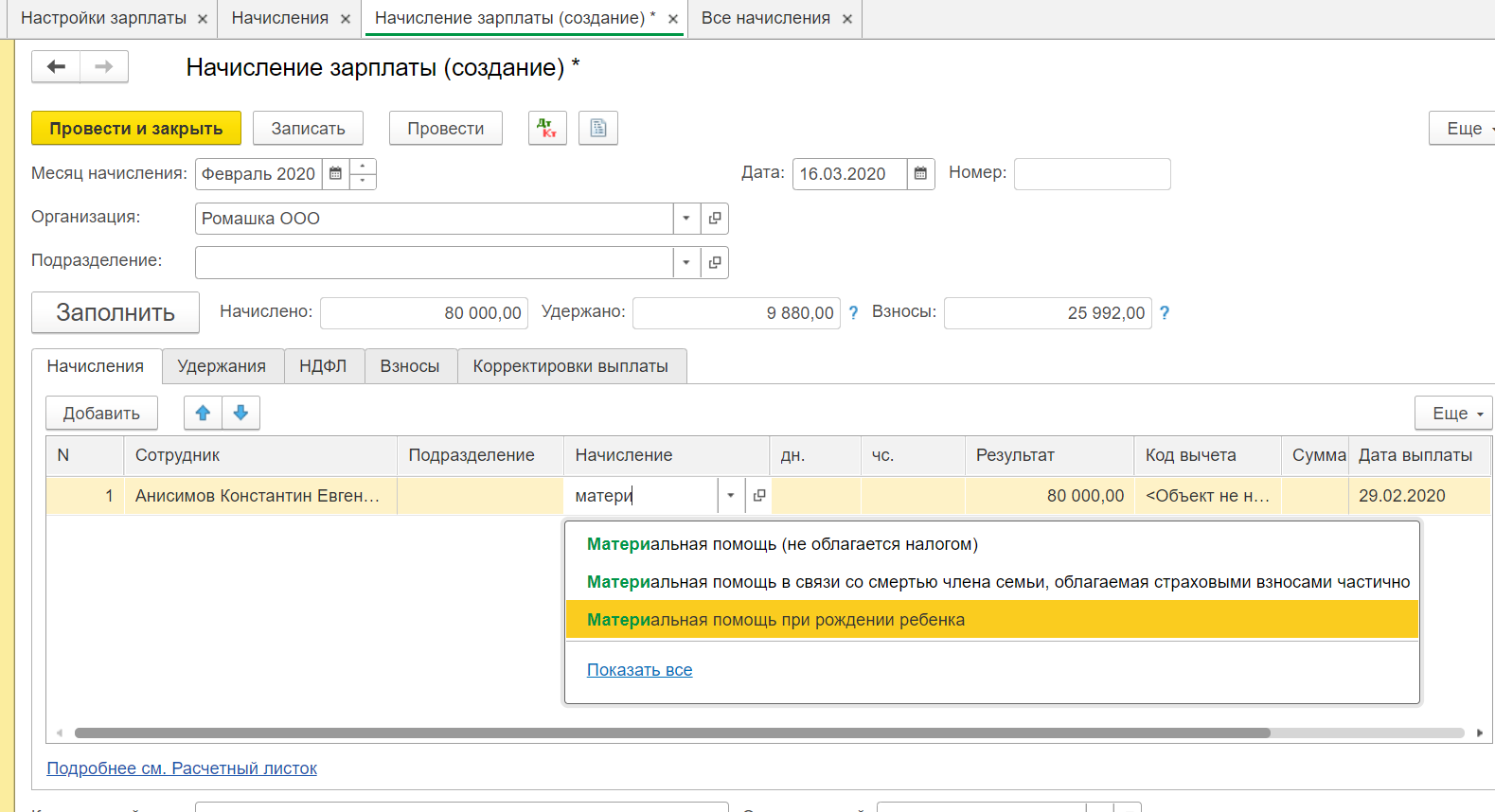
На открывшейся вкладке для ввода суммы укажите значение. В нижней части окна будет представлена информация о размере вычета. Если размер финансовой помощи сотруднику более или равен 4 000 рублей, сумма вычета будет установлена в 4 000 рублей. Сохраните данные, нажав кнопку «ОК».
В нашем случае ООО «Ромашка» необходимо создать документ для начисления матпомощи сотруднику Анисимову К.Е суммой 8 000 рублей. Как и в предыдущем случае:
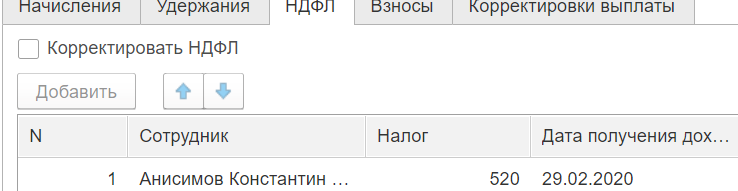

Для того чтобы сохранить документ, нажмите на кнопку «Провести и закрыть».
Важно: в целях отражения матпомощи в отчетах по страховым взносам и НДФЛ, на основании созданных начислений создайте документы «Операция учета взносов» и «Операция учета НДФЛ».
Хотите получать подобные статьи по четвергам?
Быть в курсе изменений в законодательстве?
Подпишитесь на рассылку
Материальная помощь в 1С

Просмотры 2639

Комментарии 0

Поделились 0
Ссылка скопирована

Копировать ссылку


Вконтакте


Отправить на почту
—> —> Dapibus ac facilisis in —> Morbi leo risus —> Porta ac consectetur ac —> Vestibulum at eros —>
В процессе работы предприятия, возникают ситуации, с оказанием материальной помощи сотрудникам. Согласно ст.321 НК РК, материальная помощь, признается доходом сотрудника, и как следствие, облагается доходом ИПН. При этом в обязательном порядке, учитываются все вычеты и корректировки при исчислении ИПН.
Согласно статье 341 НК РК пп.18 из общего дохода исключаются выплаты в размере 8 МЗП в течении календарного года, на погребение сотрудников и их членов семей, при этом обязательно должна быть приложена копия свидетельства о смерти, а также документов, указывающих на родство, заявление.
В программе 1С, начисление материальной помощи, проводится, как стандартное начисление зарплаты сотрудникам, в подсистеме Зарплата. С указанием вида расчета: прочие доходы, облагаемые у источника.
При этом, если, это благотворительная помощь, на погребение, вид расчета указывается «Материальная помощь».
Если мы подробнее рассмотрим настройки этих видов расчета, то увидим, что, прочие доходы облагаются ИПН. А материальная помощь, облагается только ВОСМС.
При этом начисления производятся на счета 3350-7210. Далее стандартно начисляются налоги и удержания, через документ «Расчет держаний сотрудников» и «Расчет социальных отчислений, налогов, взносов».
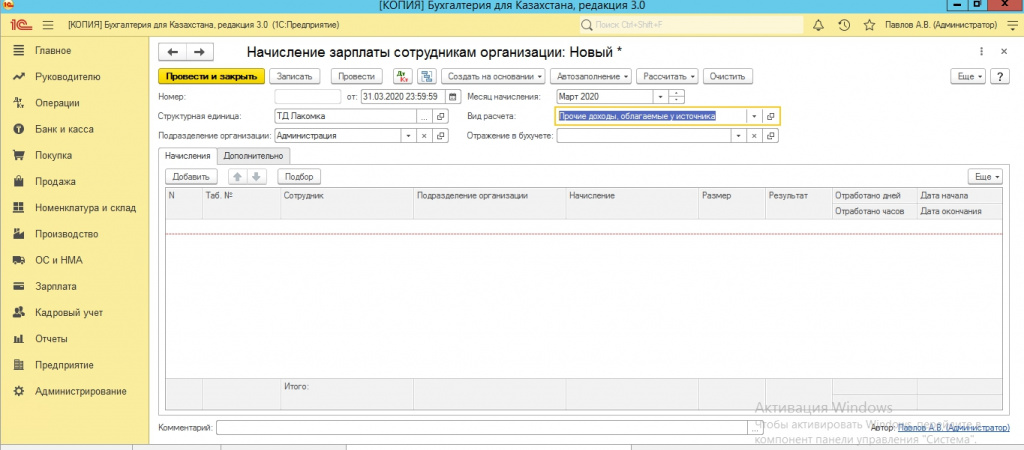
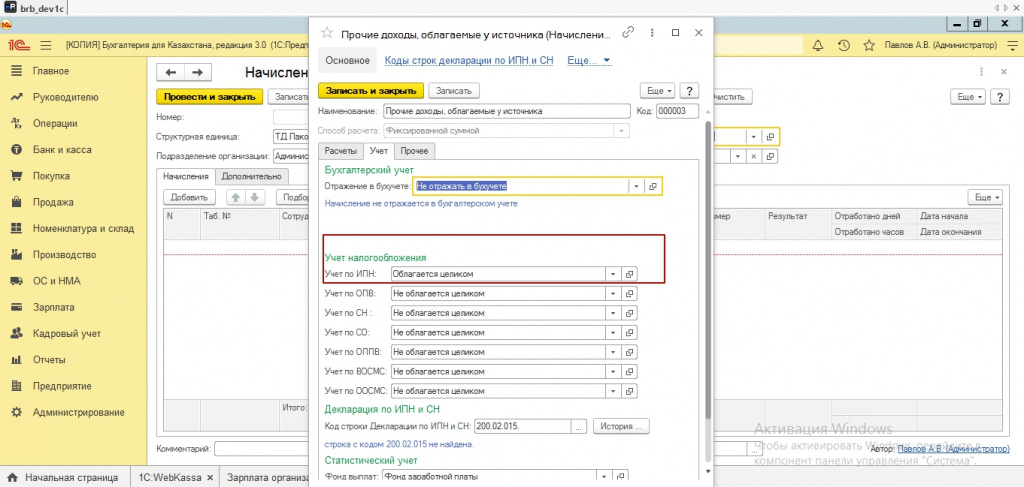
При это благотворительную и спонсорскую помощь вы не имеете право относить на вычеты при исчислении КПН.
Надеемся наша статья была полезна и информативна. Желаем вам успехов в работе!
Бухгалтер-консультант компании «ITSheff» Смирнова Е.А.