Как отрегулировать ширину столбцов в документах в 1С?


Сдвинули столбцы в документе и теперь вручную регулируете ширину каждой колонки? В этом лайфхаке расскажем, как вернуть первоначальный вид документов в программах 1С за считанные секунды!
Многие пользователи ругаются, что им не видна полная информация во всех столбцах.
Например, на этом скриншоте длинные названия контрагентов отражены частично. Поэтому бухгалтер наводит курсор на границу столбца и сдвигает ее вправо.
В результате теперь список контрагентов полный, однако все соседние столбцы также «поехали» вправо.
Чтобы вернуть изначальный вид списка документов необходимо в правом верхнем углу нажать кнопку «Еще» – «Изменить форму».
Далее в открывшемся окне снова нажимаем кнопку «Еще» — «Установить стандартные настройки» и сохраняем нововведения.
Теперь список документов принял прежний вид.
Очень часто пользователи программ 1С двигают столбцы в проводках документа, чтобы увидеть строки, которые наполовину скрыты. Обычно это длинные названия договоров и документы расчетов с контрагентами.
Аналогичные действия помогут вернуть документу первоначальный вид.
Автор статьи: Ирина Плотникова

Понравилась статья? Подпишитесь на рассылку новых материалов
Как в 1с расширить столбцы
Дата публикации 21.07.2022
Использован релиз 3.0.115
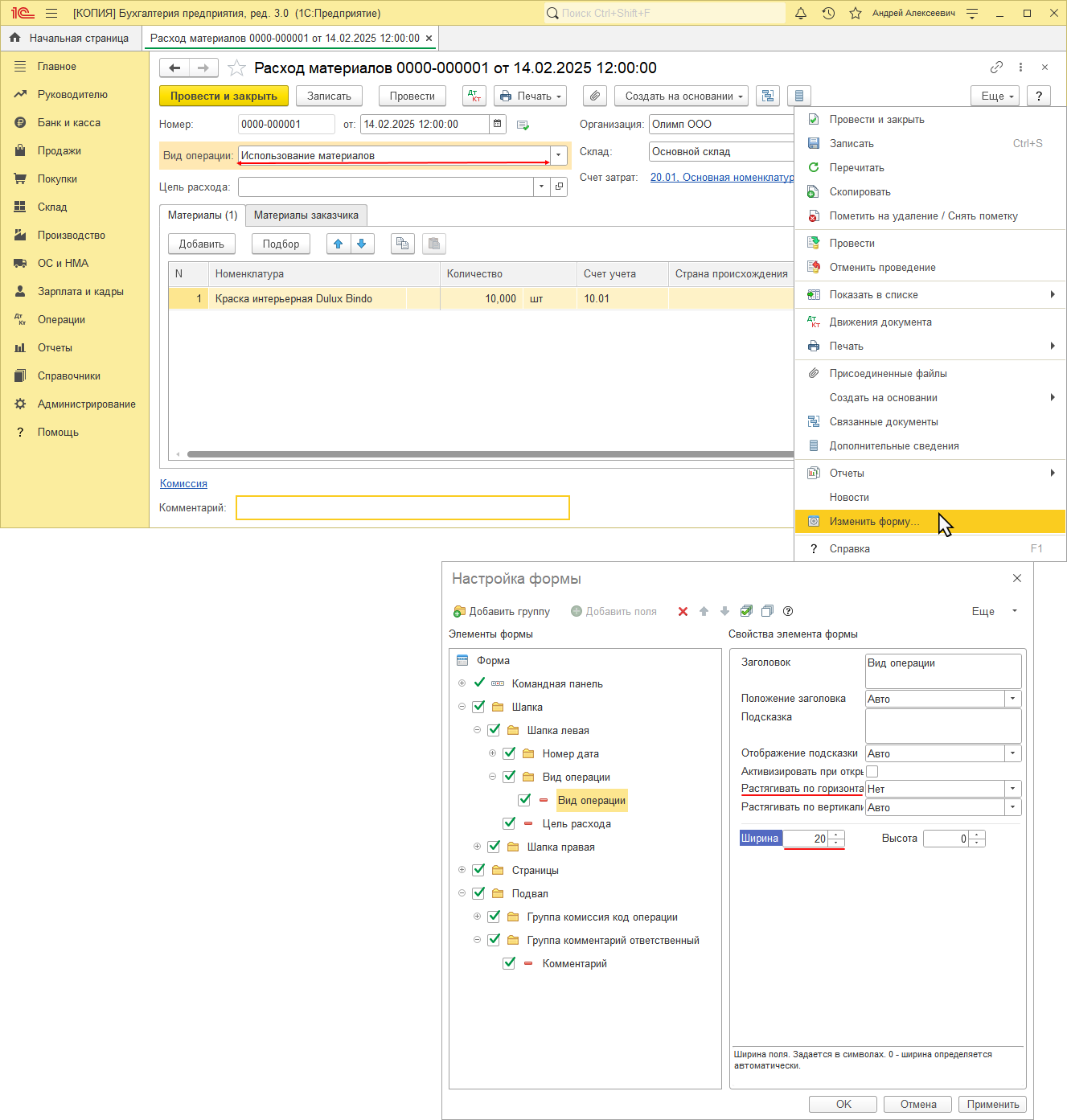
Для удобной работы с документом в «1С:Бухгалтерии 8» (ред. 3.0) можно изменить ширину полей (колонок) в форме документа.
- Откройте документ.
- По кнопке «Еще» (справа в верхней части документа) выберите «Изменить форму» (рис. 1).
- В левом окне открывшейся формы «Настройка формы» выберите нужный реквизит (элемент формы), ширину которого следует изменить.
- В правом окне формы «Настройка формы» в свойствах выбранного элемента формы:
- в поле «Растягивать по горизонтали» выберите «Нет»;
- в поле «Ширина» установите нужное значение.
- Кнопка «ОК».
- В результате ширина поля изменится (рис. 2).

Смотрите также
Подпишитесь на новости
Не пропускайте последние новости — подпишитесь
на бесплатную рассылку сайта:
- десятки экспертов ежедневно мониторят изменения законодательства и судебную практику;
- рассылка бесплатная, независимо от наличия договора 1С:ИТС;
- ваш e-mail не передается третьим лицам;
Как отрегулировать ширину столбцов в 1С 8.3?
Здравствуйте. Подскажите, пожалуйста. У кого-то бывало так, что в программе столбцы (графы) разных меню как бы плывут? На экране не помещаются, пытаюсь подвинуть — меню становится или слишком узким, или слишком широким, что надо долго прокручивать. Очень некомфортно стало работать. Забываю заполнить какие-то графы, потому что они не помещаются на экране. Раньше можно было подвинуть столбец без проблем, а теперь он не слушается.
Недавно на моем компьютере обновляли какие-то другие программы, может из-за этого?��
Образец-скриншот прикрепила. Оформляла, к примеру, поступление на расчетный счет заемных средств. Столбик Доходы УСН не отражался полностью, хотела его расширить, он слишком расширился и не помещается на экране. Или помещается и указано «0 руб.», прокрутишь дальше — «Не принимаются» есть.
1С:Предприятие 8.3 (8.3.4.408). Бухгалтерия предприятия, редакция 3.0 (3.0.33.18).
Как в 1с расширить столбцы
Внешний вид в любой версии программы 1С 8.3 отличается от 7.7 и вызывает ряд недовольства у пользователей. В частности были озвучены пожелания убрать определенные колонки и настроить их размер.
Настройка внешнего вида табличной части документа (отображение колонок, размера, расположения, и отображение колонок) документов в таких как Заказ покупателя, Заказ поставщику, Реализация товаров и услуг персонально для каждого пользователя.
Если пользователя не устраивает внешний вид табличной части документа Заказ покупателя, Заказ поставщику, Реализация товаров и услуг, то специалисту по продажам удобней для себя настроить размеры и порядок таких колонок как Номенклатура, Кол-во, Цена, НДС и другие к прочтению рекомендуется данная инструкция. Аналогичная процедура применима не только для Управления торговлей 11.4, но и для пользователей ЗУП, БП(бухгалтеров).
- Заходим в программу 1С 8.3 Управление торговлей 11.4 под интересующим нас пользователем. (Данная настройка – персональная, каждый пользователь для себя сам может определить порядок колонок и их ширину в заказе если стандартное отображение его не устраивает).

- Открываем интересующий нас документ, например, Заказ покупателя. Для этого переходим Продажи – Заказы покупателя и двойным щелчком открываем нужный документ.
В открывшимся окне переходим в интересующую нас вкладку «Товары». В правой верхней части экрана для настройки перейдем в верхний под. пункт с названием «Все действия»
.png)
- После этого в открывшемся списке выбираем «изменить форму»

- В появившемся окне мы можем отключить не интересующие менеджера строки и столбцы (убрав галочку мы выключим их отображение в табличной части документа).

- Так же, есть возможность настроить Ширину данной строки и порядок её отображения.
После нажатия на клавишу «ОК» данная настройка сохранится для того пользователя под которым вы зашли в программу 1с.
В этом же поле можно добавить недостающие строки для данного типа документов.