Изменение и повторное применение макета слайда
Если изменить макет слайда, который был применен к одному или нескольким слайдам в презентации, например, добавив заполнитель или текст запроса, потребуется повторно применить макет к слайдам, чтобы обновить их.
Изменение существующего макета
- На вкладке Вид нажмите кнопку Образец слайдов.
- В области эскизов, содержащей образцы и макеты слайдов, выберите макет с самым подходящим расположением заполнителей.
Примечание: На верхнем эскизе всегда показан образец слайдов, а под ним — макеты слайдов.

Совет: Если ни один из макетов не подходит, выберите Пустой макет и начните добавлять заполнители для текста, изображений, видео и т. д.
- Чтобы добавить заполнитель, на вкладке Образец слайдов нажмите кнопку Вставить заполнитель и выберите нужный тип заполнителя из списка. Нажмите расположение на макете и перетащите элемент, чтобы нарисовать заполнитель.
- Добавление, изменение или удаление заполнителя в макете слайда.
Применение обновлений к слайдам
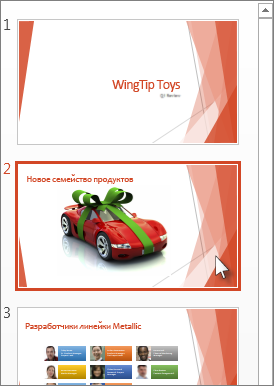
- В Обычном режиме в области эскизов нажмите слайд, к которому вы хотите повторно применить измененный макет.
Примечание: Чтобы выделить несколько слайдов, нажмите и удерживайте клавишу CTRL, а затем нажимайте каждый слайд.
Дополнительные сведения
Изменение существующего макета
- На вкладке Вид в группе Режимы образцов выберите пункт Образец слайдов.
- В области, содержащей образцы слайдов и макеты, выберите макет, который вы хотите изменить.
- Отредактируйте макет.
Примечание: Если назначение исходного макета изменилось, переименуйте его.
Применение обновлений к слайдам
- В обычном режиме в области с вкладками «Структура» и «Слайды» выберите вкладку Слайды.
- Щелкните слайды, к которым вы хотите применить измененный макет.
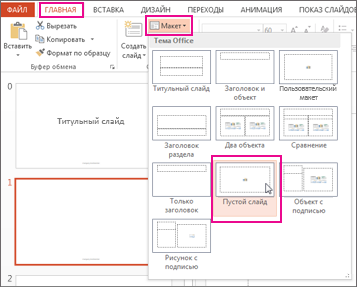
- На вкладке Главная в группе Слайды нажмите кнопку Макет и выберите макет, который вы изменили.
Важно: Office 2007 больше не поддерживается. Перейдите на Microsoft 365, чтобы работать удаленно с любого устройства и продолжать получать поддержку.
Изменение существующего макета
- На вкладке Вид в группе Режимы просмотра презентации выберите пункт Образец слайдов.
- В области, содержащей образцы слайдов и макеты, выберите макет, который вы хотите изменить.
- Выполните одно из указанных ниже действий.
- Добавление в макет одного или нескольких заполнителей содержимого
- Настройка нумеров, нижних колонтитулов и заголовков страниц для раздаточных материалов
- Настройка нумеров, нижних колонтитулов и верхних колонтитулов для страниц заметок
Лабораторная работа № 3 «ms PowerPoint Создание слайда с диаграммой и таблицей»
Изучив данную тему, вы научитесь:
- Создавать в слайде объект — диаграмма, редактировать и форматировать ее;
- Создавать в слайде объект – таблица, редактировать и форматировать ее;
- Размещать объекты таблица и диаграмма на слайде;
- Изменять фон слайдов, не используя шаблон (дизайн-макет) оформления.
Упражнение: Создание слайда с диаграммойЗадание: Создайте слайд, содержащий организационную диаграмму по процентному соотношению распределения финансов по отделам (Указать название отдела и процент выделенных средств). Технология выполнения упражнения:
- Создайте новый файл MS Powr Point 2003. Данный файл будет содержать всего 3 слайда: Титульный, слайд с таблицей и слайд с диаграммой.
- Добавьте новый слайд, выбрав макет Заголовок и диаграмма.Введите в блокЗаголовок слайда — Экономические показатели.В области диаграммы дважды щелкните левой кнопкой мыши. На слайде отобразиться диаграмма, и отдельно появится окноТаблица данных. Эту таблицу надо заполнить своими данными,которые указаны нарисунке 1.

- По мере заполнения своей информацией Таблицы данных диаграмма будет изменяться.

- Закройте окно с таблицей данных, воспользовавшись кнопкой Закрыть в правом верхнем углу. Ваша диаграмма будет выглядеть так, как показано нарисунке 2.
Справа от столбцов диаграммы пустое место. Это произошло от того, что данные в столбцах B, C, D – были стерты. Отредактируем таблицу данных. На панели инструментов Стандартная есть кнопка Режим таблицы,щелкните ее. Обратите внимание на столбцы B, C, D – их заголовкивыпуклые, т.к. в них введены данные, если вы их сотрете, то заголовки столбцов все равно останутся выпуклыми, т.е. данные в ячейках есть, но они нулевые. Щелкните правой кнопкой мыши позаголовкам столбцовB, C, D – и выберите режимудалитьиливырезать, посмотрите, что у вас получилось (рисунок 3).  Для редактирования элементовпостроенной диаграммы щелкайте по ним правой кнопкой мыши и выбирайте команды изконтекстного меню.Самостоятельно поменяйте цвета столбцов данных, цвет стенок диаграммы и расположение легенды. Упражнение: Создание слайда с таблицейЗадание: Создайте слайд, содержащий таблицу распределения финансов (название отдела, на какие нужды выделяются средства и в каком количестве). Технология выполнения упражнения:
- Добавьте новый слайд, выбрав макет (шаблон) Таблица.
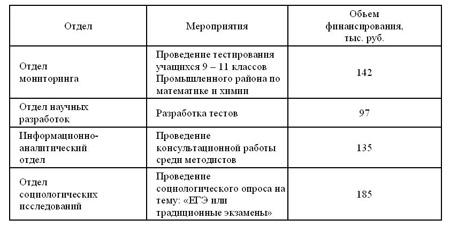
- В области таблицы дважды щелкните левой кнопкой мыши и задайте размерность таблицы. Затем щелкните по кнопкеOK.Заполните таблицу информацией, как показано нарисунке 4.

- Отредактируйте таблицу, уменьшив размер ячеек, изменив границы, отформатировав строку заголовков (можно воспользоваться контекстным меню, вызываемым правой кнопкой мыши или командой меню Формат). Укажитезаголовок таблицы — Экономические показатели.
- Изменим цвет фона, не используя шаблон оформления. Для этого выполним следующие операции, выделите 1 слайд: Формат — Фон — Заливка фона – Способы заливки – Заготовка- Мох – От заголовка – Применить.Выделите 2 слайд:Формат — Фон — Заливка фона – Способы заливки – Заготовка — Рассвет – Диагональная 1 – Применить.Таким образом, фон слайдов оформлен по-разному.
- Сохраните файл под именем Распределение финансов.
Лабораторная работа № 4«Вставка в слайд рисунков и анимация при демонстрации»Изучив данную тему, вы научитесь:
- Создавать в слайде графический объект, редактировать и форматировать его;
- Размещать графические объекты на слайде;
- Формирование навыков использования анимации при показе слайдов.
Упражнение: Добавление графических объектов на слайдЗадание: Разместите на титульном слайде рисунок. Технология выполнения упражнения:
- Откройте созданный ранее вами файл презентации Распределение финансов.

Откройте титульный слайд. Создайте на нем блок с датой, для этого используйте на панели РисованиекнопкуНадпись , присвойте ей следующие параметры (предварительно проверьте, что блок надпись активна)цвет линии — нет линий, цвет заливки — нет заливки. В текстовый блок вставим дату:Вставка-Дата и время. Выберите любой доступный формат и поставьте флажок у опцииОбновлять автоматически.Данная опция позволяет не менять вручную дату и время, а приложение PowerPoint 2003 будет производить эту функцию автоматически. Выделите блок сДатойи уменьшите размер шрифта до 18 пт. Сделать это можно с помощью кнопок
  Переместите блок с датой в верхний левый угол изменив предварительно его размер.
- Выполните команду Вставка – Рисунок – Картинки, если вы хотите взять рисунок из коллекции Microsoft или Вставка – Рисунок – Из файла,если ваш рисунок находится в какой то из папок компьютера.
- Выберите подходящую картинку и вставьте её на слайд. Картинка будет располагаться точно по центру слайда. Переместите картинку в другое место слайда, при необходимости уменьшите или увеличьте её размеры, используя маркеры окаймления.Кроме статичных рисунков в коллекции файлов есть и анимационные, они обозначены звездочкой внизу картинки.
- Примените фон для Титульного слайда.По известному вам способу.
 Задание: Анимация объектов при демонстрации слайдов Технология выполнения упражнения:
- Настройте анимацию для титульного слайда презентации.
- Перейдите к титульному слайду.
- Присвойте всем объектам вашей презентации анимацию объектов. Выполните команду Показ слайдов – Настройка анимации. В левой части можно проконтролировать – тот ли объект был выбран.
- Затем необходимо произвести отдельную настройку анимации каждого выбранного объекта: эффекта появления объекта, времени его появления и способа его появления (по щелчку мыши или по времени). Для просмотра результатов настройки нажимайте кнопку Просмотрокна Настройки анимации. Результат будет виден на образце слайда.
- После настройки всех объектов щелкните по кнопке ОК.
- К каждому слайду можно добавить звук (текст автора, записанный ранее; звуки, музыку). Используя команду Вставка — Фильмы и звук – Звук из коллекции картинок (Стандартные).
- Прослушайте свой результат.
- Создайте слайд № 4.Разметка слайда – Пустой.Создайте надпись с помощью функции Добавить объект Word Art – СПАСИБО ЗА ВНИМАНИЕ!Присвойте эффект анимации Выход – Центрифуга.
- Сохраните презентацию на жестком диске вашего компьютера в папке своей группы командой Файл – Сохранитьпод тем же именем Распределение финансов. Обратите внимание, что расширение файла созданного в PowerPoint 2003 —.ppt
 Секреты настройки воспроизведения звукового файлаЧасто мы сталкиваемся с проблемой воспроизведения звукового файла на протяжении нескольких слайдов или демонстрации всей презентации. Как присвоить звук на все слайды презентации PowerPoint?
- Вставляете звук.
- По правому клику мыши по грамофону заходите в область задач «Настройка анимации».
- По правому клику мыши на эффекте проигрывания звука выбираете пункт «Параметры эффектов».
- блоке «Закончить» выбираете «Закончить после X слайда» и выставляете нужный слайд.
А еще можно в свойствах звука поставить непрерывное воспроизведение. Контрольные вопросы:
- Для чего предназначена программа MS Power Point 2003?
- Из каких действий состоит процесс создания презентаций?
- Как добавить в презентацию новый слайд?
- Что такое шаблон (макет)?
Лабораторная работа № 5 MS PowerPoint . «Создание управляющих кнопок»Изучив данную тему, вы:
- Узнаете назначение управляющих кнопок;
- Узнаете какие операции осуществляются с их помощью;
- Научитесь создавать заливку фона с помощью текстур,
- Научитесь оптимизировать изображения.
Задание: При помощи приложения PowerPoint 2003 создать домашнюю картинную галерею. Для удобства перемещения по галерее добавить управляющие кнопки и включить звуковое сопровождение демонстрации. Для удобства работы некоторые виды презентаций можно снабдить управляющими кнопками. В процессе демонстрации они позволят осуществить возврат к предыдущему слайду, переход к следующему слайду, вызов дополнительных функций. Технология выполнения упражнения: Наша работа будет состоять из 6 слайдов. Создадим эти слайды, применив шаблон разметки для 1 слайда – Титульный, для последующих – Пустой слайд. Для каждого из этих объектов задаются: фон, текст, рисунки (изображения), кнопки и переход слайда.
- Фон.Зададим фон с помощью текстур один для всех, чтобы наша презентация выглядела профессионально, в одном стиле.Формат – Фон – Способы заливки– вкладкаТекстура– выберем понравившуюся текстуру, в нашем случаеГолубая тисненая бумага – Применить ко всем.
- Текст. Текст в нашей презентации только на первом слайде. Заголовок и подзаголовок оформите в соответствии с образцом. Добавим также на слайд Дату, которая будет автоматически меняться в соответствии с системным временем на ПК. Вставим текстовый блок (инструментНадпись)Вставка – Дата и время,выберите формат даты и активируйте опциюАвтообновление.
- Рисунки.Найдем рисунки для нашей галереи и вставим их в слайды,Вставка – Рисунок – Из файла (можно использовать рисунки найденые в интернет). Изменим их так, чтобы рисунки были расположены подобно.
О птимизируем рисунки для публикации в Интернете. Кликните правой кнопкой по любому рисунку –Отобразить панель настройки изображения – Сжатие рисунков. Выставьте след.параметры:Применить – ко всем рисунка документа, Изменить разрешение для Интернета и экрана, Параметры – Сжатие рисунка, удалить обрезанные области рисунка.
- Кнопки. На каждом слайде будет размещено 4 кнопки:переход к следующему слайду, переход к предыдущему слайду, выход из презентации, звуковое сопровождение.
 Начнем со второго слайда. В главном меню Показ слайдов – Управляющие кнопки. Выбираем нужную кнопку. В окнеНастройка действия – По щелчку мыши – Перейти по гиперссылкевыбираем: следующий слайд, предыдущий слайд и т.д. Изменим размеры кнопок с помощью мыши. Теперь нам все эти кнопки необходимо добавить на следующие слайды. Сделать это будет непросто, т.к. подогнать размеры кнопок точно, мы не сможем. Поступим проще. Скопируем первую кнопку и вставим ее последовательно в следующие слайды. Причем, обратите внимание, она встанет в нужное место, туда, где она была размещена на 2 слайде. Аналогично поступите с остальными кнопками.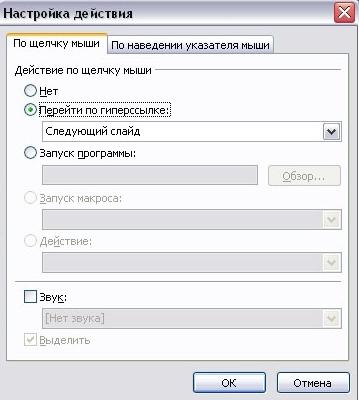
- Теперь запустим демонстрацию презентации.
- Обратите внимание, вы можете перемещаться по презентации автоматически, не используя управляющие кнопки. Исправим положение. Показ слайдов – Настройка презентации – Показ слайдов – Автоматически (полный экран). Добавим на титульный слайд кнопкуНастраиваемая – Переход к следующему слайду. Откроем контекстное меню для этой кнопкиДобавить текстовую строкуи впишемСтарт. Выход из презентации нажатие кнопкиESCна клавиатуре.

- Еще раз запустим Демонстрацию презентации. Прекрасный результат.
Контрольные вопросы:
- Как создать управляющую кнопку?
- Как настроить переход например, с 1 слайда к слайду № 5?
- Как озвучить переход по кнопке?
Лабораторная работа № 6 MS PowerPoint «Сохранение и подготовка презентации к демонстрации»Выполнив задания этой темы, вы научитесь:
- Создавать заметки к слайду;
- Настраивать время показа презентации;
- Настраивать режимы демонстрации презентации;
- Сохранять презентацию в различных вариантах.
Заметки к слайдусоздаются путем ввода текста в специальном окне, расположенном в нижней части основного окна (1). Выбрав подходящий масштаб отображения, можно одновременно видеть на экране слайд и иметь возможность вводить сопроводительный текст.  Заметки могут использоваться докладчиком во время презентации или служить для получения печатного раздаточного материала. При печати заметок уменьшенная копия слайда располагается в верхней части страницы, тогда как в нижней части отображается содержимое заметок к данному слайду (2).
 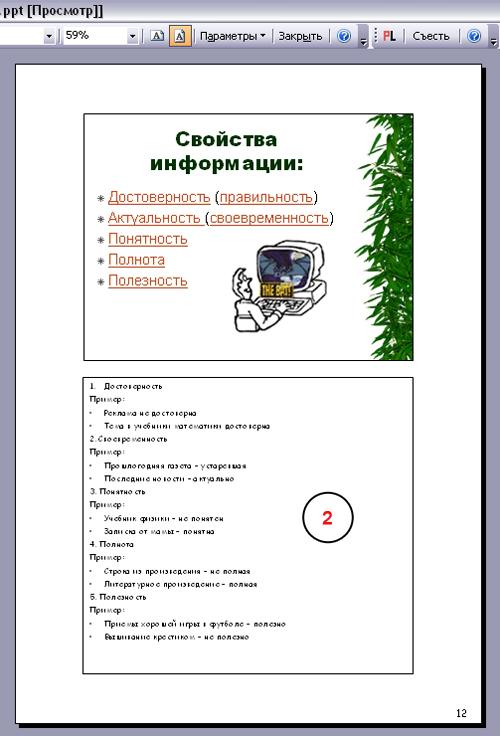 Определение времени показа Если презентация подготовлена как автономная с автоматическим продвижением по слайдам (слайд-фильм), тогда для каждого объекта и слайда следует определить время его нахождения на экране. Это можно сделать путем указания нужного времени на панели Переход слайдаили с помощьюПроведение репетиции, запустив опциюНастройка времени.
  В последнем случае запускается презентация и включается счетчик времени. Двигаясь от слайда к слайду вручную через необходимые промежутки времени здесь следует имитировать реальный просмотр слайд-фильма, прочитывая или проговаривая, если нужно, имеющийся на слайде текст. Счетчик автоматически фиксирует время нахождения каждого объекта и слайда на экране и записывает это в презентацию. Зафиксированные параметры будут в дальнейшем использоваться при показе в режиме по временис автоматическим продвижением по слайдам. При настройке времени в левом нижнем углу каждого слайда можно видеть плановое время нахождения слайда на экране в случае показа презентации в режимепо времени.Настройка режима демонстрации Последним шагом в подготовке презентации является задание параметров показа презентации. Данные параметры собраны в окне Настройка демонстрации. Здесь определяется:
- будет ли демонстрация осуществляться в автоматическом режиме или под управлением человека (докладчика или пользователя)
- будет ли демонстрация делаться со звуковым сопровождением или без него
- нужно ли использовать назначенные эффекты анимации
- какие слайды будут включены в показ
- будет ли делаться продвижение по слайдам в соответствии с назначенным временем или по нажатию клавиш
- с каким качеством демонстрировать слайды.
Программой предусмотрены три основные режима демонстрации:
- Режим управления докладчиком
- Режим управления пользователем
- Автоматический режим
Сохранение презентации Презентация сохраняется в виде файла. Существуют различные подходы к сохранению презентации в зависимости от цели, с которой делается сохранение. Самые распространенные варианты:
- сохранение с возможностью последующего развития и модификации (формат .ppt)
- сохранение для показа (формат .pps)
- сохранение презентации для публикации в Интернет (формат .htmlили .mht)
- сохранение слайдов в виде отдельных графических файлов (форматы графических файлов)
- сохранение в качестве шаблона для разработки других презентаций.
 В первом случае презентация сохраняется в полном объеме в файле с расширением .ppt. Таким образом, сохраненная презентация может в дальнейшем модифицироваться и развиваться (конечно, с помощью программы PowerPoint 2003). При сохранении в данном формате можно выбрать версию программы PowerPoint 2003, для которой будет сохранена презентация. Сохранение презентации в формате.ppsделается с целью максимально подготовить презентацию к показу. В данном случае предполагается, что на компьютере, где будет демонстрироваться презентация, имеется либо программа PowerPoint 2003, либо программа PowerPoint 2003 Viewer 2003. Последняя предназначена для просмотра презентаций, подготовленных в PowerPoint 2003 без использования самой программы PowerPoint 2003. Такой программой могут пользоваться люди, которые не имеют PowerPoint 2003, но хотят просматривать презентации, подготовленные с помощью программы PowerPoint 2003. При запуске просмотра презентации в формате.ppsне открываются рабочие окна программ, а сразу начинается показ слайдов. Файл презентации можно сохранить в специальном формате, в котором презентация всегда будет открываться в режиме показа слайдов. Для сохранения файла презентации в данном формате выполните командуФайл-Сохранить как. В окнеСохранение документаперейдите к папке, в которую сохраняется файл, в раскрывающемся спискеТип файлавыберитеДемонстрация Microsoft PowerPoint 2003 (*.pps), при необходимости в полеИмя файлавведите имя файла, после чего нажмите кнопкуСохранить. В том случае, когда требуется опубликовать презентацию в Интернет, обеспечивая тем самым широкий доступ к презентации всем пользователям сети, следует сохранить презентацию в специальном формате.htm (.html) или .mht (.mhtl). Для публикации презентации в Интернет в менюФайл—Сохранить как web-страницу.
12.08.2019 561.15 Кб 0 Лабораторная работа №1 однополуп выпрям.doc
12.04.2015 207.05 Кб 10 Лабораторная работа №1(full).pdf
12.04.2015 74.24 Кб 21 ЛАБОРАТОРНАЯ РАБОТА №5..doc
12.04.2015 897.54 Кб 13 Лабораторная работа №71,72,73.doc
12.04.2015 263.39 Кб 11 Лабораторные работы №14, 15, 16, 17.pdf
12.04.2015 3.57 Mб 72 Лабораторные работы(ИВТ).doc
12.04.2015 1.85 Mб 11 Лабораторные работы_1.doc
12.04.2015 82.94 Кб 41 Латинская юридическая терминология.doc
12.04.2015 170.41 Кб 45 Латинские пословицы и крылатые выражения.pdf
12.04.2015 338.77 Кб 16 лексикология.rtf
15.03.2016 3.69 Mб 41 Лекции 01-16.pdf
Ограничение
Для продолжения скачивания необходимо пройти капчу:
Настройка разметки образца
В этом видео описано, как изменить разметку образца слайдов. PowerPoint предлагает множество вариантов разметки по умолчанию. Некоторые из них вам пригодятся, а другие можно удалить, чтобы упростить структуру презентации.
Удаление макета слайда
- В области эскизов слайда под образцом слайдов щелкните правой кнопкой мыши каждый макет слайда, который вы хотите удалить, и выберите команду Удалить макет в контекстном меню.
7.2.1.3. Microsoft Powerpoint
Презентация (presentation (англ.) – представление (рус.).
Система демонстрации графики MS PowerPoint позволяет просто и быстро подготовить разнообразный презентационный материал высокого качества
Презентация PowerPoint включает: раздаточные материалы (выдачи), цветные и черно-белые прозрачные пленки, электронные презентации, тезисы доклада. Презентация может походить на экране компьютера (в пределах одной комнаты), на большом экране (в одном зале), в локальной сети (внутри организации), в глобальной сети (широкое вещание).
Способы создания презентаций
При запуске PowerPoint открывается диалоговое окно, в котором пользователю предлагается открыть готовую презентацию или создать новую презентацию одним из 3 способов:
• с помощью Мастера Автосодержания или шаблона презентации;
• с помощью шаблона оформления;
• вручную (на основе шаблона Новая презентация).
Мастер автосодержания
Мастер проведет вас по трем диалоговым окнам, в которых вы выберите нужные вам параметры. В результате получится условная презентация, выдержанная в определенном стиле и содержащая условный текст, ее нужно будет немного доделать
В стартовом окне выберите переключатель Мастер автосодежания. Появится информационное окно мастера ? Далее.
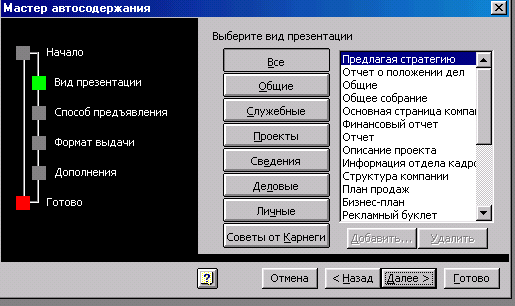
В первом окне нужно выбрать Вид и Тип презентации (напр. Деловые – Рекламный буклет) ? Далее.
В следующем окне выбирается Способ вывода презентации, на экран или в Интернет, в зависимости от этого выбирается Формат выдачи (на экран).
В последнем окне нужно указать Заголовок презентации и дополнительные данные. Нажать кнопку Далее ? Готово.
Создание презентации на основе шаблона оформления
Дать команду Файл ? Создать, открыть вкладку Презентации
Выбрать Шаблон оформления и нажать Enter.
Если оформление готовой презентации вас не устраивает, можно изменить шаблон оформления: Формат ? Применить оформление. Выбрать новый шаблон оформления и нажать Еnter.
Для добавления в презентацию нового слайда надо нажать кнопку/картинку «новый слайд» на панели Стандартные или выбрать команду Вставка ? Новый слайд.
Если презентация создается на основе шаблона оформления, новый слайд создается автоматически.
Самостоятельное создание презентации:
1) создание слайда начинается c выбора автомакета;
2) миниатюра автомакета и описание подсказывают, какие объекты будут размещены на слайде;
3) автомакет ранее созданного слайда можно изменить в любое время, выбрав ФорматРазметка слайда
Созданный слайд размечается в соответствии с выбранным автомакетом, т. е. на слайде располагаются специальные объекты, с помощью которых вводится выбранный тип данных (например, маркированный текст и таблица). Все автомакеты, кроме пустого, предполагают ввод заголовка слайда.
Для заполнения слайда достаточно щелкнуть по одному из объектов разметки и ввести информацию.
При создании слайда можно использовать различную информацию:
1) простой текст;
2) маркированный текст;
4) графические объекты (рисунки, диаграммы).
Если необходимо добавить новый текстовый объект – выбираем Вставка ? Надпись. В появившееся поле вводим текст и форматируем с использованием всех стандартных приемов
Создание таблицы
В меню Вставка дать команду Рисунок ? Таблица Microsoft Word
Ввести в появившемся приглашении число строк и столбцов и нажать ОК.
Режимы просмотров слайдов.
1) первая кнопка – Режим слайдов. Позволяет просматривать слайды по одному в порядке появления;
2) вторая Режим структуры. Видно больше текста;
3) затем Режим сортировщика слайдов. Позволяет увидеть всю презентацию в внести изменения;
4) режим страниц заметок. Отображает заметки, которые вы добавляете к слайдам;
5) показ слайдов
Перемещать, копировать, удалять слайды удобнее всего в Режиме сортировщика слайдов
Для копирования слайда также можно предварительно дать команду Вставка/Дублировать слайд, а уже затем перенести копию на нужное место
Удаление слайда: выделить и нажать на клавишу Delete.
В режиме сортировщика слайдов нельзя редактировать содержание, но можно проводить некоторые операции сразу для нескольких выделенных слайдов. Например, можно изменить разметку выделенных слайдов (Формат/разметка слайда)
Печать
Команда Колонтитулы из меню Вид позволяет поместить на образцы следующие элементы:
1) вкладка Слайд:
а) нижний колонтитул;
б) дату и время печати;
в) номер слайда (страницы);
2) вкладка Заметки и выдачи, позволяет выбрать способ размещения презентации на печатной странице.
В окне Печать необходимо выбрать на чем печатать (тип и название вашего принтера), диапазон печати (какие слайды печатать), какую форму представления печатать (заметки, слайды, 1 или несколько на листе), в каком количестве печатать (число копий), как печатать (обрамление слайдов).
Эффекты анимации
Под анимацией в РРТ понимается специальный визуальный или звуковой эффект, сопровождающий появление объекта на экране, а также установление последовательности построения объектов на слайде.
Для создания анимации в меню Показ слайдов надо выбрать команду Настройка анимации.
Можно изменить порядок анимации, задать порядок и время анимации, выбрать эффект и просмотреть его.
Смена слайдов
Команда Переход слайда из меню Показ слайдов позволяет определить, каким образом происходит переход от одного слайда к другому. Задавать переходы удобнее в Режиме сортировщика слайдов:
1) выделить слайды, для которых планируется одинаковый переход;
2) нажать на панели Сортировщик слайдов кнопку Переход слайдов;
3) в открывшемся диалоговом окне задать параметры перехода.
Подготовка к презентации
Параметры, связанные с показом презентации задаются с помощью команды Показ слайдов/Настройка презентации.
В окне Настройка презентации выбираются:
1) способ показа слайдов;
2) способ смены слайдов;
3) диапазон показа.
Репетиция
Для задания времени показа слайда удобно провести репетицию, в процессе которой запоминает, сколько времени демонстрируется тот или иной слайд.
Нужно выбрать из меню Показ слайдов – Настройка времени или нажать на кнопку Настройка времени на панели Сортировщик слайдов.
При этом появляется панель Настройка времени:

– настройка времени.
Проведение презентации
Для демонстрации презентации используется кнопка перехода в режим Показ слайдов. Демонстрация начнется с текущего слайда.
Для того, чтобы демонстрация началась с 1 слайда, надо дать команду Вид/Показ слайдов или Показ слайдов/Начать показ, или нажать кнопку внизу слева:

– показ слайдов.
Любой слайд можно исключить из текущего показа:
1) в Режиме сортировщика слайдов выделить слайд, который нужно скрыть;
2) показ слайдов – Скрыть слайд или нажать кнопку;
3) номер слайда будет зачеркнут;
4) показать скрытый слайд – Переход / Скрытый.
Управление ходом демонстрации осуществляется мышью или специальной кнопкой на экране. При этом открывается меню, которое позволяет гибко управлять процессом демонстрации слайдов.
Например, Указатель / Перо – можно рисовать на экране, чтобы его «положить», надо снова выбрать стрелку.
Экран / Стереть карандаш – можно стереть заметки, сделанные пером.
Основные правила:
1) все должно быть просто;
2) текст легко читаем и понятен;
3) краткие лаконичные фразы;
5) докладчик дает пояснения;
6) размер текста – зависит от величины экрана и аудитории никогда не меньше 14
Придерживайтесь одного фона. Фон – это декорация для информации.
Установите декорации и больше их не трогайте!
Если вы пользуетесь проектором:
1) светлый текст на полутемном фоне;
2) свет притягивает взгляд;
3) старайтесь ослепить публику не графикой и стилем, а информацией. Содержание в данном случае важнее формы;
4) не выравнивайте маркированный список по центру. Это делает текст неровным и сложным для чтения.
Помните!
• Избегайте заглавных букв, сложно читать.
• Одна из основных ошибок при создании презентаций состоит в большом количестве информации на экране. Аудитория будет отвлекаться на чтение текста, а не слушать докладчика, как вы сейчас и делаете. Говорят, публика более восприимчива к словам, а не тексту.
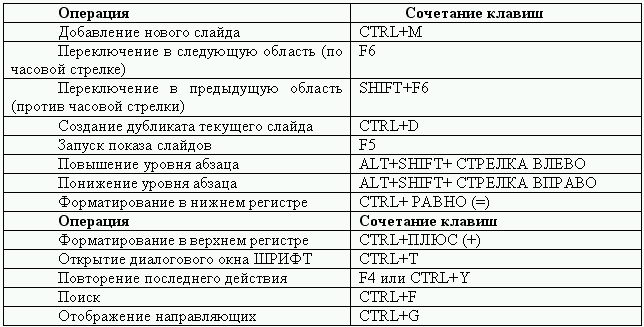
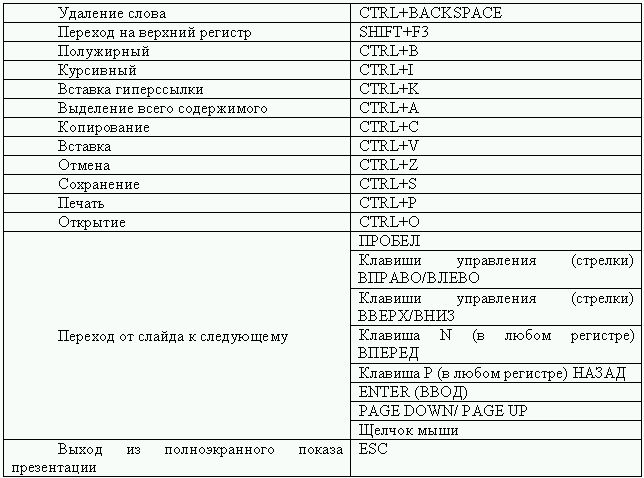
Рис. 8. Горячие клавиши для PowerPoint.
Данный текст является ознакомительным фрагментом.
Продолжение на ЛитРес
Читайте также
«Реальные» активы Америки на примере GM и Microsoft
«Реальные» активы Америки на примере GM и Microsoft Тезисы Что касается того, как можно выяснить, что у США уже давно нет никакой собственности, так это очень легко. Берете вот эти отчеты:http://www.bea.gov/national/nipaweb/Ni_FedBeaSna/Index.aspи считаете капитал и активы корпораций нарастающим итогом
7.2.1.1. Microsoft Word
7.2.1.1. Microsoft Word Многие организации используют формат документов Word как стандарт обмена текстовой документацией. Кроме традиционных текстов в Word можно создавать Web – страницы, рисунки, гипертекстовые и электронные документы, письма для электронной почты.Программа сразу же
7.2.1.2. Microsoft Excel
7.2.1.2. Microsoft Excel Документ Ехсеl называется рабочей книгой. Рабочая книга представляет собой набор рабочих листов, каждый из которых имеет табличную структуру и может содержать одну или несколько таблиц. В окне документа в программе Ехсеl отображается только текущий рабочий
7.2.1.4. Microsoft Access
7.2.1.4. Microsoft Access В каждой области деятельности создаются собственные базы.База данных (БД) – это совокупность взаимосвязанных и упорядоченных данных, которая обеспечивает их оптимальное использование в определенной области человеческой деятельности.С точки зрения
Следует ли Microsoft закрыть свою программу MVP?
Следует ли Microsoft закрыть свою программу MVP? Так стоит ли прекращать программы, в которых используют узлов сети? Должен ли я отправлять сигнальные экземпляры книги выбранным наугад, а не более влиятельным блогерам? Следует ли Microsoft закрыть программу MVP? Думаю, нет.
Пример из практики Microsoft: добро пожаловать, гении!
Пример из практики Microsoft: добро пожаловать, гении! Компания в цифрах и фактах:• Сфера деятельности: информационные технологии – разработка программного обеспечения• Расположение: Редмонд (шт. Вашингтон)• Год основания: 1975• Биржевое обозначение: MSFT• Количество
Глава 4 Головоломки, которые использует в интервью Microsoft
Глава 4 Головоломки, которые использует в интервью Microsoft Подразумевается, что вопросы, которые использует корпорация Microsoft, когда интервьюирует кандидатов, – это секрет, однако я быстро понял, что эту тайну никогда не удавалось надежно сохранить. «Дорогой, и о чем они
Откуда Microsoft берет свои головоломки?
Откуда Microsoft берет свои головоломки? Головоломки и вопросы, которые используются Microsoft в интервью, скорее можно сравнить с ДНК, находящейся на периферии, в митохондриях, а не в ядрах клеток. Официального «утвержденного наверху» списка этих вопросов не существует.
Сервис Microsoft Advertising Intelligence[25]
Сервис Microsoft Advertising Intelligence[25] В 2011 году Google закрыла лабораторию экспериментальных разработок Google Labs и многие полезные продукты были удалены из доступа. И тогда на помощь пришла Microsoft с множеством продуктов, объединенных под названием Microsoft Advertising Intelligence.Это плагин формата
Преимущества совместного использования редактора Google AdWords и Microsoft Excel
Преимущества совместного использования редактора Google AdWords и Microsoft Excel Использование электронной таблицы совместно с редактором Google AdWords позволяет импортировать большие объемы информации в аккаунт AdWords, не затрачивая большого количества времени и усилий. Сложная работа
Как насчет Microsoft?
Как насчет Microsoft? Позвольте признать с самого начала, что, насколько мне известно, в Microsoft никогда не придерживались нишевой стратегии, за которую я так активно ратую. Там не действовали подобно тому, как действовали в Нормандии. Вместо этого там последовательно
Microsoft: на гребне волны
Microsoft: на гребне волны Приятно смотреть, как тяжеловесная, скучная компания демонстрирует свою креативную, веселую сторону, да еще и в духе современности.• Отличное использование ссылок. С помощью этого впечатляющего джеба Microsoft продвигает продукт, называемый Fresh Paint –
Давайте-ка поговорим минутку о PowerPoint
Давайте-ка поговорим минутку о PowerPoint Главный вопрос, который вы должны задать самому себе: «PowerPoint – да или нет?» А если «да», тогда «Как часто его использовать?». PowerPoint – классический пример программы, которая сберегает рабочее время и заставляет нас больше работать.PowerPoint
5. Презентация без PowerPoint Простые рисунки и графические заготовки
5. Презентация без PowerPoint Простые рисунки и графические заготовки Презентационные программы во главе с вездесущим PowerPoint привели к визуальному взрыву в сфере бизнеса. Слайды стали почти обязательным инструментом коммуникации во многих организациях. При их помощи
PowerPoint не ведет, а толкает
PowerPoint не ведет, а толкает Но, невзирая на достоинства и гибкость, презентационные программы в руках большинства не помогают организовать активную работу группы, поскольку, по сути, они толкают, а не ведут. Что я имею в виду? Мы в The Grove проводим семинары по фасилитации групп,