Как исправить проблему с explorer.exe в Windows 10
Explorer.exe – основной процесс оболочки операционной системы Windows, который отвечает за отображение рабочего стола, панели задач, папок и файлов. Он играет важную роль в работе операционной системы, и если этот процесс останавливается или работает неправильно, пользователь может столкнуться с рядом проблем.
Существует несколько причин, по которым может возникнуть проблема с explorer.exe. Ошибки в системных файлах, вирусная атака, конфликты программного обеспечения, несовместимые обновления или выключение процесса случайно или намеренно – все это может привести к проблемам с explorer.exe.
В этой статье мы рассмотрим несколько способов восстановить explorer.exe в Windows 10 и исправить возможные ошибки. Мы предоставим инструкции по восстановлению файлов системы, проверке наличия вирусов, проверке целостности системных файлов и другим действиям, которые помогут вам восстановить нормальную работу explorer.exe.
Обратите внимание: перед выполнением любых действий в системе Windows 10, особенно связанных с системными файлами или реестром, рекомендуется создать точку восстановления или резервную копию данных. Это позволит вам откатить изменения, если что-то пойдет не так.
Как восстановить explorer.exe в Windows 10
- 1. Перезапустить explorer.exe
Простейший способ — перезапустить процесс explorer.exe. Для этого нужно открыть диспетчер задач. Нажмите комбинацию клавиш Ctrl + Shift + Esc или Ctrl + Alt + Delete и выберите «Диспетчер задач». В открывшемся окне найдите процесс «Проводник Windows» (или «explorer.exe»), выделите его и нажмите «Завершить задачу». После этого выберите в меню «Файл» пункт «Запустить новую задачу» и введите «explorer.exe», затем нажмите «ОК».
Иногда проблемы с explorer.exe могут быть вызваны вирусами или вредоносными программами. Проверьте компьютер на наличие вредоносных программ, запустив антивирусное ПО и проведя полное сканирование системы.
Если перезапуск explorer.exe не помог восстановить его работу, можно воспользоваться инструментом «Системная диагностика» в Windows 10. Откройте «Панель управления», выберите «Система и безопасность», затем «Администрирование» и «Системная диагностика». Запустите диагностику системы и следуйте инструкциям, чтобы обнаружить и исправить возможные проблемы с explorer.exe.
Если все предыдущие методы не помогли решить проблему с explorer.exe, можно попробовать выполнить восстановление системы. Этот инструмент позволяет вернуть компьютер к предыдущему рабочему состоянию, когда все работало правильно. Откройте «Панель управления», выберите «Система и безопасность», затем «Восстановление» и «Восстановление системы». Следуйте инструкциям мастера восстановления, чтобы выполнить процесс восстановления системы.
Следуя этим рекомендациям, вы сможете восстановить работу explorer.exe в операционной системе Windows 10 и вернуть стабильности и функциональность рабочего стола и панели задач.
Восстановление explorer.exe: причины и симптомы
Однако иногда может возникнуть ситуация, когда процесс explorer.exe завершается некорректно или не запускается вообще. Это может произойти по разным причинам:
- Неполадки в системе файлов и реестре.
- Вредоносное программное обеспечение или вирусы.
- Конфликт с другими установленными программами или драйверами.
- Ошибка в обновлениях операционной системы.
Отсутствие процесса explorer.exe показывает ряд характерных симптомов:
- Отсутствие рабочего стола и панели задач.
- Невозможность запуска файлов и программ через обозреватель файлов.
- Пропадают значки и ярлыки на рабочем столе.
- Замедленная или зависшая работа Windows.
- Системные ошибки и вылеты программ.
В случае обнаружения данных симптомов необходимо принять меры по восстановлению процесса explorer.exe для нормального функционирования операционной системы Windows 10.
Как восстановить explorer.exe в Windows 10 с помощью Task Manager
Если вам потребуется восстановить explorer.exe в Windows 10, вы можете воспользоваться менеджером задач, предоставляемым операционной системой. Следуйте инструкциям ниже, чтобы восстановить эксплорер с помощью Task Manager:
- Нажмите комбинацию клавиш Ctrl + Shift + Esc, чтобы открыть Task Manager.
- Перейдите на вкладку Подробности (в версиях Windows на русском языке она может называться Процессы).
- Найдите процесс explorer.exe в списке процессов.
- Выберите процесс explorer.exe и нажмите кнопку Завершить задачу внизу окна Task Manager.
- После завершения процесса explorer.exe нажмите на вкладку Файл в верхнем меню Task Manager.
- Выберите опцию Запустить новую задачу. В открывшемся окне введите explorer.exe и нажмите Enter.
После выполнения этих шагов explorer.exe должен быть успешно восстановлен, и вы сможете снова пользоваться рабочим столом и файловым менеджером операционной системы Windows 10 без проблем.
Если же проблема с explorer.exe возникает регулярно или не исчезает после выполнения указанных выше действий, рекомендуется обратиться к специалисту или проконсультироваться на форуме поддержки Microsoft для получения дополнительной помощи.
Восстановление explorer.exe с помощью командной строки
Если у вас возникли проблемы с файлом explorer.exe в Windows 10, вы можете восстановить его с помощью командной строки. Вот инструкция, как это сделать:
1. Откройте командную строку, нажав сочетание клавиш Win + X, а затем выбрав «Командная строка (администратор)» из контекстного меню.
2. В командной строке введите следующую команду и нажмите Enter:
| Задача | Команда |
|---|---|
| Остановить процесс explorer.exe | taskkill /f /im explorer.exe |
| Запустить процесс explorer.exe снова | start explorer.exe |
3. После выполнения этих команд ваш файл explorer.exe должен быть восстановлен, и вы сможете продолжить использовать операционную систему без проблем.
Если после восстановления explorer.exe проблема не решена, возможно, вам потребуется выполнить другие действия, такие как проверка системы на наличие вирусов или исправление поврежденных файлов операционной системы. Если вы не уверены, что делать, рекомендуется обратиться к специалисту или обратиться в службу поддержки Windows.
Использование PowerShell для восстановления explorer.exe
Шаг 1:
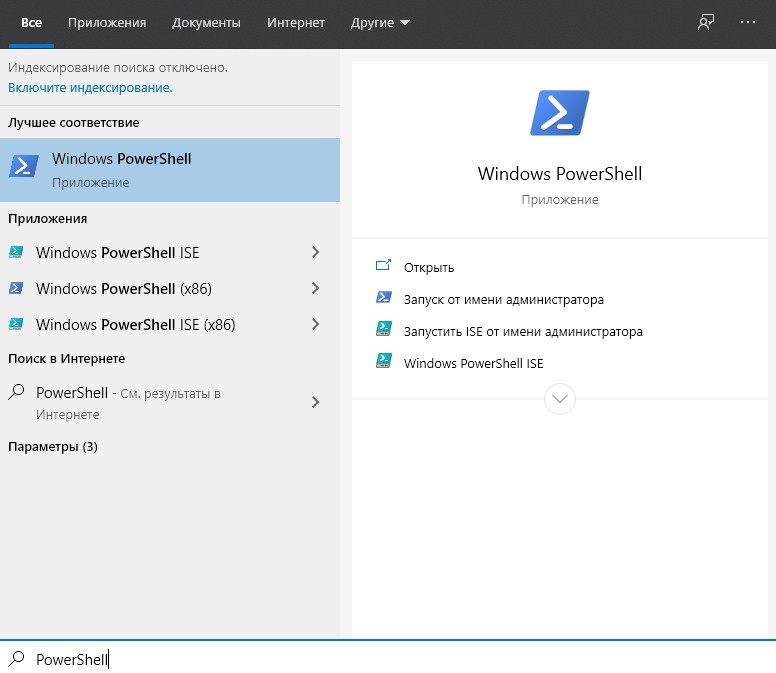
Откройте PowerShell. Для этого нажмите «Пуск» и введите «PowerShell» в поисковую строку. Затем щелкните правой кнопкой мыши на «Windows PowerShell» и выберите «Запустить от имени администратора». Это даст вам полный доступ к PowerShell.
Шаг 2:
Когда откроется окно PowerShell, введите следующую команду:
Эта команда остановит процесс explorer.exe.
Шаг 3:
Затем введите следующую команду:
Эта команда запустит процесс explorer.exe заново.
Шаг 4:
После ввода команды explorer.exe должен быть восстановлен. Если восстановление не произошло, можно попробовать перезагрузить компьютер и повторить все шаги снова.
Использование PowerShell для восстановления explorer.exe может быть полезным, если вы столкнулись с проблемами, связанными с файлом explorer.exe в Windows 10. Однако, перед использованием PowerShell, рекомендуется создать точку восстановления или полное резервное копирование системы, чтобы в случае нежелательных результатов можно было вернуть систему в предыдущее состояние.
Переустановка Windows 10 для восстановления explorer.exe
Если проблемы с explorer.exe в Windows 10 не удается решить другими способами, можно попробовать переустановку операционной системы. Переустановка Windows 10 поможет восстановить поврежденные или отсутствующие файлы, включая explorer.exe, и восстановить нормальное функционирование рабочего стола.
Важно: При переустановке Windows 10 все файлы, находящиеся на системном диске C:, будут удалены. Поэтому перед началом переустановки рекомендуется сделать резервную копию важных данных.
Для переустановки Windows 10 выполните следующие шаги:
- Откройте меню «Пуск» и выберите «Настройки».
- В открывшемся окне «Настройки» выберите «Обновление и безопасность».
- На вкладке «Восстановление» выберите «Начать» под разделом «Переустановка Windows 10».
- В появившемся окне нажмите на кнопку «Сохранить мои файлы» или «Удалить все», в зависимости от того, хотите ли вы сохранить личные файлы или полностью очистить диск.
- Следуйте инструкциям на экране для завершения процесса переустановки.
После завершения переустановки Windows 10 explorer.exe должен быть восстановлен и готов к работе.
Обратите внимание, что переустановка Windows 10 займет некоторое время, и вы можете потерять некоторые программы и настройки. Поэтому перед проведением данной процедуры рекомендуется создать резервную копию данных и убедиться, что у вас есть все необходимые установочные диски или файлы для установки программ после переустановки Windows 10.
Устранение проблем с explorer.exe: решение частых ошибок
| Ошибка | Решение |
|---|---|
| Explorer.exe не открывается при запуске | 1. Перезагрузите компьютер и проверьте, запускается ли explorer.exe после загрузки. |
2. Убедитесь, что explorer.exe не заблокирован антивирусным программным обеспечением или встроенной защитой Windows.
3. Проверьте наличие вирусов или вредоносных программ с помощью антивирусного сканера.
4. Попробуйте запустить explorer.exe вручную через диспетчер задач.
2. Выполните проверку на наличие ошибок диска с помощью инструмента «Проверка диска».
3. Отключите некоторые элементы интерфейса, такие как анимации или прозрачность.
4. Отключите сторонние программы и утилиты, которые могут вызывать конфликты с explorer.exe.
2. Оптимизируйте автозагрузку программ, отключив ненужные или ресурсоемкие приложения.
3. Очистите временные файлы и кэш браузера.
4. Выполните сканирование системы на наличие вирусов и вредоносных программ.
Устранение проблем с explorer.exe может потребовать некоторых знаний компьютерных навыков. Если вы не уверены, что делать, лучше обратиться за помощью к специалисту или поддержке Windows.
Как починить explorer exe в Windows 10
При использовании операционной системы Windows 10 вы, возможно, столкнулись с проблемами, связанными с explorer exe. Explorer exe – это процесс, отвечающий за работу планшетного меню Start и основных функций оболочки операционной системы Windows.
Ошибки explorer exe могут проявляться в различных формах, например, черный экран, мигание панели задач или даже полное отсутствие реакции на ваши команды. В любом случае такая ситуация мешает комфортному использованию компьютера, поэтому необходимо знать, как быстро восстановить explorer exe в Windows 10.
В данном руководстве мы рассмотрим несколько способов восстановления explorer exe. Мы охватим самые распространенные методы, которые могут помочь вам выявить и исправить проблему. Перед началом будьте уверены, что вы обновили операционную систему и установили все доступные обновления, так как многие проблемы с explorer exe могут быть исправлены путем установки последнего обновления.
Примечание: Перед проведением любых действий с explorer exe необходимо создать точку восстановления системы, чтобы иметь возможность вернуть все обратно в случае неудачи. Для этого перейдите в «Панель управления» -> «Система и безопасность» -> «Система» -> «Дополнительные параметры системы» -> «Восстановление системы».
Если вы столкнулись с проблемами, связанными с explorer exe в Windows 10, не паникуйте. В данном руководстве мы предоставим вам все необходимые инструкции по восстановлению explorer exe, чтобы вы могли быстро и безопасно решить проблему и вернуть нормальное функционирование операционной системы.
Способы восстановить explorer exe в Windows 10
Если приложение explorer.exe в Windows 10 начало работать некорректно или вообще перестало запускаться, существуют несколько способов его восстановить. Ниже приведены несколько методов, которые помогут вам вернуть нормальное функционирование explorer.exe.
- Перезапуск explorer.exe через Диспетчер задач: Откройте Диспетчер задач, нажав сочетание клавиш Ctrl + Shift + Esc. Перейдите на вкладку «Процессы». Найдите процесс «Проводник Windows» (explorer.exe), щелкните правой кнопкой мыши по нему и выберите «Завершить задачу». Затем выберите «Файл» в верхнем меню Диспетчера задач и нажмите «Запустить новую задачу». В поле «Открыть» введите «explorer» и нажмите «ОК». Это перезапустит explorer.exe и может решить проблему.
- Создание нового рабочего стола: Откройте Диспетчер задач, нажав сочетание клавиш Ctrl + Shift + Esc. Перейдите на вкладку «Приложения». Щелкните правой кнопкой мыши по рабочему столу и выберите «Новый рабочий стол». Затем выберите этот новый рабочий стол и запустите проводник через меню «Файл» — «Запустить новую задачу».
- Применение командной строки: Откройте командную строку, нажав сочетание клавиш Win + X и выбрав «Командная строка (администратор)». В командной строке введите следующую команду: «taskkill /f /im explorer.exe» (без кавычек), затем введите команду «start explorer.exe». Это завершит процесс explorer.exe и затем запустит его снова.
- Проверка наличия вирусов: Периодически explorer.exe может работать некорректно из-за вредоносных программ или вирусов. Прогоните антивирусное ПО, чтобы проверить и удалить возможные вирусы с вашего компьютера. Это может помочь восстановить работу explorer.exe.
- Обновление Windows 10: В некоторых случаях проблемы с explorer.exe могут быть связаны с проблемами в самой операционной системе. Проверьте наличие обновлений Windows 10 и установите все доступные обновления. Обновление операционной системы может решить проблему с explorer.exe.
Выберите один из предложенных способов или пробуйте их поочередно, пока не получите желаемый результат восстановления explorer.exe в Windows 10. Убедитесь, что вы выполняете эти действия с осторожностью и следуя указаниям, чтобы избежать возможных проблем или потери данных.
Использование командной строки
Если у вас возникли проблемы с открытием Explorer.exe и вы не можете использовать графический интерфейс, вы можете восстановить его с помощью командной строки. Вот несколько команд, которые могут помочь вам в этом процессе.
1. Запуск командной строки от имени администратора.
Чтобы выполнить эти команды, вам понадобится доступ к командной строке с правами администратора. Чтобы открыть командную строку от имени администратора, щелкните правой кнопкой мыши по значку Пуск и выберите «Командная строка (администратор)» или «PowerShell (администратор)».
2. Проверка целостности системных файлов.
Команда sfc /scannow позволяет проверить и восстановить поврежденные или испорченные системные файлы. Введите эту команду в командной строке и дождитесь окончания процесса сканирования.
3. Перезагрузка Windows Explorer.
Если по какой-то причине процесс Explorer.exe завершился или приостановил свою работу, его можно перезапустить с помощью команды taskkill /f /im explorer.exe && start explorer.exe. Эта команда принудительно завершит процесс Explorer.exe и перезапустит его.
4. Создание нового профиля пользователя.
Если перезапуск Windows Explorer не помог восстановить его работу, может быть полезно создать новый профиль пользователя. Для этого можно использовать команду net user [имя пользователя] [пароль] /add. Замените [имя пользователя] и [пароль] новыми значениями.
Надеемся, что эти команды помогут вам восстановить работу Explorer.exe и вернуть вашу операционную систему в нормальное состояние.
Переустановка файлов explorer exe
Если проблема с explorer.exe не решается другими способами, вы можете попробовать переустановить файлы explorer exe. Это может помочь восстановить неправильно функционирующий файл и исправить возможные ошибки.
Чтобы переустановить файлы explorer exe, выполните следующие шаги:
- Откройте диспетчер задач, нажав комбинацию клавиш Ctrl + Shift + Esc.
- В меню диспетчера задач выберите вкладку Файл и нажмите на Запустить новую задачу.
- Введите в поле команды cmd.exe и нажмите Enter для открытия командной строки.
- В командной строке введите следующую команду и нажмите Enter: sfc /scannow
- Дождитесь завершения сканирования и восстановления файлов. Этот процесс может занять некоторое время.
- После завершения процесса перезагрузите компьютер и проверьте, исправилась ли проблема с explorer.exe.
Если переустановка файлов explorer exe не помогла восстановить проблему, возможно, вам потребуется выполнить более глубокое восстановление системы или проконсультироваться со специалистом.
Восстановление системы до предыдущей версии
Если после обновления или изменения настроек ваш explorer.exe перестал работать корректно, вы можете восстановить систему до предыдущей версии, чтобы исправить проблемы.
Для этого следуйте инструкциям:
- Откройте меню «Пуск» и найдите «Параметры».
- В открывшемся окне выберите «Обновление и безопасность».
- Выберите вкладку «Восстановление» в левой части окна.
- В разделе «Восстановление» нажмите на кнопку «Начать» под заголовком «Восстановление данного ПК».
- В следующем окне выберите «Сохранить мои файлы» или «Удалить все».
- Нажмите на кнопку «Далее».
- Выберите предыдущую версию системы из списка и нажмите «Далее».
- Нажмите «Готово», чтобы начать процесс восстановления.
После завершения восстановления системы ваш explorer.exe должен работать как раньше. Важно отметить, что этот процесс может занять некоторое время, а также может потребоваться подключение к интернету для загрузки необходимых файлов.
Как вернуть пропавший Рабочий стол в ОС Windows 10 вместо плиток, 7 шагов

На Рабочем столе компьютера пользователь хранит важные файлы, папки и ярлыки, к которым предоставляется быстрый доступ. Периодически люди сталкиваются с проблемой, когда оформление пространства главного экрана меняется без видимых на то причин. Но перед тем, как вернуть Рабочий стол в операционной системе Windows 10 вместо плиток, следует разобраться, почему произошла замена.
Почему пропал Рабочий стол в Windows 10

В ситуации, когда исчезает рабочее пространство, пользователь (особенно неопытный) ощущает серьезный дискомфорт. Ведь без стандартного оформления становится невозможно взаимодействовать с устройством. Трудно найти нужную папку или файл. Виной всему могли стать следующие причины:
- случайное включение режима планшета;
- активация функции скрытия ярлыков;
- отключение Рабочего стола;
- ошибка при установке апдейта ОС;
- сбой Виндовса.
Чаще всего проблема заключается в том, что пользователь случайно изменил настройки оборудования. Для этого не обязательно открывать Параметры, ведь отдельные значения редактируются через нажатие горячих клавиш.
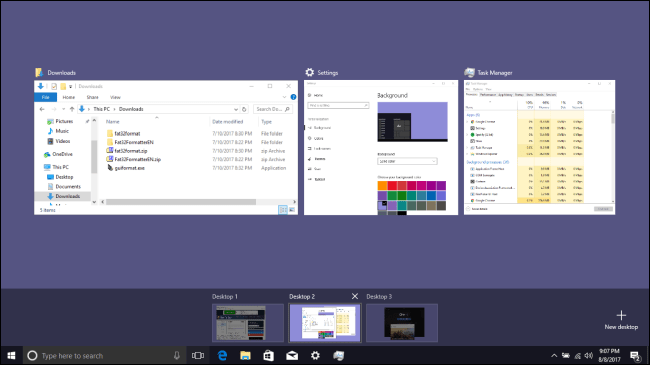
В то же время причинами ошибки нередко становятся сбои ОС, вызванные целым рядом дополнительных причин. Поэтому решение проблемы может отнять у пользователя немало сил.
Как его вернуть?
Разобравшись с возможными причинами, следует приступить к выполнению действий по восстановлению рабочего пространства. Рекомендуется начать с наиболее простых вариантов, которые быстро возвращают исходное состояние в случае изменения настроек.

Отключение режима планшета
Если вместо привычного интерфейса вы стали наблюдать на Рабочем столе плитки, то не исключено, что на компьютере активирован режим планшета. Это специальная опция, позволяющая с комфортом использовать ПК с сенсорным дисплеем. Однако для большинства людей опция является бесполезной и раздражающей.
Чтобы выйти из особого режима, нужно:
- Открыть «Параметры» (через меню «Пуск» или комбинацией клавиш «Win + I»).
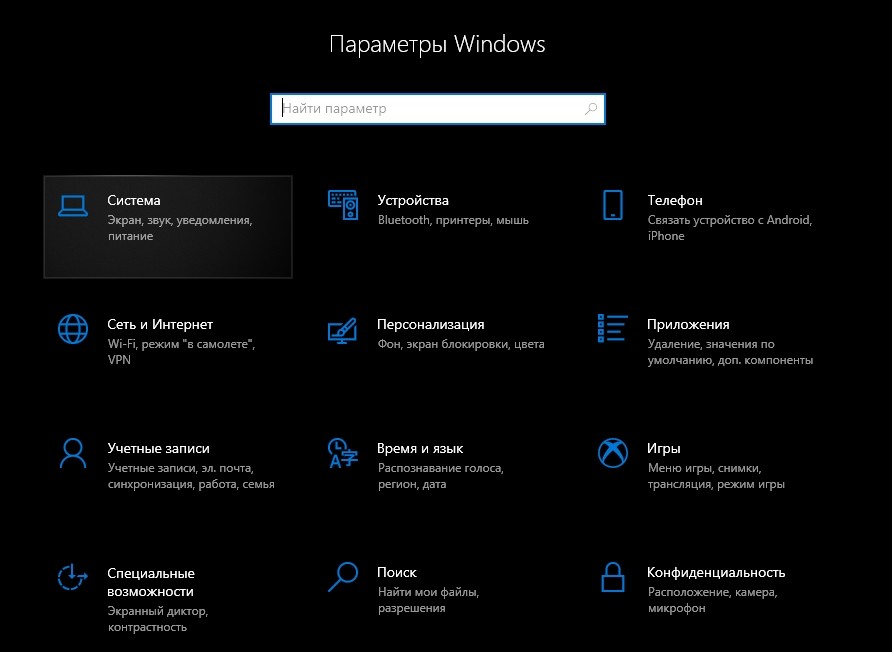
- Перейти в раздел «Режим планшета».
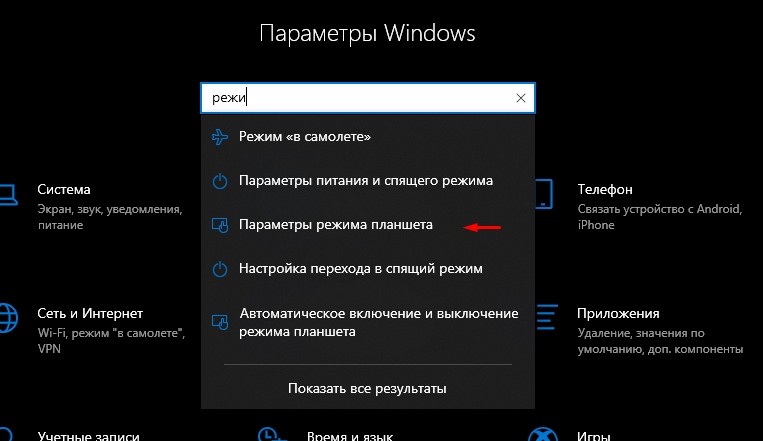
- Подтвердить использование режима обычного стола вместо планшета.
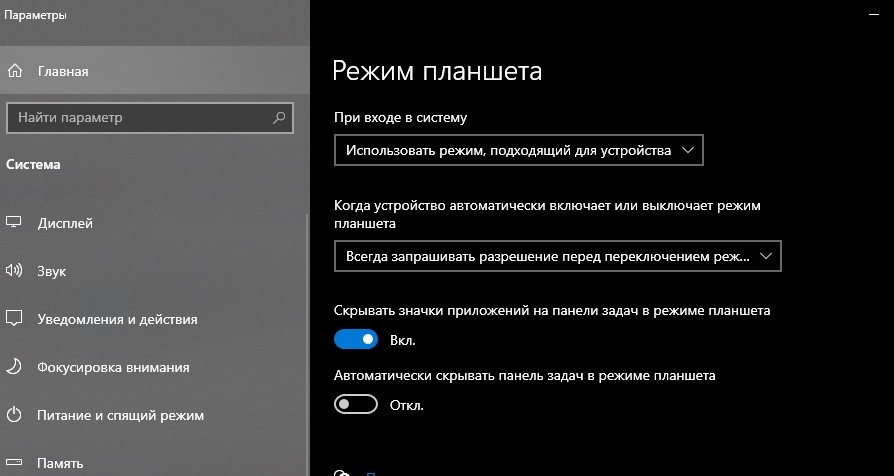
Важно. Если после перезапуска рабочее пространство снова изменится, активируйте параметр «Всегда спрашивать» в настройках режима планшета.
В ситуации, когда изменение настроек не помогает или стол пропадает по другой причине, необходимо обратиться к альтернативным вариантам развития событий.
Запуск процесса explorer.exe
Если вместо интерфейса главного экрана пользователь видит перед собой картинку черного света, необходимо активировать Рабочий стол. Проблема решается через Диспетчер задач. Восстановить исходные показатели можно следующим образом:
- Откройте ДЗ («Ctrl + Shift + Esc»).

- Кликните ЛКМ по вкладке «Файл».
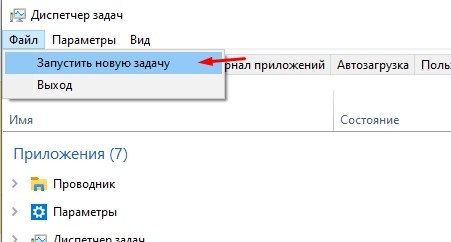
- Нажмите кнопку запуска задачи.
- Введите запрос «explorer.exe».
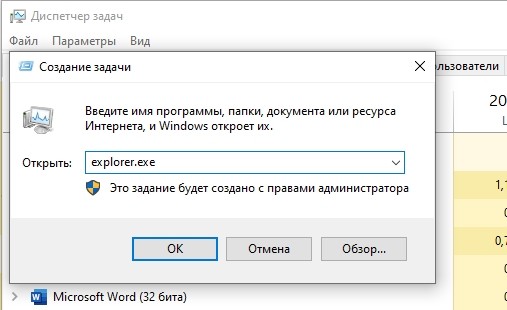
- Подтвердите выполнение операции.
Если данная инструкция не поможет, повторите операцию, но при этом отметьте галочкой пункт «Создать задачу с правами администратора» в окне, куда нужно вводить запрос «explorer.exe». Так у вас получится открыть рабочее пространство, которое при прочих равных сможет показать все имеющиеся значки.
Восстановление ОС
Это крайняя мера, к которой следует прибегать в последнюю очередь, если компьютер полностью слетел, или ни один из ранее рассмотренных способов не работает. Однако о ней необходимо рассказать как можно раньше, чтобы в процессе выполнения операции не возникло проблем.
Совет. В процессе восстановления системы удаляются все файлы, поэтому заблаговременно позаботьтесь о создании резервной копии.
Когда иных способов нет, действуйте по инструкции:
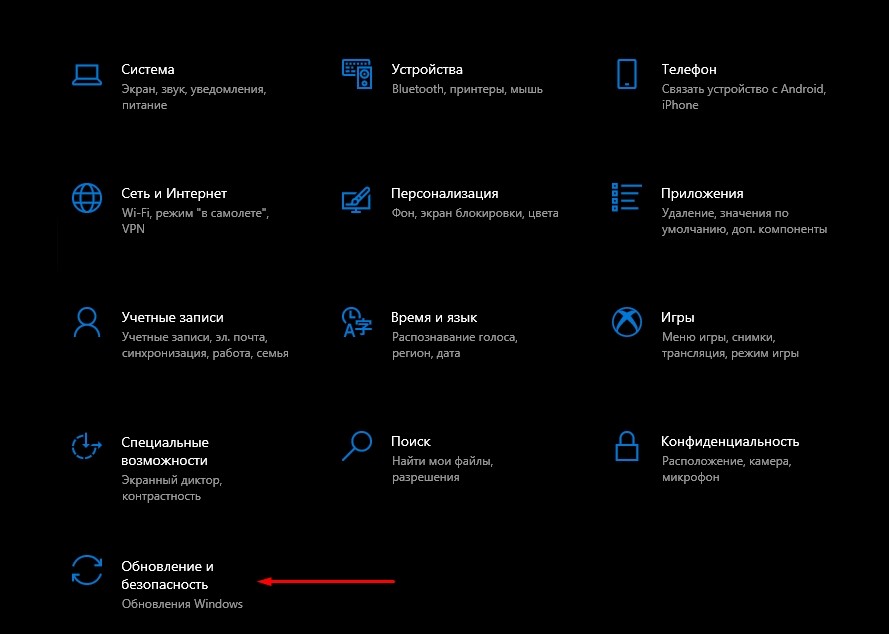
- Запустите «Параметры».

- Перейдите в раздел «Обновления и безопасность».
- Нажмите кнопку «Начать».
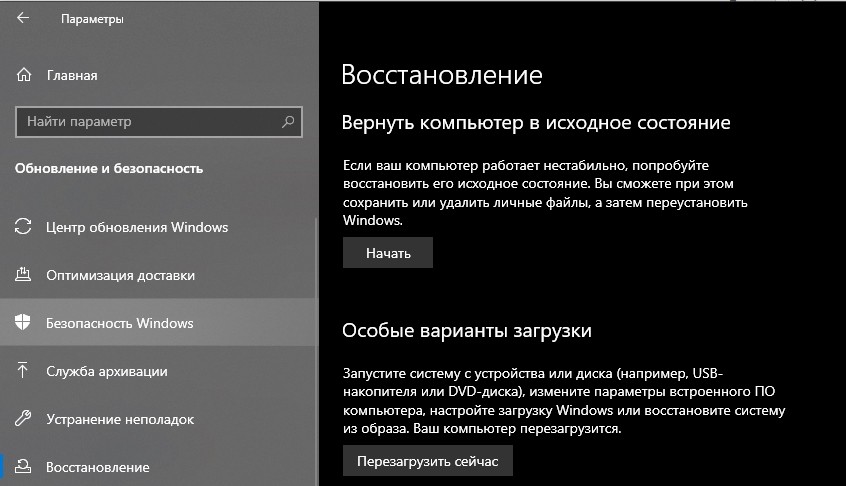
- Подтвердите выполнение операции.
После перезагрузки вам удастся вернуть прежний вид главного экрана. При этом со стола пропадут все ранее установленные иконки и папки. Так что перед выполнением подобной операции рассмотрите другие методы решения проблемы.
Конфигурирование реестра
Отличным способом включить обратно отображение Рабочего стола является редактирование реестра. Не исключено, что параметры были повреждены или случайно изменены. Для исправления ошибки потребуется:
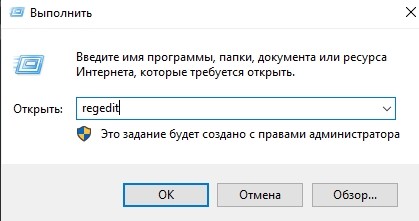
- Воспользоваться комбинацией «Win + R».
- Ввести команду «regedit», после чего нажать «ОК» или клавишу «Enter».
- Открыть в реестре папку «Winlogon».

- Проверить файл «Shell» на предмет того, чтобы во вкладке «Значение» был выставлен параметр «explorer.exe».
Если все в порядке, сразу переходите к следующему способу. А в случае, когда в разделе «Значение» стоит другой параметр, нужно дважды кликнуть по файлу ЛКМ, а затем изменить значение.

Важно. При неблагоприятном развитии событий отыщите в директории реестра HKEY_LOCAL_MACHINE\SOFTWARE\Microsoft\Windows NT\CurrentVersion\Image File Execution Options папку «iexplorer.exe» или «explorer.exe» и удалите ее.
Восстановление ярлыков
Когда на столе не отображается ни один ярлык, следует проверить настройки. Для этого используется такая инструкция:
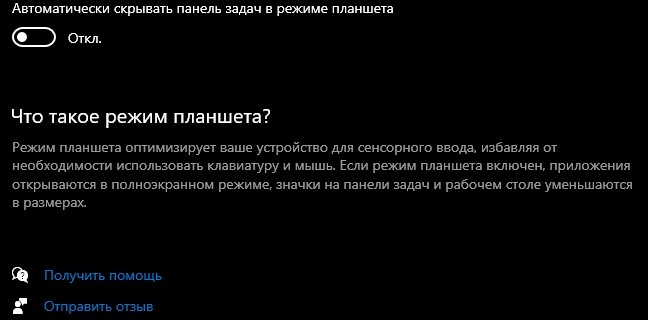
- Перейдите в параметры ОС.
- Откройте раздел «Режим планшета».
- Отключите параметры скрытия ярлыков и панели задач.
Если нужная вам информация все равно не появляется, обратитесь еще к нескольким методам решения проблемы. В итоге вам удастся исправить ошибку рабочего пространства.
Проверка на вирусы
Если Рабочий стол не показывает значки, нельзя сбрасывать со счетов вирусы. В процесс функционирования устройства могло вмешаться вредоносное ПО. Так что стоит обратиться к помощи специальных программ:
- Kaspersky;
- Avast;
- Web и другие.

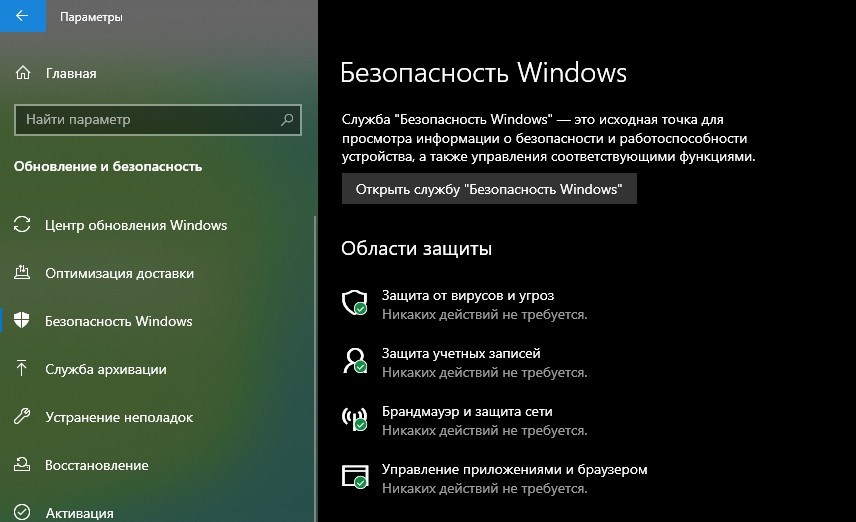
Указанные приложения являются платными. Поэтому иногда проверка на вирусы не включается. В таком случае рекомендуется воспользоваться встроенным защитником Windows (соответствующий пункт есть в «Параметрах»), который тоже способен выполнить тестирование.
Проверка на вирусы занимает 15-30 минут, в зависимости от объема накопителя и скорости чтения данных. В конечном итоге антивирус предложит удалить вредоносное ПО, что поможет вернуть обычный вид Рабочего стола.
Удаление обновлений
Когда Рабочий стол исчез на компьютере, и вместо него появился белый экран, следует рассмотреть вариант, при котором пользователь некорректно обновился, или операция была прервана:
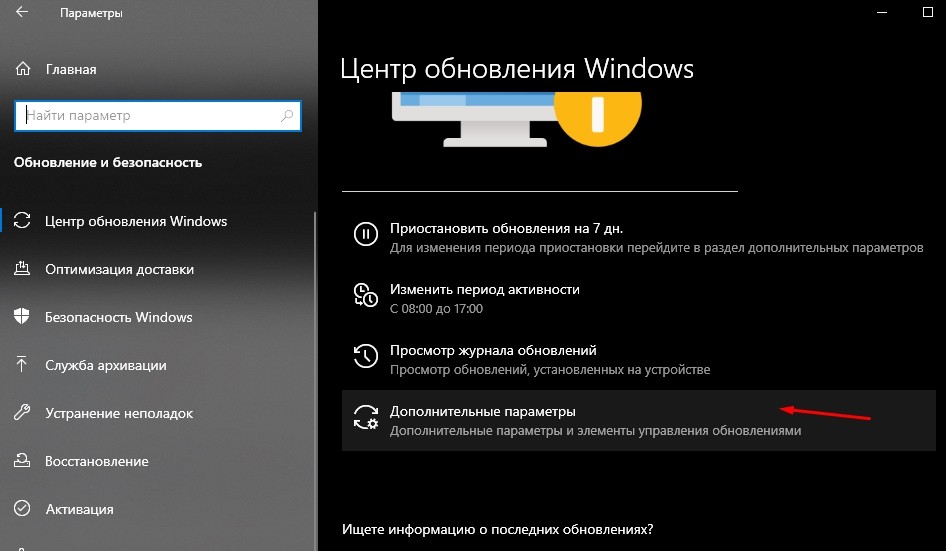
- Откройте «Параметры».
- Перейдите в раздел «Обновления и безопасность».
- Кликните по надписи «Дополнительные параметры», а затем выберите просмотр журнала обновлений.
- Нажмите «Удалить обновления», а затем избавьтесь от последних установленных апдейтов.

Чтобы закрепить изменения, необходимо перезагрузить ПК. Теперь на начальном экране должны отобразиться пропавшие значки.
Восстановление отдельных элементов
Также пользователи сталкиваются с ситуацией, когда Рабочий стол не пропадает, но исчезают отдельные компоненты. Далее предложены инструкции, позволяющие восстановить недостающие элементы.
Кнопка «Пуск»
Первое, что нужно делать в случае пропажи кнопки «Пуск», – запустить список текущих задач. Здесь потребуется выполнить несколько простых шагов:
- Кликните по вкладке «Файл» и выберите пункт «Создать новую задачу».
- Введите название «PowerShell», после чего подтвердите создание задачи с правами Администратора.
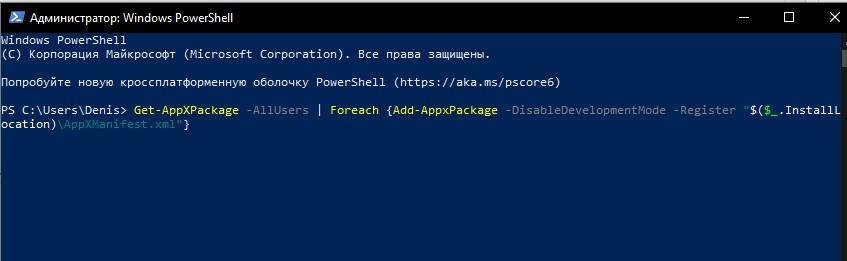
- Нажмите клавишу «Enter».
Меню «Пуск» должно сразу же вернуться. После перезапуска обязательно проверьте его функциональность.
Возвращение корзины
Файлы, которые удалил пользователь, изначально помещаются в «Корзину». Данный элемент располагается на Рабочем столе и, когда его нет, появляется масса неудобств. Для восстановления компонента нужно:
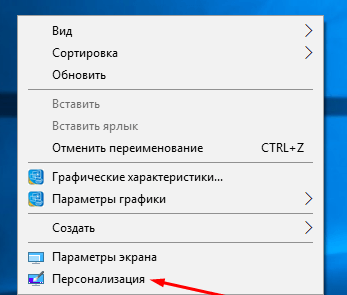
- Кликните ПКМ по пустой области главного экрана.
- Выберите пункт «Персонализация».
- Через вкладку «Тема» перейдите в раздел параметров стола.

- Отметьте галочкой пункт с «Корзиной».
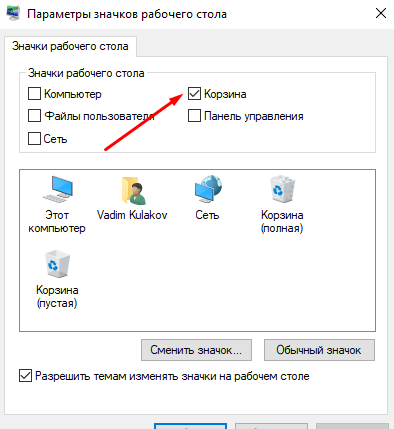
После сохранения настроек пропавший инструмент вернется на прежнее место. А если ничего не изменится, просто перезагрузите компьютер.
11 способов вернуть пропавшие значки с Рабочего стола в системе Windows 10
Рабочий стол – важнейший элемент интерфейса операционной системы. На нем располагаются иконки, которые предлагают доступ к разным папкам и приложениям ПК. Но иногда пользователи замечают, что у них пропали значки с Рабочего стола на компьютере Windows 10. В такой ситуации устройство оказывается практически непригодным для эксплуатации. Поэтому важно как можно скорее разобраться в причинах возникновения проблемы и решить ее.
Возможные причины проблемы

Ситуация, когда не отображаются значки на Рабочем столе, является крайне неприятной. Пользователи, впервые столкнувшиеся с подобной проблемой, попросту впадают в панику, не понимая, из-за чего это произошло. Но причины появления ошибки вполне объяснимы:
- значки отключены в настройках;
- прерван процесс «explorer»;
- вмешательство вредоносного ПО;
- ошибки реестра;
- активирован режим планшета;
- некорректная установка обновлений;
- отключение второго монитора.
Ни одна из выделенных причин не заставит пользователя поменять компьютер. Ведь проблема решается в несколько шагов. Главное – следовать требованиям инструкции.
Что нужно делать, чтобы вернуть иконки обратно на Рабочий стол
Рядовому пользователю бывает сложно понять, какая именно причина вызвала проблему. Поэтому рекомендуется действовать по порядку, начиная с наиболее простых вариантов.
С помощью контекстного меню
Если у вас пропали ярлыки, их можно с легкостью вернуть при помощи контекстного меню. Интерфейс представляет собой настройки Рабочего стола, с помощью которых значки включаются и выключаются. Для активации ярлыков понадобится:
- Кликнуть ПКМ по свободной области главного экрана.
- Навести курсор мыши на вкладку «Вид».
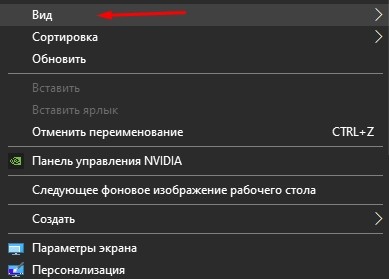
- Отметить галочкой пункт «Отображать значки рабочего стола».

После выполнения этих простых действий иконки должны вернуться. Если этого не произошло – возможно, вы случайно удалили ярлык программы с главного экрана. В таком случае предлагается создать его повторно:
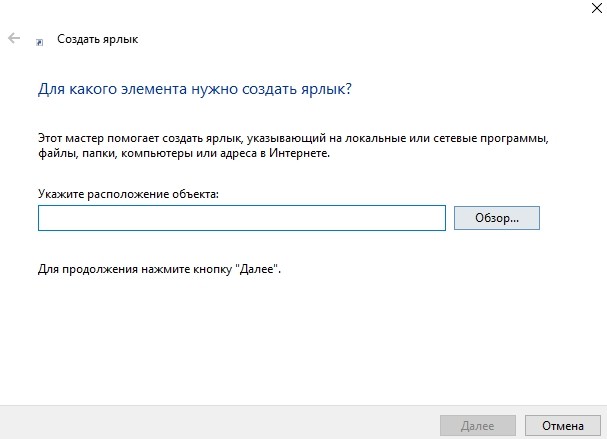
- Нажмите правую кнопку мыши, наведя курсор на свободную область.
- Перейдите в раздел «Создать».
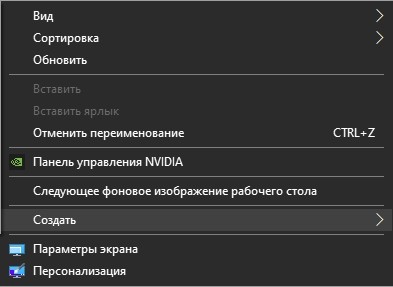
- Выберите «Ярлык».
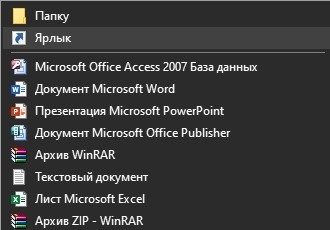
- Укажите путь к объекту (как правило, нужно найти exe-файл приложения в корневой папке).
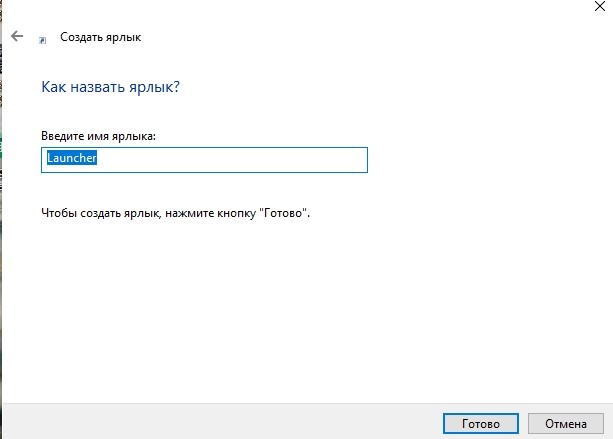
- Присвойте имя и сохраните изменения.
Чаще всего одним из предложенных методов проблему все-таки удается решить. Но иногда приходится обращаться к альтернативным вариантам.
В окне «Параметры»
Если у вас исчезли ярлыки, а восстановить их не получается, следует обратиться к разделу меню «Параметры». Здесь выставляются самые разные настройки. В частности, пользователь может вернуть значки файлов или системных разделов. Для выполнения операции понадобится:
- Нажать ПКМ, находясь на главном столе.
- Выбрать «Персонализация».
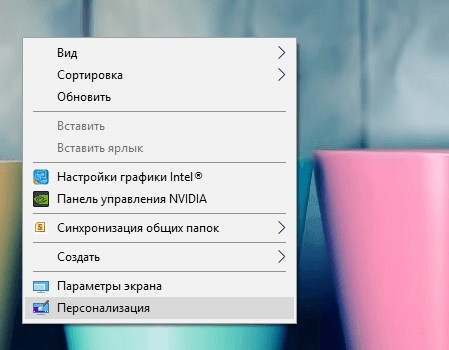
- Перейти в раздел «Темы», а затем – «Параметры значков рабочего стола».
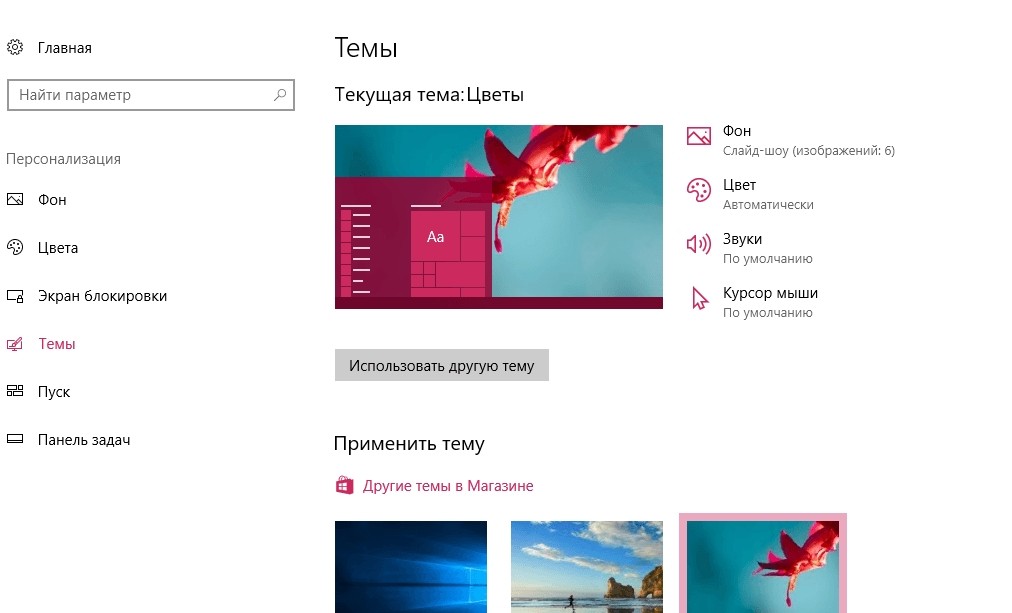
- В открывшемся окне нужно поставить галочки возле наименований пропавших элементов («Компьютер», «Корзина» и так далее).
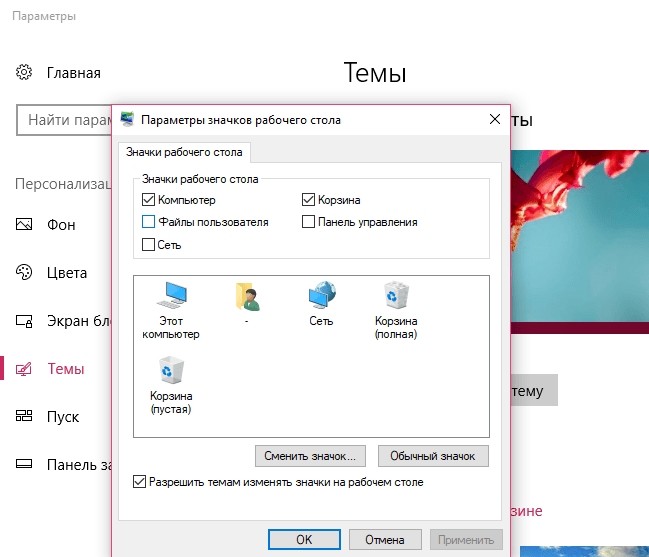
- Сохранить настройки.
Вернувшись на главный экран, проверьте, удалось ли вам решить проблему. Скорее всего, значки вернутся. Но даже в том случае, если этого не произойдет, в запасе останется немало вариантов исправления ошибки.
Исправление реестра для восстановления Рабочего стола
Восстановить ярлыки главного экрана можно через настройки реестра. Этот метод помогает в ситуации, когда в базе данных произошел сбой. Действовать нужно строго по инструкции, не пропуская ни один шаг:
- Нажмите клавиши «Win + R», чтобы запустить окно «Выполнить».

- Введите запрос «regedit».

- Наведите курсор на вкладку «Файл», расположенную в левом верхнем углу интерфейса.
- Кликните ЛКМ и выберите «Экспорт».
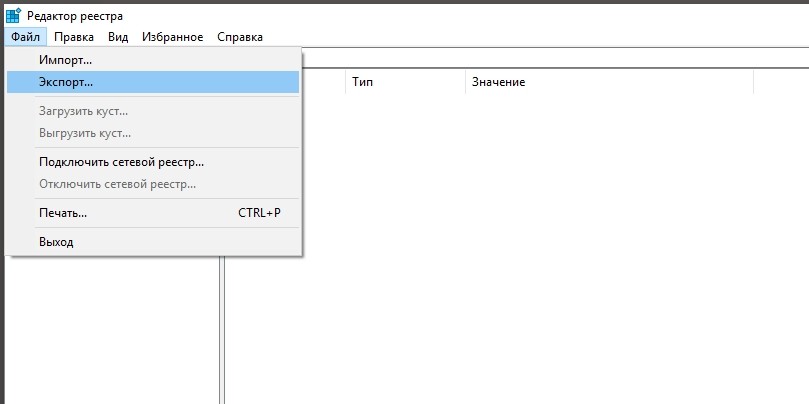
- Введите имя для файла и сохраните его (это будет резервная копия реестра на случай, если в процессе возникнут проблемы).
- Найдите папку «Winlogon» в реестре.

- Откройте файл «Shell».
- Присвойте значение «explorer.exe».

- Для файла «Userinit» установите значение «C:\Windows\system32\userinit.exe».
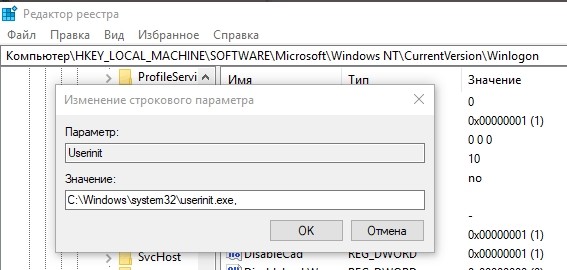
На заметку. После выполнения всех шагов на несколько секунд может появиться черный экран. Не стоит переживать, поскольку это – стандартное положение после изменения настроек реестра.
Для уверенности в том, что изменения вступили в силу, рекомендуется перезагрузить компьютер. Далее значки появятся в обязательном порядке. В случае неблагоприятного исхода можно воспользоваться другим методом.
Через Диспетчер задач
Причиной того, что на столе отсутствуют изображения и значки, может быть отключение процесса «explorer.exe». Диспетчер задач позволит узнать, так ли это на самом деле, и, при необходимости, запустить операцию. Действовать нужно по следующему сценарию:
- Одновременно нажмите клавиши «Ctrl + Shift + Esc».

- Откройте вкладку «Процессы».
- Найдите в списке «Проводник» и выделите его.

- Нажмите кнопку «Перезапустить».
- Теперь наведите курсор на вкладку «Файл», а потом нажмите «Запустить новую задачу».
- Пропишите значение «explorer.exe» и нажмите «ОК».

Совет. Если решить проблему таким образом не получится, попробуйте вписать запрос «explorer.exe» через окно «Выполнить».
Для уверенности стоит перезагрузить ПК. Тогда наверняка все значки будут восстановлены. Также можно рассмотреть другие способы устранения неполадок.
Выключение планшетного режима
Зачастую пропажа значков приложений с Рабочего стола связана с тем, что на компьютере активирован режим планшета. Как правило, эта опция используется на ПК с сенсорным экраном для более удобного управления. Для отключения специфического режима нужно:
- Откройте «Параметры» через меню «Пуск».
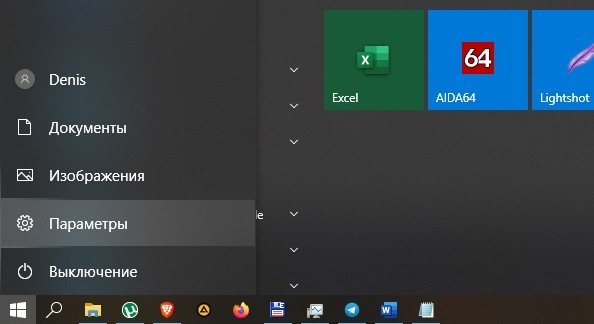
- Перейдите в раздел «Система», а затем – «Режим планшета».

- Установите значение «Всегда запрашивать разрешение перед переключением режима», а также «Использовать режим рабочего стола».
- Сохраните изменения.
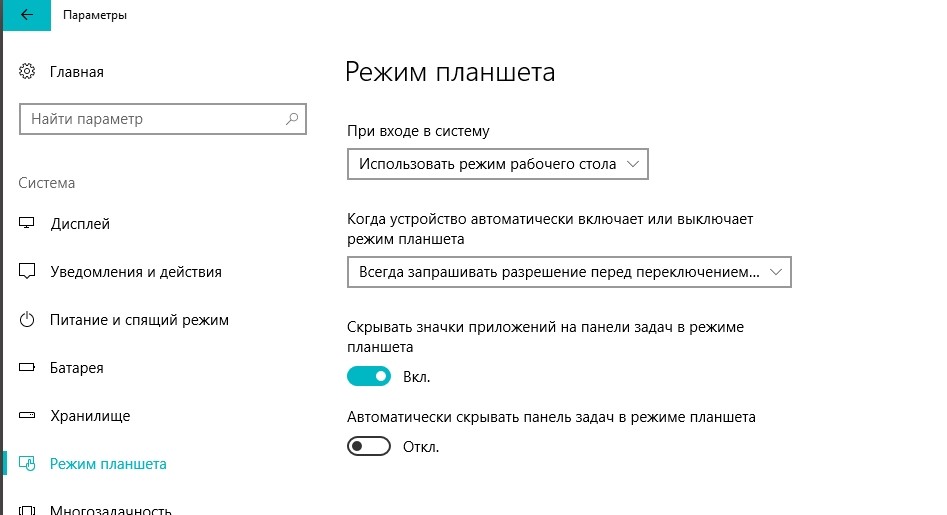
Еще многие пользователи говорят, что проблема решается отключением опции «Скрывать значки приложений» в том же разделе «Параметров». Попробуйте и этот вариант, если стандартным способом вернуть ярлыки не получилось.
Выключение ПК с помощью кнопки на ноутбуке
Способ, который все чаще встречается на форумах, где обсуждают решение проблемы пропавших значков. Опытные юзеры предлагают попробовать выключить, а затем включить ноутбук. Но не через системное меню Пуск, а при помощи кнопки питания. Не исключено, что этот вариант окажется успешным.
Сканирование файла explorer.exe
Возможно, файл «explorer.exe» был поврежден. Чтобы подтвердить это или опровергнуть догадки, нужно выполнить диагностику:
- Откройте окно «Выполнить».
- Введите запрос «sfc /scannow».
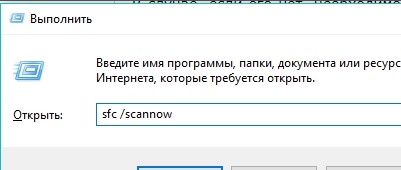
- Дождитесь окончания проверки.
- Введите запрос «sfc /scanfile=C:\Windows\explorer.exe».
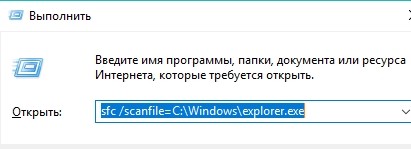
Обратите внимание, что вместо буквы «C» во втором запросе может быть использован другой символ. Буква отвечает за наименование системного диска. Если значки не вернулись – проверьте наличие файла «explorer.exe» в папке «Windows».
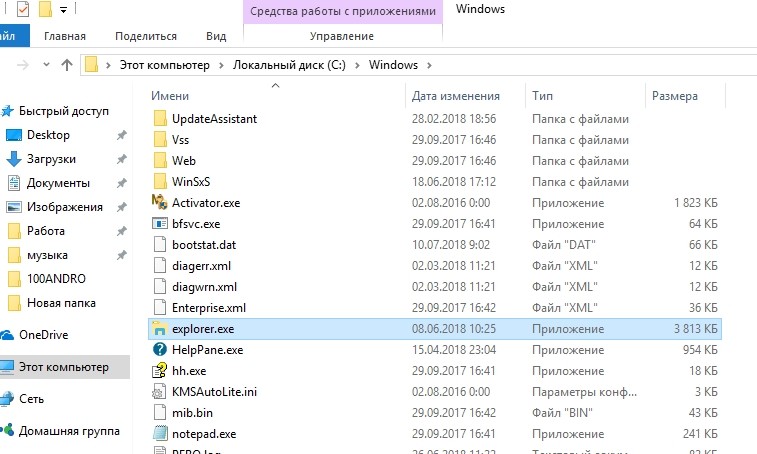
Откат ОС
Стопроцентный, но не самый рациональный вариант, который стоит рассматривать одним из последних. Операционная система Windows 10 периодически сохраняет конфигурацию оборудования. Если в работе ОС возникают проблемы, возврат к исправной точке устраняет неполадки:
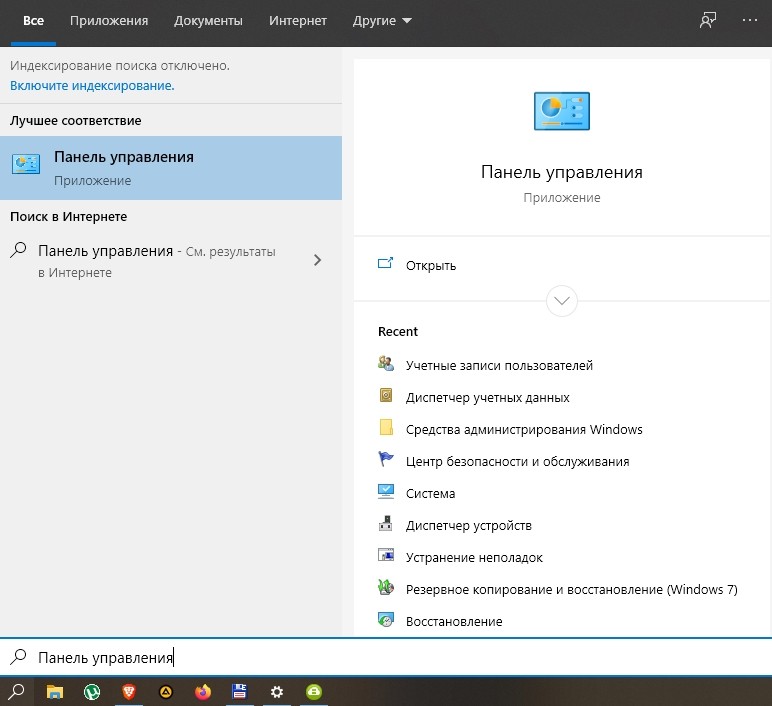
- Используя поисковую строку, найдите «Панель управления».
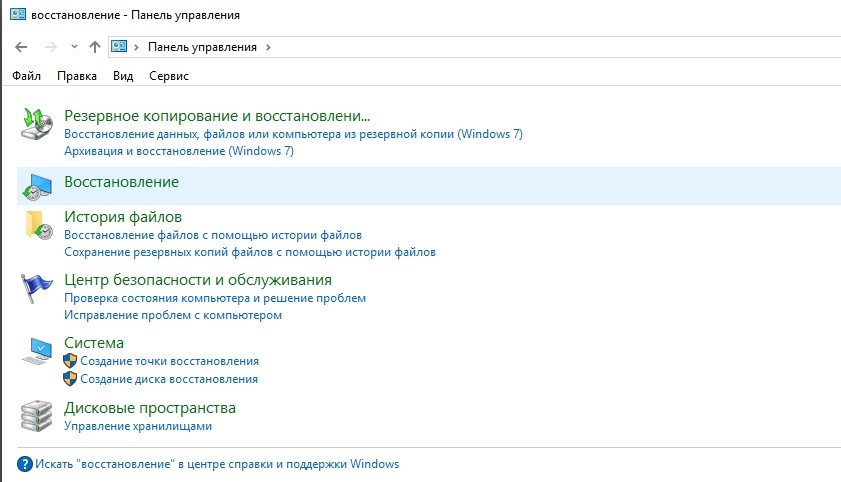
- Перейдите в раздел «Восстановление».
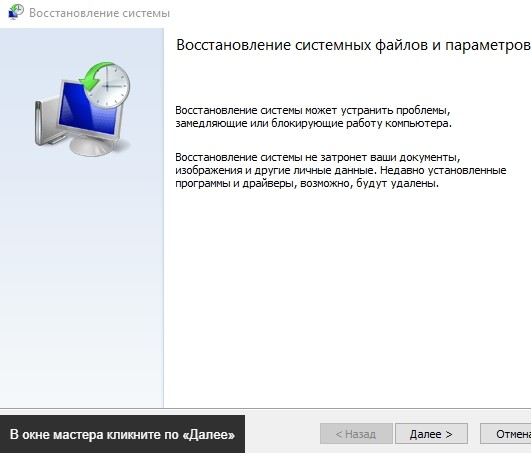
- Выберите «Запуск восстановления системы».

- Нажмите «Далее».
- Укажите нужную точку.
- Дождитесь завершения операции.

После выполнения действий инструкции компьютер должен автоматически перезапуститься. Если выбранная точка была исправна – на стол вернутся ярлыки.
Если пропали значки Панели задач
Иногда ярлыки пропадают не только на Рабочем столе, но и в системной панели. Их можно активировать повторно:
- Нажмите ПКМ на главном экране и выберите «Персонализация».

- Перейдите во вкладку «Панель задач».

- Кликните по надписи «Выберите значки, отображаемые в панели задач».
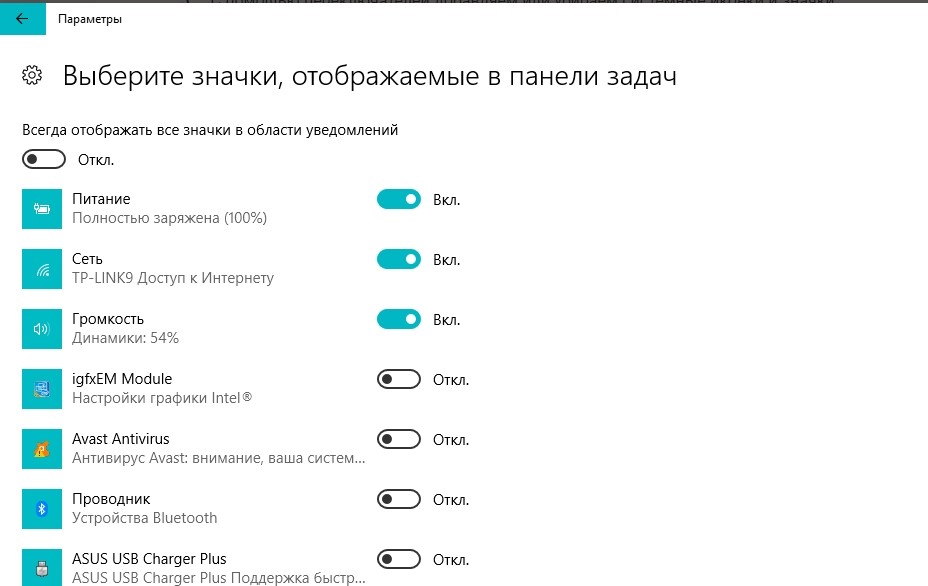
- Передвиньте ползунки в положение «Вкл.» напротив интересующих иконок.
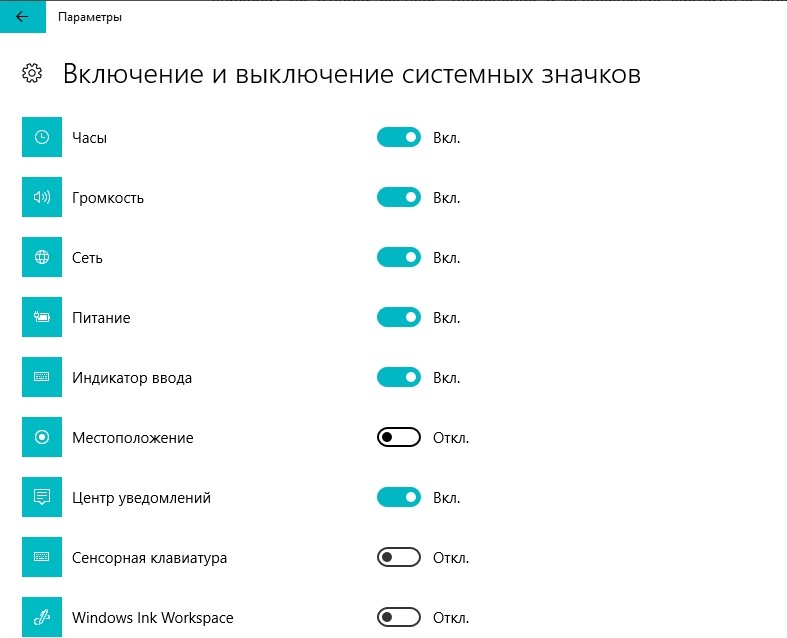
После сохранения настроек останется вернуться на Рабочий стол и узнать, исправилась ли ошибка.
Решение для двух мониторов
Если проблема возникла при попытке подключить или отключить дополнительный монитор, нужно сделать следующее:
- На Рабочем столе кликните ПКМ и перейдите в «Параметры экрана».

- Отключите второй монитор, выбрав «Только второй экран».
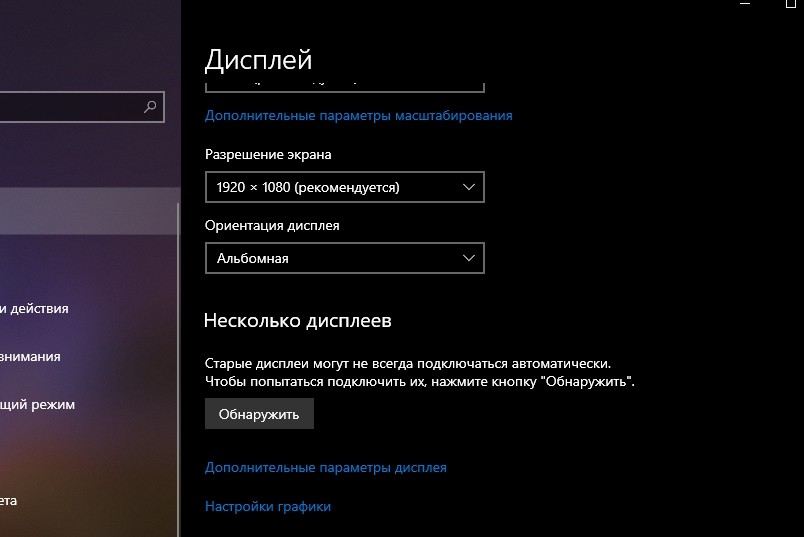
- Если не поможет – активируйте оба или верните настройки в исходное положение.

Тщательно покопавшись в настройках, в конечном итоге у вас получится решить проблему. На всякий случай, перезагрузите ПК, чтобы активировать изменения.
Сканирование системы на вирусы
Папки и другие ярлыки пропадают, в том числе, из-за вирусов. Решается проблема путем проверки системы на наличие вредоносных файлов. Для этого рекомендуется скачать и установить известный антивирус вроде Kaspersky или Avast.
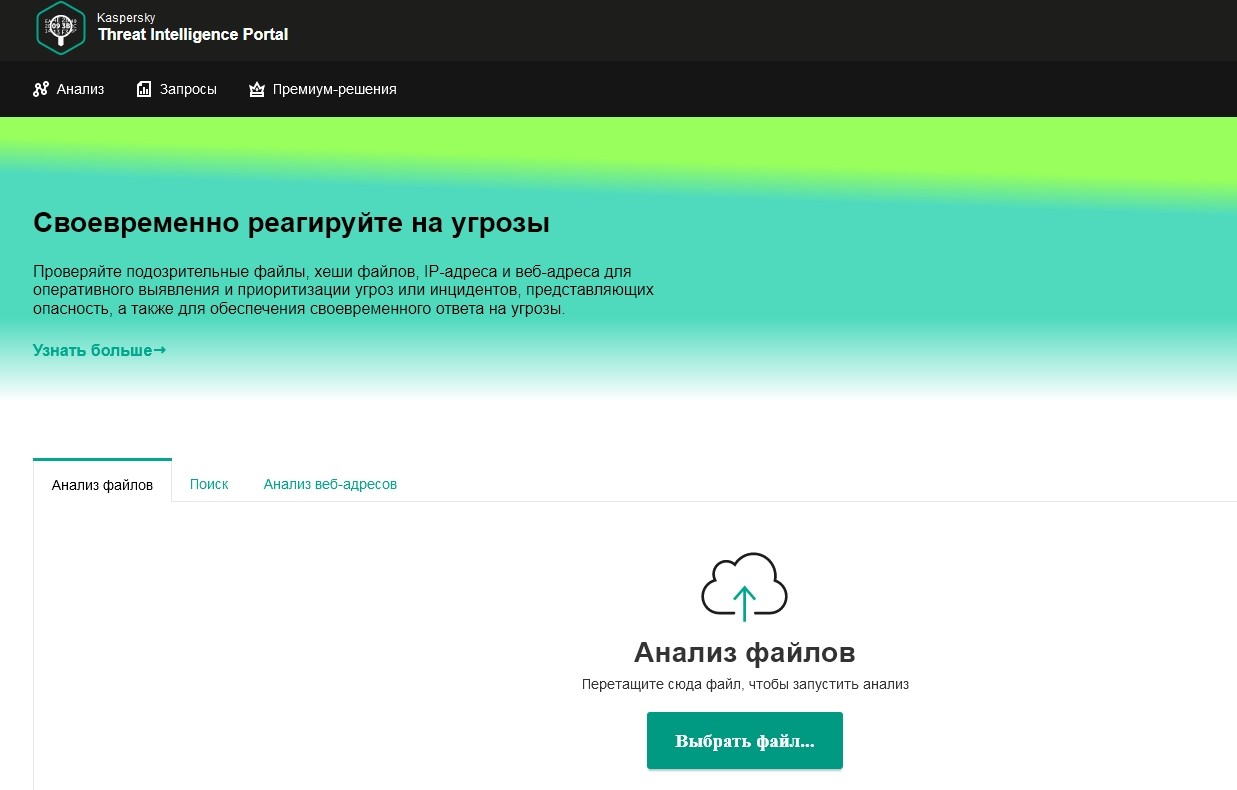
Важно. Вместо стороннего ПО можно воспользоваться стандартным защитником Windows.
Вне зависимости от того, какой антивирус выбран, проверка будет осуществляться одинаково. Пользователю нужно запустить процесс, а через 15-20 минут будет готов отчет. Владельцу ПК предлагается удалить вредоносные файлы, что делается нажатием одной кнопки в задействованном интерфейсе.