Как вернуть VPN в Opera GX? Проверенная и пошаговая инструкция!
Если вашим любимым браузером является Opera GX, и вы часто им пользуетесь, то наверняка заметили пропажу функции VPN, которая позволяла посещать заблокированные Роскомнадзором сайты.
Тоже самое случилось и в обычном браузере Opera. Я написал уже три статьи и снял несколько видеороликов, в которых подробно и пошагово рассказал, как вернуть VPN в старые и новую версии браузера Opera.
В этой статье речь пойдет о том, как вернуть VPN в Opera GX. Я покажу вам довольно простой способ, который работает практически у всех. Об этом свидетельствуют комментарии под видеороликом на моем канале YouTube.
Это видео вы, кстати, можете посмотреть в конце данной статьи. Ну а я начинаю свою небольшую пошаговую инструкцию с подробными скриншотами.
Как включить функцию VPN в Opera GX с помощью расширения «Avira Phantom VPN»
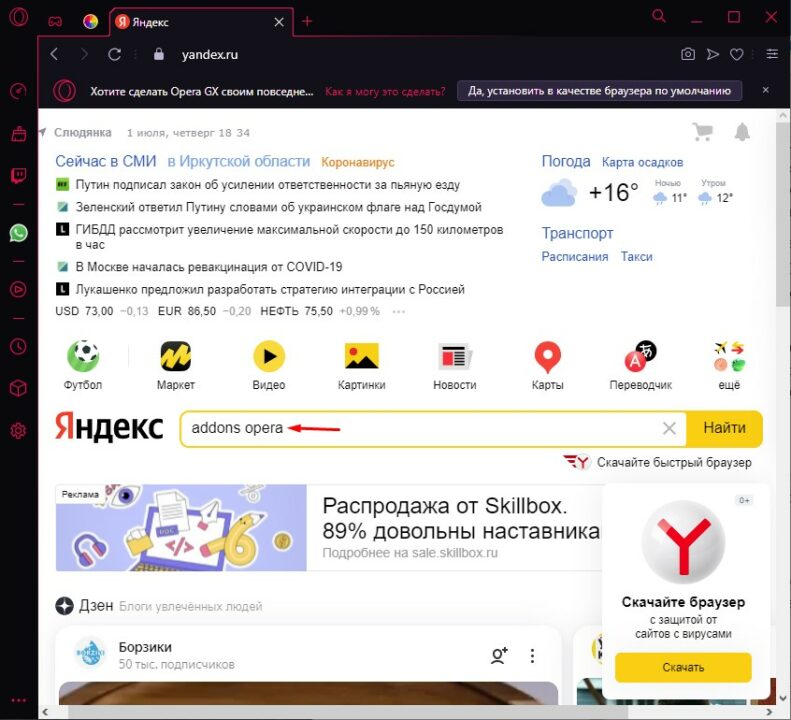
Шаг-1. Запустите браузер Opera GX и перейдите в любую поисковую систему. Я покажу на примере Яндекса. В поле поиска наберите на английском языке фразу «addons opera». Или можете скопировать ее с моей статьи. Затем нажмите «Найти».
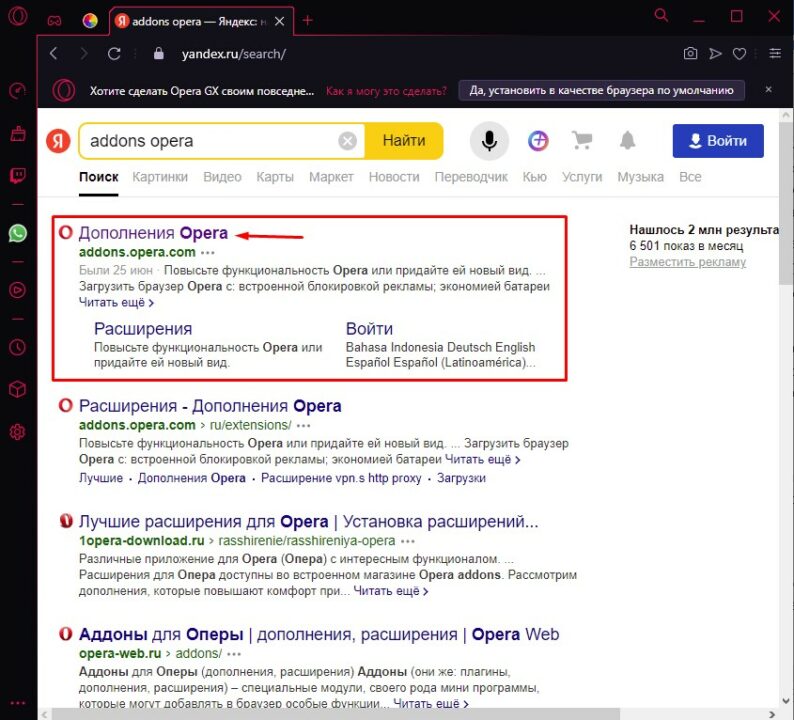
В найденных результатах перейдите по ссылке «addons.opera.com» c заголовком «Дополнения Opera». Рядом со ссылкой должна стаять белая галочка в синем кружочке.
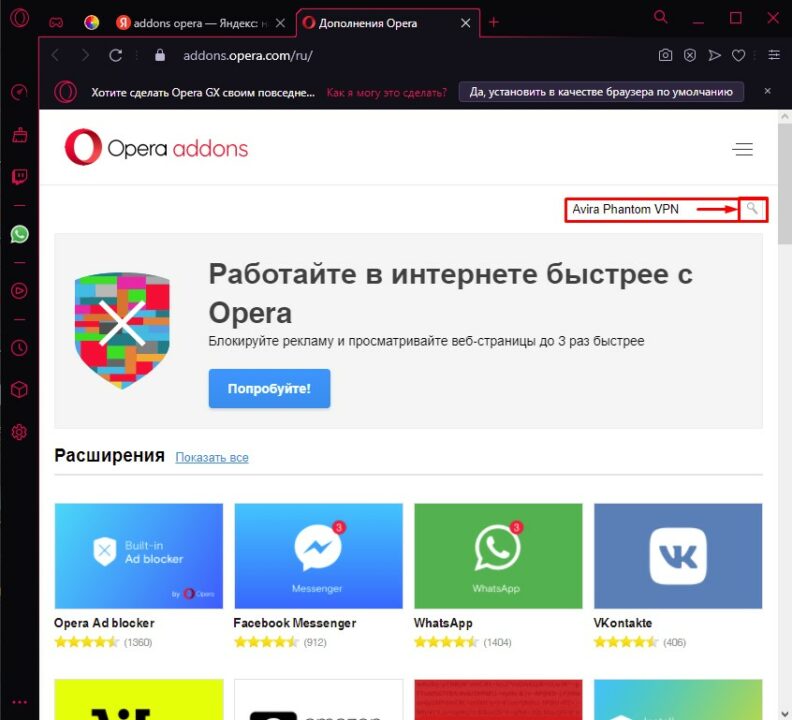
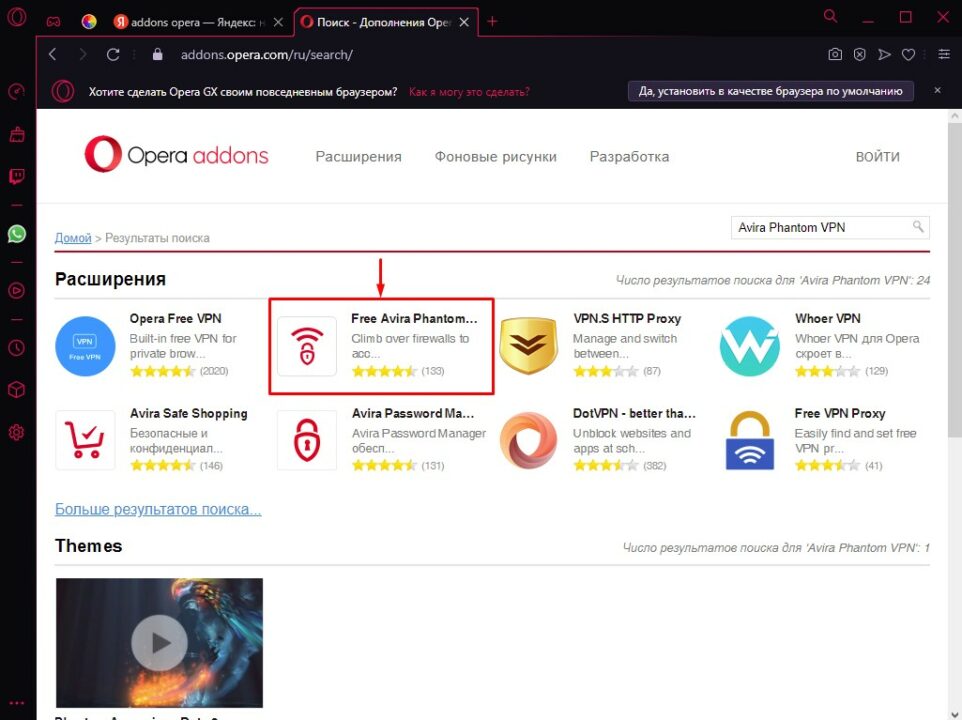
Шаг-2. У вас откроется страница с расширениями для браузера Opera. Справа в поле поиска напишите фразу «Avira Phantom VPN» и нажмите «Enter» или значок лупы рядом.
В результатах поиска найдите нужное расширение. Полное его название «Free Avira Phantom VPN — Unblock Websites». Кликните по блоку с данным расширением.
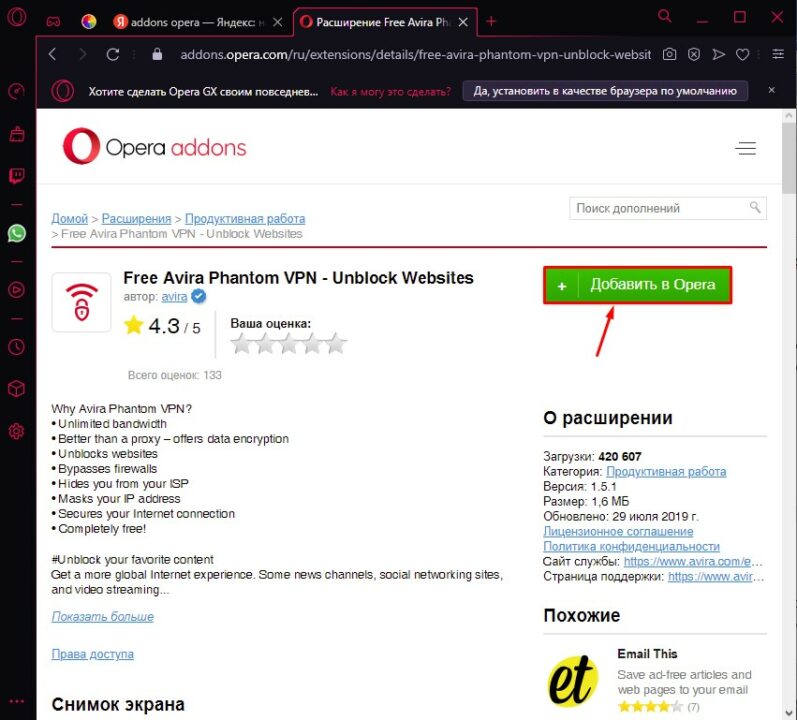
У вас откроется страница с описанием этого расширения и кнопкой добавления его в оперу gx. Кликните по большой зеленой кнопке «Добавить в Opera».
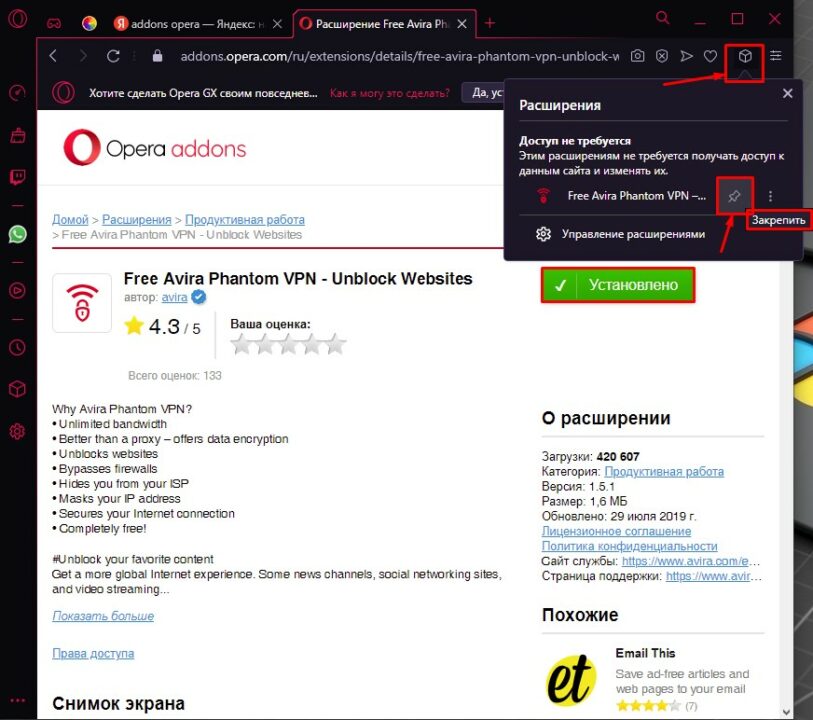
Подождите пока кнопка снова не станет зеленой и на ней появится надпись «Установлено». Затем в правом верхнем углу браузера кликните на иконку куба и выберите значок «Закрепить».
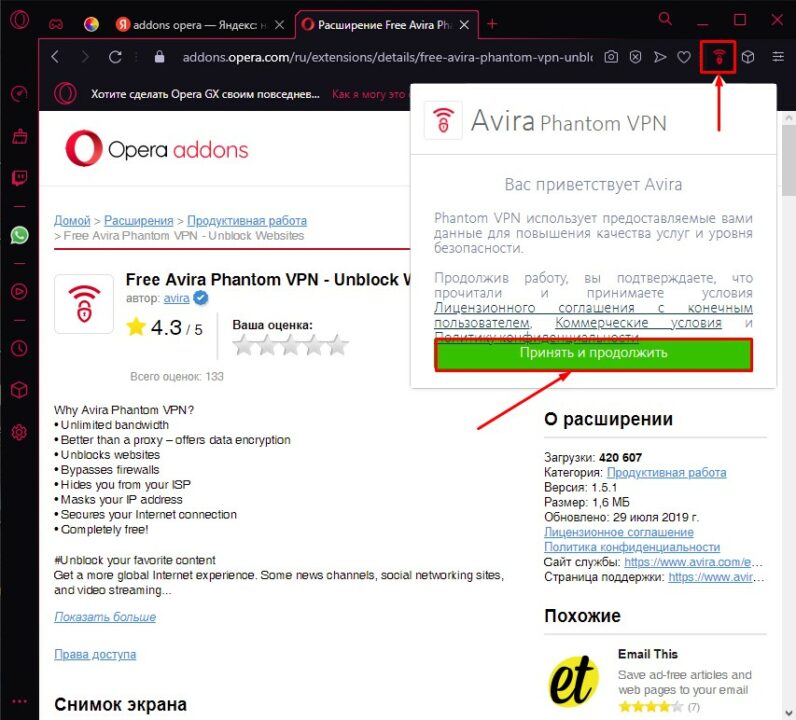
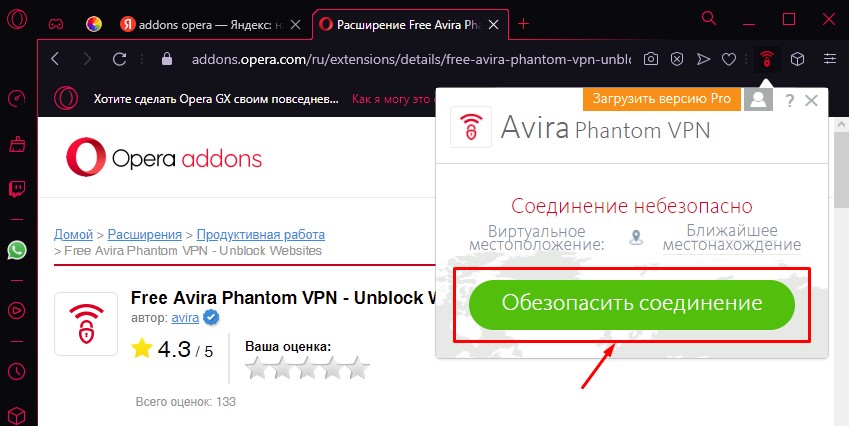
Вы увидите, что там же справа отобразится иконка данного расширения, которая будет иметь красный цвет. Кликните по этой иконке и нажмите кнопку «Принять и продолжить».
И в следующем окне нажмите кнопку «Обезопасить соединение».
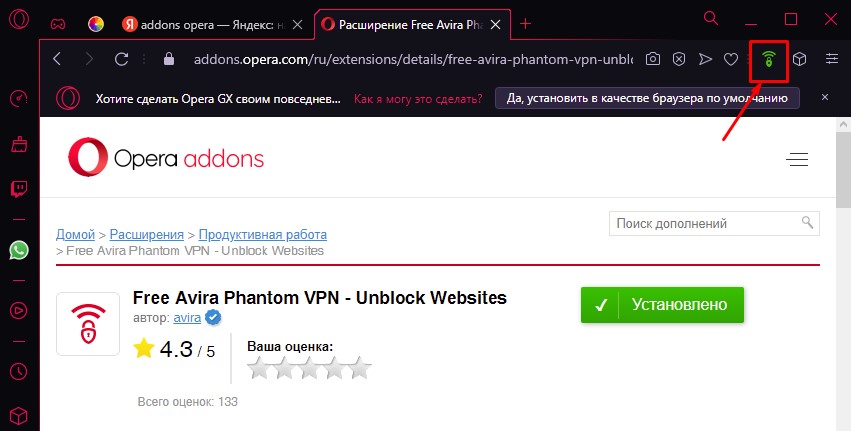
После этого иконка сменит свой цвет на зеленый. Это будет означать что VPN включен.
Теперь можете открывать свои любимые заблокированные сайты и забыть об этой проблеме хотя бы на время, пока админы оперы и деятели Роскомнадзора совместно с провайдерами не придумают для нас новых палок в колеса.
Если вам необходимо будет отключить VPN в Opera GX, то также кликните уже по зеленой иконке расширения и нажмите кнопку «Отключиться».
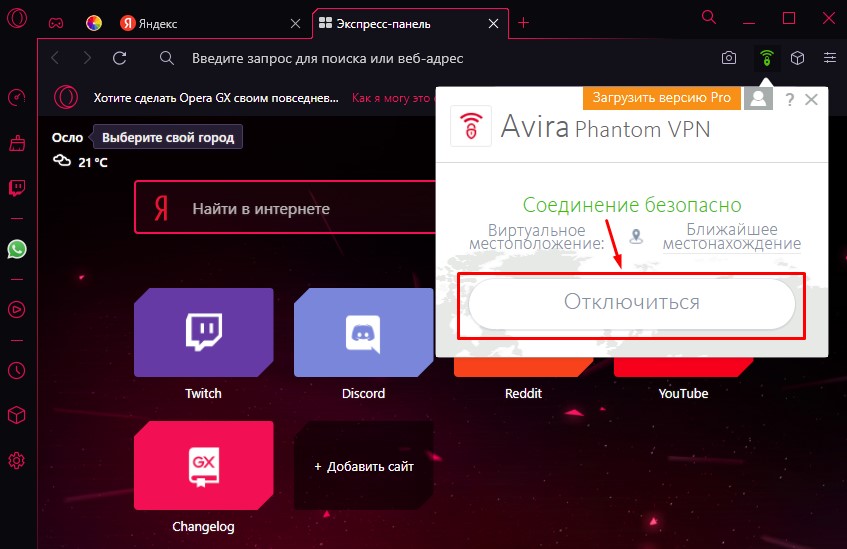
Функция впн отключится, и вы сможете пользоваться браузером в обычном режиме.
Обратите внимание, что данное расширение можно установить и в обычной (не игровой) опере и оно будет работать точно также. Процесс установки идентичен.
Видео «Как вернуть функцию VPN в Opera GX? 100%-й проверенный способ!»
И такой нюанс! Если вы закроете браузер Opera GX с включенным VPN и потом снова его откроете, то VPN включится автоматически, о чем будет свидетельствовать зеленый цвет иконки, установленного расширения.
Минус этого расширения — это конечно же ограниченный объем трафика и отсутствие выбора региона подключения впн. Вы не сможете выбрать Азию, Европу или Америку. Регион будет подбираться оптимально близкий для вашего географического положения.
В принципе, для простого серфинга, этого трафика хватает. Но если вам необходим больший объем, то можно выбрать за небольшую ежемесячную плату и платный тариф.
На этом все! Пишите в комментариях получилось ли у вас вернуть VPN в Opera GX с помощью данного расширения. И каковы ваши впечатления при работе с ним.
Подпишись на нас ВКонтакте , FaceBook , Twitter , Telegram или смотри нас на YouTube
Ещё публикации из этой рубрики:
Скриншотер Яндекс: возможности, плюсы и минусы Яндекс скриншота!
Как отключить Алису в Яндекс Браузере на компьютере и телефоне?
Резервная копия чатов Ватсап на Андроид и Айфоне? Пошаговое руководство!
Как записаться на вакцинацию от COVID-19 через Госуслуги? Пошаговая инструкция!
Как узнать пароль от своего Wi-Fi в Windows 10 на ПК или Ноутбуке?
Бесплатный VPN для Windows 10. Где получить? И как настроить?
- WINDOWS 10
- Обзор и настройки Windows 10
- Ошибки Windows 10
- Установка и восстановление Windows 10
- Заработок в Интернет
- Заработок на AliExpress
- Интернет-сервисы
- Расширения Браузеров
- Сайты и Блоги
- Секреты YouTube
- Telegram
- Viber
- HDD и SSD
- Видеокарты
- Квантовые компьютеры
- Модемы и роутеры
- Мониторы и телевизоры
- Полезные Гаджеты
- Системные блоки
- Смартфоны, планшеты и т.п.
- Антивирусы
- Майкрософт Офис
- Программы
- Работа с Видео
- Фотошоп
- ВКонтакте
- Инстаграм
- Одноклассники
- Игровые лайфхаки
- Компьютерная помощь
- Лайфхаки для Компьютера
- Тайм-менеджмент
СВЕЖИЕ СТАТЬИ
 Как убрать фон с видео на телефоне? Достаточно нажать одну кнопку
 Как удалить фон на фото или картинке на ПК и телефоне?
 Как конвертировать JPG и PNG в формат WebP и наоборот?
- Ольга к записи Как убрать фон с видео на телефоне? Достаточно нажать одну кнопку
- Наталья к записи Как убрать фон с видео на телефоне? Достаточно нажать одну кнопку
- александр к записи Как написать в ВК, если Закрыта Личка?
ИНТЕРЕСНЫЕ МЫСЛИ
Скоро останутся лишь две группы работников: те, кто контролирует компьютеры, и те, кого контролируют компьютеры. Постарайтесь попасть в первую.
КАК СВЯЗАТЬСЯ СО МНОЙ?
По всем вопросам сотрудничества и рекламы на сайте вы можете писать мне на электронную почту, которую я указал на своем канале YouTube.
- Карта сайта
- О сайте — Компьютерные Секреты
- Оферта видеохостинга
- ПОЛИТИКА ИСПОЛЬЗОВАНИЯ ФАЙЛОВ COOKIE И ПОХОЖИХ ТЕХНОЛОГИЙ
- ПОЛИТИКА ОБРАБОТКИ ПЕРСОНАЛЬНЫХ ДАННЫХ
© 2023 Компьютерные Секреты · Обучающие статьи и видео по работе за персональным компьютером или ноутбуком ·
При копировании материалов с нашего сайта — ссылка на статью обязательна!
¿Cómo usar VPN en Opera GX?
Creemos firmemente que si más personas supieran cómo funciona realmente Internet, utilizarían una VPN – y esperamos que al hacer que nuestra VPN de navegador sea gratuita y fácil de usar, se convierta en una herramienta esencial para todos.
Hasta ahora, las VPN han sido utilizadas en gran medida por personas que conocen bien el funcionamiento de Internet. Sólo una de cada dos personas a las que preguntamos en una encuesta global sabía lo que era una VPN. Aun así, más del 80% de las personas encuestadas en Estados Unidos y Alemania estaban preocupadas por su privacidad en línea. Más del 70% de las personas que sabían lo que era una VPN pero no la utilizaban, cuando se les preguntó por qué, dijeron que era porque los servicios de VPN les parecían difíciles de usar y no estaban dispuestos a pagar la suscripción.
Ofertas iPhones reacondicionados
Después de descargar el navegador, activar la VPN es fácil. Ve a «Ajustes» (o «Preferencias» en Mac), elige «Privacidad y Seguridad» y luego activa la VPN gratuita. Aparecerá un icono llamado «VPN» en el navegador, desde el que podrás activar o desactivar la VPN y elegir una ubicación.
Podrás disfrutar del modo de ahorro de energía de forma automática siempre que tu portátil esté desenchufado. También hemos añadido nuevos ajustes de ahorro de energía, para que puedas configurar el umbral de cuándo debe activarse el modo automático. Hemos añadido la capacidad estimada de la batería restante a la interfaz de usuario para que puedas hacer un seguimiento de tu energía.
¿Cómo se llama el botón de inicio del iPhone?
Как вернуть vpn в браузере opera gx
Opera VPN | VPN gratis | Sin límite |Avión completo: Opera Free VPN(29)Пользователей: 10 000+ОбзорOpera VPN – один из самых популярных плагинов vpn.Servicio de VPN completamente gratuito e ilimitado para Chrome. Enmascarar la dirección IP y bloquear cualquier sitio web…
Opera VPN For Chreom es un servicio Proxy avanzado que te conecta a una red privada y segura. La conexión rápida y fácil oculta la dirección IP real, abriendo así todos los sitios web bloqueados en su país, proporcionando una navegación web oculta y protegiendo sus datos.
Opera VPN For Chreom utiliza una encriptación moderna para proporcionar una navegación completamente anónima y privada. Todas las actividades web están protegidas mientras se ejecuta el proxy VPN. Se trata de «Ocultar mi hilo» o «Proteger los datos» que puede aplicar ahora mismo.
El proxy VPN para Chrome tiene un rendimiento de alta velocidad y se conecta a una red privada en segundos. Es una buena oportunidad para cambiar de dirección IP rápida y fácilmente en cualquier momento. El buen rendimiento permite la descarga o el streaming suave o continuo.
Opera activar vpn
Nuestro veredictoOpera VPN no es un servicio seguro. No utiliza un protocolo de túnel, su política de registro es demasiado invasiva y no es estrictamente una verdadera VPN. No te recomendamos que utilices Opera VPN para protegerte en línea.Una VPN de confianza es crucial para que los usuarios de Internet preocupados por la privacidad puedan navegar por la web de forma segura.
Opera es el octavo navegador web más popular del mundo. Desarrollado por la empresa noruega Opera Software, afirma incluir un servicio VPN gratuito basado en el navegador que permite navegar por Internet con mayor privacidad.
¿Qué aplicaciones trae el iPhone 6?
ADVERTENCIA: Cuando probamos los servidores de Opera VPN, había al menos seis ubicaciones: Argentina, Alemania, Singapur, Suecia, Estados Unidos y Vietnam. Sin embargo, el país al que nos conectamos no siempre coincidió con la ubicación que seleccionamos.
Cuando utilizas Opera VPN, sólo el tráfico del navegador Opera pasa por los servidores VPN. Todo lo que hagas fuera del navegador -como hacer torrents o ver Netflix a través de otra aplicación- quedará desprotegido.
Opera VPN utiliza el cifrado ultra seguro AES-256 para proteger todos los datos enviados a través del navegador. Este es el mismo estándar de encriptación utilizado por el gobierno de los Estados Unidos, y generalmente se considera indescifrable.
Configuración de Opera buscar vpn
Opera siempre ha estado ahí. Es, sin duda, el eterno aspirante a mejor navegador del mundo. Pero, al final, siempre he limitado su uso a algunas páginas que no son compatibles con Safari (ya sabes cuáles son).
Es un servicio de VPN muy completo. Tiene una versión gratuita, o mejor dicho, una forma de probarlo, con 500 Mb gratuitos al mes. Luego tiene una versión Total (4,99 dólares al mes) y una Ultra (11,99 dólares al mes). Esta última con especial atención a aquellos usuarios de servicios torrent, así como 12 países más desde los que conectarse.
Aunque es más caro (9,99 dólares al mes), mi crítica de TunnelBear es más que positiva por lo que personalmente recomiendo esta opción.. Conocerás esta empresa canadiense por RememBear y por estar llena de osos por todas partes. Su servicio de VPN, tanto para Mac como para iOS, es muy fácil de usar. Sin apenas configuración y con todo bien explicado, TunnelBear hace tiempo que sustituyó a Opera VPN como mi VPN para el iPhone.
¿Qué iPhone tiene USB-C?
Espero que no veas estas aplicaciones VPN como algo que «no te conviene», recuerda que es muy importante usarlas. Es cierto que en nuestra casa y con nuestra conexión puede no ser necesario, pero en cualquier bar, aeropuerto, centro comercial, etc., debemos usarlas.
Как вернуть vpn в opera gx? проверенная и пошаговая инструкция!
Компания Опера славится обилием браузеров, которые она создает на основе всем известной Оперы, адаптируя свое творение под определенные нужды и потребности рынка. В частности, Opera GX создавалась целенаправленно для нужд геймеров. На это направлено буквально все, от уникального оформления до функционала. Каждая черта в этой программе создавалась для формирования атмосферы, оптимизации игровых процессов и создания настроения у геймера. Скачать Opera GX можно бесплатно с нашего ресурса по официальным ссылкам.
Так как Opera GX практически ничем не отличается от своего прообраза по внутреннему наполнению, движку и основному функционалу, некоторые пользователи не воспринимают данную утилиту как самостоятельный браузер. В каком-то смысле это мнение можно считать закономерным и логичным.
Среди особенностей, отличающих Opera GX от более привычных вариаций браузера, можно назвать все то, что создано индивидуально для геймеров. В частности – отслеживание загруженности процессора, использование оперативной памяти, простая и быстрая синхронизация со всеми популярными ресурсами для стрима, таких, как Твитч и тому подобные.
Разработчики громко и часто заявляют, что Opera GX – это уникальный браузер именно для нужд геймеров. Для этого они наполнили свой продукт самым широким спектром вспомогательных средств – встроенным ВПН с защитой от навязчивой рекламы, привязкой самых популярных мессенджеров к боковой панели, настройкой разнообразных анимационных эффектов, кастомизацией интерфейса и многое другое.
Однако следует признать, что в первую очередь скачать Opera GX пользователей толкает именно очень активная красочная реклама данного браузера.
Дополнительно имеется возможность просматривать видео в отдельном окне и, конечно, поддержка всех дополнений, как предназначенных для Гугл Хром, так и для обычной Оперы.
Почему браузер Opera обновляется автоматически?
Начнем с того, что если вы захотите узнать версию своего браузера Opera, то вам необходимо зайти на соответствующую страницу через «Меню» -> «Справка» -> «О программе».
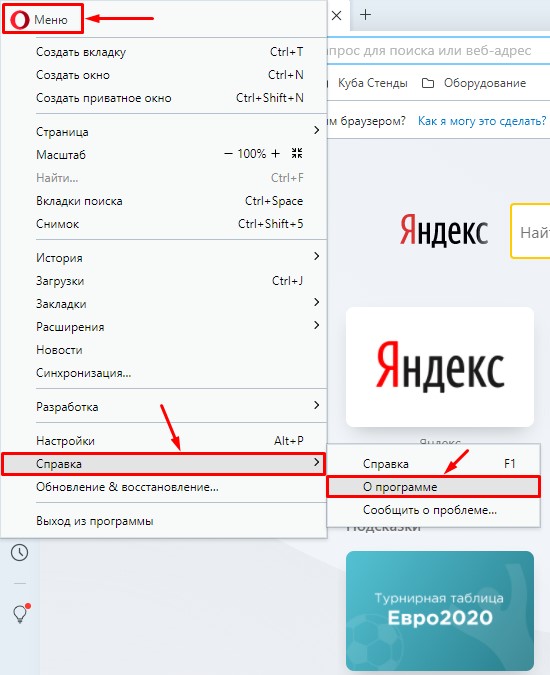
Как только вы зайдете в данный раздел опера автоматически начнет скачивать обновления.
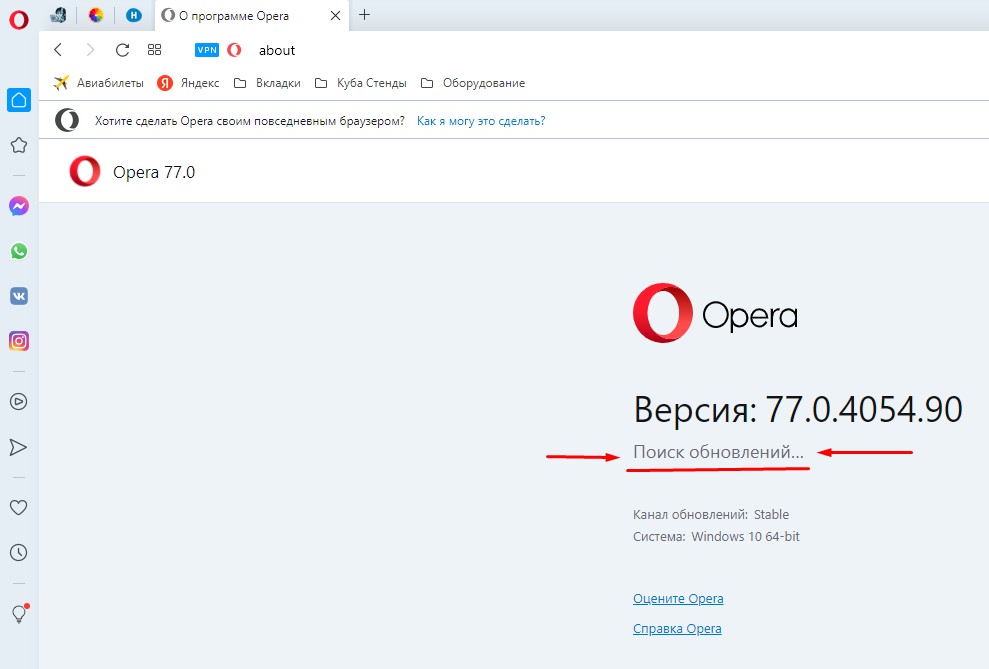
Вот наглядный пример: Я зашел в раздел «О программе», и опера автоматически скачала свежие обновления и просит перезапуска, чтобы их установить.
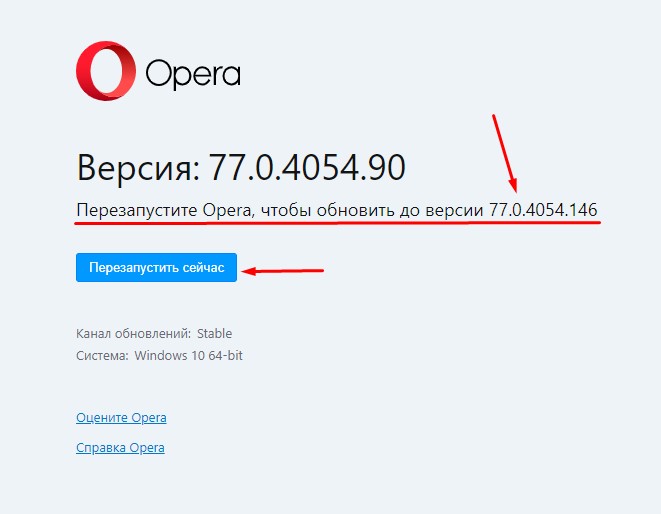
После того, как я нажал «Перезапустить сейчас» у меня открылась новая версия браузера Opera но уже без значка VPN и без возможности его включить.
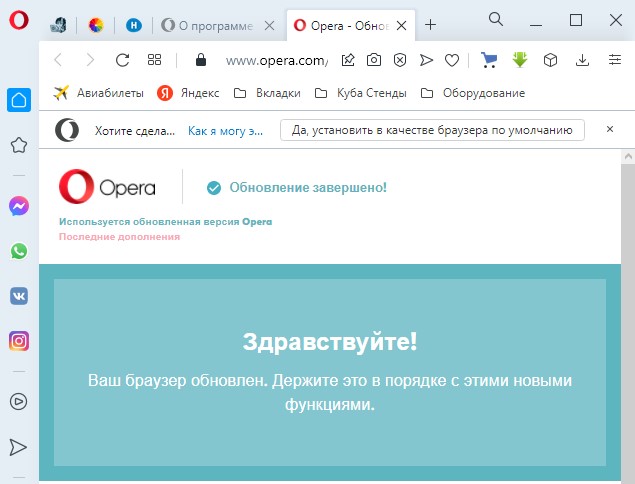
Если у вас опера обновилась автоматически, то теперь остается вариант с переустановкой ее на более раннюю версию.
Значение некоторых функций
Как видим, в скрытых настройках довольно большое количество функций. Некоторые из них малозначимые, другие – некорректно функционируют. Мы же более подробно остановимся на самых важных и интересных функциях.
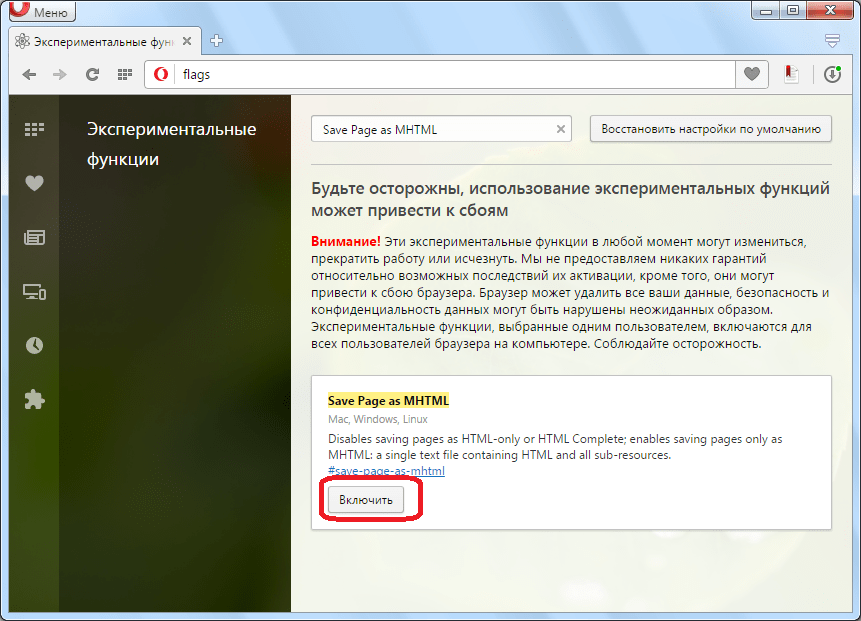
Save Page as MHTML – включение данной функции позволяет вернуть возможность сохранять веб-страницы в формате архива MHTML одним файлом. Данная возможность имелась у браузера Опера, когда он ещё работал на движке Presto, но после перехода на Blink, эта функция исчезла. Теперь появилась возможность восстановить её через скрытые настройки.
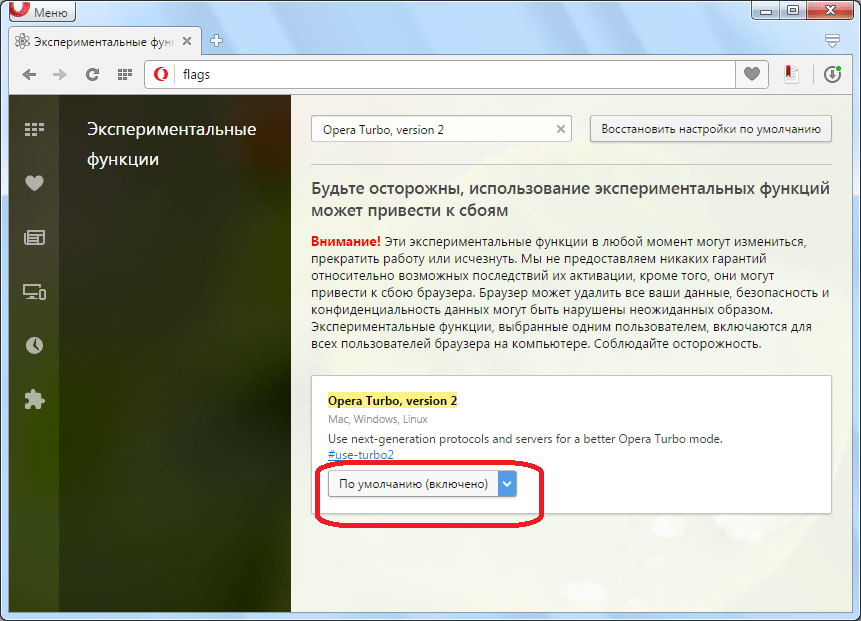
Opera Turbo, version 2 – включает серфинг сайтов через новый алгоритм сжатия, для ускорения скорости загрузки страниц и экономии трафика. Потенциал у данной технологии несколько выше, чем у обычной функции Opera Turbo. Ранее эта версия была сырой, но сейчас она доработана, и поэтому по умолчанию включена.
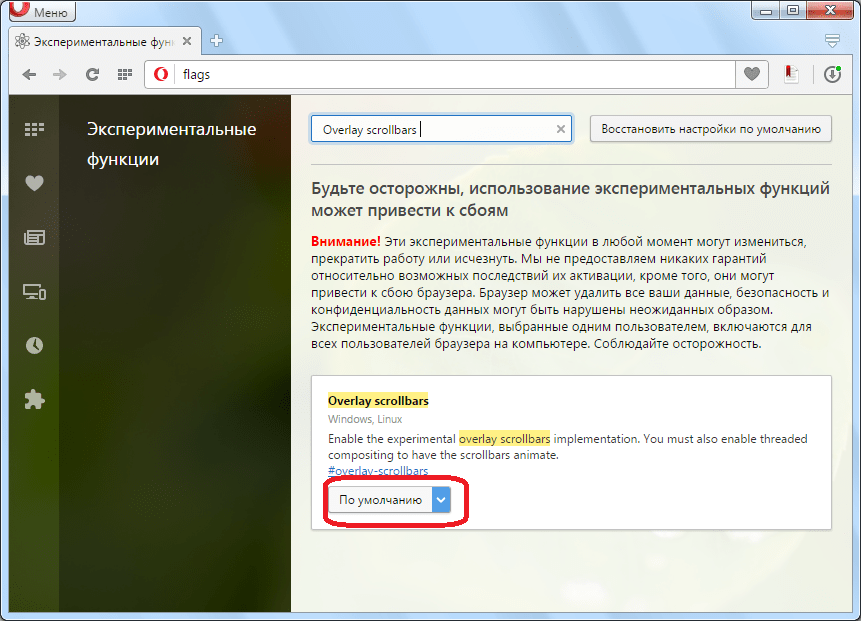
Overlay scrollbars – данная функция позволяет включать более удобные и компактные полосы прокрутки, чем их стандартные аналоги в операционной системе Windows. В последних версиях браузера Опера эта функция тоже по умолчанию включена.
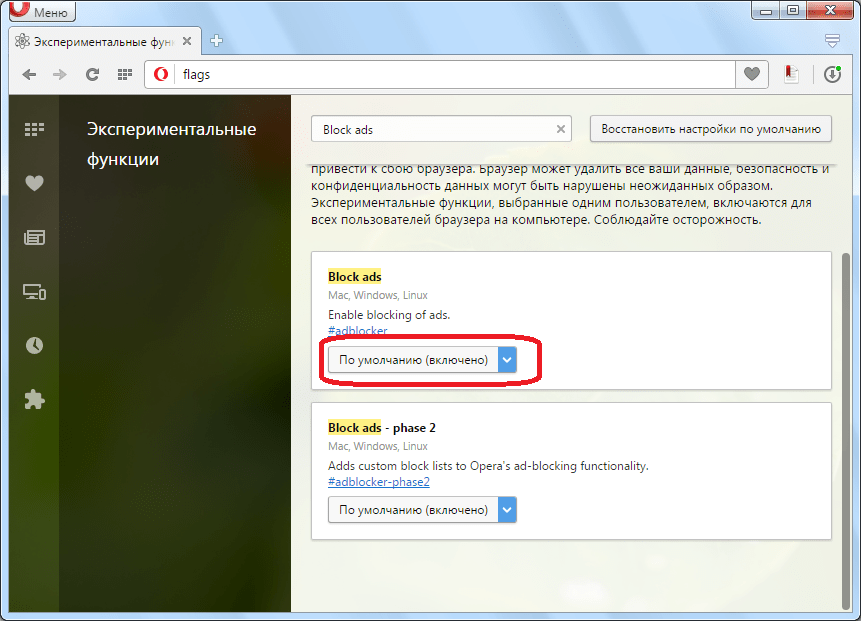
Block ads – встроенный блокировщик рекламы. Данная функция позволяет блокировать рекламу без установки сторонних расширений или плагинов. В последних версиях программы она по умолчанию активирована.
Opera VPN – эта функция позволяет запускать собственный анонимайзер Опера, работающий через прокси-сервер без установки каких-либо дополнительных программ или дополнений. В настоящее время данная функция очень сырая, и поэтому по умолчанию отключена.

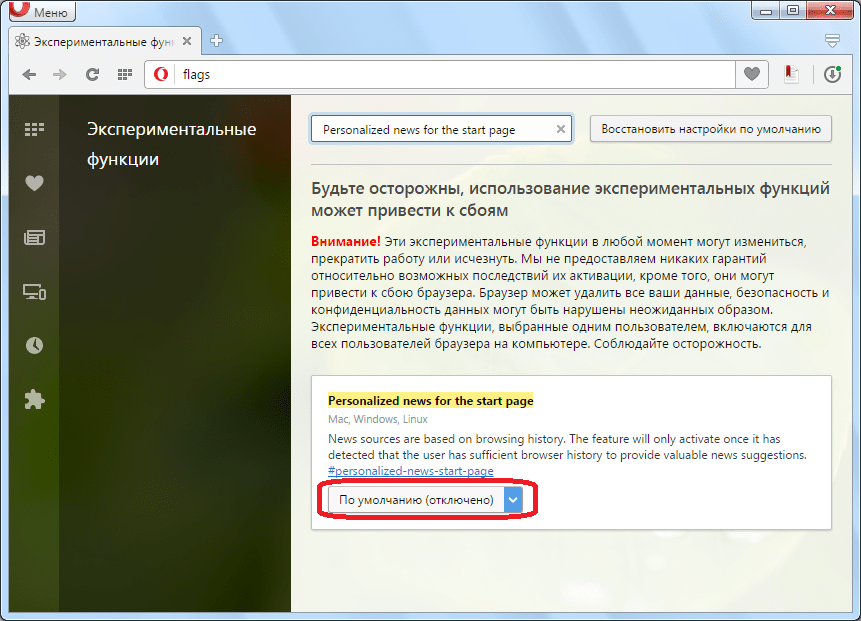
Personalized news for the start page – при включении этой функции на стартовой странице браузера Опера отображаются персональные новости для пользователя, которые формируются с учетом его интересов, путем использования данных истории посещенных веб-страниц. На данный момент эта функция по умолчанию отключена.
Как видим, скрытые настройки opera:flags предоставляют немало довольно интересных дополнительных возможностей. Но не стоит забывать и о рисках, связанных с изменением состояния экспериментальных функций.
Опишите, что у вас не получилось.
Наши специалисты постараются ответить максимально быстро.Как установить расширение из магазина Гугл Хром для Оперы
Расширение Download Chrome Extension
Для того чтобы появилась возможность устанавливать дополнения для Хрома в Оперу, необходимо установить во второй обозреватель Download Chrome Extension.
Открываем страничку с дополнениями и вводим в строку поиска нужное нам название. Нажимаем на лупу.
Также найти данное расширение можно и в категории «Лучшие», зачастую оно находится сразу на первой странице.

Устанавливаем Download Chrome Extension, нажав на кнопку «Добавить».

Установка расширения Google Chrome
Откройте данный магазин. Найдите его через поисковую строку, или введите адрес, который представлен на рисунке ниже.
Чтобы каждый раз не искать магазин Хром, прочтите, как сохранить открытую вкладку в Опере или на Экспресс-панели, или добавив в закладки.

Теперь в разделе «Расширения» выберите нужное и кликните по нему мышкой.

Убедитесь, что того, которое хотите установить нет в списке дополнений для Оперы. Скопируйте его название и вставьте в строку поиска. Должно появиться сообщение, что по вашему запросу ничего не найдено.
Если в дополнениях оно найдется, то лучше скачайте его оттуда, а не из магазина Хром.


Подождите немного. Оно будет установлено, но появится окошко, что его источник неизвестен и оно отключено. Чтобы включить его, нужно открыть менеджер дополнений. Для этого нажмите на кнопочку «Перейти».

Откроется новая вкладка, в которой будут показаны все установленные дополнения, найдите то, которое установили, и нажмите напротив него на кнопочку «Установить».
Появится еще одно окошко, в котором нужно подтвердить установку.

Расширения
Расширения – это инструменты и приложения, разработанные для добавления новых возможностей браузера Opera от защиты пользователей от веб-угроз до приложений прогноза погоды, интерактивных словарей и переводчиков, инструментов разработки и т. д.
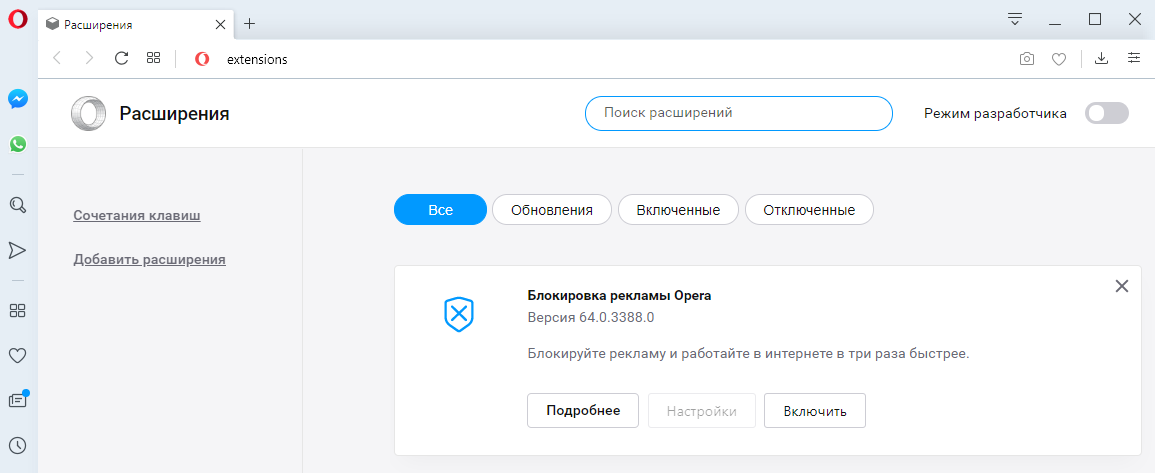
Для управления расширениями выберите View (Вид) > Show Extensions (Показать расширения) на Mac и меню O > Extensions (Расширения) в Windows и Linux . Кроме того, можно нажать по значку плюс на боковой панели начальной страницы.
Нажмите на ссылку Get more extensions (Загрузить расширения) на боковой панели, чтобы перейти в раздел расширений на сайте addons.opera.com/. В этом разделе можно просмотреть и установить расширения, созданные членами сообщества Opera.
По умолчанию некоторые расширения будут появляться справа от объединенной адресной строки и строки поиска. Нажмите кнопку расширения для взаимодействия с ним или, удерживая Ctrl, нажмите по нему левой кнопкой (Mac) или правой кнопкой (Win/Lin), чтобы изменить его настройки или просмотреть дополнительные параметры в менеджере расширений.
Включение плагина
В открывшемся окне менеджера плагинов, чтобы удобнее просматривать отключенные элементы, особенно если их много, переходим в раздел «Отключенные».

Перед нами предстают нефункционирующие плагины браузера Опера. Для того, чтобы возобновить работу, достаточно нажать на кнопку «Включить» под каждым из них.

Как видим, наименования плагинов исчезли из списка отключенных элементов. Чтобы проверить, включились ли они, переходим в раздел «Включенные».

Плагины появились в данном разделе, а это значит, что они функционируют, и процедуру включения мы произвели правильно.

В настоящее время в Опере встроено всего три плагина:
- Flash Player (проигрывание содержимого флэш);
- Chrome PDF (просмотр документов PDF);
- Widevine CDM (работа защищенным содержимым).
Добавить другие плагины нельзя. Все эти элементы встроены в браузер разработчиком, и удалить их невозможно. На работу плагина «Widevine CDM» пользователь никак не может воздействовать. А вот функции, которые выполняют «Flash Player» и «Chrome PDF», юзер может выключить через настройки. Хотя по умолчанию они всегда включены. Соответственно, если эти функции были отключены вручную, в будущем может возникнуть необходимость их включения. Давайте разберемся, как произвести активацию функций двух указанных плагинов.
- Щелкните «Меню». В открывшемся списке выберите «Настройки». Или просто воспользуйтесь комбинацией Alt+P.

В открывшемся окне настроек переместитесь в раздел «Сайты».

Для включения функции плагина «Flash Player» в открывшемся разделе найдите блок «Flash». Если в нем радиокнопка активирована в позиции «Блокировать запуск Flash на сайтах», то это означает, что функция указанного плагина отключена.
Для её безусловного включения следует установить переключатель в позицию «Разрешить сайтам запускать Flash».
Если же вы желаете включить функцию с ограничениями, то переключатель следует переставить в позицию «Определять и запускать важный Flash-контент (рекомендуется)» или «По запросу».

Для включения функции плагина «Chrome PDF» в этом же разделе перейдите к блоку «Документы PDF». Он размещен в самом низу. Если около параметра «Открывать PDF-файлы в приложении, установленном по умолчанию для просмотра PDF» стоит галочка, то это означает, что функция встроенного в браузер PDF-просмотрщика отключена. Все PDF документы будут открываться не в окне браузера, а посредством стандартной программы, которая назначена в системном реестре приложением по умолчанию для работы с данным форматом.
Для активации функции плагина «Chrome PDF» нужно просто убрать указанную выше галочку. Теперь документы PDF, расположенные в интернете, будут открываться через интерфейс Оперы.

Раньше включить плагин в браузере Опера было довольно просто, перейдя в соответствующий раздел. Теперь параметры, за которые отвечают немногочисленные плагины, оставшиеся в браузере, регулируются в том же разделе, где размещены и другие настройки Оперы. Именно там теперь активируются функции плагинов.
Опишите, что у вас не получилось. Наши специалисты постараются ответить максимально быстро.
Расширения Opera
Как и у любых других известных браузеров (за исключением Internet Explorer, где нормальных extensions сроду не было и, стараниями Microsoft, не предвидится в ближайшем будущем), система расширений у Opera работает качественно и быстро. Модули загружаются и становятся работоспособными за считанные секунды.
Число созданных для норвежского браузера расширений может быть пока и не догоняет до своих конкурентов из Chrome и Firefox, но тоже измеряется уже тысячами.

К сожалению, далеко не все из них являются качественными, кроме того, описание и интерфейс многих модулей не переведены на русский язык, в связи с чем мы сегодня вновь попробуем отобрать самое интересное, что есть сейчас в галерее.
Как установить расширение из магазина Chrome для Opera
Для этого нужно вставить в адресную строку браузера такую ссылку — https://chrome.google.com/webstore/category/extensions, а затем нажать на клавиатуре на кнопку «Enter».
В поле «Поиск по магазину» можно ввести название расширения для того, чтобы быстро найти нужное расширение, или вручную выбрать нужное расширение, после просмотра в окне браузера. Для облегчения поиска нужного расширения, расширения можно сортировать по категориям — «Рекомендованные», «Популярность», «Набирающие популярность», «Рейтинг».
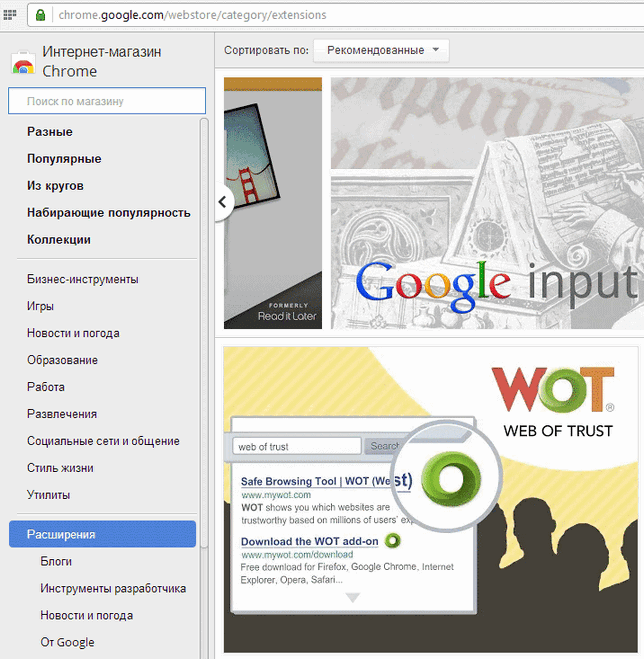
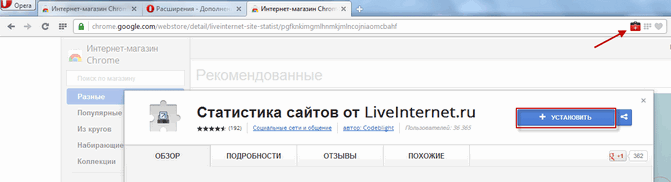
После того, как необходимое расширение было выбрано, следует кликнуть по миниатюре расширения, а затем во всплывшем окне нажать на кнопку «Установить».
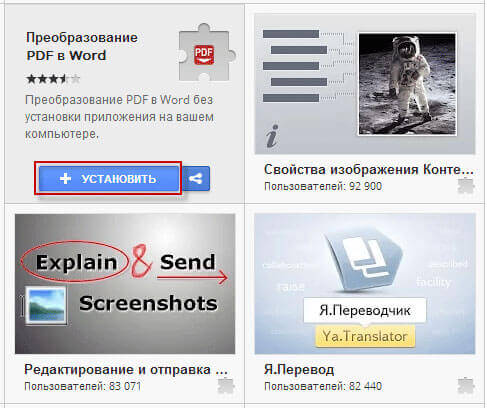
В браузере Опера откроется менеджер расширений, напротив имени устанавливаемого расширения нажмите на кнопку «Установить», а затем подтвердите установку дополнения.
После завершения установки, расширение добавлено в браузер Опера.
Может быть, вы заметили, что некоторые расширения нельзя найти с помощью поиска среди расширений. Это, скорее всего, связано с проводимой политикой Google в области безопасности.
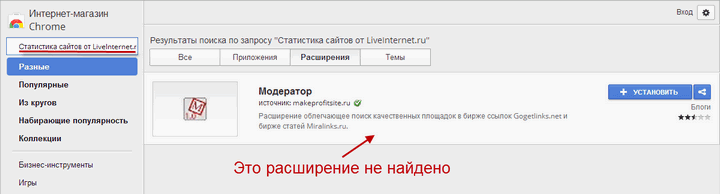
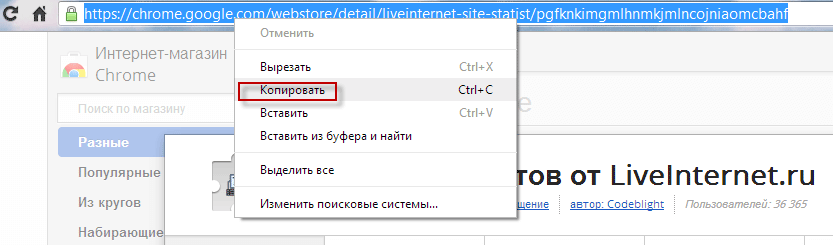
Если на вашем компьютере установлен браузер Google Chrome, то вы можете перенести все установленные там расширения в браузер Opera, просто копируя ссылку конкретного расширения из адресной строки браузера Гугл Хром.
Также расширение можно установить по другому, для этого, во всплывшем окне следует нажать на кнопку «Установить».
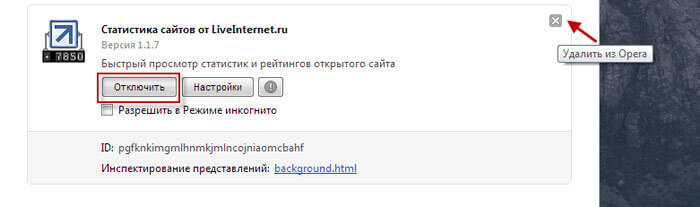
После добавления в браузер, расширение можно включить и настроить, если это необходимо. После этого, добавленное расширение готово к использованию в браузере Опера Next.
Вам также может быть интересно:
- Браузер Опера
- Atavi.com — визуальные закладки онлайн
Как отключить или удалить расширение из Opera
Несмотря на то, что расширения значительно повышают функциональность браузера, некоторые расширения мы используем не так часто. Поэтому для того, чтобы уменьшить лишнюю нагрузку на браузер, те расширения, которые не очень часто используются, можно отключить.
При необходимости, нужное расширение можно будет снова включить.
Для отключения или удаления расширения из браузера Opera, нужно нажать на кнопку «Opera», а в контекстном меню нажать на пункт «Расширения Ctrl + Shift + E». После этого откроется окно «Расширения», в котором вам нужно будет выбрать конкретное расширение для его отключения или удаления.
Для отключения расширения нужно нажать на кнопку «Отключить». Когда вам понадобиться включить это расширение, то тогда, вам снова нужно будет открыть окно «Расширения», а потом нажать на кнопку «Включить».
Для удаления расширения следует нажать на копку удаления в правом верхнем углу, а затем в открывшемся окне с предупреждением, необходимо согласиться на удаление расширения из браузера Опера.
Browsec — обход блокировки
В Opera GX есть встроенный VPN, который нужно лишь разрешить в настройках браузера. Однако пользователи из России и близлежащих стран сталкиваются с тем, что серверы не всегда отвечают. Чтобы не зависеть от стандартного VPN, рекомендуем установить Browsec — аддон для быстрого обхода блокировки и шифрования трафика.

VPN в один клик
Бесплатная версия Browsec предлагает 4 локации для подключения: Нидерланды, Сингапур, США и Великобританию. В платной версии — несколько десятков стран с высокоскоростными серверами, позволяющими смотреть видео в высоком качестве на стриминговых сервисах: Netflix, Hulu, BBC iPlayer.
В качестве альтернативы Browsec можно назвать расширения ZenMate, Stealthy, Hola.
Инструменты разработчика
Инструменты разработчика предназначены для разработки и отладки локальных и удаленных страниц. Они позволяют просматривать страницы, используя объектную модель документов, и выделять на них элементы. С их помощью можно пошагово выполнять код JavaScript и быстро просматривать изменения в стилях CSS, а также отлаживать созданные приложения и анализировать, как они влияют на сетевые ресурсы. Инструменты разработчика позволяют осуществлять удаленную отладку страниц в том виде, в каком их увидят пользователи на мобильном телефоне или на экране компьютера.
Полный список инструментов разработчика слишком длинный, и рассказать здесь о каждом из них не представляется возможным. Для получения дополнительных сведений обратитесь к руководству пользователя по инструментам разработчика.
Чтобы открыть инструменты разработчика, пользователям Mac нужно выбрать View (Вид) > Show Developer Menu (Показать меню разработчика). На панели меню появится новое подменю Developer (Разработчик). Для работы с инструментами выберите Developer (Разработчик) > Developer Tools (Инструменты разработчика).
Чтобы открыть инструменты разработчика, пользователям Windows и Linux нужно перейти в меню O > Developer (Разработчик) > Developer Tools (Инструменты разработчика).
Чтобы закрыть инструменты разработчика, нажмите кнопку X в верхнем правом углу окна инструментов.
Настройки при запуске браузера
Настройки запуска позволяют сообщать браузеру, какая страница или набор страниц должны открываться при запуске браузера.
Чтобы выбрать параметры запуска в Opera:
- Зайдите в Настройки.
- В области «Основные» перейдите к разделу При запуске.
- Выберите настройки запуска.
Зап ускать с начальной страницы – Opera будет запускаться со стартовой страницы и без каких-либо открытых вкладок из предыдущего сеанса просмотра. Ваши закрепленные карты останутся закрепленными.
Восстановить вкладки предыдущего сеанса – Opera возобновит предыдущий сеанс просмотра при запуске. Все вкладки, оставленные открытыми после последнего использования браузера, будут открыты в новом сеансе просмотра.
Открыть определенную страницу или несколько страниц – после запуска Opera открывает страницу или набор выбранных вами страниц.
Чтобы добавить страницу, нажмите «Добавить новую страницу», введите адрес веб-сайта и нажмите «Добавить». Вы можете добавить несколько страниц или установить в качестве начальных, открытых в данный момент вкладок, нажав Использовать текущие страницы.
Браузер для геймеров
Opera GX — это специальная версия браузера Opera, созданная в дополнение к заядлым геймерам . Этот игровой браузер оснащен уникальными функциями, которые помогут пользователям получить максимальную отдачу как от игр, так и от просмотра страниц.
Улучшение игровой производительности
Opera GX — браузер, разработанный для геймеров. Однако, хотя он может быть создан для браузерных игр, таких как Google Stadia, он не работает таким образом. Это не позволит вам транслировать игры . Приложение повышает производительность вашего игрового процесса на основе Chromium , ограничивая процессор и оперативную память, которые использует ваш браузер.
Ограничитель ОЗУ позволяет вам выбрать, сколько памяти использует Opera GX. Его настройка по умолчанию нацелена на достижение баланса между сохранением памяти и улучшением работы пользователей. Opera GX постарается остаться ниже или при выбранном выделении памяти. Ограничитель CPU, с другой стороны, позволяет поставить крышку на сколько обработки в браузере вашего компьютера можно использовать и сохранить остальные для игр. Используя эту функцию, вы сможете держать свой браузер открытым, даже если вы играете или транслируете ресурсоемкую игру .
Opera GX не только поможет вам сэкономить ресурсы компьютера и повысить производительность в играх, но также поставляется с другими функциями, созданными для заядлых геймеров. Он имеет панель GX Corner, в которой представлены новости о будущих играх. Эта панель также поставляется с агрегатором сделок со ссылками на игры в продаже.
Приложение также имеет встроенную панель Twitch, которая позволяет вам просматривать каналы, на которые вы переходите, смотреть, кто сейчас транслируется онлайн, и даже получать уведомления, когда канал, на который вы переходите, начал прямую трансляцию. Opera GX также воспроизводит звуковые эффекты GX, созданные в сотрудничестве со звукорежиссером Рубеном Ринконом и группой Berlinist .
Интерфейс приложения и другие функции
В первую очередь пользователи заметят, что приложение Opera GX имеет внешний вид игрового браузера . Приложение имеет темную тему и яркие цвета, типичные для игровой периферии и ПК. Но это не заканчивается там. Быстро щелкнув значок Easy Setup , вы можете персонализировать внешний вид вашего Opera GX, выбрав любой цвет, который вы хотите. Вы даже можете выбрать специальные эффекты, темы и даже обои .
Opera GX также поддерживает интеграцию с Razer Chroma , поэтому любые изменения цвета или темы, сделанные вами в приложении, будут применяться к любым аксессуарам с поддержкой Chroma, включая игровую мышь Razer’s DeathAdder Elite или клавиатуру BlackWidow.
Opera GX также обслуживает неигровых игроков, рекламируя некоторые другие функции браузера Opera. Это включает в себя приложения для обмена сообщениями, такие как Facebook Messenger , Telegram и WhatsApp , так что вы можете общаться прямо из интерфейса браузера. Конечно, есть встроенный блокировщик рекламы и бесплатный безлимитный VPN- браузер, встроенный в трекер. Пользователи также могут добавлять расширения Opera и Chrome в приложение Opera GX.
Стоит ли использовать Opera GX?
Если вы заядлый геймер и ищете способ повысить свою игровую производительность, тогда попробуйте Opera GX. Главная привлекательность приложения — его эстетика и встроенные функции , разработанные для игроков. Вы также не можете игнорировать ограничители ОЗУ и ЦП , которые созданы для улучшения работы . А с другими доступными оперными функциями даже не-геймеры найдут Opera GX достойным внимания.
Создание собственных фоновых рисунков
Для создания темы оформления можно использовать любое изображение из Интернета. Удерживая Ctrl, нажмите левой кнопкой мыши (Mac) или правой кнопкой мыши (Win/Lin) по изображению и выберите Use Image as Wallpaper (Использовать изображение как фоновый рисунок).
Кроме того, собственную тему оформления можно создать, используя любое изображение, сохраненное на компьютере. Для этого выполните следующие действия:
- Перейдите в Settings (Настройки) (Preferences (Настройки) на Mac).
- Нажмите Basic (Основные) на боковой панели.
- В разделе Wallpapers (Фоновые рисунки), нажмите значок +.
- Выберите Add your wallpaper (Добавить свой фоновый рисунок).
Это изображение будет добавлено в ваш список фоновых рисунков.
Как открыть расширенные настройки в Opera браузер
Как открыть расширенные настройки Opera:
- Следует зайти в обычные настройки Opera. Сделать это можно с помощью горячих клавиш Alt + P или Ctrl + F12 , либо – из меню, которое вызывается нажатием на логотип браузера в верхнем правом углу;
- Прокрутив страницу в самый низ можно найти кнопку «Дополнительно», при нажатии на которую откроются расширенные дополнительные настройки Оперы, которые обычно скрыты по умолчанию.
Совет: для быстрого поиска в настройках Opera, в том числе и среди дополнительных, можно использовать поисковое поле, расположенное в верхнем правом углу.
Надеюсь, статья «Расширенные настройки Опера: где найти, как открыть дополнительные настройки Opera» была вам полезна.
Не нашли ответ на свой вопрос? Тогда воспользуйтесь формой поиска:
Как включить функцию VPN в Opera GX с помощью расширения «Avira Phantom VPN»
Шаг-1. Запустите браузер Opera GX и перейдите в любую поисковую систему. Я покажу на примере Яндекса. В поле поиска наберите на английском языке фразу addons opera. Или можете скопировать ее с моей статьи. Затем нажмите «Найти».
Шаг-2. У вас откроется страница с расширениями для браузера Opera. Справа в поле поиска напишите фразу «Avira Phantom VPN» и нажмите «Enter» или значок лупы рядом.
В результатах поиска найдите нужное расширение. Полное его название «Free Avira Phantom VPN — Unblock Websites». Кликните по блоку с данным расширением.
У вас откроется страница с описанием этого расширения и кнопкой добавления его в оперу gx. Кликните по большой зеленой кнопке «Добавить в Opera.
Подождите пока кнопка снова не станет зеленой и на ней появится надпись «Установлено». Затем в правом верхнем углу браузера кликните на иконку куба и выберите значок «Закрепить».
Вы увидите, что там же справа отобразится иконка данного расширения, которая будет иметь красный цвет. Кликните по этой иконке и нажмите кнопку «Принять и продолжить».
И в следующем окне нажмите кнопку «Обезопасить соединение».
После этого иконка сменит свой цвет на зеленый. Это будет означать что VPN включен.
Теперь можете открывать свои любимые заблокированные сайты и забыть об этой проблеме хотя бы на время, пока админы оперы и деятели Роскомнадзора совместно с провайдерами не придумают для нас новых палок в колеса.
Если вам необходимо будет отключить VPN в Opera GX, то также кликните уже по зеленой иконке расширения и нажмите кнопку «Отключиться».
Функция впн отключится, и вы сможете пользоваться браузером в обычном режиме.
Обратите внимание, что данное расширение можно установить и в обычной (не игровой) опере и оно будет работать точно также. Процесс установки идентичен
Особенности и преимущества
Давайте рассмотрим более подробно особенности и преимущества Opera GX.
Панель управления GX Control
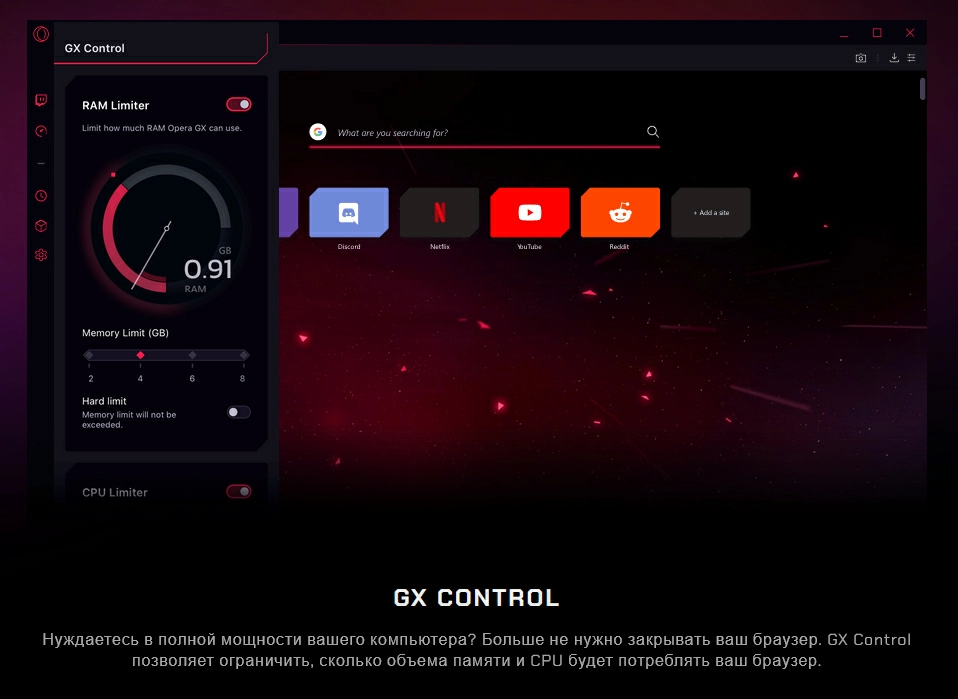
Отличительной особенностью веб-браузера является появление панели управления GX Control, с помощью неё можно определять, какой объем процессора (CPU) или оперативной памяти (RAM) разрешить использовать браузеру. Можно задать максимальное строгое или нестрогое значение.
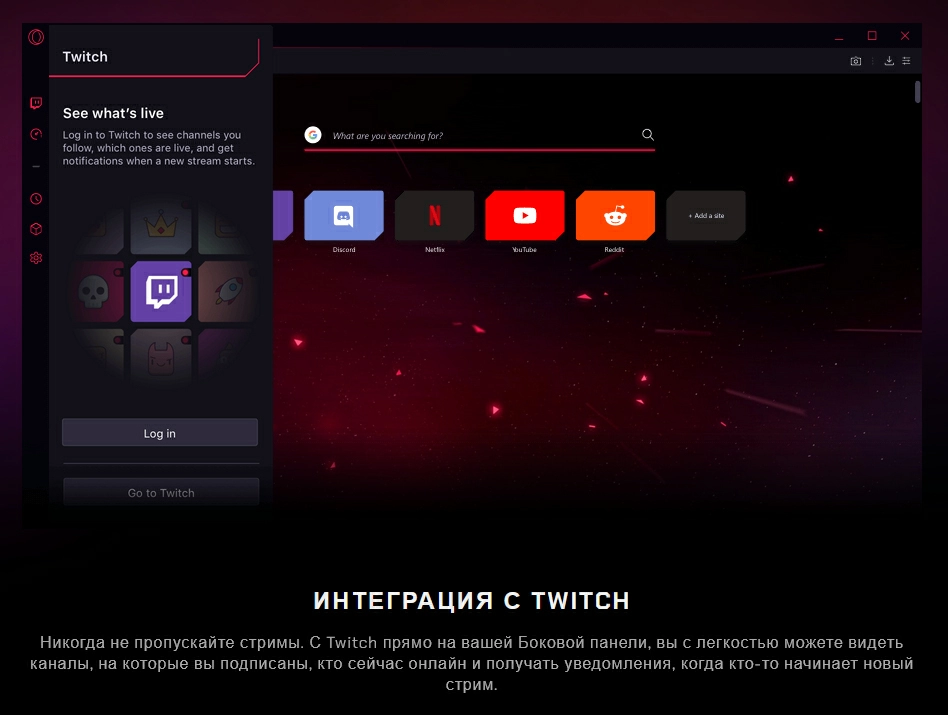
Интеграция Twitch
Еще одна новая функция, которую добавили создатели, это наличие интеграции с Twitch. С помощью данной опции, которую мы можем заметить на боковой панели Opera GX, вы можете следить за своими любимыми каналами.
Встроенные мессенджеры
Помимо твича еще одной очень удобной функцией являются встроенные мессенджеры в боковую панель программы, такие как: Facebook, Telegram, Вконтакте и WhatsApp.
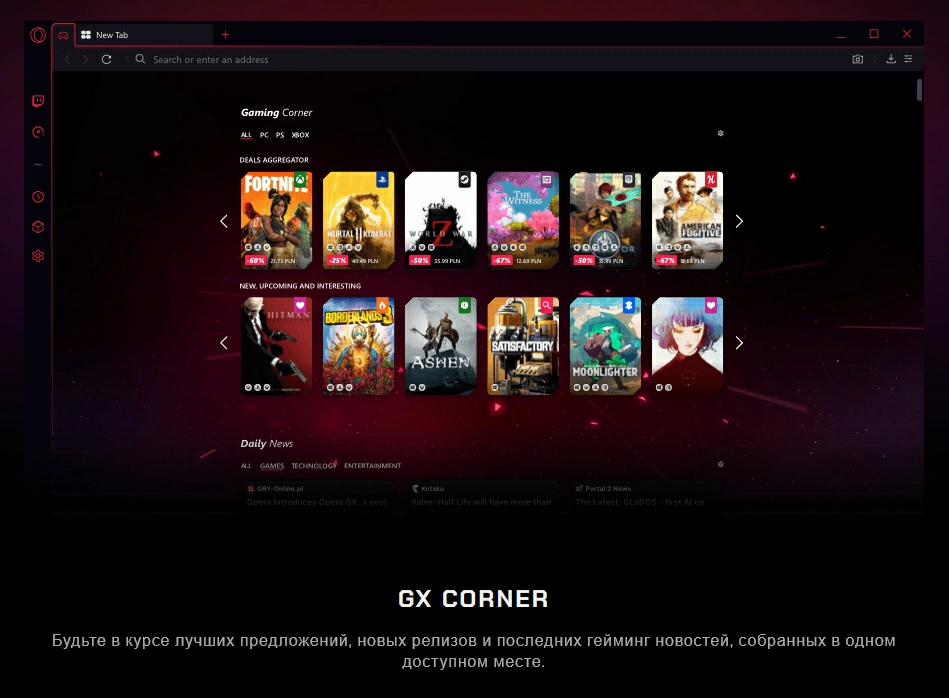
GX Corner
С помощью такой новой функции вы всегда будете знать о скидках на игры, самых новых релизах и последних игровых новостях в одном легкодоступном месте.
Дизайн, внешний вид
GX дизайн — стильный геймерский дизайн, с наличием темных и красных элементов, поэтому если вы геймер обязательно скачайте игровой браузер для пк Opera GX.
Веб-браузер отличается от других своим замечательным внешним видом. Пользователь имеет возможность настроить программу под себя, поскольку Опера GX обладает большим количеством крутых тем, обоев, а также есть возможность регулировать подсветку: вы можете выбрать из 16 млн. вариантов цветов именно тот, который вам понравится.
Блокировщик рекламы
Встроенная блокировка рекламы очень удобная функция. Теперь вас не будет мучить долгая реклама и отнимать ваше время, наслаждайтесь быстрым интернетом. Блокировку можно легко и быстро отключить в настройках, с целью поддержки создателей веб-сайтов.
Звук
Opera GX обладает встроенными звуковыми эффектами, которые были созданы совместно с саунд-дизайнером Рубеном Ринконом и группой Berlinist. При открытии программы будут слышны звуковые эффекты, их наличие является преимуществом программы, поскольку это довольно необычно. Но если функция вас будет не устраивать по каким-либо причинам, её можно отключить в настройках.
Просмотр видео поверх игры и других приложений
Есть возможность просматривать Twitch и YouTube во всплывающем видео окне. Видео воспроизводится на фоне других приложений. Очень полезная функция, поскольку можно совместить 2 любимых дела и наслаждаться просмотром видеоролика и играть в игру.

Бесплатный VPN
Обеспечена хорошая конфиденциальность и безопасность со встроенным бесплатным VPN, к тому же, радует тот факт что VPN работает без ограничений.
Какие устройства и какие ОС поддерживает Opera GX?
Браузер Opera GX работает только на компьютере.
Windows 7, 8, 8.1, 10 (32, 64-bit).
Версий для других операционных систем пока нет.
Интернет браузер Opera (Опера): Расширения, дополнения, плагины.
Плагин Opera AdBlock.
О подобном плагине я уже писал в статье касаемо Mozilla Firefox. Статья называлась «Блокирование рекламы на любых сайтах с помощью Adblock Plus«. Opera Adblock выполняет практически те же функции что и Adblock Plus, а именно блокирует всплывающие окна (flash — баннеры, картинки и т.д.) с назойливой рекламой. Чтобы установить это расширение переходим в браузере Opera по этой ссылке. Сделав это мы оказываемся на странице установки данного дополнения, где нажимаем на кнопку «Установить». Далее откроется окошечко, где также жмем «Установить». Через мгновение, в правом нижнем или в правом верхнем углу браузера, появится окно подтверждающее успешную установку данного плагина. Opera AdBlock довольно таки функционален. Не верите? Перейдите в меню Оперы во вкладку «Инструменты» —> «Расширения» —> «Управление расширениями». Откроется окно, где будет список всех установленных в вашем браузере расширений (или просто нажмите CTRL+SHIFT+E). Здесь напротив каждого расширения есть три кнопки — «Отключить», «Удалить» и значок в виде гаечного ключа, который означает «Настройки». Жмем в этот значочек и оказываемся в настройках плагина, где вы увидите насколько функционален и опционален плагин Opera AdBlock. В данной статье я не буду распространяться на счет настроек этого и последующих дополнений. О настройках этих плагинов выйдут отдельные статьи. Поэтому давайте перейдем уже к следующему расширению для Оперы.
Данный плагин призван поставить защиту вашего пребывания в сети на высший уровень. WOT защищает Вас, когда вы путешествуете по страницам в интернете. Принцип защиты основывается на мнениях пользователей по доверию к определенному сайту. Т.е. каждый пользователь, у которого установлено данное расширение может оставить свое мнение о любом посещенном им сайте. И это мнение доступно для всех пользователей. Плагин, основываясь на мнениях пользователей? для каждого сайта добавляет цветной маркер, где красный означает, что сайту не доверяют, а зеленый значит, что сайту можно доверять. Чтобы установить это расширение переходим вот по этой ссылке. Далее мы оказываемся на странице установки данного дополнения, где нажимаем на кнопку «Установить». Далее откроется окошечко, где также жмем «Установить». Через мгновение, в правом нижнем или в правом верхнем углу браузера, появится окно подтверждающее успешную установку данного плагина. О данном расширении скоро тоже выйдет отдельная статья, где я более углубленно расскажу Вам о всех возможностях этого дополнения. Тем более, что данное расширение доступно, практически, во всех современных браузерах.
Плагин SaveFrom.net helper.
В интернете, очень много вопросов про то, как скачать видео с таких сайтов как ВКнтакте, Ютуб и т.д. Так вот, это дополнение решает вопрос скачивания видео с Vkontakte.ru, YouTube.com, RapidShare.com и более 40 других сайтов в 1 клик. Установить это расширение можно перейдя вот по этой ссылке. Далее мы оказываемся на странице установки данного дополнения, где нажимаем на кнопку «Установить». Далее откроется окошечко, где также жмем «Установить». Через мгновение, в правом нижнем или в правом верхнем углу браузера, появится окно подтверждающее успешную установку данного плагина. Скачивать видео и другие media файлы с поддерживаемых сайтов очень легко. Весь список поддерживаемых этим расширением сайтов приведен вот на этой картинке.
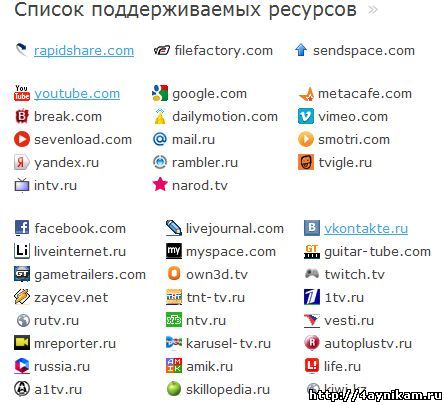
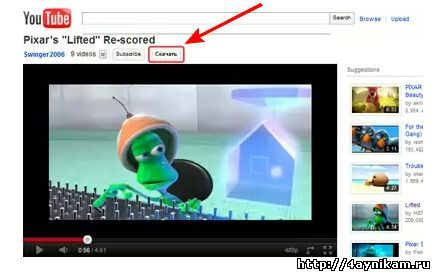
Например в YouTube при просмотре видео, на верху flash-плеера появляется дополнительная кнопка «Скачать». При нажатии на неё чуть ниже открывается строка, где можно выбрать формат и качество скачиваемого файла.
Ну, а на сайте VKontakte.ru например, SaveFrom.net helper интегрируется в дизайн сайта и рядом с MP3 файлами появляются ссылки на эти файлы для скачивания.
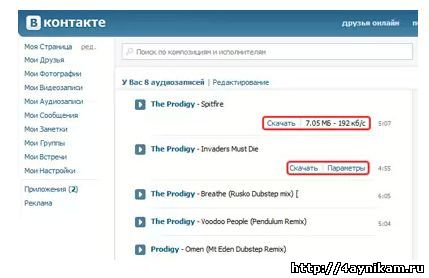
На других поддерживаемых сайтах, также на плеере в разных местах появляется дополнительная кнопка «Скачать» или строчка-ссылка.
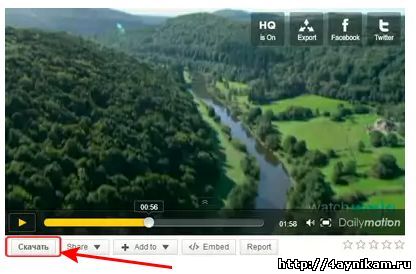
Вот такой вот плагин. Думаю он многим понравится.
Плагин To-Read sites.
Послесловие:Это пока, что все плагины о которых я хотел вам рассказать. В дальнейшем будут ещё статьи с новыми полезными плагинами, а также статьи про другие браузеры. Эти же плагины, на мой взгляд, самые необходимые для удобства пользователя, путешествующего по необъятным просторам кибер пространства под названием Интернет. Кроме плагинов добавляющих удобства, есть ещё плагины, которые в купе с удобствами ещё и привносят красоту в ваш браузер. Об одном таком плагине, который подходит для Mozilla Firefox и Google Chrome я писал в этой статье Красивые, функциональные и очень удобные визуальные закладки в Mozilla Firefox и Google Chrome.
Как включить впн в опере gx
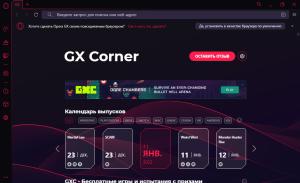
Опера отличается тем, что в ней из коробки присутствует VPN — не нужно качать расширения, дополнения, просто установили браузер и ВПН уже есть. Но вот в Opera GX — VPN может отсутствовать. Рассмотрим способы как вернуть, также напишу универсальный способ, который будет работать всегда.
Сразу скажу, просто это может помочь: попробуйте поставить официальное расширение VPN от Оперы, может и не нужно будет править никакие файлы в браузере.
Разбираемся
Оказывается что в Opera GX по каким-то причинам отключен VPN на программном уровне. То есть его можно включить. Но этот способ в будущем может не работать.
Сперва открываем эту папку:
C:\Users\Dima\AppData\Roaming\Opera Software\Opera Stable
PS: вместо Dima указываете название своей учетной записи.
Находим в этой папке файл Secure Preferences:

Открываем в блокноте или WordPad (второй вариант мне нравится больше). Перед открытием можно сделать резервную копию файла на всякий случай. В открытом документе крутим в самый низ. Теперь самое главное — у разных пользователей могут значения отличаться. В самом конце документа будет строчка, которая содержит пункты blacklisted_locations и last_established_location, так вот, в этих пунктах нужно установить страну НЕ Россия. Итак, если вы видите:
То это нужно заменить на:
Также если видите:
RU — это Россия, для которого VPN Опера отключила. А CN — это Китай. Заменяем страну и ВПН теперь будет отключен для Китая, а так как вы (скорее всего) в России — у вас ВПН будет работать.
После всех изменений можно поставить атрибут только для чтения, чтобы эти настройки уже не изменились (разве что при обновлении браузера они могут сброситься). Правой кнопкой по файлу Secure Preferences > Свойства:

Ставим галку только для чтения и нажимаем ОК:

Все, после этого изменения меняться не будут и VPN должен работать всегда.
Установка расширения Opera Free VPN
Можно также просто поставить расширение Opera Free VPN с официальной страницы Оперы:

Это расширение даже качать не нужно, просто нажали Enable и VPN сразу включится (будет написано Enabled):

Расширение Browsec
Ну и конечно можно использовать расширение Browsec для Оперы, которое является универсальным. Если при попытке включить Browsec пишет Fix it — значит нужно встроенный ВПН в опере отключить или другое расширение, которое влияет на сетевые настройки.

Надеюсь данная информация оказалась полезной. Удачи и добра, до новых встреч друзья!
Где включается VPN в Opera GX?

Тема VPN как никогда актуальна в 2022 году, когда уже на следующий день любимый сайт или онлайн сервис может быть заблокирован по тем или иным причинам. В такой ситуации именно VPN помогает получить доступ к заблокированному ресурсу.
В предыдущих статьях мы рассказывали про включение VPN в Яндекс браузере. В сегодняшней статье мы рассмотрим браузер Opera GX.
Активация встроенного VPN
Opera GX, так же, как и обычная Opera, уже имеет в себе встроенный VPN. Благодаря этому Вам не придется искать и скачивать дополнения, как это приходится делать в Яндекс браузере. В Opera GX его нужно просто активировать. Для этого откройте меню быстрой настройки нажатием на три горизонтальные полосы в правом верхнем углу экрана.
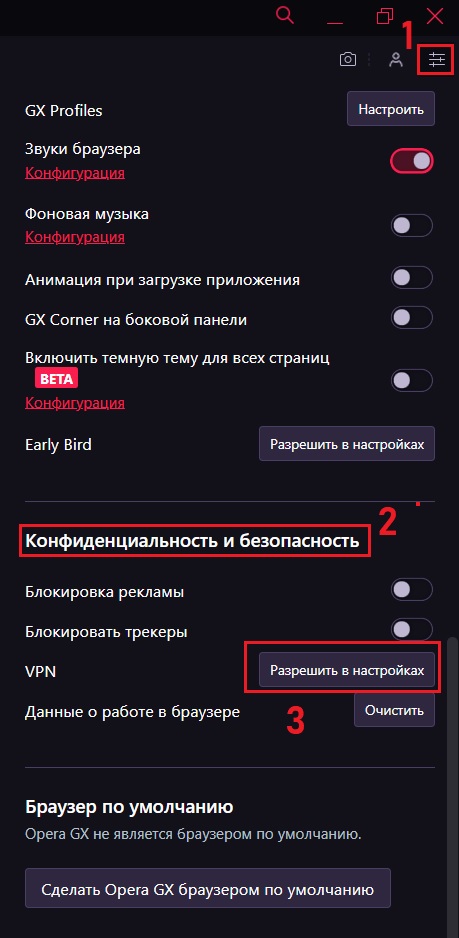
Быстрые настройки Opera GX
В появившемся меню прокрутите чуть ниже до раздела “Конфиденциальность и безопасность”.
Здесь нужно нажать на “Разрешить в настройках” напротив строки VPN.
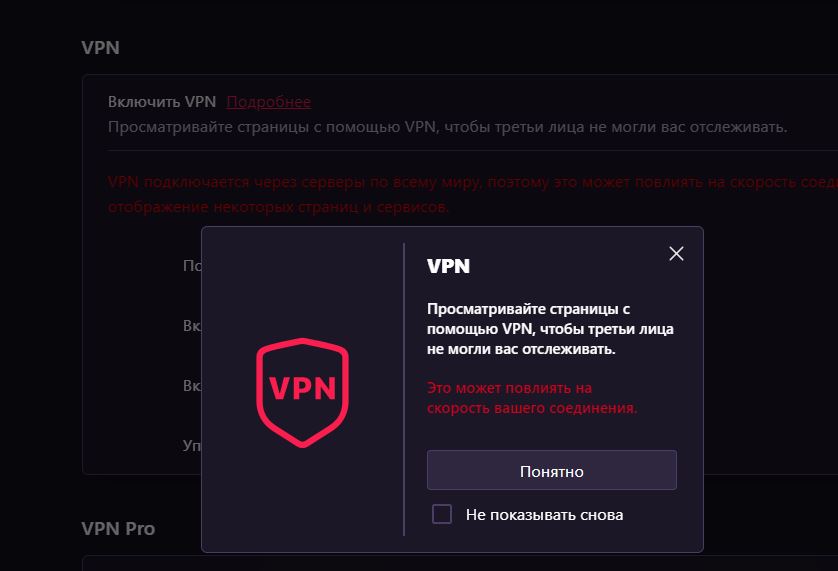
Предупреждение о включении VPN
Откроется новое окно с предупреждением. Нажимаем кнопку “Понятно”.
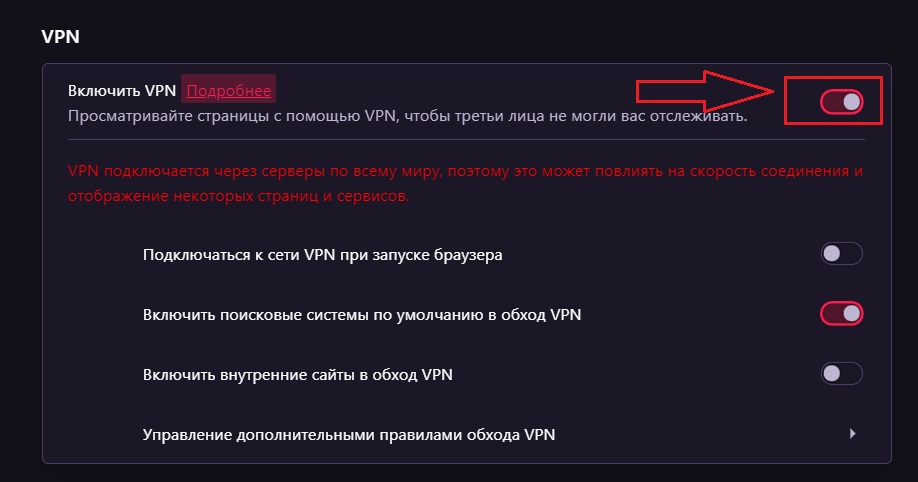
Активация встроенного в Opera GX VPN
Теперь остается лишь активировать переключатель “Включить VPN”.
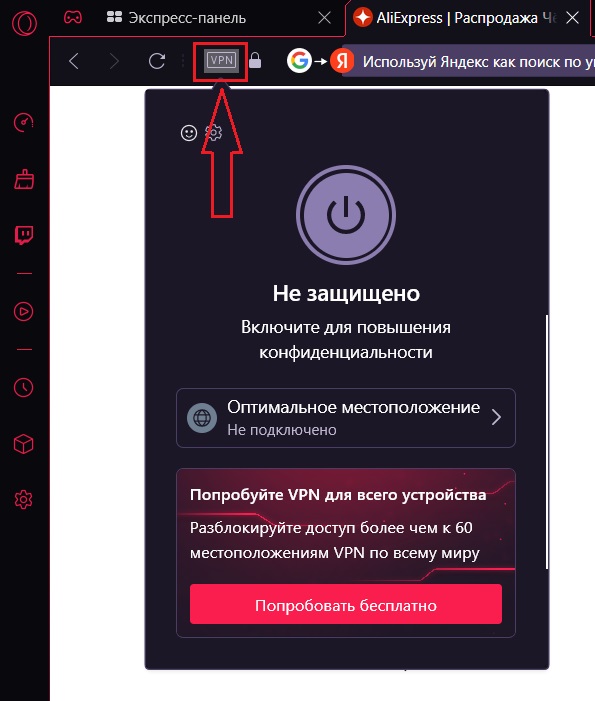
После этого в левом верхнем углу экрана правее кнопки “Обновить” появится кнопка управления VPN, через которую можно включать и отключать VPN, а также устанавливать некоторые его параметры.
Как включить или восстановить после блокировки VPN в Опере и Opera GX

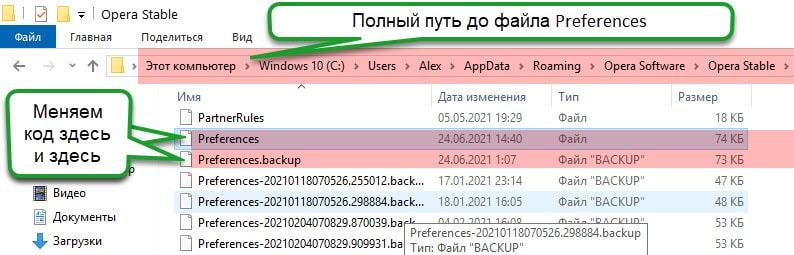
- Находим файл Preferences или Secure Preferences.
- В обычных версиях браузера эти файлы находятся в папке C:\Users\Имя пользователя\ AppData Папка AppData является скрытой, поэтому прежде чем ее искать, надо включить в ОС функцию «Показывать скрытые файлы и папки». \Roaming\Opera Software\ Opera Stable или Opera Next Для обычной версии Оперы и Opera GX. \.
- Для портативной версии заходим в папку с portable версией Opera. Далее переходим в data\profile\ и находим файлы там .
- Открываем файл в блокноте или утилите Notepad++.
- Используя поиск, находим строку с таким кодом (просто копируем и вставляем в строку поиска весь код). Смотрите ниже ⇓
- Сохраняем файл и перезапускаем браузер. Находясь на любой странице Оперы, нажмите сочетание клавиш Alt+P . Перейдите в раздел Дополнительно ⇒ Возможности и в пункте VPN сделайте активным переключатель “Включить VPN”. Все, теперь у вас в адресной строке появиться голубой значок VPN, когда он активен.
Параметр ru и RU меняем на FR, UA или US. Это не имеет принципиального значения. Должно получиться что-то типа этого ⇒
Замену лучше всего произвести в двух файлах Preferences и Preferences.backup, так как настройки могут из последнего восстановиться и VPN пропадет снова. Многие советуют в файле Preferences установить атрибут только для чтения, чтобы он не мог быть изменен, но я этого не делал и у меня все работает нормально.
Если запуск Opera был произведен не из России или с подключением через другой VPN с выходом в сеть интернет через другую страну, то параметра “RU” в “last_established_location”:”RU” скорее всего не будет и тогда поиск надо осуществлять без последних символов “vpn”: