Как включить VPN в Opera на Mac: пошаговая инструкция
VPN (Virtual Private Network) стал неотъемлемой частью современного интернета, обеспечивая защиту и анонимность в онлайне. Если у вас ОС Mac и вы пользуетесь браузером Opera, то у вас есть возможность включить встроенный VPN и пользоваться всеми его преимуществами.
Включение VPN в Opera на Mac — простая задача, которая не требует специфических технических навыков. В этой пошаговой инструкции мы расскажем, как включить VPN в вашем браузере Opera.
Шаг 1: Откройте браузер Opera на вашем устройстве. В левом верхнем углу окна браузера найдите и нажмите на кнопку «Меню» (три горизонтальные линии).
Шаг 2: В открывшемся меню выберите «Настройки».
Шаг 3: В левой панели выберите вкладку «Безопасность и приватность».
Шаг 4: В разделе «VPN» найдите переключатель и включите VPN.
Поздравляем! Теперь вы включили VPN в браузере Opera на вашем Mac. Вы можете наслаждаться анонимностью и безопасностью в онлайне, а также получить доступ к заблокированным сайтам и сервисам.
Установка и настройка VPN в браузере Opera на Mac
В настоящей статье мы рассмотрим, как установить и настроить VPN в браузере Opera на компьютере Mac. VPN («Virtual Private Network») — это сервис, который позволяет обеспечить конфиденциальность и безопасность интернет-соединения пользователя путем создания зашифрованного туннеля между компьютером и VPN-сервером.
Шаг 1: Установка браузера Opera

- Откройте веб-браузер Safari на вашем устройстве Mac.
- Перейдите на официальный сайт Opera по адресу https://www.opera.com/ru.
- Нажмите на кнопку «Скачать». Вам будет предложено загрузить установочный файл для Mac.
- Дождитесь окончания загрузки и откройте файл.
- Перетащите иконку браузера Opera в папку «Приложения».
Шаг 2: Включение встроенного VPN
- Запустите браузер Opera, найдите его значок в папке «Приложения» и откройте его.
- Щелкните на значок «Меню» в верхнем левом углу окна браузера.
- В выпадающем меню выберите пункт «Настройки».
- В открывшемся окне выберите вкладку «Безопасность и приватность».
- Прокрутите страницу вниз до раздела «VPN».
- Включите переключатель рядом с опцией «Включить VPN».
Шаг 3: Настройка региона VPN
- После включения VPN в браузере Opera, вы увидите значок VPN в адресной строке.
- Щелкните на значок VPN, чтобы открыть настройки VPN.
- В открывшемся окне выберите регион, который вы хотите использовать для подключения VPN. Вы можете выбрать из доступных вариантов или использовать опцию «Включить VPN и изменить регион» для выбора конкретного города или страны.
- Подождите некоторое время, пока VPN подключится к выбранному региону.
Теперь, когда VPN включен и настроен в браузере Opera на вашем Mac, все интернет-соединения через браузер будут защищены и обеспечены приватностью. Обратите внимание, что VPN может замедлить скорость интернет-соединения, поэтому, в случае необходимости, вы можете отключить VPN в любое время.

Почему нужен ВПН и как он может быть полезен для пользователей Mac
В современном цифровом мире, особенно для пользователей операционной системы Mac, использование виртуальных частных сетей (VPN) становится всё более актуальным. VPN является инструментом, который обеспечивает безопасное и анонимное соединение к интернету.
Для пользователей Mac, VPN-сервисы, такие как Opera VPN, предлагают множество преимуществ:
- Безопасность данных: ВПН шифрует ваше соединение, что позволяет обезопасить ваши данные от хакеров и киберпреступников.
- Анонимность: VPN скрывает ваш реальный IP-адрес, что позволяет сохранить вашу анонимность во время серфинга в интернете.
- Ограниченный доступ: VPN может обходить географические блокировки и помогает получить доступ к заблокированным в вашем регионе веб-сайтам и сервисам.
- Защита от слежки: VPN предотвращает слежку за вашими онлайн-действиями со стороны интернет-провайдеров и других третьих лиц.
- Безопасное подключение к общедоступным сетям: VPN защищает вашу информацию при подключении к незащищенным Wi-Fi точкам доступа, таким как общественные Wi-Fi в кафе, библиотеки и аэропорты.
Реализация VPN в браузере Opera на Mac дает пользователям простой и удобный способ пользоваться VPN, не требуя использования отдельной программы или настроек. Пользователи могут включить и выключить VPN в несколько кликов, а также выбрать виртуальное местоположение, которое поможет им обойти географические ограничения и блокировки.

Как включить VPN в Opera на Mac
VPN (Virtual Private Network) – это инструмент, который обеспечивает безопасное и анонимное подключение к интернету. Он шифрует все передаваемые данные и скрывает ваш реальный IP-адрес, защищая вашу приватность.
Opera предлагает встроенное решение для использования VPN без необходимости установки дополнительных программ. Вот пошаговая инструкция о том, как включить VPN в Opera на компьютере Mac.
- Откройте браузер Opera на своем устройстве Mac.
- Нажмите на кнопку меню в верхнем левом углу окна Opera.
- В выпадающем меню выберите «Настройки».
- На странице настроек выберите вкладку «Безопасность и приватность».
- Пролистайте страницу до раздела «VPN» и включите опцию «Виртуальная частная сеть (VPN)».
- После включения VPN вы увидите значок VPN в строке адреса браузера.
- Нажмите на значок VPN, чтобы открыть меню настроек VPN.
- Выберите нужную вам виртуальную локацию, например, «США» или «Германия».
- После выбора локации ваш интернет-трафик будет маршрутизироваться через VPN-сервер в выбранной стране.
Теперь вы знаете, как включить VPN в Opera на Mac. Учитывайте, что бесплатная версия VPN в Opera имеет некоторые ограничения, поэтому, если вы нуждаетесь в более полноценном и мощном VPN, рекомендуется использовать платные VPN-сервисы.
Проверка настроек VPN и использование VPN в браузере Opera на Mac
Прежде чем использовать VPN в браузере Opera на Mac, важно убедиться, что настройки VPN активированы и корректно настроены. Вот пошаговая инструкция для проверки настроек VPN:
- Запустите браузер Opera на вашем устройстве Mac.
- Щелкните на иконке «Меню» в левом верхнем углу окна браузера.
- Выберите «Настройки» из выпадающего меню.
- В боковой панели на странице настроек выберите раздел «Приватность и безопасность».
- Прокрутите страницу вниз до раздела «VPN».
- Убедитесь, что переключатель «Включить VPN» в положении «Включено».
После проверки настроек VPN, вы можете начать использовать VPN в браузере Opera на Mac:
- Запустите браузер Opera на вашем устройстве Mac.
- Щелкните на иконке «Меню» в левом верхнем углу окна браузера.
- Выберите «Настройки» из выпадающего меню.
- В боковой панели на странице настроек выберите раздел «Приватность и безопасность».
- Прокрутите страницу вниз до раздела «VPN».
- Щелкните на кнопке «Включить VPN».
После включения VPN в браузере Opera на Mac, вы можете выбрать виртуальный сервер и начать безопасное и зашифрованное просмотр и передачу данных.
Важно помнить, что VPN в браузере Opera на Mac включается только для браузера, а не для всего вашего устройства и операционной системы Mac OS. Если вы хотите использовать VPN для всего устройства, вам следует установить и настроить VPN-клиент на уровне операционной системы Mac OS.
Интернет-помощник собрал в данном разделе публикации, чтобы помочь вам найти ответы на любые вопросы, связанные с сотовой связью и мобильными устройствами
Блокировка Opera VPN в России
Для пользователей из России, с 17 июня 2023 года, данная функция больше не работает (смотрите: РКН ввел ограничения на использование VPN-сервисов VyprVPN и Opera VPN). Поэтому включить VPN через настройки обозревателя, как раньше, больше нельзя. Соответствующий пункт (Настройки → Дополнительно → Возможности → Включить VPN) здесь теперь отсутствует.
Однако, используя представленную ниже инструкцию, можно обойти существующие ограничения и вернуть (включить) VPN в браузере Opera. Это позволит посещать сайты, заблокированные на региональном уровне. Кроме того, активация этой функции затрудняет отслеживание пользовательской активности различными онлайн трекерами.
Как Включить Впн в Опере на Маке
ВПН сервис от Опера был самым популярным у российских пользователей по причине простоты и удобства использования. Надеюсь он таким и останется в ближайшее время, так как восстановить его работоспособность на данный момент совсем не сложно.
Сервис Vpn Opera не работает – что делать
Opera Software – солидная компания и содержит VPN серверы с огромной пропускной способностью, но при «пиковых» нагрузках они могут начать медленно работать или вовсе перестать отвечать.
В таких ситуациях, стоит попробовать выбрать другую страну подключения.
Если это не помогло, а воспользоваться VPN надо срочно – используйте более надежные VPN сервисы для персональных компьютеров.
Включение ВПН происходит в самом браузере, поэтому предварительно его необходимо скачать и установить. Далее последовательность действий будет зависеть от вашей операционной системы. Прочитайте инструкцию для вашей ОС относительно того, как включить ВПН в «Опере».
Как включить VPN в Опере на телефоне?
Сервис для компьютера и смартфона имеет интуитивно понятный интерфейс, поэтому вы без проблем сможете найти, как отключить VPN в Опере.
Как Включить Впн в Опере на Маке
На сайте используется Cookies для наилучшего представления. Если Вы продолжаете использовать сайт, мы будем считать, что Вас это устраивает.
Расширения VPN для Опера
Для установки расширений необходимо перейти в соответствующий раздел, он прячется вверху справа, под этим значком:
Щелкните по нему и перейдите в раздел «Управление расширениями…«
У вас откроется страница со списком расширений, которые уже установлены в браузере.
Следующий шаг: нажмите пункт «Добавить расширение«. Он находится в меню слева:
У вас откроется каталог доступных расширений для браузера Opera. Именно здесь можно найти, то что нас интересует.
Для этого введите поисковый запрос в соответствующее поле:
Из этого списка нужно выбрать не только удобный в использовании вариант или несколько вариантов, но нужно ещё учесть, то что эти сервисы все больше блокируются. Возможно, когда вы будете читать этот материал, список будет выглядеть по-другому. Кроме того, даже из этого списка не все могут нормально функционировать.
Например прямо сейчас у меня отказывается работать первый по списку Opera Free VPN.
Откройте браузер Opera и перейдите в раздел «Настройки», вкладка «Безопасность».
Как включить на Mac
Тут все немного по другому. Как включить VPN в Opera для компьютера на Mac:
- Открываем раздел “Настройки”.
- Переходим ко вкладке “Безопасность”.
- Примерно в середине страницы вы увидите раздел “VPN”. Поставьте отметку в окошко рядом с надписью “Enable…”.
- Смотрим на адресную строку: значок “VPN” оранжевого цвета. это значит, что опция не работает.
- Нажимаем на значок и в выпадающем окне сдвигаем ползунок рядом со словом “Connecting”.
Обратите внимание: для полноценной работы сервиса на устройствах с ОС Mac вы должны сразу (на Windows это можно сделать позже) выбрать виртуальную локацию. Доступные варианты отображаются там же, в выпадающем окне после нажатия на голубой значок.
Чтобы быстро найти у себя на компьютере папку AppData, надо нажать комбинацию клавиш Win+R и набрать %appdata% в появившемся окне «Выполнить». А там уже ищем файл для исправления.
Что делать, если Opera VPN не работает
В приложении доступно 5 локаций для перенаправления IP-адреса пользователя: США, Канада, Нидерланды и Сингапур. Сервис полностью бесплатный и не имеет ограничений, хотя и «съедает» большое количество трафика.
Компания Opera продолжает свое активное VPN-шествие. Вслед за реализацией в настольном браузере для PC и Mac бесплатного и безлимитного VPN, Opera выпустила уникальное в своем роде приложение для iPhone и iPad, так же позволяющее пользоваться VPN-сервисом абсолютно бесплатно.
Прошло то время, когда пользоваться VPN-соединением можно было только за деньги, либо же бесплатно, но в течение ограниченного срока. Со всей этой несправедливостью разобралась компания Opera, которая сегодня выпустила приложение Opera VPN, предлагающее полноценный бесплатный и безлимитный доступ в Сеть через VPN-соединение.
Скорость же VPN-серверов Opera превышает любые возможные ожидания — такого быстрого VPN мало кому доводилось видеть. Теперь же, с новым приложением Opera VPN, пользоваться ими можно бесплатно и безлимитно. Скачать приложение для iPhone и iPad вы можете по ссылке расположенной ниже.
оптимальное решение, особенно для пользователей из Украины а то ни в одноклассники ни зайти, ни вконтакте не повисеть
Как включить VPN в Opera
VPN или Virtual Private Network – это технология предназначенная для создания виртуальных компьютерный сетей, которые работают поверх реальной сетевой инфраструктуры. VPN можно использовать для решения самых разных задач. Например, VPN можно использовать для организации корпоративной сети, которая будет работать в разных филиалах одной и той же компании.
Но, большинству обычных пользователей VPN известна как технология обхода блокировки сайтов. В сети есть множество сервисов, которые предлагают, как бесплатный, так и платный VPN, который позволит скрыть ваше реальное место пребывания и зайти на сайт, который заблокирован в вашем регионе.
Пожалуй, самый доступным и простым в использовании сервисом такого рода является бесплатный VPN в веб-браузере Opera. В данной статье мы расскажем о том, как включить VPN в Opera и как им пользоваться.
Как Включить Впн в Опере на Маке
До того, как VPN вошел в массовый обиход простых пользователей, я использовал браузер Опера в работе именно из-за удобной функции включения/выключения этой технологии.
Как узнать свой IP-адрес
Для начала предлагаю определиться с Вашим текущим местоположением, то есть, узнать свой IP-адрес. Для этого просто перейдите по ссылке:
С помощью указанного сервиса Вы узнаете свой текущий IP-адрес, имя вашего компьютера, свою операционную систему, Ваш браузер, провайдер:
Рис. 1. Определяем текущий IP-адрес.
Узнав, как в Опере включить VPN, мы сможем сменить свой IP-адрес на другой. В этом Вы сможете убедиться сами в конце статьи.
Как Включить Впн в Опере на Маке
Замену лучше всего произвести в двух файлах Preferences и Preferences.backup, так как настройки могут из последнего восстановиться и VPN пропадет снова. Многие советуют в файле Preferences установить атрибут только для чтения, чтобы он не мог быть изменен, но я этого не делал и у меня все работает нормально.
Можно ли как то вернуть вкладки с оперы?
viktor-2018 отредактировано В общем около 2 месяцев или 3
собирал различные ссылки и оставлял их в открытой программе опера в вкладках (знал, что нельзя собирать и что могу всё потерять в миг, но все ровно собирал)
В общем ноут работал дня 3 без выключения
Просматривал в новом окне опера ютуб вк а старое окно, где было около 300 вкладок не закрывал
и вот сегодня, где было окно основное опера где и были около 300 вкладок свернул а открыл новое окно и там уже смотрел ролики в ютубе
и тут неожиданно
показало синий экран
и что пк будет перезагружен
после перезагрузки
открываю оперу и тут вижу чистое окно оперы без вкладок вообще
закладки и экспресс панель сохранена
сразу же нажал открыть последнюю закрытую вкладку
и обнаружил что открылись только те окна, где я смотрел ролики в ютубе так же открылись окна с поисковиком и опера не видит уже основного окна где и было самое ценное (((
можно ли как-то вернуть или уже поздно
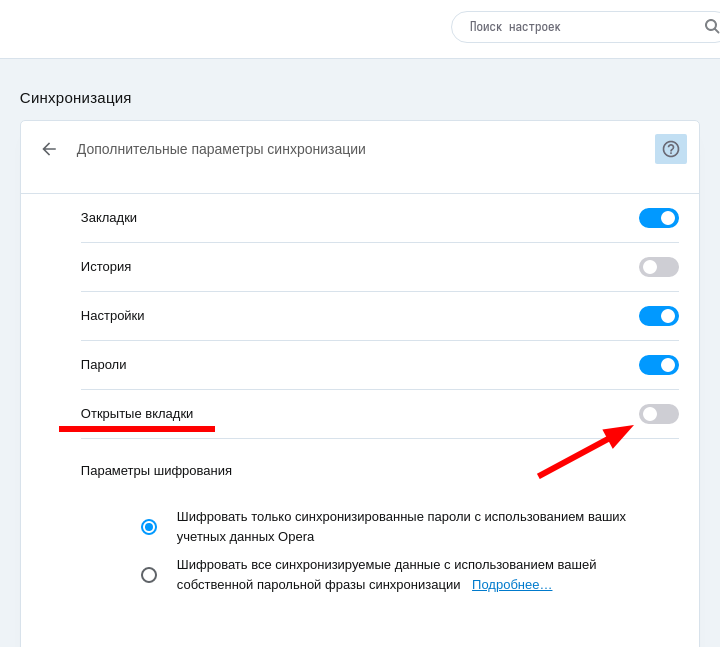
vedun @viktor-2018 отредактировано vedun @viktor-2018
Синхронизация была включена? — вот этот переключатель включен?
Если нет — то досвидания вкладки. хотя может где то ещё в профиле сеансы сохраняет, но я честно говоря эту тему не копал.
vedun @viktor-2018 отредактировано @viktor-2018
если синхронизация открытых вкладок была включена
то переходим на сервер Оперы https://www.sync.opera.com/ и там мы их находим.
vedun отредактировано vedun update Два файла в профиле содержат последнюю сессию —
Last Session и Last Tabs и если вам повезло и они не перезаписались то нужно удалить файлы текущей сессии — Current Session и Current Tabs, а эти, из последней сессии — Last переименовать в Current
что бы их использовать в текущей сессии
malemw @vedun отредактировано @vedun «Два файла в профиле содержат последнюю сессию —
Last Session и Last Tabs и если вам повезло и они не перезаписались то нужно удалить файлы текущей сессии — Current Session и Current Tabs, а эти, из последней сессии — Last переименовать в Current
что бы их использовать в текущей сессии» Здравствуйте. Подскажите, где найти эти файлы? У меня в профиле синхронизации показывают статистику по вкладкам, там есть и сохранённая информация по открытым вкладкам, т.к. я включал их в синхронизации, но после переустановки и входа в Opera в профиль у меня синхронизировались только: пространства + сохранённые закладки. Мне бы открытые вкладки вернуть, но я не совсем понимаю Ваши рекомендации.
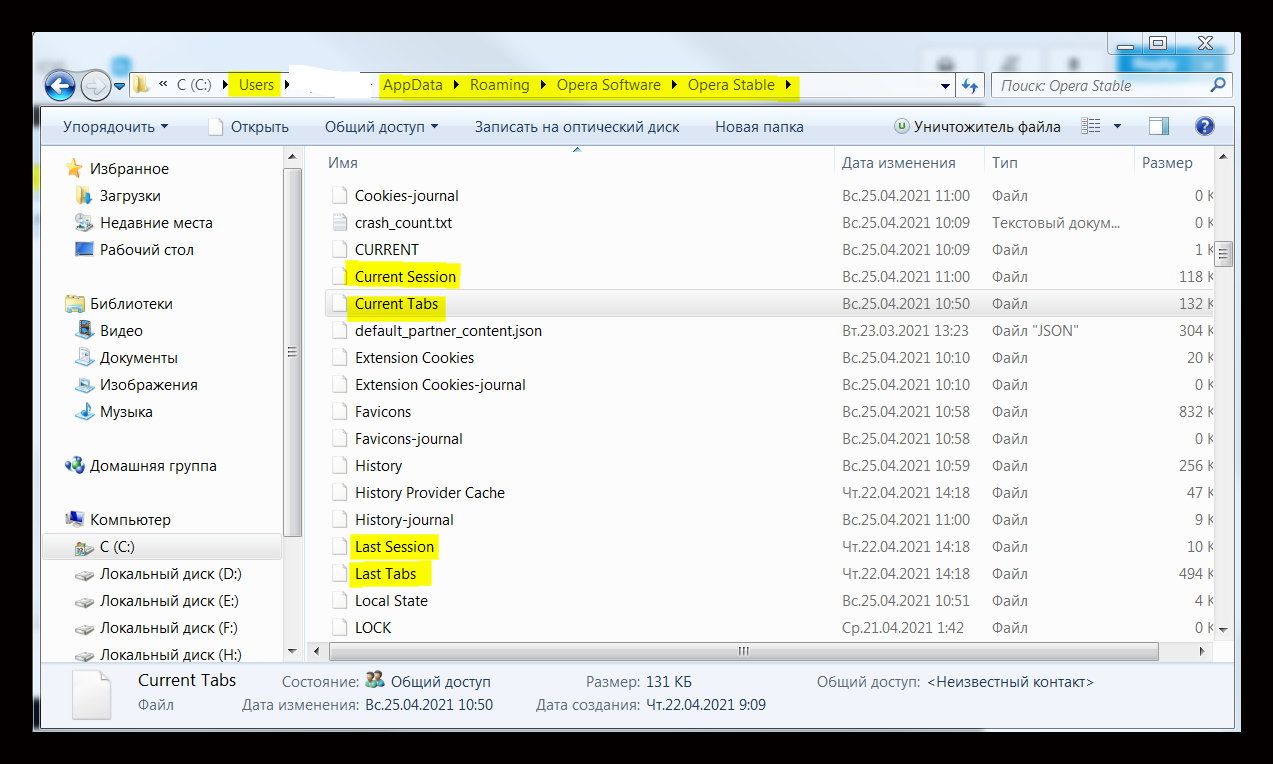
keks6067 @malemw отредактировано keks6067 @malemw Файлы в папке профиля
AppData-Roaming-Opera Software-Opera Stable
VPN в Нидерландах – все, что нужно знать, чтобы выбрать лучший VPN
Ознакомьтесь со списком доступных VPN-серверов, к которым вы можете подключиться. Мы постоянно добавляем новые локации и обновляем список серверов. Имейте в виду, что чем дальше от вас находится сервер, тем больше времени обычно требуется для ответа
Список серверов

- 53 страны Появляйтесь незамеченными в любой части мира и получите доступ к секретным знаниям
- 65+ локаций Мы постоянно добавляем новые серверы — чтобы ваш VPN был самым быстрым
- Неограниченная скорость Никаких ограничений скорости. Получите максимум возможностей вашего провайдера!

Интернет может оказаться не таким безопасным местом, как бы нам хотелось. Не только хакеры или киберпреступники пытаются украсть личную информацию, но и правительство, поставщики интернет-услуг (ISP), рекламные компании и множество сторонних компаний отслеживают, регистрируют и собирают информацию о нас, чтобы использовать ее в своих целях. Каждый, кто не хочет стать объектом онлайн-наблюдения, должен использовать VPN, или виртуальную частную сеть, для обеспечения анонимности, безопасности и конфиденциальности.
Как работает VPN в Нидерландах?
VPN шифрует весь интернет-трафик и передает его по защищенному туннелю на VPN-сервер, который отправляет запросы дальше на нужный вам сайт. Ответ сервера идет тем же путем, только в противоположном направлении. В этом случае провайдер может определить лишь, что пользователь находится в сети, время подключения и объем трафика, но не видит более подробной картины его онлайн-активности.
Законно ли использовать VPN в Нидерландах?
Использование VPN в Нидерландах для законных действий в Интернете абсолютно законно. Однако правовой статус VPN может отличаться в других странах. Поэтому мы рекомендуем проверить его перед использованием VPN за пределами Нидерландов.
Какую информацию обо мне содержит IP-адрес в Нидерландах?
Зная IP-адрес, легко узнать ваше приблизительное географическое местоположение, например, страну, город или почтовый индекс. Как видите, это не такая конфиденциальная информация, как ваше имя или номер телефона, но, тем не менее, важно скрыть свой нидерландский IP-адрес. IP-адрес подобен вашей уникальной онлайн-подписи — зная его, возможно отслеживать все ваши действия в Интернете, анализировать историю просмотров и поиска. Когда вы включаете VPN и скрываете свой IP-адрес за другим, это становится трудновыполнимым.
Как я могу получить IP-адрес в Нидерландах?
Когда вы подключаетесь к Интернету, ваше устройство получает IP-адрес, который может выдать страну, в которой вы находитесь. Некоторые нидерландские веб-сайты, сервисы или приложения ограничивают доступ пользователей с IP-адресами не из Нидерландов. VPN помогает обойти это ограничение и получить доступ к любимому контенту из-за границы, скрывая ваш реальный IP-адрес и присваивая вашему устройству IP-адрес Нидерландов.
Что интернет-провайдер знает обо мне?
Если вы не используете VPN в Нидерландах, ваш интернет-провайдер знает многое о вашей активности в сети. У провайдера есть информация о посещаемых вами сайтах, вашем местоположении, устройстве, загруженных файлах, истории поиска. Если вы хотите предотвратить шпионаж со стороны провайдера и сохранить анонимность, лучший способ — использовать VPN в Нидерландах.
Есть ли смысл использовать бесплатный VPN в Нидерландах?
Бесплатные VPN-сервисы не новы, и легко найти множество VPN-решений, которые не требуют оплаты. Мы собрали несколько неочевидных особенностей бесплатного VPN, о которых вы могли не знать:
Пользователи имеют ограниченное количество серверов, которые они могут выбрать для подключения. Кроме того, бесплатные VPN-сервисы часто сами назначают пользователю VPN-сервер.
Бесплатные VPN могут заметно снижать скорость соединения — важный фактор для комфортного просмотра потокового видео или игры в онлайн-игры.
Бесплатные поставщики услуг VPN могут регистрировать, хранить и продавать ваши данные, чтобы покрыть расходы из-за отсутствия ежемесячных подписок. Использование бесплатного VPN может не обеспечить безопасность, защищенность и анонимность, которые вы ищете.
Когда необходимо использовать VPN в Нидерландах?
Даже если вы не используете VPN дома или на работе, это не значит, что он вам не нужен. Во всем мире есть места, где использование VPN необходимо для обеспечения безопасности и конфиденциальности. В основном это бесплатные общественные точки Wi-Fi. Мы все любим их, но часто не осознаем, насколько уязвимыми они могут быть. Лучший способ защиты вашей онлайн-активности — включить VPN.
Установка официального плагина для Opera
1. Устанавливаем расширение для Оперы — Install Chrome Extensions
2. Устанавливаем официальный плагин для хрома на Оперу — РуТрекер — официальный плагин
3. Работаем.
Работает на Opera, на Opera beta и на Opera GX.
Стаж: 12 лет 8 месяцев
Фантик25 · 08-Июл-20 16:25 (спустя 5 месяцев 2 дня)
перед установкой плагинов просит установить хром, какое это имеет отношение к опера? Приципиально не устанавливаю хром.
Стаж: 5 лет 3 месяца
Kаtana · 21-Июл-20 18:16 (спустя 13 дней)
Фантик25 писал(а):
79739686перед установкой плагинов просит установить хром, какое это имеет отношение к опера? Приципиально не устанавливаю хром.
Не устанавливайте. Нужно расширение установить
Kаtana писал(а):
788254741. Устанавливаем расширение для Оперы — Install Chrome Extensions
После чего будут доступны все расширения для хрома.
Фантик25 писал(а):
79739686какое это имеет отношение к опера? Приципиально не устанавливаю хром.
Прямое, официального расширения для оперы не существует,
Стаж: 13 лет 11 месяцев
Supernils · 08-Ноя-20 10:05 (спустя 3 месяца 17 дней)
А зачем? В Опере есть встроенный VPN, одним кликом включается. И начинают работать ВСЕ торрент-трекеры.
Стаж: 12 лет 11 месяцев
Sam 777 · 17-Дек-20 21:49 (спустя 1 месяц 9 дней)
Спасибо вам большое.
Стаж: 10 лет 11 месяцев
angel99977 · 17-Янв-21 15:34 (спустя 30 дней)
я на windows 10 установил antizapret.prostovpn.org и все заблокированные сайты открываются на раз два и ру треккер тоже.
Стаж: 14 лет 5 месяцев
v158464 · 07-Мар-21 01:51 (спустя 1 месяц 20 дней, ред. 07-Мар-21 01:51)
Kаtana писал(а):
Прямое, официального расширения для оперы не существует,
Что за бред, у меня стоит официальное расширение, причем его выложили с начала блокировки.
Стаж: 7 лет 4 месяца
Moran- · 07-Мар-21 19:56 (спустя 18 часов)
Kаtana писал(а):
79801803Прямое, официального расширения для оперы не существует,
Стаж: 7 лет 2 месяца
igrokk12 · 18-Мар-21 18:28 (спустя 10 дней)
А чем фаст прокси на яндекс браузере не устраивает?
Стаж: 5 лет 3 месяца
Kаtana · 17-Июн-21 17:24 (спустя 2 месяца 29 дней)
v158464 писал(а):
81049719Что за бред
Moran- писал(а):
81054251А это что?
А это неофициальный, стороннего разраба, с ним были нехорошие фокусы. Пользовался долгое время, потом отказался из за некоторых косяков.
Он есть в разделе.
Доступ к Рутрекеру [Chrome, Opera, Firefox, Яндекс.Браузер, Safari] Не является официальным плагином ресурса !
Максим210919 92 · 27-Июн-21 17:54 (спустя 10 дней)
Supernils писал(а):
80364232А зачем? В Опере есть встроенный VPN, одним кликом включается. И начинают работать ВСЕ торрент-трекеры.
Начиная с версии 77.0.4054.146 ,встроенный, VPN пропал с настроек браузера
Связано это с тем, что 17 июня этого года Роскомнадзор ограничил два VPN сервиса
в том числе в опере, поэтому для пользователей из России эта функция скрыта
чтобы это вернуть почитайте эту статью https://zen.yandex.ru/media/comp/kak-vernut-vpn-v-opera-i-otkliuchit-avtoobnovlen. 27b0310242bca46d
Как вернуть VPN в Opera и отключить Автообновление? Новый способ!
Также в сети можно найти и другие способы!
Стаж: 14 лет 10 месяцев
wirruss · 08-Июл-21 07:52 (спустя 10 дней, ред. 08-Июл-21 07:52)
Максим21091992 писал(а):
скрытый текст
Supernils писал(а):
80364232А зачем? В Опере есть встроенный VPN, одним кликом включается. И начинают работать ВСЕ торрент-трекеры.
Начиная с версии 77.0.4054.146 ,встроенный, VPN пропал с настроек браузера
Связано это с тем, что 17 июня этого года Роскомнадзор ограничил два VPN сервиса
в том числе в опере, поэтому для пользователей из России эта функция скрыта
чтобы это вернуть почитайте эту статью https://zen.yandex.ru/media/comp/kak-vernut-vpn-v-opera-i-otkliuchit-avtoobnovlen. 27b0310242bca46d
Как вернуть VPN в Opera и отключить Автообновление? Новый способ!
Также в сети можно найти и другие способы!
опробовал данную инструкцию, близкую по способу как и в ниже приведённом спойлере
скрытый текст
Решение с форума оперы. Возвращает кнопку VPN.
Идем в папку C:\Users*ВАШ_ПРОФИЛЬ*\AppData\Roaming\Opera Software\Opera Stable
Найти файл Secure Preferences
Открыть его в AkelPad или NotePad++ или блокноте
Поиском найти строку
«vpn»:>
Заменить на
«vpn»:>
сдеть его доступным только для чтения
плюс фал обновления удалить или переименовать
VPN был, но не подключался к серверу, и в настройках был VPN при первом и при втором запуске и «опера» не могла обновиться, но при третьем запуске в «опере» исчезло VPN из адресной строки и из настроек, даже если не обновляется «опера».
Кстати файлов Secure Preferences в паке 2.
Прямо вынуждают антиЗапрет использовать.
Стаж: 12 лет 7 месяцев
alkaram37 · 04-Янв-22 20:04 (спустя 5 месяцев 27 дней)
Kаtana писал(а):
788254741. Устанавливаем расширение для Оперы — Install Chrome Extensions
2. Устанавливаем официальный плагин для хрома на Оперу — РуТрекер — официальный плагин
3. Работаем.
Работает на Opera, на Opera beta и на Opera GX.
спасибо! всё работает!
Стаж: 12 лет 5 месяцев
Та71тьяна · 27-Янв-22 16:27 (спустя 22 дня)
для данного сайта этот плагин работает, а для другого сайта не работает!
Стаж: 13 лет 6 месяцев
Mr.Jonny · 29-Янв-22 16:09 (спустя 1 день 23 часа)
Та71тьяна ну естественно, это плагин для доступа к рутрекеру, а не для доступа ко всем заблокированным сайтам. вы бы хоть описание плагина прочитали в магазине!
Стаж: 10 лет 7 месяцев
domoroshenyi _otaku · 06-Апр-22 05:43 (спустя 2 месяца 7 дней, ред. 06-Апр-22 05:43)
Вчера вечером опера обновилась до 85.0.4341.47
Сегодня утром плагин упал с ошибкой «Другой плагин контролирует настройки прокси».
Режим авто не помог. Плагином пользуюсь месяц+, но проблем не замечал.
Кнопка «Сохранить настройки» из темы тоже не помогла.
Помогла переустановка.
Возможно это только у меня.
скрытый текст
Я год назад где-то видел пост параноика, который по пунктам писал как отключить обновления оперы.
Помню из всех мер только удаление задач в планировщике и в запускающий .exe ярлык нужно прописывать какие-то параметры типа args[]
Помогите вспомнить что нужно сделать для отключения обновлений навсегда.
alkion · 13-Май-22 06:47 (спустя 1 месяц 7 дней)