Как настроить Ethernet-подключение?
Обратите внимание, что в меню Вы можете увидеть подключено ли Ваше устройство к сети.

Обратите внимание: в этом окне Вы также можете увидеть подключено ли Ваше устройство к Интернету, узнать IP- и MAC – адреса Вашего устройства.

- Как настроить IP-адрес?
- Как настроить прокси-сервер?
Как выполняется подключение к ethernet через android?
Добрый день, как можно подключить смартфон (android) к ethernet через сетевой адаптер usb-ethernet? Можно с помощью приложения? Нужен root?
- Вопрос задан более трёх лет назад
- 651 просмотр
Комментировать
Решения вопроса 1

Рональд Макдональд @Zoominger Куратор тега Компьютерные сети
System Integrator
Обычно в настройках просто появляется новое сетевое соединение и всё.
Без рута.
Ответ написан более трёх лет назад
Комментировать
Нравится Комментировать
Ответы на вопрос 0
Ваш ответ на вопрос
Войдите, чтобы написать ответ

- Программирование
- +4 ещё
Как убрать появление капчи на сайте при открытии его в домашней сети?
- 1 подписчик
- час назад
- 17 просмотров
Как прописать подключение Ethernet для Android?
Есть Android 7.1.2, Kernel 4.9.95-android-x86_64, gcc version 4.6, cwhuang@android_x86. Поставлен на сервер, через ISO образ, полный доступ root к файлам. (Debug etc mode). Постоянно требует Wifi соединение, хотя Wifi на сервере вообще нет (адаптера/приёмника), есть Ethernet соединение со статичным IP адресом, и определенным Gateway, DNS Resolver’ом. Собственно вопрос: Кто-нибудь знает куда прописывать эти самые настройки для того чтобы интернет заработал через Ethernet с определенным Gateway, DNS Resolver’ом, и статичным айпи адресом?
Отслеживать
задан 29 мая 2018 в 1:50
54 5 5 бронзовых знаков
1 ответ 1
Сортировка: Сброс на вариант по умолчанию
netcfg eth0 dhcp; или netcfg eth0 up 192.168.0.2 setprop net.dns1 your-dns-server; route add default gw your-default-gw; Опять же можно поместить в sh файл.
Отслеживать
ответ дан 29 мая 2018 в 5:45
Serge Markov Serge Markov
2,181 8 8 серебряных знаков 8 8 бронзовых знаков
netcfg removed in Android 6 github.com/bbc/device_api-android/issues/92
30 мая 2018 в 15:29
- android
- сеть
- shell
- kernel
- root
-
Важное на Мете
Похожие
Подписаться на ленту
Лента вопроса
Для подписки на ленту скопируйте и вставьте эту ссылку в вашу программу для чтения RSS.
Дизайн сайта / логотип © 2023 Stack Exchange Inc; пользовательские материалы лицензированы в соответствии с CC BY-SA . rev 2023.11.15.1019
Нажимая «Принять все файлы cookie» вы соглашаетесь, что Stack Exchange может хранить файлы cookie на вашем устройстве и раскрывать информацию в соответствии с нашей Политикой в отношении файлов cookie.
Как подключить смартфон на Android к домашней LAN-сети через кабель: пошаговая инструкция

Большинство Android-устройств вы можете подключить к Интернету через LAN-кабель. Как это сделать самостоятельно без сложных настроек, мы покажем в данном руководстве.
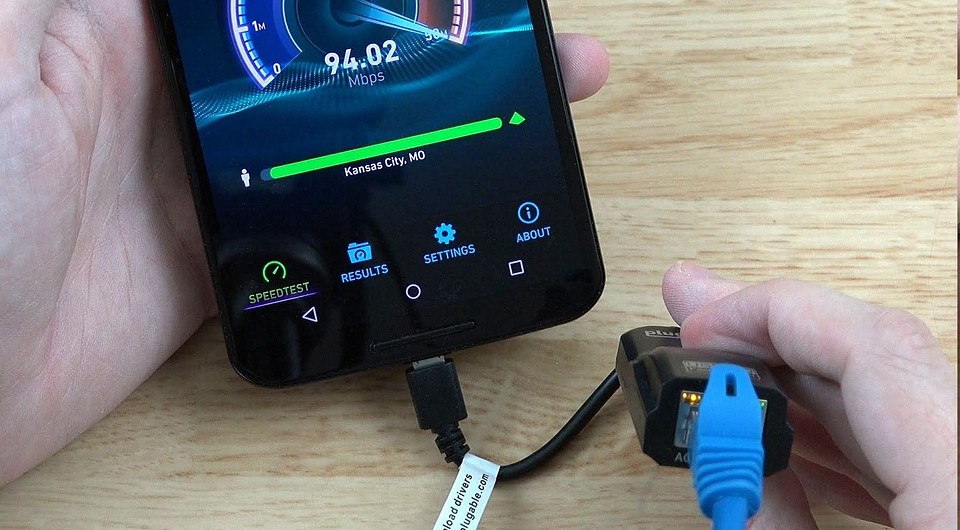
Если вы намерены использовать кабельное подключение своего смартфона или планшета к Интернету, то вам необходимо сначала узнать некоторые требования к устройствам для LAN-соединения. И первое, что нужно выяснить, поддерживает ли ваш телефон так называемый OTG-адаптер.
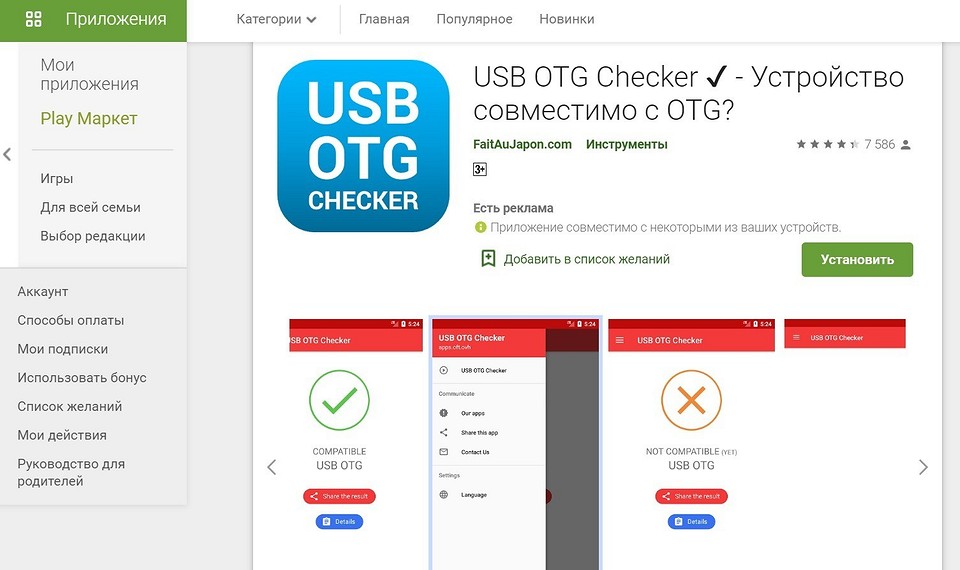
- Не все Android-смартфоны поддерживают OTG. Проще всего это узнать, загрузив приложение «USB OTG Checker». После того, как вы его установите, запустите приложение и нажмите на «USB OTG System», а затем на «Result», после чего вам будет показано, совместим ли ваш смартфон с OTG.
- Далее вам необходимо проверить, установлен ли Ethernet-драйвер. Эту информацию можно найти в руководстве по эксплуатации устройства, либо обратившись к производителю. Но вы также можете узнать об этом через настройки. Для этого перейдите в настройки на вашем Android-смартфоне и откройте здесь «Подключение и общий доступ». Посмотрите, есть ли здесь опция «Другое». Если это так, убедитесь, что вы в данном разделе можно найти опцию «Ethernet».
- Если эти условия не выполняются, то вы не сможете создать подключение через Ethernet-кабель.
Подключаем Android-смартфон через LAN-кабель: как это делается
Ethernet-функция в принципе интегрирован в систему только начиная с Android 3.1. Для того, чтобы следовать данной инструкции, вам понадобится как минимум Android 4, чтобы приложения работали правильно.
- Если Ethernet-режим производителем предусмотрен, вам нужны права суперпользователя на вашем смартфоне.
- Затем вам понадобятся приложения «BusyBox», «Root Checker» и «ADB over Ethernet». Последнее приложение активирует правильные настройки, чтобы вы могли получить доступ к интернету по локальной сети.
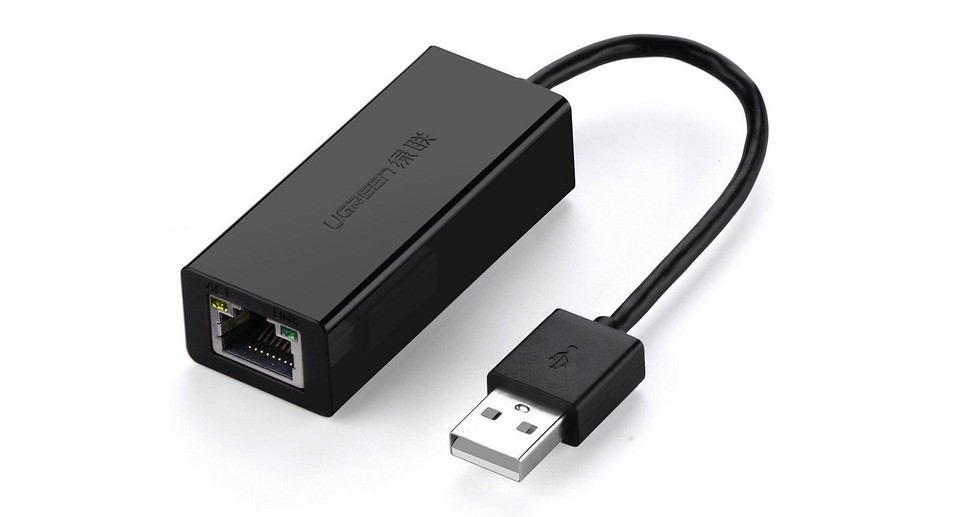
- С аппаратной сторона вам понадобится OTG- кабель и адаптер USB/LAN. Убедитесь, что кабель OTG совместим со смартфоном.
- Если у вас есть все необходимые кабели и, соответственно, адаптеры, вы можете начать подключение. Для этого сначала отключите Wi-Fi на Android- устройстве и, при необходимости, мобильные данные. Теперь подключите OTG- кабель к смартфону/планшету. Затем вы можете подключить Ethernet-адаптер и подключить LAN-кабель к нему.
- В приложении «Ethernet» выберите «Enable».
- Теперь ваш смартфон должен подключиться к LAN-сети.
- Если ваше устройство не создает подключение к локальной сети, хотя на самом деле оно должно работать, возможен такой случай, что разъем вашего смартфона/планшета выдает слишком мало энергии. В этом случае может помочь USB-концентратор с дополнительным источником питания. Просто подключите его между OTG-кабелем и USB/LAN-адаптером.
Совет: если вы хотите подключить Android- устройство к локальной сети, чтобы использовать его в домашней сети, у вас есть еще один вариант. Вы можете создать точку доступа Wi-Fi с помощью вашего ПК/ноутбука — для компьютеров Windows рекомендуется использовать такое бесплатное программное обеспечение, например, как «mHotspot». В этом случае, конечно, необходимо, чтобы ваш компьютер был подключен к интернету через локальную сеть.
Читайте также:
- Какой LAN-кабель выбрать для домашнего использования?
- Идеальная домашняя сеть