Настройка эмулятора Android
Для имитации разнообразных устройств Android Emulator можно запускать в различных конфигурациях. Каждая конфигурация называется виртуальным устройством. При развертывании и тестировании приложения в эмуляторе вы выбираете предварительно настроенное или пользовательское виртуальное устройство, имитирующее физическое устройство Android, такое как телефон Pixel или Nexus.
В разделах ниже описано, как ускорить Android Emulator для достижения максимальной производительности, как использовать Android Device Manager для создания и настройки виртуальных устройств и как настроить свойства профиля для виртуального устройства. Кроме того, в разделе об устранении неполадок описаны общие проблемы эмулятора и приведены варианты их устранения.
Разделы
Аппаратное ускорение для производительной работы эмулятора
Как подготовить свой компьютер для достижения максимальной производительности Android Emulator с помощью технологии виртуализации Hyper-V или HAXM. Так как без аппаратного ускорения Android Emulator может работать слишком медленно, перед его использованием на компьютере рекомендуется включить аппаратное ускорение.
Управление виртуальными устройствами с помощью Android Device Manager
Сведения об использовании Android Device Manager для создания и настройки виртуальных устройств.
Изменение свойств виртуальных устройств Android
Сведения об изменении свойств профиля виртуального устройства с помощью Android Device Manager.
Устранение неполадок в Android Emulator
В этой статье описаны наиболее типичные ошибки и предупреждения, возникающие в Android Emulator, а также способы их устранения.
Если вы используете Mac с микросхемой Apple, например M1, вам потребуется установить Android Emulator для предварительной версии M1 из GitHub.
После настройки Android Emulator см. статью Отладка в Android Emulator, чтобы узнать, как запустить эмулятор и использовать его для тестирования и отладки приложения.
В Android SDK Tools 26.0.1 и более поздних версий компания Google исключила поддержку существующих диспетчеров AVD и SDK, заменив их новыми средствами интерфейса командной строки (CLI). В связи с этим изменением теперь вместо диспетчеров устройств или пакетов SDK Google для Android Tools 26.0.1 и более поздних версий используются диспетчеры устройств или пакетов SDK Xamarin. Дополнительные сведения о диспетчере пакетов SDK Xamarin см. в разделе Настройка пакета SDK для Android под Xamarin.Android.
Аппаратное ускорение производительности эмулятора (Hyper-V & HAXM)
Visual Studio упрощает тестирование и отладку приложений Xamarin.Android с помощью Android Emulator в ситуациях, когда использовать устройство с Android невозможно или неудобно. Однако если на компьютере недоступно аппаратное ускорение, Android Emulator работает слишком медленно. Вы можете значительно повысить производительность эмулятора Android Emulator, используя специальные образы виртуальных устройств на платформе x86 в сочетании с функциями виртуализации на компьютере.
| Сценарий | HAXM | WHPX | Hypervisor.Framework |
|---|---|---|---|
| У вас процессор Intel | X | X | X |
| У вас процессор AMD | X | ||
| Требуется поддержка Hyper-V | X | ||
| Требуется поддержка вложенной виртуализации | Ограниченный | ||
| Требуется использовать такие технологии, как Docker | (С WSL2) | X | X |
Ускорение эмуляторов Android в Windows
Следующие технологии виртуализации доступны для ускорения эмулятора Android:
- Microsoft Hyper-V и платформа гипервизора Windows (WHPX) . Hyper-V — это функция виртуализации в Windows, которая позволяет запускать виртуализированные компьютерные системы на физическом главном компьютере.
- Intel Hardware Accelerated Execution Manager (HAXM) . HAXM — это механизм виртуализации для компьютеров на базе процессоров Intel.
Для достижения наилучшего взаимодействия с пользователем в Windows рекомендуется использовать WHPX для ускорения Android Emulator. Если WHPX недоступен на вашем компьютере, можно использовать HAXM. Эмулятор Android автоматически использует аппаратное ускорение, если соблюдены следующие условия:
- Аппаратное ускорение доступно и включено на компьютере разработчика.
- Эмулятор работает с образом системы, созданным для виртуального устройства на платформе x86.
Нельзя запустить эмулятор на базе ускоренной виртуальной машины внутри другой виртуальной машины, например под управлением VirtualBox, VMware или Docker (если не используется WSL2). Эмулятор Android следует запускать непосредственно на системном оборудовании.
Сведения о запуске и отладке с помощью эмулятора Android см. в статье Отладка в Android Emulator.
Ускорение с помощью Hyper-V
Перед включением Hyper-V прочтите следующий раздел, чтобы убедиться, что компьютер поддерживает Hyper-V.
Проверка поддержки Hyper-V
Hyper-V работает на платформе гипервизора Windows. Чтобы использовать эмулятор Android с Hyper-V, компьютер должен отвечать следующим условиям для поддержки платформы гипервизора Windows:
- Оборудование компьютера должно соответствовать следующим требованиям:
- 64-разрядный ЦП Intel или AMD Ryzen с преобразованием адресов второго уровня (SLAT).
- ЦП должен поддерживать расширения режима мониторинга виртуальной машины (VT-c на процессорах Intel).
- Не менее 4 ГБ памяти.
- В BIOS компьютера необходимо включить следующие элементы:
- Технология виртуализации (может иметь другое название в зависимости от производителя системной платы).
- Предотвращение исполнения данных на основе оборудования.
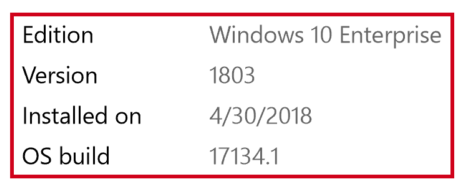
- Компьютер необходимо обновить до Windows 10, обновление за апрель 2018 г. (сборка 1803), или более поздней версии. Выполните следующие действия, чтобы проверить актуальность вашей версии Windows:
- В поле поиска Windows введите Сведения.
- В результатах поиска выберите Сведения о компьютере.
- Прокрутите диалоговое окно Сведения до раздела Характеристики Windows.
- Должна быть указана версия не ранее 1803:
Чтобы убедиться, что компьютерное оборудование и программное обеспечение совместимо с Hyper-V, откройте командную строку и введите следующую команду:
systeminfo Если все указанные требования Hyper-V имеют значение Да, компьютер поддерживает Hyper-V. Пример:

Включение ускорения Hyper-V
Если ваш компьютер соответствует приведенным выше критериям, выполните следующие действия для ускорения эмулятора Android с помощью Hyper-V.
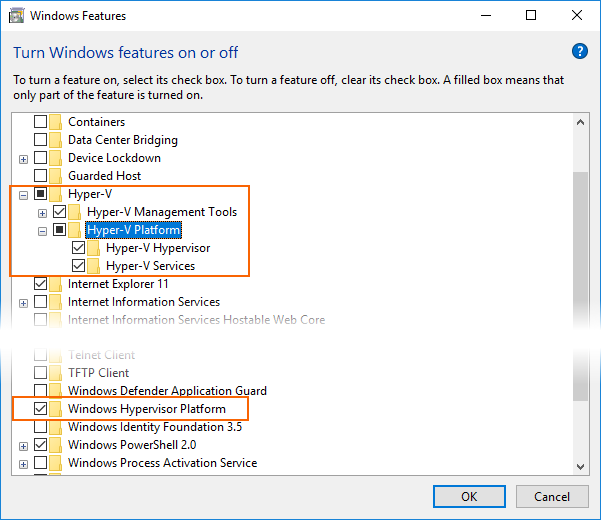
- Введите компоненты windows в поле поиска Windows и выберите Включение и отключение компонентов Windows в результатах поиска. В диалоговом окне Компоненты Windows включите Hyper-V и платформу гипервизора Windows: После внесения этих изменений перезагрузите компьютер.
В Windows 10 с обновлением за октябрь 2018 г. (RS5) и более поздних версий необходимо только включить Hyper-V, так как он будет автоматически использовать платформу гипервизора Windows (WHPX).
- Установите Visual Studio 15.8 или более поздней версии (в этой версии Visual Studio интегрированная среда разработки поддерживает запуск эмулятора Android с Hyper-V).
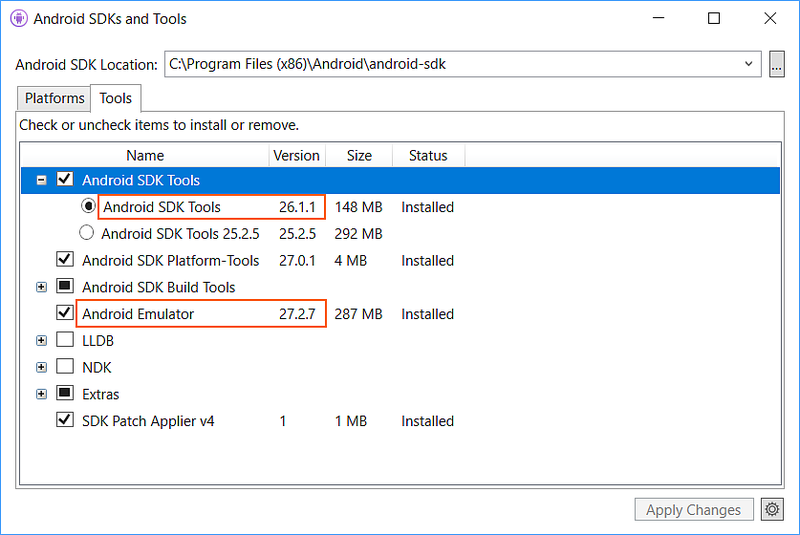
- Установите пакет Android Emulator версии 27.2.7 или более поздней. Чтобы установить этот пакет, перейдите в раздел Сервис >> Android Sdk Manager в Visual Studio. Откройте вкладку Инструменты и убедитесь, что установлена версия эмулятора Android не ниже 27.2.7. Кроме того, убедитесь, что установлен компонент Android SDK Tools версии 26.1.1 или более поздней:
При создании виртуального устройства (см. раздел Управление виртуальными устройствами с помощью Android Device Manager) не забудьте выбрать образ системы на базе x86. Если вы используете образ системы на основе ARM, виртуальное устройство не ускорится и будет работать медленно.
Теперь технология Hyper-V должна быть включена, и вы можете запустить эмулятор Android с ускорением.
Ускорение с помощью HAXM
Если компьютер не поддерживает Hyper-V, используйте HAXM для ускорения эмулятора Android. Отключите отключить Device Guard, чтобы использовать HAXM.
Проверка поддержки HAXM
Чтобы определить, поддерживает ли оборудование HAXM, следуйте инструкциям из раздела Мой процессор поддерживает технологию виртуализации Intel?. Если оборудование поддерживает HAXM, проверьте, установлен ли HAXM:
-
Откройте окно командной строки и введите следующую информацию:
sc query intelhaxm 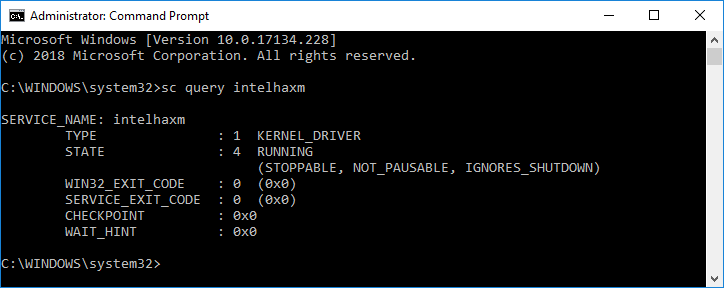
Если компьютер поддерживает HAXM, но он не установлен, установите его, выполнив действия, приведенные в следующем разделе.
Установка HAXM
Пакеты установки HAXM для Windows можно найти на странице выпусков GitHub, посвященной Intel Hardware Accelerated Execution Manager. Чтобы скачать и установить решение HAXM, выполните следующие действия:
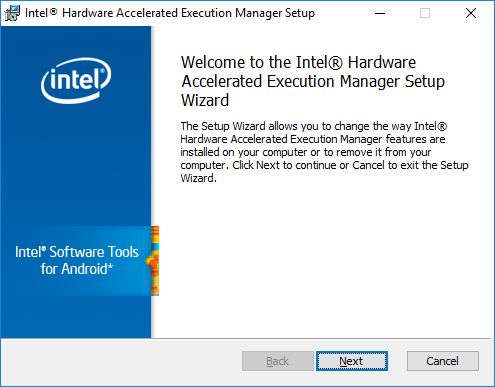
- Скачайте с веб-сайта Intel последнюю версию установщика подсистемы виртуализации HAXM для ОС Windows. Скачивая установщик HAXM с веб-сайта Intel, вы гарантированно получаете последнюю версию этой программы.
- Откройте файл haxm-N.N.N-setup.exe (где N.N.N — это номер версии), чтобы запустить установщик HAXM. Примите значения по умолчанию, предлагаемые в диалоговых окнах установщика:
При создании виртуального устройства (см. раздел Управление виртуальными устройствами с помощью Android Device Manager) не забудьте выбрать образ системы на базе x86. Если вы используете образ системы на основе ARM, виртуальное устройство не ускорится и будет работать медленно.
Устранение неполадок
Сведения о решении проблем с аппаратным ускорением см. в руководстве по устранению неполадок для эмулятора Android.
Ускорение эмуляторов Android в macOS
Следующие технологии виртуализации доступны для ускорения эмулятора Android:
- Платформа гипервизора Apple. Гипервизор входит в состав macOS 10.10 и более поздних версий и позволяет запускать виртуальные машины на компьютере Mac.
- Intel Hardware Accelerated Execution Manager (HAXM) . HAXM — это механизм виртуализации для компьютеров на базе процессоров Intel.
Рекомендуется использовать платформу гипервизора для ускорения эмулятора Android. Если платформа гипервизора недоступна на компьютере Mac, можно использовать HAXM. Эмулятор Android автоматически использует аппаратное ускорение, если соблюдены следующие условия:
- Аппаратное ускорение доступно и включено на компьютере разработчика.
- Эмулятор работает с образом системы, созданным для виртуального устройства на платформе x86.
Вы не можете запускать эмулятор на базе ускоренной виртуальной машины внутри другой виртуальной машины, например под управлением VirtualBox, VMWare или Docker. Эмулятор Android следует запускать непосредственно на системном оборудовании.
Сведения о запуске и отладке с помощью эмулятора Android см. в статье Отладка в Android Emulator.
Ускорение с помощью платформы гипервизора
Для использования эмулятора Android с платформой гипервизора компьютер Mac должен соответствовать следующим критериям:
- Mac должен работать под управлением macOS 10.10 или более поздней версии.
- ЦП компьютера Mac должен поддерживать платформу гипервизора.
Если компьютер Mac соответствует этим критериям, Android Emulator будет автоматически использовать платформу гипервизора для ускорения. Если вы не уверены, поддерживает ли Mac платформу гипервизора, см. руководство Устранение неполадок, чтобы проверить это.
Если платформа гипервизора не поддерживается на компьютере Mac, используйте решение HAXM для ускорения эмулятора Android (описывается далее).
Ускорение с помощью HAXM
Если компьютер Mac не поддерживает платформу гипервизора (или ваша версия macOS ниже 10.10), используйте Intel Hardware Accelerated Execution Manager (HAXM) для ускорения эмулятора Android.
Прежде чем использовать эмулятор Android с HAXM в первый раз, рекомендуется проверить наличие установленного решения HAXM и его доступность для эмулятора Android.
Проверка поддержки HAXM
Проверьте, установлен ли HAXM:
-
Откройте терминал и введите следующую команду:
~/Library/Developer/Xamarin/android-sdk-macosx/tools/emulator -accel-check HAXM version 7.2.0 (3) is installed and usable. Если решение HAXM не установлено, возвращается следующее сообщение:
HAXM is not installed on this machine (/dev/HAX is missing). Если решение HAXM не установлено, установите его, выполнив действия, приведенные в следующем разделе.
Установка HAXM
Пакеты установки HAXM для macOS можно найти на странице Intel Hardware Accelerated Execution Manager. Чтобы скачать и установить решение HAXM, выполните следующие действия:
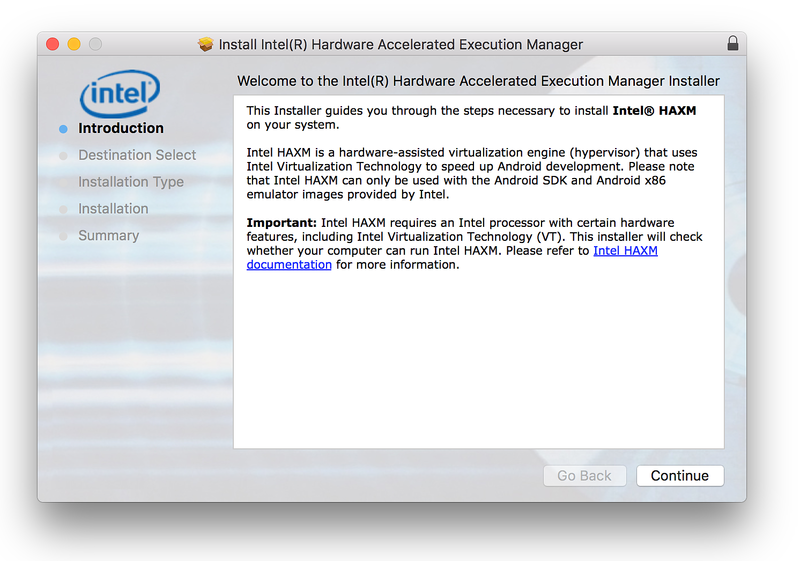
- Скачайте с веб-сайта Intel последнюю версию установщика подсистемы виртуализации HAXM для ОС macOS.
- Запустите установщик HAXM. Примите значения по умолчанию, предлагаемые в диалоговых окнах установщика:
Устранение неполадок
Сведения о решении проблем с аппаратным ускорением см. в руководстве по устранению неполадок для эмулятора Android.
Связанные ссылки
Тестирование на устройстве или эмуляторе Android
Существует несколько способов тестирования и отладки приложения Android с помощью реального устройства или эмулятора на компьютере с Windows. В этом руководстве мы изложили несколько рекомендаций.
Запуск на реальном устройстве Android
Чтобы запустить приложение на реальном устройстве Android, сначала необходимо включить устройство Android для разработки. С версии 4.2 параметры разработчика в Android скрыты по умолчанию, и их включение может отличаться в зависимости от версии Android.
Подготовка устройства к разработке
Для устройства под управлением последней версии Android 9.0 и более поздних версий:
- Подключите устройство к компьютеру для разработки Windows с помощью USB-кабеля. Вы можете получить уведомление об установке USB-драйвера.
- Откройте экран Параметры на устройстве Android.
- Выберите О телефоне.
- Прокрутите вниз и коснитесь сборки номер семь раз, пока вы не являетесь разработчиком! отображается.
- Вернитесь на предыдущий экран и выберите Система.
- Выберите Дополнительно, прокрутите вниз и выберите Параметры разработчика.
- В окне Параметры разработчика прокрутите вниз, чтобы найти и включить отладку по USB.
Сведения об устройстве под управлением более старой версии Android см. в разделе Настройка устройства для разработки.
Запуск приложения на устройстве
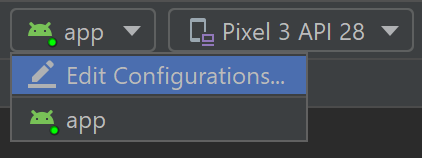
- На панели инструментов Android Studio выберите свое приложение в раскрывающемся меню Конфигурации запуска .
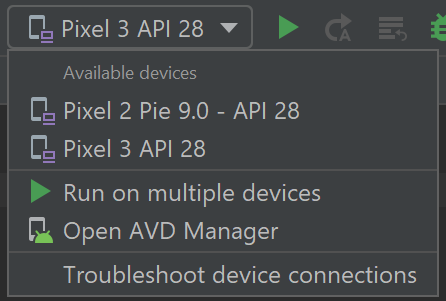
- В раскрывающемся меню целевого устройства выберите устройство, на которое вы хотите запустить приложение.
- Выберите Выполнить ▷. Приложение запустится на подключенном устройстве.
Запуск приложения на виртуальном устройстве Android с помощью эмулятора
Первое, что нужно знать при запуске эмулятора Android на компьютере с Windows, — это то, что независимо от интегрированной среды разработки (Android Studio, Visual Studio и т. д.) производительность эмулятора значительно улучшается за счет включения поддержки виртуализации.
Включение поддержки виртуализации
Перед созданием виртуального устройства с помощью эмулятора Android рекомендуется включить виртуализацию, включив функции Hyper-V и платформы гипервизора Windows (WHPX). Это позволит процессору компьютера значительно повысить скорость выполнения эмулятора.
- Наличие 4 ГБ памяти
- 64-разрядный процессор Intel или процессор AMD Ryzen с преобразованием адресов второго уровня (SLAT)
- Работаете под управлением Windows 10 сборки 1803 и более поздних версий (проверьте свою сборку #)
- Обновлены графические драйверы (диспетчер устройств > Видеоадаптеры > Обновление драйвера)

- Убедитесь, что оборудование и программное обеспечение компьютера совместимы с Hyper-V, открыв командную строку и введя команду : systeminfo
- В поле поиска Windows (внизу слева) введите «компоненты Windows». Выберите Включить или отключить компоненты Windows в результатах поиска.
- Когда появится список Компоненты Windows , прокрутите страницу, чтобы найти Hyper-V (включает средства управления и платформу) и Платформу гипервизора Windows, убедитесь, что установлен флажок для включения обоих компонентов, а затем нажмите кнопку ОК.
- Перезагрузите компьютер при появлении соответствующего запроса.
Эмулятор для разработки машинного кода с помощью Android Studio
При создании и тестировании собственного приложения Android рекомендуется использовать Android Studio. Когда приложение будет готово к тестированию, вы можете выполнить сборку и запуск приложения следующими способами:
- На панели инструментов Android Studio выберите свое приложение в раскрывающемся меню Конфигурации запуска .
- В раскрывающемся меню целевого устройства выберите устройство, на которое вы хотите запустить приложение.
- Выберите Выполнить ▷. При этом запустится Android Emulator.
После установки приложения на устройстве эмулятора можно использовать для Apply Changes развертывания определенных изменений кода и ресурсов без создания нового пакета APK. Дополнительные сведения см. в руководстве разработчика для Android .
Эмулятор для кроссплатформенной разработки с помощью Visual Studio
Существует множество вариантов эмулятора Android , доступных для компьютеров с Windows. Рекомендуется использовать эмулятор Google Android, так как он предоставляет доступ к новейшим образам ОС Android и службам Google Play.
Установка эмулятора Android с помощью Visual Studio
- Если вы еще не установили его, скачайте Visual Studio 2019. Используйте Visual Studio Installer, чтобы изменить рабочие нагрузки и убедиться, что у вас есть рабочая нагрузка Разработка мобильных приложений с помощью .NET.
- Создайте новый проект. После настройки Android Emulator вы можете использовать диспетчер устройств Android для создания, дублирования, настройки и запуска различных виртуальных устройств Android. Запустите диспетчер устройств Android из меню Сервис с помощью команды Сервис>Android>диспетчер устройств Android.
- После открытия диспетчер устройств Android выберите + Создать, чтобы создать устройство.
- Необходимо присвоить устройству имя, выбрать базовый тип устройства в раскрывающемся меню, выбрать процессор и версию ОС, а также несколько других переменных для виртуального устройства. Дополнительные сведения см. в статье Android диспетчер устройств Главном экране.
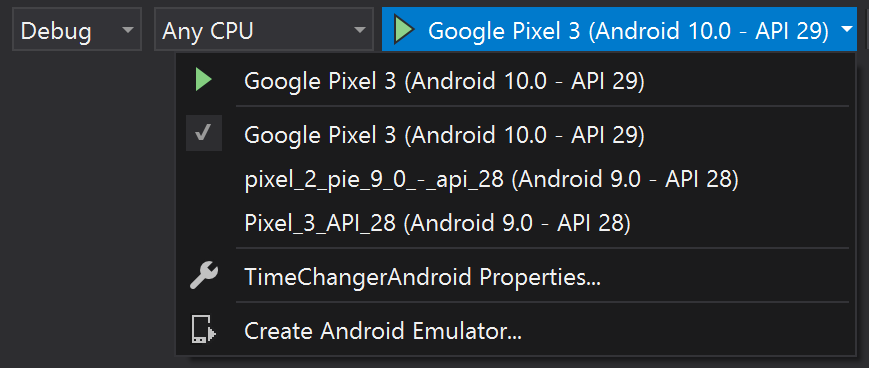
- На панели инструментов Visual Studio выберите отладку (подключается к процессу приложения, выполняющегося в эмуляторе после запуска приложения) или режим выпуска (отключает отладчик). Затем выберите виртуальное устройство в раскрывающемся меню устройства и нажмите кнопку Воспроизвести ▷, чтобы запустить приложение в эмуляторе.
Дополнительные ресурсы
- Разработка приложений для двойного экрана для Android и получение пакета SDK для устройства Surface Duo
- Добавление исключений Защитника Windows для повышения производительности
Как работать с эмуляторами андроида в Visual Studio 2019
Данные о приложении и системе: Windows 7 x64; Visual Studio 2019, установлены надстройки: Разработка мобильных приложений на .net, Разработка мобильных приложений на языке C++ Всем доброго времени суток! Я решила заняться изучением мобильных приложений и попробовать написать приложение сама. Имею опыт знакомства с VS для написания приложений Windows, в связи с чем решила остановиться на этом. И вот первая проблема, которая заключается в следующем. У меня либо нет встроенного эмулятора и его надо устанавливать отдельно, либо VS его не видит. Пыталась установить эмулятор, который предлагает сайт майкрософт специально для VS (https://visualstudio.microsoft.com/ru/vs/msft-android-emulator/?ranMID=46131&ranEAID=a1LgFw09t88&ranSiteID=a1LgFw09t88-c5oVoVMLAz3ctJSI1kCWaQ&epi=a1LgFw09t88-c5oVoVMLAz3ctJSI1kCWaQ&irgwc=1&OCID=AID2200057_aff_7806_1243925&tduid=%28ir__bl6cvc1vwwkftga6kk0sohz3xm2xr0slvtiu00tt00%29%287806%29%281243925%29%28a1LgFw09t88-c5oVoVMLAz3ctJSI1kCWaQ%29%28%29&irclickid=_bl6cvc1vwwkftga6kk0sohz3xm2xr0slvtiu00tt00); но когда попыталась это сделать, получила сообщение о том, что моя система не соответствует требованиям (для начала у меня 7ка, требует 8ку и выше). Что мне стоит скачать или как бороться с тем, что VS его не видит? А еще буду признательна, если посоветуете хорошие статьи по мобильной разработке. Заранее спасибо.
- android
- visual-studio
- visual-c++
- мобильная-разработка
- мобильные-приложения
Отслеживать
задан 24 июл 2021 в 12:03
11 2 2 бронзовых знака
Если вы серьезно решили разрабатывать под Android , то стоит скачать Android Studio и начинать изучать Java/Kotlin. Кросплатформенные решения пока еще далеки от нативных.
25 июл 2021 в 0:48
Для начала обновиться до свежей Windows 10. Android Studio 7 тоже уже не поддерживает.
25 июл 2021 в 14:48
@pavlofff Надо попробовать. А Вы можете посоветовать хороший обучающий материал по этим языкам? они мне вообще не близки. Win10, если что, в запасе имеется.
17 авг 2021 в 15:53
По самим языкам Java/Kotlin начать можно с книг издательства Head First. Лучшей книгой по фреймворку андроид я считаю книги Б.Филлипса «android. Программирование для професионалов», последнее издание по Kotlin, более ранние по Java. Отличает то, что это не просто учебник, а как бы мастер-класс с наставником по разработке реальных приложений.
18 авг 2021 в 0:10
Список литературы по Kotlin — ru.stackoverflow.com/a/732965/177345 , список по Java — ru.stackoverflow.com/a/416635/177345 . Все эти Swing, Spring и прочее не понадобится в андроид, только Core Java